# Планировщик цен
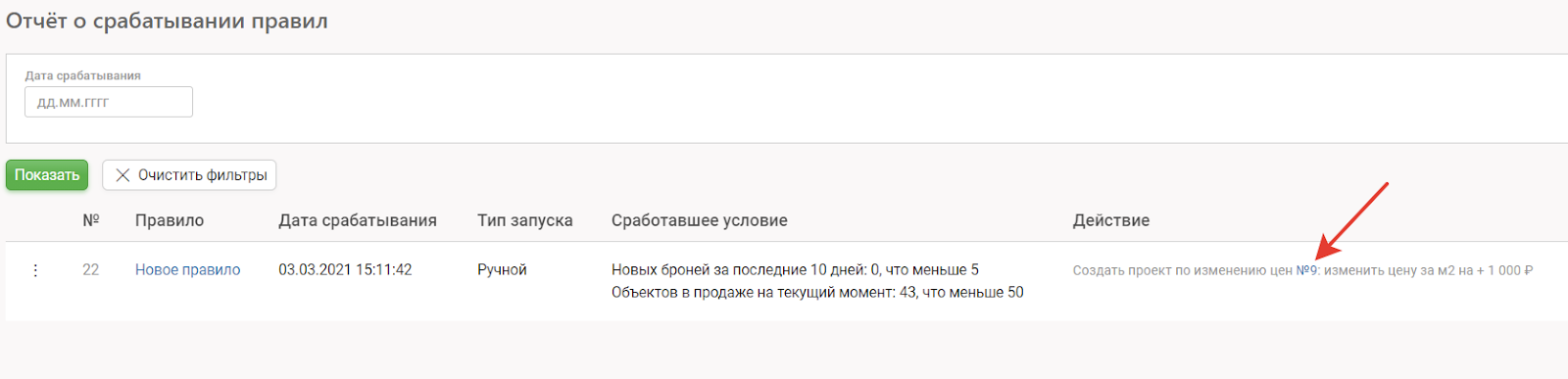
**1. Если проект создан автоматически по срабатыванию правила, вы можете перейти на него из отчета о срабатывании правила:**
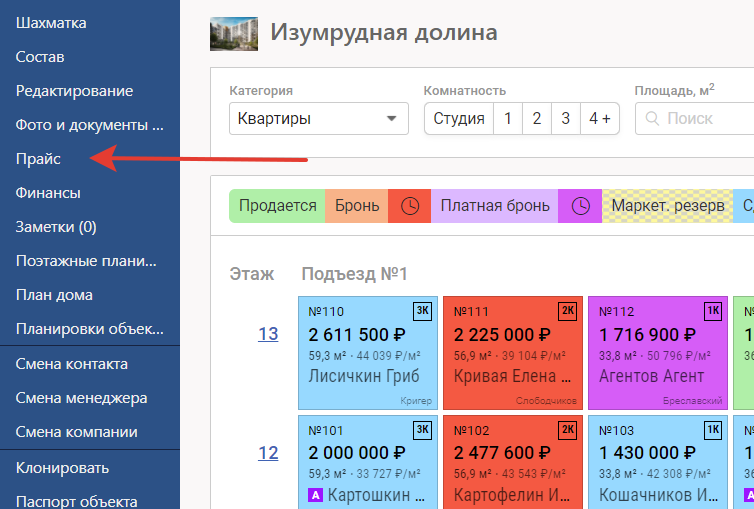
**2. Также Планировщик всегда доступен в в разделе дома в инструменте Прайс:**
**3. Нажмите на + чтобы добавить проект изменения цен:**

**4. В случае автоматического создания проекта, эти данные будут высвечиваться под заголовком:**\
**5. В правой верхней части проекта выводится суммарная статистика изменений, которое вызовет данный проект при его применении.** \
Здесь же вы можете применить проект, подтвердив изменение цен и нажав кнопку “Применить…”.
**6. В случае автоматического создания Проекта в большинстве случаев останется только применить новые цены.**
**7. В случае создания нового проекта, либо необходимости корректировки автоматически созданного проекта воспользуйтесь данной инструкцией.**
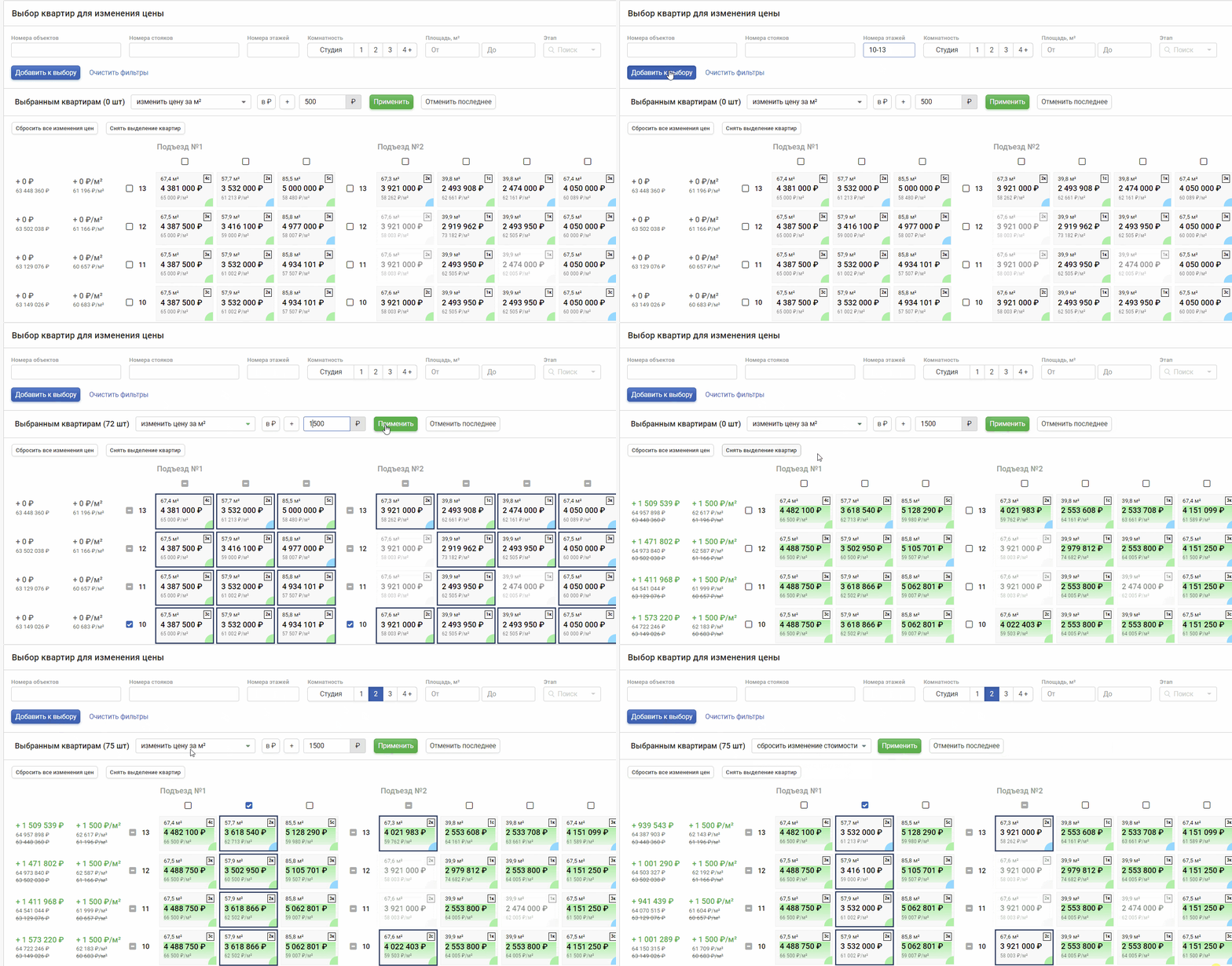
**8. В общем случае порядок работы с редактором следующий:**
a. Определяем и выделяем сегмент для внесения измененеия
b. На выделенном сегменте массово изменяем стоимость объектов
c. При необходимости точечно корректируем в квартирах цену квартиры либо цену за квадрат (вторая величина пересчитается автоматически).
d. Применяем проект.
**9. Сценарий работы с проектировщиком цен:**
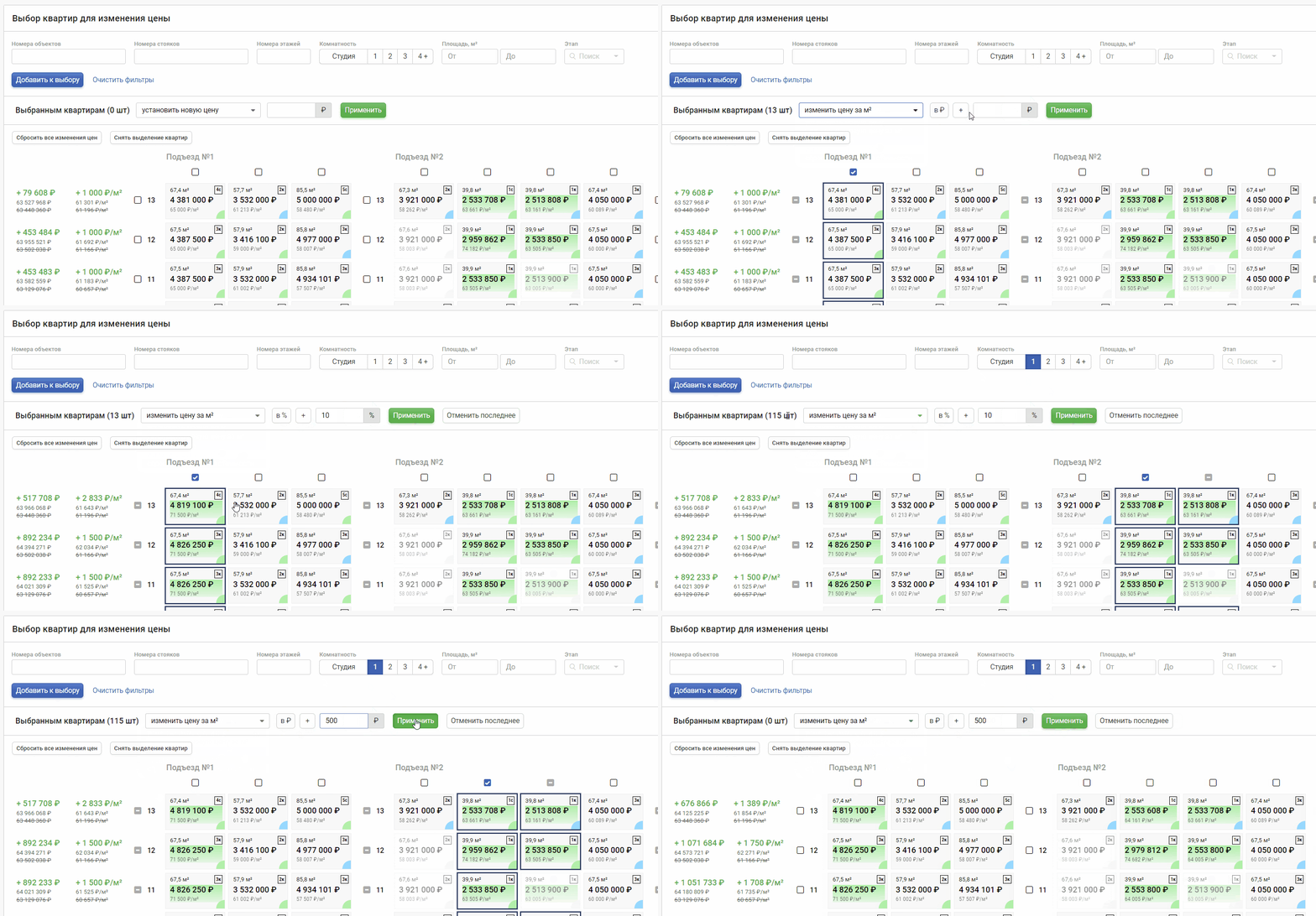
a. Выделение сегмента и изменение цен.
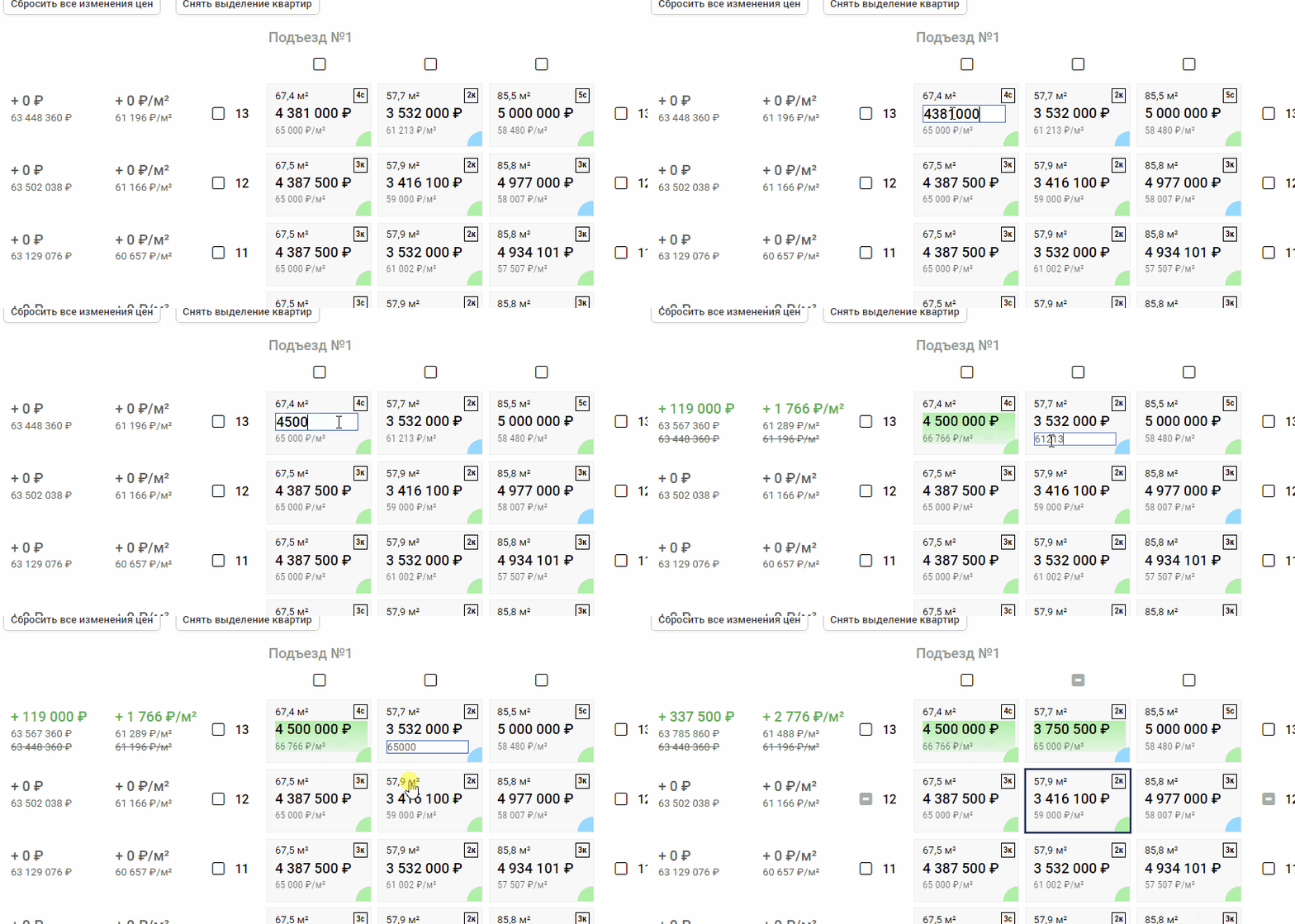
b. Точечное изменение цены объекта.
Нажмите дважды на цену либо цену за квадрат. Отредактируйте. Нажмите Enter.
c. Точечная либо глобальная отмена сделанных изменений.
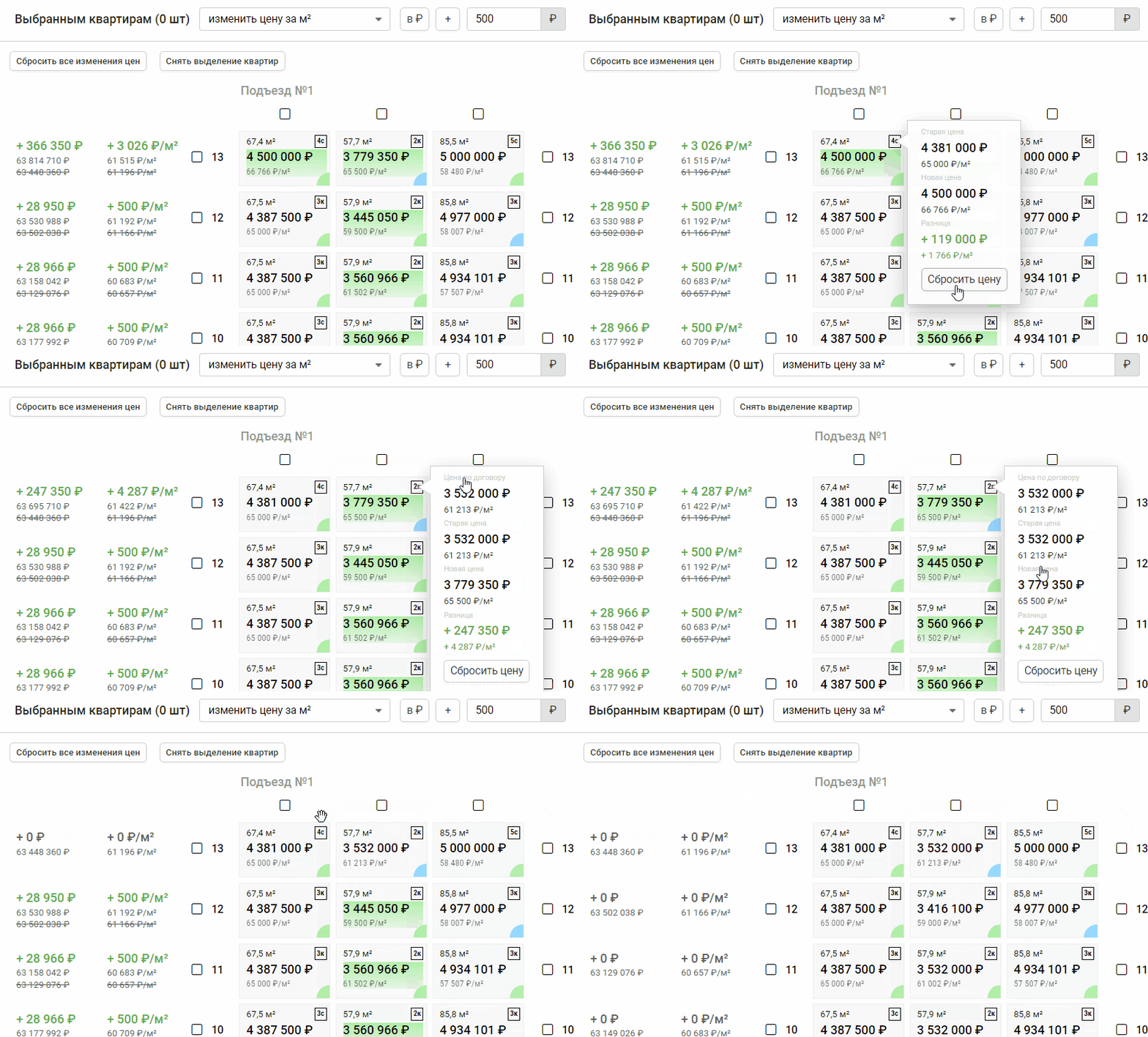
d. Отмена изменений в выбранном сегменте. *Предположим, нам нужно поднять стоимость всех квартир на 10-13 этажах, за исключением двухкомнатных.*
**10.** **По-умолчанию заблокированы от изменения прайсовых цен квартир, находящиеся вне подбора (бронь, сделка в работе, сделка проведена).** Для разрешения изменения цен в таких квартирах необходимо включить соответствующие настройки:

**11. Применение проекта.**
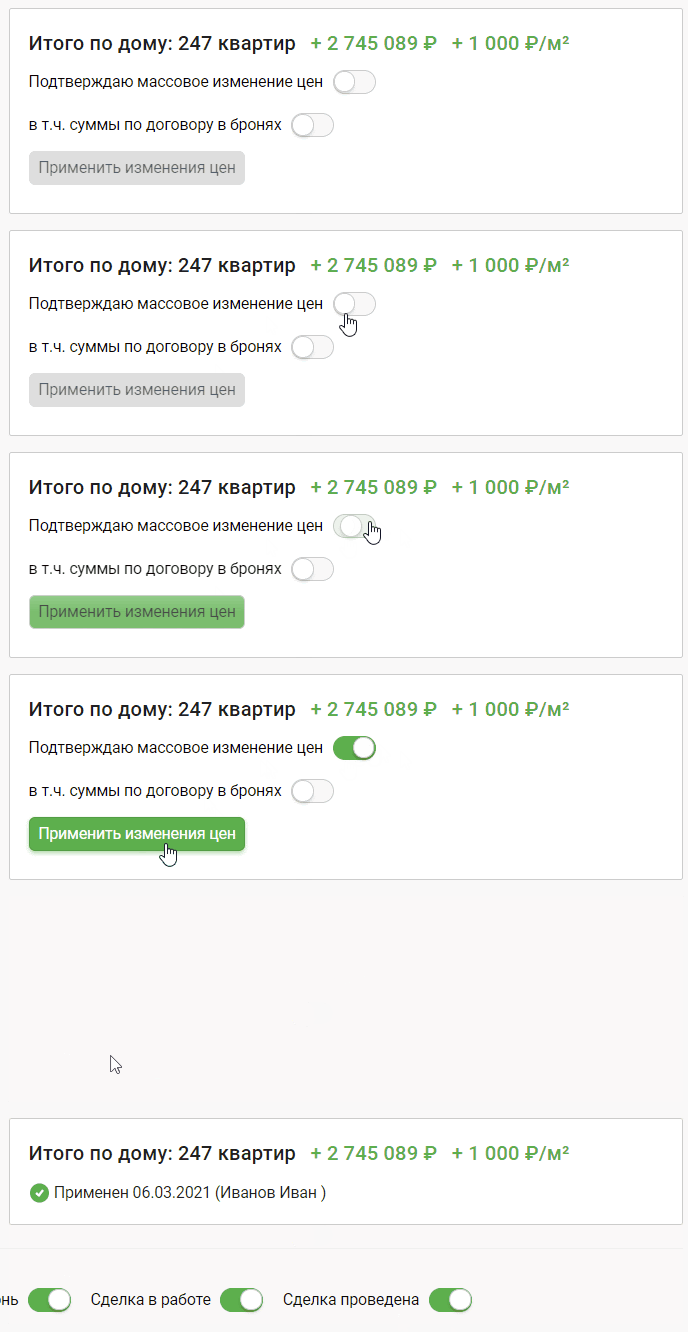
После применения проект остается в общем списке проектов, его можно проанализировать на предмет внесенных им изменений в прайс, но никакие изменения сделать уже невозможно, в т.ч. повторно применить.
---
# Agent Instructions: Querying This Documentation
If you need additional information that is not directly available in this page, you can query the documentation dynamically by asking a question.
Perform an HTTP GET request on the current page URL with the `ask` query parameter:
```
GET https://docs.macrodigital.ru/manual/macrocrm/dinamicheskoe-cenoobrazovanie/planovoe_izmenenie_cen.md?ask=
```
The question should be specific, self-contained, and written in natural language.
The response will contain a direct answer to the question and relevant excerpts and sources from the documentation.
Use this mechanism when the answer is not explicitly present in the current page, you need clarification or additional context, or you want to retrieve related documentation sections.
