# Интеграция с Wаzzup и Avito
**Wazzup** — это сервис для интеграции WhatsApp, Telegram, Max, Avito, сообществ ВКонтакте с CRM-системами.
Вы можете общаться с клиентами через удобные для них способы связи из окна CRM.
Зарегистрируйтесь на сайте **wazzup24.com** и создайте личный кабинет:
### Как подключить Avito
Для подключения потребуется профиль **Avito**.
Если у вас еще нет профиля в **Avito**, зарегистрируйте его.
{% hint style="warning" %}
**Важно!**\
**Avito** позволяет подключить интеграцию только аккаунтам [с подпиской на «Максимальном» уровне](https://support.avito.ru/sections/113?articleId=2093).
{% endhint %}
### Добавление канала Авито в Wazzup
**Канал** — это аккаунт в мессенджере или соцсети, который подключают к **Wazzup**, чтобы общаться с клиентами.
**Тип канала** и **Канал** — разные вещи:
* **Канал** — конкретный аккаунт в мессенджере, с которого переписываются в **Wazzup**. Например, аккаунт WhatsApp с определенным номером, конкретный бот в Telegram, конкретная группа в VK.
* **Тип канала** — разные виды каналов для одного мессенджера: WhatsApp, WABA, Instagram\*, Telegram, Telegram Bot, ВКонтакте.
Таким образом, у вас может быть несколько **Каналов** для каждого **Типа каналов**. \
Например, подключено два номера WhatsApp. \
Тогда **Канала** будет два (два разных номера), а **Тип канала** — только один (WhatsApp).
Зайдите в раздел **Каналы → Добавить канал:**
Выберите **Авито** → откроется окно для авторизации. \
Авторизуйтесь в нужном профиле **Avito** и дайте **Wazzup** все разрешения. \
Нажмите **Продолжить**:
После добавления канал появится в **Списке каналов**.
В течение 30 секунд загрузятся последние три диалога с сообщениями.\
Остальные чаты будут подгружаться, когда в них появятся новые сообщения, когда клиент напишет вам первый.
В чатах не отображаются сообщения о пропущенных звонках. \
Увидеть сообщение о пропущенном можно только в приложении **Avito**. \
С канала **Avito** нельзя писать первым клиенту, с которым еще нет диалога.
{% hint style="info" %}
Когда вы добавили свой первый канал Авито, у вас есть три дня тестового периода. Вы можете бесплатно пользоваться сервисом и тестировать возможности без ограничений.
{% endhint %}
{% hint style="warning" %}
**Важно!**\
Рекомендуем **НЕ** добавлять личные профили **Авито**, чтобы ваша частная переписка не стала публичной.
Выберите основной канал, такой как номер компании или общий номер отдела продаж, дополнительно подключив мессенджеры **Telegram** или **MAX**, чтобы обеспечить в будущем автоматическую отправку уведомлений из системы покупателям.
{% endhint %}
### Настройте интеграцию в MacroCRM
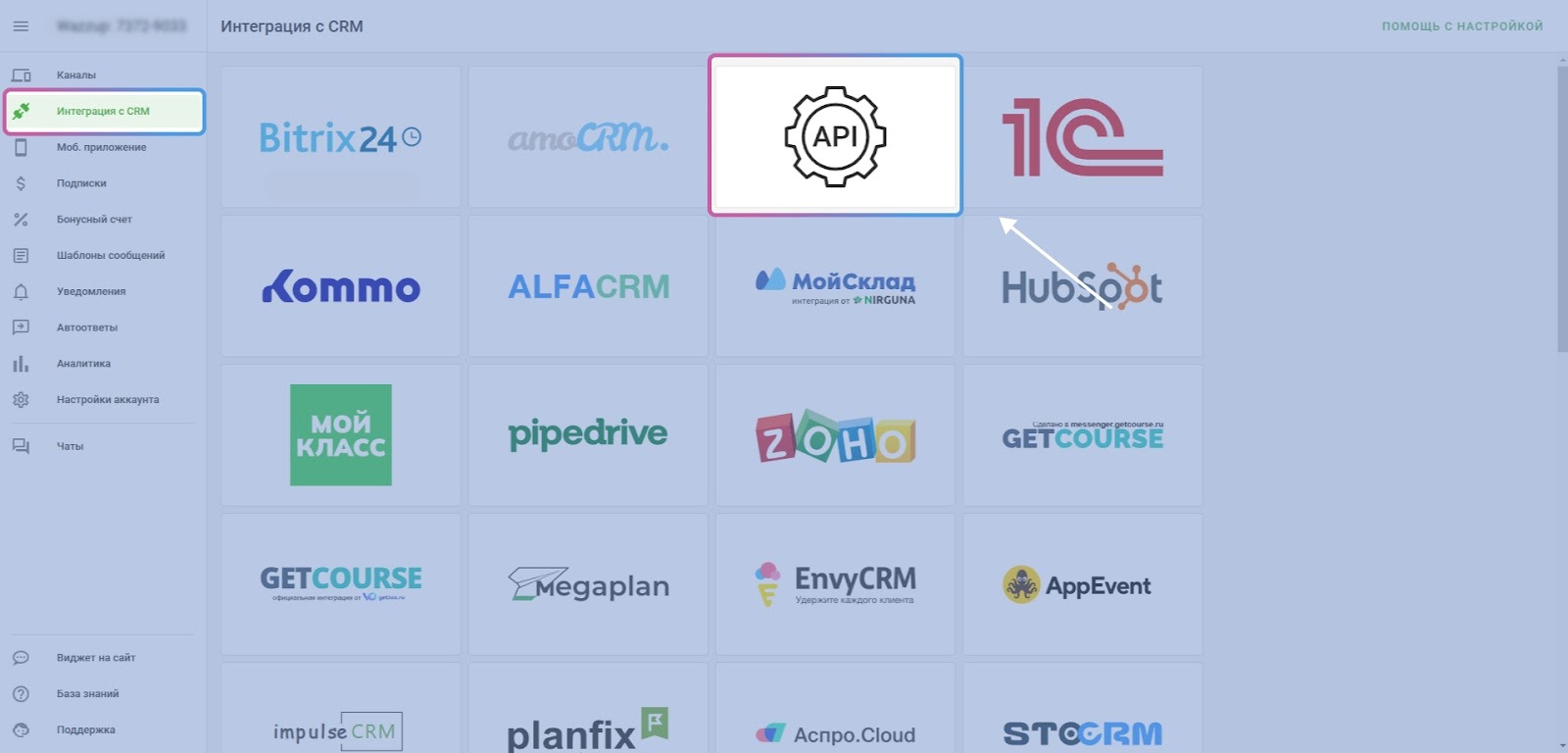
Чтобы настроить интеграцию, зайдите в раздел **Интеграция с CRM**, затем **Подключение по API:**
Нажмите **Подключить**, чтобы добавить интеграцию по API:
Скопируйте **Ключ API:**
В соседней вкладке браузера откройте **MacroCRM**, перейдите в раздел **Компания → Интеграции.** \
В блоке **Мессенджеры** выберите **Wazzup:**
В поле **Токен доступа (API KEY)**: вставьте скопированный **Ключ API**.
Активируйте тумблер **Использовать сопоставление**, и сохраните изменения:
В **MacroCRM** перейдите в **Настройки компании** в поиске укажите **Мессенджеры: Avito сервис** → выберите сервис **Wazzup24.com:**
### Управление каналами в MacroCRM
В разделе **Каналы** у канала **Авито** включите тумблеры **Подключен** и **Основной**. \
Сохраните изменения.
{% hint style="warning" %}
**Важно!**\
Выберите канал, такой как номер компании или общий номер отдела продаж, дополнительно подключив мессенджеры **Telegram** или **MAX**, чтобы обеспечить в будущем автоматическую отправку уведомлений из системы покупателям.
{% endhint %}
### Базовая настройка сотрудников
В разделе **Сотрудники Wazzup** из левого списка выберите сотрудников и скопируйте их ФИО в правый блок. Сохраните изменения:
### Выберите роли сотрудников в Wazzup
Роль определяет права сотрудника: какие чаты он видит и может ли он переписываться с клиентами. Без роли нельзя работать в чатах **Wazzup**.
Для каждого сотрудника выберите одну из ролей:
* **Менеджер** — может написать из чатов **Wazzup** только тем клиентам, за которых он назначен ответственным в **CRM**. Не видит переписку других.
* **Руководитель** — видит все переписки и может написать любому клиенту.
* **Контроль качества** — видит все переписки, но не может ничего написать клиентам.
Чтобы назначить роли, перейдите в личный кабинет **Wazzup**, нажмите **Интеграция с CRM → Настройки** откроется модальное окно со списком всех сотрудников из CRM. \
Присвойте роли сотрудникам:
### Настройка мобильного приложения «Wazzup»
Перейдите в раздел **Мобильное приложение**.
Вы увидите список всех сотрудников. У сотрудников со статусом **Не указан телефон** пока нет доступа к мобильному приложению **Wazzup**.
Чтобы дать доступ, нажмите на карандаш справа от имени сотрудника:
Введите телефон сотрудника (на него будут приходить СМС-коды для входа) → **Изменить:**
Статус сотрудника поменяется на **Есть доступ**. \
На указанный телефон придет СМС со ссылкой для скачивания мобильного приложения.
По ссылке сотрудник может установить приложение и авторизоваться по телефону, который вы указали:
### Как пользоваться чатами Wazzup в MacroCRM
Вы сможете вести переписку с клиентами напрямую из MACRO: направлять презентации, договариваться о встречах. Ответ клиента будет приходить в MACRO в карточку заявки, откуда велась переписка.
Имеется несколько способов коммуникации с клиентом из MACRO.
{% hint style="warning" %}
**Важно!**\
В чатах не отображаются сообщения о пропущенных звонках. \
Увидеть сообщение о пропущенном можно только в приложении **Avito**. \
С канала **Avito** нельзя писать первым клиенту, с которым еще нет диалога.
{% endhint %}
#### Способ №1
Чтобы отправить сообщение через заявку, выполните следующие шаги.\
Выберите заявку, и перейдите в **Ленту событий**. \
Затем выберите канал **Авито:**
Введите текст сообщения и нажмите **Отправить**:
#### Способ №2
Чтобы отправить сообщение через контакт, выполните следующие шаги.\
Выберите контакт, и перейдите в **Ленту событий**. \
Затем выберите канал **Авито:**
Введите текст сообщения и нажмите **Отправить**:
{% hint style="success" %}
**Рекомендация**\
После подключения сервиса, рекомендуем добавить готовые шаблоны для автоматической вставки готовых сообщений, такие как:\
\- "СМС-визитка", \
\- "Запись на консультацию", \
\- "Не смогли до Вас дозвониться", \
\- "Напоминание о встрече". \
Если у вас нет собственных шаблонов, вы можете запросить их у техподдержки MacroCRM в чате Telegram или создать самостоятельно [по инструкции](https://docs.macrodigital.ru/manual/macrocrm/formirovanie_dokumentov/sozdanie_i_proverka_shablonov_dokumentov)
{% endhint %}
---
# Agent Instructions: Querying This Documentation
If you need additional information that is not directly available in this page, you can query the documentation dynamically by asking a question.
Perform an HTTP GET request on the current page URL with the `ask` query parameter:
```
GET https://docs.macrodigital.ru/manual/macrocrm/integracii/messendzhery/integraciya-s-wazzup-i-avito.md?ask=
```
The question should be specific, self-contained, and written in natural language.
The response will contain a direct answer to the question and relevant excerpts and sources from the documentation.
Use this mechanism when the answer is not explicitly present in the current page, you need clarification or additional context, or you want to retrieve related documentation sections.