# Остатки
## Расположение
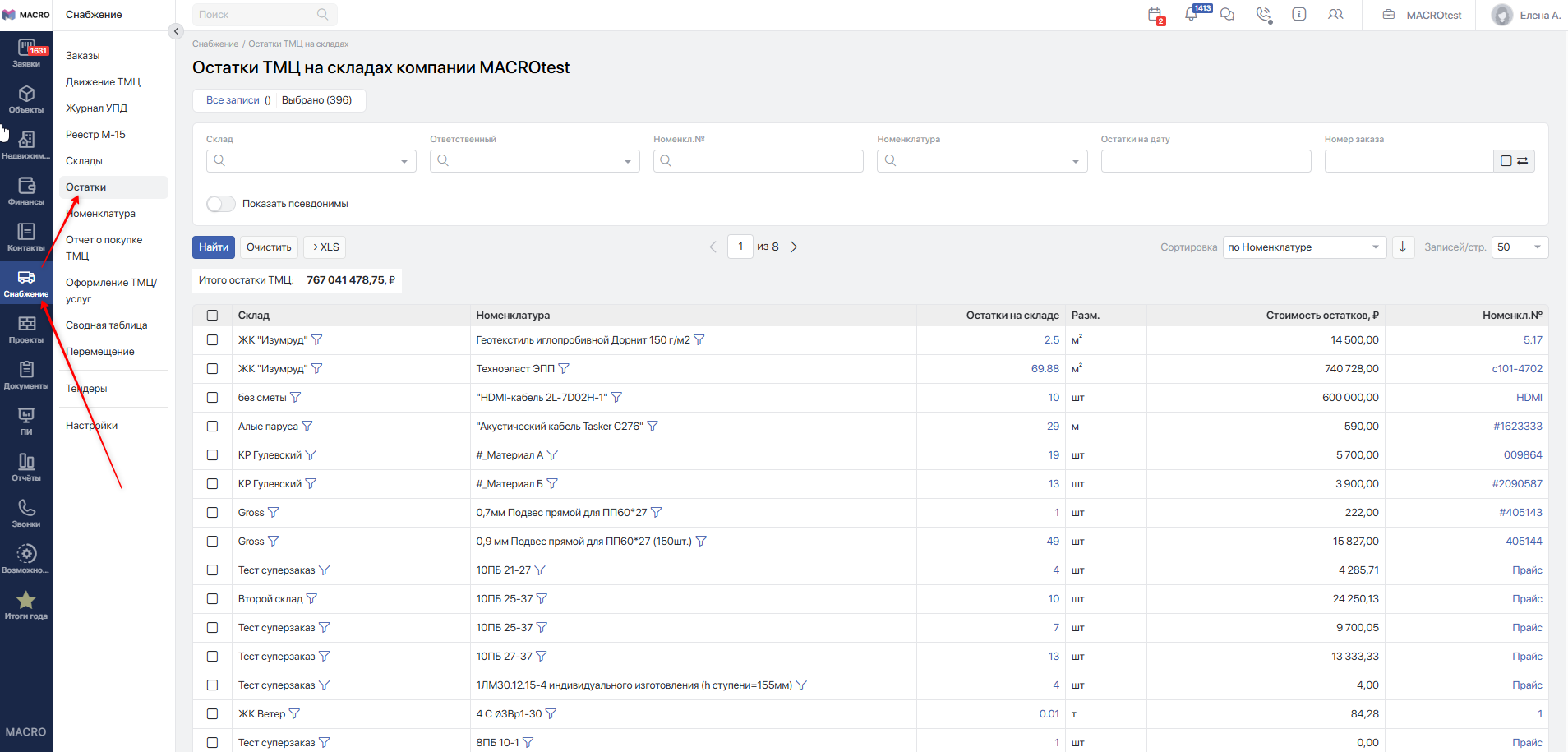
Перейдите в модуль **Снабжение** и в боковом меню выберите пункт **Остатки**.
## Внешний вид страницы
### Фильтры
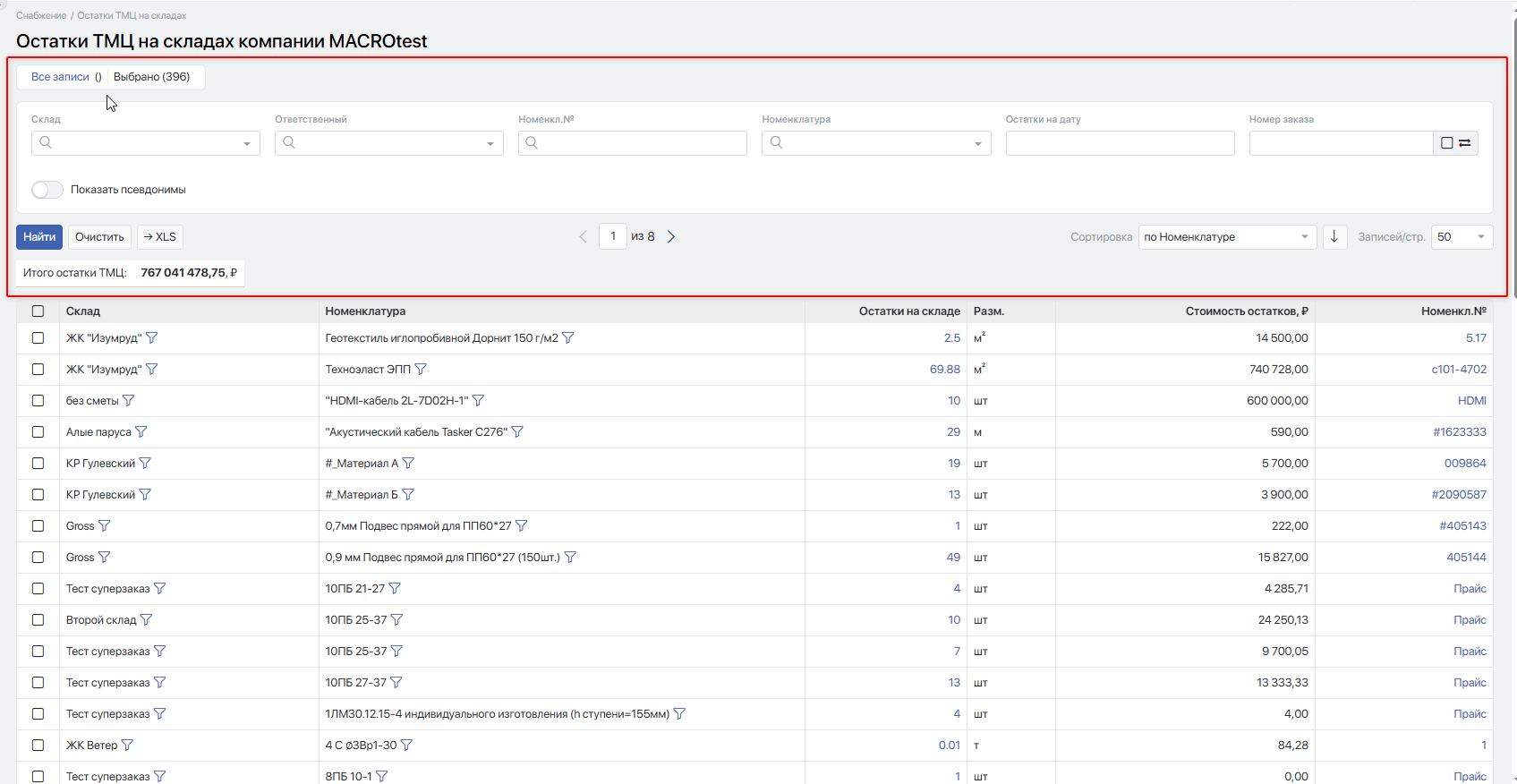
В верхней части страницы расположен блок с фильтрами — панель поиска и управления выборкой по остаткам ТМЦ. В ней задаются условия отбора и настраивается отображение списка.
* **Все записи / Выбрано (N)** — индикатор общего и выбранного количества; показывает, сколько строк всего и сколько выбрано.
* **Склад** — фильтр по складу, с которого учитываются остатки (поиск по названию, выбор из списка).
* **Ответственный** — отбор по сотруднику, закреплённому за остатками/складом.
* **Номенкл. №** — поиск по коду номенклатуры (точное или частичное совпадение).
* **Номенклатура** — поиск по названию позиции (поддерживается ввод фрагмента названия).
* **Остатки на дату** — расчёт остатков на выбранную дату (срез «на дату»).
* **Номер заказа** — фильтр по номеру связанного заказа; рядом доступны дополнительные настройки поиска и точности (иконки).
* **Показать псевдонимы** — переключатель, который добавляет к отображению и поиску псевдонимы номенклатуры.
* Кнопки: **`Найти`** — применяет фильтры; **`Очистить`** — сбрасывает их; **`→XLS`** — выгружает текущую выборку в Excel.
* **Пагинация** — переключение страниц результатов (стрелки, «1 из …»).
* **Сортировка** — выбор поля сортировки списка (по умолчанию — по номенклатуре). Доступны варианты: «по номенклатуре», «по складу», «по стоимости остатков», «по количеству остатков».
* **Записей/стр.** — можно выбрать, сколько строк показывать на странице.
* **Итого остатки ТМЦ** — суммарная стоимость остатков по текущей выборке (обновляется после применения фильтров).
### Таблица
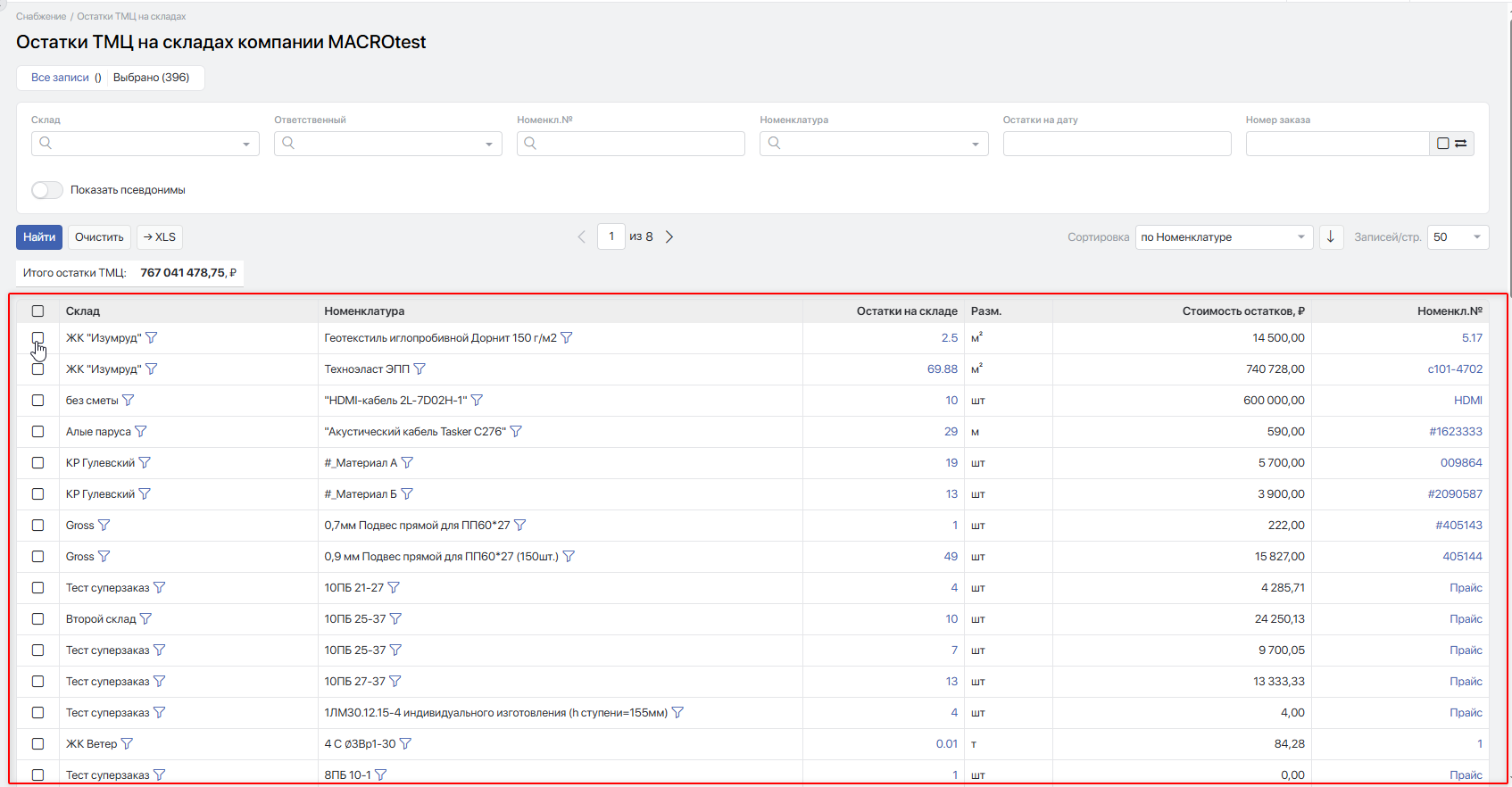
Под блоком с фильтрами и кнопками расположена таблица с перечнем остатков.
Это таблица позиций остатков ТМЦ. В каждой строке показана одна номенклатурная позиция на конкретном складе с её количеством и стоимостью.
* **Чекбокс слева** — выбор строки. При выборе строки в нижней части страницы отобразится панель с кнопкой **`Передать подрядчику`** для передачи ТМЦ по договору подряда.
* **Склад** — название склада, на котором числится позиция; иконка‑фильтр рядом позволяет быстро отобрать все строки по этому складу.
* **Номенклатура** — наименование материала/изделия; иконка‑фильтр рядом добавляет это наименование в условия отбора.
* **Остатки на складе** — фактическое количество на выбранную дату.
* **Разм**. — единица измерения (шт., м, м², т и т. п.).
* **Стоимость остатков, ₽** — оценка стоимости указанного количества на основании цен, по которым оно поступило на склад.
* **Номенкл. №** — внутренний код/идентификатор позиции; кликабельно, ведёт в номенклатурный справочник.
Строки поддерживают постраничную навигацию и сортировку (настройка сортировки — в панели над таблицей), а «воронки» у значений дают быстрый фильтр по выбранному складу/наименованию.
### Передача материала подрядчику
Отметьте позиции, требуемые к передаче, и нажмите кнопку **`Передать подрядчику`**.
Откроется окно **Доступные материалы на складах**.
Для передачи заполните поле **Группа работ**, затем в поле **Стройконтракт** укажите документ, на который нужно выполнить передачу.
Если для указанной группы работ документы не найдены, система выведет сообщение: **«Для указанной группы работ стройконтракты не найдены»**.
После указания документа введите номер акта в поле [«Акт передачи»](#user-content-fn-1)[^1] и дату — в одноимённом поле.
В таблице со списком номенклатуры укажите в колонке «Кол‑во к отправке» передаваемый объём. Обратите внимание, что остаток по позиции можно подставить автоматически двойным щелчком левой кнопкой мыши либо заполнить все пустые строки сразу, нажав кнопку **`Заполнить пустые поля`**.
Как только таблица будет заполнена, нажмите **`Передать`** для передачи.
В окне появится ссылка на созданный заказ.
[^1]: Поле не активно если в системе включена настройка: «Снабжение: Автоматически присваивать номер акта приема-передачи»
---
# Agent Instructions: Querying This Documentation
If you need additional information that is not directly available in this page, you can query the documentation dynamically by asking a question.
Perform an HTTP GET request on the current page URL with the `ask` query parameter:
```
GET https://docs.macrodigital.ru/manual/macroerp/snabzhenie/ostatki.md?ask=
```
The question should be specific, self-contained, and written in natural language.
The response will contain a direct answer to the question and relevant excerpts and sources from the documentation.
Use this mechanism when the answer is not explicitly present in the current page, you need clarification or additional context, or you want to retrieve related documentation sections.