# Учет авансового платежа по договору поставки в заказе

Чтобы зачесть авансовый платёж, необходимо зафиксировать в заказе договор поставки (согласно [инструкции](https://docs.macrodigital.ru/manual/macroerp/snabzhenie/fiksaciya-postavshika-i-dogovora-postavki-v-kartochke-zakaza)). Далее в карточке заказа в меню «Три точки» выберите пункт **`Зачёт аванса`**.

<figure><img src="https://2409287958-files.gitbook.io/~/files/v0/b/gitbook-x-prod.appspot.com/o/spaces%2FfkymnT1WRuXnrJRm6ZIO%2Fuploads%2FLlCcha7MNKSGCrDxkN7q%2Fimage.png?alt=media&#x26;token=2a116cf6-4086-4762-b788-16a79d1f4dac" alt=""><figcaption></figcaption></figure>

Либо нажмите кнопку **`Добавить счет`** и выберите пункт **`Зачёт аванса`**.

<figure><img src="https://2409287958-files.gitbook.io/~/files/v0/b/gitbook-x-prod.appspot.com/o/spaces%2FfkymnT1WRuXnrJRm6ZIO%2Fuploads%2FTd84JJOMYPJbu7kPdk46%2Fimage.png?alt=media&#x26;token=7c473a6d-4064-4196-ba34-c51f335985a0" alt=""><figcaption></figcaption></figure>

Откроется окно <mark style="background-color:purple;">**Зачесть аванс по заказу.**</mark>

<figure><img src="https://2409287958-files.gitbook.io/~/files/v0/b/gitbook-x-prod.appspot.com/o/spaces%2FfkymnT1WRuXnrJRm6ZIO%2Fuploads%2FzFEtFTwRqZgna4UAbiel%2Fimage.png?alt=media&#x26;token=c56faafc-5871-4802-b5a3-8b408d2b9424" alt=""><figcaption></figcaption></figure>

В окне отображаются [<mark style="background-color:purple;">**Сумма по заказу**</mark>](#user-content-fn-1)[^1] и [<mark style="background-color:purple;">**Остаток к оплате по заказу**</mark>](#user-content-fn-2)[^2]. Также представлена таблица <mark style="background-color:purple;">**Учесть аванс из авансовых платежей документа**</mark>,в которой отображаются все финансовые операции с меткой[ <mark style="background-color:purple;">**Аванс**</mark>](#user-content-fn-3)[^3] по договору поставки, зафиксированному в заказе.

<figure><img src="https://2409287958-files.gitbook.io/~/files/v0/b/gitbook-x-prod.appspot.com/o/spaces%2FfkymnT1WRuXnrJRm6ZIO%2Fuploads%2Ft0LNmnimYPa5Tp3Yuz2i%2Fimage.png?alt=media&#x26;token=9d59930f-9ecd-4fd0-8996-b36feb965114" alt=""><figcaption></figcaption></figure>

В таблице выводятся:

* столбец выбора — можно отметить финансовую операцию, которую необходимо зачесть.
* **Дата** — дата финансовой операции; ниже — ID финансовой операции.
* **Статус** — статус финансовой операции.
* **Сумма** — сумма финансовой операции.
* **Доступно к зачёту** — разница между суммой финансовой операции и суммой её разнесений по заказам.
* **Зачесть аванс** — поле, в котором указывается сумма к зачёту; она не должна превышать остаток к оплате по заказу и доступный к зачёту остаток по финансовой операции.

После того как будет выбрана операция и указана сумма в поле <mark style="background-color:purple;">**Зачесть аванс**</mark> , станет доступна кнопка **`Добавить`**;по нажатию выполняется зачёт выбранной операции по заказу.

В карточке заказа также отобразится зачтённая финансовая операция. У авансовых операций отображается бейдж <mark style="background-color:orange;">**АВАНС**</mark>, а также сумма, которая зачтена.

<figure><img src="https://2409287958-files.gitbook.io/~/files/v0/b/gitbook-x-prod.appspot.com/o/spaces%2FfkymnT1WRuXnrJRm6ZIO%2Fuploads%2FrVoBaoKjVmFEaf7Jcwd0%2Fimage.png?alt=media&#x26;token=d2a2243d-73a5-4aab-b745-91c9127c2b41" alt=""><figcaption></figcaption></figure>

В самой финансовой операции в поле <mark style="background-color:purple;">**Заказы ТМЦ**</mark> выводится информация по заказу: номер, дата и зачтённая сумма. Если заказов несколько, отображается счётчик с количеством не выведенных заказов.

<figure><img src="https://2409287958-files.gitbook.io/~/files/v0/b/gitbook-x-prod.appspot.com/o/spaces%2FfkymnT1WRuXnrJRm6ZIO%2Fuploads%2FcqYyoDoGJH5Hy0mAbSjb%2Fimage.png?alt=media&#x26;token=ab977a8f-8acf-4496-b709-781a883b3ef9" alt=""><figcaption></figcaption></figure>

При клике на счётчик откроется окно с полным перечнем заказов, в оплате которых участвует данная операция.

<figure><img src="https://2409287958-files.gitbook.io/~/files/v0/b/gitbook-x-prod.appspot.com/o/spaces%2FfkymnT1WRuXnrJRm6ZIO%2Fuploads%2FipDOdol1DOIAwoRmaSCa%2Fimage.png?alt=media&#x26;token=a7a65781-974e-4563-9907-c5500e9e1964" alt=""><figcaption></figcaption></figure>

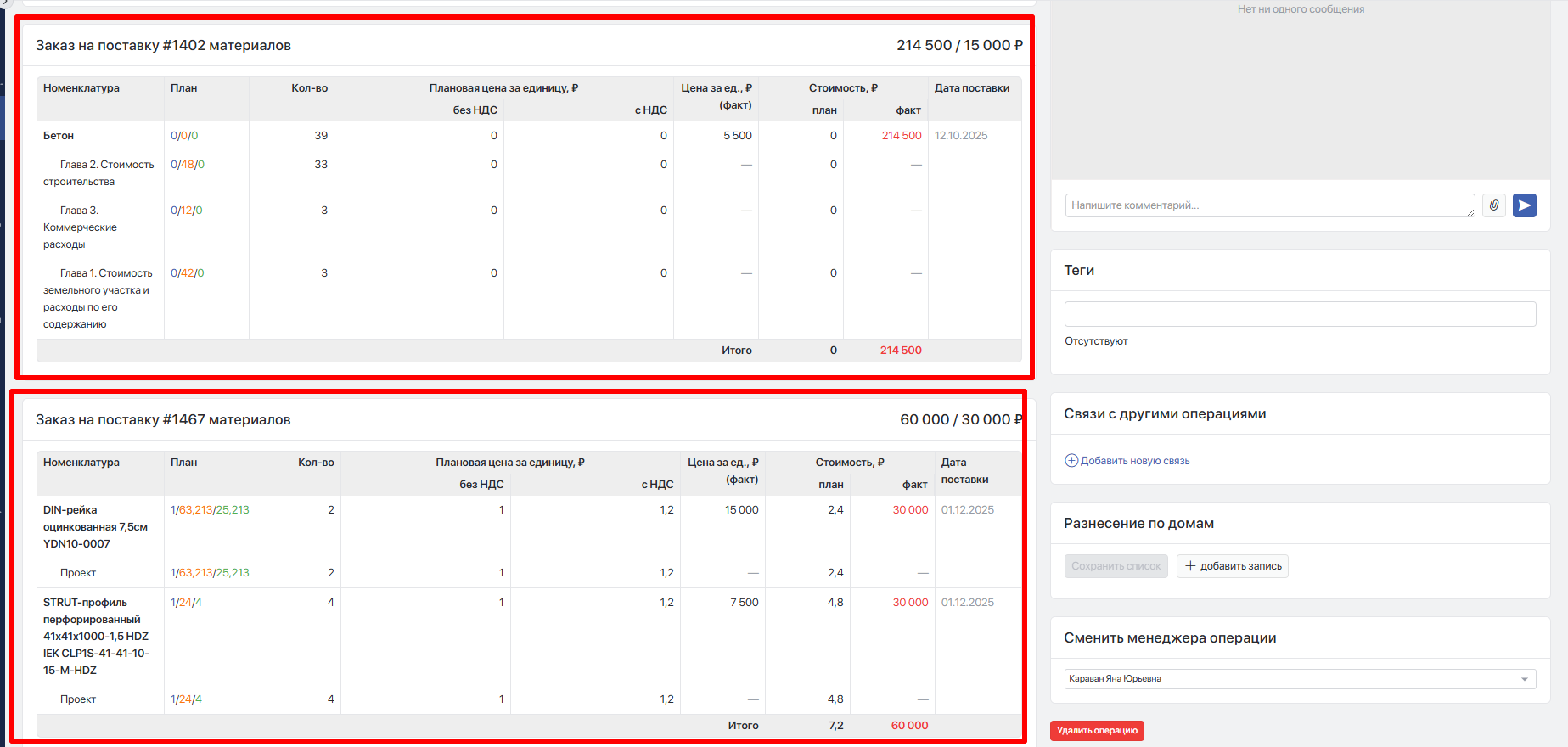
В финансовой операции также отображается информация по заказам, которые оплачивает данная операция, с перечнем номенклатурных позиций, объёмов и цен.

<figure><img src="https://2409287958-files.gitbook.io/~/files/v0/b/gitbook-x-prod.appspot.com/o/spaces%2FfkymnT1WRuXnrJRm6ZIO%2Fuploads%2FE5XqzQH7rFaGmL8HCYRU%2Fimage.png?alt=media&#x26;token=2150ae5e-4fb2-45dc-adcb-868f35d9b8b2" alt=""><figcaption></figcaption></figure>

В правом верхнем углу отображается <mark style="background-color:purple;">**Сумма заказа/Сумма финансовой операции разнесённая на заказ.**</mark>

<figure><img src="https://2409287958-files.gitbook.io/~/files/v0/b/gitbook-x-prod.appspot.com/o/spaces%2FfkymnT1WRuXnrJRm6ZIO%2Fuploads%2F3HPAFjJCVayC4ciyVaZN%2Fimage.png?alt=media&#x26;token=41990899-9579-4e5b-b81d-49c1fdf9fa11" alt=""><figcaption></figcaption></figure>

Разнести [финансовую операцию на заказ можно также через график платежей](#user-content-fn-4)[^4] в самом документе. Перейдите в окно <mark style="background-color:purple;">**Редактирование графика платежей**</mark> и нажмите **`Разнесение оплат`**.

<figure><img src="https://2409287958-files.gitbook.io/~/files/v0/b/gitbook-x-prod.appspot.com/o/spaces%2FfkymnT1WRuXnrJRm6ZIO%2Fuploads%2FSIcdA9x4tBnDv6IxrWmZ%2Fimage.png?alt=media&#x26;token=b7bee85c-64d6-4461-a2b0-366581ed3066" alt=""><figcaption></figcaption></figure>

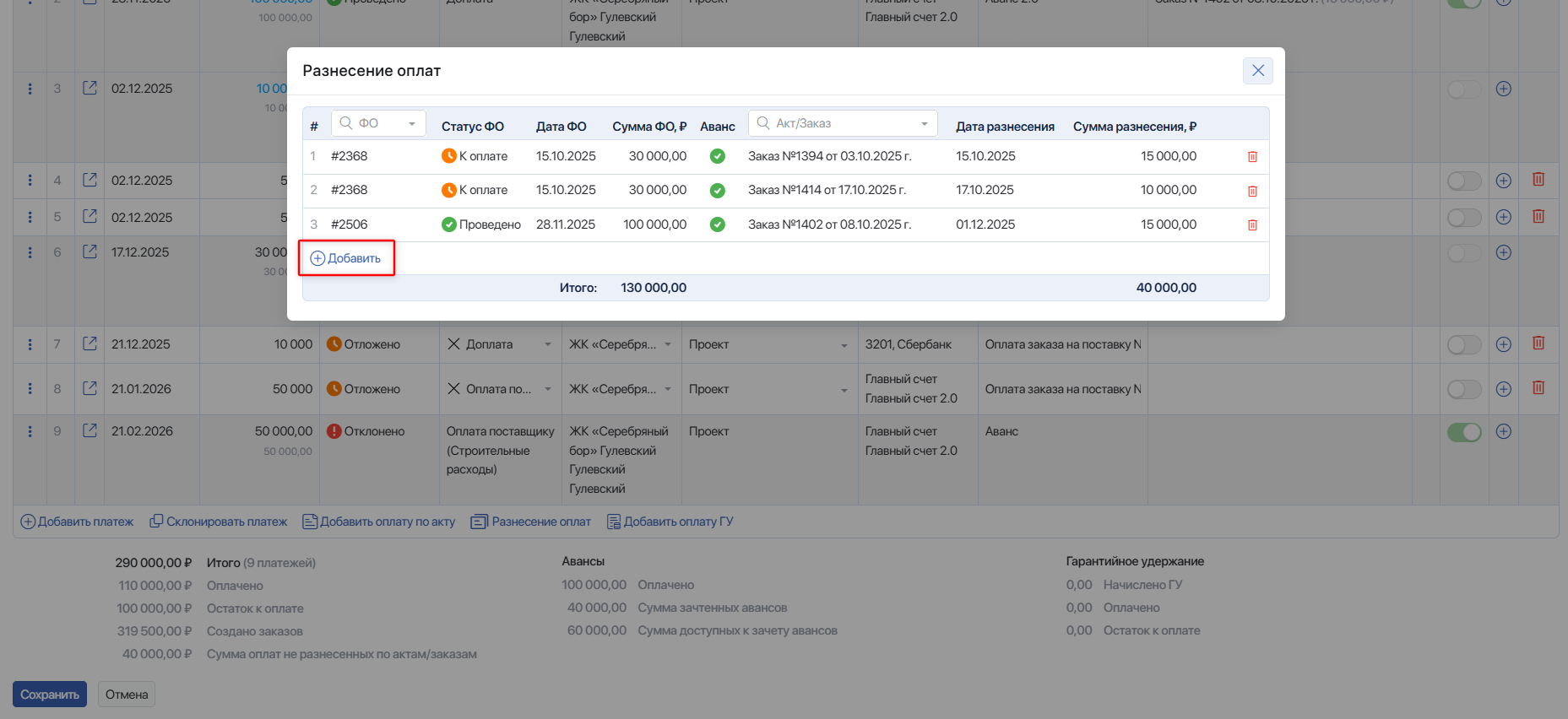
В окне <mark style="background-color:purple;">**Разнесение оплат**</mark> нажмите кнопку **`+Добавить`** для создания нового разнесения.

<figure><img src="https://2409287958-files.gitbook.io/~/files/v0/b/gitbook-x-prod.appspot.com/o/spaces%2FfkymnT1WRuXnrJRm6ZIO%2Fuploads%2F19vPcHUVDdlZluSDLLTu%2Fimage.png?alt=media&#x26;token=149ed730-7b76-43ff-9ebf-823f4d4331d7" alt=""><figcaption></figcaption></figure>

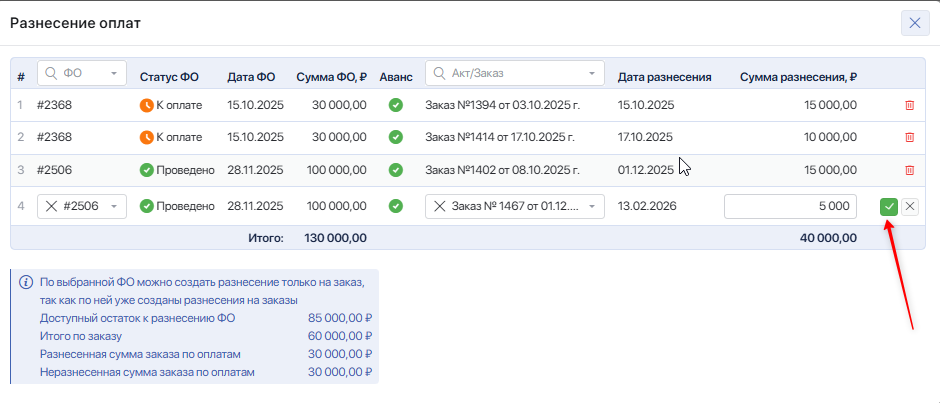
Выберите финансовую операцию с меткой «<mark style="color:green;">Аванс</mark>».

<figure><img src="https://2409287958-files.gitbook.io/~/files/v0/b/gitbook-x-prod.appspot.com/o/spaces%2FfkymnT1WRuXnrJRm6ZIO%2Fuploads%2FpFZAwueCfRSyKhLrBuaK%2Fimage.png?alt=media&#x26;token=560f6d13-0255-41d2-b0a7-7682ce72e0e1" alt=""><figcaption></figcaption></figure>

В окне отобразится доступный остаток к разнесению по данной операции; затем в поле <mark style="background-color:purple;">**Акт/Заказ**</mark> выберите заказ, на который требуется оплата.

<figure><img src="https://2409287958-files.gitbook.io/~/files/v0/b/gitbook-x-prod.appspot.com/o/spaces%2FfkymnT1WRuXnrJRm6ZIO%2Fuploads%2FCXWSkNX8ZVh4VN8RsNN4%2Fimage.png?alt=media&#x26;token=11edc01c-3082-4bf4-a1b7-4f8c7c608467" alt=""><figcaption></figcaption></figure>

В окне отобразится справочная информация по финансовой операции, а в поле <mark style="background-color:purple;">**Сумма разнесения**</mark> укажите сумму, которую необходимо зачесть.

<figure><img src="https://2409287958-files.gitbook.io/~/files/v0/b/gitbook-x-prod.appspot.com/o/spaces%2FfkymnT1WRuXnrJRm6ZIO%2Fuploads%2FCP6UGYUmmkTeDFFXycMT%2Fimage.png?alt=media&#x26;token=b5a9b607-9d3f-4714-8a8a-711434ca598f" alt=""><figcaption></figcaption></figure>

Для сохранения нажмите на значок зелёной галочки.

<figure><img src="https://2409287958-files.gitbook.io/~/files/v0/b/gitbook-x-prod.appspot.com/o/spaces%2FfkymnT1WRuXnrJRm6ZIO%2Fuploads%2FDKy6ERXLeMRMdCP5OKGy%2Fimage.png?alt=media&#x26;token=b4650932-eb3f-4d7c-9a64-eeee6acb1664" alt=""><figcaption></figcaption></figure>

[^1]: Общая стоимость всех позиций заказа

[^2]: Разница между общей стоимостью заказа и суммой разнесений финансовых операций на данный заказ

[^3]: За исключением платежей, которые хотя бы частично разнесены на акт.

[^4]: Через график платежей разнести на заказ можно только операцию с меткой «<mark style="color:green;">Аванс</mark>».


---

# Agent Instructions: Querying This Documentation

If you need additional information that is not directly available in this page, you can query the documentation dynamically by asking a question.

Perform an HTTP GET request on the current page URL with the `ask` query parameter:

```
GET https://docs.macrodigital.ru/manual/macroerp/snabzhenie/uchet-avansovogo-platezha-po-dogovoru-postavki-v-zakaze.md?ask=<question>
```

The question should be specific, self-contained, and written in natural language.
The response will contain a direct answer to the question and relevant excerpts and sources from the documentation.

Use this mechanism when the answer is not explicitly present in the current page, you need clarification or additional context, or you want to retrieve related documentation sections.