# Чат MACRO

В системе MACRO есть чат — удобный инструмент для личных и групповых переписок с другими пользователями и агентами[^1]. В чате доступны личные и групповые переписки.

Организуйте личные диалоги: отправляйте текстовые сообщения и файлы, быстро находите нужные сообщения в переписке, закрепляйте важные чаты в ленте, включайте уведомления в MACRO, Telegram или на email, чтобы не пропускать важное.

Создавайте групповые чаты для координации команды и общения с агентами. Администраторы групп смогут изменять имя чата, а также добавлять и удалять участников — управляйте общением просто и эффективно.

## Как открыть чат?

Чат MACRO доступен всем сотрудникам, зарегистрированным в компании. Чтобы открыть чат, нажмите на кнопку в верхней панели.

<figure><img src="https://2409287958-files.gitbook.io/~/files/v0/b/gitbook-x-prod.appspot.com/o/spaces%2FfkymnT1WRuXnrJRm6ZIO%2Fuploads%2Fe1sfpRmjWJUPjrADu5ZO%2F202508_01.png?alt=media&#x26;token=025d75c9-41f1-4d1a-806d-44ba6a1959a3" alt=""><figcaption></figcaption></figure>

Если Вы еще не общались в чате, то список чатов будет пустым

<figure><img src="https://2409287958-files.gitbook.io/~/files/v0/b/gitbook-x-prod.appspot.com/o/spaces%2FfkymnT1WRuXnrJRm6ZIO%2Fuploads%2Fw8jWNSpcUAKHGKgDPDUz%2FPasted%20image%2020250820163905.png?alt=media&#x26;token=f168f023-4321-4371-b187-c02216131338" alt=""><figcaption></figcaption></figure>

## Личные переписки

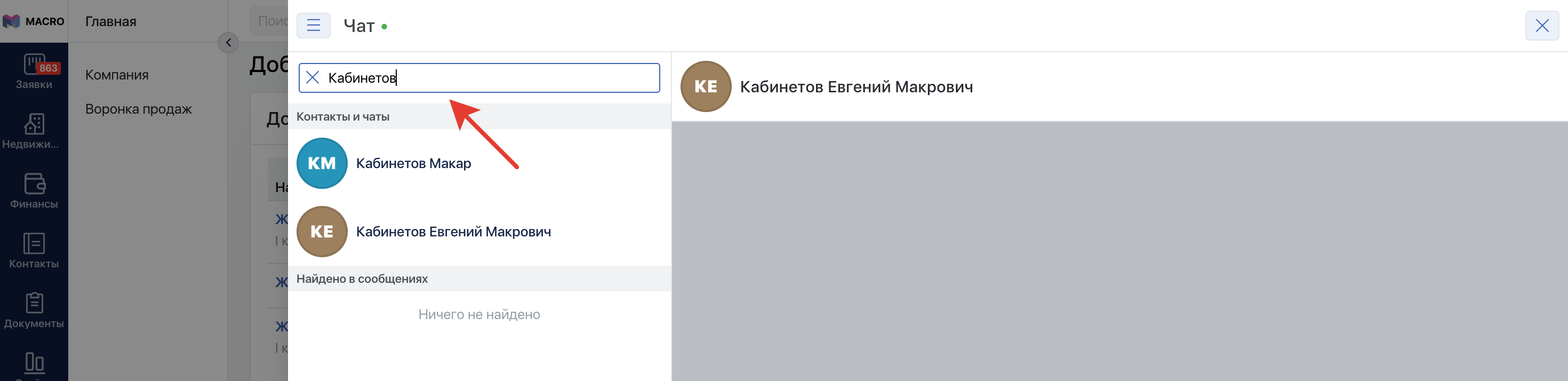
Для начала личной переписки с каким-либо пользователем начните набирать его имя в строке поиска.

<figure><img src="https://2409287958-files.gitbook.io/~/files/v0/b/gitbook-x-prod.appspot.com/o/spaces%2FfkymnT1WRuXnrJRm6ZIO%2Fuploads%2F4DMMpN6PrEQJh3rpJKsP%2FPasted%20image%2020250820164541.png?alt=media&#x26;token=984c375d-8020-4963-b06a-08f138f61045" alt=""><figcaption></figcaption></figure>

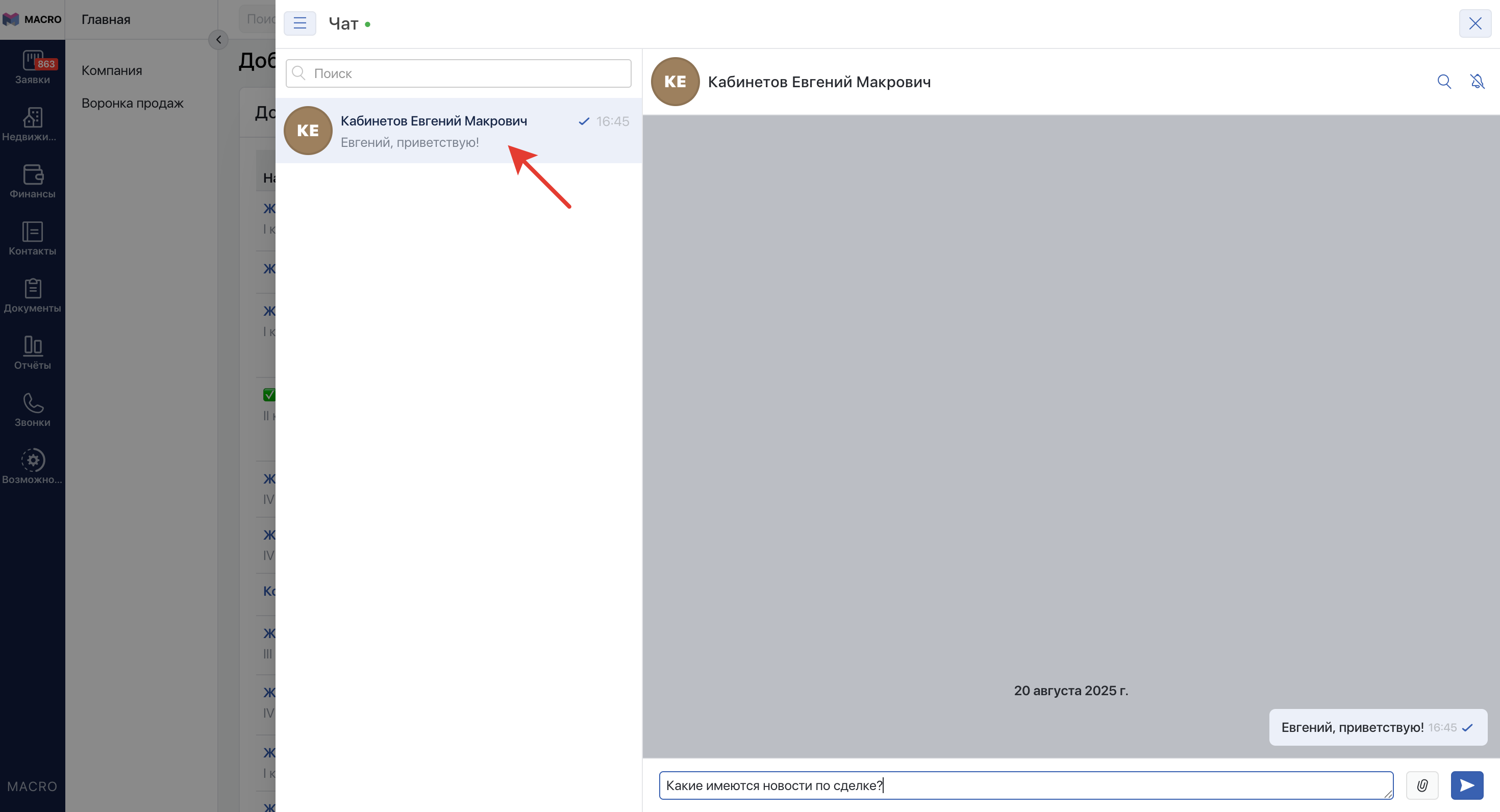
Напишите первое сообщение и переписка будет зафиксирована в списке диалогов.

<figure><img src="https://2409287958-files.gitbook.io/~/files/v0/b/gitbook-x-prod.appspot.com/o/spaces%2FfkymnT1WRuXnrJRm6ZIO%2Fuploads%2Fd38qzW5vZKajE5mv8x8T%2FPasted%20image%2020250820164655.png?alt=media&#x26;token=8cd0569d-a199-479b-91bf-e8e1ea7176f1" alt=""><figcaption></figcaption></figure>

{% hint style="danger" %}
**ВАЖНО!** Удалить личную переписку нельзя.
{% endhint %}

## Информация о контакте

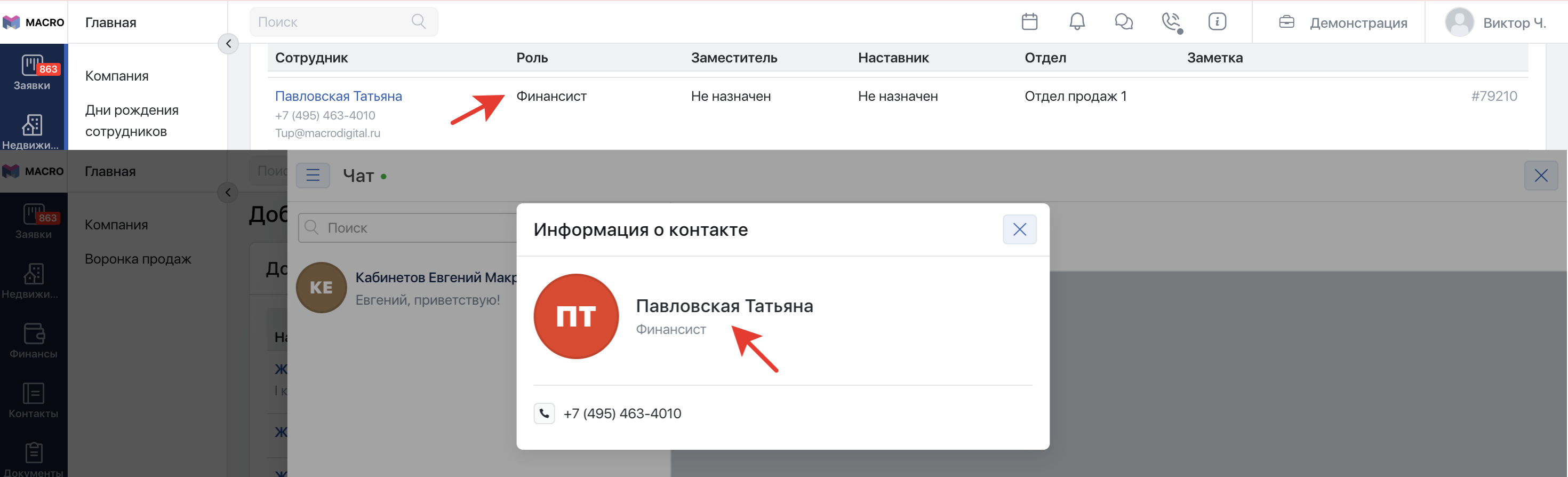
О любом пользователе личной или групповой переписки можно быстро уточнить контактную информацию и должность. Кликните по шапке чата или имени пользователя в групповом чате.

<figure><img src="https://2409287958-files.gitbook.io/~/files/v0/b/gitbook-x-prod.appspot.com/o/spaces%2FfkymnT1WRuXnrJRm6ZIO%2Fuploads%2FC13YQrOq1JhJHDOQfJ6E%2FPasted%20image%2020250820165209.png?alt=media&#x26;token=67601e90-40cd-46a6-bab4-f3652612b345" alt=""><figcaption></figcaption></figure>

Если публичные данные не используются, то будет отображаться роль пользователя в системе.

<figure><img src="https://2409287958-files.gitbook.io/~/files/v0/b/gitbook-x-prod.appspot.com/o/spaces%2FfkymnT1WRuXnrJRm6ZIO%2Fuploads%2FMptLt2h4v3dFJm0duZ1W%2FPasted%20image%2020250820170218.png?alt=media&#x26;token=fd410a9e-1316-4c45-b88e-a3d792209460" alt=""><figcaption></figcaption></figure>

## Поиск в чатах

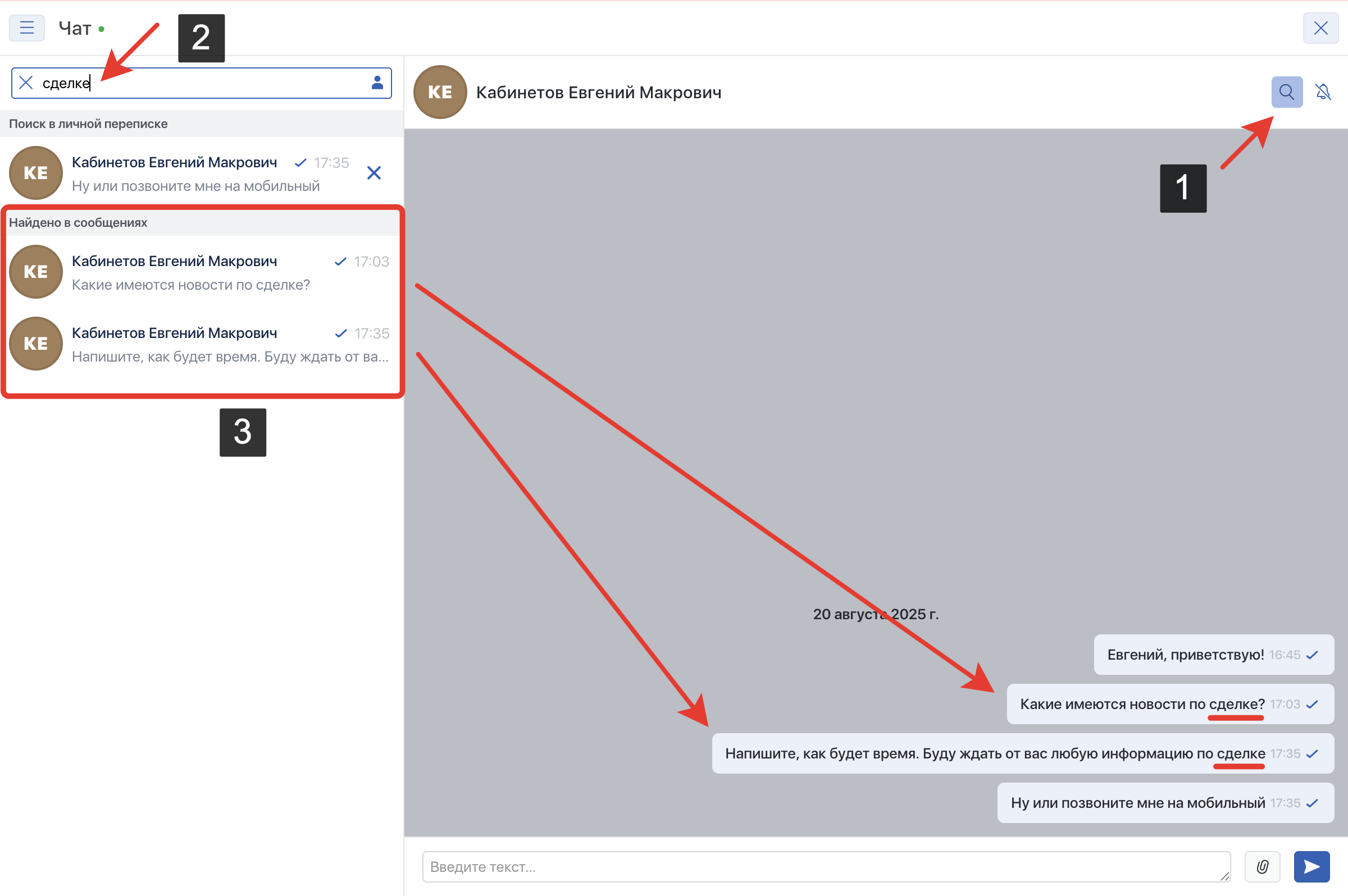
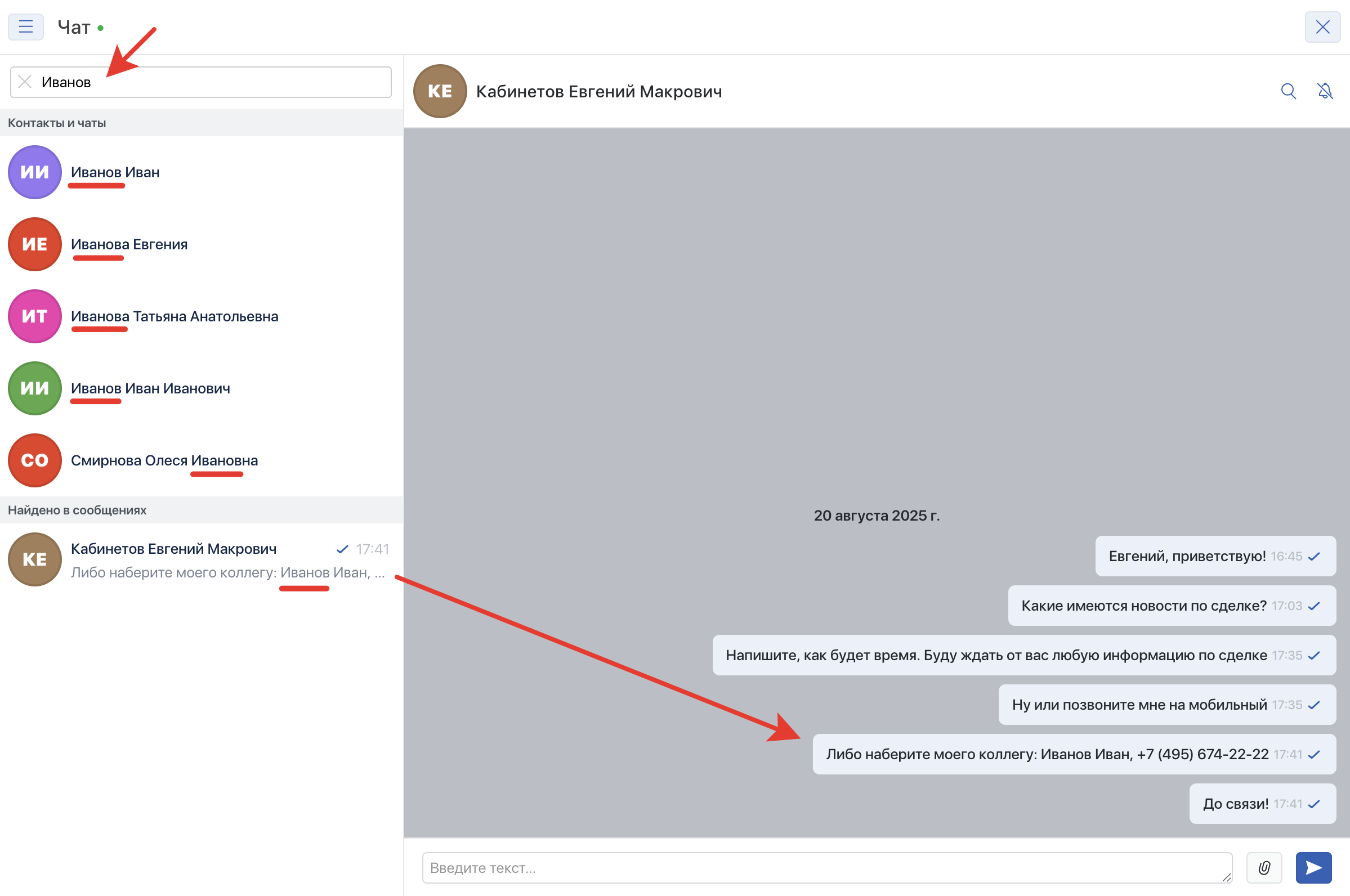
В каждом чате, как личном, так и групповом, имеется возможность поиска среди сообщений, содержащихся в нём. Нажмите на кнопку поиска (1) и укажите в строке поиска (2) текст, по которому хотите найти сообщения. Результат будет представлен в блоке <mark style="background-color:purple;">**Найдено в сообщениях**</mark> (3)

<figure><img src="https://2409287958-files.gitbook.io/~/files/v0/b/gitbook-x-prod.appspot.com/o/spaces%2FfkymnT1WRuXnrJRm6ZIO%2Fuploads%2FVWREtSIA4f0c5NQ1i8Mr%2FPasted%20image%2020250820173952.png?alt=media&#x26;token=0d0a2ce8-94ec-47de-a583-32055a5e134c" alt=""><figcaption></figcaption></figure>

В чате MACRO есть и сквозной поиск по контактам и сообщениям в чатах.

<figure><img src="https://2409287958-files.gitbook.io/~/files/v0/b/gitbook-x-prod.appspot.com/o/spaces%2FfkymnT1WRuXnrJRm6ZIO%2Fuploads%2Ffw5RLPvNnXkGAIjpnsHw%2FPasted%20image%2020250820174614.png?alt=media&#x26;token=273eb341-d2f0-4147-8e98-ae0cdf7eb25f" alt=""><figcaption></figcaption></figure>

## Групповые переписки

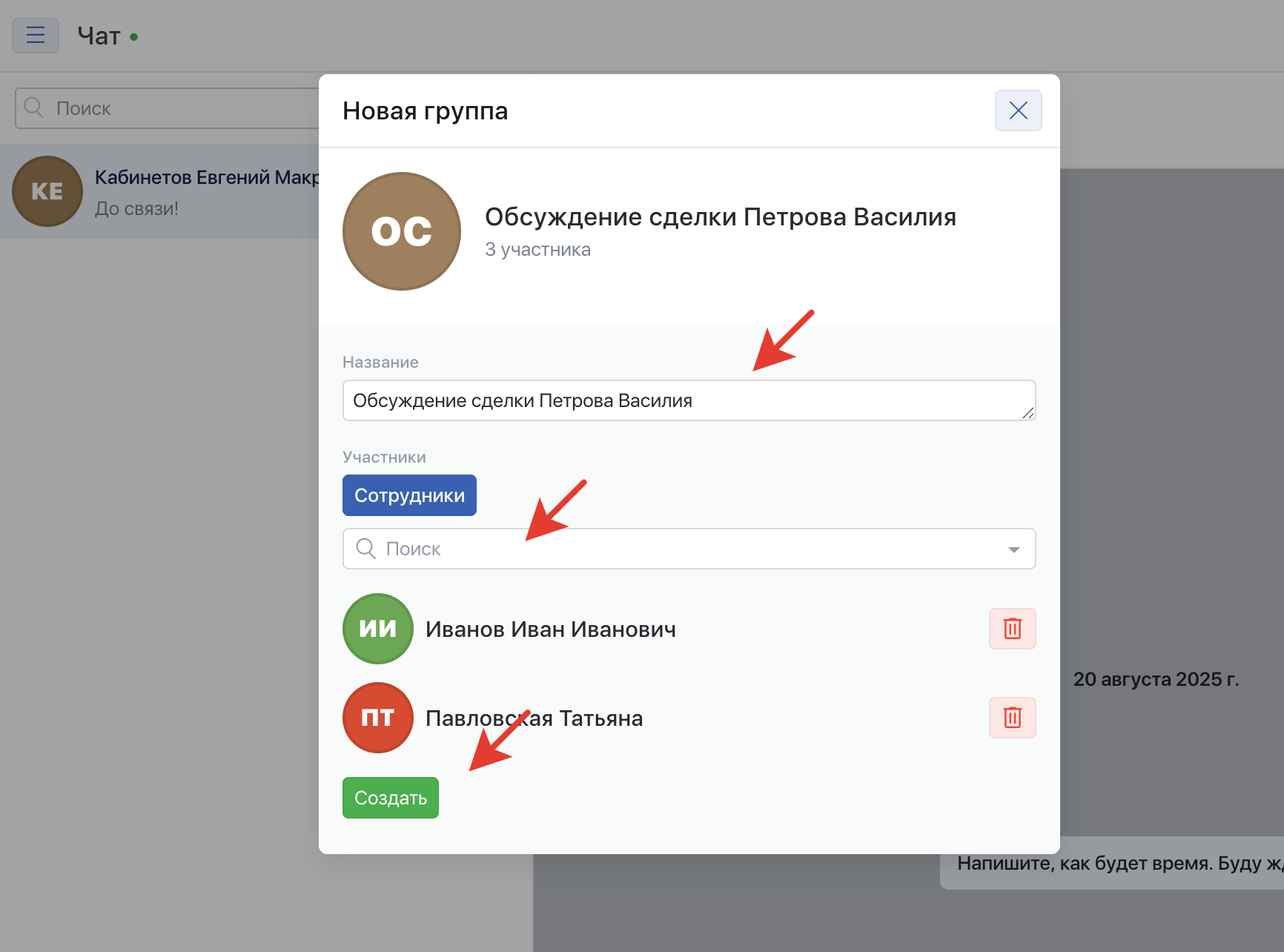
Для создания чата с группой пользователей зайдите в меню и выберите пункт **`Новый групповой чат`**.

<figure><img src="https://2409287958-files.gitbook.io/~/files/v0/b/gitbook-x-prod.appspot.com/o/spaces%2FfkymnT1WRuXnrJRm6ZIO%2Fuploads%2FHOXbmoZWFXNLpfrg2O65%2FPasted%20image%2020250820175510.png?alt=media&#x26;token=c04f1b72-e793-4ee5-a013-2e8e2a2f2531" alt=""><figcaption></figcaption></figure>

Укажите наименование чата и добавьте нужных сотрудников, после чего нажмите кнопку **`Создать`**&#x20;

<figure><img src="https://2409287958-files.gitbook.io/~/files/v0/b/gitbook-x-prod.appspot.com/o/spaces%2FfkymnT1WRuXnrJRm6ZIO%2Fuploads%2F2vEDavDXen0VB9ICRVtQ%2FPasted%20image%2020250820175710.png?alt=media&#x26;token=458da64a-8065-41bb-895e-0f689048b495" alt=""><figcaption></figcaption></figure>

Система создаст чат с указанным количеством участников

<figure><img src="https://2409287958-files.gitbook.io/~/files/v0/b/gitbook-x-prod.appspot.com/o/spaces%2FfkymnT1WRuXnrJRm6ZIO%2Fuploads%2F0aktV9HNCgkSgnukpytD%2FPasted%20image%2020250820175931.png?alt=media&#x26;token=837b6b49-d70e-44ce-9c17-c62487e99812" alt=""><figcaption></figcaption></figure>

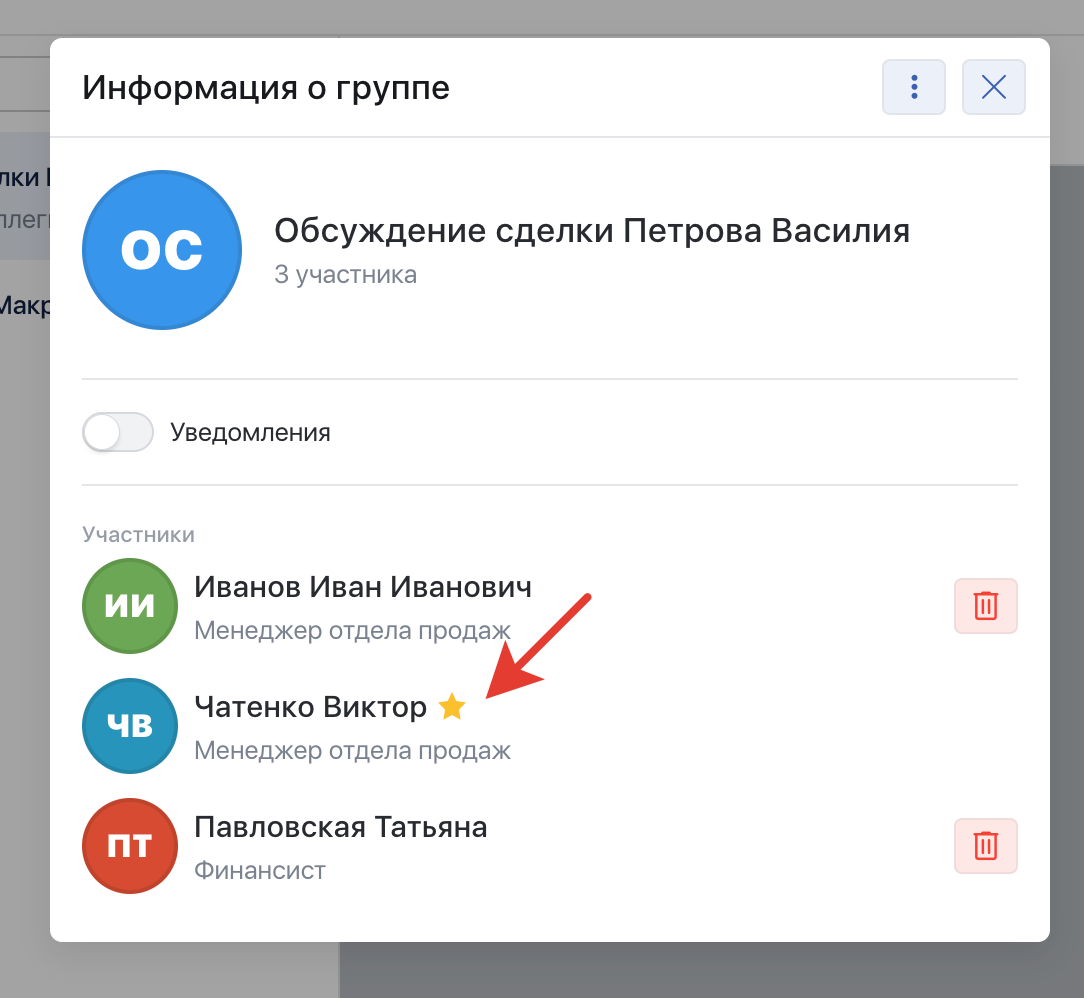
У групповых чатов есть <mark style="background-color:yellow;">**администратор**</mark>, в списке участников он будет отмечен специальным символом.

<figure><img src="https://2409287958-files.gitbook.io/~/files/v0/b/gitbook-x-prod.appspot.com/o/spaces%2FfkymnT1WRuXnrJRm6ZIO%2Fuploads%2FEu16OwmHKAGUpYSlOS2T%2FPasted%20image%2020250820180041.png?alt=media&#x26;token=419d386c-6b08-4fb7-a818-bf7d0509c5e7" alt="" width="375"><figcaption></figcaption></figure>

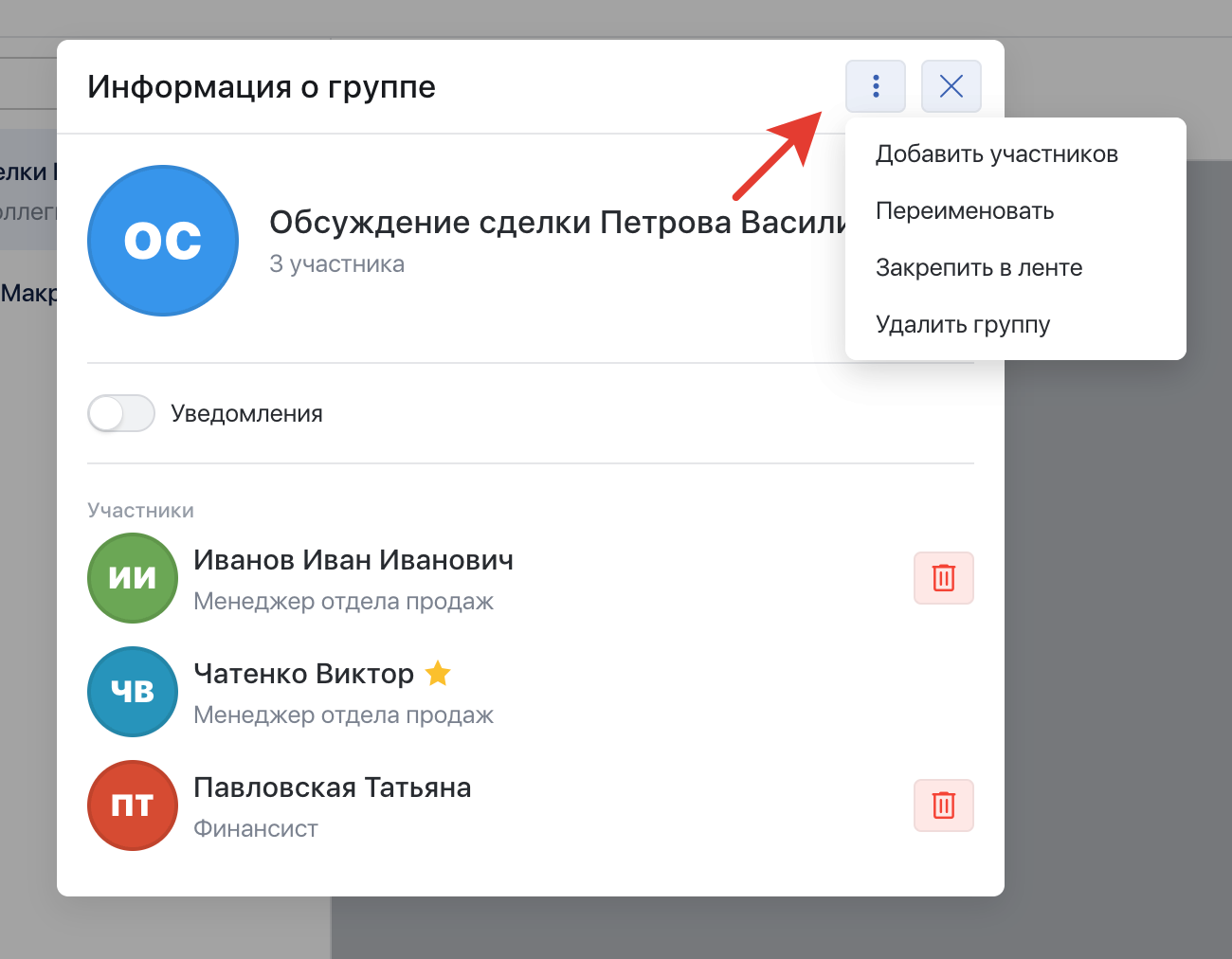
<mark style="background-color:yellow;">**Администратор**</mark> может изменить наименование группового чата, изменить состав его участников (добавить или исключить пользователей) и удалить группу, если она больше не актуальна.

<figure><img src="https://2409287958-files.gitbook.io/~/files/v0/b/gitbook-x-prod.appspot.com/o/spaces%2FfkymnT1WRuXnrJRm6ZIO%2Fuploads%2FRIGEtSxWWEtjM79qFWnu%2FPasted%20image%2020250820180159.png?alt=media&#x26;token=f3a81520-99a1-404d-9317-41c25cfbd253" alt=""><figcaption></figcaption></figure>

## Закрепление чатов в списке

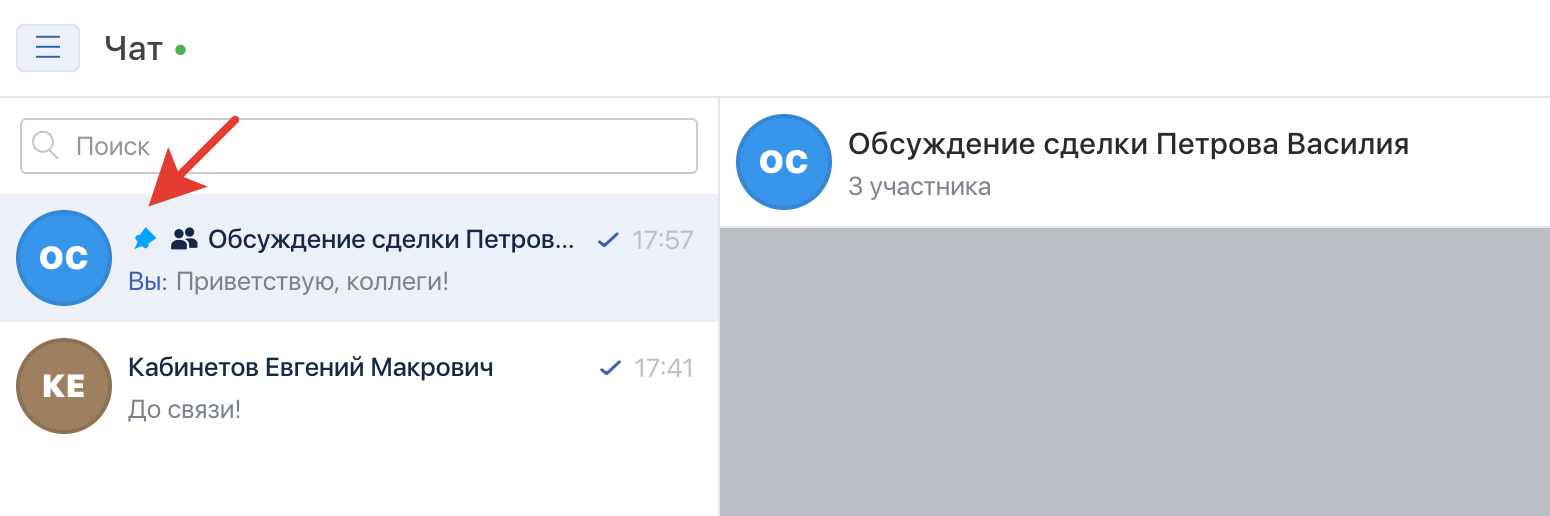
Зафиксируйте важные чаты в списке чатов.

<figure><img src="https://2409287958-files.gitbook.io/~/files/v0/b/gitbook-x-prod.appspot.com/o/spaces%2FfkymnT1WRuXnrJRm6ZIO%2Fuploads%2F3trIeVm04wNrz4ZDYp3F%2FPasted%20image%2020250820181313.png?alt=media&#x26;token=5f6776a0-c45b-404a-8f75-a8db269ab1c6" alt=""><figcaption></figcaption></figure>

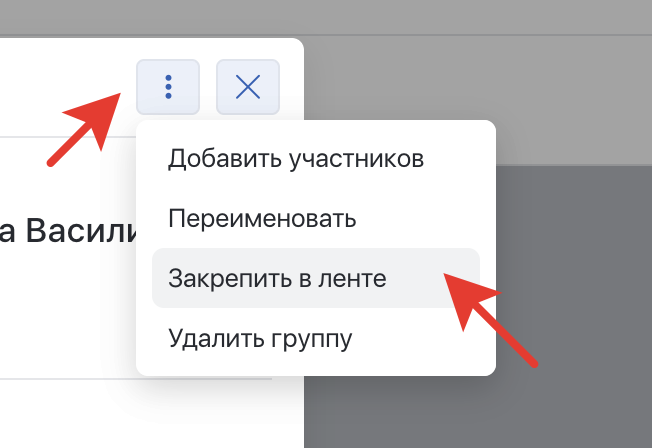
Для этого в меню личной или групповой переписке нажмите на пункт **`Закрепить в ленте`**.

<figure><img src="https://2409287958-files.gitbook.io/~/files/v0/b/gitbook-x-prod.appspot.com/o/spaces%2FfkymnT1WRuXnrJRm6ZIO%2Fuploads%2F7BJ49wOiMle5ZP5ahKWJ%2FPasted%20image%2020250820181407.png?alt=media&#x26;token=cb8f09c4-4cb4-4ab6-a9b1-bf0b9fbfd9e4" alt="" width="326"><figcaption></figcaption></figure>

## Уведомления о новых сообщениях

По умолчанию уведомления из личных и групповых чатов включены. Счётчик новых сообщений из чатов с включенными уведомлениями будет отображаться синим цветом.

<figure><img src="https://2409287958-files.gitbook.io/~/files/v0/b/gitbook-x-prod.appspot.com/o/spaces%2FfkymnT1WRuXnrJRm6ZIO%2Fuploads%2FgosxbAqxHN9cnb3PLTGD%2FPasted%20image%2020250820183339.png?alt=media&#x26;token=db7b192c-ec72-4138-8eb6-821eed387bf4" alt=""><figcaption></figcaption></figure>

При появлении новых сообщений в чатах с отключенными уведомлениями в верхней панели системы MACRO Вы увидите счётчик с серым фоном.

<figure><img src="https://2409287958-files.gitbook.io/~/files/v0/b/gitbook-x-prod.appspot.com/o/spaces%2FfkymnT1WRuXnrJRm6ZIO%2Fuploads%2FZa8xoV8g8w8ywM9Cksjt%2FPasted%20image%2020250820182932.png?alt=media&#x26;token=f2434751-f62f-4e21-ac67-8099b4be7292" alt=""><figcaption></figcaption></figure>

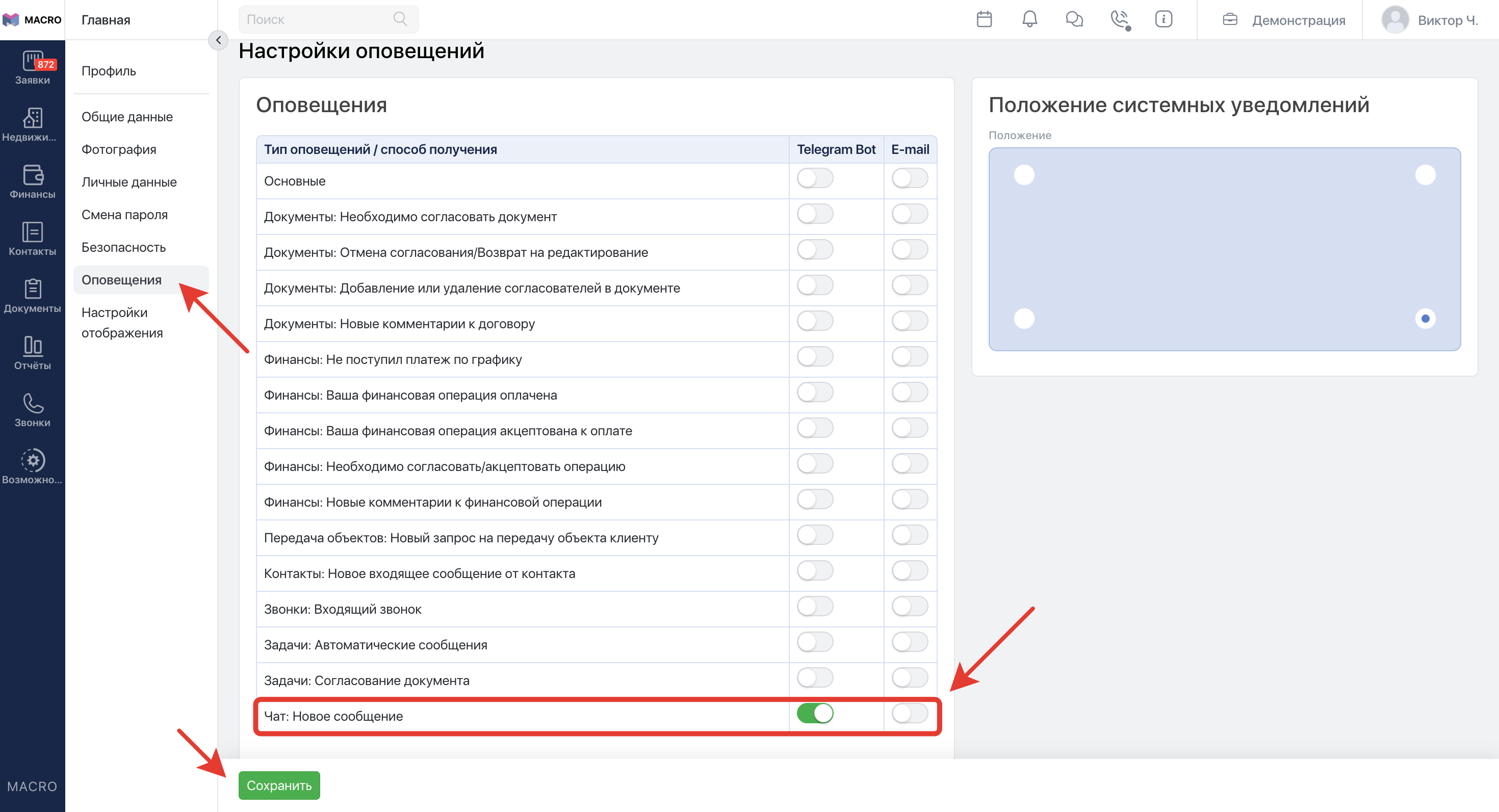
Уведомления из чата MACRO могут дублироваться в Telegram или на Email, если Вы выбрали один из этих каналов для сообщений с типом <mark style="background-color:purple;">**Чат: Новое сообщение**</mark> в настройках профиля.

<figure><img src="https://2409287958-files.gitbook.io/~/files/v0/b/gitbook-x-prod.appspot.com/o/spaces%2FfkymnT1WRuXnrJRm6ZIO%2Fuploads%2Fe01KetsoiSodgTWdEal6%2Fimage.png?alt=media&#x26;token=e17c3072-2b7a-4011-b95c-b64240169808" alt=""><figcaption></figcaption></figure>

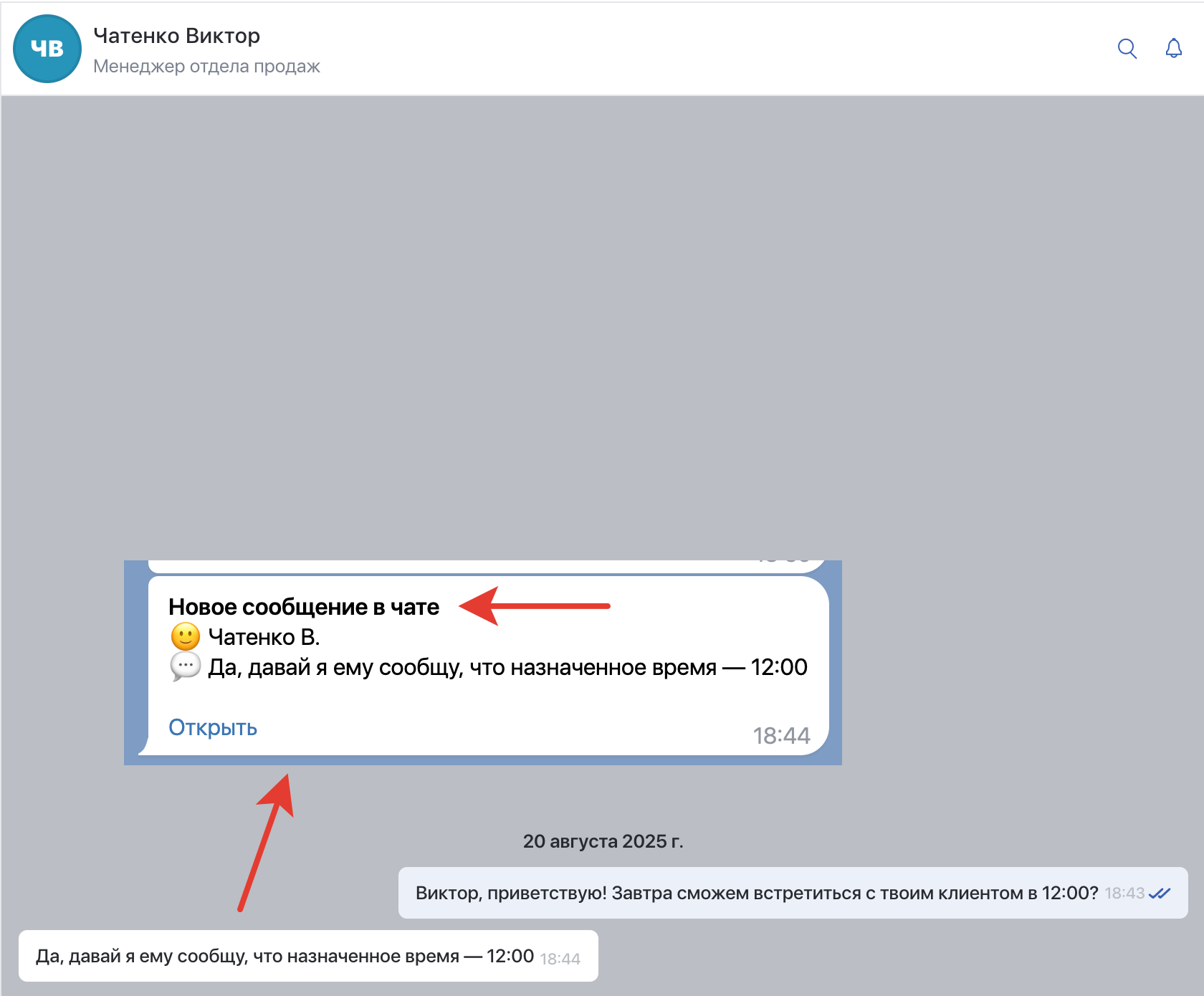
Пример сообщения из чата, продублированного в Telegram.

<figure><img src="https://2409287958-files.gitbook.io/~/files/v0/b/gitbook-x-prod.appspot.com/o/spaces%2FfkymnT1WRuXnrJRm6ZIO%2Fuploads%2FEx95oqZG0hLxL5SBS6F2%2FPasted%20image%2020250820184520.png?alt=media&#x26;token=21894cac-bc6c-4fec-92ea-2c4d40e42327" alt=""><figcaption></figcaption></figure>

{% hint style="success" %}
Щелкните по сообщению в Telegram и выберите вариант «Ответить», после чего напишите текст и отправьте его — сообщение будет автоматически отправлено в нужный чат от Вашего имени!
{% endhint %}

Если сообщений из какого-то чата слишком много, то отключите в нём уведомления. Для этого, находясь в выбранном чате, нажмите на соответствующую кнопку.

<figure><img src="https://2409287958-files.gitbook.io/~/files/v0/b/gitbook-x-prod.appspot.com/o/spaces%2FfkymnT1WRuXnrJRm6ZIO%2Fuploads%2Fndm9CWyR7k9tohCaRZn9%2Fimage.png?alt=media&#x26;token=137eaece-60df-46eb-a3f7-48ad446e993a" alt=""><figcaption></figcaption></figure>

## Чат с агентом

При подключении кабинета агента MACRO и менеджеру, и агентам будет доступен расширенный функционал чата. Подробнее о нём в [статье](https://docs.macrodigital.ru/manual/macrocrm/kabinet-agenta/chat-s-agentom).

## Чат с клиентом

При подключении кабинета агента MACRO и менеджеру, и клиенту будет доступен расширенный функционал чата. Подробнее о нём в [статье](https://docs.macrodigital.ru/manual/macrocrm/kabinet-klienta/chat-s-klientom).

[^1]: При подключении виджета «Кабинет агента MACRO»