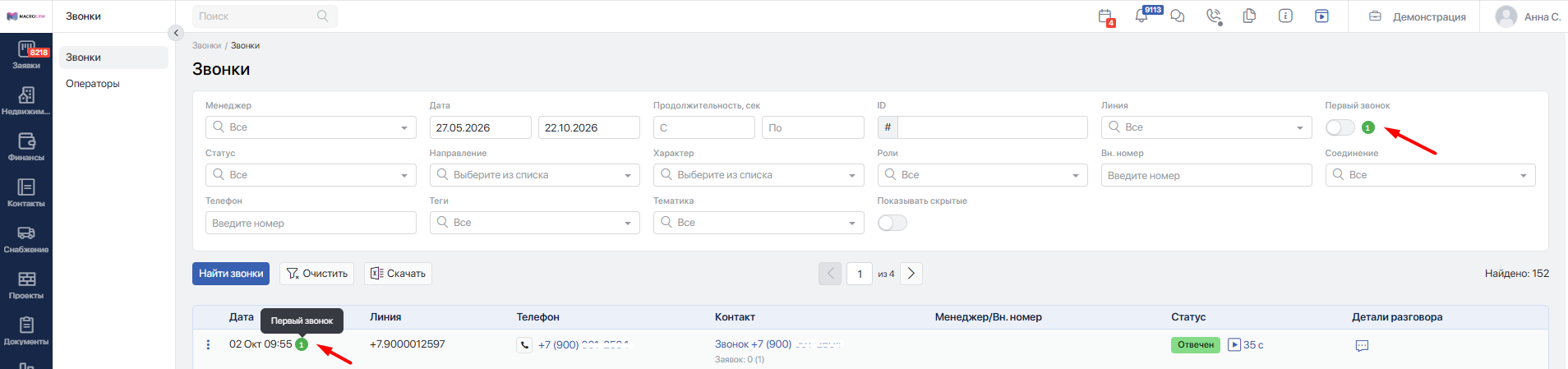
Раздел Звонки в MacroCRM помогает оператору или менеджеру найти разговор с клиентом и зафиксировать его результат. В списке видны сведения о звонке, а в карточке можно указать интерес клиента, оставить комментарий, добавить задачу и перейти к заявке.
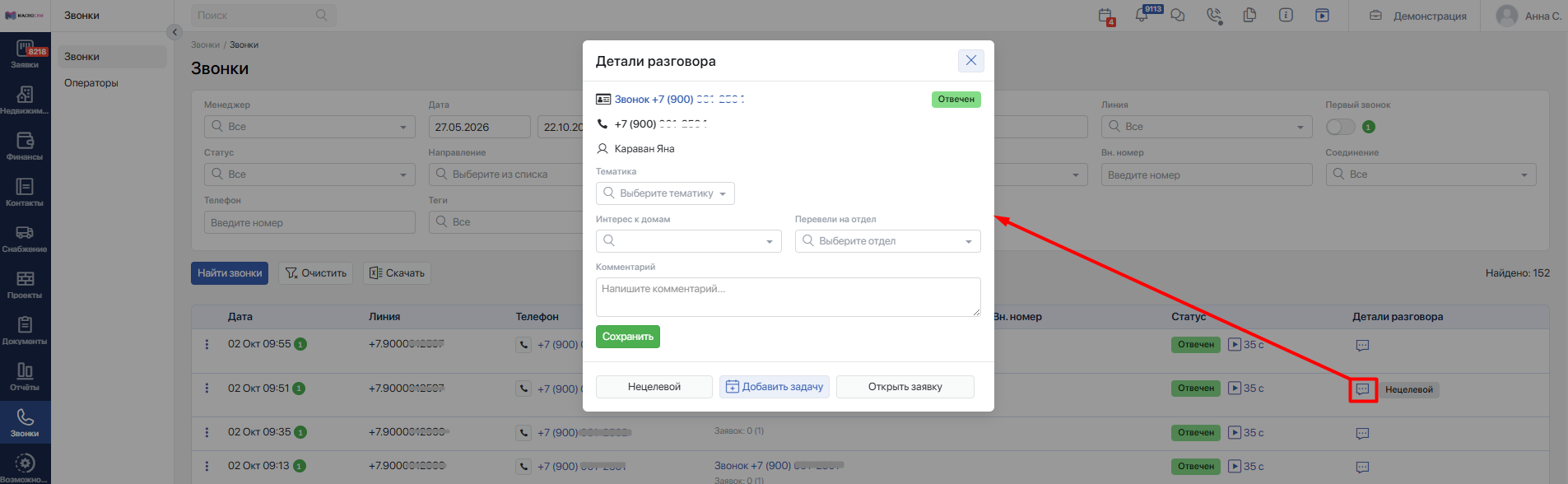
Карточка открывается во время звонка или из столбца Детали разговора в списке. Набор полей и действий в обоих случаях одинаковый, поэтому сведения можно заполнить во время разговора или после него.
Выбор тематик, запуск сценариев и настройка каталога описаны в отдельной статье «Тематики звонков»Переход на внешний сайтhttps://yt.macrodigital.ru/articles/DOCS-A-754.
#Найти звонок
-
Откройте раздел Звонки:
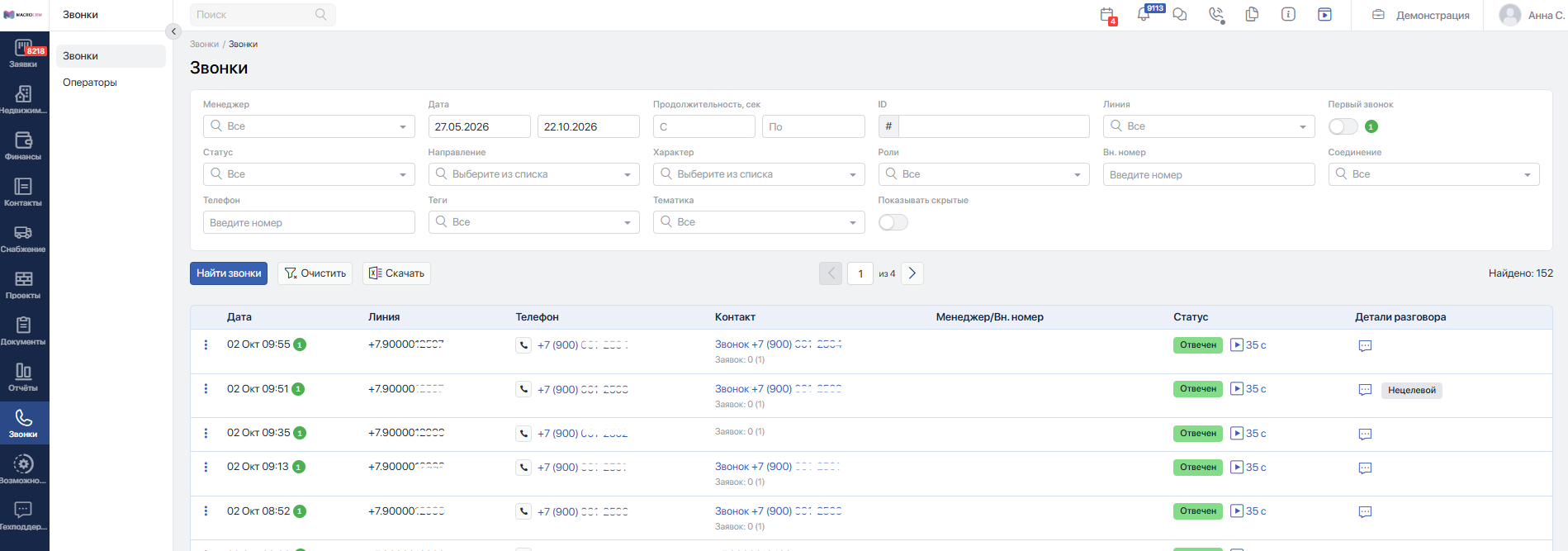 В столбце Менеджер/Вн. номер отображаются сведения о менеджере и внутреннем номере, а в столбце Линия — линия звонка. Детали разговора содержат комментарий и отметку о нецелевом звонке.
 -
Задайте условия поиска: например, период в поле Дата, Телефон, Менеджер или Вн. номер.
-
Нажмите Найти звонки.
-
В строке нужного звонка нажмите кнопку в столбце Детали разговора — откроется карточка:
#Заполнить детали разговора
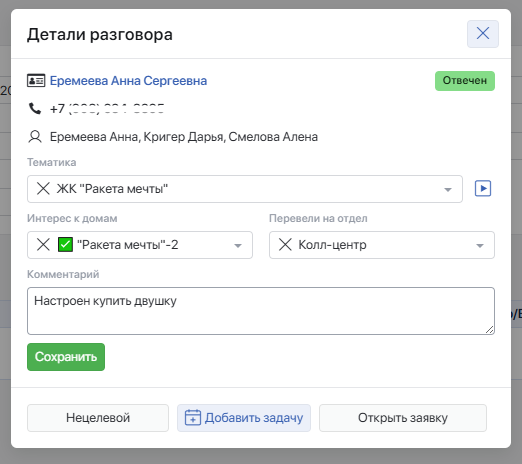
В карточке укажите сведения по итогам общения с клиентом и нажмите Сохранить:
| Поле | Что указать |
|---|---|
| Интерес к домам | Дома, которыми клиент интересовался в этом разговоре. |
| Перевели на отдел | Отдел, на который был направлен звонок. |
| Комментарий | Результат разговора, договорённости и другие важные подробности. Комментарий виден в списке, в столбце Детали разговора. |
Данные звонка и заявки заполняются отдельно. Интерес к домам в карточке относится к звонку: укажите нужные дома также в заявке. Отметка Перевели на отдел не заменяет выбор сотрудника в заявке — его нужно указать дополнительно.
#Добавить задачу или открыть заявку
Используйте кнопки в нижней части карточки:
- Добавить задачу — чтобы поставить задачу по итогам разговора.
- Открыть заявку — чтобы перейти к заявке клиента. Если заявки нет, вместо неё отображается кнопка Открыть карточку клиента.
#Отметить звонок как нецелевой
Нажмите Нецелевой в карточке звонка. У нецелевого звонка в списке появляется соответствующая отметка в столбце Детали разговора.
В карточке нецелевого звонка вместо кнопки Нецелевой отображается Целевой. Нажмите её, чтобы снять отметку.
Кнопка «Целевой» снимает статус «Нецелевой» и со звонка, и со связанной с ним заявки.
#Первичный звонок
Если у звонка рядом с номером телефона появится иконка с цифрой 1 — значит звонок был совершен впервые: