
#Логотип компании

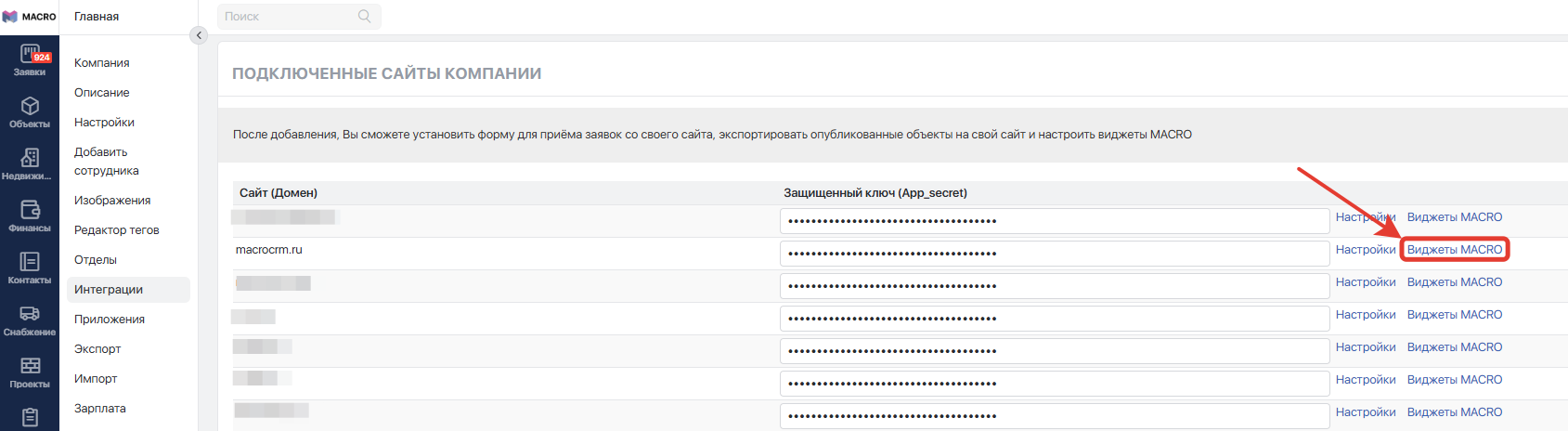
Чтобы настроить вывод логотипа Вашей компании в шапке каталога недвижимости, нужно задать логотип в настройках того домена, на котором будет размещаться каталог (Настройки → Интеграции → Сайты → домен → Виджеты MACRO).
Найдите пункт настроек Логотип в разделе Общие.
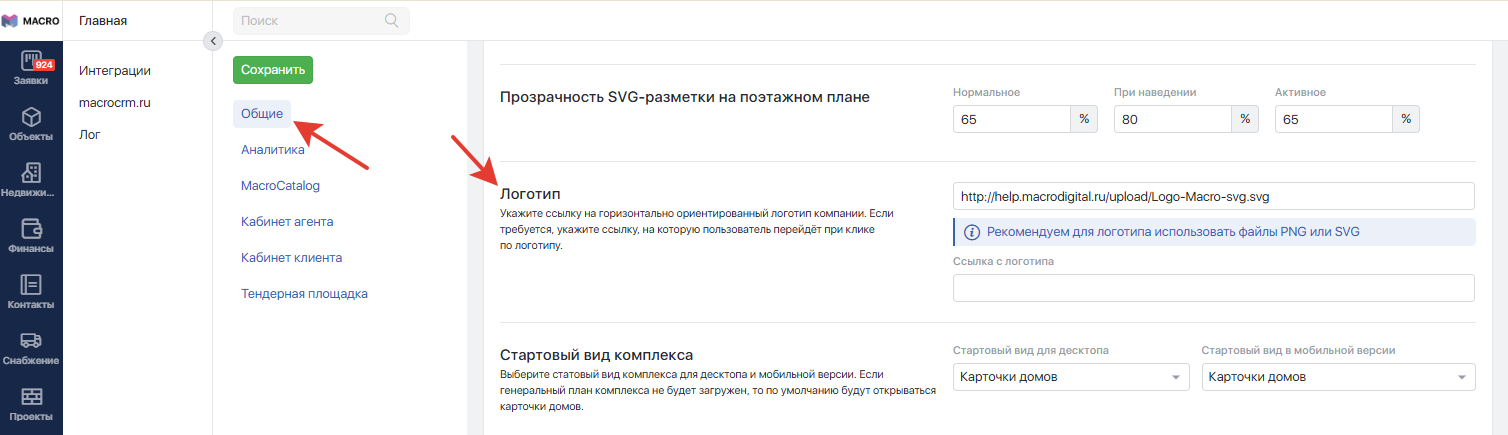
Укажите ссылку на логотип. Будет надёжнее, если логотип будет располагаться на официальном сайте компании. Несколько практических советов:
- Используйте векторный формат SVG — он меньше по размеру, значит будет грузиться быстрее.
- Используйте горизонтально ориентированную версию логотипа компании. Шапка имеет фиксированную высоту, а значит вертикально ориентированный логотип будет выглядеть мелко.
- По умолчанию клик по логотипу приведёт пользователя на самый верхний уровень каталога. Если требуется, укажите специальную ссылку, по которой перейдёт пользователь каталога при клике по логотипу.
#Телефон отдела продаж
Как задать общий номер отдела продаж, указать номер для конкретного комплекса, настроить подменные номера или скрыть телефон в каталоге — читайте в статье Номер телефона отдела продаж.
#Язык каталога
Если Вы планируете работать с клиентами разных стран, то задайте требуемые языки из списка доступных в настройке Язык виджетов.
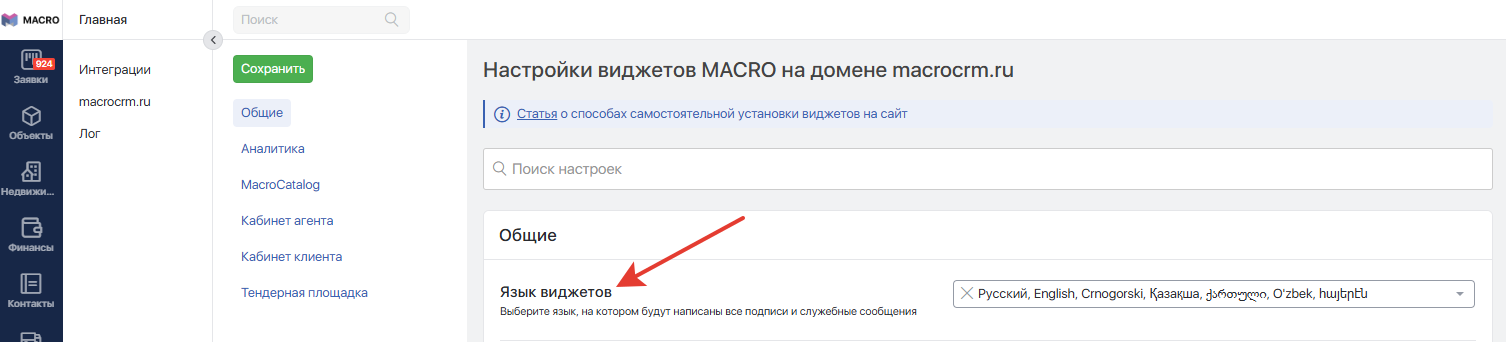
При включении двух и более языков в каталоге недвижимости появится специальный переключатель.

#Настройки видов дома
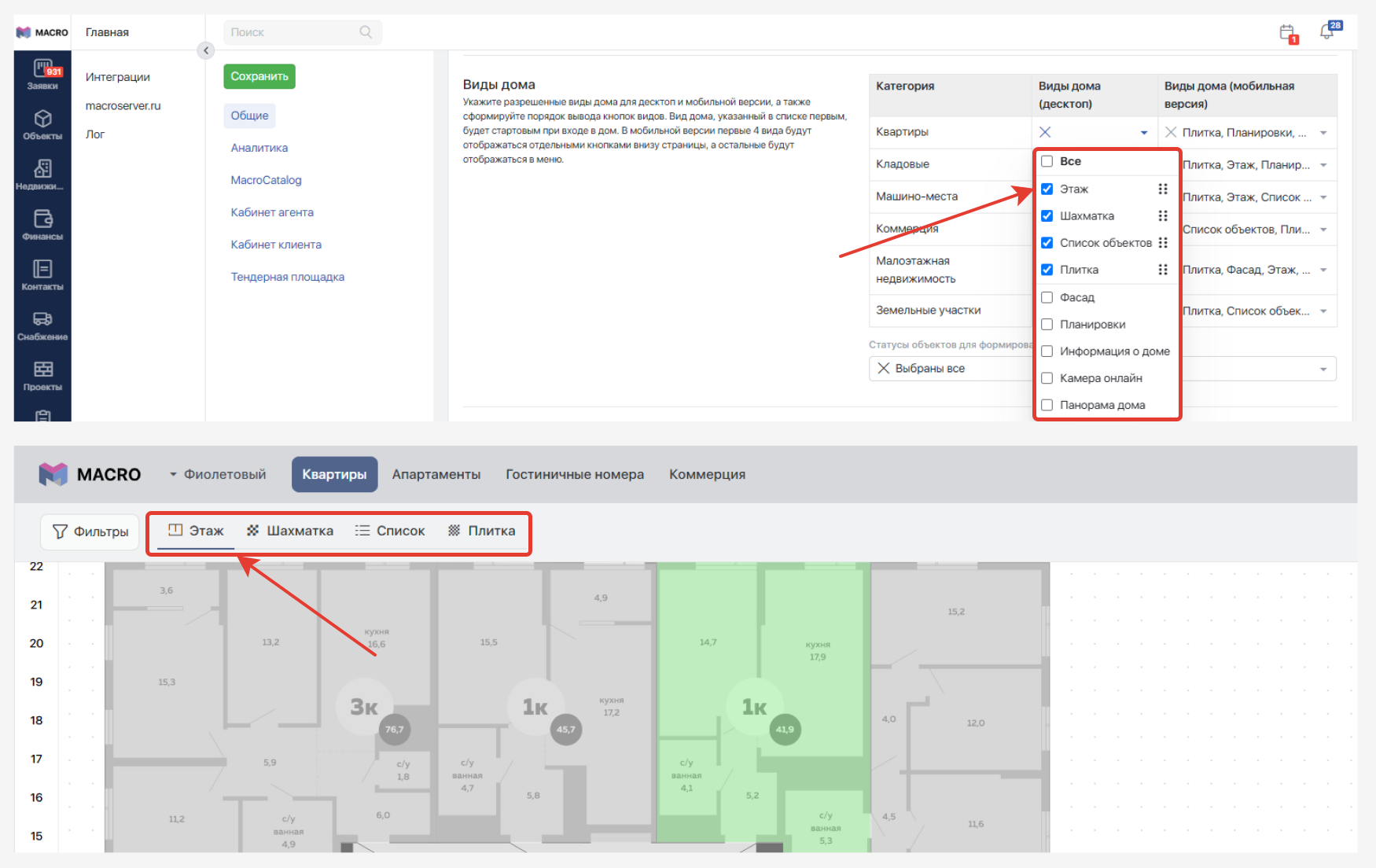
Задайте виды дома для каждой категории объектов, которые будут отображаться клиенту в каталоге недвижимости.
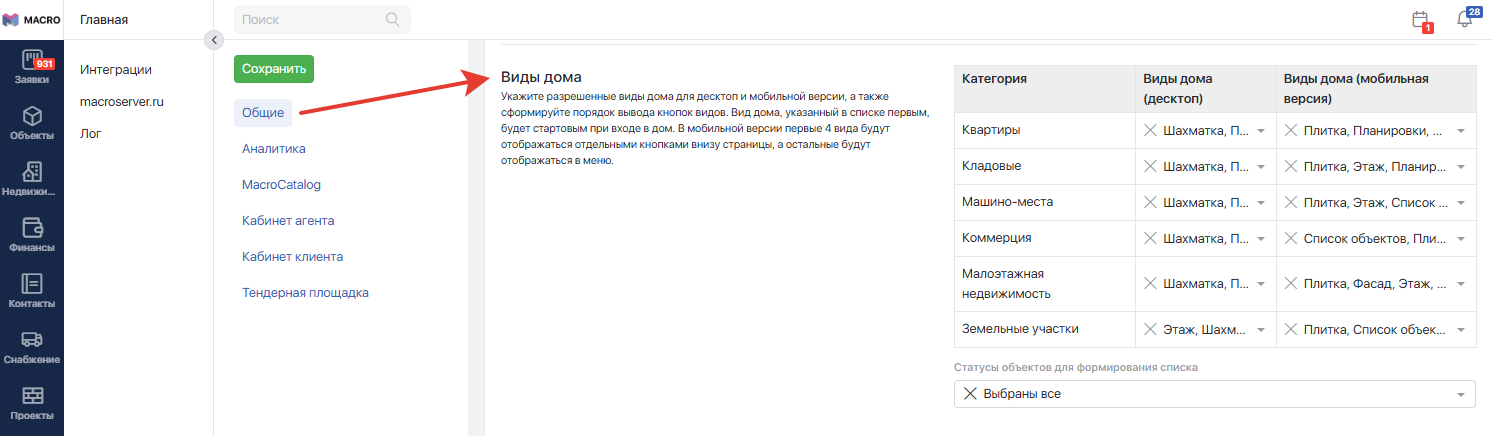 Доступный набор видов дома:
- Фасад — подробнее о его настройке в статье Разметка фасадов
- Этаж — подробнее о его настройке в статье Поэтажные планировки
- Шахматка — вид, привычный для отдела продаж
- Плитка — более мелкий вид шахматки
- Планировки — карточки объектов, сгруппированные по планировке (подробнее об их задании в статье Планировки объектов)
- Список — список объектов в табличном представлении
- Информация о доме — маркетинговое описание дома, заданное в блоке «Виджеты MACRO» при редактировании дома (подробнее в статье Описание дома и объектов)
- Камера онлайн — изображение с камеры, установленной на строительной площадке (подробнее в статье Онлайн-камера)
- Панорама дома — интерактивная 3D-панорама дома (подробнее в статье Панорама дома)
- Галерея — галерея изображений, загруженных в соответствующую папку в разделе «Файлы» дома
Сформируйте порядок вывода кнопок видов, перетаскивая их за специальную кнопку. Вид дома, указанный в списке первым, будет стартовым при входе в дом.
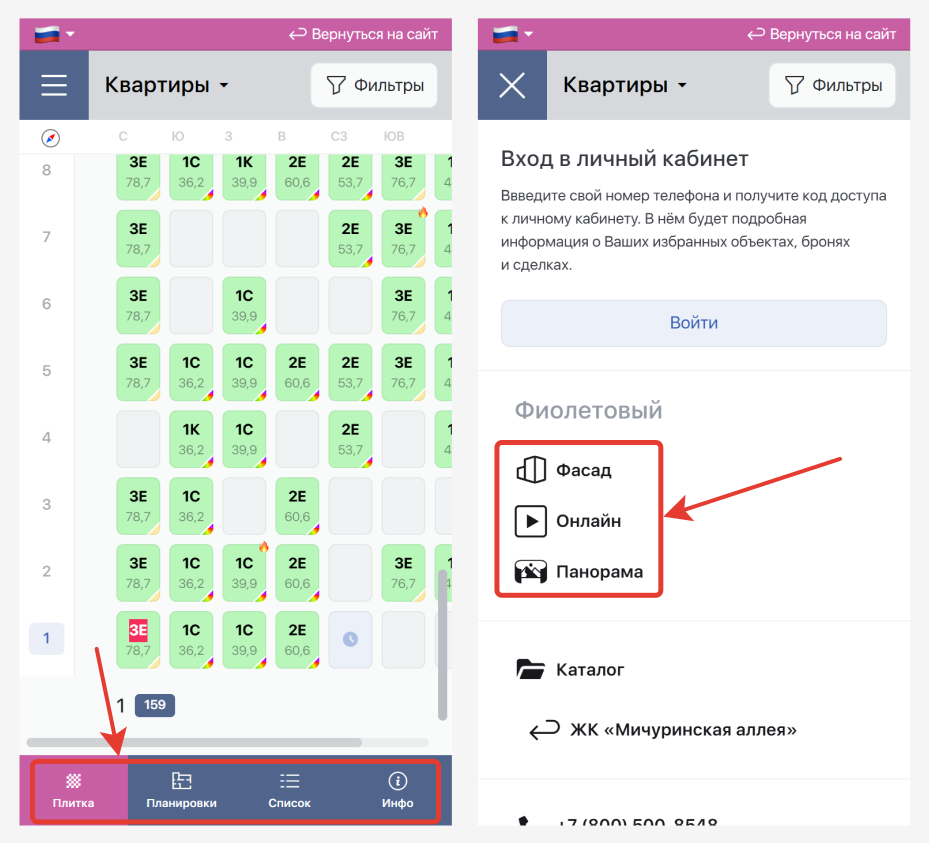
В мобильной версии первые 4 вида будут отображаться отдельными кнопками внизу страницы, а остальные виды будут отображаться в меню.
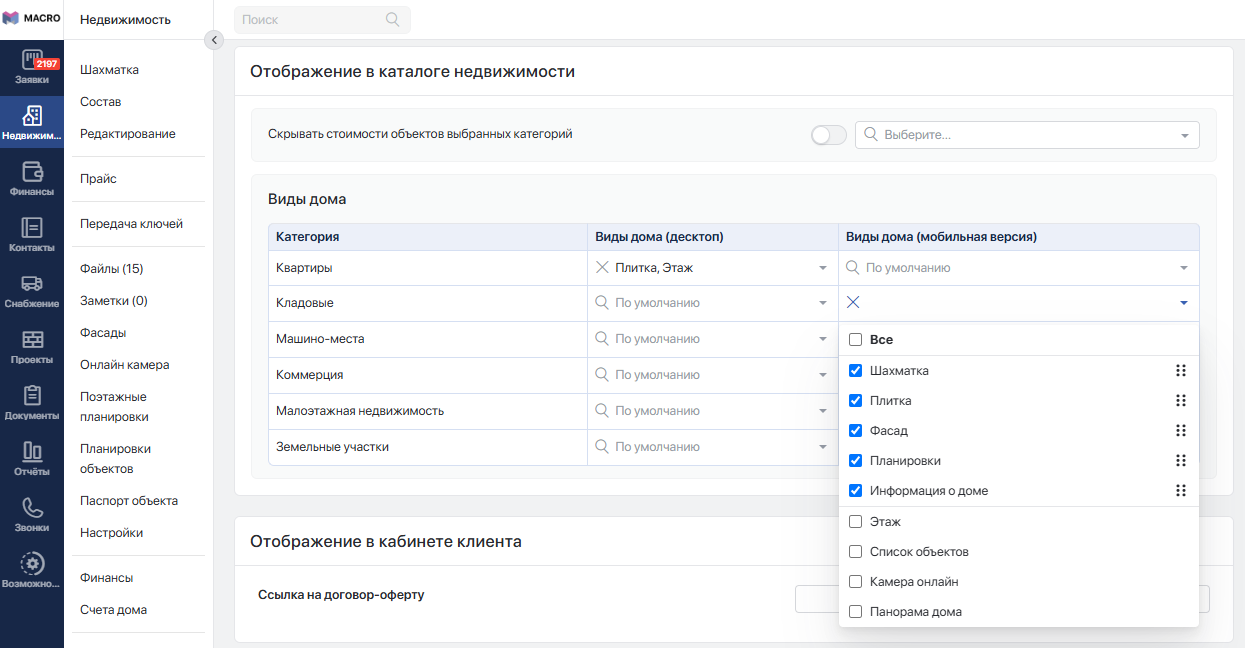
Вы также можете конкретизировать общую настройку видов дома, указав набор видов в разрезе категорий определённого дома в его настройках (Недвижимость → Дом → Настройки → Отображение в каталоге недвижимости).
#Оформление виджета
#Цвета
Каталог недвижимости можно оформить в фирменных цветах компании. Для этого зайдите в настройки виджетов и задайте HEX-коды фирменных цветов.
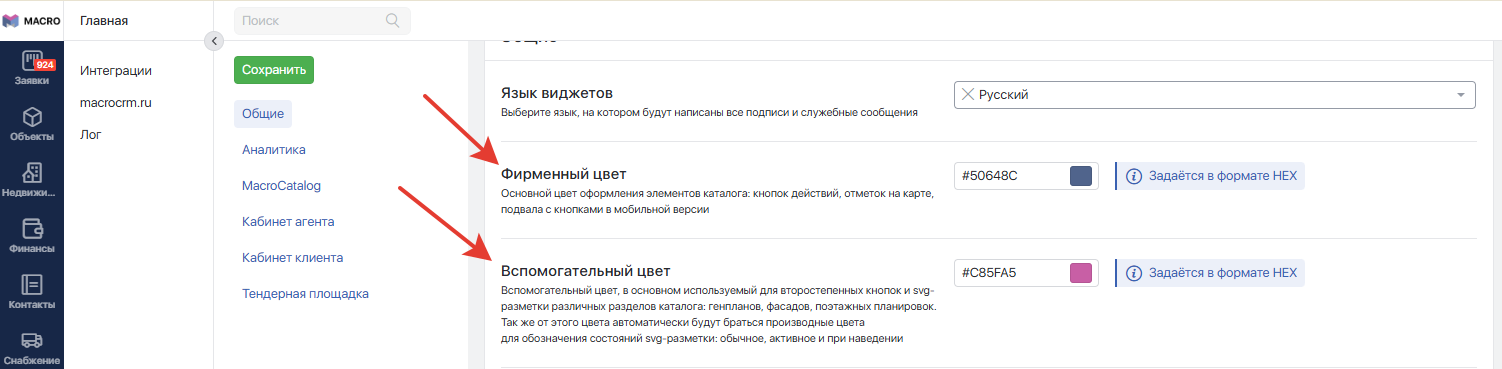
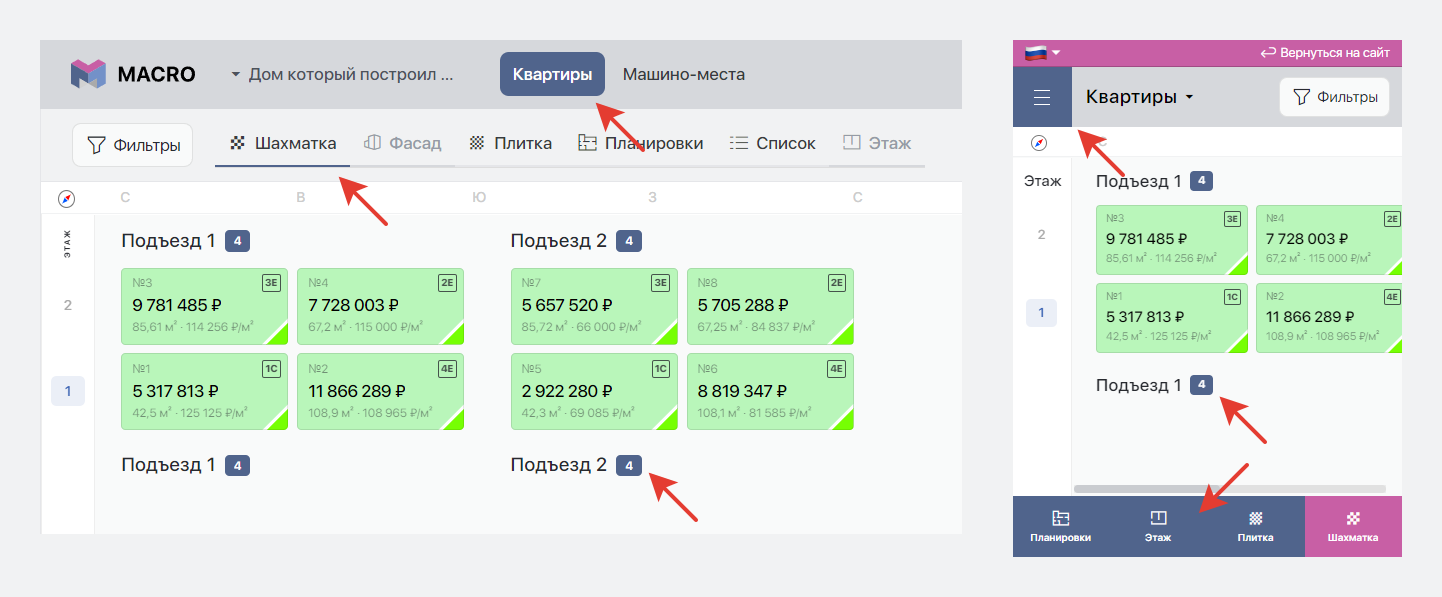
- Фирменный цвет: основной цвет оформления элементов каталога: активных кнопок, отметок на карте, подвала с кнопками в мобильной версии
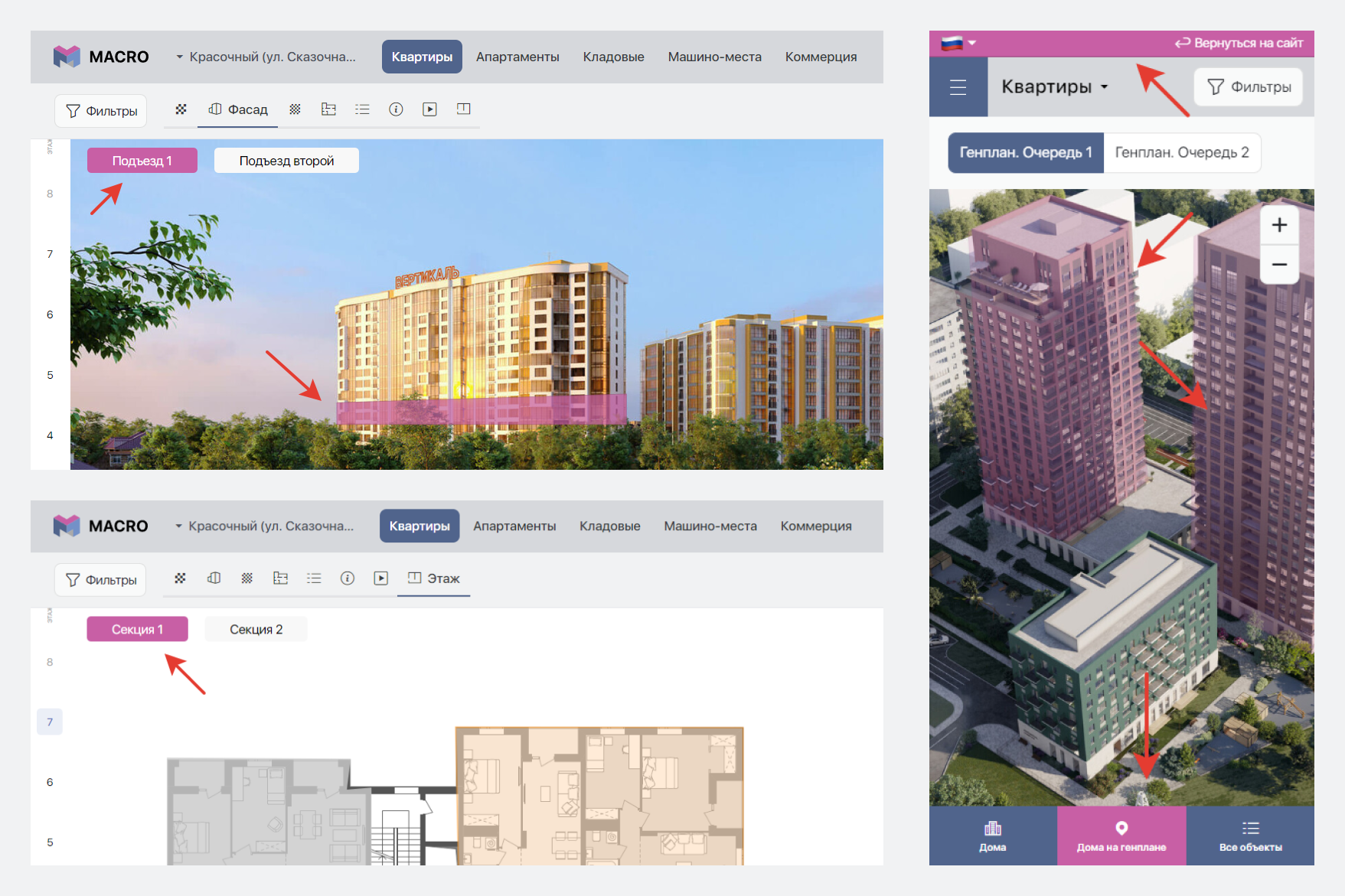
- Вспомогательный цвет в основном используется для второстепенных кнопок и svg-разметки различных разделов каталога: генпланов, фасадов, поэтажных планировок. Также от этого цвета автоматически будут браться производные цвета для обозначения состояний svg-разметки: обычное, активное и при наведении

#Стоимости и цены
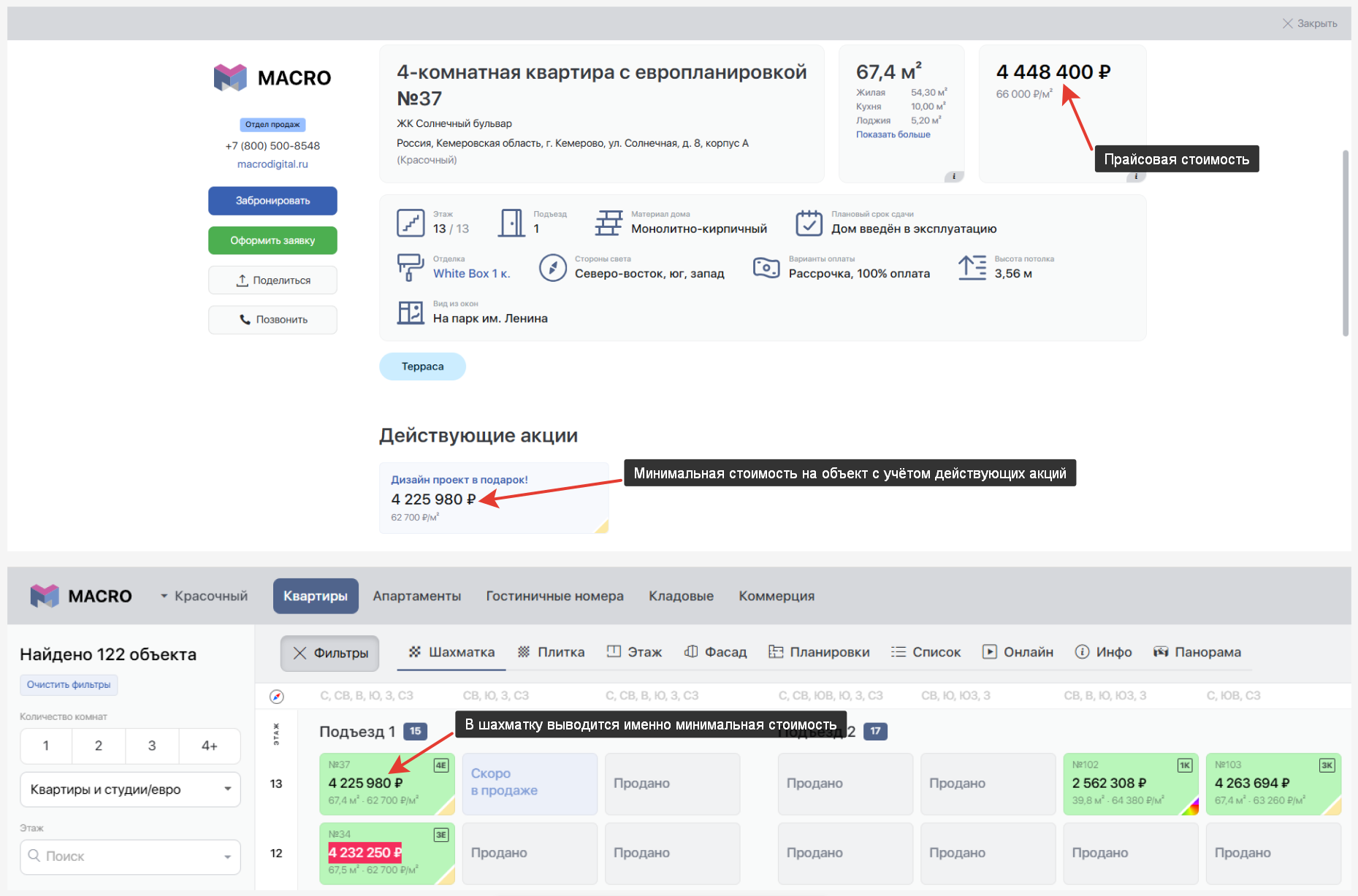
В виджетах MACRO есть 3 варианта отображения стоимостей объектов на шахматке и в списках:
-
Прайсовые — вариант по умолчанию
-
Минимальные с учётом акций — при изменении стоимостей объектов или задании/редактировании акций компании система MACRO пересчитывает минимальную стоимость каждого объекта. И использует в каталоге недвижимости и кабинете агента именно минимальную стоимость.
-
Прайсовые с учётом спецпредложений — при задании специальных предложений в параметрах редактирования объектов в системе MACRO именно эта стоимость будет использоваться в виджетах MACRO
#Пояснение, что предложение не является публичной офертой
В каталоге недвижимости можно разместить пояснение о том, что опубликованное предложение не является публичной офертой. Используйте настройку, если вашей компании нужно показывать такой текст посетителям сайта при выборе недвижимости.
Текст и места его показа задаются для каталога конкретного домена. Для всех выбранных мест используется одно общее пояснение.
-
Откройте Настройки → Интеграции → Сайты → нужный домен → Виджеты MACRO и перейдите в раздел Каталог недвижимости.
-
Найдите настройку «Пояснение, что предложение не является публичной офертой».
-
В поле «Укажите текст пояснения» введите текст, который должны видеть посетители каталога.
-
В строке «Показывать» включите нужные переключатели:
Переключатель Где отображается пояснение В списке ЖК 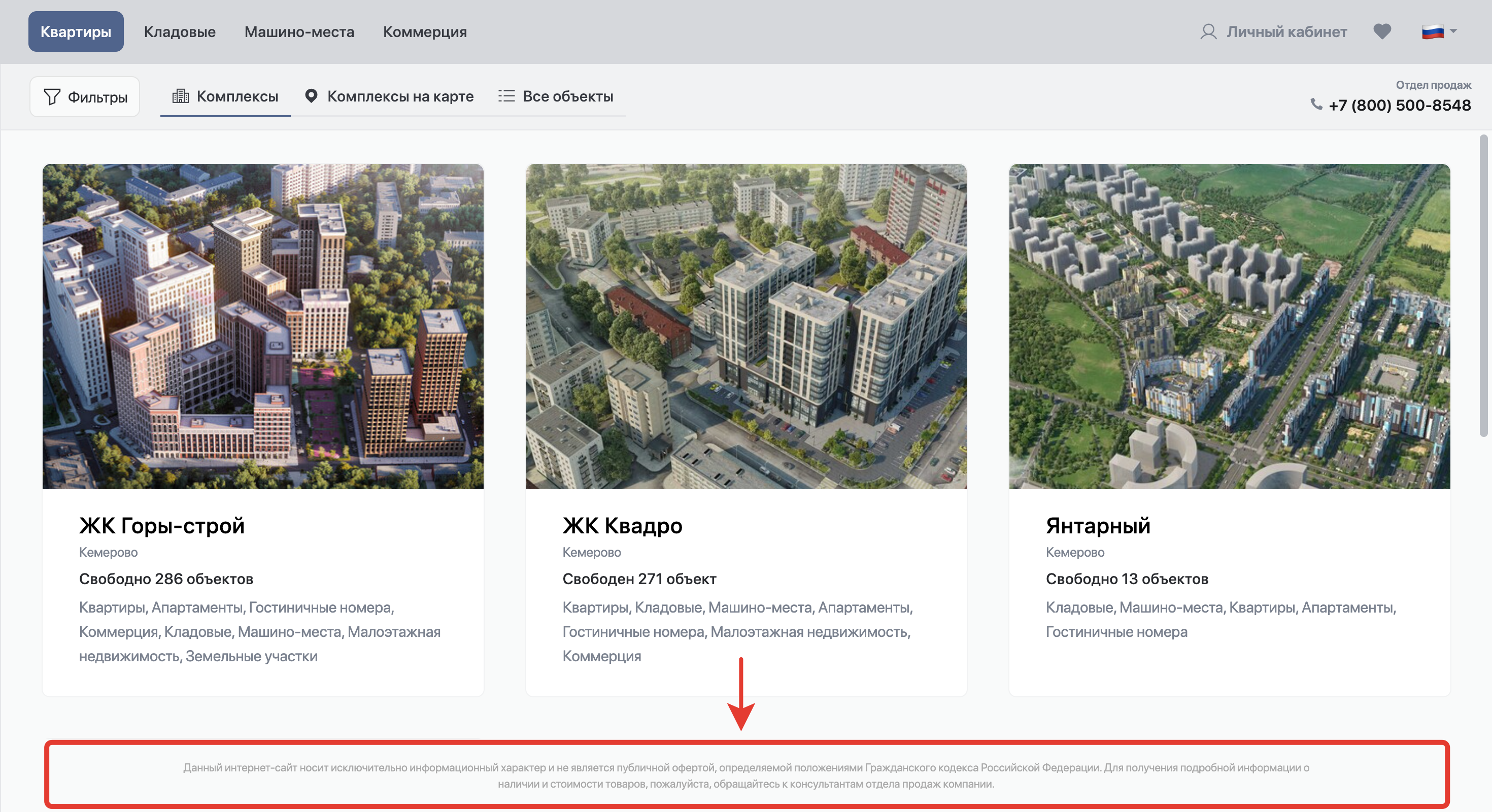
В списке домов на генплане 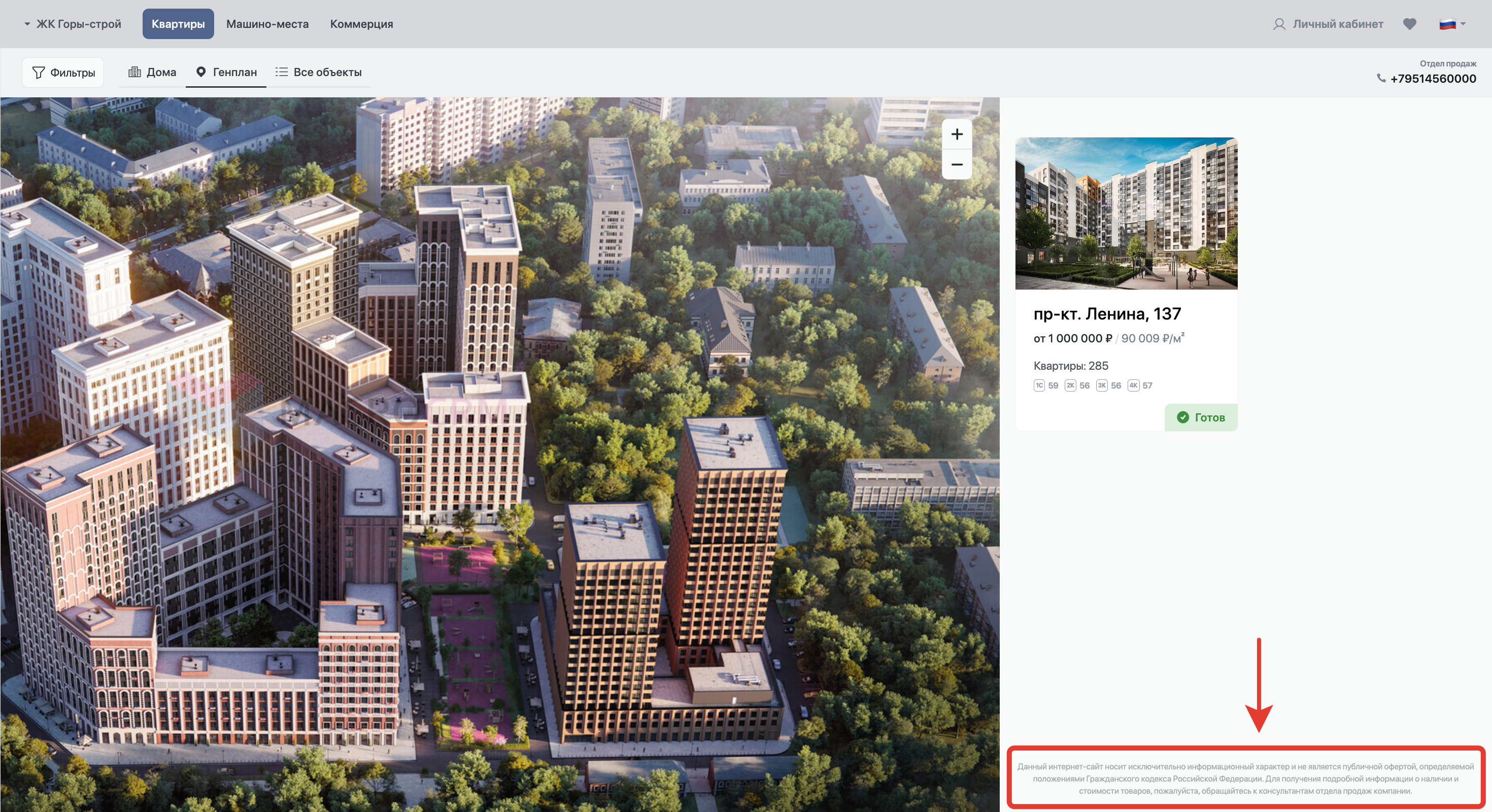
В карточке объекта 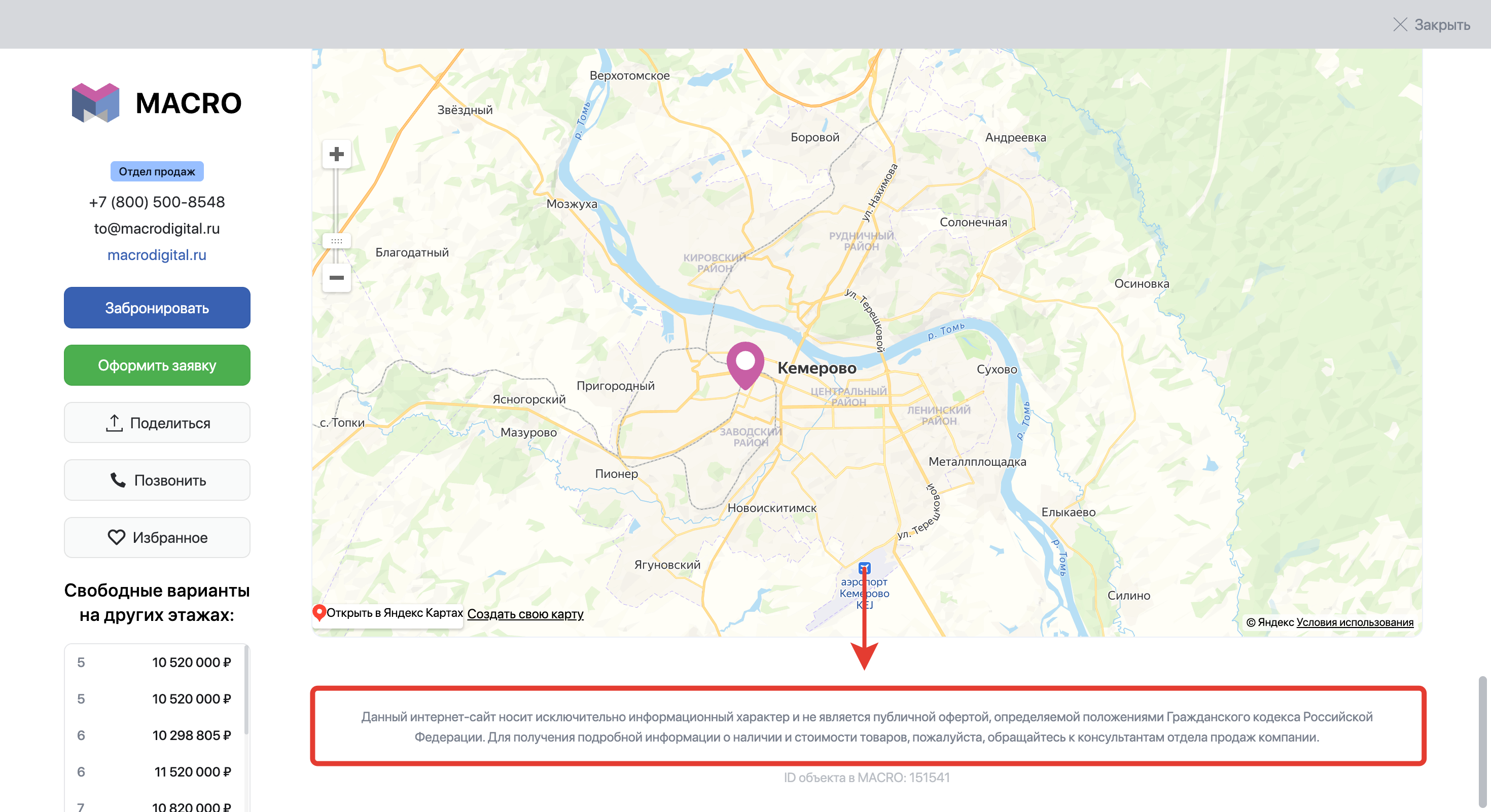
-
Нажмите
Сохранить. -
Откройте каталог на сайте и проверьте выбранные места показа.
Переключатели работают независимо: можно выбрать одно, несколько или все места показа. Например, чтобы показывать пояснение только в карточке объекта, включите «в карточке объекта», оставив остальные переключатели выключенными. Настройки других доменов при этом не изменяются.
#Цветность поэтажных планов
По умолчанию поэтажные планы обесцвечиваются, чтобы отсутствовало пересечение цвета статусов разметки с цветом самого плана.
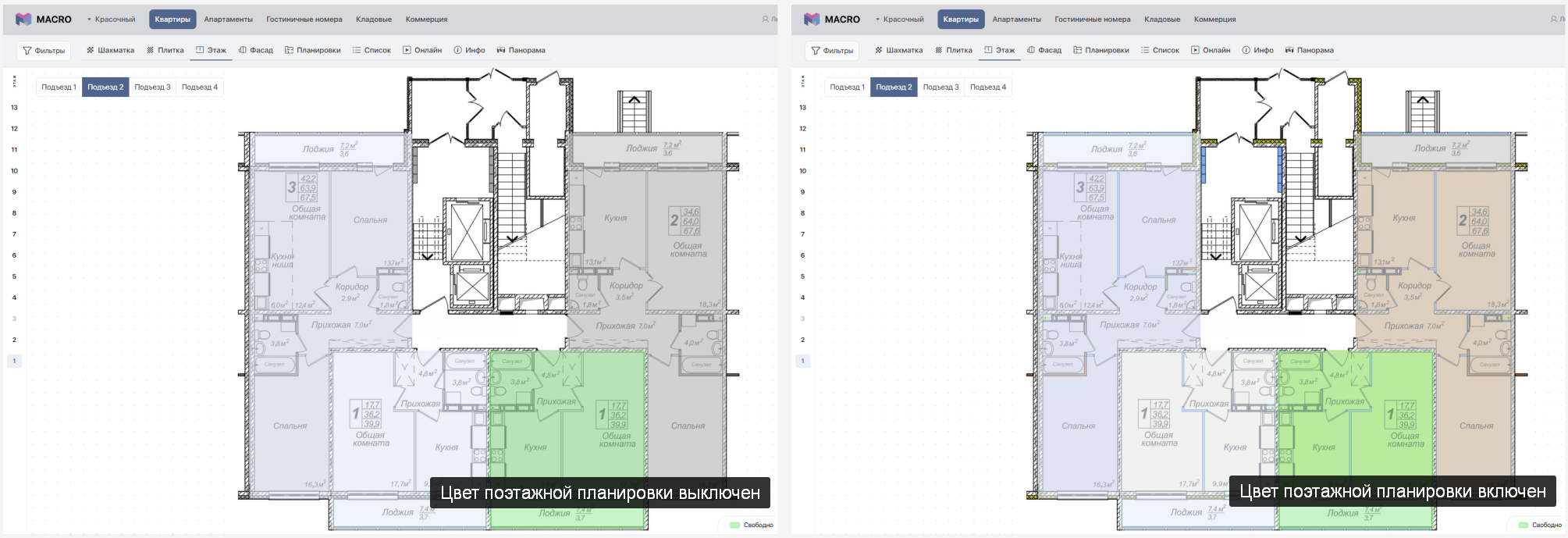
Но если вы не используете глубокую заливку разметки объектов, то можно вернуть цвет поэтажных планов с помощью переключателя.

#Разметка на фасадах
По умолчанию разметка фасадов скрыта, но при клике по любому доступному месту изображения фасадов каталог подсветит доступную разметку.
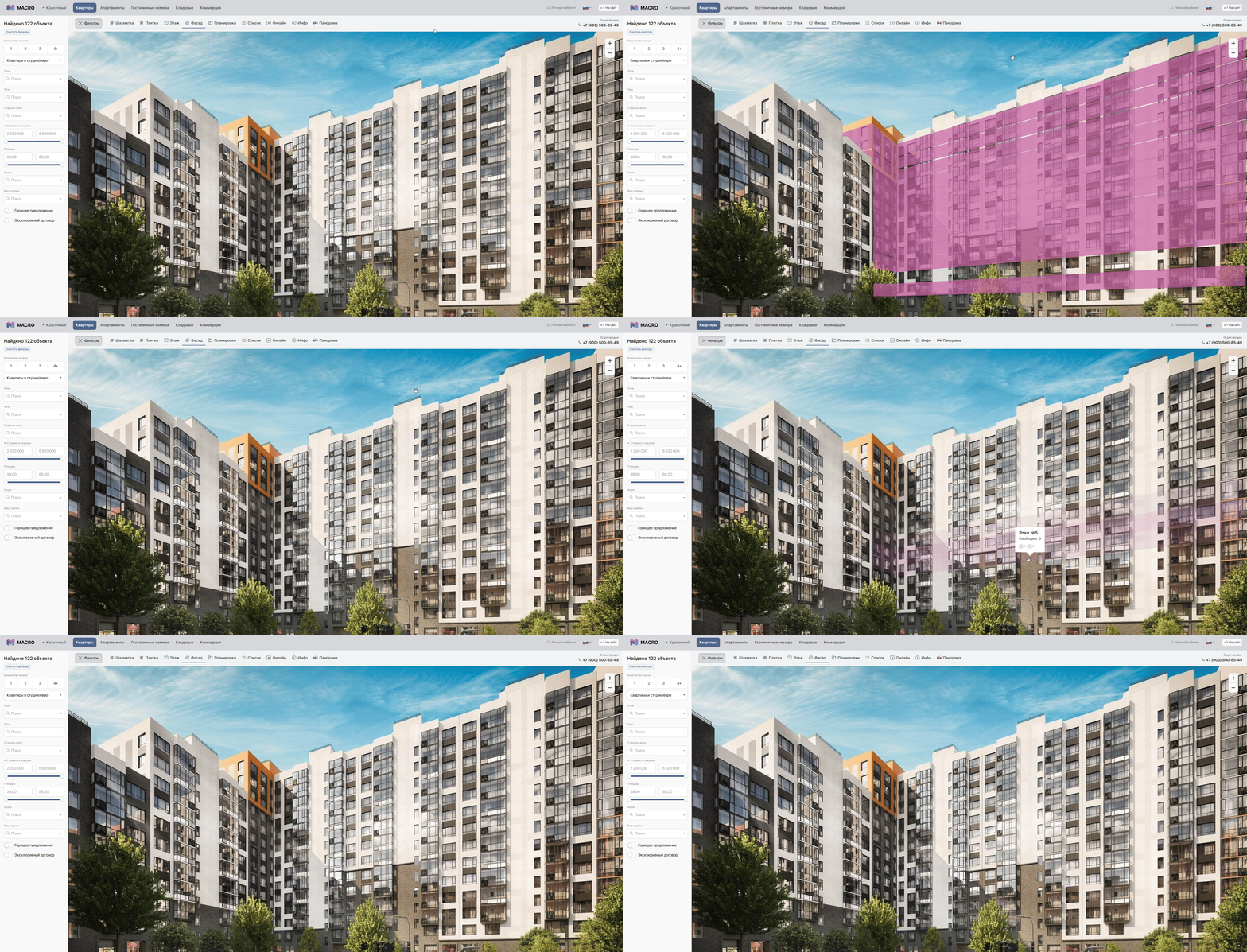
Если требуется включить заливку доступной разметки, то задайте в настройке Прозрачность SVG-разметки на генплане и фасаде значение отличное от нуля в поле Нормальное.
#Z-index каталога
По умолчанию каталог открывается выше всего контента сайта. Но бывает ситуации, когда требуется вынести выше каталога какой-нибудь элемент сайта — например, кнопку открытия чата с менеджером отдела продаж.

Тогда Вашему разработчику нужно указать в требуемом элементе Z-index меньше, чем указан в настройках каталога, или понизить Z-index самого каталога.
#Анимация загрузки
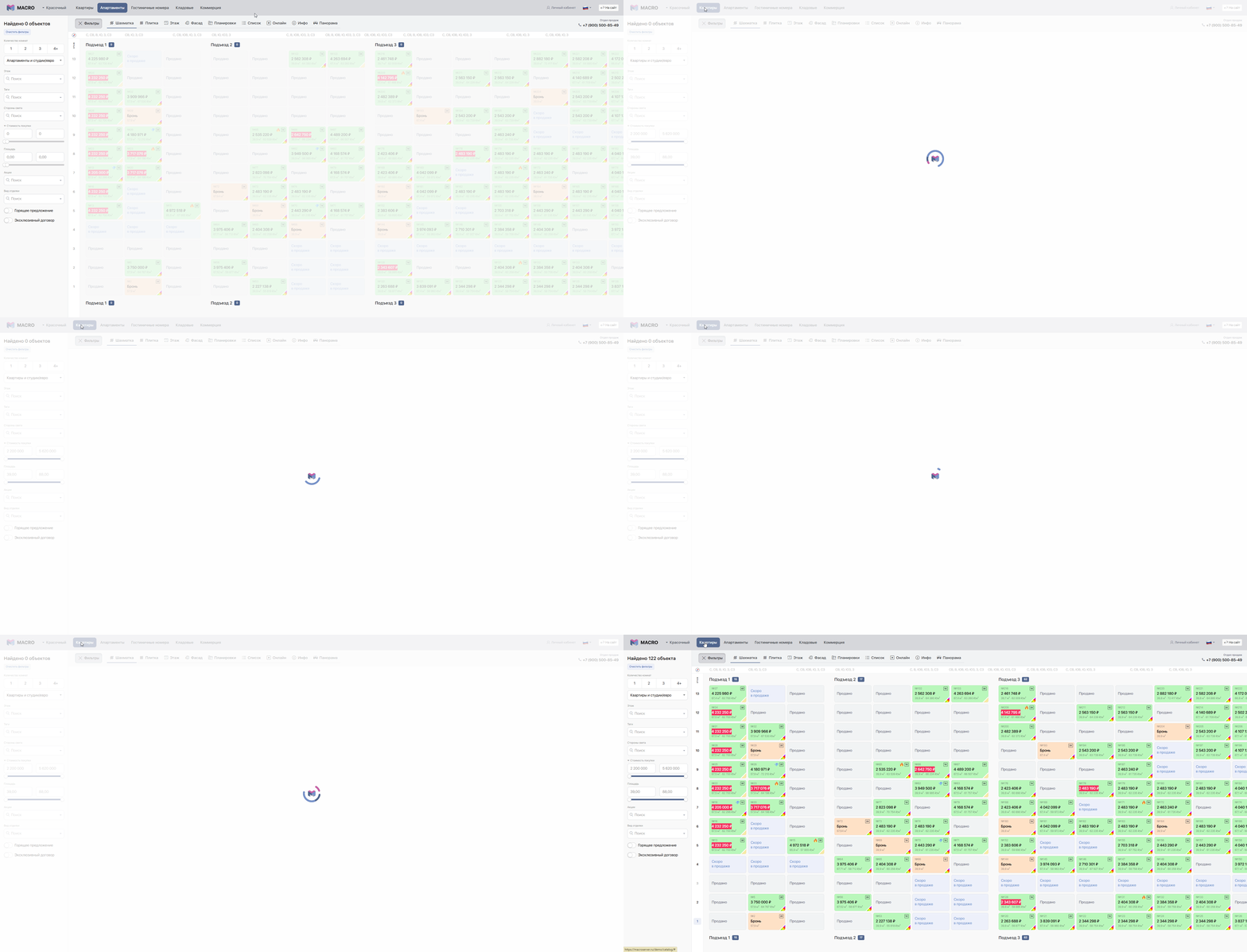
В каталоге недвижимости можно задать свою собственную анимацию загрузки в виде GIF-файла.

Укажите ссылку на файл анимации (лучше сделать её с прозрачным фоном) и задайте размер — дальше каталог сделает всё в лучшем виде!