
В Акции можно указать конкретные объекты вручную. Это удобно, когда объекты нельзя объединить общими условиями или для разных домов нужен разный набор квартир, кладовых и других помещений.
Для ранее созданных акций по умолчанию используется подбор По параметрам. Чтобы отметить отдельные объекты на шахматке, выберите режим Вручную на шахматке.
#Как создать акцию с ручным выбором объектов
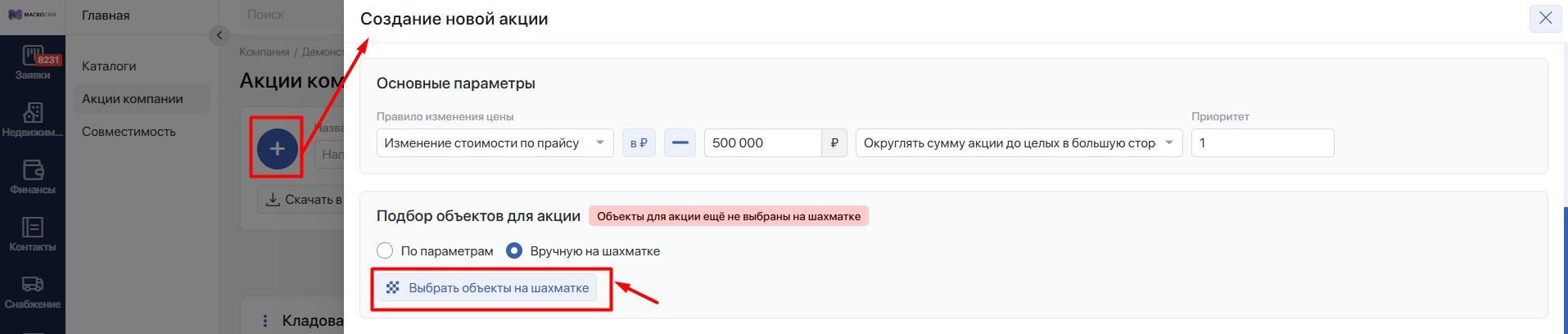
- Откройте Компания → Каталоги → Акции компании.
- Создайте новую акцию или откройте существующую.
- В блоке «Подбор объектов для акции» выберите «Вручную на шахматке».
- Нажмите «Выбрать объекты на шахматке»:
#Как выбрать объекты на шахматке
В открывшемся окне:
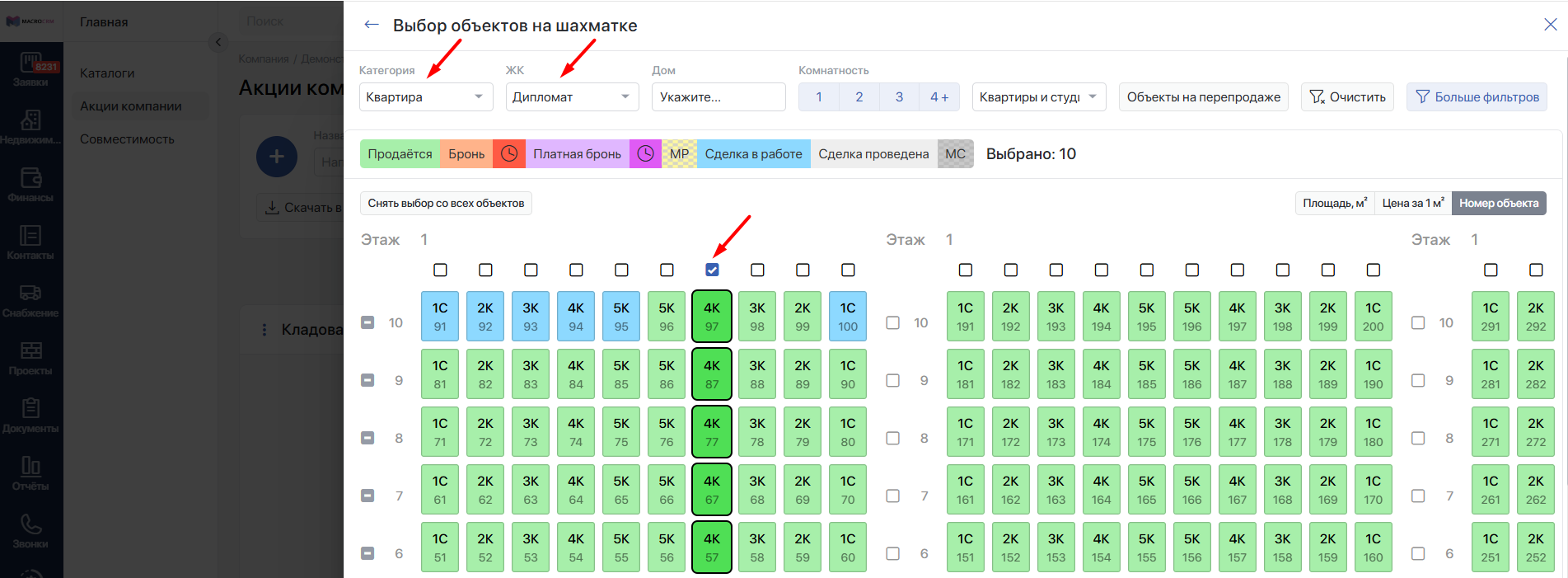
- Выберите нужный дом.
- При необходимости выберите категорию объектов и воспользуйтесь фильтрами, чтобы быстрее найти нужные помещения.
- Отметьте объекты одним из способов:
- нажмите на отдельный объект;
- установите флажок у этажа, чтобы выбрать все показанные объекты на этом этаже в подъезде;
- установите флажок у стояка, чтобы выбрать все показанные объекты в этом стояке:
- Если нужно добавить объекты из другого дома или другой категории, переключитесь на них и продолжите выбор.
- Нажмите «Применить выбор»:
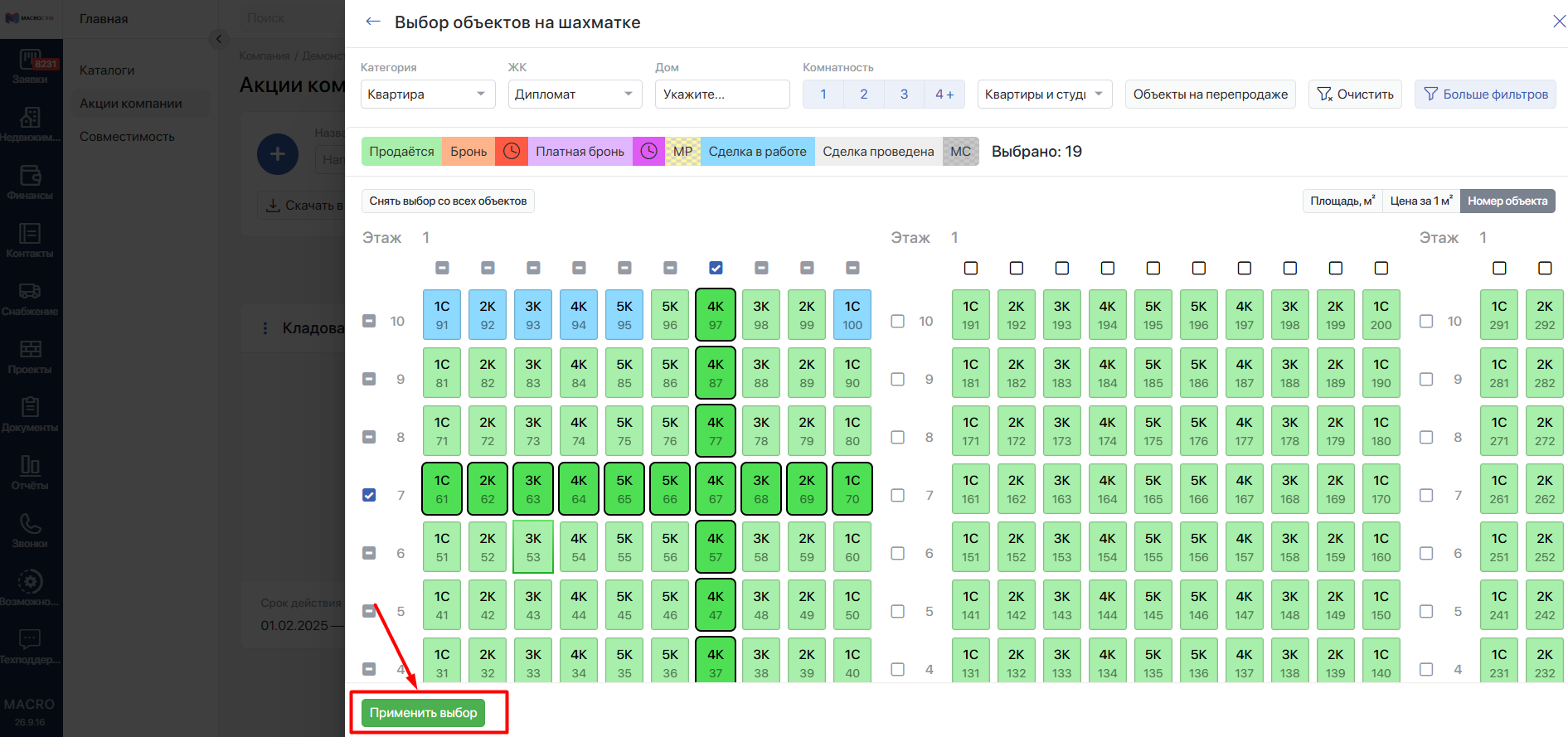
Повторное нажатие на объект, этаж или стояк снимает соответствующий выбор.
Фильтры помогают только найти и показать нужные объекты.
#Как проверить выбранные объекты
После применения выбора в карточке акции появится краткая сводка. Для каждого дома будет указано общее количество выбранных объектов и количество по категориям:

Чтобы посмотреть полный список или изменить его, снова нажмите «Выбрать объекты на шахматке».
#Как сохранить изменения
Нажмите «Сохранить»/«Создать» в карточке акции:
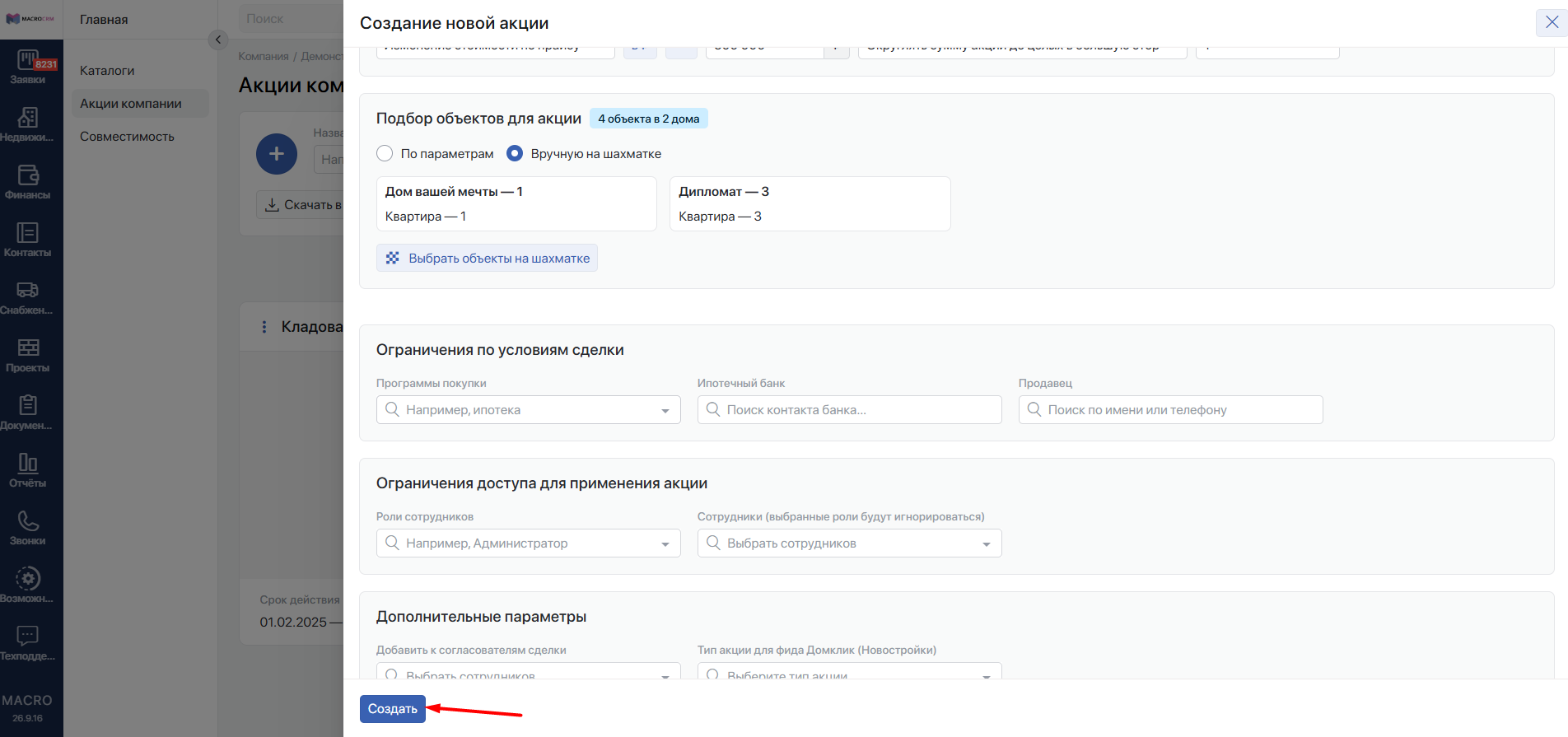
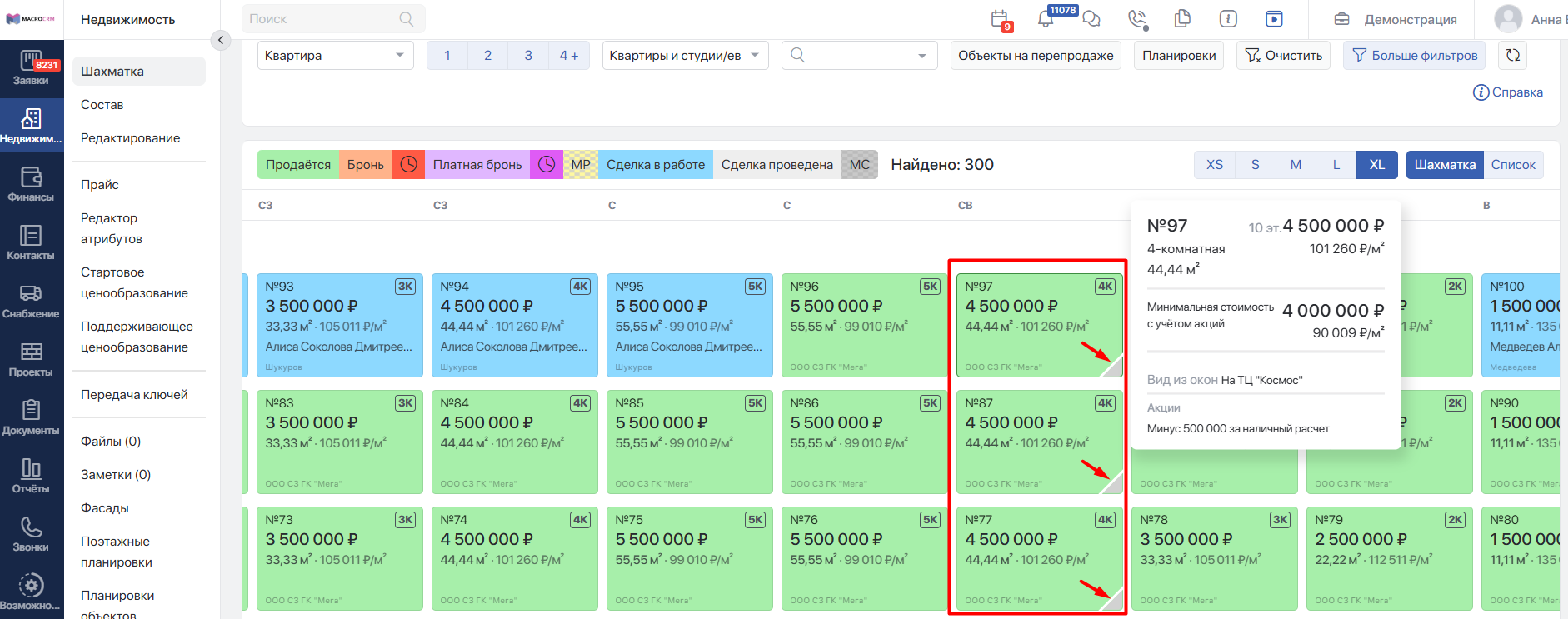
Выбор начнет действовать только после сохранения самой акции. Если закрыть карточку без сохранения, акция продолжит работать по прежним настройкам.
После сохранения:
- акция будет назначена отмеченным объектам;
- с объектов, которые вы исключили из выбора, акция будет снята;
- остальные условия акции продолжат действовать как обычно.
#Как изменить состав объектов
- Откройте нужную акцию.
- В блоке «Подбор объектов для акции» нажмите «Выбрать объекты на шахматке».
- Добавьте новые объекты или снимите отметки с ненужных.
- Нажмите «Применить выбор».
- Сохраните акцию.
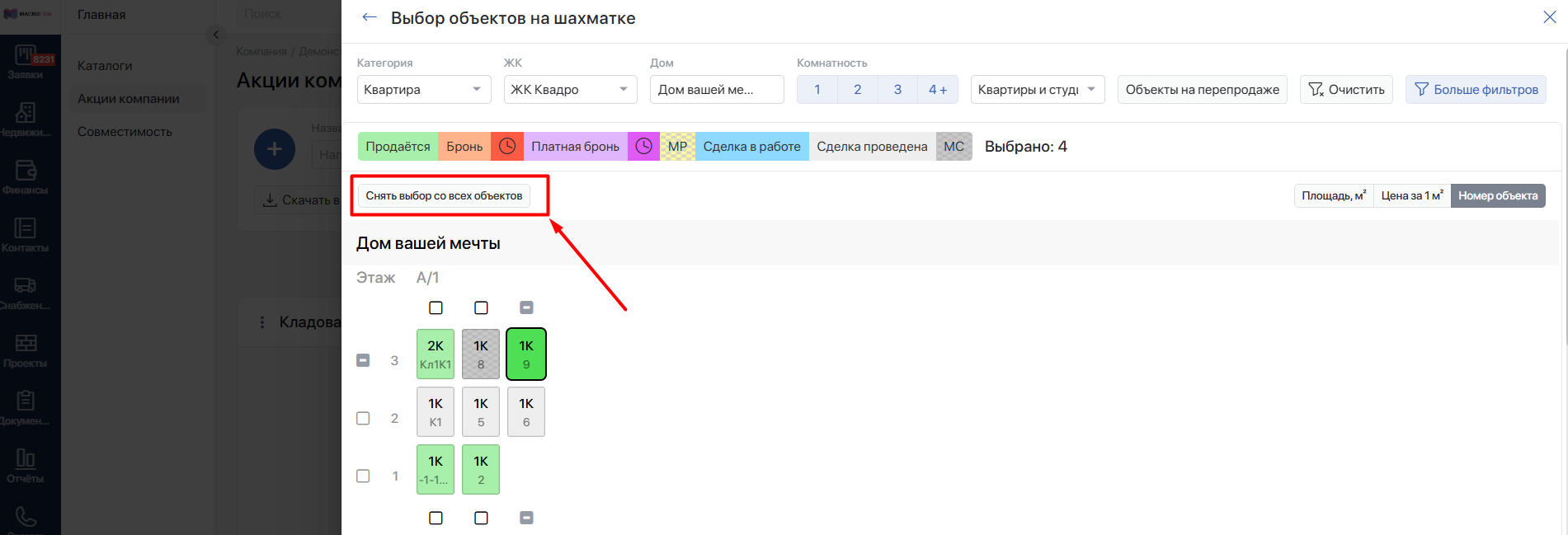
Чтобы убрать сразу все отметки, нажмите «Снять выбор со всех объектов», затем «Применить выбор» и сохраните акцию.
#Как перевести существующую акцию в ручной режим
Если акция уже действует на объекты по заданным параметрам:
- В поле «Режим подбора» выберите «Вручную на шахматке».
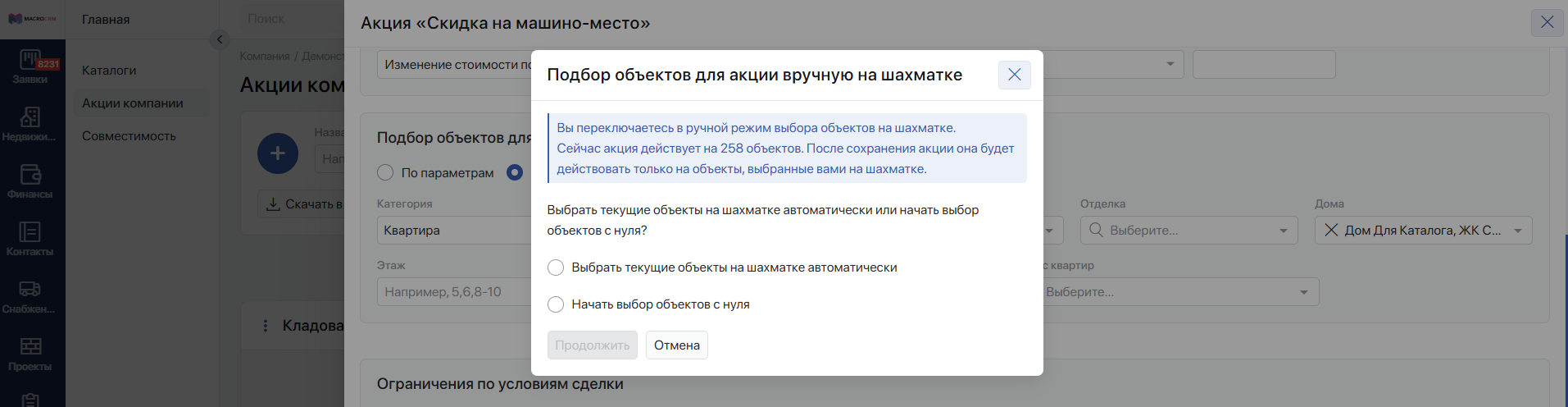
- В открывшемся окне выберите один из вариантов:
- «Выбрать текущие объекты на шахматке автоматически» — все объекты, на которые сейчас действует акция, будут заранее отмечены;
- «Начать выбор объектов с нуля» — шахматка откроется без отметок.
- Нажмите «Продолжить».
- Проверьте или составьте список объектов на шахматке.
- Нажмите «Применить выбор».
- Сохраните акцию. До сохранения акция продолжает работать по прежним настройкам.
#Как вернуться к подбору по параметрам
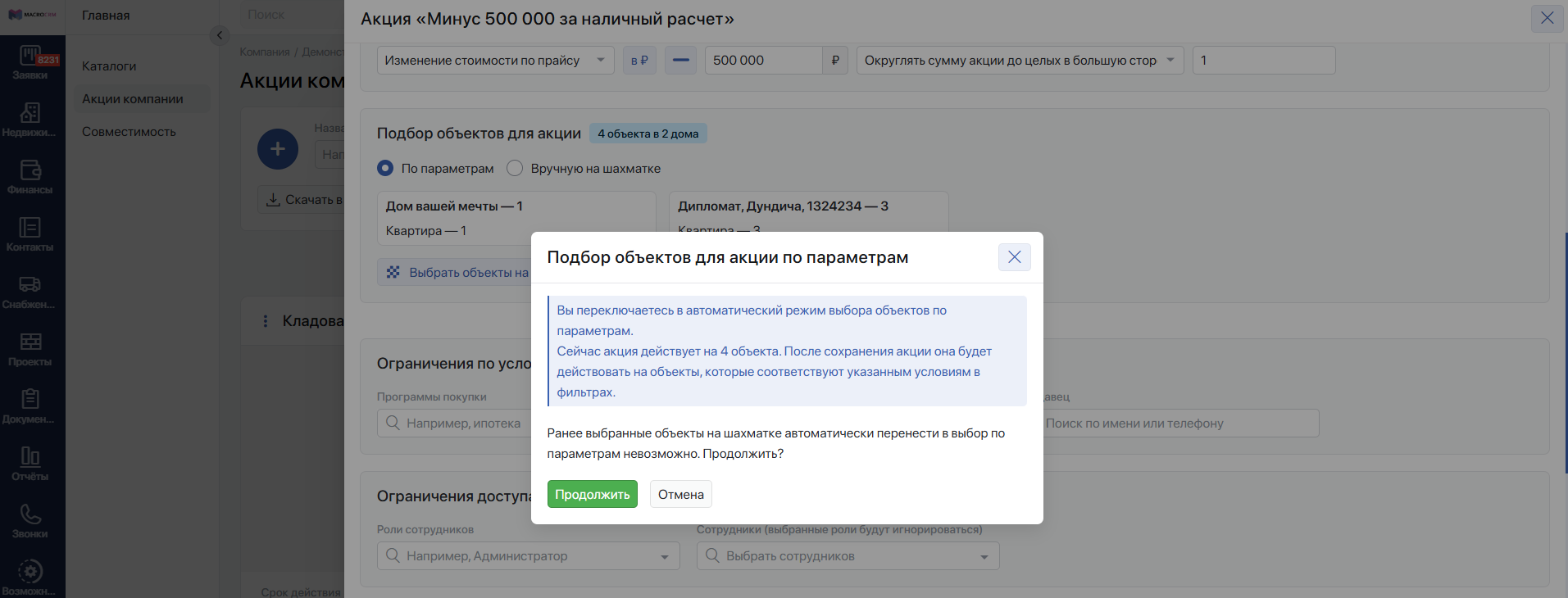
- В поле «Режим подбора» выберите «По параметрам».
- Ознакомьтесь с предупреждением и нажмите «Продолжить».
- Проверьте условия подбора объектов.
- Сохраните акцию.
Перенести ручной список в параметры автоматически нельзя. После сохранения акция будет действовать на объекты, которые подходят под указанные условия.
Ранее заданные параметры и ручной список сохраняются при переключении режимов. Поэтому при необходимости можно вернуться к предыдущему варианту, проверить его и снова сохранить акцию:
#Что важно учитывать
- В одной акции можно выбрать объекты из нескольких домов и разных категорий.
- Очистка фильтров и переход между домами или категориями не снимают отметки.
- Изменения начинают действовать только после сохранения карточки акции.
- Условия сделки и ограничения доступа продолжают применяться независимо от способа подбора объектов.
- Сохраненная акция отображается у выбранных объектов на шахматке и в доступных вашей компании каталогах и кабинетах.
Если акция не появилась у выбранного объекта, сначала проверьте, что карточка акции сохранена. Затем проверьте срок действия акции, условия сделки и ограничения доступа.