
Задача с типом Позвонить помогает запланировать связь с клиентом: указать ответственного сотрудника, дату и время звонка. Такие задачи можно создавать вручную, по настраиваемым событиям или автоматически после пропущенных звонков.
#Как поставить задачу самостоятельно
-
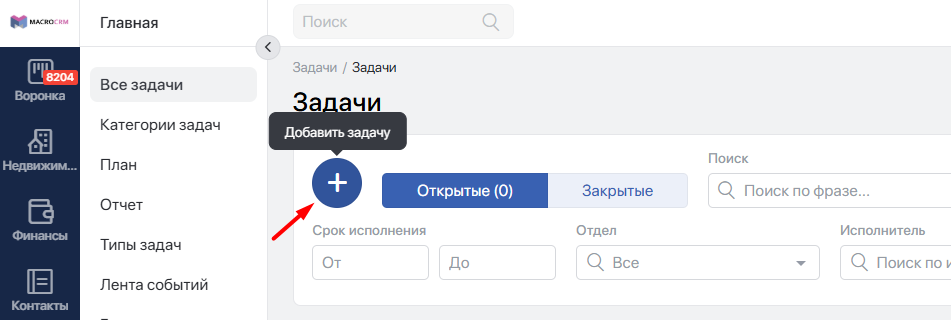
Откройте Задачник и нажмите «+». Создать задачу также можно через меню задачника в шапке системы.
-
При необходимости нажмите «Больше параметров».
-
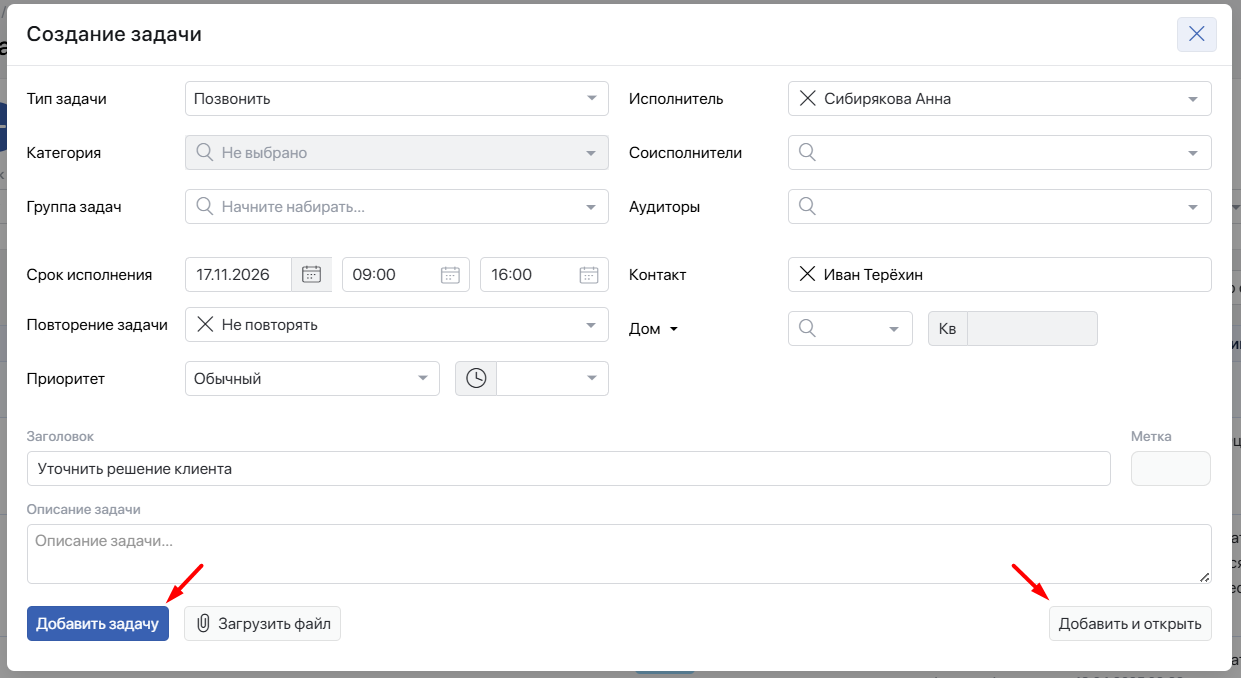
В поле «Тип задачи» выберите «Позвонить».
-
Укажите контакт клиента. Привязка к контакту нужна, чтобы система могла сопоставить задачу со звонком или сообщением.
-
Выберите исполнителя, который должен связаться с клиентом.
-
Укажите дату и время в поле «Срок исполнения».
-
Добавьте понятный заголовок, например «Уточнить решение клиента», и описание договорённостей.
-
Нажмите «Добавить задачу» или «Добавить и открыть»:
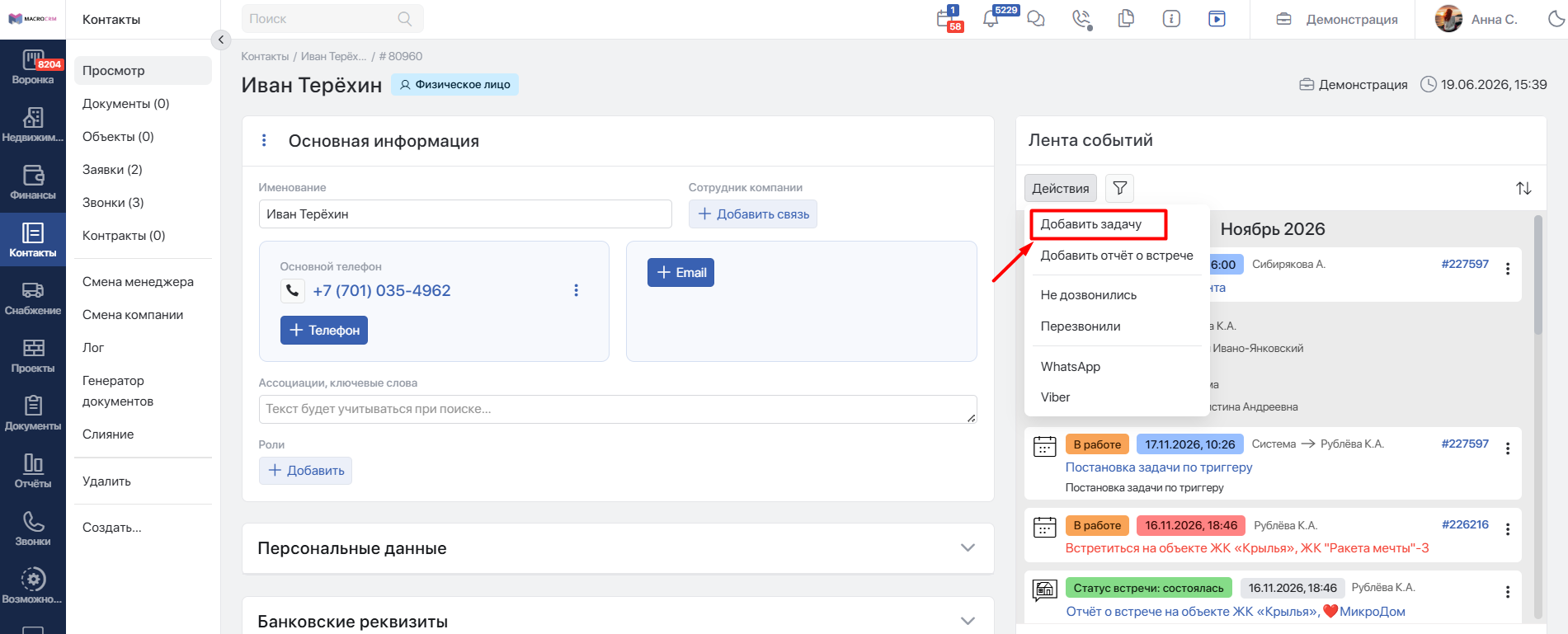
Если вы уже работаете с клиентом, задачу можно добавить из его заявки:
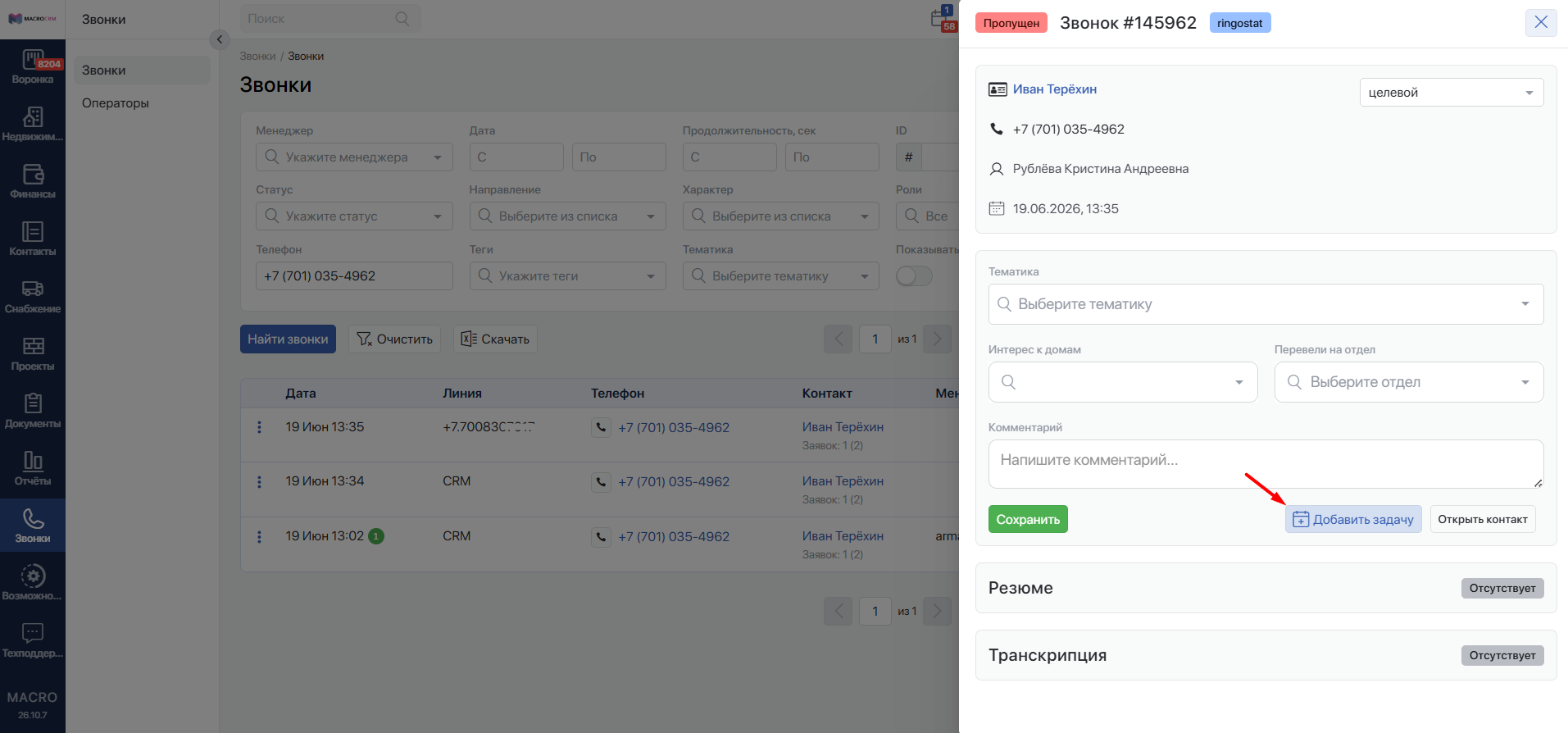
В панели деталей звонка также есть кнопка «Добавить задачу»:
 Проверьте тип задачи, контакт, исполнителя и срок перед сохранением.
#Как создавать задачи через настраиваемые события — триггеры
Настраиваемые события позволяют автоматически ставить задачу при определённом действии. Например, после пропущенного входящего звонка — назначать менеджеру задачу перезвонить клиенту в течение часа.
Настройку выполняет сотрудник, которому доступен раздел «Компания → Настраиваемые события».
#Пример: перезвонить после пропущенного входящего звонка
- В настраиваемых событиях откройте раздел «Звонки» и нажмите «Добавить событие».
- Укажите внутреннее название, например «Перезвонить после пропущенного звонка».
- В поле «Событие» выберите «При пропущенном звонке».
- Добавьте условие «Направление звонка — одно из — Входящий». При необходимости добавьте другие условия: например, роль контакта или статус его заявки.
- В поле «Действие» выберите «Создать задачу».
- В поле «Исполнитель» выберите «Менеджер звонка». Для такого сценария у звонка должен быть определён менеджер.
- В поле «Авто-задача» выберите «Обычная задача», затем в поле «Тип задачи» — «Позвонить». Несмотря на название «Обычная задача», она будет создаваться автоматически при срабатывании события.
- В поле «Срок исполнения» выберите «Через указанное время после срабатывания события», тип периода — «В часах», время до срока исполнения — 1.
- Заполните заголовок и краткое описание: что сотрудник должен сделать.
- Переведите обработчик в состояние «Активен» и нажмите «Создать обработчик».
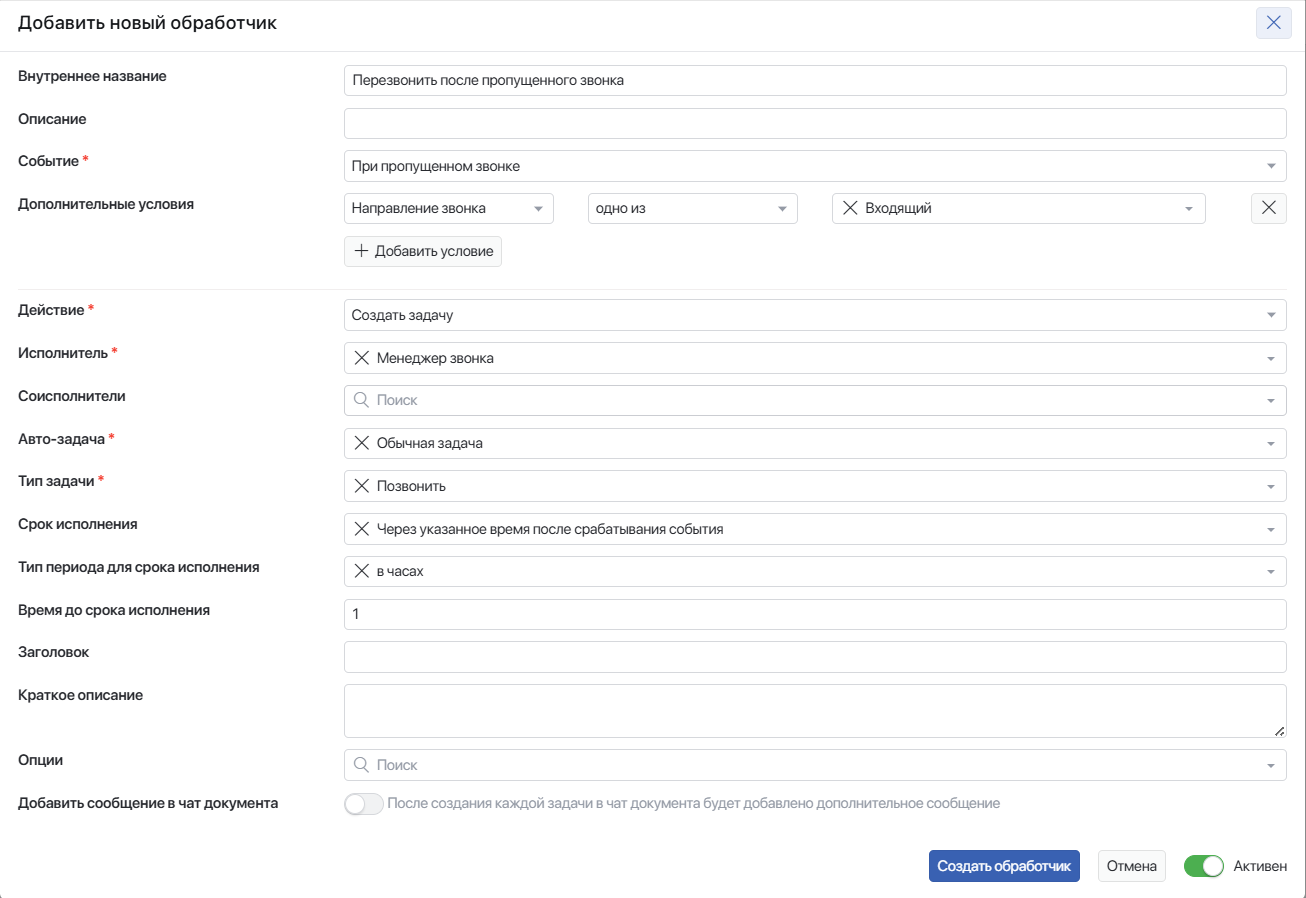
Сначала проверьте, включено ли в компании стандартное создание задач по пропущенным звонкам. Если одновременно использовать его и похожее настраиваемое событие, могут появляться лишние задачи. Согласуйте с администратором, какой сценарий нужен компании.
Другие примеры и условия описаны в статье «Настраиваемые события»Переход на внешний сайтhttps://yt.macrodigital.ru/articles/DOCS-A-777.
#Когда система сама ставит задачу
#После пропущенного звонка
Система может создать задачу «Перезвонить по пропущенному вызову» с типом «Позвонить» без отдельного настраиваемого события.
Этим управляет настройка компании Сценарии создания задач «Перезвонить по пропущенному вызову»:
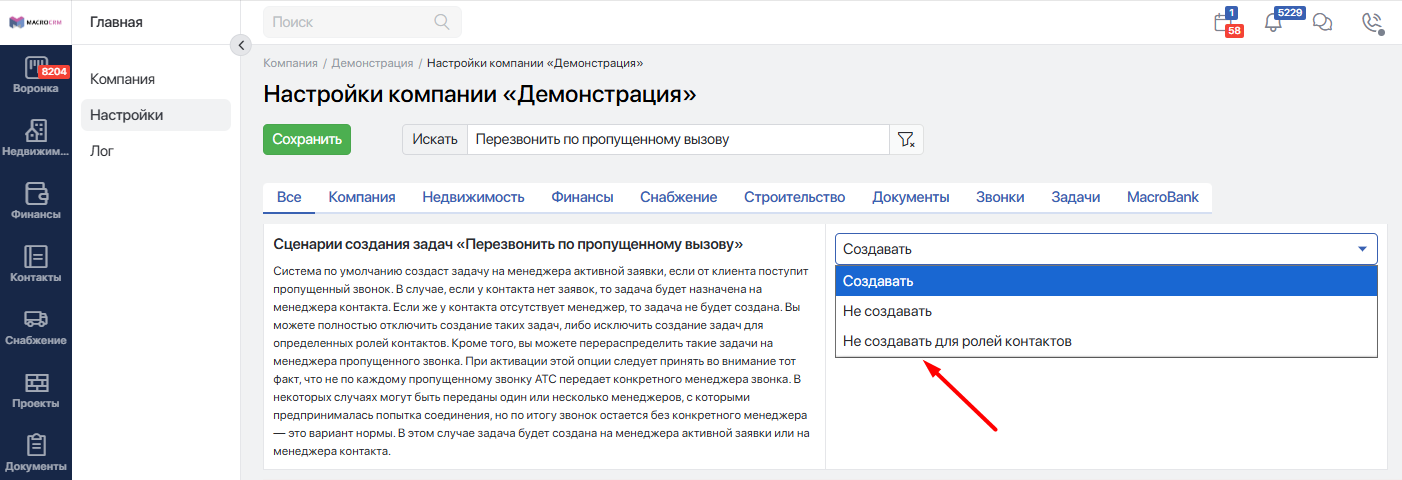 Создание задач можно отключить полностью или для определённых ролей контактов.
В зависимости от настроек задача назначается менеджеру звонка либо ответственному за клиента. Если ответственного определить не удалось или контакт находится в чёрном списке, задача не создаётся. При необходимости система учитывает замену ответственного сотрудника.
Новая задача ставится со сроком исполнения через 30 минут.
При этом система проверяет задачи Позвонить по тому же контакту и исполнителю:
- если есть незакрытая задача на сегодня, новая не создаётся;
- если найдена подходящая незакрытая задача со сроком за предыдущие семь дней, её срок переносится на текущий момент;
- задача на будущую дату не мешает создать задачу по пропущенному звонку.
#При поступлении клиента от агента
Задача Позвонить также может создаваться при поступлении заявки через агентский виджет.
Она назначается ответственному менеджеру, чтобы тот связался с клиентом.
Наличие такой задачи зависит от настроек используемого виджета.
#Как работать с задачей
-
Найдите задачу в Задачнике или откройте её из заявки клиента.
-
Проверьте контакт, срок и описание — зачем нужно связаться с клиентом.
-
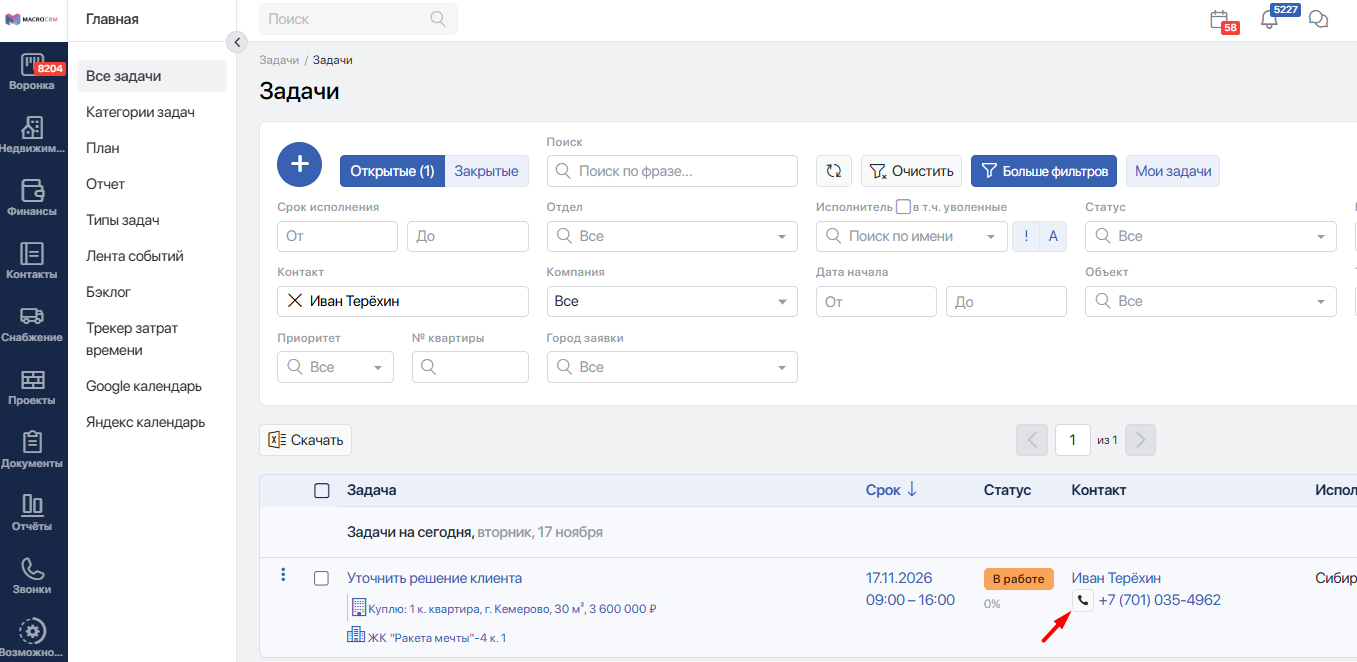
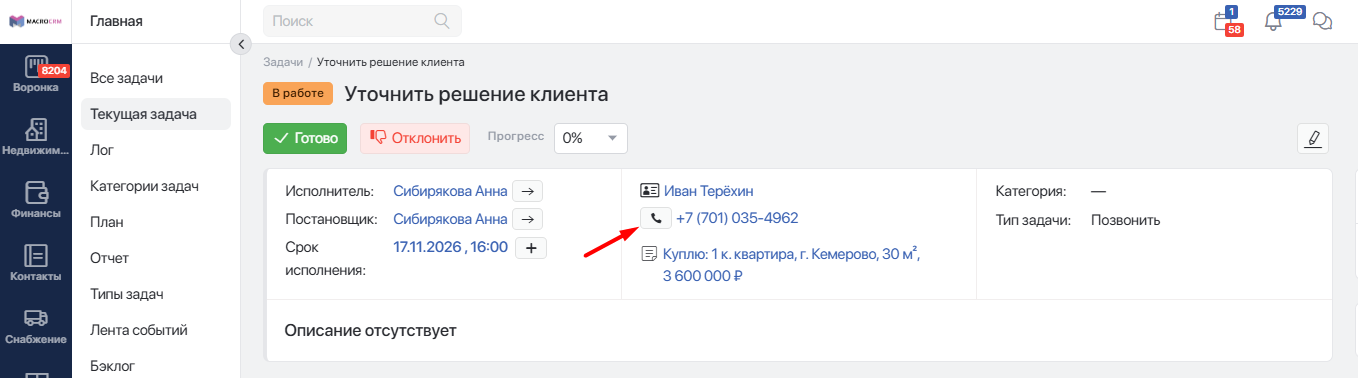
Позвоните клиенту. Звонок можно начать из списка задач или карточки задачи, если в компании подключена телефония:
-
Зафиксируйте результат общения и договорённости. Если нужен следующий звонок, создайте новую задачу с согласованным сроком.
Если автоматическое закрытие не сработало, возможность завершить задачу вручную зависит от ваших прав и настроек компании. В компании может действовать запрет на ручное закрытие, завершение и удаление задач Позвонить. Если нужное действие недоступно, обратитесь к администратору.
#Автоматическое закрытие задач «Позвонить»
Задачи с типом Позвонить могут закрываться автоматически после успешного входящего или исходящего звонка. Дополнительно можно включить закрытие после отправки клиенту сообщения в мессенджер или по SMS. Предварительно звонить клиенту не нужно.
#Как настроить автозакрытие
-
Откройте настройки компании.
-
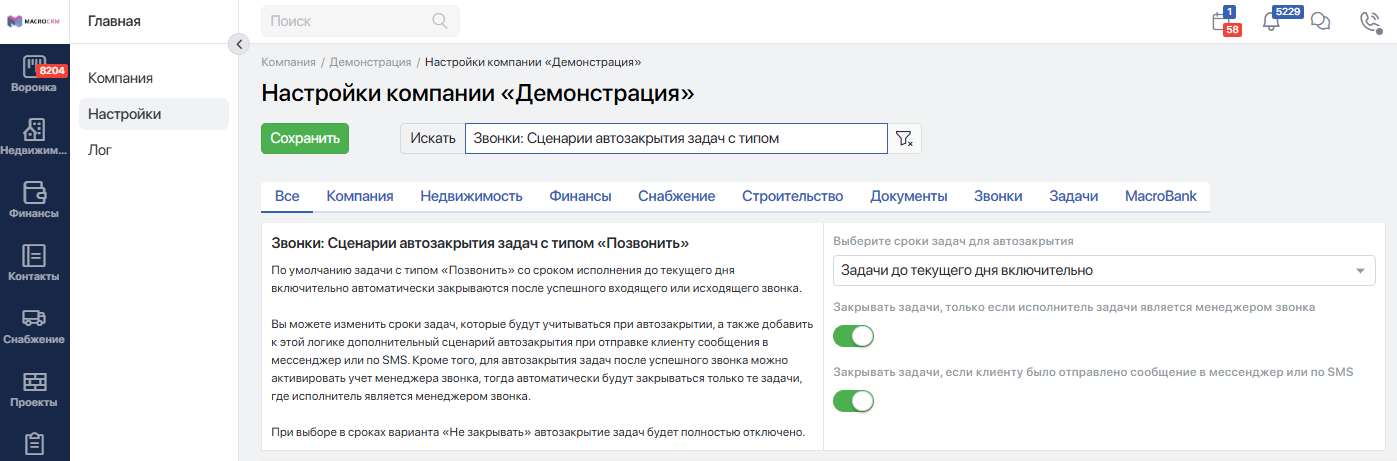
Найдите настройку Звонки: Сценарии автозакрытия задач с типом «Позвонить»
-
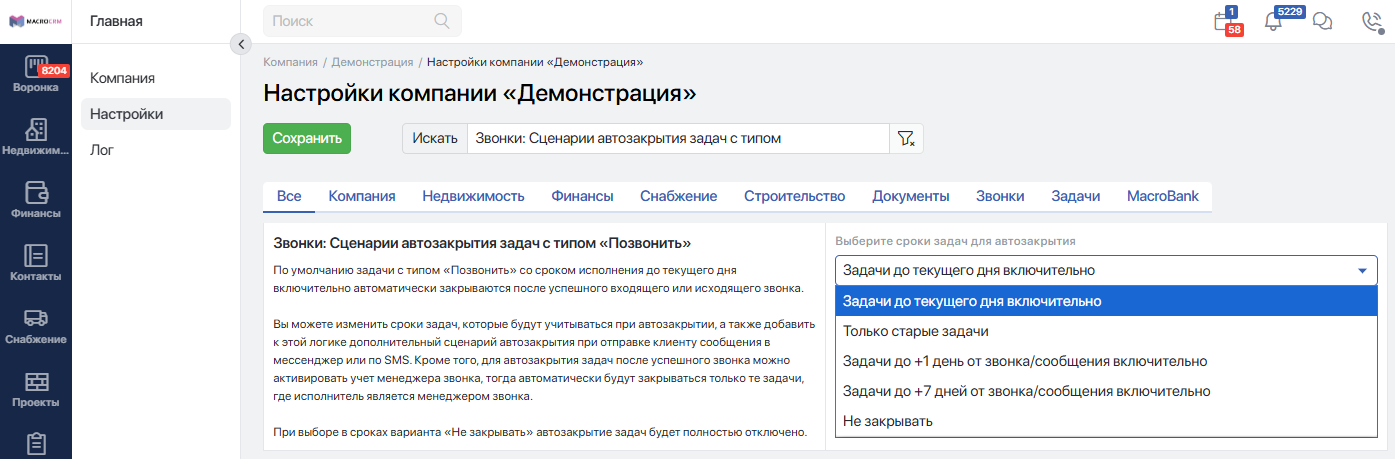
В поле «Выберите сроки задач для автозакрытия» выберите, задачи с какими сроками нужно закрывать:
-
При необходимости включите дополнительные условия:
- «Закрывать задачи, только если исполнитель задачи является менеджером звонка» — после звонка будут закрываться только задачи сотрудника, который общался с клиентом.
- «Закрывать задачи, если клиенту было отправлено сообщение в мессенджер или по SMS» — задачи будут закрываться также после успешной отправки сообщения клиенту. По умолчанию эта возможность выключена.
-
Сохраните изменения.
#Какие сроки учитываются
Выбранный срок применяется и к звонкам, и к сообщениям. По умолчанию после успешного звонка закрываются задачи со сроком исполнения до текущего дня включительно.
Например, если звонок состоялся или сообщение отправлено 21 октября:
- вариант «Задачи до +1 день от звонка/сообщения включительно» учитывает задачи со сроком до 22 октября включительно;
- вариант «Задачи до +7 дней от звонка/сообщения включительно» учитывает задачи со сроком до 28 октября включительно.
Задачи с более поздним сроком остаются открытыми.
#Как работает закрытие после сообщения
Если закрытие по сообщениям включено, успешно отправленное исходящее сообщение закрывает подходящие незавершённые задачи Позвонить у клиента в вашей компании.
При этом:
- в системе должен быть указан сотрудник, отправивший сообщение;
- исполнитель задачи может отличаться от отправителя сообщения — ограничение по менеджеру звонка действует только для звонков;
- сообщение может быть отправлено из CRM или через подключённый сервис, если в CRM поступили сведения об успешной отправке и сотруднике-отправителе;
- ждать прочтения сообщения клиентом не нужно.
Входящее сообщение, сообщение в очереди на отправку или ошибка отправки не закрывают задачи. Если определить отправителя не удалось, задачи также остаются открытыми.
Учитываются только задачи, которые уже существовали на момент отправки сообщения. Задачи, созданные позже, не закрываются. Включение настройки не закрывает задачи по старой переписке.
После автозакрытия задача становится выполненной и закрытой.
В её истории появляется запись «Автоматическое завершение и закрытие по сообщению».

#Как отключить автозакрытие
Чтобы отключить закрытие только по сообщениям, выключите переключатель «Закрывать задачи, если клиенту было отправлено сообщение в мессенджер или по SMS». Закрытие после звонков продолжит работать по выбранным условиям.
Чтобы полностью отключить автозакрытие и по звонкам, и по сообщениям, выберите «Не закрывать» в списке сроков и сохраните изменения. Оба переключателя будут скрыты. Если снова выбрать другой срок, они появятся с прежними значениями.