# Подключение уведомлений через Max-бот

{% hint style="warning" %}
**Важно!**\
**Max-бот** разработан только для уведомлений.\
Возможность постановки задач и общения с ИИ пока не реализована.
{% endhint %}

#### Как создать Max-бота в компании

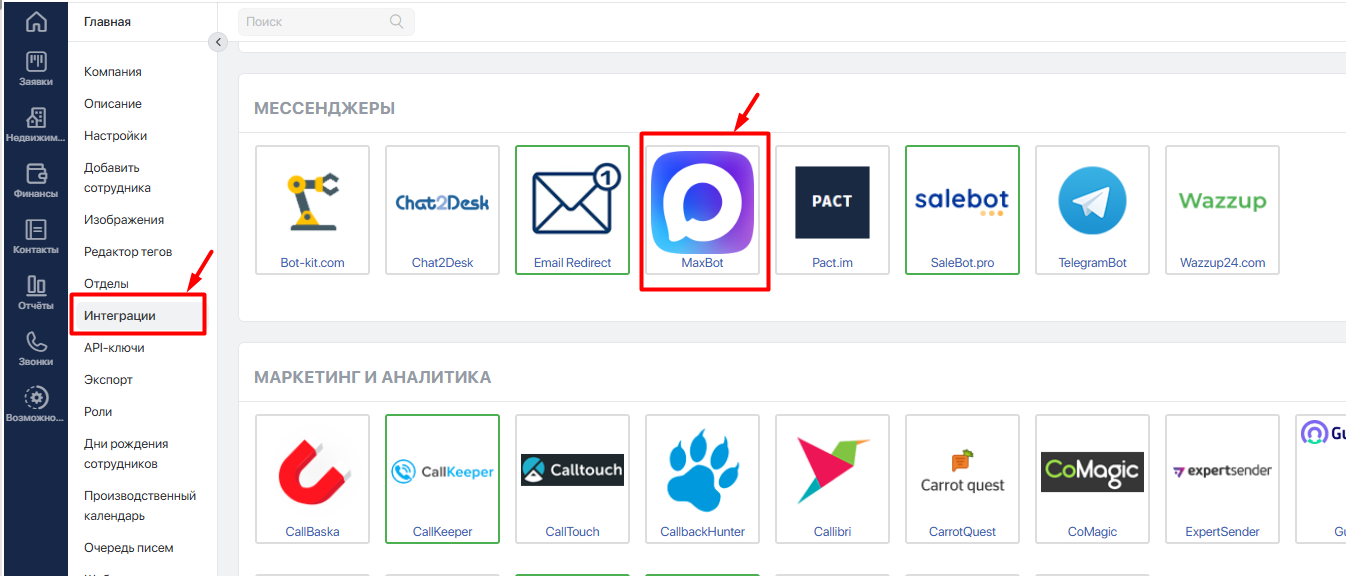
Чтобы подключить Max-бот зайдите в [**Интеграции**](#user-content-fn-1)[^1] и выберите **MaxBot**:

<figure><img src="https://2409287958-files.gitbook.io/~/files/v0/b/gitbook-x-prod.appspot.com/o/spaces%2FfkymnT1WRuXnrJRm6ZIO%2Fuploads%2FGhUiyd0SRhFcJKxx5vkm%2Fmax_1.png?alt=media&#x26;token=860b8e80-5daf-44db-bd02-de6e708ba1c0" alt=""><figcaption></figcaption></figure>

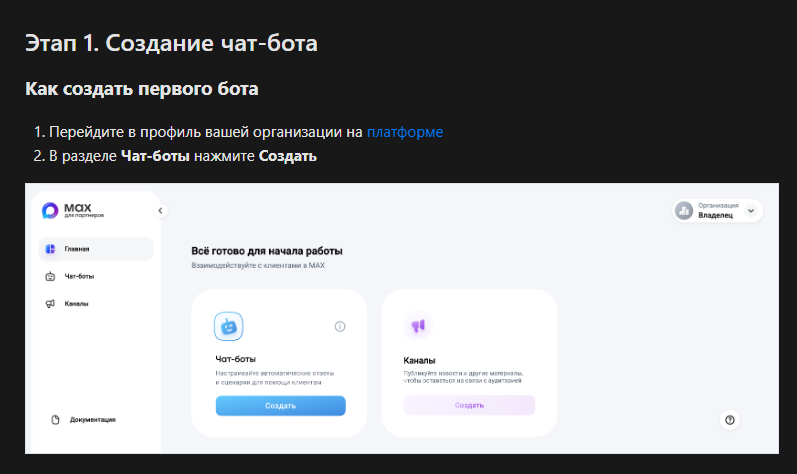
Там вы найдете небольшую инструкцию для настройки бота:
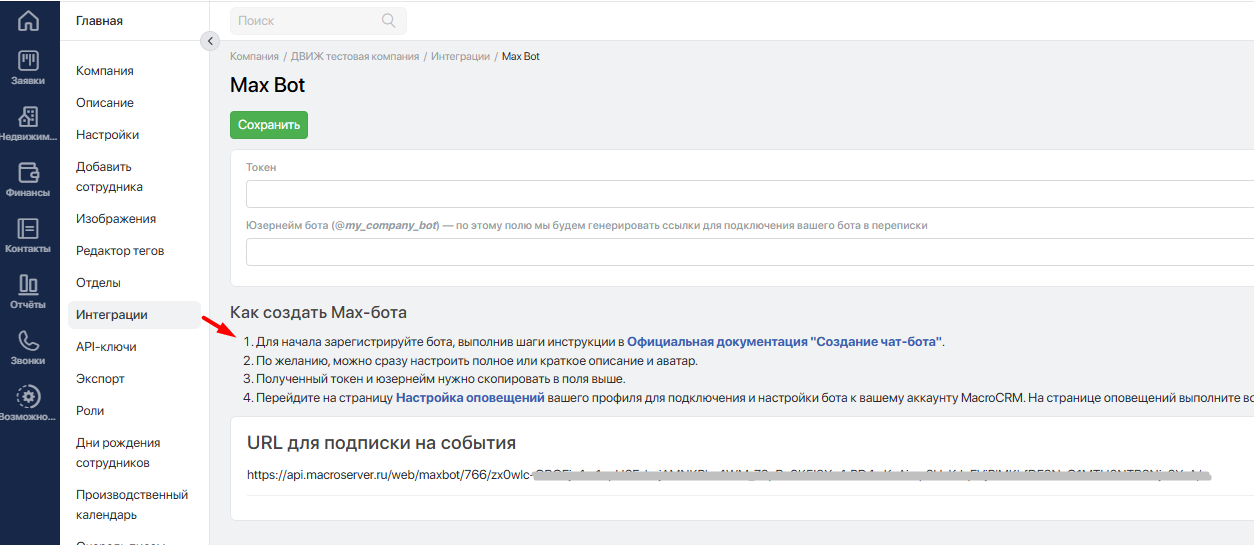
<figure><img src="https://2409287958-files.gitbook.io/~/files/v0/b/gitbook-x-prod.appspot.com/o/spaces%2FfkymnT1WRuXnrJRm6ZIO%2Fuploads%2FrNE26AXz5rOruPyRGtz9%2Fmax_2.png?alt=media&#x26;token=67bd3c02-e797-4a25-87b6-c8efb1456b6e" alt=""><figcaption></figcaption></figure>

{% hint style="warning" %}
**Важно!**\
Для подключения в **MAX** аккаунта для бизнеса необходимо создать [Профиль для бизнеса](https://dev.max.ru/docs/maxbusiness/connection#%D0%AD%D1%82%D0%B0%D0%BF%202.%20%D0%92%D1%85%D0%BE%D0%B4%20%D0%B2%20%D0%BF%D1%80%D0%BE%D1%84%D0%B8%D0%BB%D1%8C%20%D0%BE%D1%80%D0%B3%D0%B0%D0%BD%D0%B8%D0%B7%D0%B0%D1%86%D0%B8%D0%B8) и его [верифицировать](https://dev.max.ru/docs/maxbusiness/connection#%D0%92%D0%B5%D1%80%D0%B8%D1%84%D0%B8%D0%BA%D0%B0%D1%86%D0%B8%D1%8F%20%D0%BE%D1%80%D0%B3%D0%B0%D0%BD%D0%B8%D0%B7%D0%B0%D1%86%D0%B8%D0%B8)
{% endhint %}

Затем зарегистрируйте **Max-бота**, выполнив шаги инструкции из [**Официальной документации "Cоздание чат-бота"**](https://dev.max.ru/docs/chatbots/bots-create)

<figure><img src="https://2409287958-files.gitbook.io/~/files/v0/b/gitbook-x-prod.appspot.com/o/spaces%2FfkymnT1WRuXnrJRm6ZIO%2Fuploads%2FuHWDhFpI0yYer0Nrt4Fo%2Fmax_3.png?alt=media&#x26;token=fe8e8611-5353-443d-abf7-322a7b404e07" alt=""><figcaption></figcaption></figure>

По желанию, можно сразу настроить полное или краткое описание и аватар.

Полученный токен и юзернейм нужно скопировать в поля:
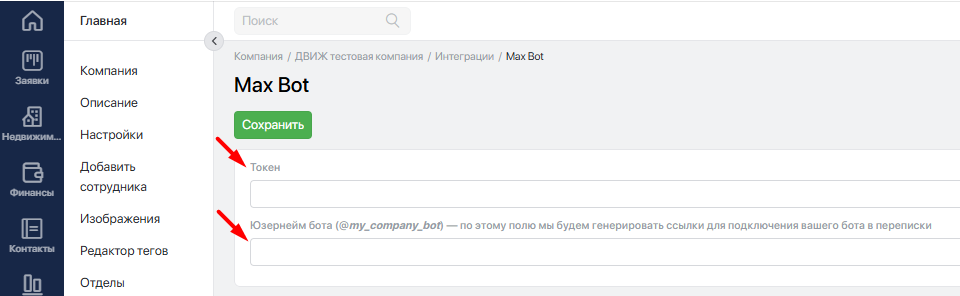
<figure><img src="https://2409287958-files.gitbook.io/~/files/v0/b/gitbook-x-prod.appspot.com/o/spaces%2FfkymnT1WRuXnrJRm6ZIO%2Fuploads%2F2rsRFZnlzcwYryh7Drht%2Fmax_5.png?alt=media&#x26;token=eb14679f-6082-4695-bc47-f0441921a087" alt=""><figcaption></figcaption></figure>

### Настройка оповещений для сотрудников

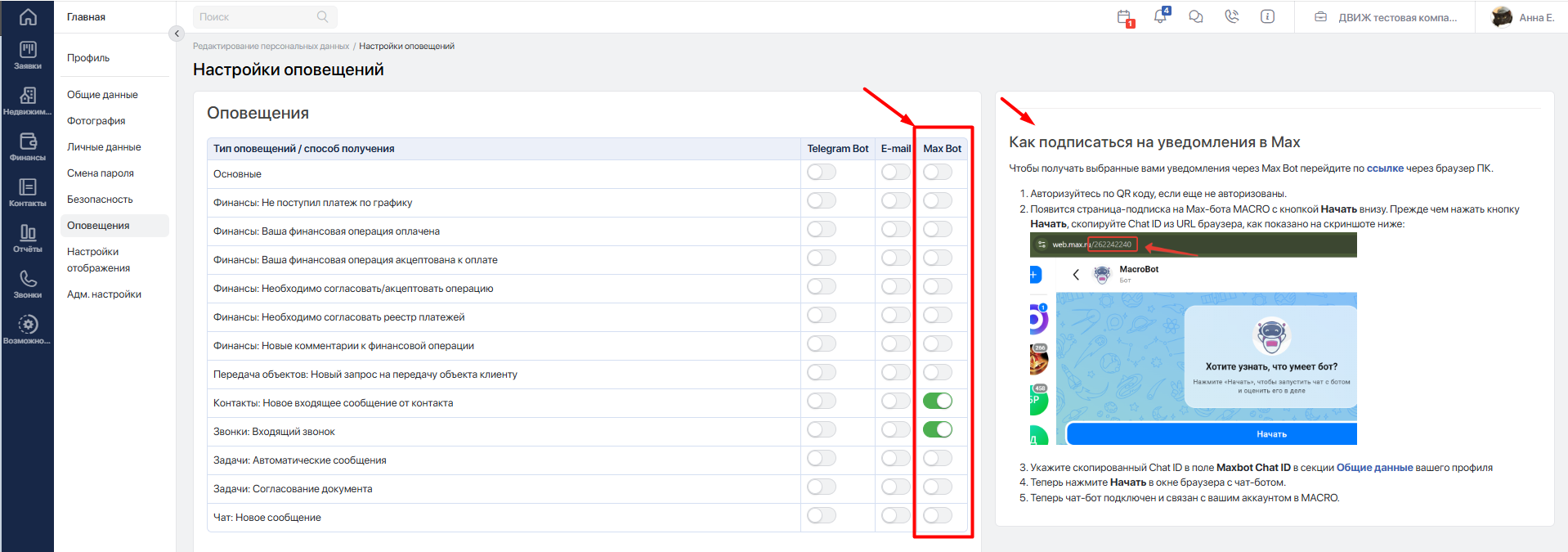
Перейдите на страницу [**Настройка оповещений**](#user-content-fn-2)[^2] вашего профиля для подключения и настройки **Max-бота** к вашему аккаунту MACRO.&#x20;

Выберите из списка какие уведомления вы хотите получать в **Max-бота**:

<figure><img src="https://2409287958-files.gitbook.io/~/files/v0/b/gitbook-x-prod.appspot.com/o/spaces%2FfkymnT1WRuXnrJRm6ZIO%2Fuploads%2Fd8FEcyIHZ1TIwHQTn7BD%2Fmax_7.png?alt=media&#x26;token=e4febe96-51d3-4542-a88e-da33c862d34f" alt=""><figcaption></figcaption></figure>

### Как подписаться на уведомления в Max

На странице оповещений выполните все шаги инструкции в разделе **"Как подписаться на уведомления в Max"**:

Чтобы получать выбранные вами уведомления через **Max-бот** перейдите по ссылке[^3] через браузер ПК.

1. Авторизуйтесь по QR-коду, если еще не авторизованы.
2. Появится страница-подписка на **Max-бота MACRO** с кнопкой <kbd>**Начать**</kbd> внизу. \
   Прежде чем нажать кнопку <kbd>**Начать**</kbd>, скопируйте **Chat ID** из **URL** браузера, как показано на скриншоте ниже:

<figure><img src="https://macroserver.ru/assets/i/maxbot_subscribe_info.png" alt=""><figcaption></figcaption></figure>

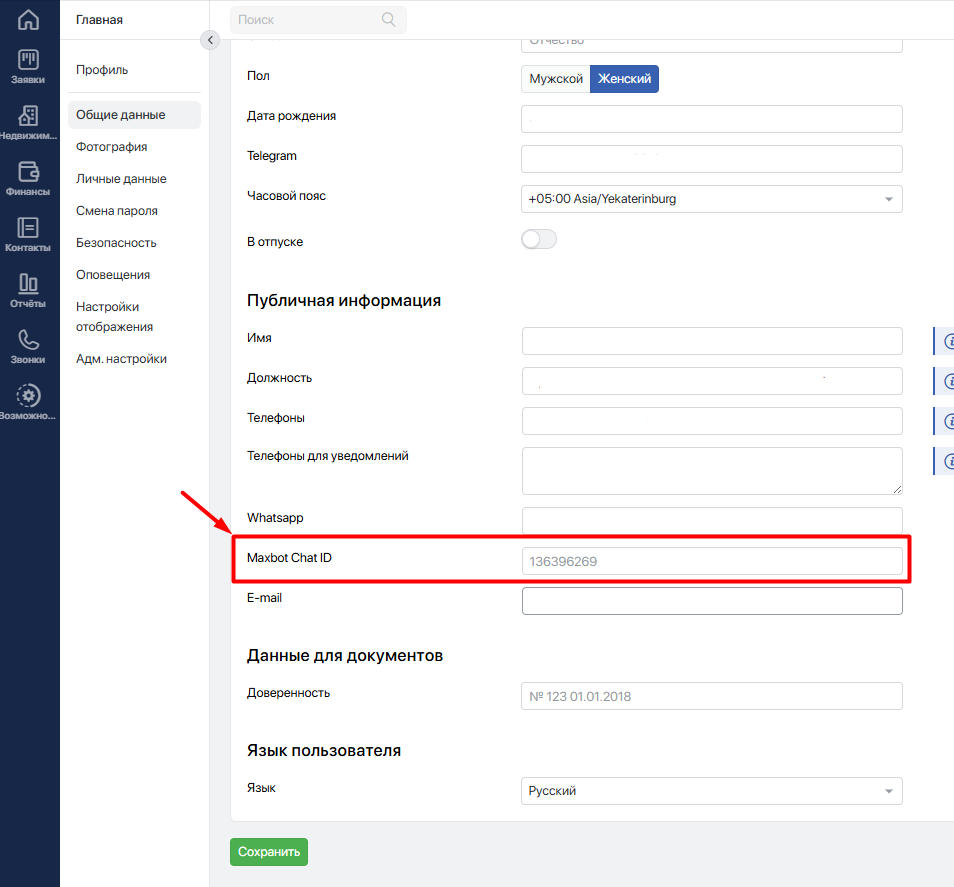
3. Укажите скопированный **Chat ID** в поле **Maxbot Chat ID** в секции [**Общие данные**](#user-content-fn-4)[^4] вашего профиля:

<figure><img src="https://2409287958-files.gitbook.io/~/files/v0/b/gitbook-x-prod.appspot.com/o/spaces%2FfkymnT1WRuXnrJRm6ZIO%2Fuploads%2FB2JA6h0vGr7j7pfa7C5Y%2Fmax_6.png?alt=media&#x26;token=f97d0ece-5a2e-4ca0-822d-7d267bcaad5f" alt=""><figcaption></figcaption></figure>

4. Теперь нажмите <kbd>**Начать**</kbd> в окне браузера с чат-ботом.
5. Теперь чат-бот подключен и связан с вашим аккаунтом в **MACRO**.

[^1]: Компания -> Интеграции

[^2]: Мой профиль -> Редактировать -> Оповещения

[^3]: Ссылка сгенерируется для каждой компании автоматически после подключения интеграции

[^4]: Мой профиль -> Редактировать -> Общие данные