
Удобный раздел Ипотека для формирования заявлений в банк, отслеживания статусов для жилой и коммерческой недвижимости
Теперь работать с Заявками на ипотеку стало проще и доступнее непосредственно в MacroCRM.
Менеджер либо Ипотечный брокер может формировать Заявку на ипотеку, вести учет одобрений, либо отказов банков, привязывать Заявку на ипотеку к Заявке на покупку объекта недвижимости.
А при подключенных интеграциях — автоматически получать результат рассмотрения заявки в MacroCRM.
#Начало работы
Модуль Ипотека доступен из пункта меню Недвижимость -> Ипотека:
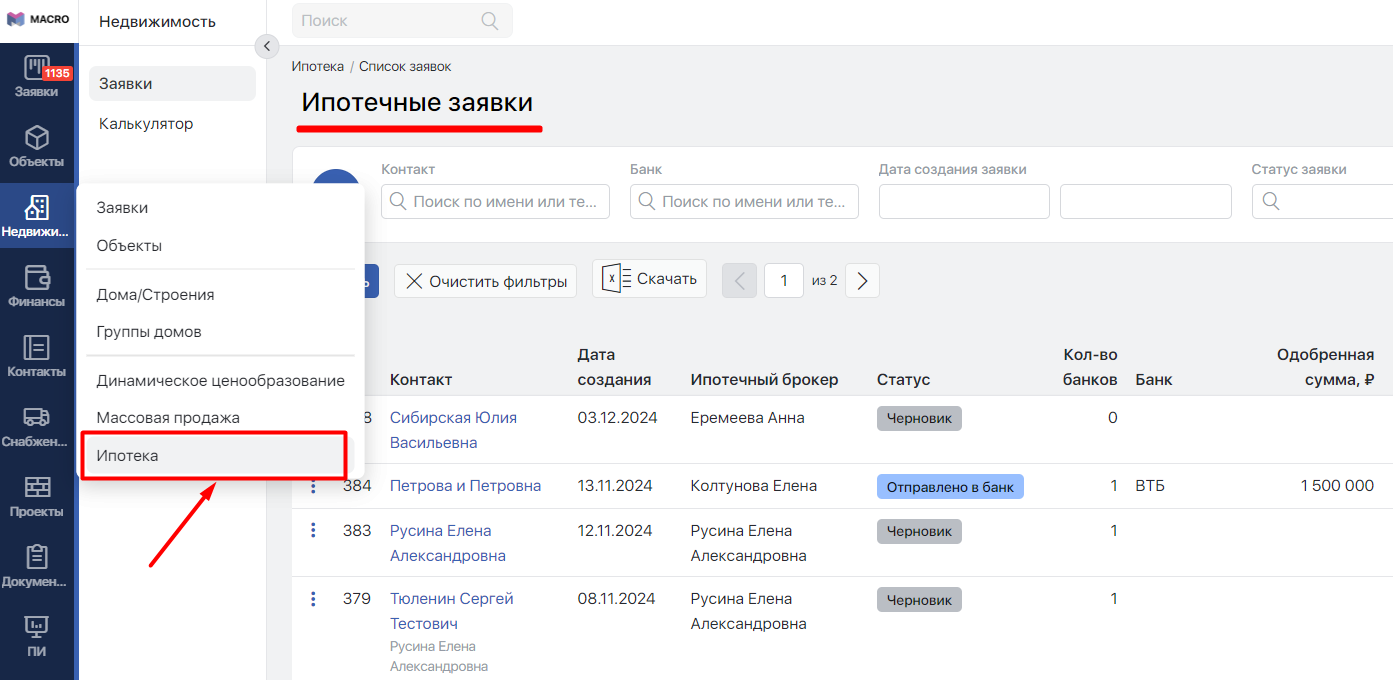
При входе в модуль вы попадете в список уже существующих ипотечных заявок. Здесь вы сможете воспользоваться фильтрами для быстрого поиска интересующих заявок и увидите их ключевые характеристики.
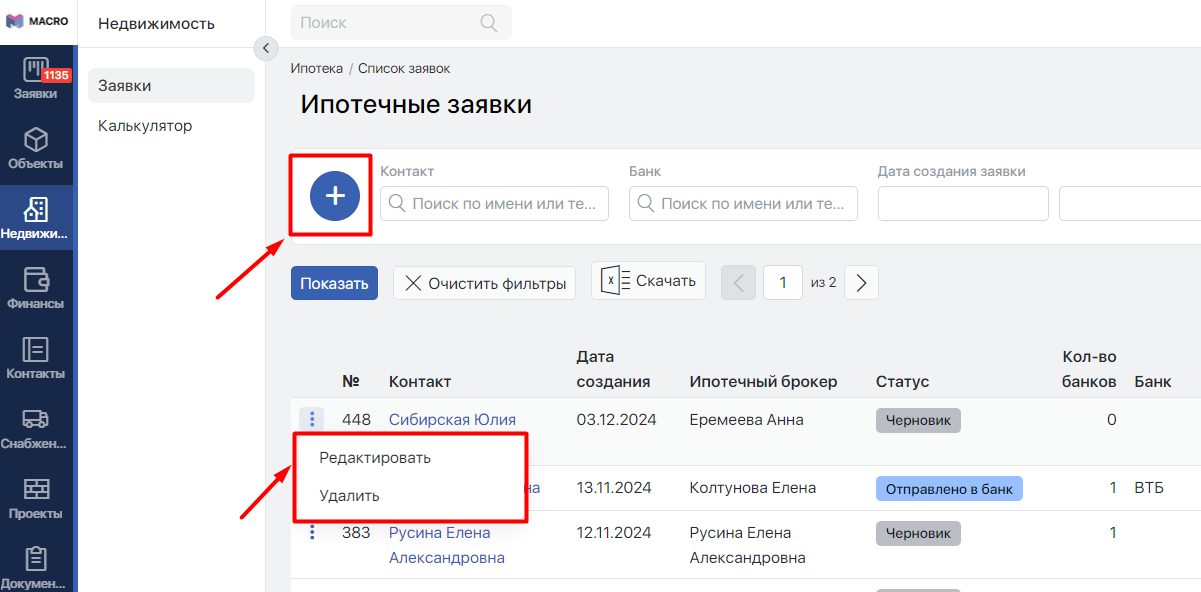
Чтобы открыть ранее созданную заявку, нажмите на Имя контакта или на кнопку Редактировать в контекстном меню этой заявки.
Для добавления новой заявки нажмите на иконку со знаком Плюс:
#Создание заявки на ипотеку с нуля
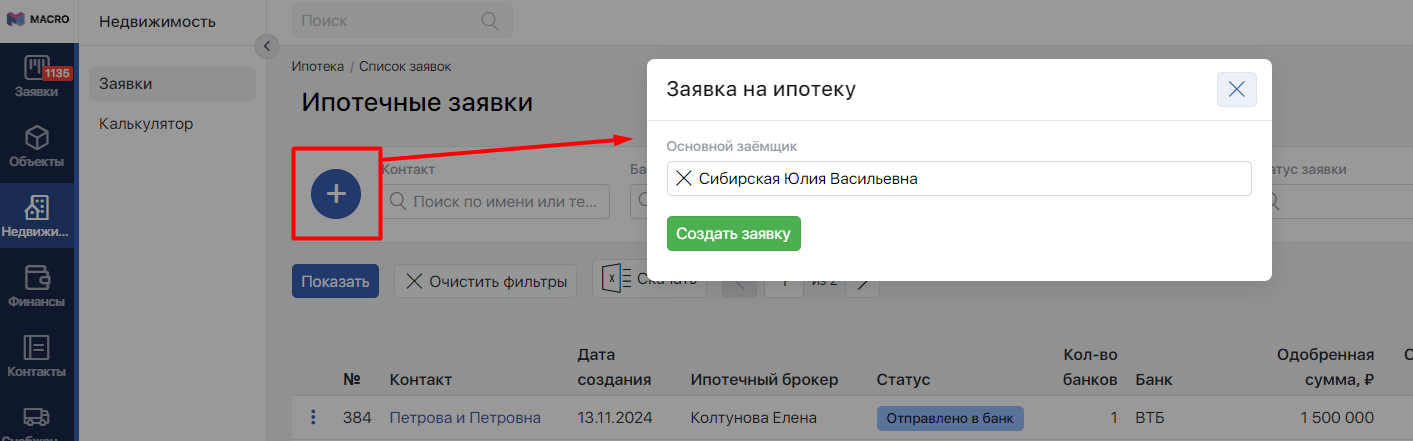
При нажатии на Плюс откроется окно для выбора основного заемщика. Вы можете найти существующий контакт или создать новый:
Сразу после создания откроется страница заявки, которая состоит из трех блоков:
-
Параметры кредита
Здесь расположен калькулятор для предварительного расчета ипотеки.
-
Заемщики Здесь выводятся данные основного заемщика, а также можно добавить созаемщиков.
-
Банки Здесь фиксируется информация по статусу обработки заявки в банках.
Рассмотрим подробнее каждый блок.
#Создание заявки из брони/сделки и канбана
Ещё создать заявку можно в Брони и Сделке. В блоке Заявки на ипотеку:
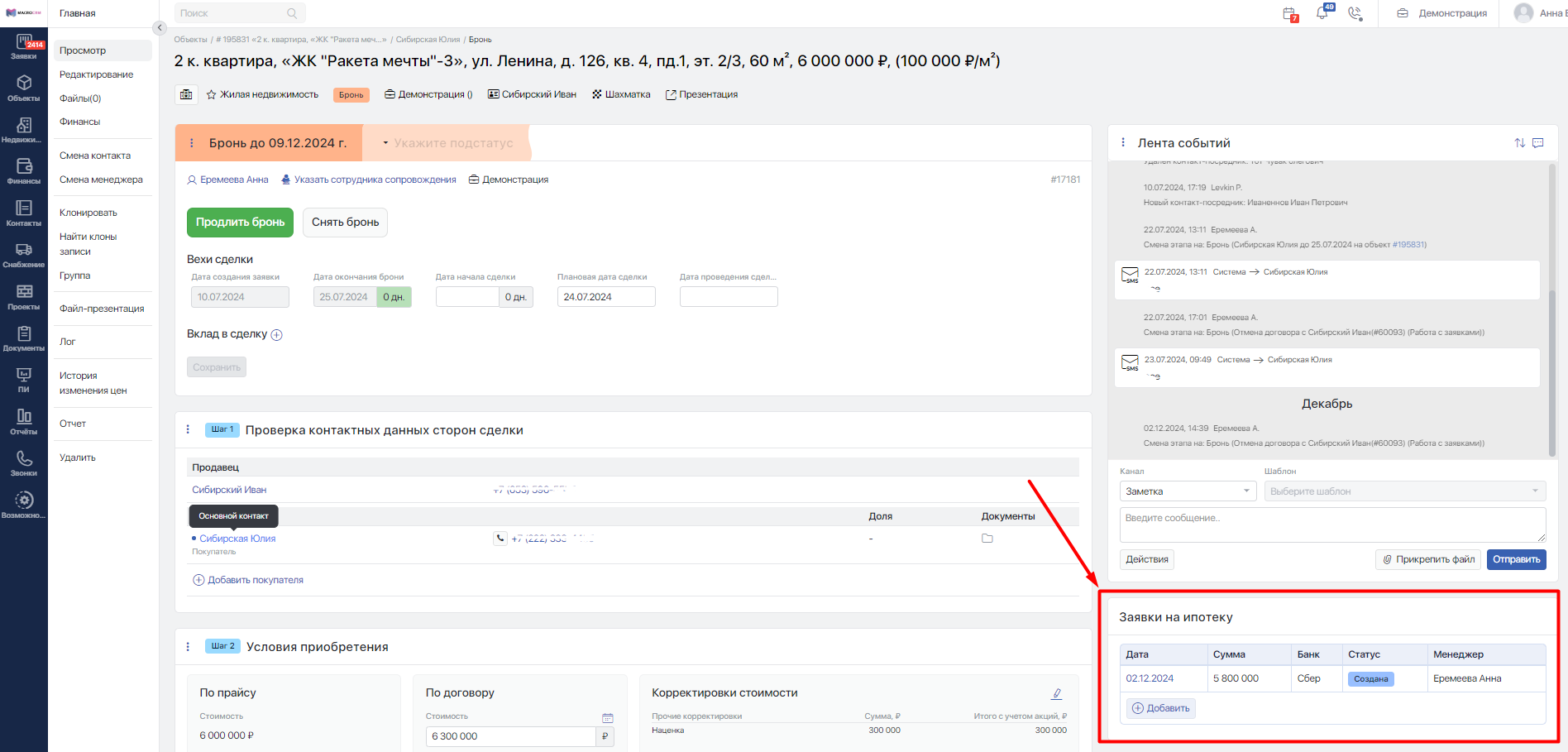
В блоке выводится таблица со списком всех заявок на ипотеку, привязанных к контакту заявки (к главному контакту сделки). Заявки выводятся в таблице по убыванию даты создания (сверху самые последние).
В таблице выводятся следующие данные:
-
Дата создания
Дата создания заявки на ипотеку, по нажатию на дату открывается карточка этой ипотечной заявки.
-
Сумма
Запрашиваемая сумма (или одобренная, если статус заявки Банк выбран).
-
Банк Перечень банков, в которые была отправлена заявка (или один банк, если статус заявки Банк выбран).
-
Статус
Статус ипотечной заявки.
-
Дата статуса
Дата присвоения банку последнего статуса.
-
Менеджер
ФИ менеджера ипотечной заявки.
Под таблицей находится кнопка Добавить для быстрого создания новой ипотечной заявки, при этом открывается модальное окно создания ипотечной заявки, где сразу указан контакт текущей заявки, а пользователю остается только подтвердить создание.
Вновь созданная заявка автоматически привязывается к текущей заявке и добавляется в таблицу, откуда по клику на дату заявки можно будет перейти на страницу этой ипотечной заявки и продолжить работу уже там.
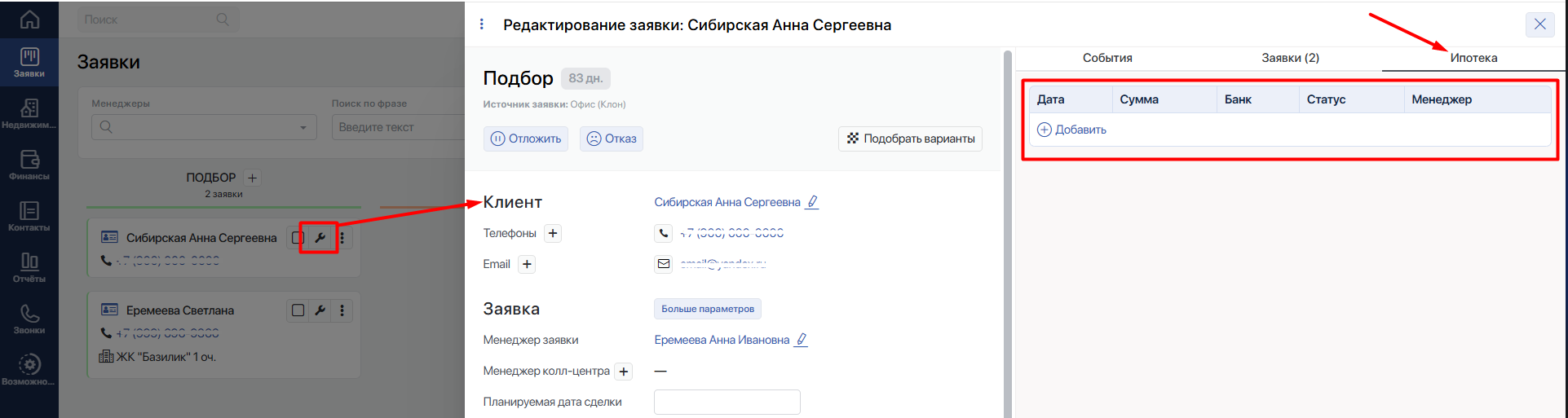
Также в Краткой карточке заявки (КРЗ) находится пункт меню Ипотека, где можно быстро создать заявку на ипотеку.
Чтобы попасть в КРЗ нажмите на иконку гаечного ключа:
#Параметры кредита
Выберите Объект, интересующий клиента, несколькими способами:
- на Шахматке,
- укажите ID объекта.
Затем выберите Заявку на покупку покупателя, чтобы связать Ипотечную заявку с Заявкой на покупку недвижимости:
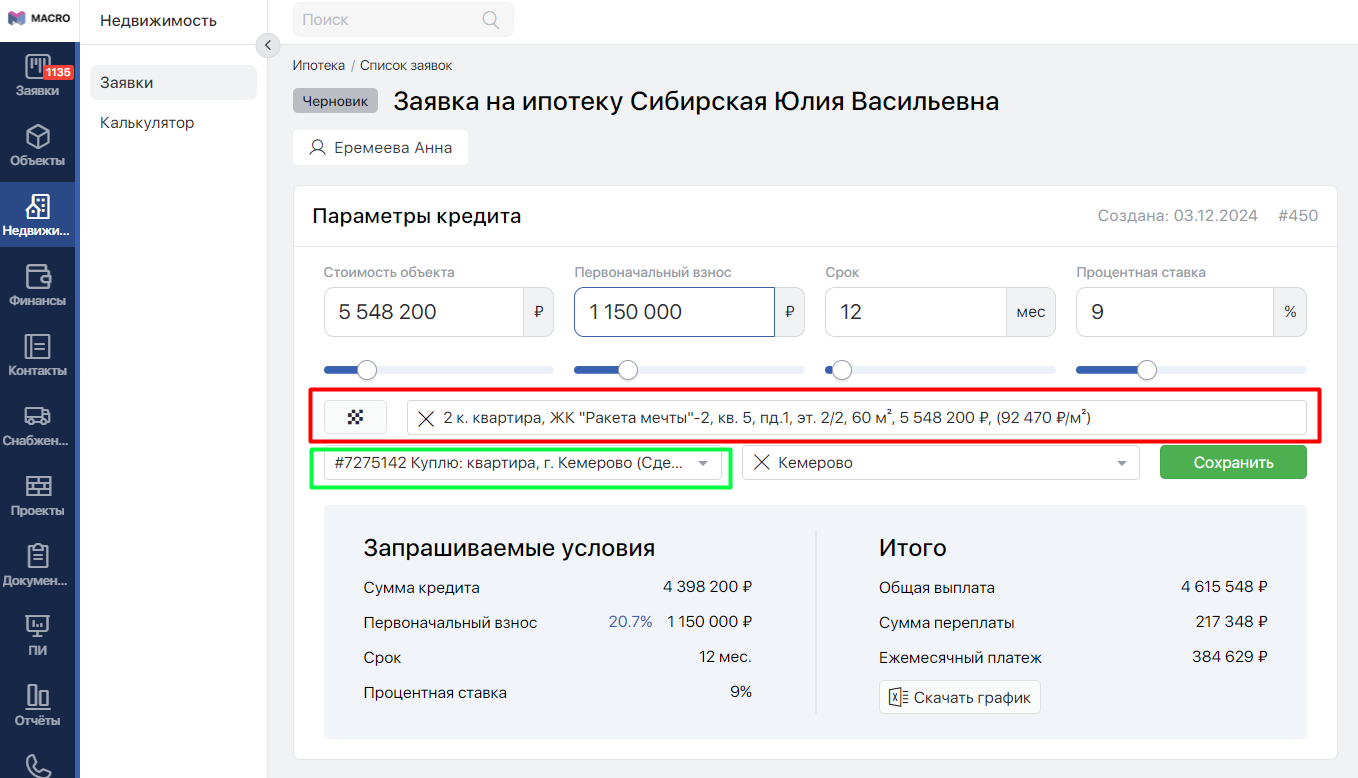
Также вы можете указать желаемые параметры кредита вручную, чтобы получить предварительный расчет условий ипотеки. После утверждения условий с заемщиком сохраните расчет.
#Смена ипотечного брокера
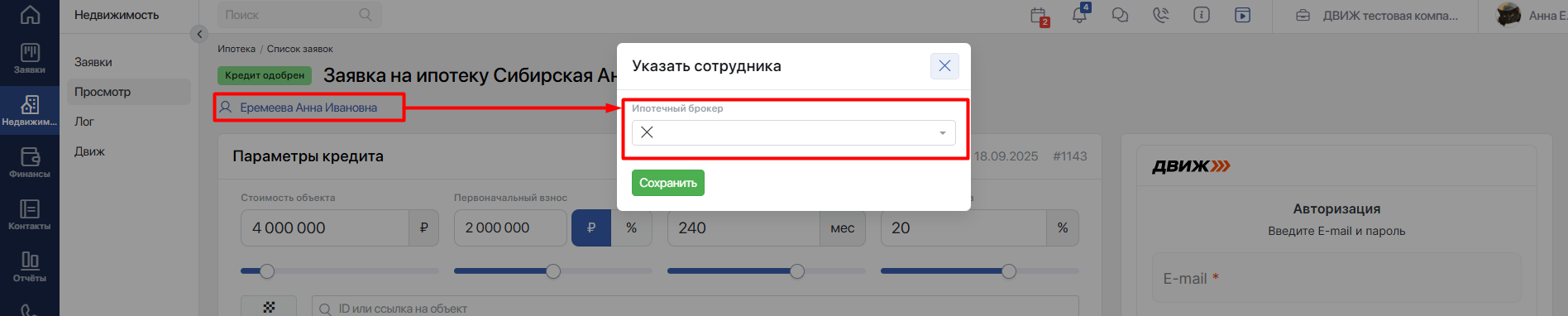
У каждой Ипотечной заявки можно поменять Ипотечного брокера. Для этого нажмите на имя сверху заявки и измените/удалите имя в открывшемся модальном окне:
#Заемщики
Основного заемщика вы уже указали при создании заявки.
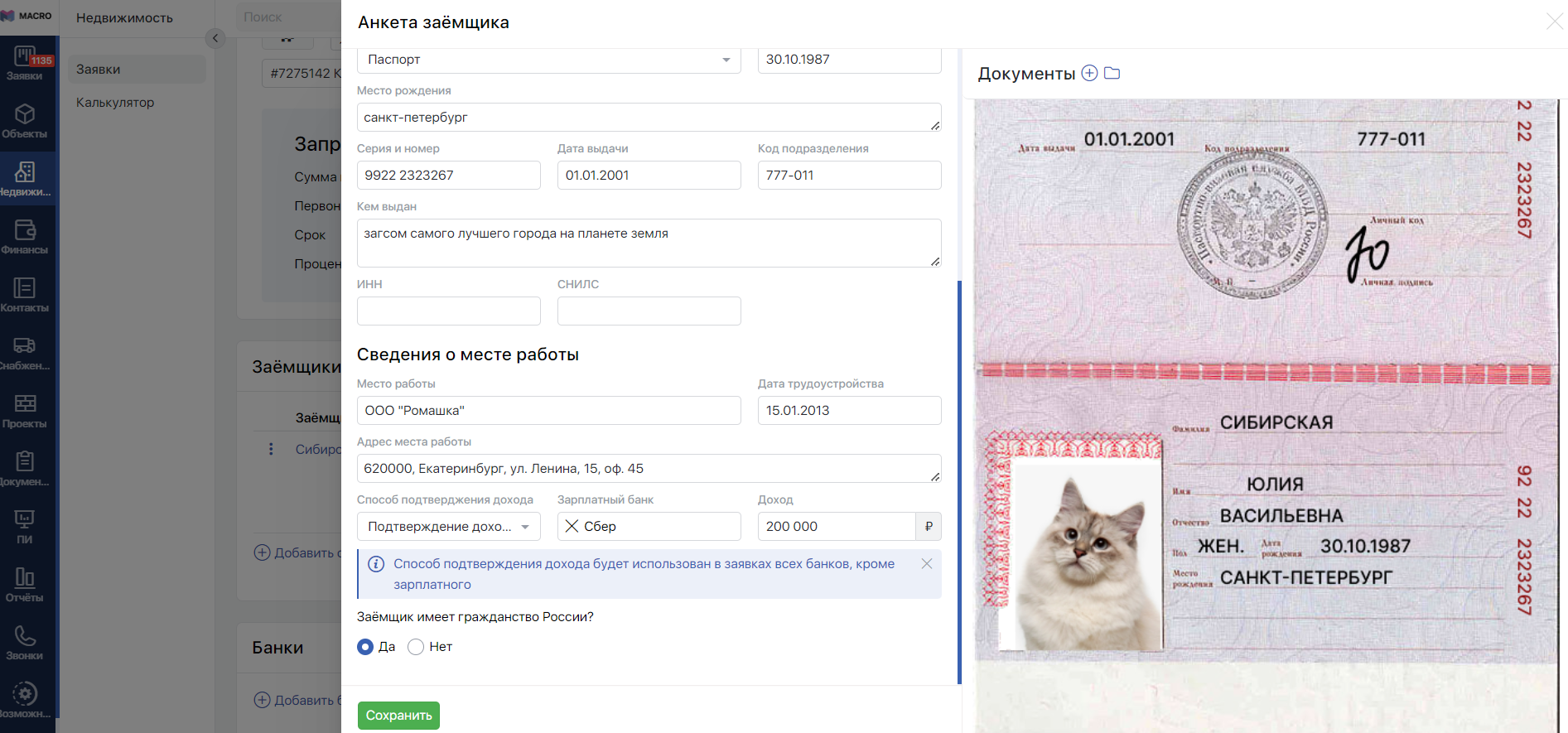
Теперь необходимо заполнить его паспортные данные, для этого в контекстном меню у заемщика нажмите Редактировать.
Карточка данных заемщика аналогичная карточке в Сделке.
Если вы ранее уже заполняли данные клиента в Сделке или в Карточке контакта, то в Заявку на ипотеку они подтянутся автоматически, вам останется только проверить их и заполнить специальные поля, необходимые для одобрения ипотеки, такие как:
- Семейное положение
- Образование
- Сведения о месте работы
- Способ подтверждения дохода Если указан зарплатный банк, то в качестве способа подтверждения дохода для этого банка будет использоваться Зарплатный клиент, а для остальных банков тот способ, что вы укажете в этом поле.
- Наличие гражданства РФ
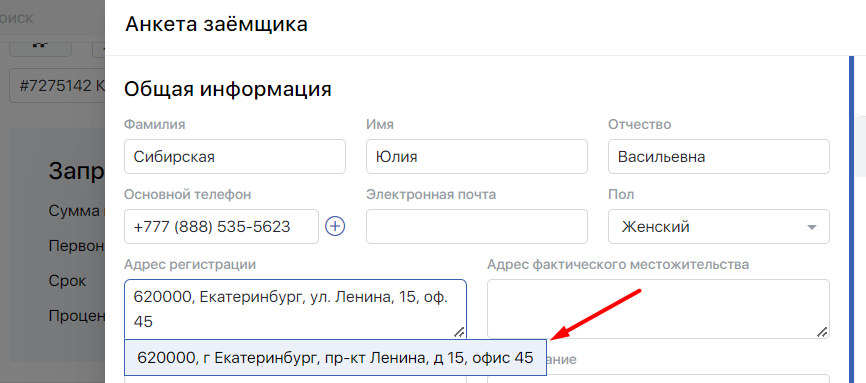
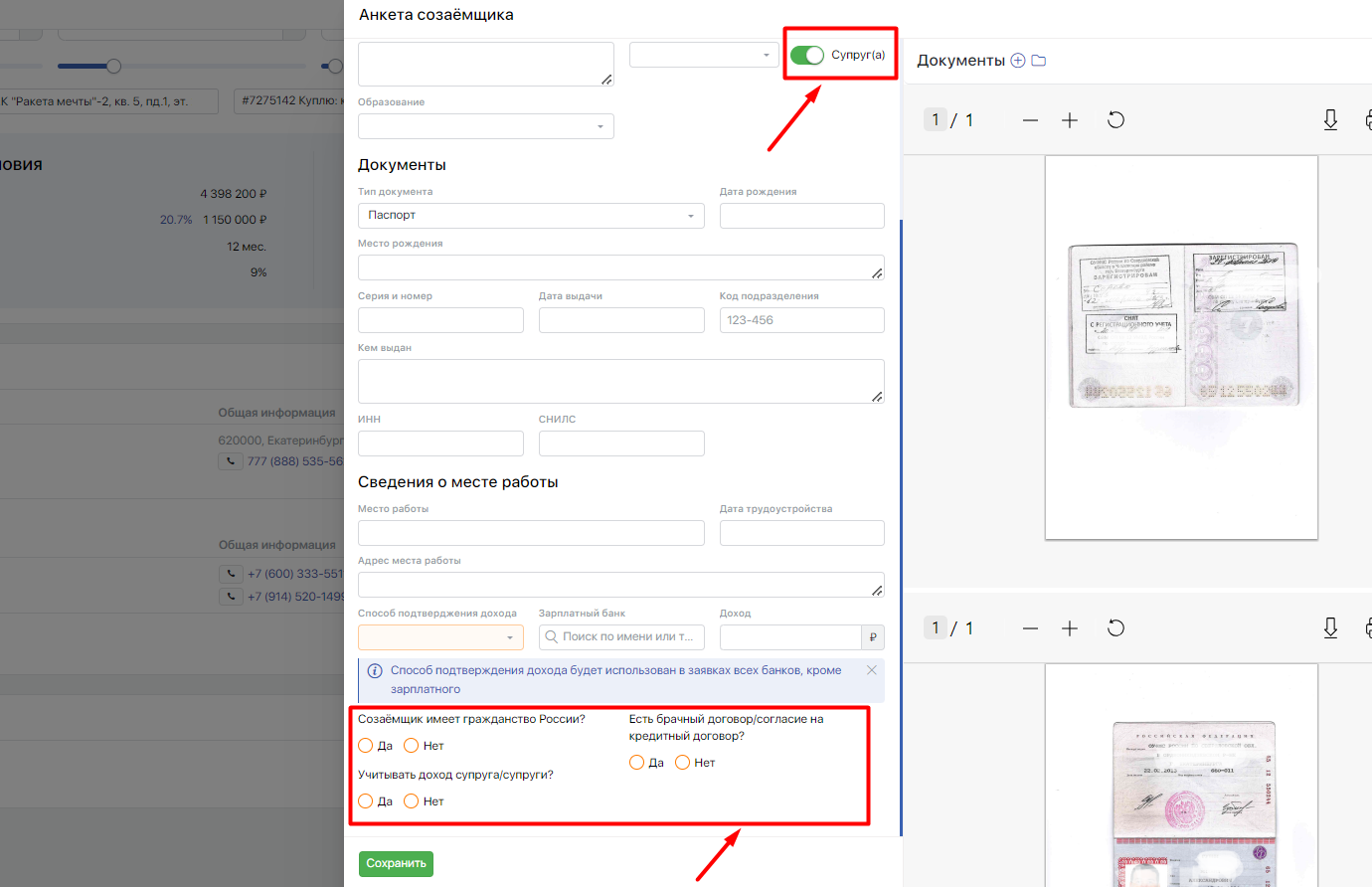
При необходимости добавьте созаемщиков. Карточка созаемщика по наполнению повторяет карточку основного заемщика, есть только одна особенность: если созаемщик — супруг, обязательно включите галочку Супруг(а) и заполните мини-анкету, которая появится в нижней части карточки:
#Банки
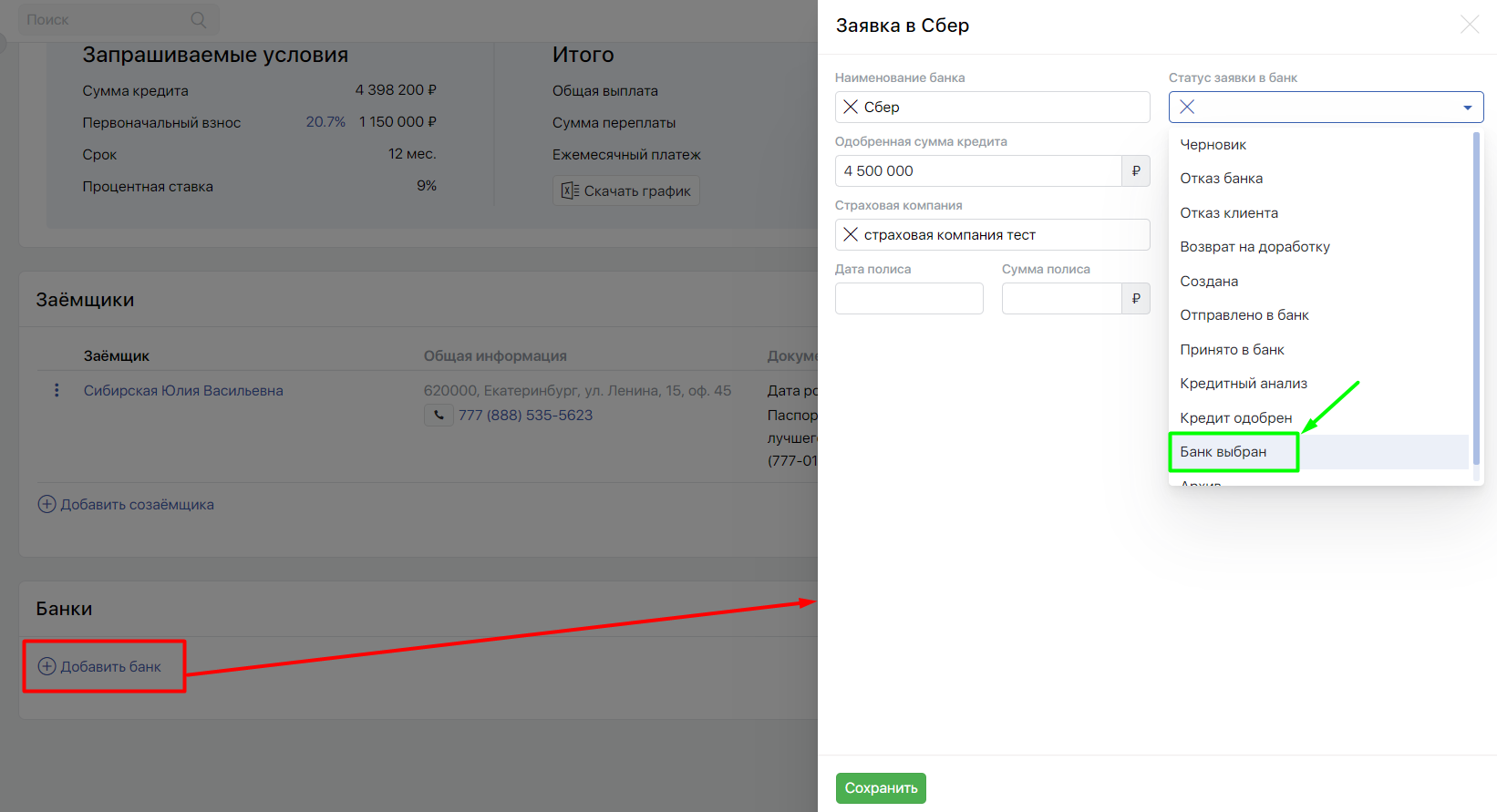
Вы можете зафиксировать все банки, в которые направляете заявку, в одной ипотечной заявке.
По кнопке Добавить банк откроется окно редактирования, где нужно будет выбрать контакт банка. К выбору предлагаются контакты банков, у которых указана роль Банк ипотечный.
Здесь же вы можете указать статус обработки заявки банком, а также добавить информацию об одобренных условиях и страховке.
В перечень страховых компаний входят контакты, у которых указана роль Страховая компания.
#Листинг ипотечных заявок
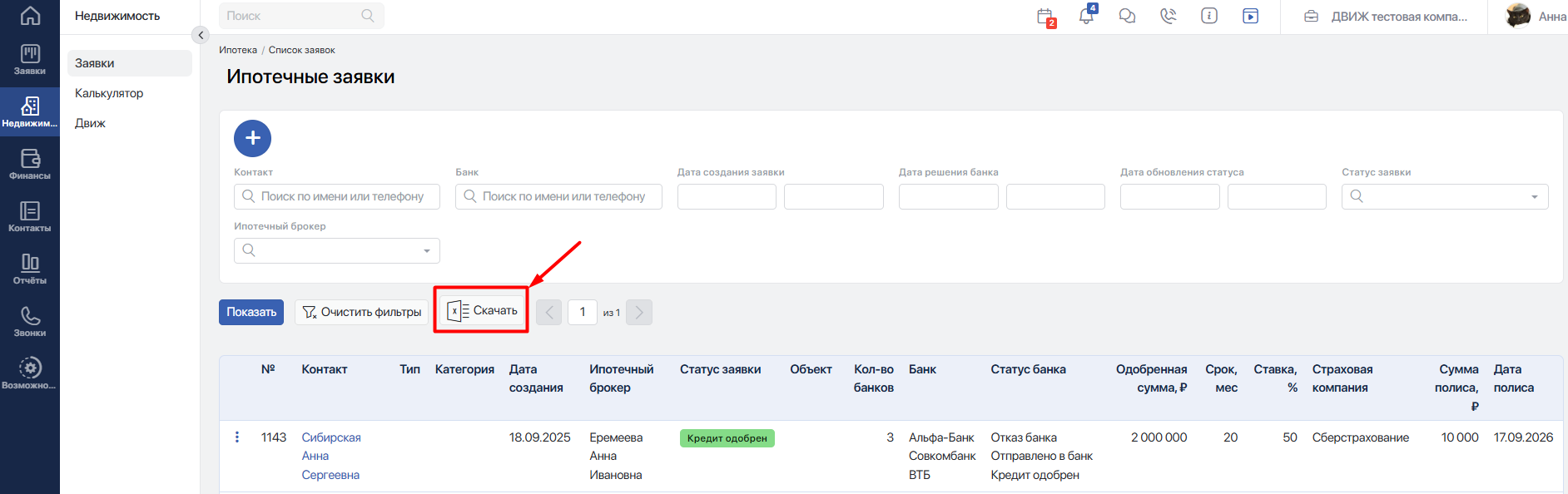
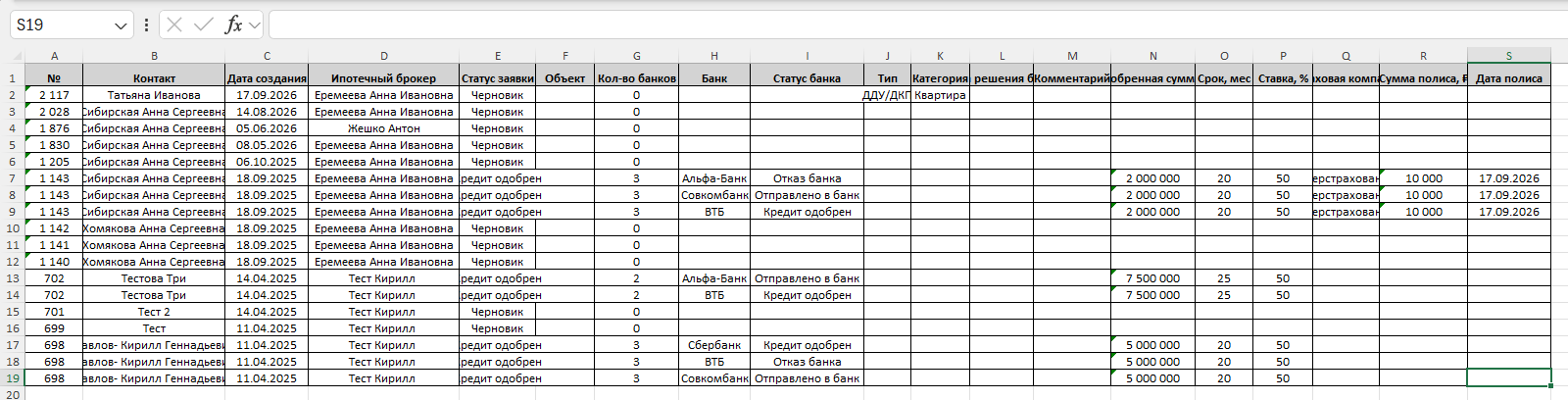
Все заявки со всеми данными доступны в общем листинге ипотечных заявок. Используя фильтры вы можете ограничить выборку заявок по параметрам.
Также заявки доступны для скачивания в виде ексель-таблице:
Итак, мы разобрались, как формировать заявки на ипотеку и фиксировать результаты одобрений в ручном режиме.
Также в MacroCRM существует интеграцииПереход на внешний сайтhttps://docs.macrodigital.ru/docs/192/ipoteka с сервисами ипотеки.