
Используйте инструмент Электронный документооборот для работы с входящими и исходящими файлами через Диадок. В едином реестре можно проверить отправку файлов, подписи сторон и ответ контрагента, а также перейти в связанный договор или акт.
Инструмент доступен администраторам и сотрудникам, назначенным ответственными за отправку или распределение файлов в настройках подключения ЭДО. Чтобы открыть реестр, нажмите значок ЭДО на верхней панели навигации.
Входящие файлы поступают из Диадока. Подписывайте их или отказывайте в подписании, отправляйте результат контрагенту и распределяйте файлы по договорам и актам. Один входящий пакет может содержать несколько файлов — каждый из них обрабатывается отдельно.
Исходящие файлы из документов и актов отображаются после подписания со стороны вашей организации, в том числе до отправки контрагенту. В реестре также доступны ранее отправленные файлы. Обычные вложения без подписи и отправки в реестр не попадают.
#Расположение
- Найдите на верхней панели навигации значок ЭДО, расположенный между значками Звонки и Справка.
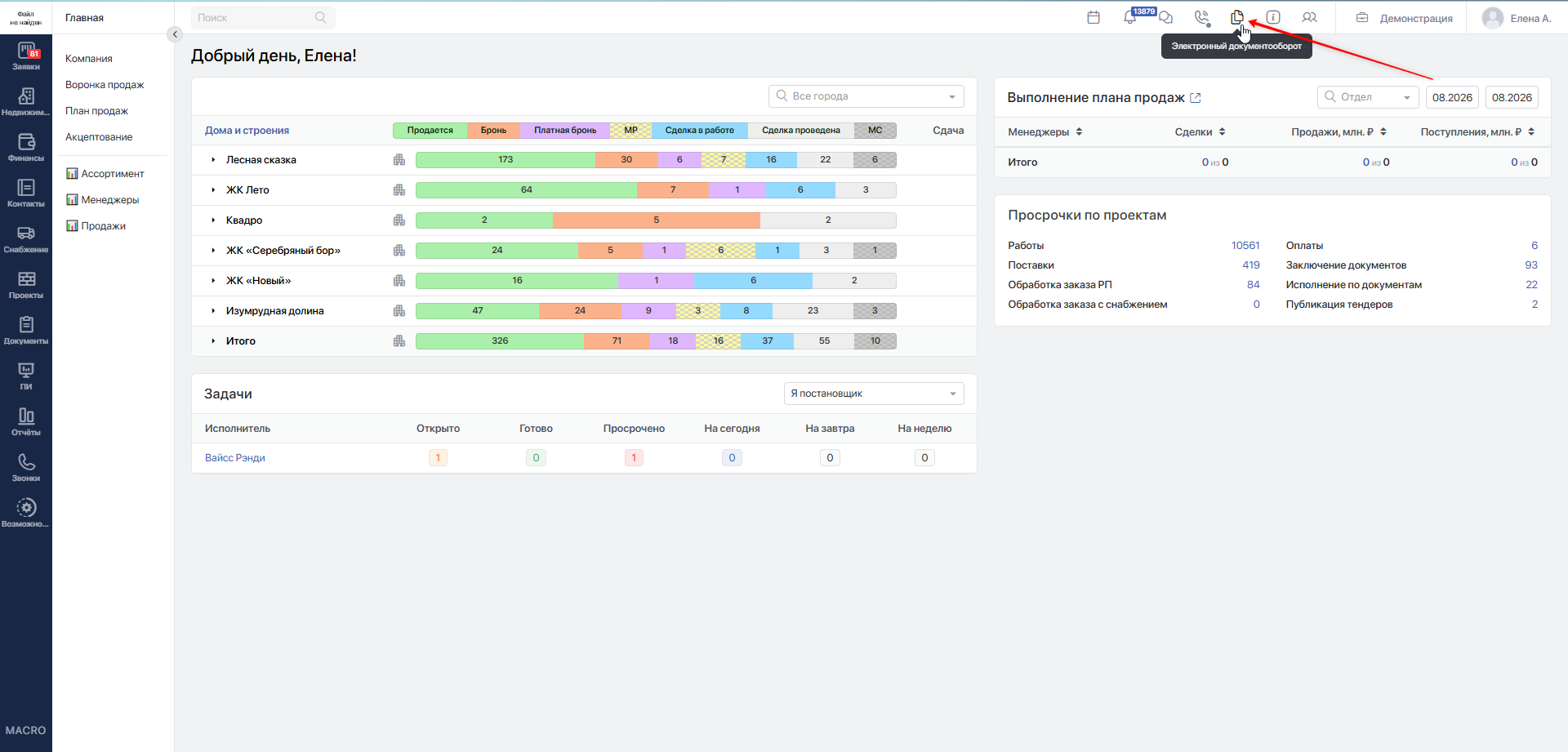
- Наведите указатель на значок и убедитесь, что отображается подсказка Электронный документооборот.
- Нажмите значок ЭДО.
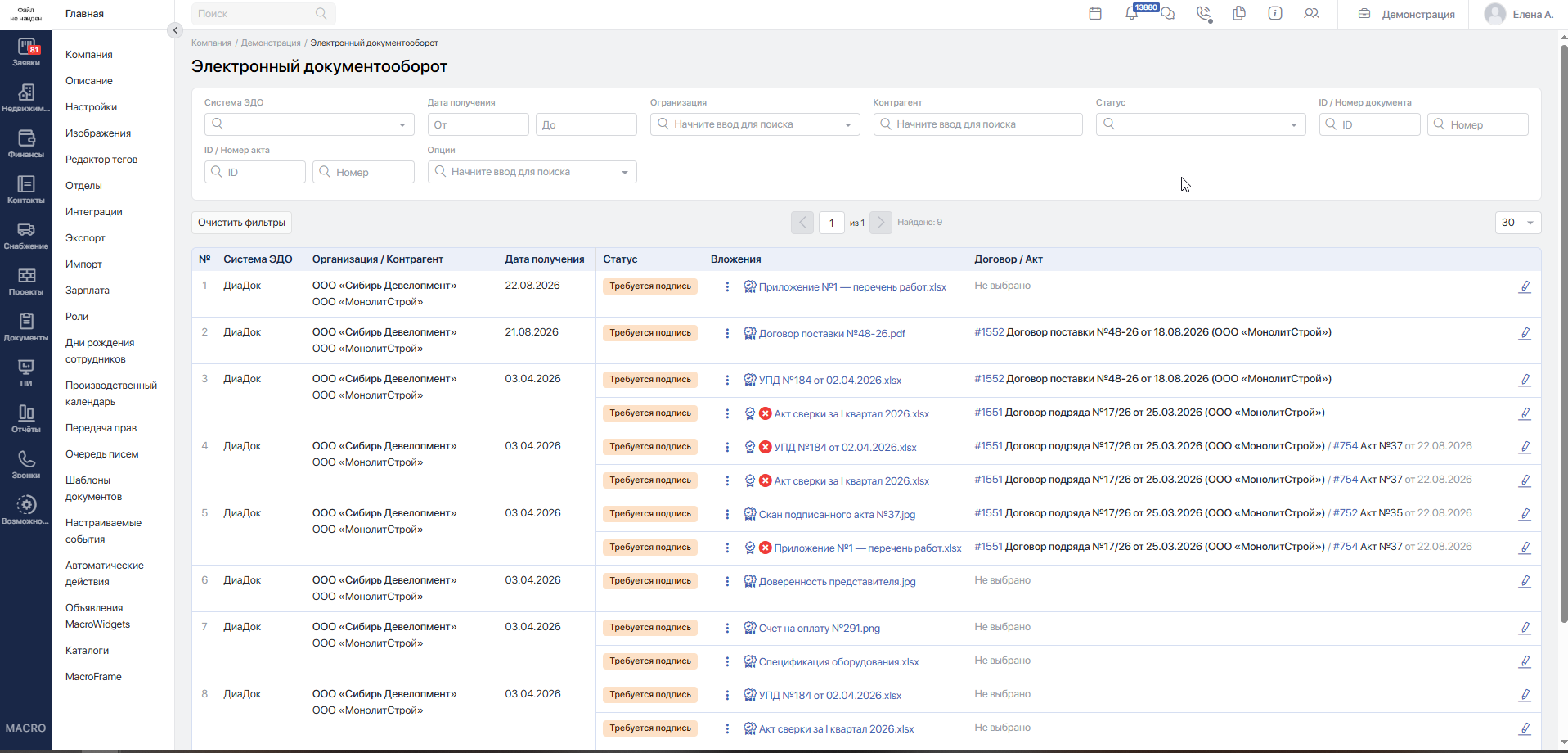
- Откроется страница Электронный документооборот.
Значок отображается только при включённом модуле ЭДО в настройках компании.
#Счётчик входящих
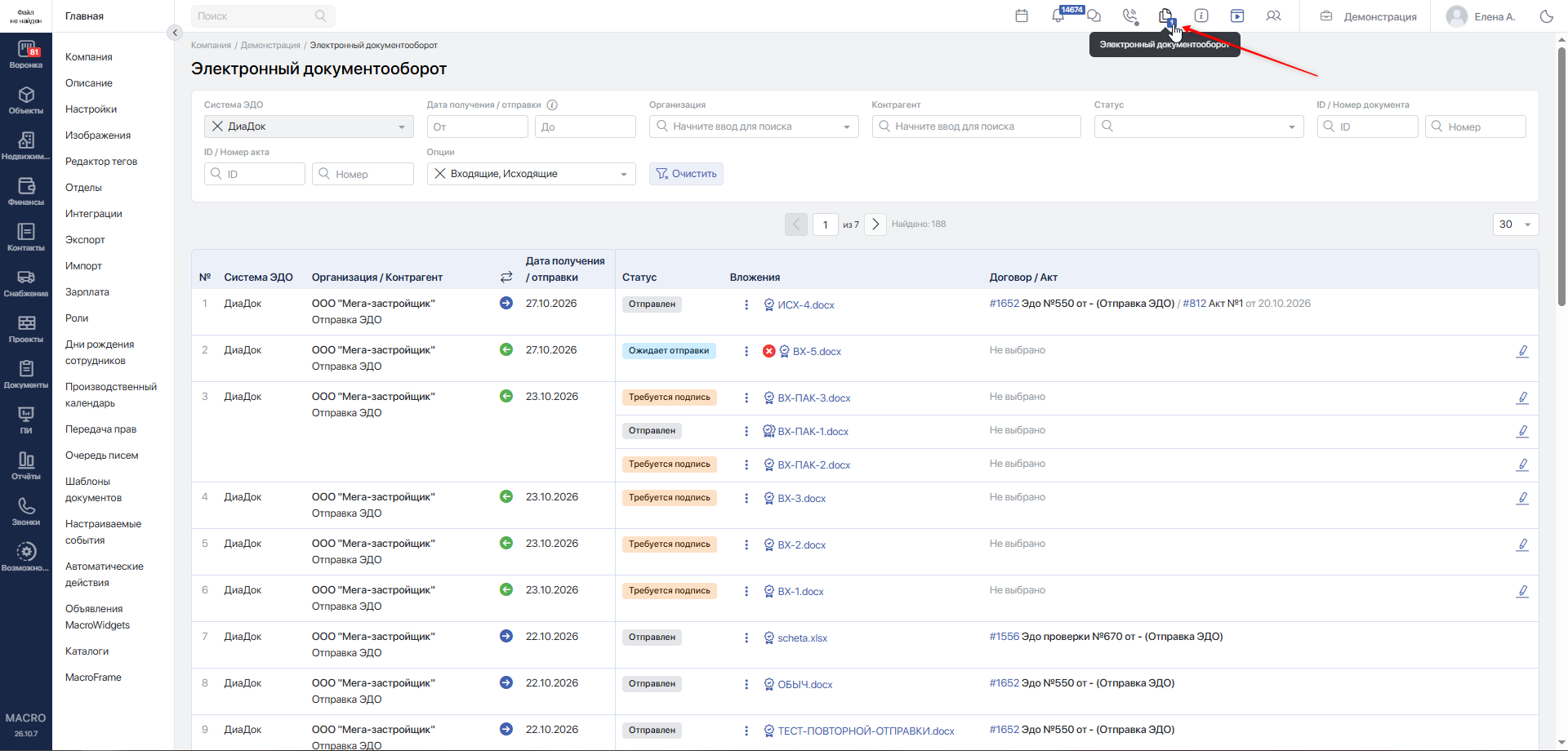
Синий счётчик на значке ЭДО показывает количество входящих пакетов, полученных за текущие сутки и доступных пользователю. Наведите указатель на счётчик, чтобы увидеть подсказку Получено сегодня.
Один пакет с несколькими файлами увеличивает счётчик на один. Просмотр, подписание, распределение файлов и отправка ответа контрагенту не уменьшают его значение: счётчик показывает поступления за день, а не количество необработанных файлов.
Исходящие файлы и входящие за прошлые дни, загруженные при импорте, не увеличивают сегодняшний счётчик. Его значение не зависит от фильтров реестра. При нулевом значении счётчик скрыт.
#Доступ
Инструмент доступен:
- администраторам;
- сотрудникам, указанным в настройке подключения ЭДО Ответственный за отправку файлов в ЭДО;
- сотрудникам, указанным в настройке подключения ЭДО Ответственный за распределение файлов в ЭДО.
Сотрудникам, указанным в настройках подключения ЭДО, доступны записи только тех организаций, для которых они назначены ответственными.
Администратору доступны записи всех организаций.
Если значок ЭДО отображается, но права на просмотр данных отсутствуют, после перехода в инструмент система выводит сообщение Доступ запрещён.
Ответственному за отправку файлов в ЭДО предоставляется:
- доступ к входящим и исходящим записям соответствующей организации;
- доступ к кнопке
Отправить в ЭДОв окне Информация о файле.
Сотруднику, назначенному только ответственным за отправку, редактирование значения в колонке Договор / Акт недоступно.
Ответственному за распределение файлов в ЭДО предоставляется:
- доступ к входящим и исходящим записям соответствующей организации;
- доступ к редактированию значения в колонке Договор / Акт у входящих файлов
Сотруднику, назначенному только ответственным за распределение, кнопка Отправить в ЭДО недоступна. Для исходящих файлов колонка Договор / Акт доступна только для просмотра и перехода в карточку. Изменить или снять привязку исходящего файла из реестра нельзя, в том числе администратору.
#Пошаговая инструкция
#Проверка новых входящих файлов
Система автоматически проверяет подключённый ящик Диадока каждые 10 минут и загружает новые входящие документы, которые ранее не обрабатывались.
Чтобы проверить полученные файлы, нажмите значок ЭДО на верхней панели навигации и просмотрите реестр на странице Электронный документооборот.
В реестр попадают входящие файлы поддерживаемых типов, для которых в системе найден соответствующий контрагент.
Система загружает следующие типы вложений:
- неформализованный документ;
- акт;
- акт сверки;
- детализация;
- договор;
- дополнительное соглашение к договору;
- накладная ТОРГ-12;
- накладная ТОРГ-13;
- протокол согласования цены;
- реестр сертификатов;
- счёт;
- ценовой лист.
Если входящий пакет содержит несколько файлов поддерживаемых типов, в реестре отображаются все такие файлы. Каждый файл обрабатывается отдельно.
При поиске контрагента система сначала сопоставляет ИНН и КПП. Если совпадение не найдено, система выполняет поиск только по ИНН.
Если подходящий контакт отсутствует, документ пропускается. Создайте соответствующий контакт и повторно запустите импорт, чтобы загрузить документ.
#Поиск записи с помощью фильтров
Откройте страницу Электронный документооборот и используйте меню фильтров.
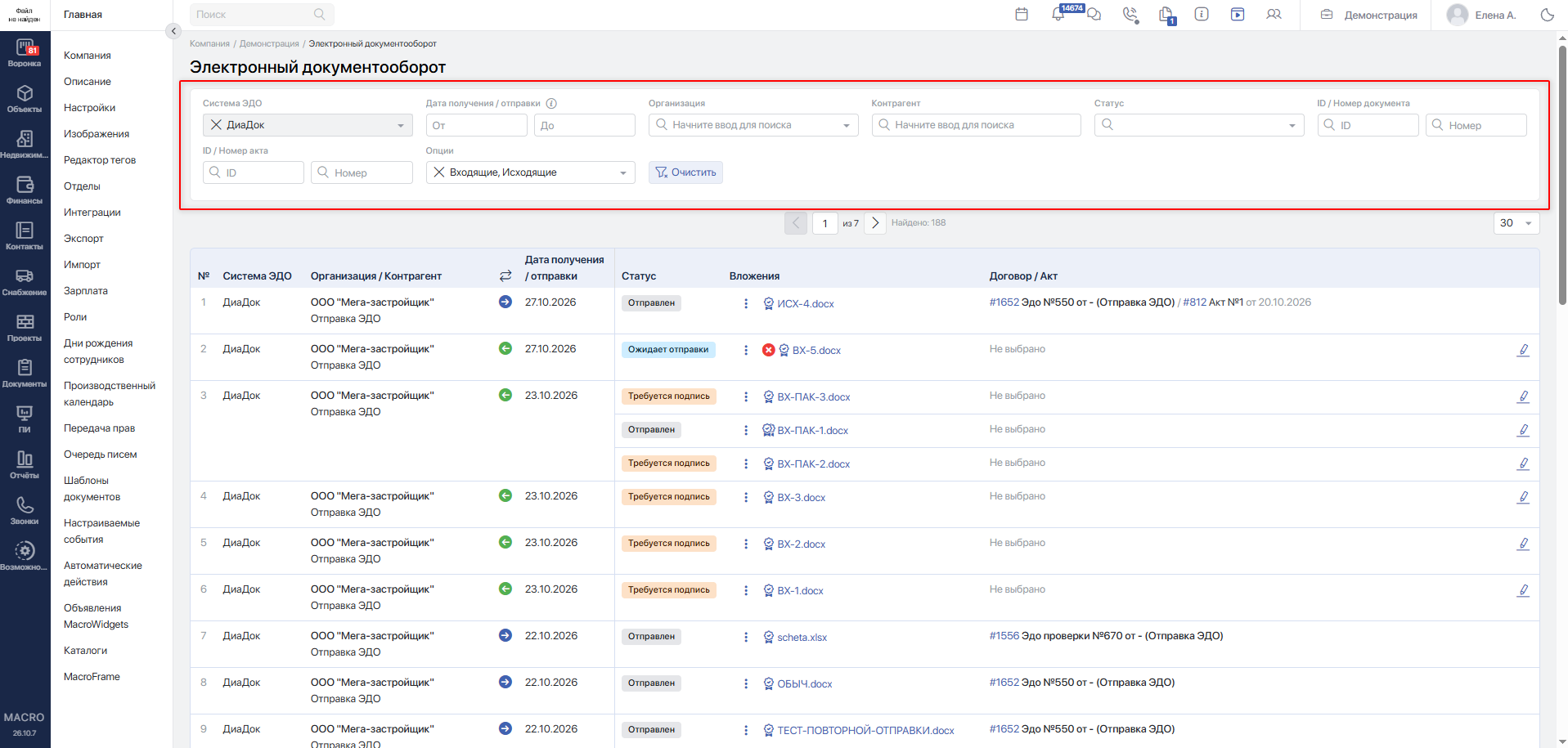
Система ЭДО
Откройте поле Система ЭДО и выберите подключённую интеграцию.
В текущей версии используется система Диадок. Если подключение настроено, система выбирает её автоматически.
Если у компании отсутствуют подключённые интеграции, поле остаётся пустым и недоступным.
Дата получения / отправки
Укажите начало и окончание периода в поле Дата получения / отправки.
Для входящих учитывается дата получения в Диадоке, для исходящих — дата отправки. Если исходящий файл ещё не отправлен, используется дата подписания со стороны вашей организации.
Получение подписи или отказа контрагента не меняет эту дату. При фильтрации учитывается дата без времени.
Организация
Откройте поле Организация и выберите один или несколько контактов с ролью Заказчик.
В списке отображаются организации с подключёнными ящиками Диадока. Система покажет входящие и исходящие записи выбранных организаций в пределах вашего доступа.
Контрагент
Введите в поле Контрагент:
- наименование юридического лица;
- ИНН юридического лица.
Выберите подходящий контакт из найденных результатов.
Статус
Откройте поле Статус и выберите один или несколько статусов файла:
- Требуется подпись;
- Ожидает отправки;
- Отправлен.
Система применяет фильтр к отдельным файлам входящих и исходящих записей.
ID или номер документа
Введите точный ID либо номер договора в поле ID / Номер документа.
ID или номер акта
Введите точный ID либо номер акта в поле ID / Номер акта.
Опции
В поле Опции выберите направления обмена:
- Входящие — файлы, полученные от контрагентов;
- Исходящие — файлы вашей организации для отправки контрагентам.
По умолчанию выбраны оба направления. Чтобы оставить одно, снимите выбор второго. Если снять выбор обоих направлений, система также покажет входящие и исходящие записи.
Направления работают совместно с остальными фильтрами.
Включите опцию Показать нераспределенные файлы, чтобы оставить файлы без связи с договором или актом. Опция учитывает наличие привязки независимо от направления обмена.
#Реестр документов
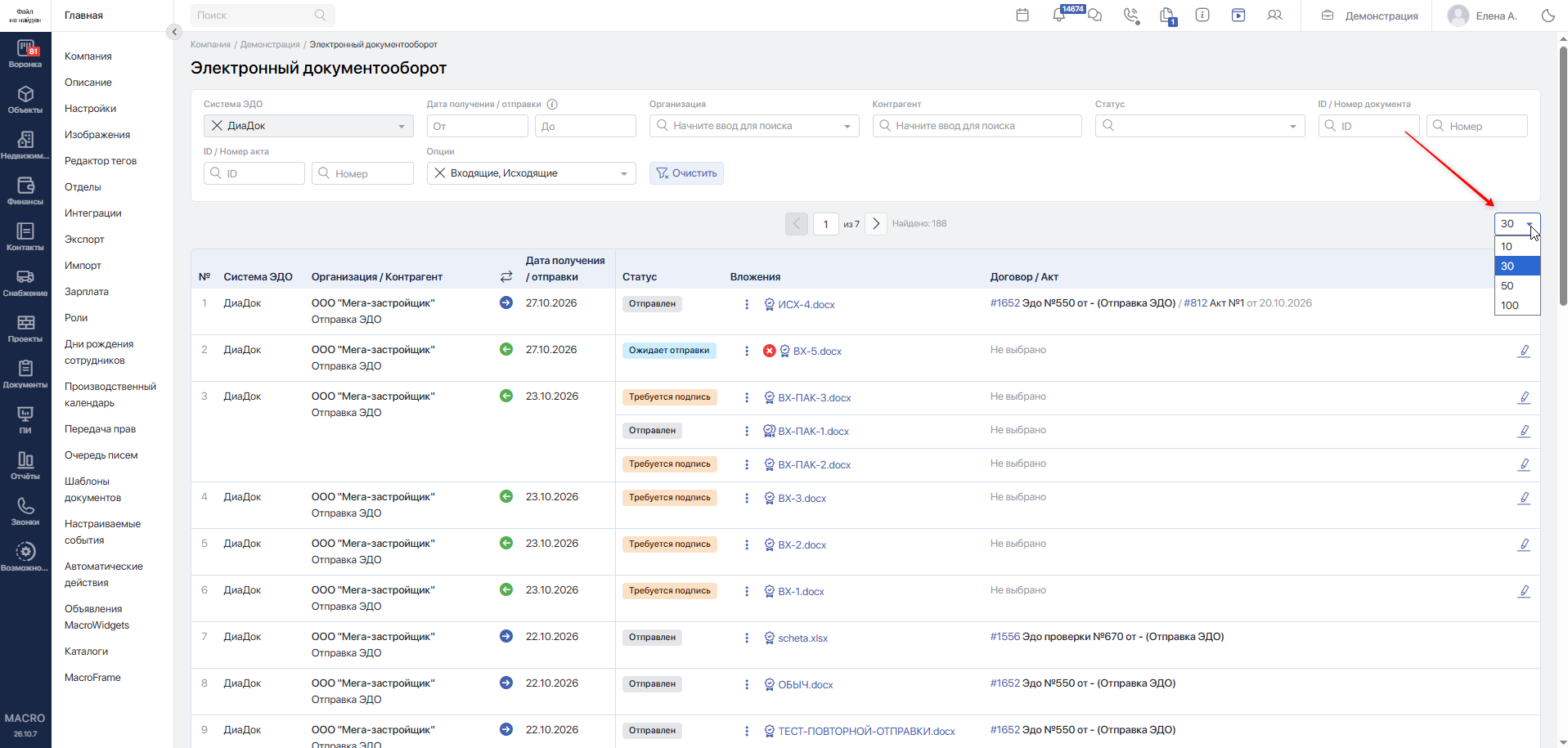
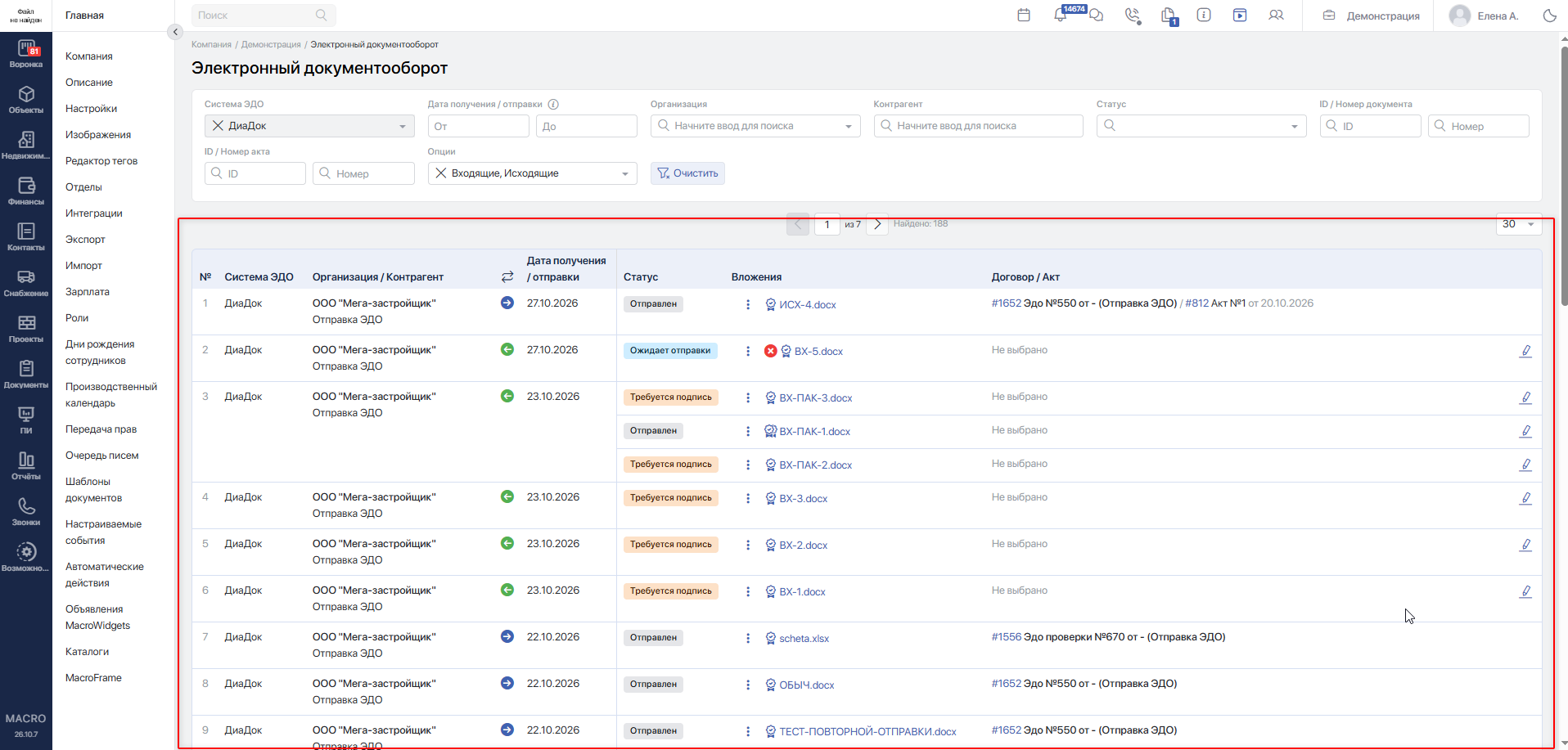 Просматривайте записи в таблице. По умолчанию на странице отображается 30 записей. При необходимости выберите отображение 10, 30, 50 или 100 записей.
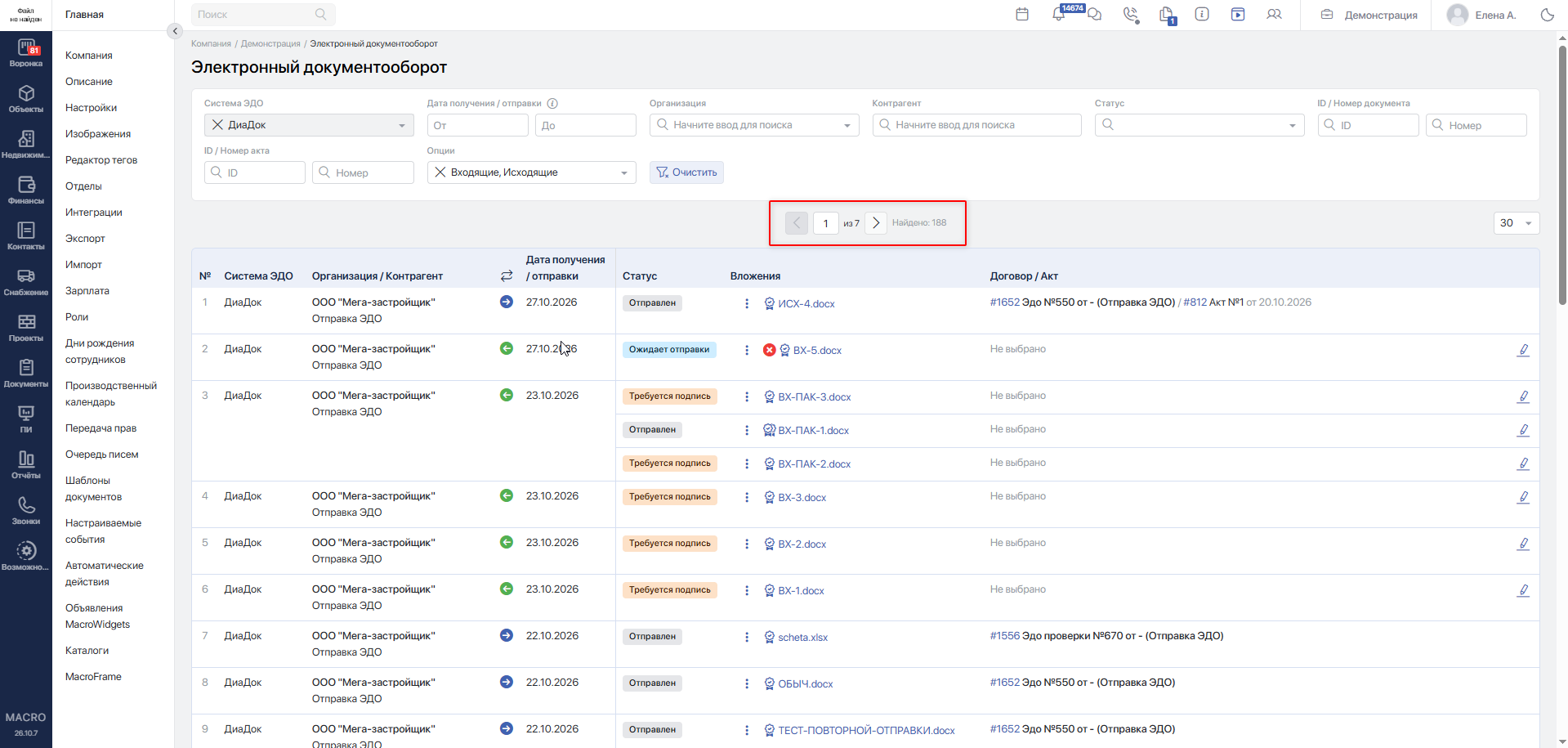
Используйте постраничную навигацию для перехода между страницами.
Записи автоматически сортируются по дате получения или отправки — от новых к старым. Для исходящих, которые ещё не отправлены, используется дата подписания вашей организацией. Порядковый номер учитывает текущую выборку, применённые фильтры и выбранную страницу.
Список сведений в таблице замените следующим:
- Порядковый номер — позиция записи в текущей выборке;
- Система ЭДО — система, через которую выполняется обмен;
- Организация / Контрагент — ваша организация и другая сторона обмена;
- Направление — обозначение Входящие или Исходящие с соответствующей иконкой;
- Дата получения / отправки — дата получения входящего или отправки исходящего файла; до отправки исходящего — дата подписи вашей организации;
- Статус — состояние обработки отдельного файла;
- Вложения — наименования и расширения файлов;
- Договор / Акт — связь файла с договором или актом.
У исходящего файла без подтверждённой отправки под датой отображается пометка Не отправлен. Если попытка отправки завершилась ошибкой, пометка сохраняется.
Если одна входящая запись содержит несколько файлов, просматривайте статус, вложение и связь с договором или актом отдельно для каждого файла.
#Состояние файла
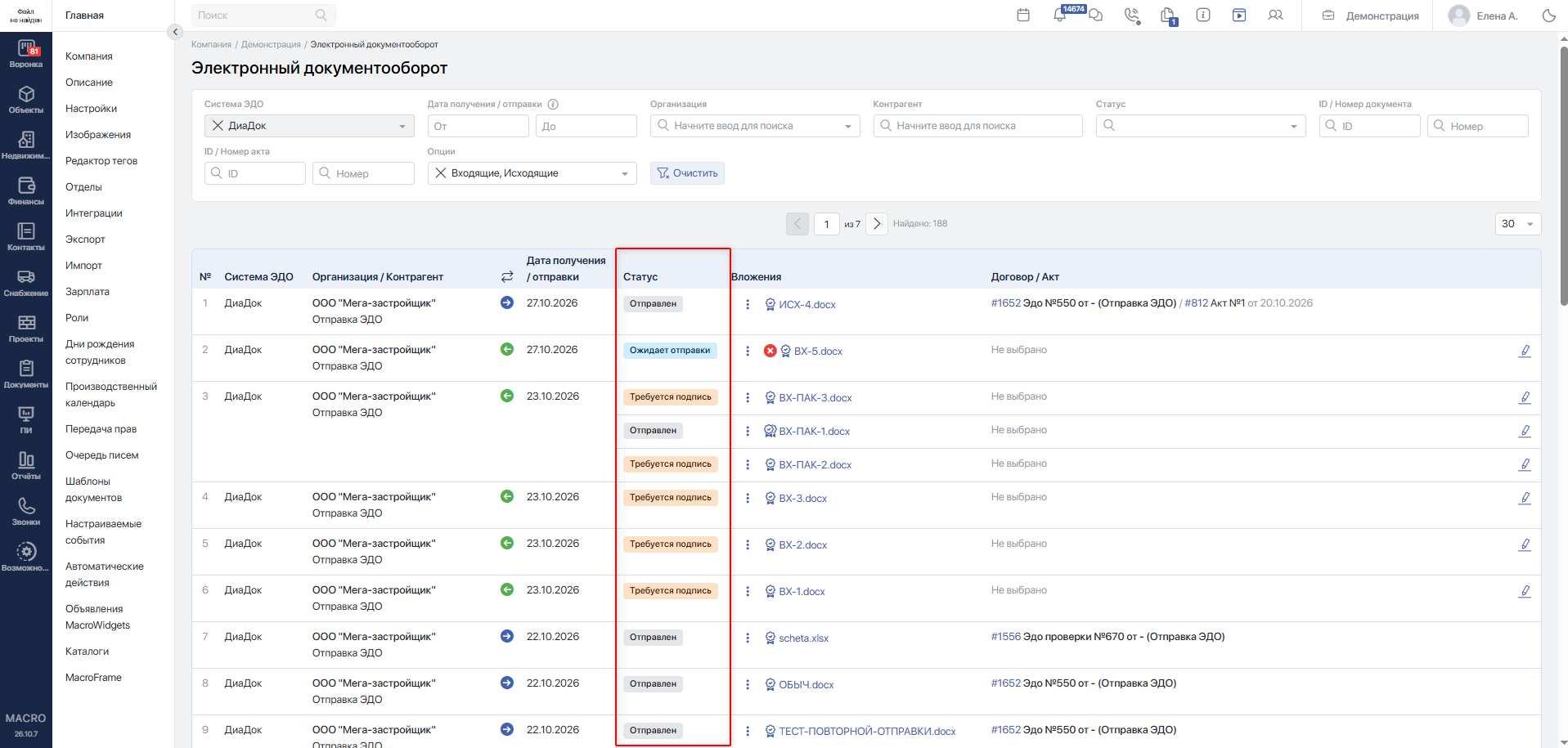
Ориентируйтесь на направление обмена и статус файла:
| Статус | Входящий файл | Исходящий файл |
|---|---|---|
| Требуется подпись | Ваша организация ещё не подписала файл и не отказала в подписании | Не используется |
| Ожидает отправки | Подпись или отказ вашей организации сохранены, но ещё не отправлены контрагенту | Файл подписан вашей организацией, но его отправка ещё не подтверждена |
| Отправлен | Подпись или отказ вашей организации отправлены контрагенту | Файл отправлен контрагенту |
Статус отображается отдельно для каждого файла.
После получения подписи или отказа контрагента исходящий файл остаётся в реестре со статусом Отправлен. Ответ контрагента отображается иконкой возле файла и в окне Информация о файле.
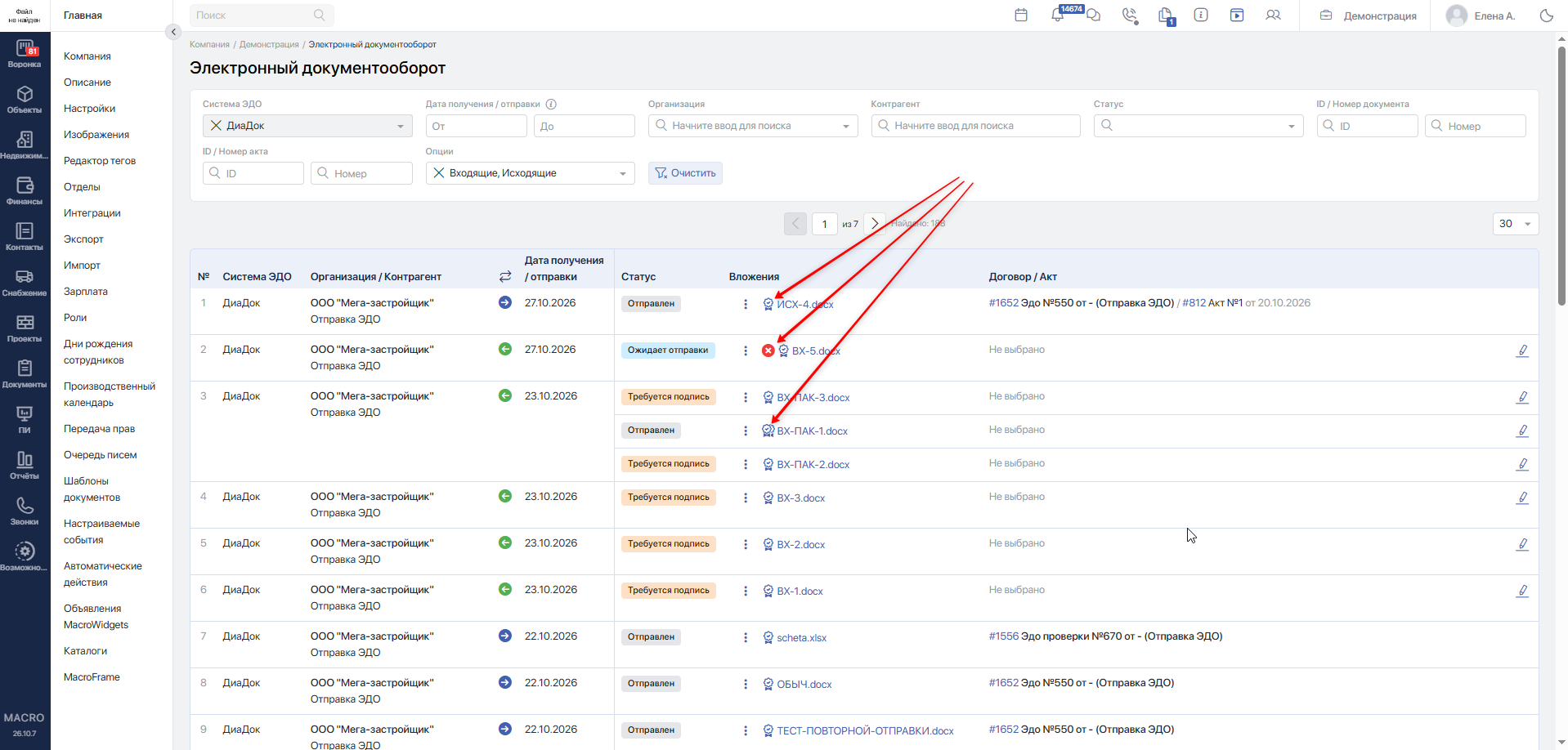
Подписание входящего файла и отправка ответа на него не меняют направление: файл остаётся входящим.
#Информация о файле
-
Найдите нужный файл в колонке Вложения.
-
Откройте контекстное меню файла и выберите команду
Информация о файле.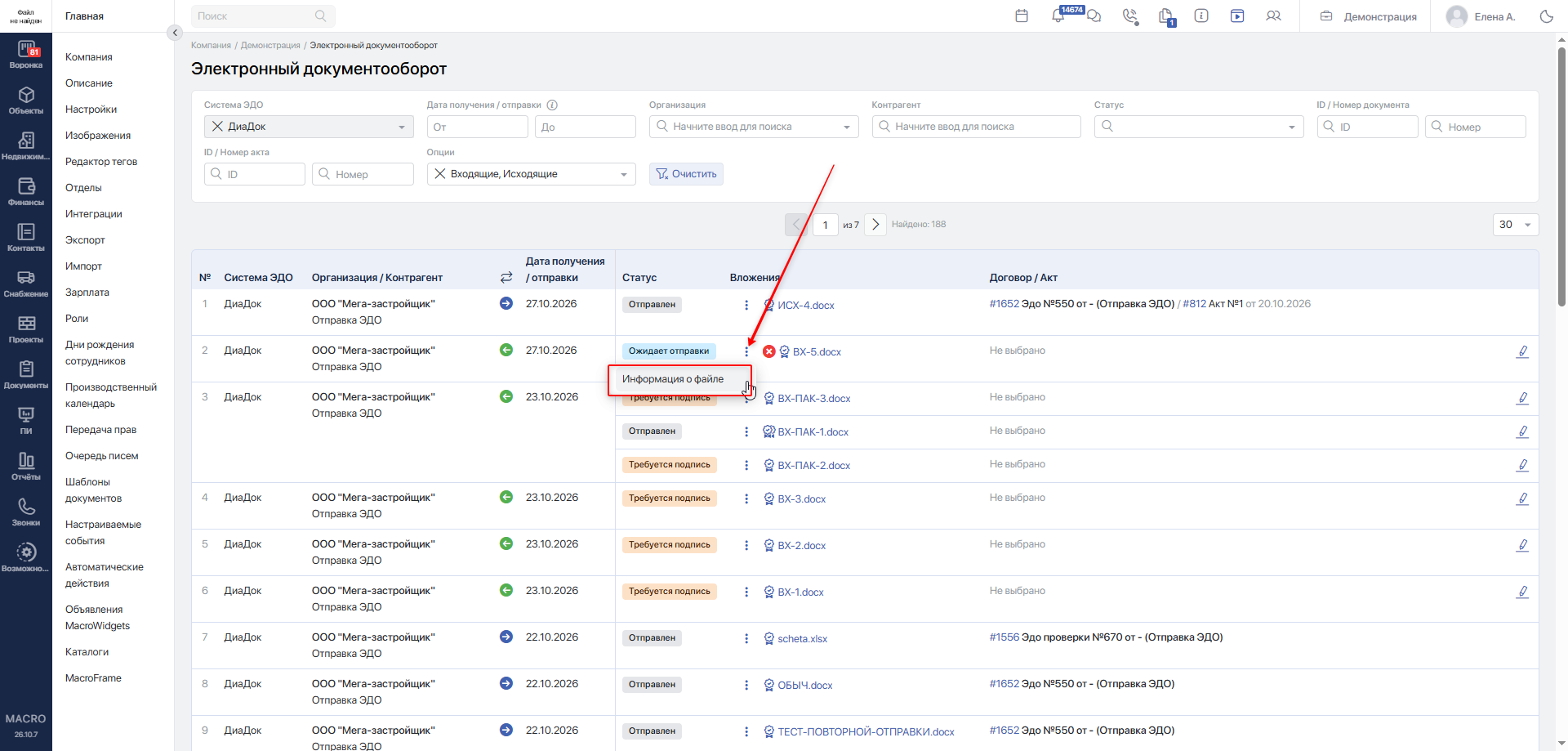
-
Просмотрите окно Информация о файле.
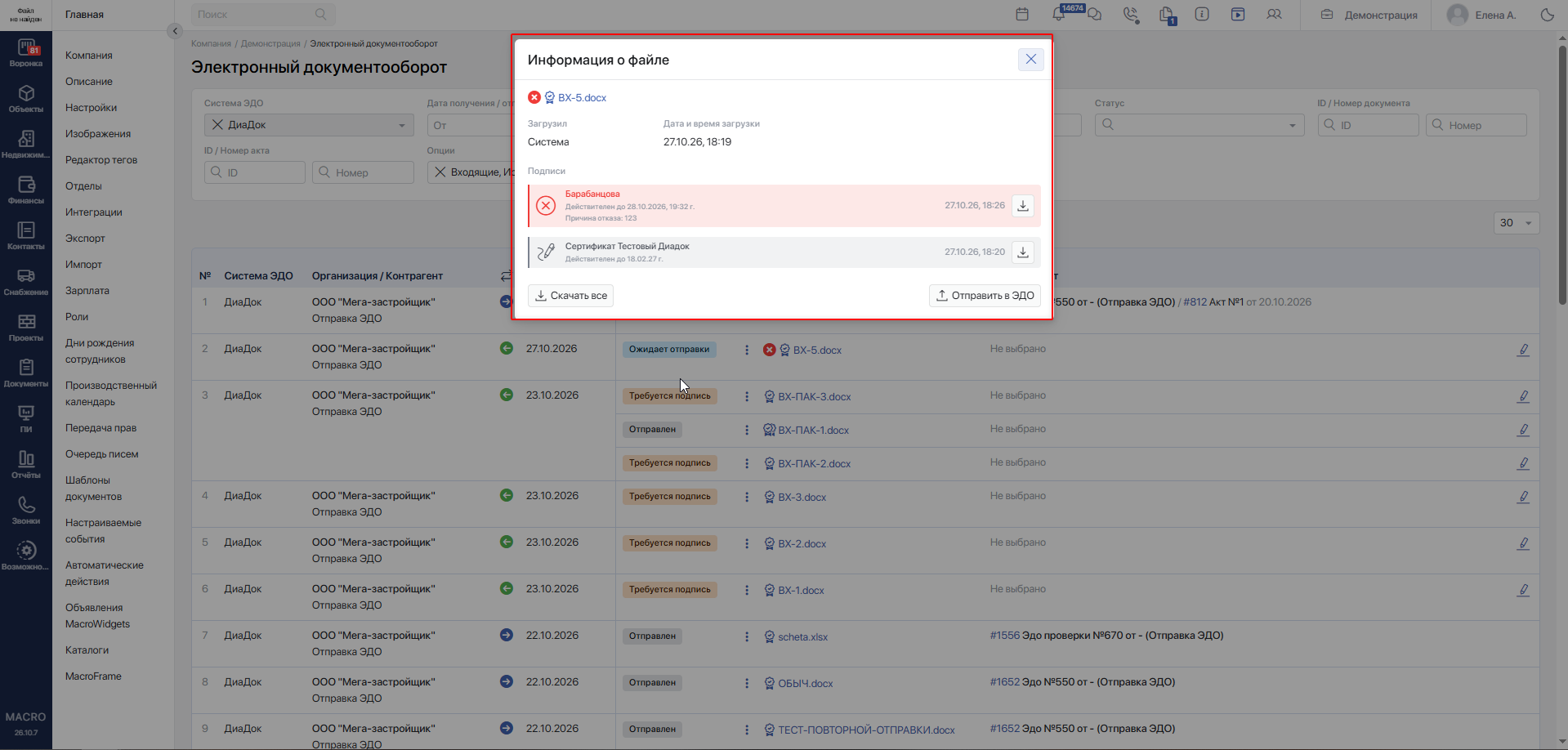
Окно используется для входящих и исходящих файлов. Состав сведений и доступных действий зависит от направления обмена, состояния файла и ваших прав.
В окне отображаются:
- название и тип файла;
- система ЭДО;
- Ф. И. О. сотрудника, распределившего файл;
- дата и время распределения файла;
- Ф. И. О. сотрудника, отправившего файл в ЭДО;
- дата и время отправки в ЭДО;
- сведения об электронных подписях;
- дата и время подписания;
- команда скачивания подписи.
Первая подпись в окне относится к организации, вторая — к контрагенту.
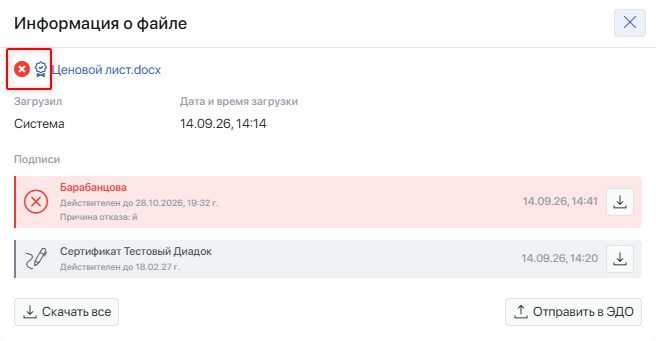
Если организация или контрагент отказались от подписания, рядом с соответствующей подписью отображается красное обозначение отказа.
Рядом с файлом в колонке Вложения, а после распределения — также внутри договора или акта, отображаются две иконки:
- первая иконка показывает состояние подписи организации;
- вторая иконка показывает состояние подписи контрагента.
#Скачивание файла и подписи
- Откройте окно Информация о файле.
- Нажмите
Скачать все.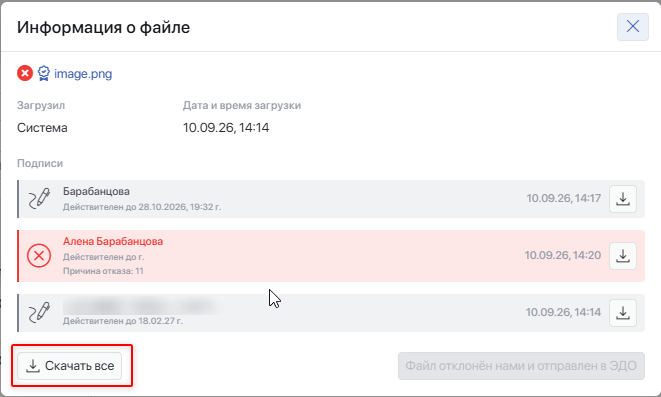
- Сохраните полученные материалы.
Команда доступна независимо от наличия подписи организации и состояния отправки результата в ЭДО.
#Подписание входящего файла
- Откройте контекстное меню нужного файла.
- Выберите
Информация о файле. - Проверьте сведения о файле и подписи контрагента.
- Нажмите
Добавить подпись.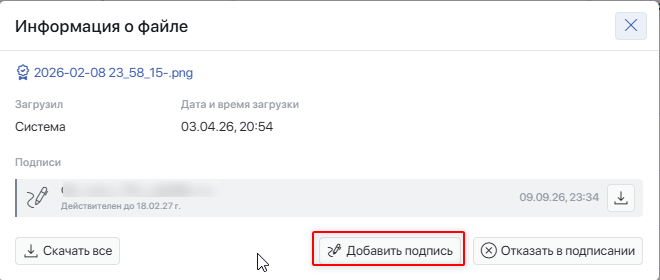
- Выполните действия по подписанию.
После подписания система добавит подпись организации и изменит состояние файла.
Подробный порядок подписания и возможные ошибки смотрите в статье «Подписание документа с помощью электронной подписи»Переход на внешний сайтhttps://docs.macrodigital.ru/manual/macroerp/kontrakty/podpis_dokumenta_s_pomoshyu_elektronnoi_podpisi.
#Отказ в подписании входящего файла
- Откройте контекстное меню нужного файла.
- Выберите
Информация о файле. - Проверьте сведения о файле и подписи контрагента.
- Нажмите
Отказать в подписании.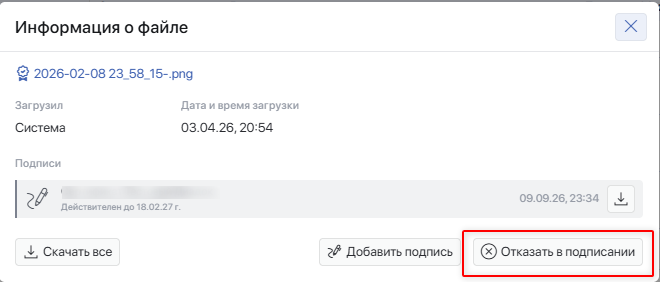
- Выполните действия для подтверждения отказа.
После отказа система изменит состояние файла и отобразит красное обозначение отказа рядом с подписью организации.
Подробное описание возможных ошибок смотрите в статье «Подписание документа с помощью электронной подписи: возможные ошибки»Переход на внешний сайтhttps://docs.macrodigital.ru/manual/macroerp/kontrakty/podpis_dokumenta_s_pomoshyu_elektronnoi_podpisi#vozmozhnye-oshibki.
#Отправка результата обработки входящего файла в ЭДО
Отправляйте результат после добавления подписи организации или оформления отказа в подписании.
- Откройте окно Информация о файле.
- Проверьте подпись организации либо отметку об отказе.
- Нажмите
Отправить в ЭДО.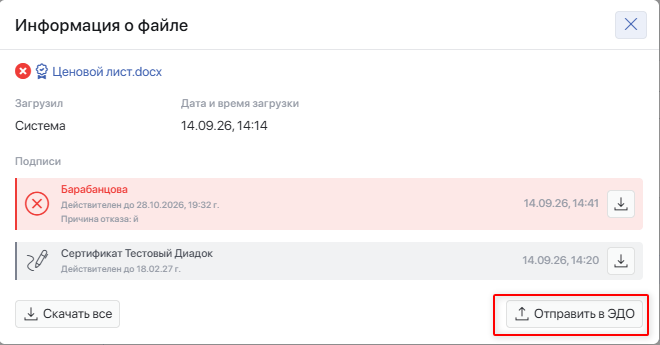
- Дождитесь сообщения об успешной отправке.
После успешной отправки система:
- передаст контрагенту результат подписания или отказа;
- автоматически обновит состояние подписи у контрагента-отправителя;
- изменит статус файла на Отправлен;
- заблокирует кнопку
Отправить в ЭДОдля повторной отправки; - сохранит Ф. И. О. сотрудника, дату и время отправки.
Кнопка Отправить в ЭДО отображается только при одновременном выполнении условий:
- организация подписала файл либо отказала в подписании;
- пользователь указан в настройке подключения Ответственный за отправку файлов в ЭДО.
#Распределение файла в договор или акт
Распределение, изменение и снятие привязки доступны только для входящих файлов.
Выполняйте распределение только при наличии права Ответственный за распределение файлов в ЭДО.
-
Найдите нужный файл в таблице.
-
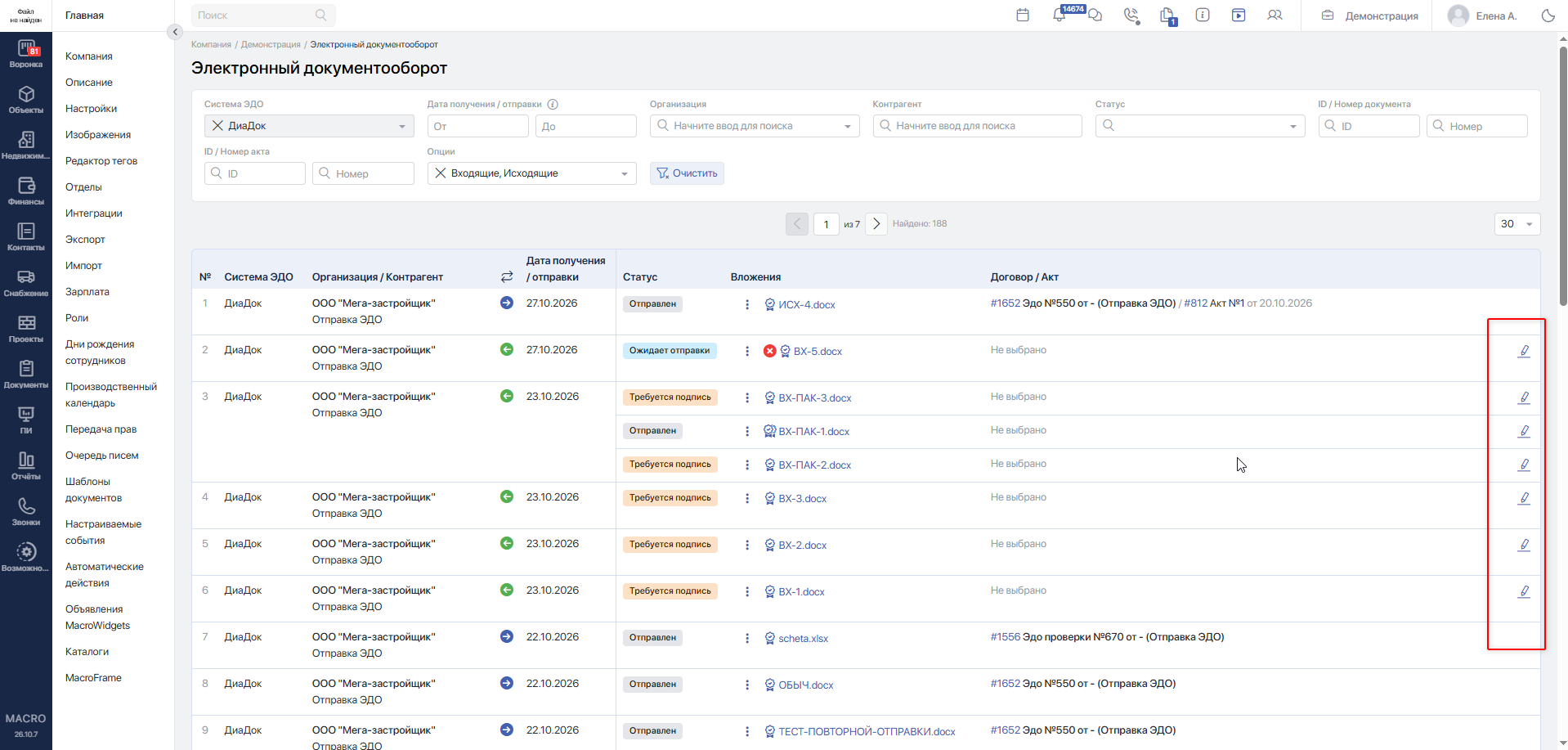
Перейдите к колонке Договор / Акт.
-
Нажмите значок карандаша.
-
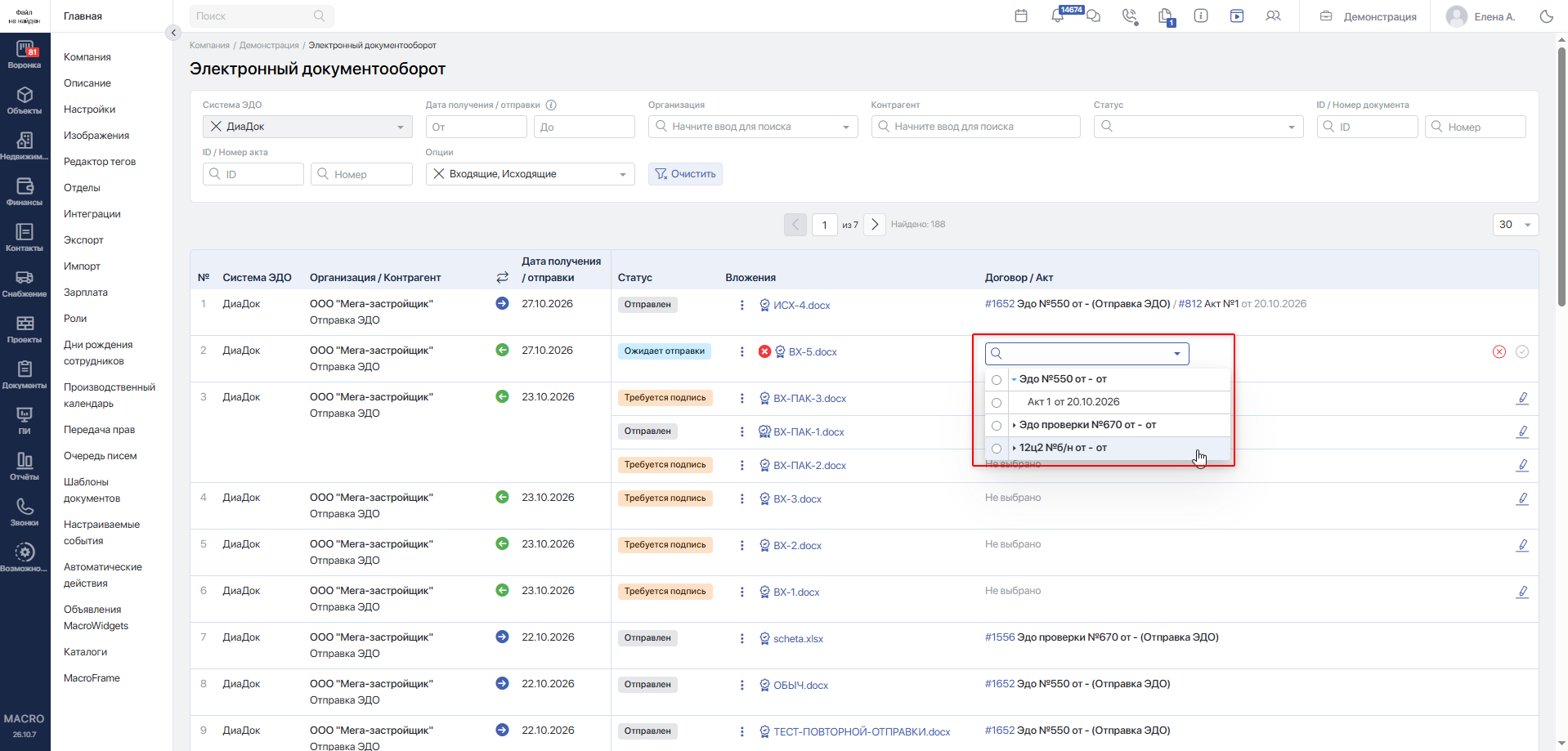
Откройте список договоров и актов
-
Найдите нужную запись по одному из параметров:
- ID договора;
- ID акта;
- наименование договора;
- номер договора;
- номер акта.
-
Выберите договор либо акт в иерархическом списке.
-
Нажмите
Сохранить.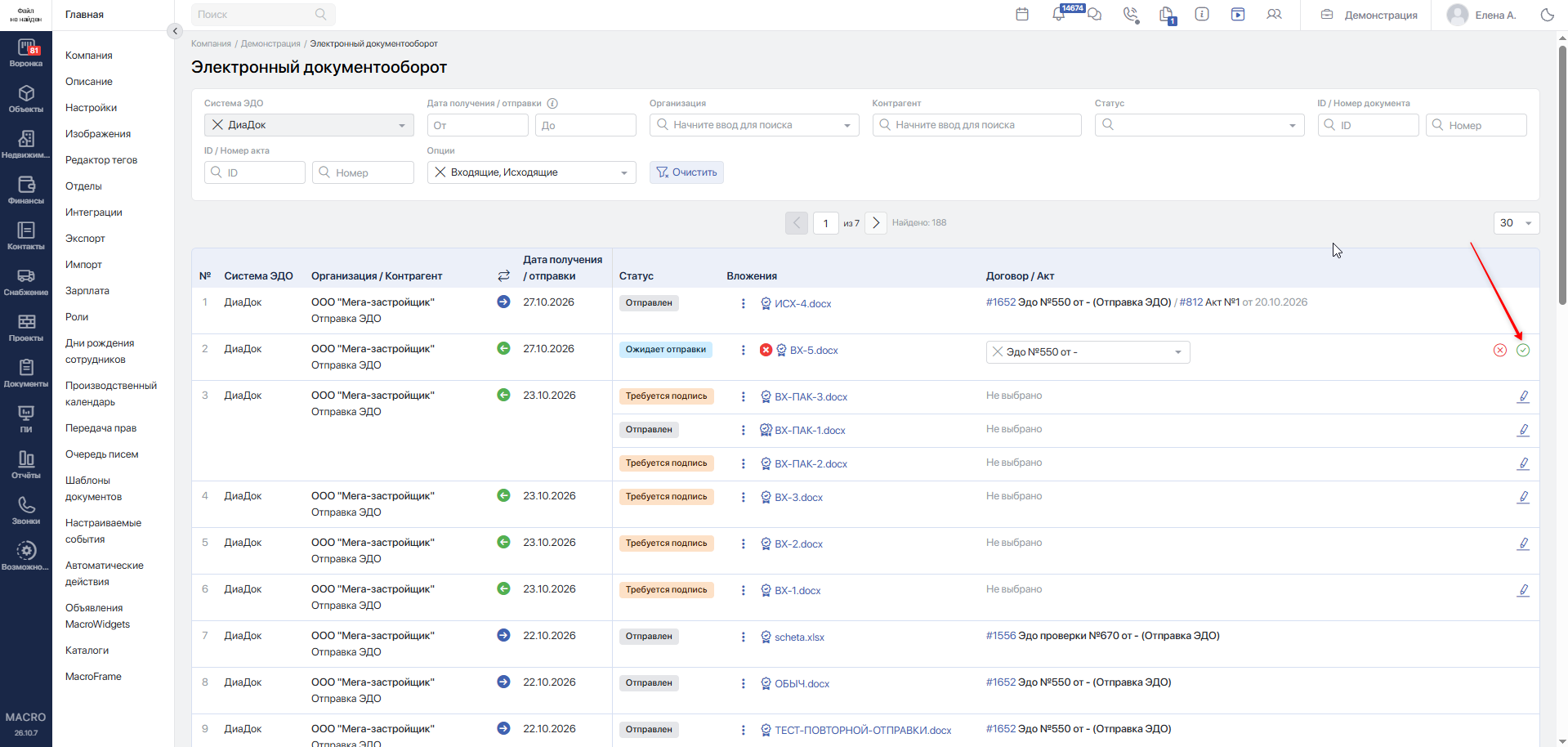
-
Проверьте выбранное значение в колонке Договор / Акт.
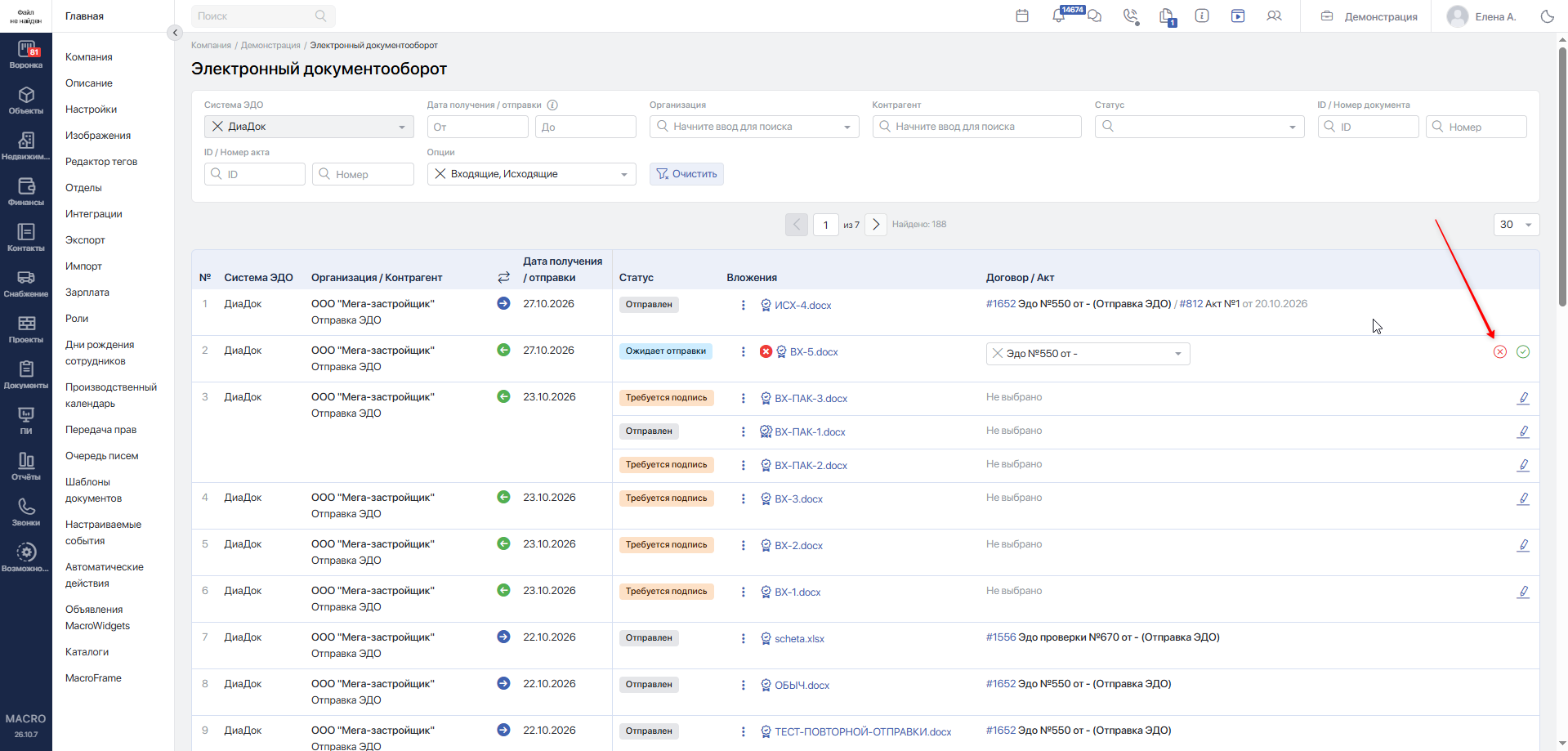
Для отмены изменений нажмите Отменить редактирование.
В списке отображаются только договоры и акты, относящиеся к организации и контрагенту из входящей записи. Система включает записи во всех статусах, кроме статуса Удалён.
Для договора в списке отображаются:
- ID со ссылкой на договор;
- наименование;
- номер;
- дата.
Для акта в списке отображаются:
- ID со ссылкой на акт;
- номер;
- дата.
После сохранения система:
- отобразит выбранный договор или акт в колонке Договор / Акт;
- добавит файл в итоговые документы выбранного договора или акта;
- сохранит единые сведения о файле, подписях и статусах в обоих разделах.
Если название договора не помещается в колонке, наведите указатель на сокращённое название и просмотрите полное значение во всплывающей подсказке.
Для пользователей без права распределения значок карандаша отображается недоступным.
#Работа с исходящими файлами
Используйте реестр, чтобы проверить подписи и отправку файла из договора или акта.
- В поле Опции оставьте выбранным направление Исходящие.
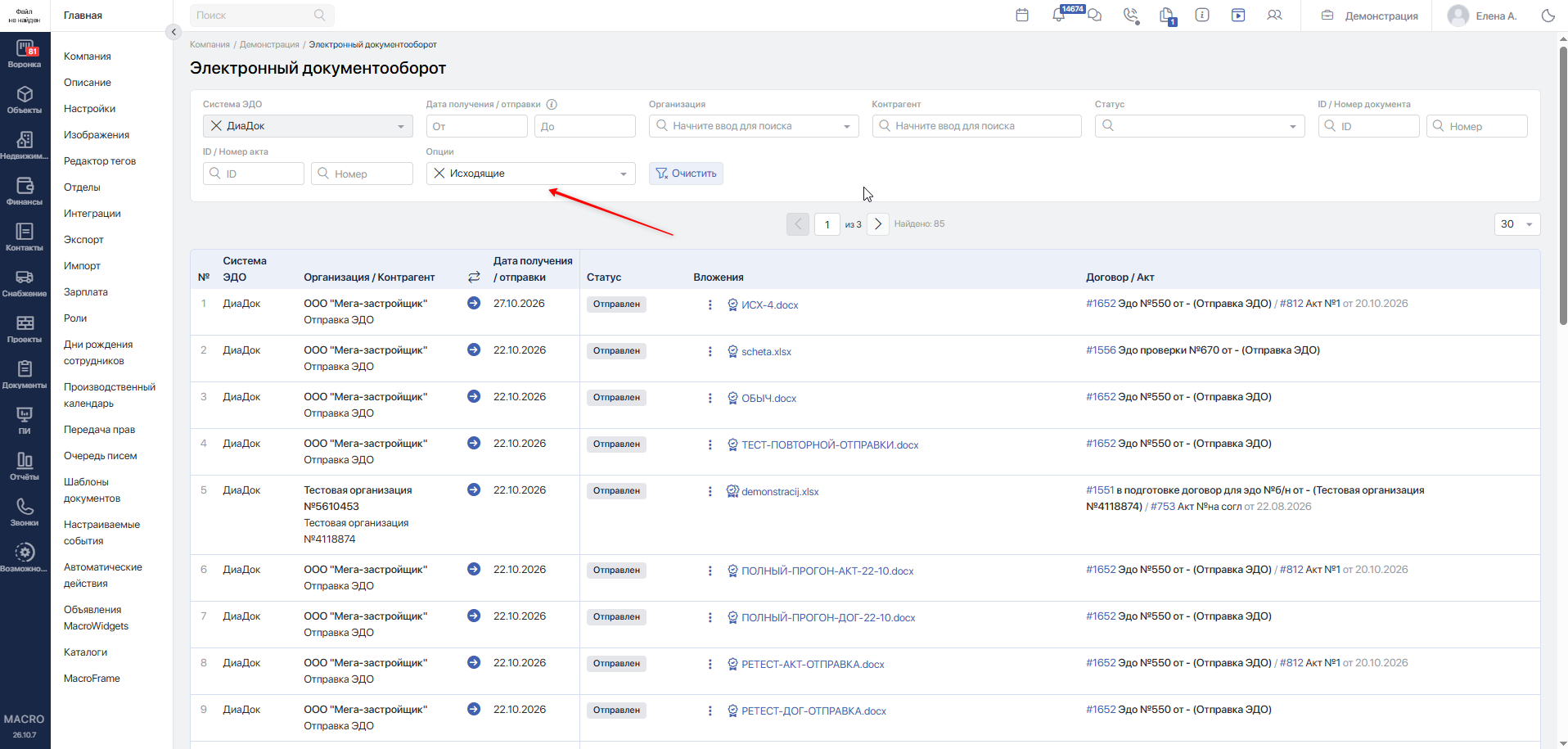
- Найдите нужный файл. При необходимости используйте фильтры по организации, контрагенту, договору, акту или дате.
- В колонке Вложения откройте контекстное меню файла и выберите
Информация о файле. - Просмотрите подписи сторон и сведения об отправке. Если контрагент отказал в подписании, проверьте сведения об отказе и его причину.
- Если файл ещё не отправлен и вам доступно это действие, нажмите
Отправить в ЭДОи завершите отправку. - Дождитесь сообщения об успешной отправке. При следующем обновлении реестра файл отображается со статусом Отправлен без пометки Не отправлен.
Если отправка завершилась ошибкой, файл сохраняется в реестре со статусом Ожидает отправки и пометкой Не отправлен.
Система автоматически проверяет ответы контрагентов на исходящие файлы каждые 10 минут. Полученная подпись или отказ отображаются возле файла и в окне Информация о файле.
Чтобы открыть связанный договор или акт, нажмите его ID в колонке Договор / Акт. Изменение и снятие привязки исходящего файла из реестра недоступны.
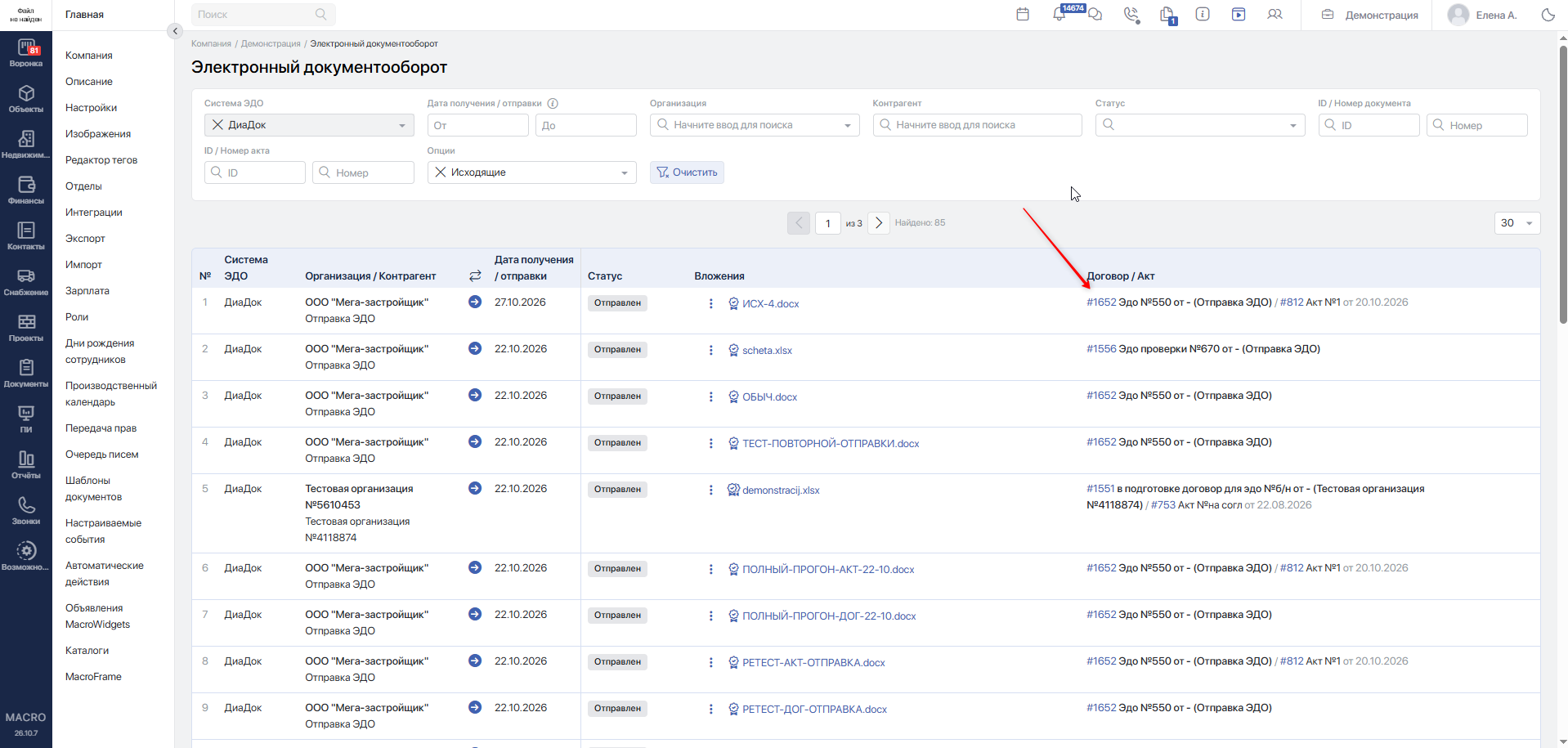
Порядок подготовки и подписания исходящих файлов описан в статье «ЭЦП и передача через Диадок»Переход на внешний сайтhttps://yt.macrodigital.ru/articles/DOCS-A-514.
#Удаление распределения файла
- Найдите распределённый входящий файл.
- Перейдите в режим редактирования колонки Договор / Акт.
- Удалите выбранное значение.
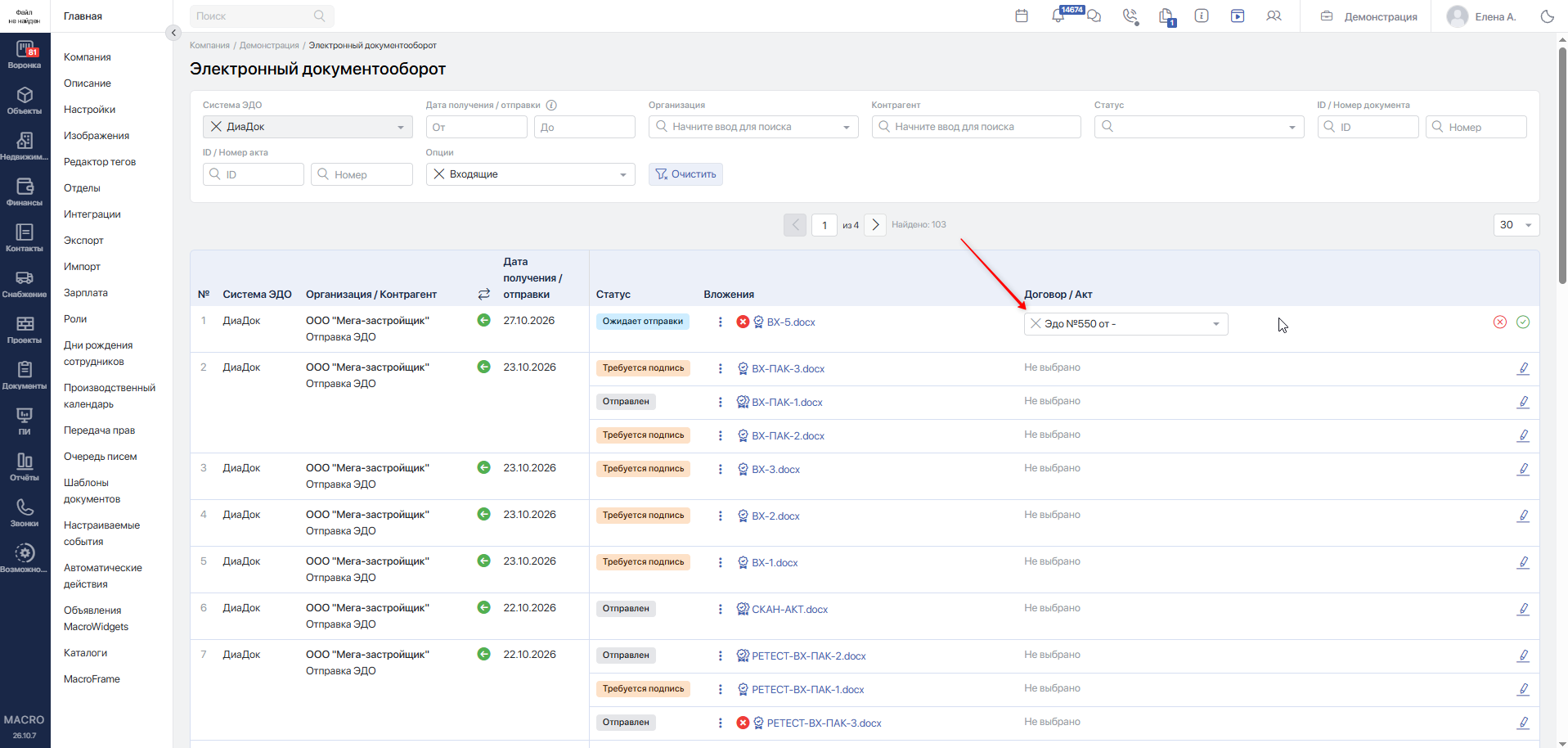
- Нажмите
Сохранить.
После удаления распределения система:
- удалит файл из блока Итоговые документы ранее выбранного договора или акта;
- сохранит файл во входящей записи инструмента Электронный документооборот.
#Загрузка документов за прошедший период
Используйте импорт ретроспективных данных, чтобы загрузить ранее полученные входящие неформализованные документы.
- Откройте настройки подключения ЭДО.
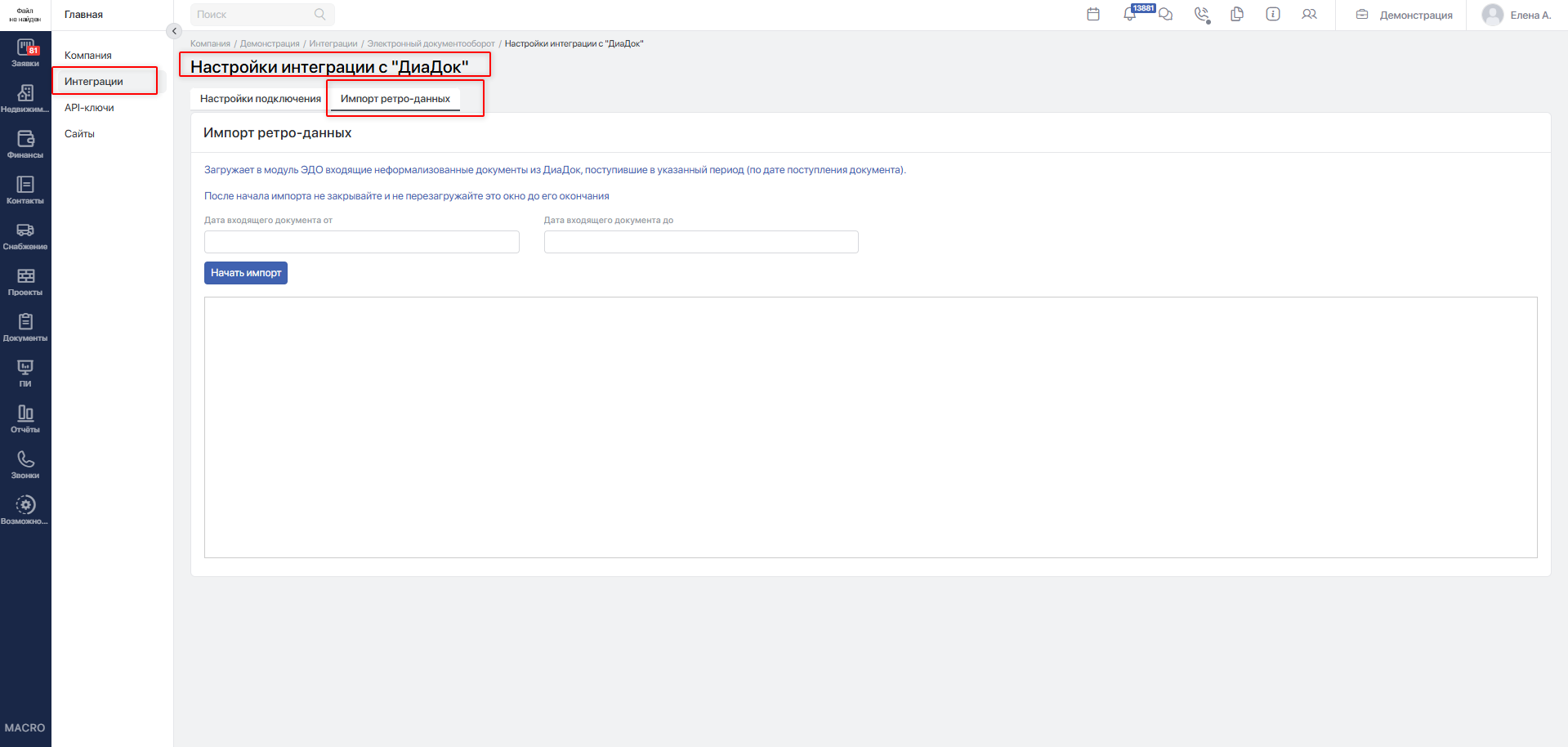
- Найдите поля Дата входящего документа: от / до.
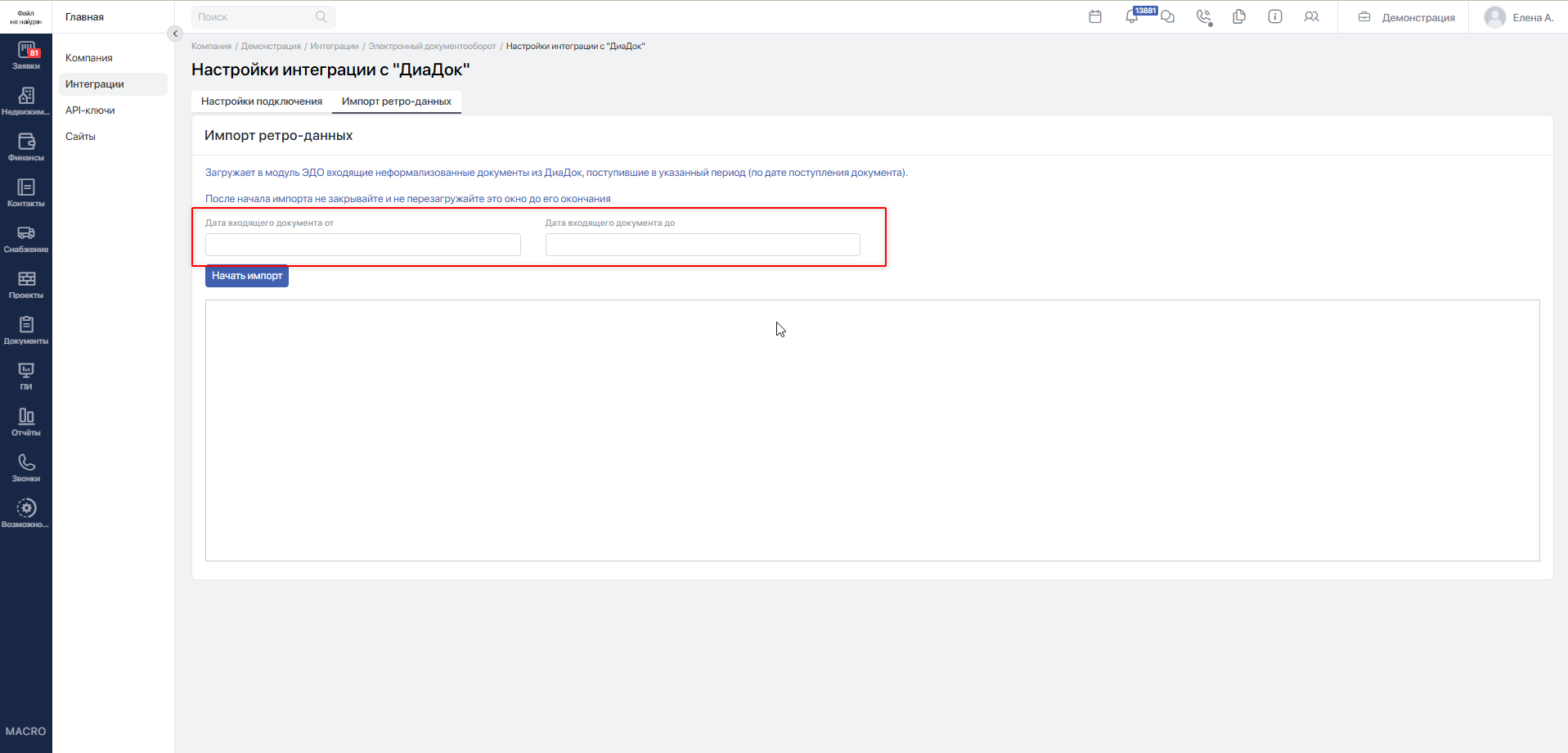
- Укажите требуемый период.
- Нажмите
Начать импорт.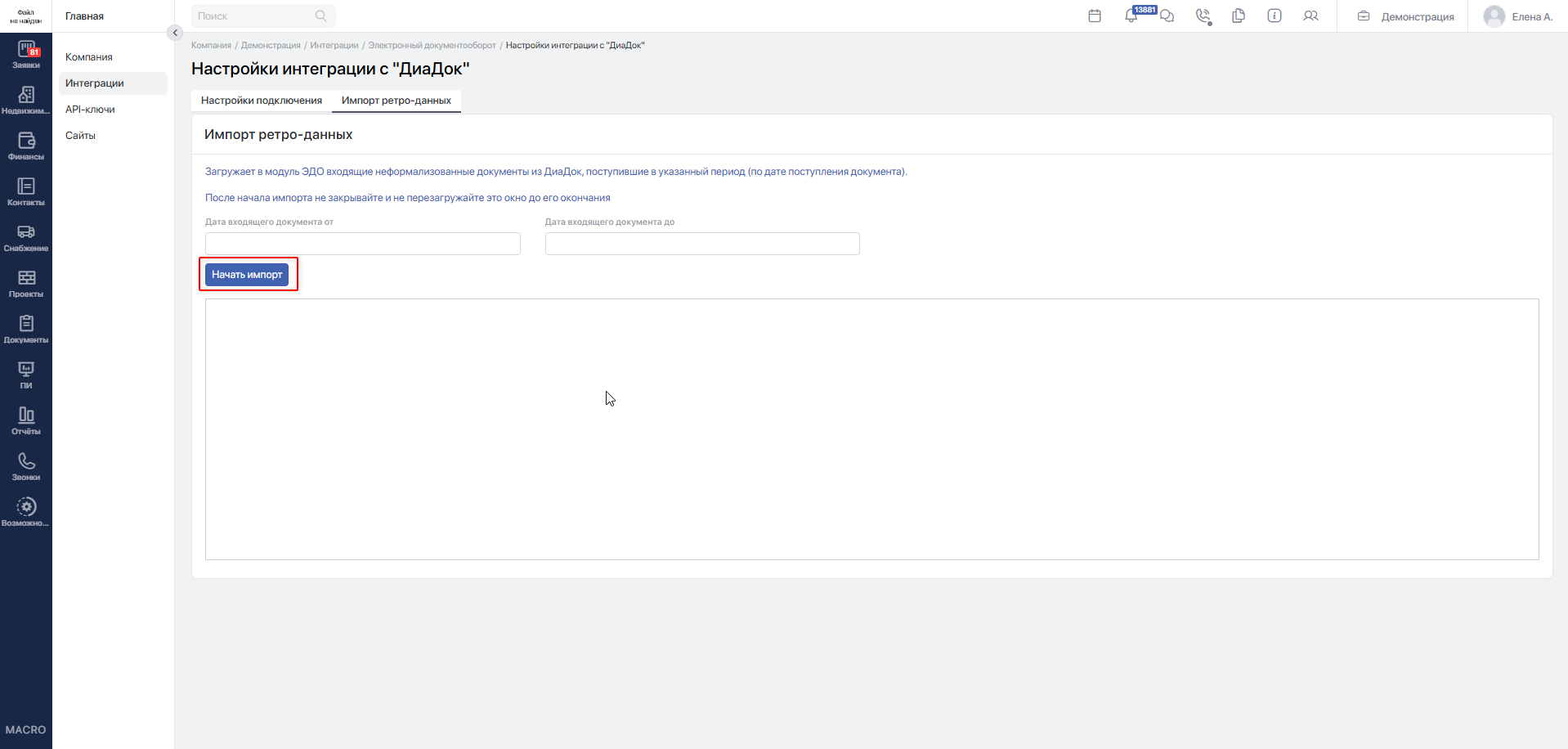
- Дождитесь завершения операции.
- Проверьте сообщение системы.
После успешной загрузки система выводит сообщение об успехе. Если импорт завершить не удалось, система выводит сообщение об ошибке.
При импорте действуют те же правила и тот же список поддерживаемых типов вложений, что и при автоматическом получении новых документов.
Загружаются только входящие документы подключённой организации, для которых в системе найден соответствующий контрагент.
Если система не смогла сопоставить контрагента с контактом по ИНН и КПП или по ИНН, документ пропускается, а информация об этом сохраняется в журнале импорта. Создайте недостающий контакт и повторно запустите импорт.
Если пакет Диадока содержит несколько файлов поддерживаемых типов, система загружает каждый файл отдельно.