
Модуль Проекты в MacroERP помогает организовать работу по строительному проекту: подготовить график производства работ, контролировать сроки и выполнение, спланировать материалы и поставки, сопоставить плановые и фактические затраты.
Внутри проекта связаны график производства работ — ГПР, сметы, планы снабжения и поставок, договоры, акты выполненных работ и финансовые операции. Это позволяет переходить от общей информации о ходе строительства к конкретным работам, материалам и документам.
Модуль используют руководители проектов, инженеры ПТО, сотрудники строительного контроля, снабжения и финансового блока. Доступ к проектам и отдельным действиям зависит от роли сотрудника в компании и назначений в параметрах конкретного проекта.
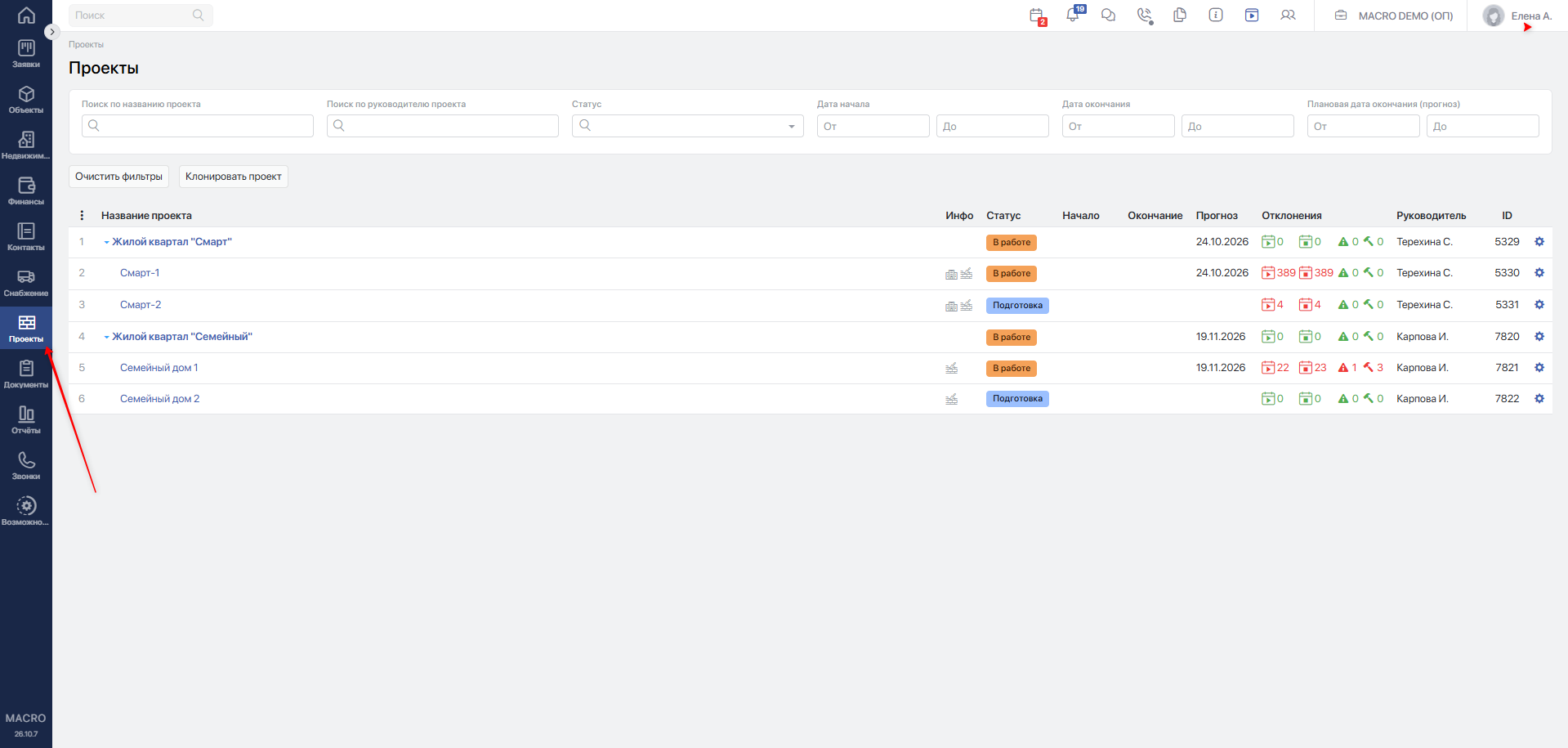
Чтобы начать работу, откройте в главном меню Проекты.
#Расположение
-
Откройте модуль Проекты. На странице отображается список проектов с информацией об их статусах, сроках, руководителях и отклонениях.
-
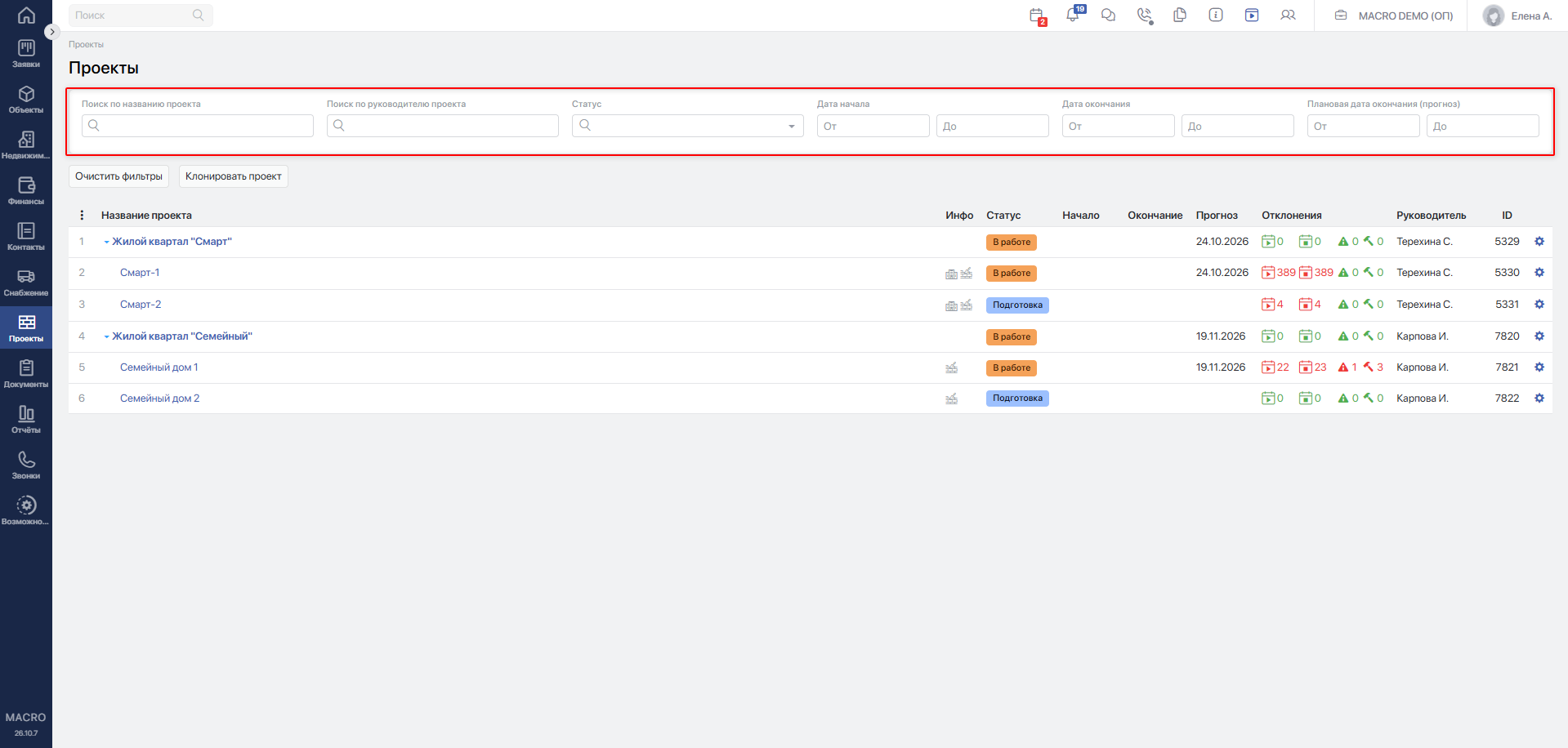
Найдите нужный проект. При необходимости используйте поля Поиск по названию проекта, Поиск по руководителю проекта, Статус и фильтры по датам.
-
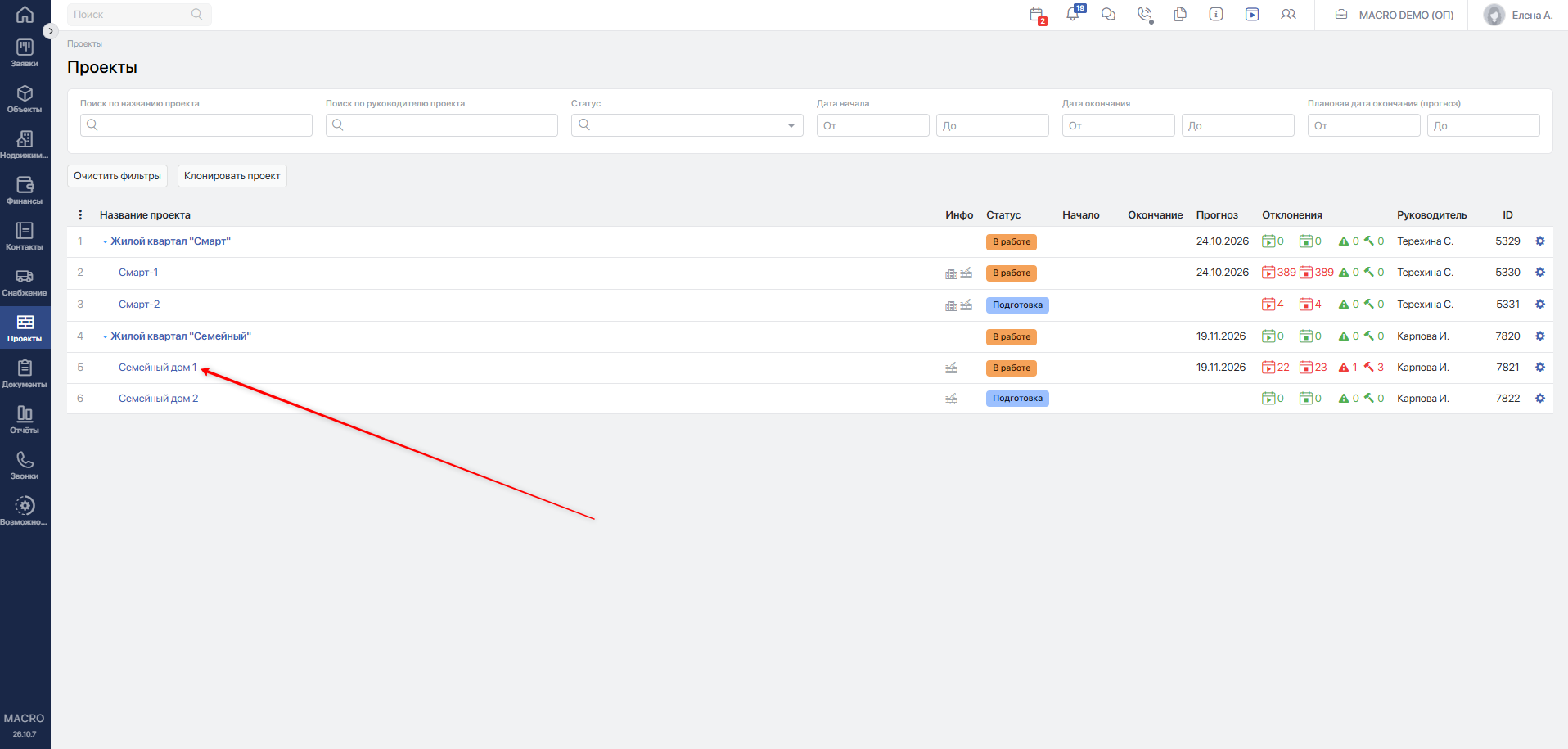
Нажмите на название проекта.
-
Выберите нужный раздел в левом меню.
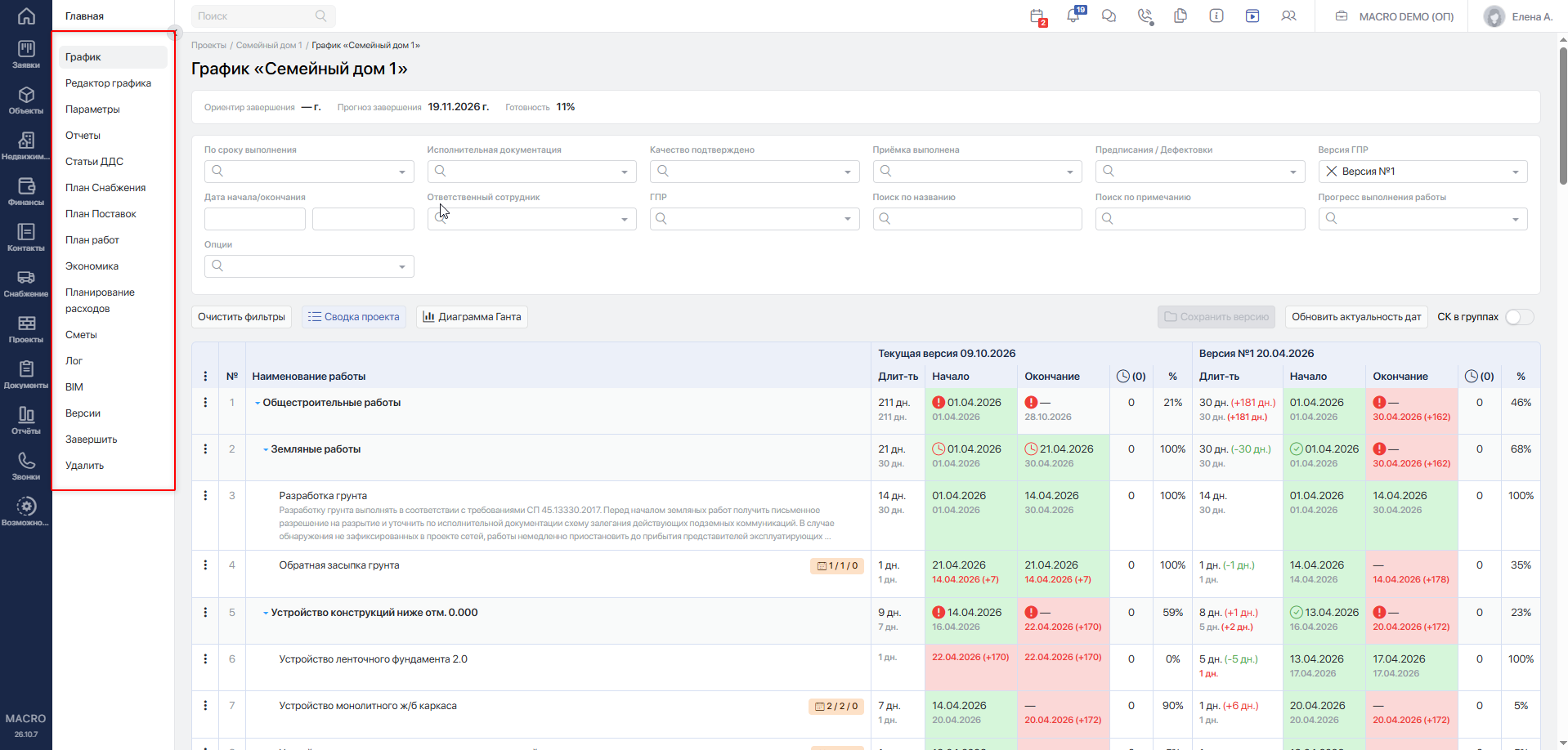
Если проект находится в статусе Подготовка, при открытии графика система направит вас в Редактор графика. После запуска проекта в работу раздел График используется для ведения и контроля выполнения работ.
Подробнее о фильтрах и показателях списка читайте в статье «Модуль Проекты»Переход на внешний сайтhttps://yt.macrodigital.ru/articles/DOCS-A-365.
#Разделы модуля
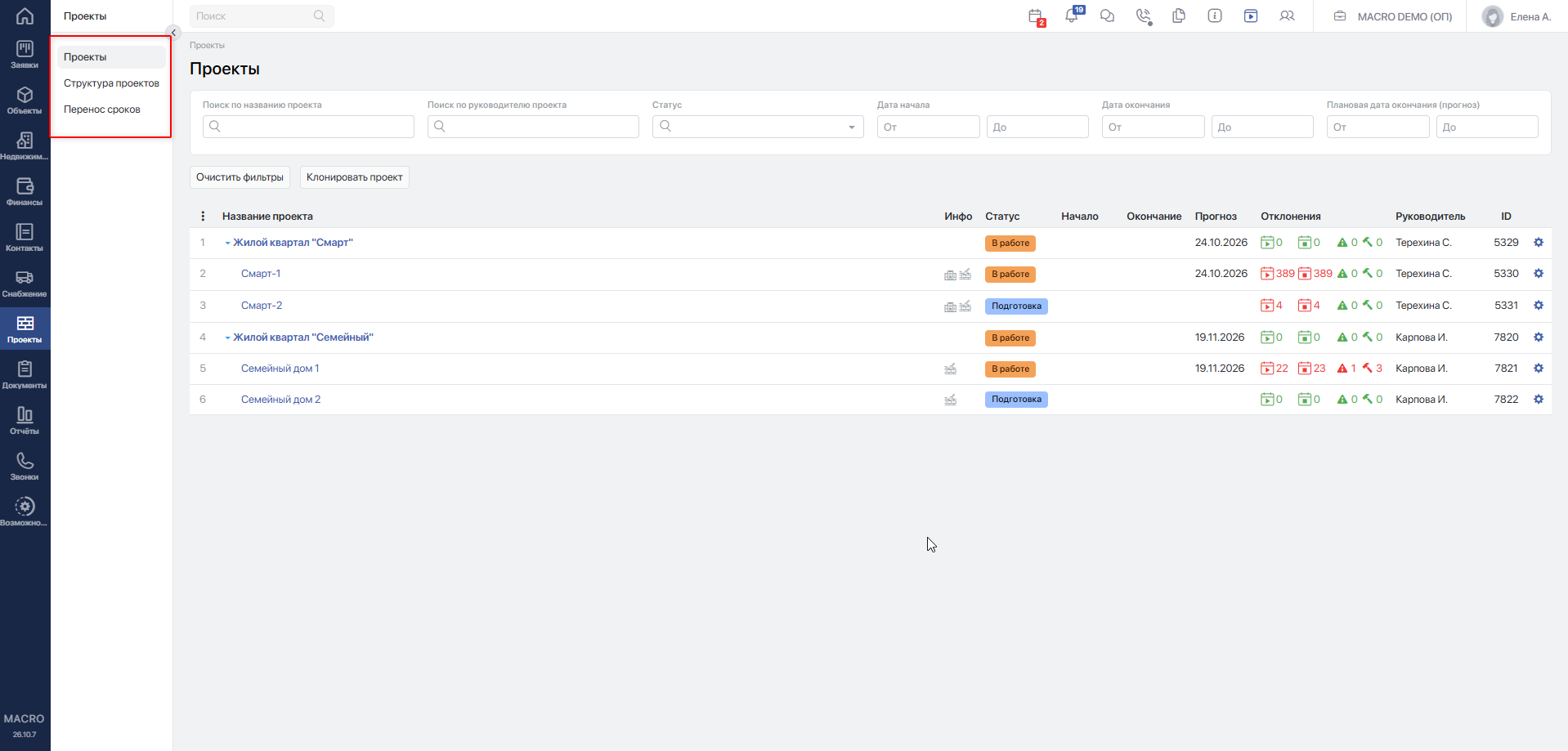
До открытия конкретного проекта в меню доступны следующие страницы:
| Раздел | Для чего используется |
|---|---|
| Проекты | Поиск проектов и просмотр сводной информации: статусов, сроков, руководителей, просрочек и замечаний. |
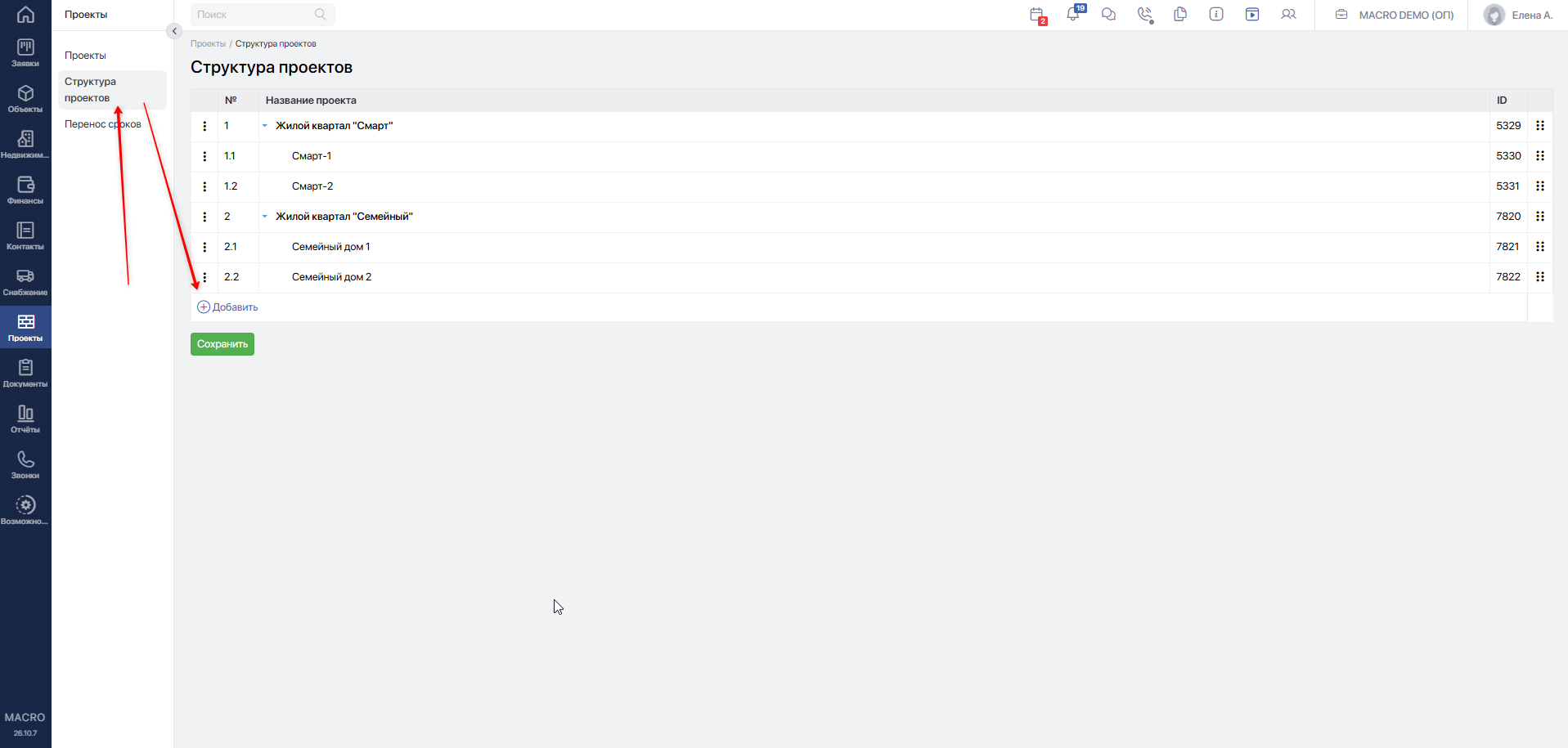
| Структура проектов | Создание проектов, объединение их в группы и изменение иерархии. Подробнее — «Структура проектов»Переход на внешний сайтhttps://yt.macrodigital.ru/articles/DOCS-A-366. |
| Перенос сроков | Просмотр и отбор запросов на изменение сроков работ по доступным проектам. Подробнее — «Перенос сроков»Переход на внешний сайтhttps://yt.macrodigital.ru/articles/DOCS-A-377. |
#Разделы внутри проекта
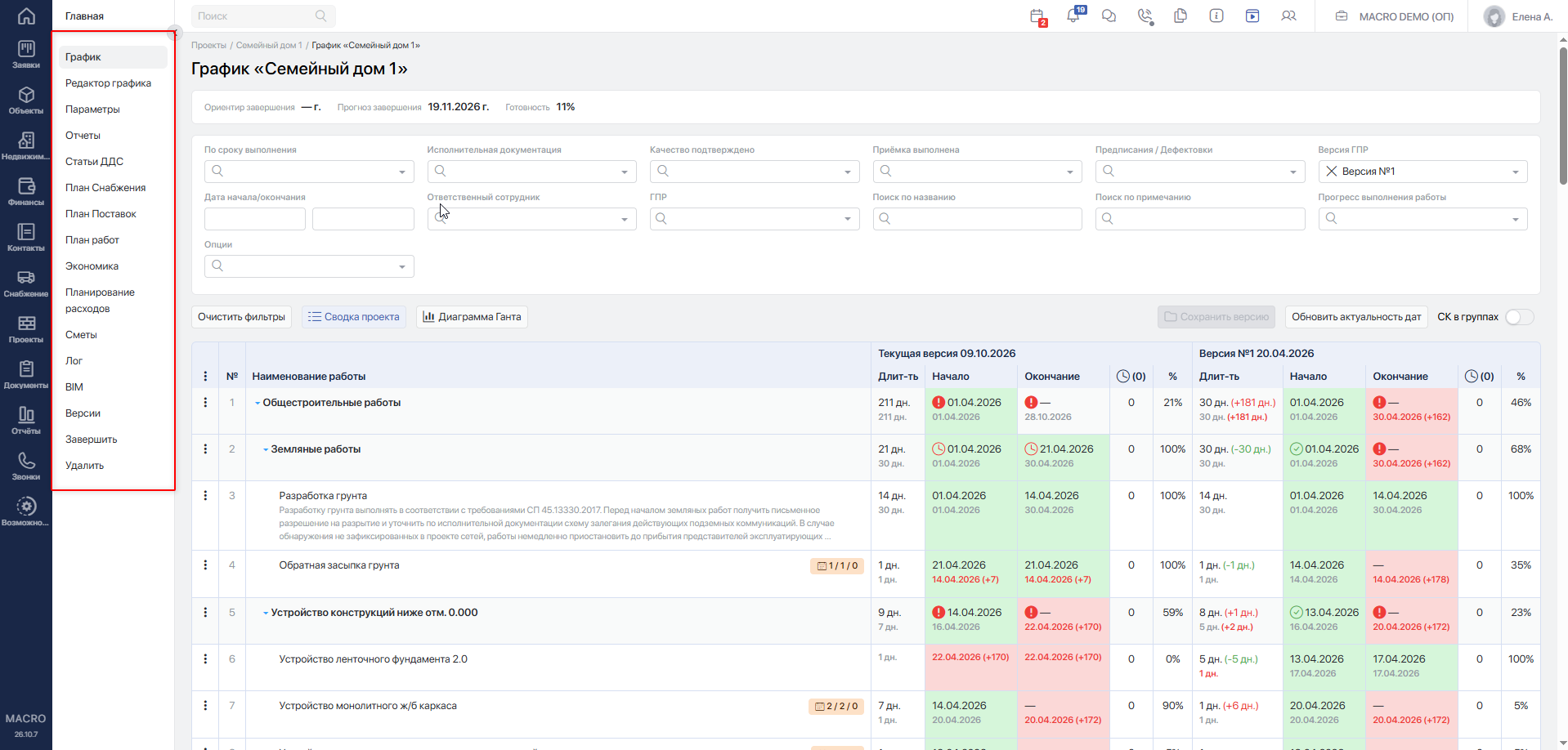
В обычном проекте, который не содержит дочерних проектов, предусмотрены следующие разделы:
| Раздел | Что в нём можно сделать |
|---|---|
| График | Контролировать сроки, отмечать начало и завершение работ, отслеживать прогресс, работать со строительным контролем и исполнительной документацией. Инструкция по ГПРПереход на внешний сайтhttps://yt.macrodigital.ru/articles/DOCS-A-370. |
| Редактор графика | Формировать перечень работ и групп, задавать плановые даты и связи между работами, подготавливать график к запуску. Инструкция по редакторуПереход на внешний сайтhttps://yt.macrodigital.ru/articles/DOCS-A-390. |
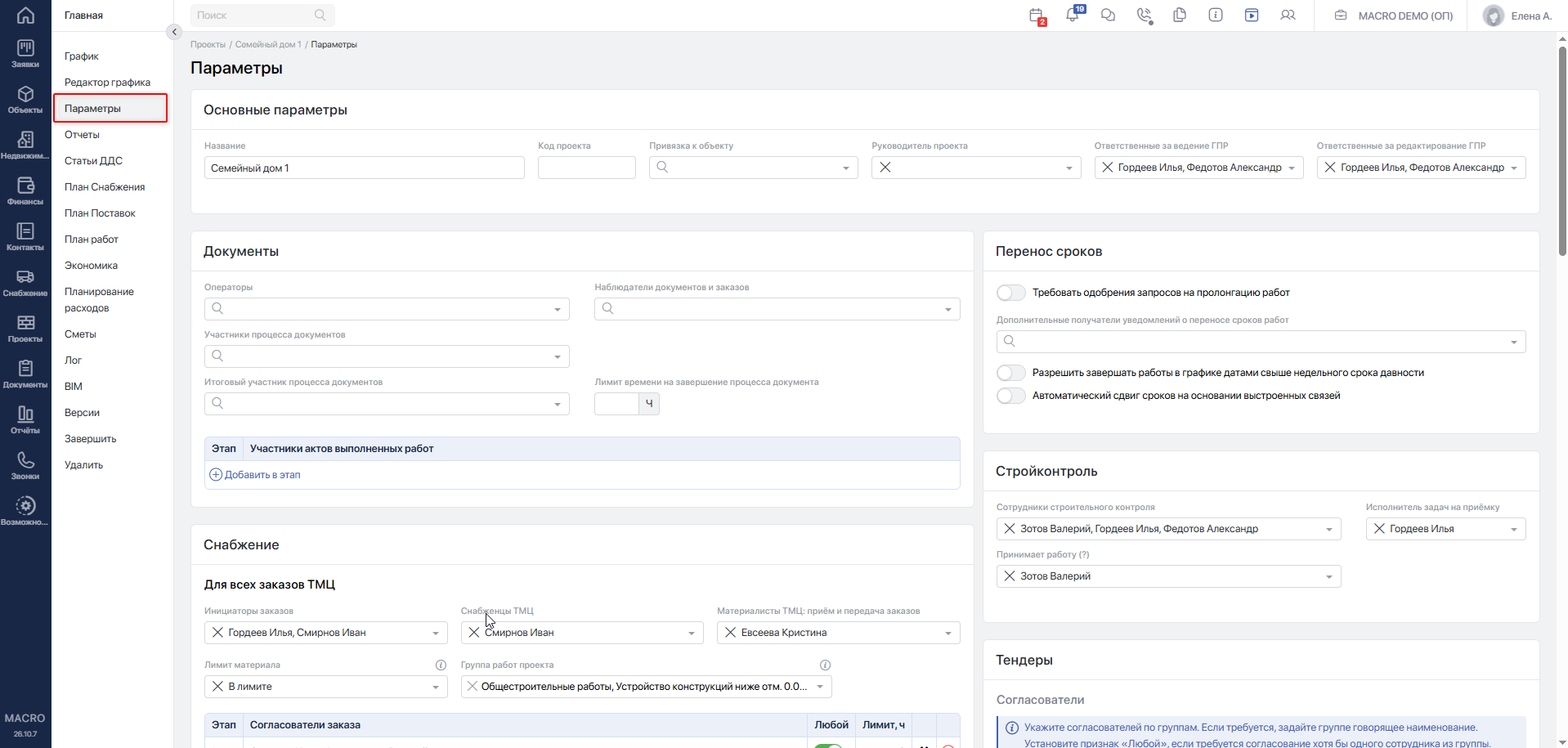
| Параметры | Настраивать сведения о проекте, участников, ответственных, согласователей и правила работы. Параметры проектаПереход на внешний сайтhttps://yt.macrodigital.ru/articles/DOCS-A-367. |
| Отчеты | Открывать отчёты по проекту, в том числе отчёт руководителя проектаПереход на внешний сайтhttps://yt.macrodigital.ru/articles/DOCS-A-708. |
| Статьи ДДС | Сопоставлять работы ГПР со статьями движения денежных средств. Соотношение статей ДДС с ГПРПереход на внешний сайтhttps://yt.macrodigital.ru/articles/DOCS-A-410. |
| План Снабжения | Планировать потребность в материалах по работам, сравнивать плановые и заказанные объёмы, формировать заказы. План снабженияПереход на внешний сайтhttps://yt.macrodigital.ru/articles/DOCS-A-403. |
| План Поставок | Распределять запланированные материалы по датам поставки, поставщикам и договорам, создавать заказы. План поставокПереход на внешний сайтhttps://yt.macrodigital.ru/articles/DOCS-A-405. |
| План работ | Сопоставлять плановую стоимость работ, договоры, акты выполненных работ и оплаты. План работПереход на внешний сайтhttps://yt.macrodigital.ru/articles/DOCS-A-408. |
| Экономика | Анализировать стоимость проекта и работ по сметам, рабочему плану, контрактам, актам и финансовым операциям. Экономика проектаПереход на внешний сайтhttps://yt.macrodigital.ru/articles/DOCS-A-406. |
| Планирование расходов | Формировать календарь плановых расходов и сравнивать их с фактическими оплатами. Планирование расходовПереход на внешний сайтhttps://yt.macrodigital.ru/articles/DOCS-A-409. |
| Сметы | Загружать и просматривать сметы проекта, связывать их разделы с работами ГПР. |
| Лог | Просматривать зарегистрированные события и изменения по проекту и работам. |
| Версии | Просматривать сохранённые версии ГПР и управлять ими. Сравнение с текущим графиком выполняется в разделе График. Версии ГПРПереход на внешний сайтhttps://yt.macrodigital.ru/articles/DOCS-A-375. |
План Снабжения отвечает на вопрос «какие материалы и в каком количестве нужны для работ», а План Поставок — «когда, от кого и по каким договорам их планируется получить».
Наличие раздела в меню не означает, что данные в нём уже заполнены. Например, план поставок появляется после синхронизации с планом снабжения, а список версий заполняется после сохранения версий ГПР.
#Обычный проект и группа проектов
Группа проектов объединяет дочерние проекты в общей структуре. В её меню предусмотрены График, Параметры, Экономика и Лог, а также действие Удалить, доступность которого проверяется отдельно.
ГПР создаётся только в конечном проекте иерархии. При открытии раздела График у группы система сообщает:
Данный проект является группой проектов. График создается только на конечном проекте иерархии.
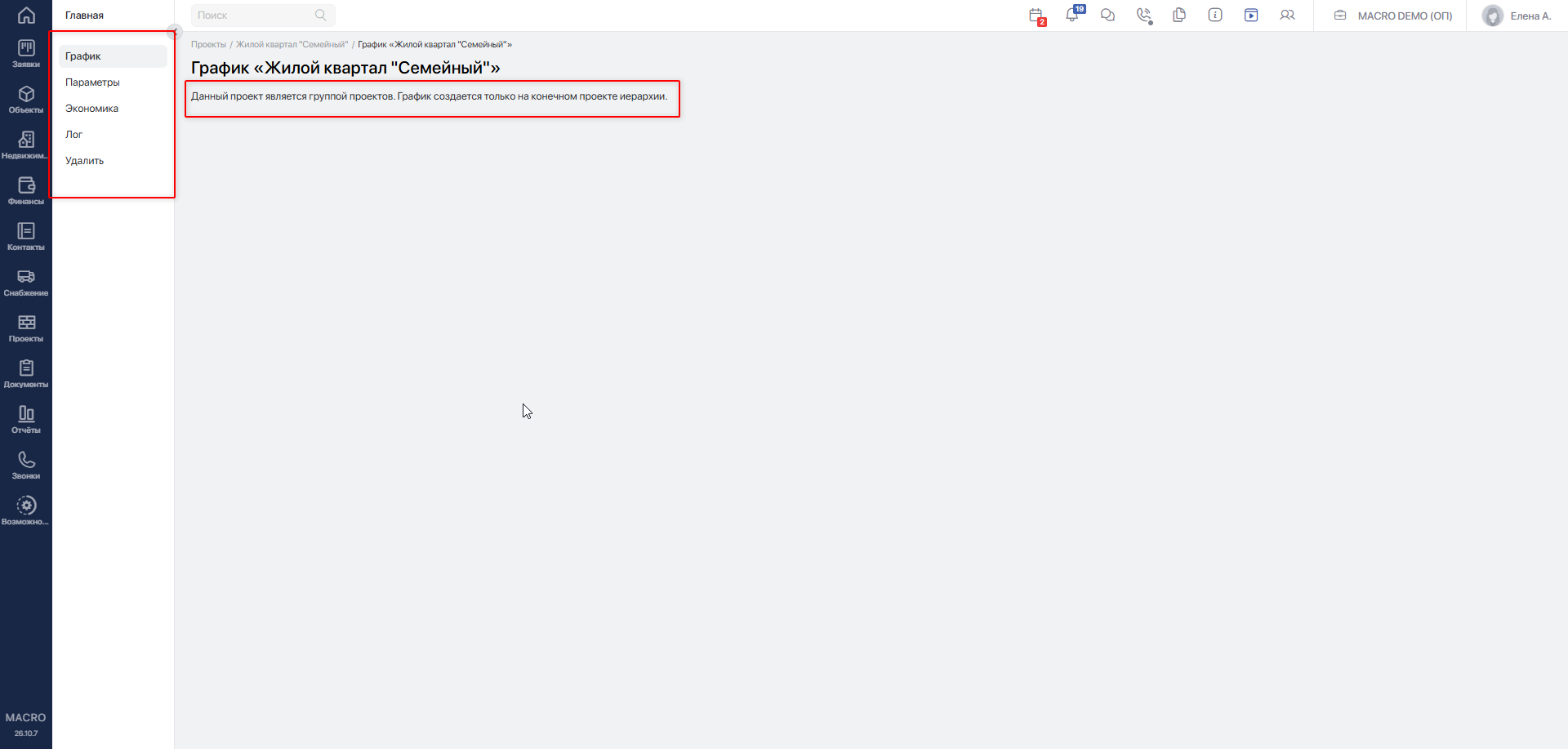
Чтобы работать с графиком, откройте нужный дочерний проект, который сам не содержит дочерних проектов. Раздел Экономика группы используется для просмотра сводных показателей входящих в неё проектов.
Подробнее об иерархии читайте в статье «Структура проектов»Переход на внешний сайтhttps://yt.macrodigital.ru/articles/DOCS-A-366.
#Статус проекта
| Статус | Что он означает |
|---|---|
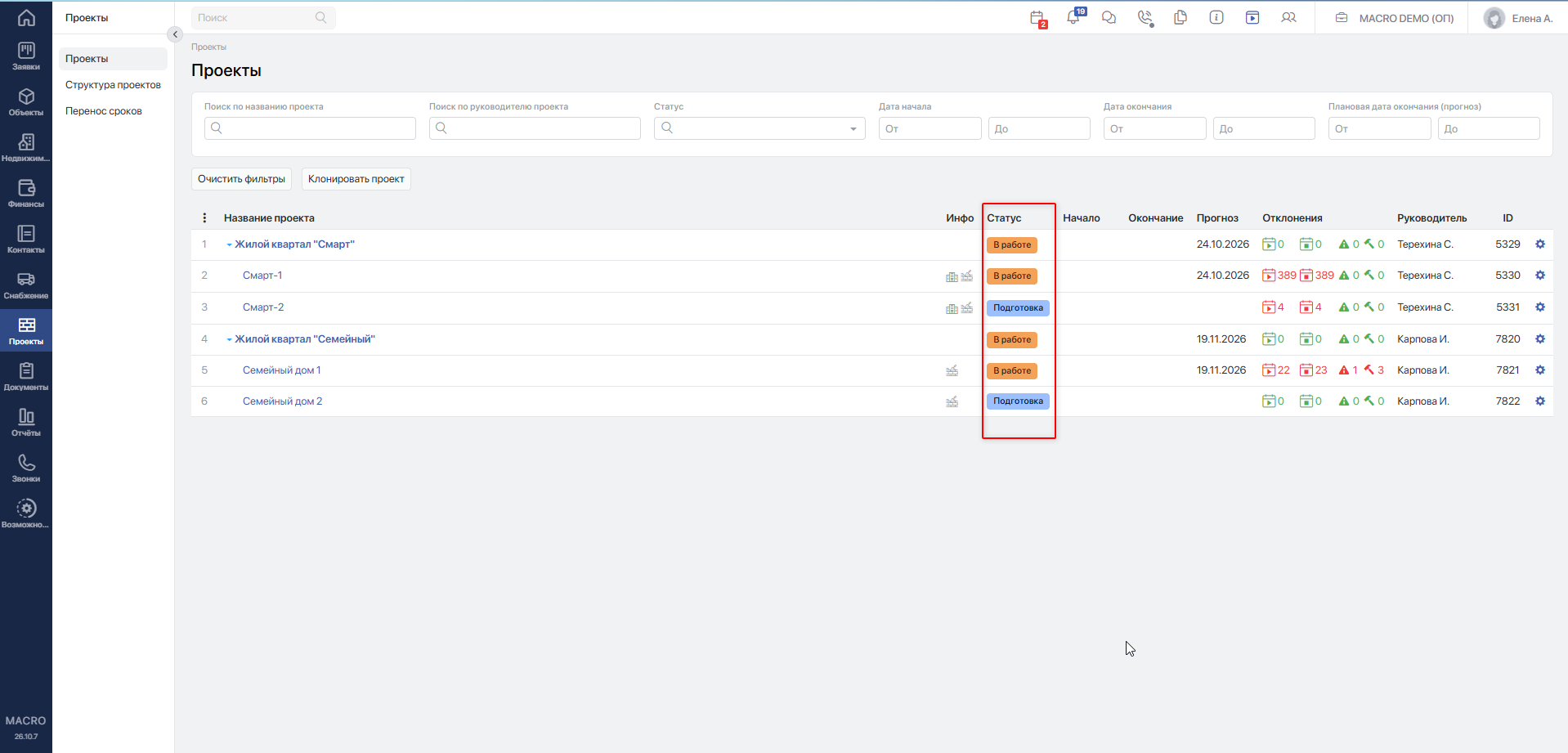
| Подготовка | График подготавливается к запуску. Переход в График открывает Редактор графика. |
| В работе | Проект запущен; в графике ведётся выполнение работ. |
| Завершен | Проект завершён отдельным действием после завершения всех работ. |
В зависимости от статуса и прав пользователя в меню могут появляться действия Завершить и Возобновить. Действие Удалить требует отдельного права.
Дополнительные пункты меню могут быть предусмотрены настройками компании.
#Права пользователей
Доступ к проекту, просмотр раздела и выполнение действий проверяются отдельно. Пользователь может видеть пункт меню, но при переходе получить сообщение об отсутствии доступа.
| Задача | Какие назначения и права нужно проверить |
|---|---|
| Вести выполнение работ в ГПР | Ответственные за ведение ГПР и права на соответствующие действия. |
| Редактировать график, запускать проект и возвращать его на доработку | Ответственные за редактирование ГПР. Для запуска и возврата сотрудник должен быть указан в этом назначении. |
| Просматривать экономику, план работ и планирование расходов | Роль Администратор либо назначение Экономика / План работ / Планирование расходов в блоке доступа для просмотра наблюдателями. |
| Изменять план поставок, синхронизировать и очищать его | Роль Администратор либо назначение Редактор плана поставок. |
| Изменять сопоставление статей ДДС с ГПР | Роль Администратор либо назначение Редактор соотнесения статей ДДС с ГПР. |
| Открывать раздел Версии | Роль Администратор либо назначение Ответственные за редактирование ГПР. |
| Изменять параметры проекта | Права роли и настройки компании. Если заполнена настройка Ответственные за настройку параметров проекта, изменение параметров ограничивается указанным списком сотрудников. |
Для просмотра отдельных разделов предусмотрены назначения наблюдателей. Назначение сотрудника участником проекта само по себе не предоставляет доступ ко всем разделам и изменениям.
Если нужного доступа нет, обратитесь к администратору: укажите проект, раздел и действие, которое требуется выполнить. Подробнее о назначениях — в статье «Параметры проекта»Переход на внешний сайтhttps://yt.macrodigital.ru/articles/DOCS-A-367.
#Основные рабочие сценарии
#Подготовка и запуск графика
- Создайте проект в разделе Структура проектов.
- Откройте Параметры и назначьте участников, в том числе ответственных за редактирование ГПР.
- В Редакторе графика заполните работы, плановые даты и необходимые связи.
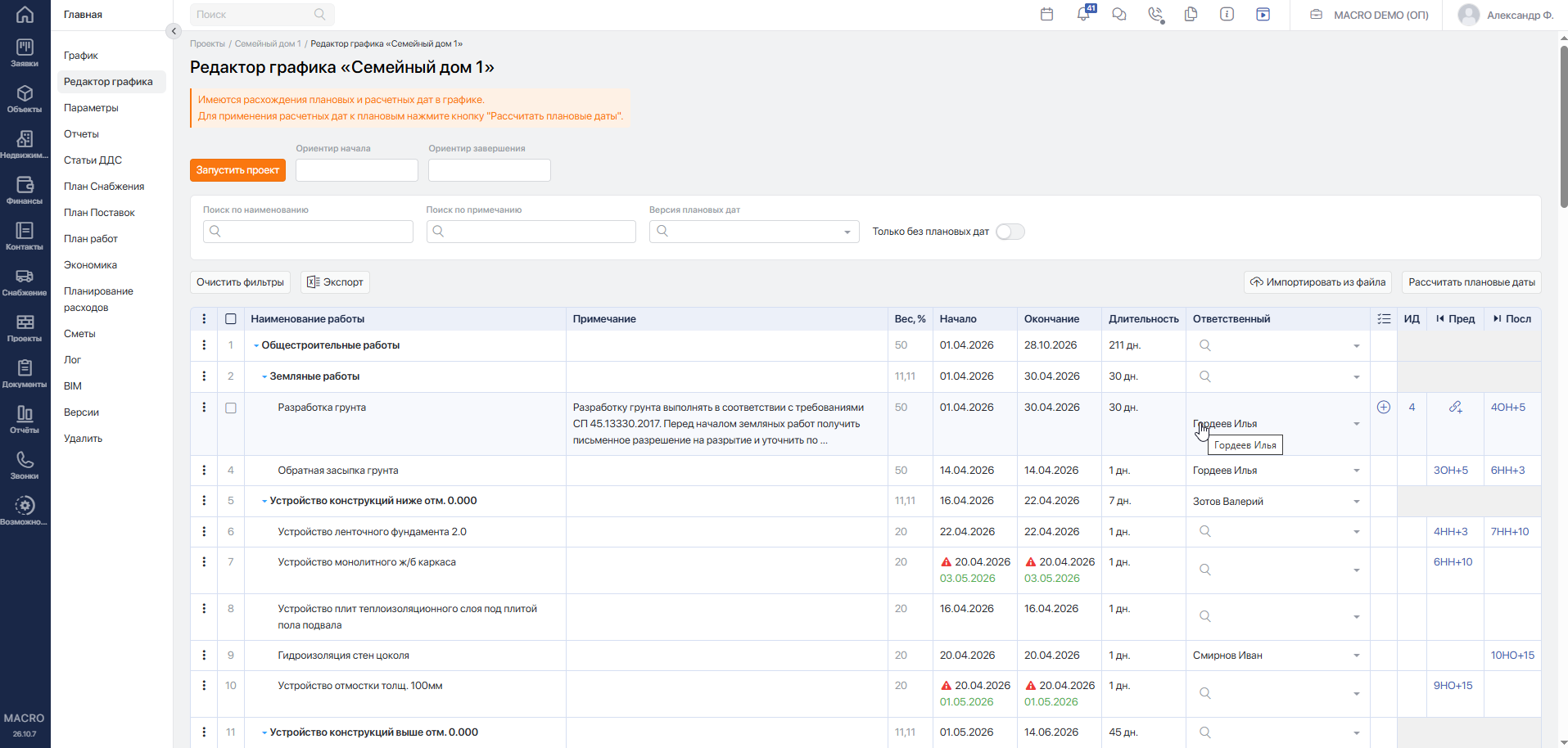
- Устраните предупреждения о незаполненных наименованиях и некорректных датах.
- Нажмите
Запустить проекти подтвердите запуск. Проект перейдёт в статус В работе.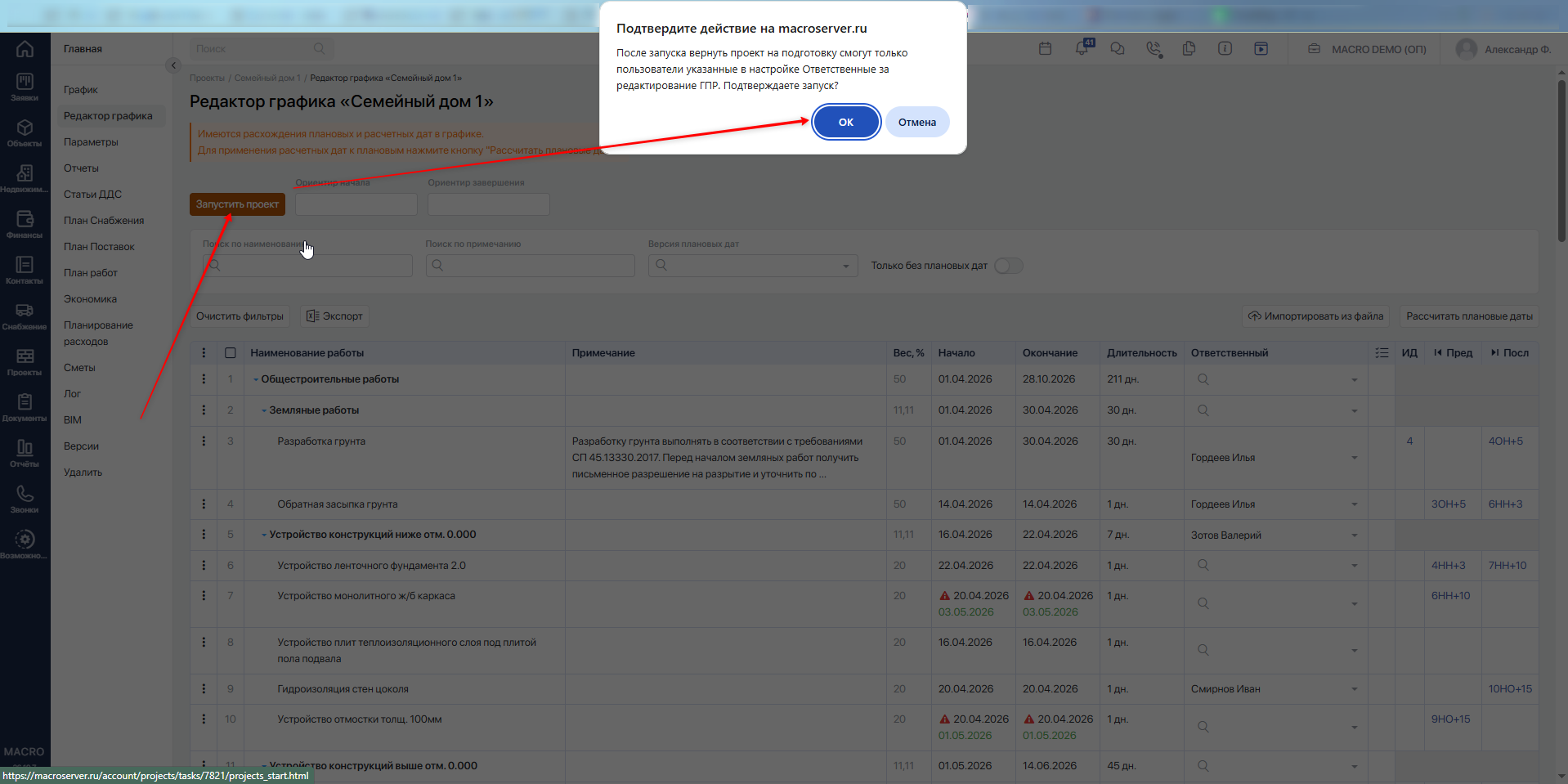
Чтобы изменить структуру уже запущенного графика, откройте Редактор графика и нажмите Вернуть на доработку. Проект перейдёт в статус Подготовка; после завершения изменений запустите его повторно.
Подробнее — «Запуск графика в работу и возврат на доработку»Переход на внешний сайтhttps://yt.macrodigital.ru/articles/DOCS-A-373.
#Поиск работы с отклонениями
- Откройте список Проекты.
- Нажмите на показатель просрочки начала или окончания работ у нужного проекта.
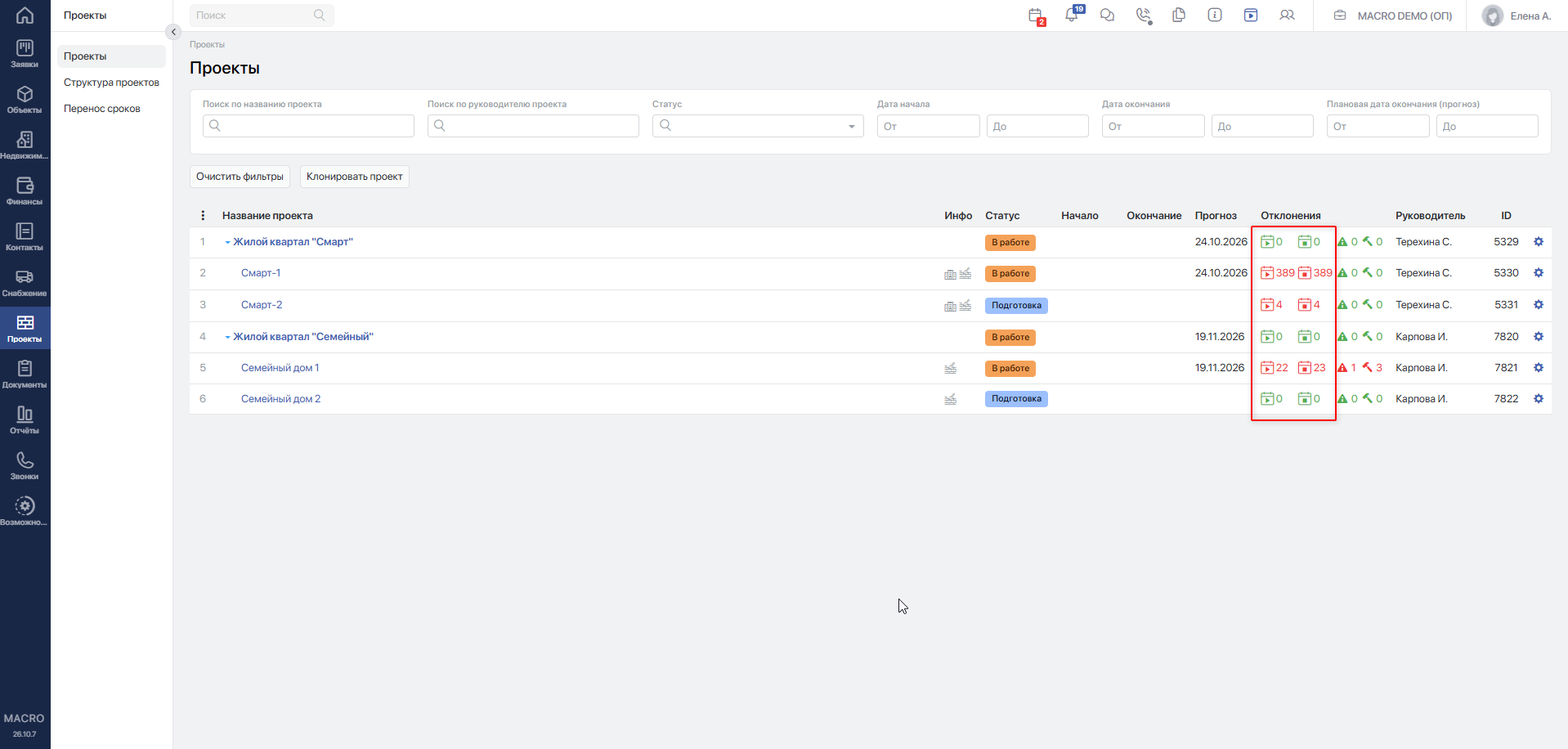
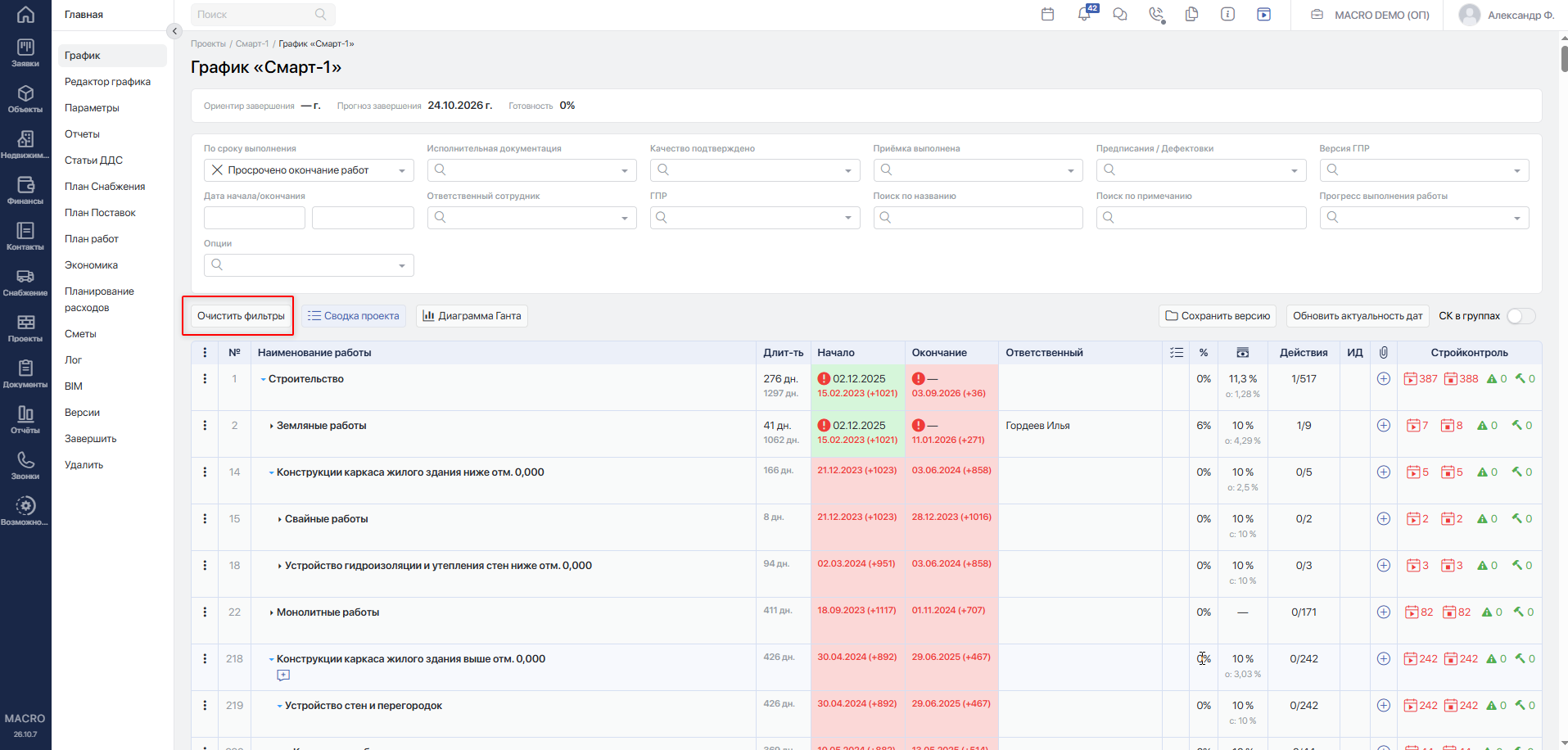
- Система откроет График с соответствующим фильтром.
Аналогичные переходы предусмотрены для показателей предписаний и дефектовок. Чтобы вернуться к полному перечню работ в графике, нажмите Очистить фильтры.
#Подготовка материалов к заказу
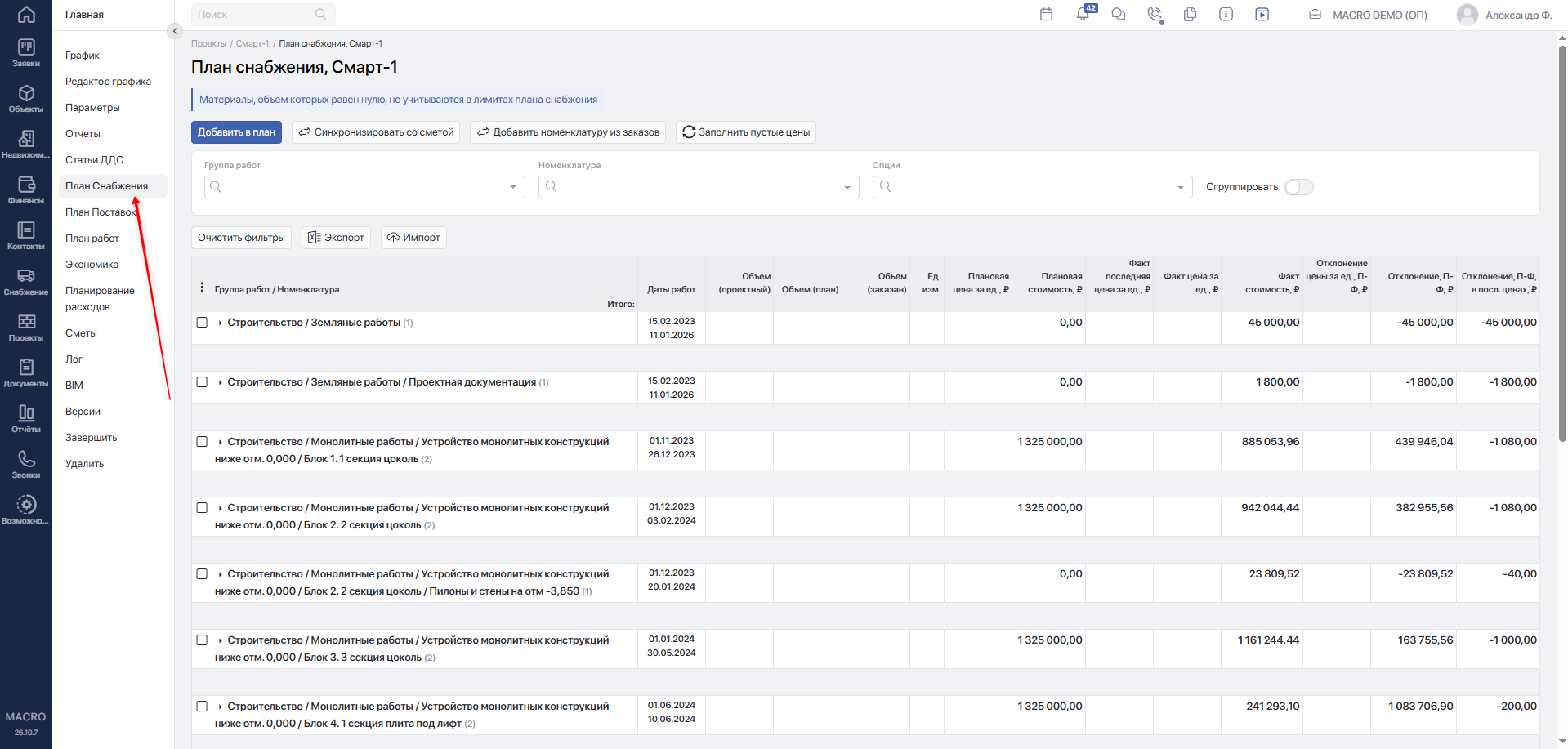
- Откройте План Снабжения и заполните потребность в материалах. При использовании смет предварительно сопоставьте их разделы с работами ГПР.
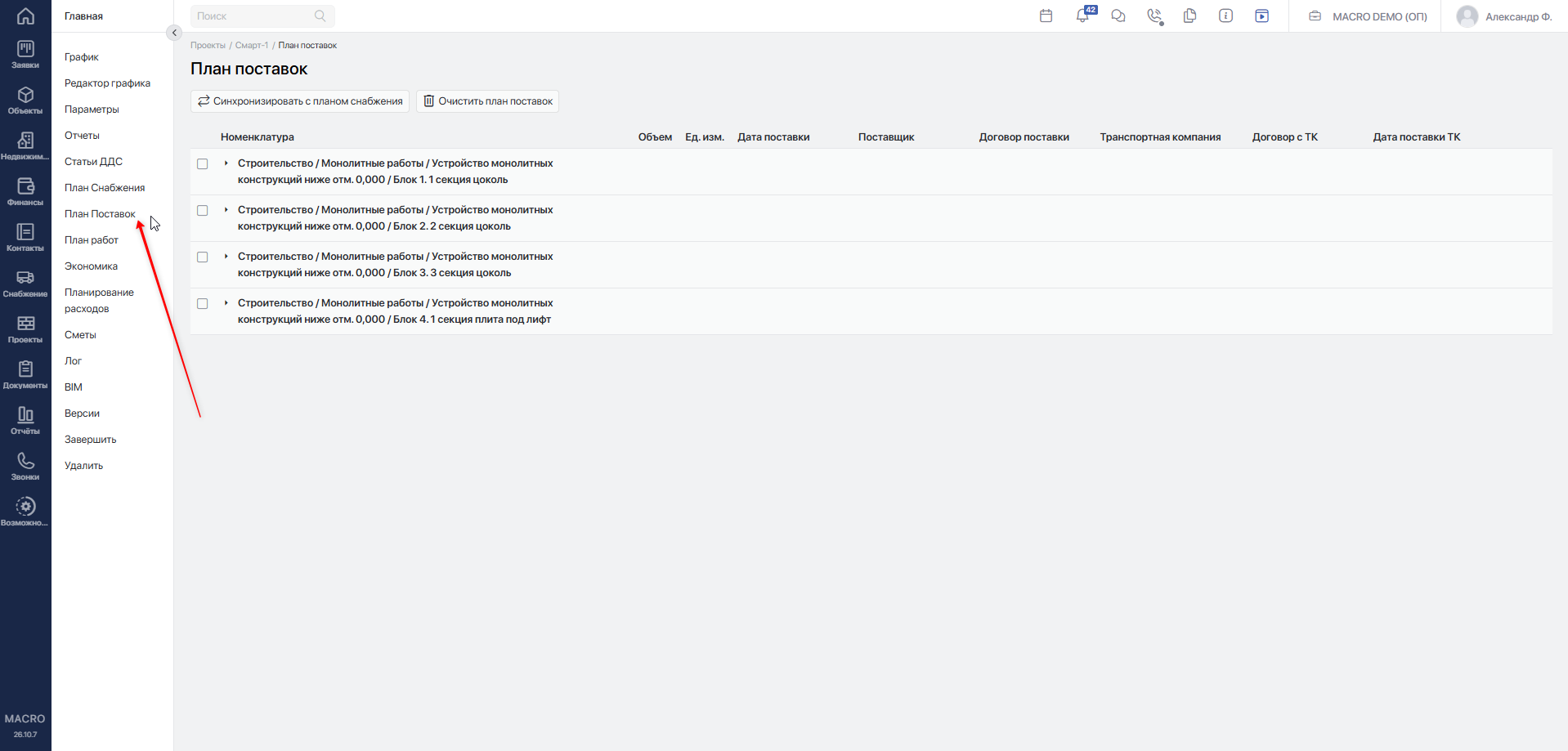
- Перейдите в План Поставок.
- Нажмите
Синхронизировать с планом снабжения. В план поставок попадут материалы и объёмы из плана снабжения.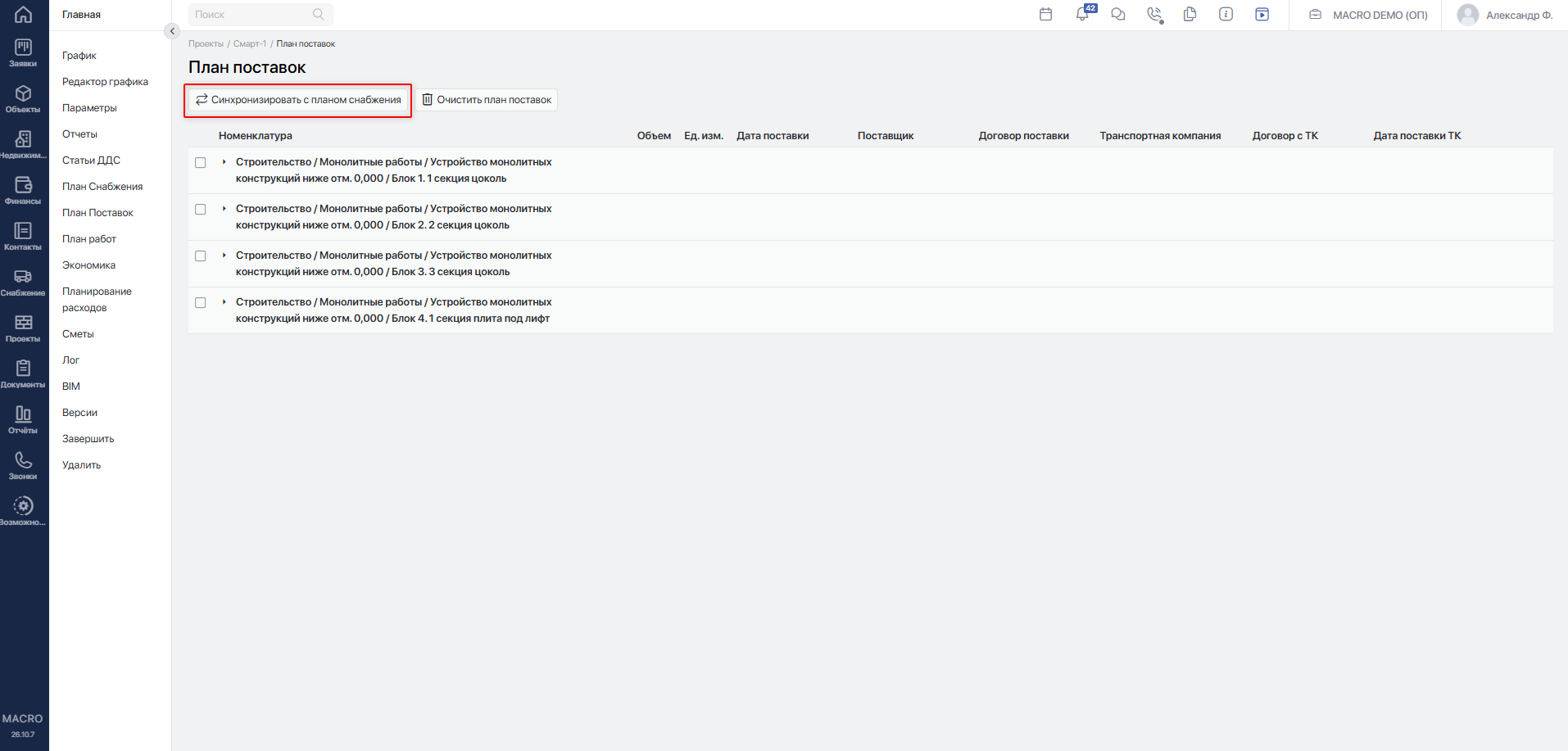
- Укажите даты поставки, поставщиков и договоры. При необходимости распределите позицию на несколько поставок.
- Выделите нужные позиции и нажмите
Оформить заказ. Проверьте данные в окне заказа.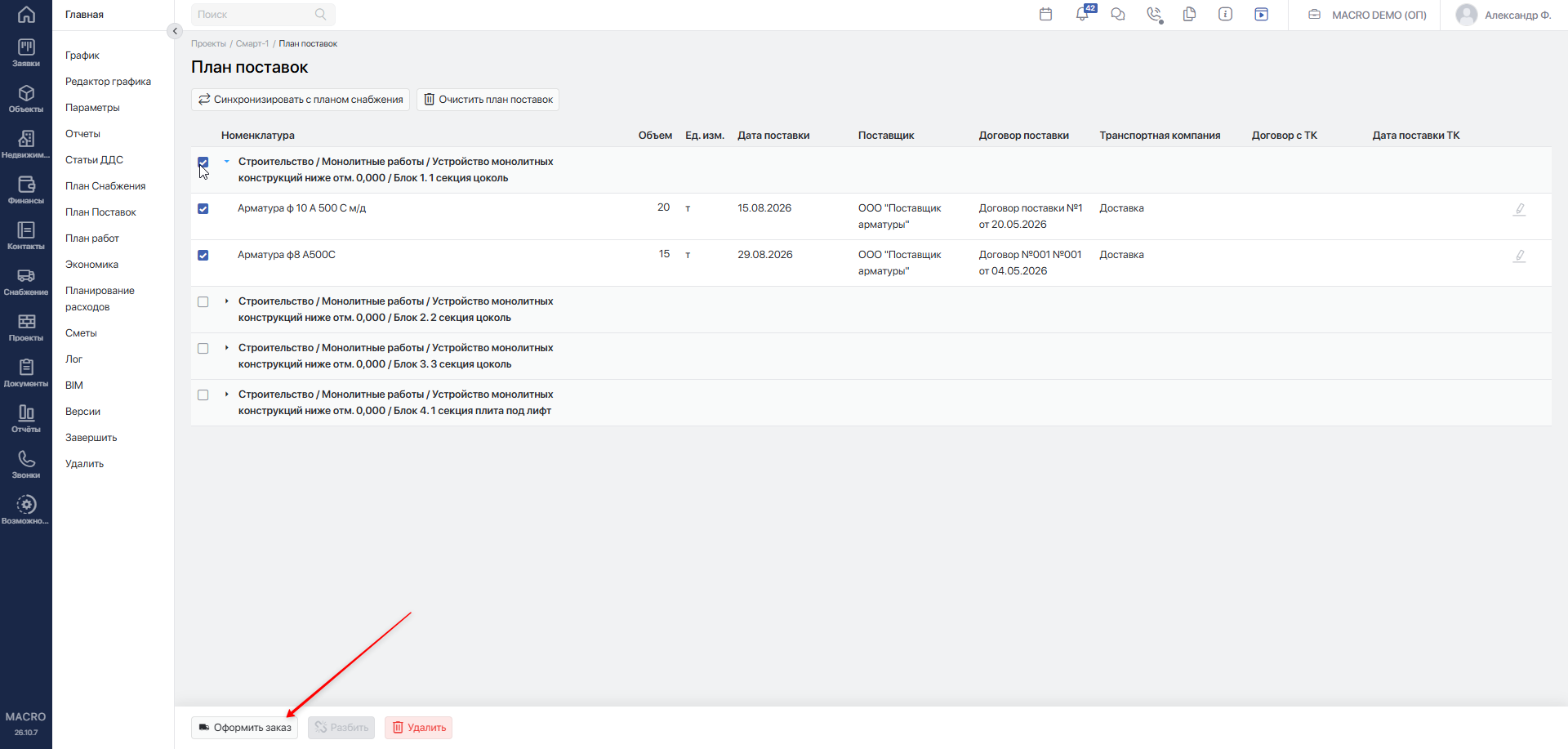
Синхронизация и изменение плана требуют соответствующих прав. Подробные инструкции: план снабженияПереход на внешний сайтhttps://yt.macrodigital.ru/articles/DOCS-A-403 и план поставокПереход на внешний сайтhttps://yt.macrodigital.ru/articles/DOCS-A-405.
#Проверка стоимости проекта
- Откройте Экономика.
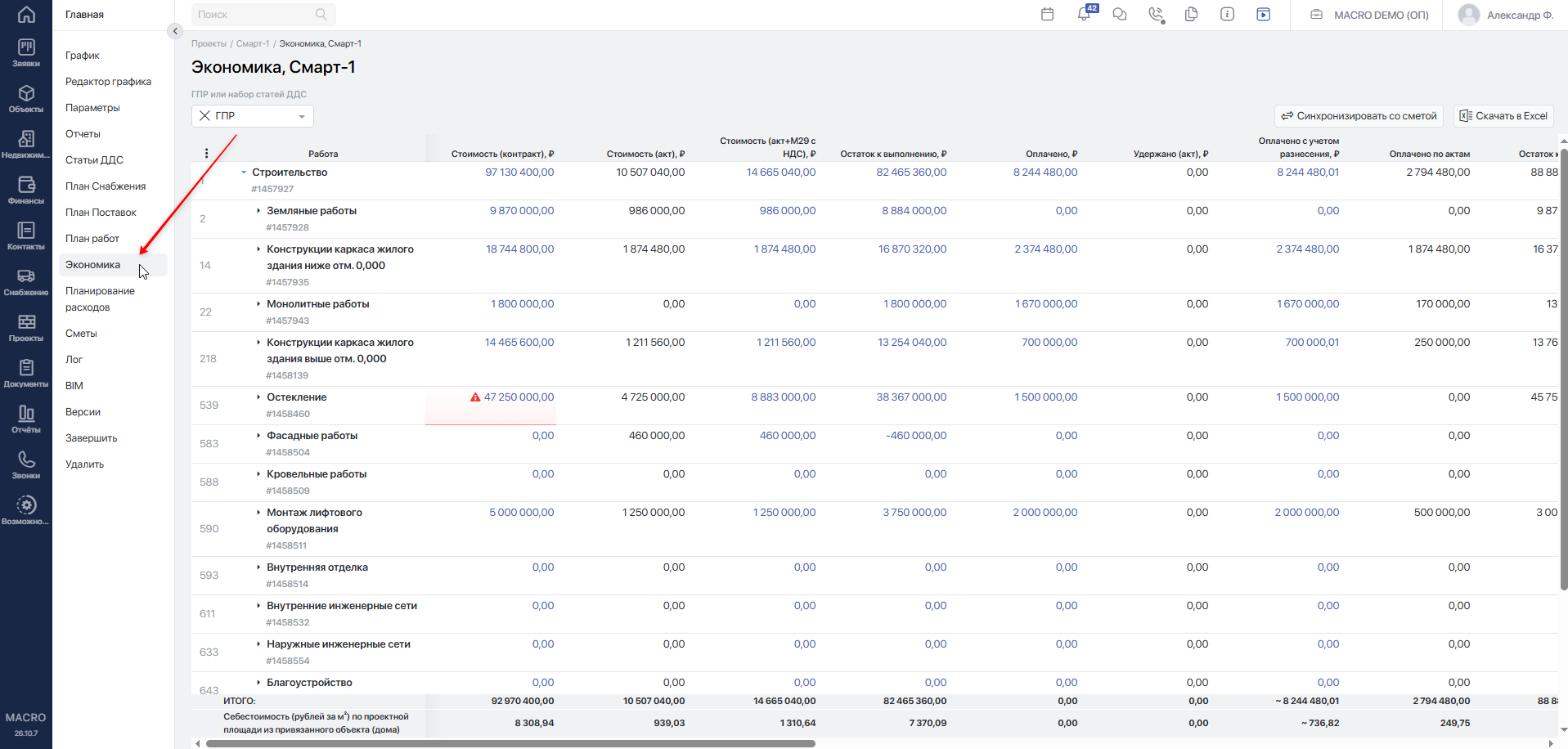
- Найдите нужную работу или группу работ.
- Сопоставьте показатели сметы, рабочего плана, контрактов, актов и оплат.
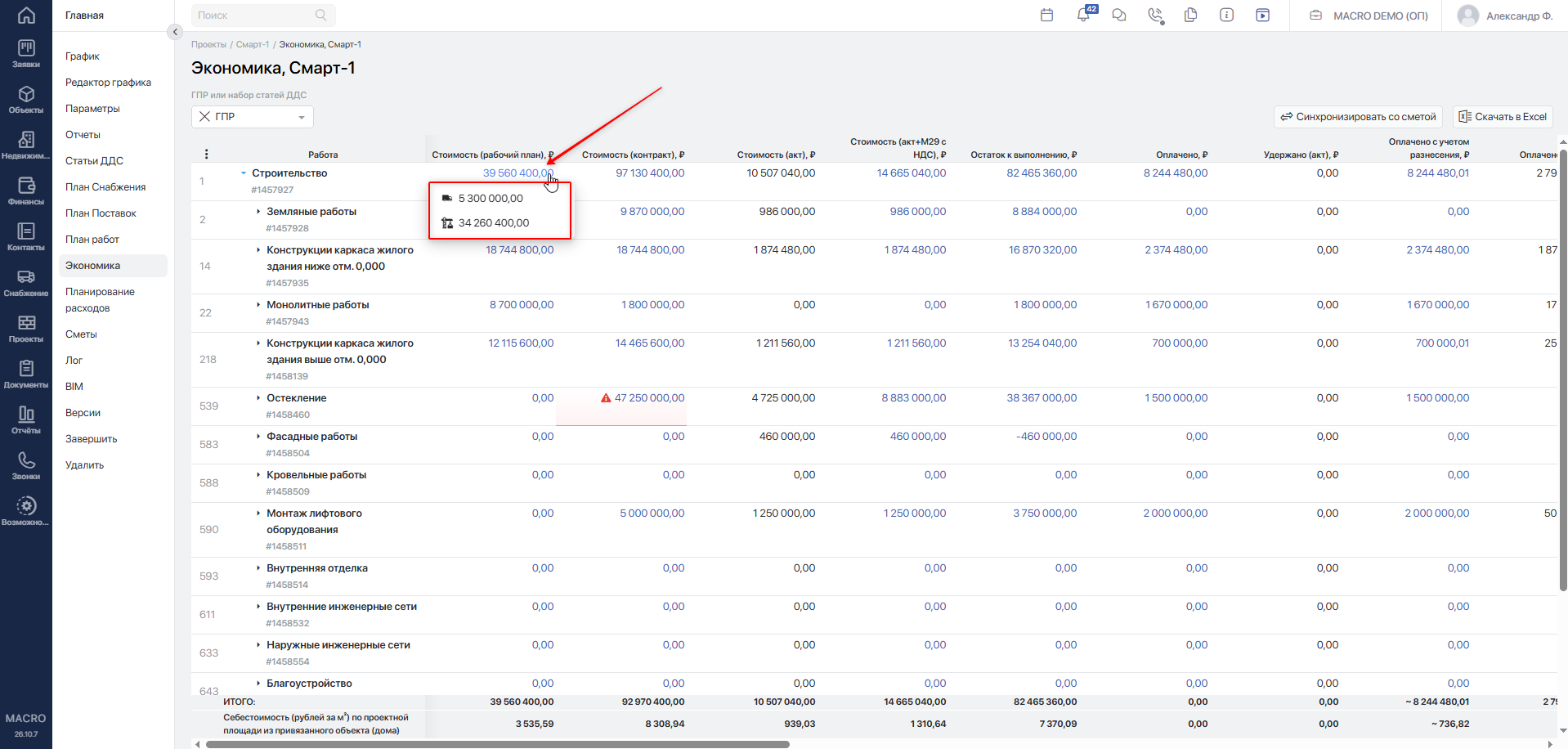
- Для детализации рабочего плана нажмите на сумму в колонке Стоимость (рабочий план). В открывшемся окне выберите сумму по плану работ или плану снабжения, чтобы перейти в соответствующий раздел.
Для распределения расходов по месяцам откройте Планирование расходов, задайте Отчётный период и План на основании, затем нажмите Найти. Подробнее — Планирование расходов.
#Завершение или возобновление проекта
После завершения всех работ выберите в меню проекта Завершить. Действие доступно руководителю этого проекта, администратору и ответственным за ведение ГПР. Проект должен находиться в статусе В работе.
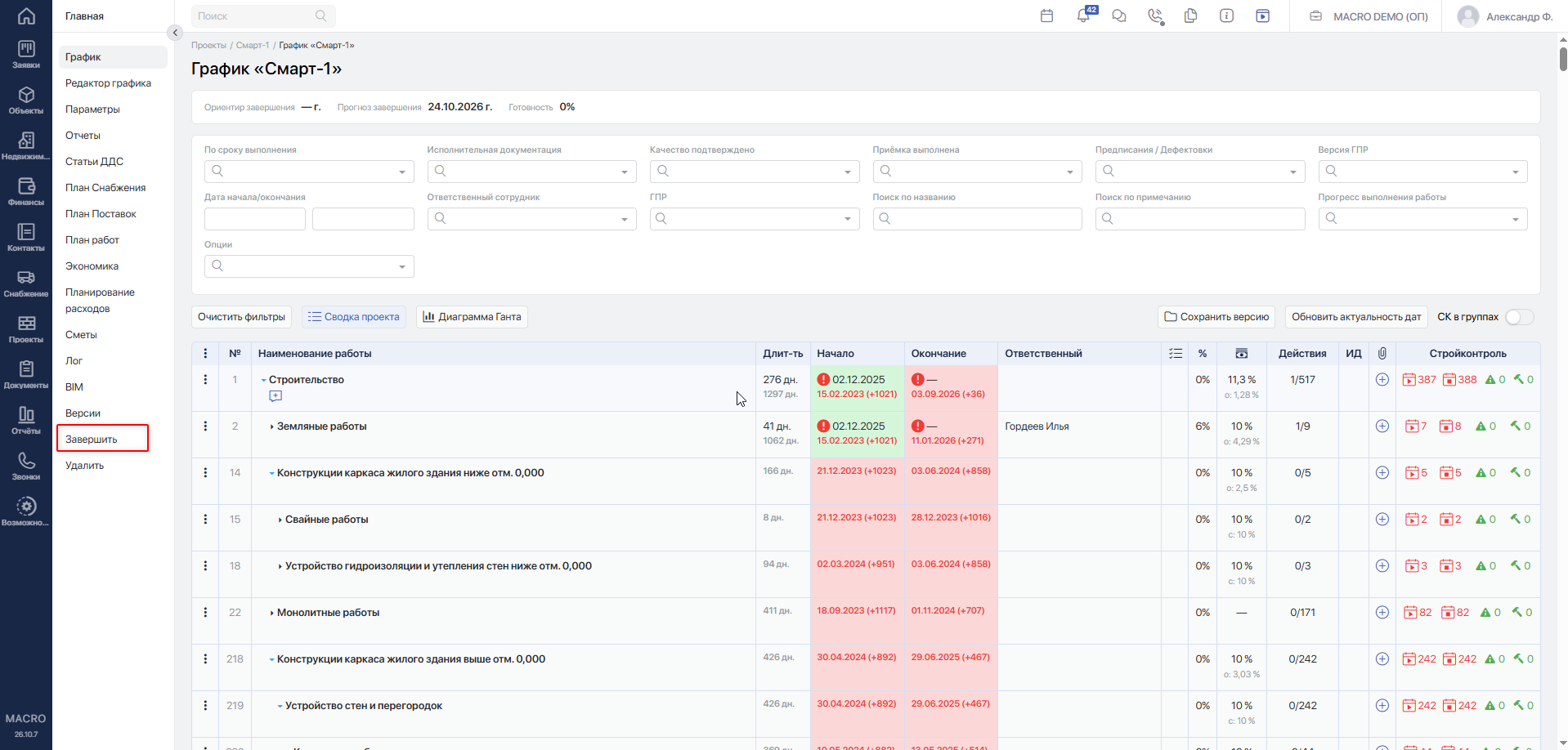
Для возобновления завершённого проекта администратор выбирает Возобновить. Проект возвращается в статус В работе.
Вернуть на доработку переводит запущенный график в подготовку для редактирования. Возобновить возвращает в работу завершённый проект.
Подробнее — «Завершение проекта/Возобновление проекта»Переход на внешний сайтhttps://yt.macrodigital.ru/articles/DOCS-A-413. Удаление описано в отдельной статье «Удаление проекта»Переход на внешний сайтhttps://yt.macrodigital.ru/articles/DOCS-A-414.
#Пустой или недоступный раздел
| Что отображается | Что проверить или сделать |
|---|---|
| В списке нет нужного проекта | Нажмите Очистить фильтры. Если проект не появился, уточните у администратора права и назначения в проекте. |
| Вместо графика открылся редактор | Проверьте статус проекта. Для Подготовки это ожидаемый переход; рабочий график открывается после запуска. |
| Сообщение о группе проектов | Откройте конечный дочерний проект: ГПР ведётся на этом уровне иерархии. |
| Работы не найдены | Очистите фильтры графика. Если работ по-прежнему нет, проверьте наполнение ГПР. |
| План поставок не сформирован | Заполните план снабжения и выполните синхронизацию. Если в плане снабжения нет материалов, переносить в план поставок нечего. |
| Список версий пуст | Проверьте, сохранялись ли версии ГПР. Для их создания используйте Сохранить версию в графике. |
| Отчёт по расходам не построен | Задайте период и основание планирования, затем нажмите Найти. |
| Раздел открывается, но нужных сумм нет | Проверьте исходные данные и связи с работами: сметы, планы, договоры, акты и финансовые операции. |
| Пункт меню есть, но доступ запрещён | Попросите администратора проверить доступ именно к этому разделу и действию. |
| Разделы модуля недоступны | Администратору необходимо проверить подключение строительного блока и права пользователя. |