
После того как ответственный за редактирование внесёт все требуемые данные в график производства работ — ГПР, его необходимо запустить в работу. После запуска график используется для ведения и контроля выполнения работ.
Запускать график и возвращать его на доработку могут пользователи, указанные в параметрах проекта в настройке Ответственные за редактирование ГПР. Назначение Ответственные за ведение ГПР само по себе не предоставляет права на эти действия.
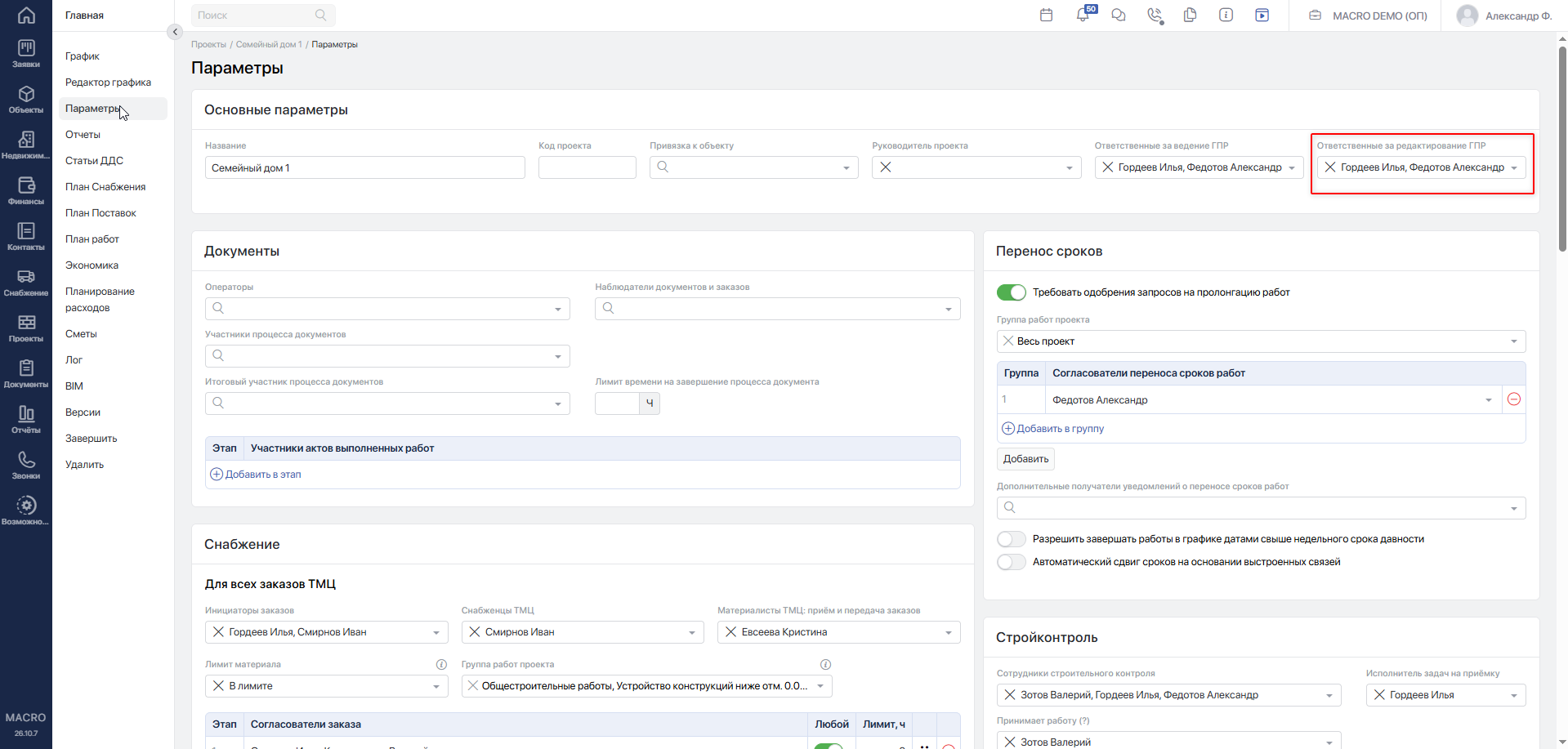
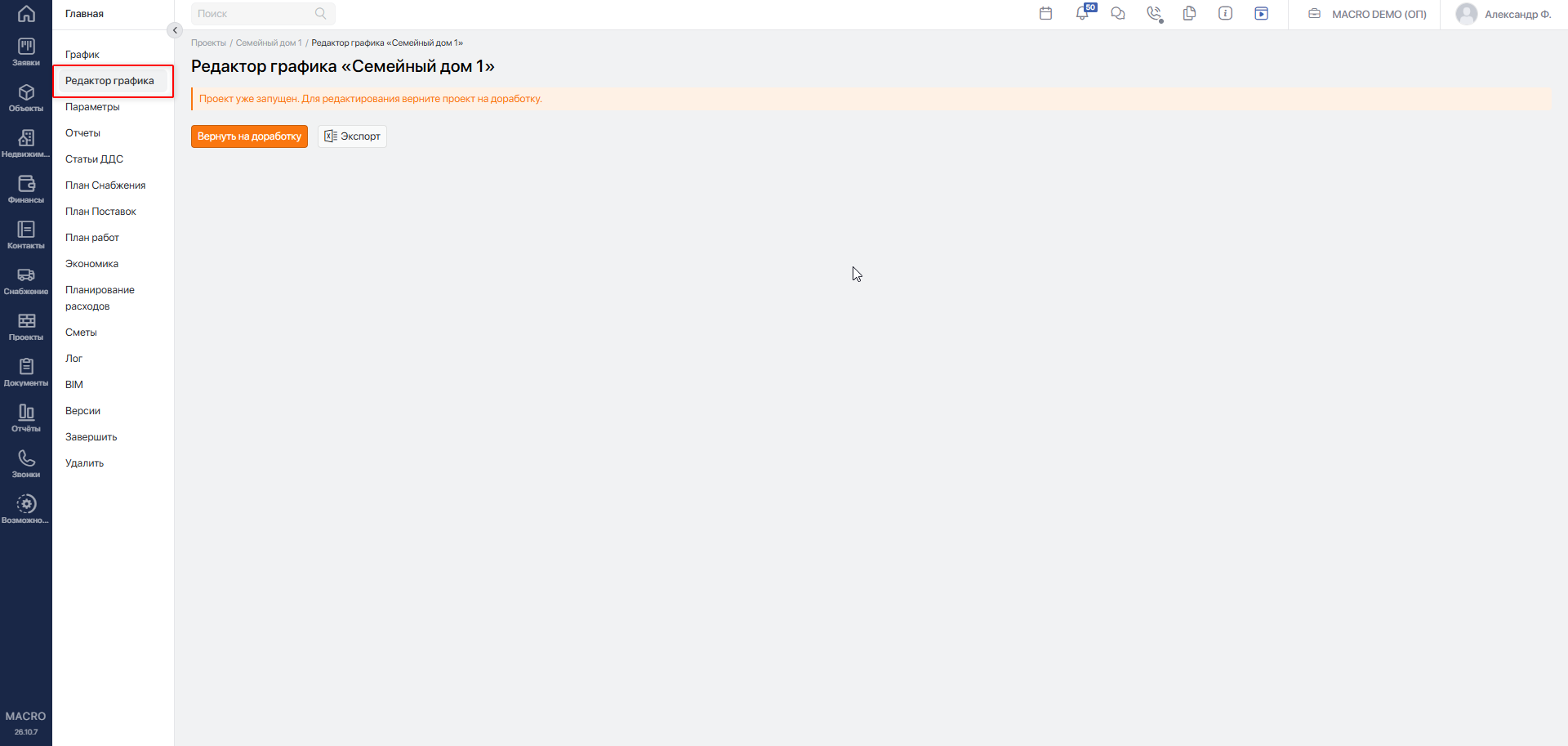
Чтобы открыть редактор, перейдите в модуль Проекты, нажмите на название нужного проекта и в меню слева выберите Редактор графика.
#Перед запуском графика
Проверьте, что:
- Вы указаны в настройке Ответственные за редактирование ГПР. Подробнее о назначениях — в статье «Параметры проекта»Переход на внешний сайтhttps://yt.macrodigital.ru/articles/DOCS-A-367.
- Перечень работ и групп работ заполнен, у всех строк есть наименования.
- Плановые даты соответствуют подготовленному графику: дата окончания каждой работы не раньше даты начала.
- Проверены связи между работами и предупреждения редактора.
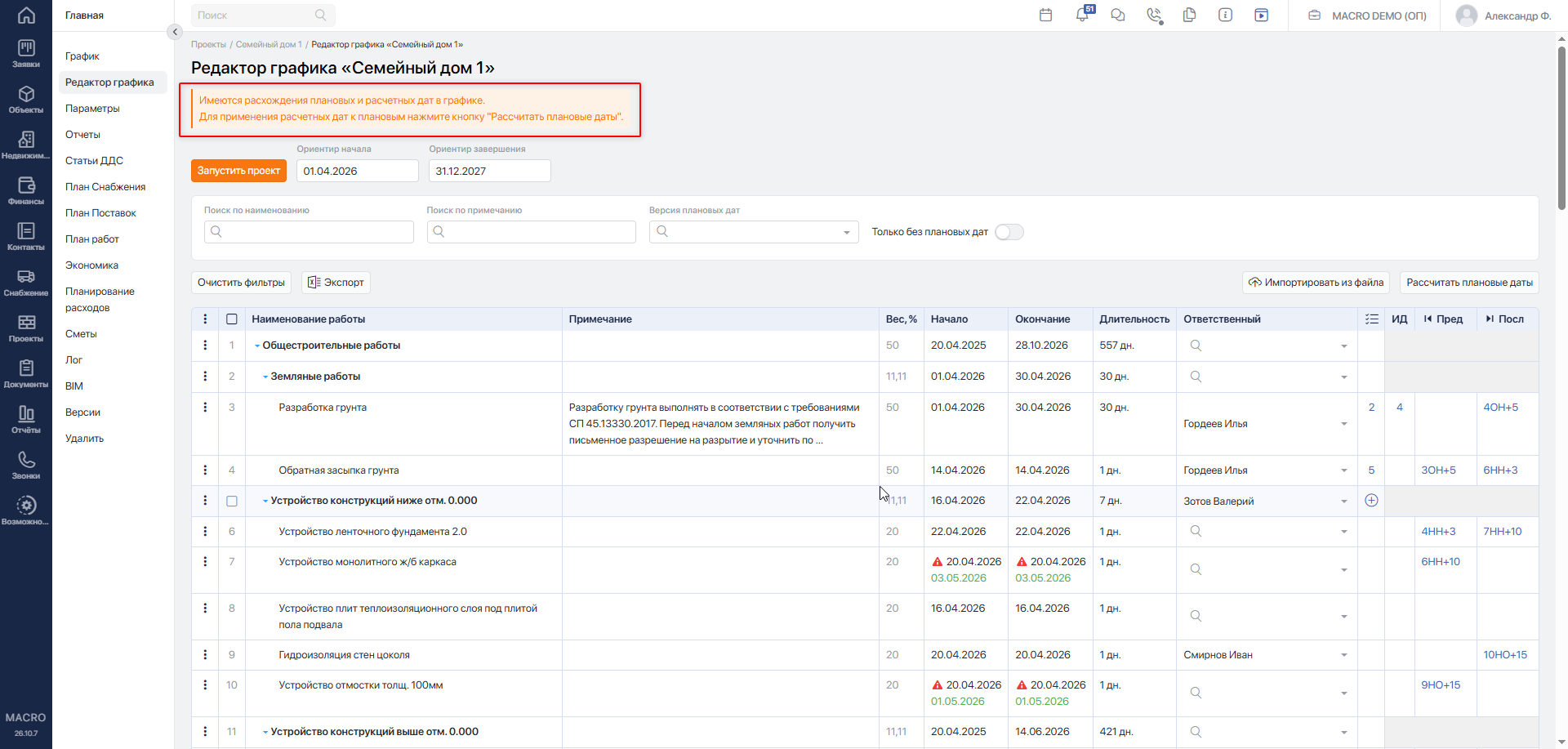
Если система сообщает о расхождении плановых и расчётных дат, проверьте заданные связи. Для применения расчётных дат используйте кнопку Рассчитать плановые даты. Перед пересчётом учитывайте, что он изменяет плановые даты в соответствии со связями. Подробнее — в статье «Редактор графика»Переход на внешний сайтhttps://yt.macrodigital.ru/articles/DOCS-A-390.
Если даты не заполнены
Для отдельной работы возможны следующие ситуации:
| Заполнение плановых дат | Возможность запуска |
|---|---|
| Обе даты заполнены, дата окончания не раньше даты начала | Даты не препятствуют запуску. |
| Обе даты не заполнены | Отсутствие обеих дат само по себе не блокирует запуск. |
| Заполнена только дата начала или только дата окончания | Запуск блокируется до исправления. |
| Дата окончания раньше даты начала | Запуск блокируется до исправления. |
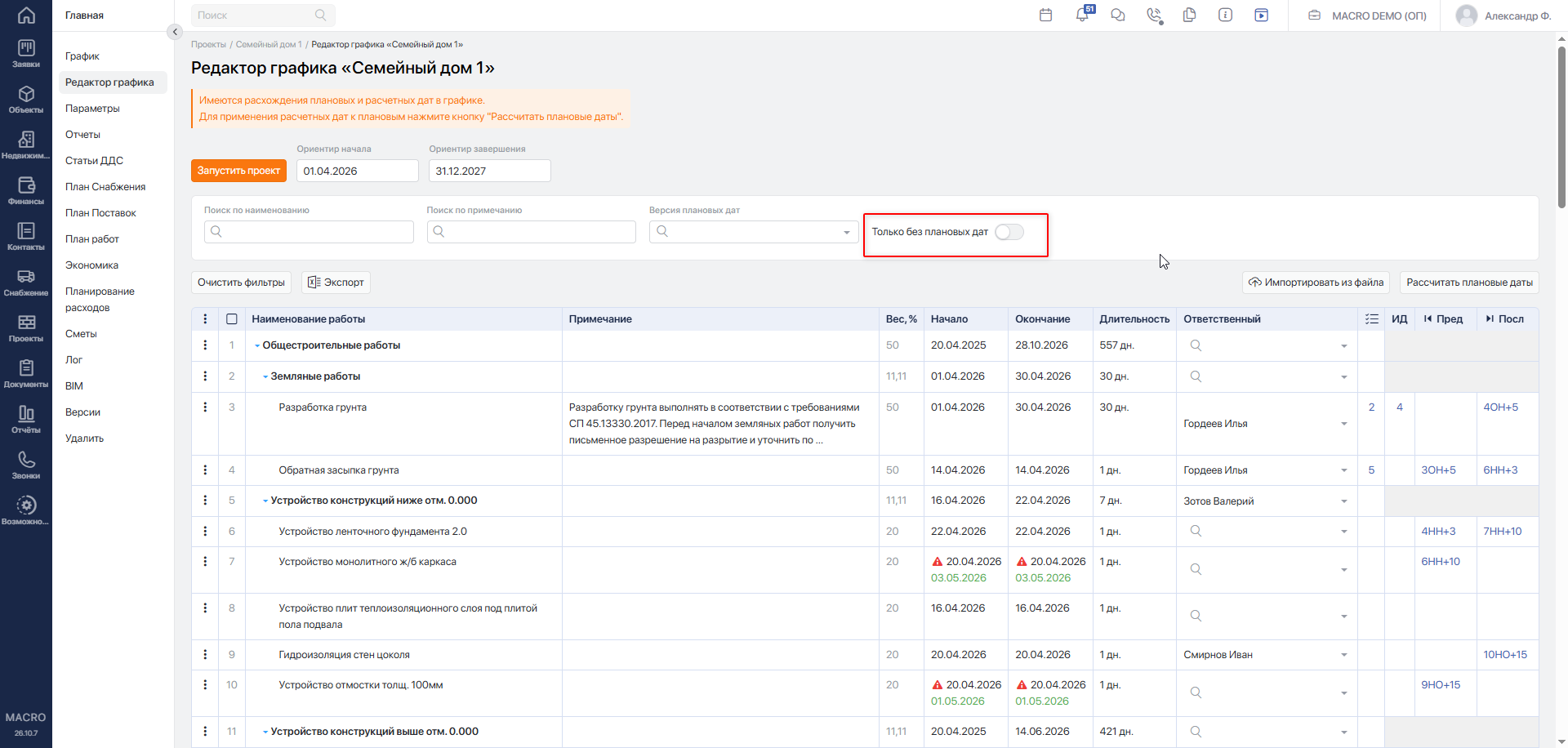
Чтобы найти работы без плановых дат, включите фильтр Только без плановых дат.
Если редактор показывает предупреждение об ошибках в датах, проверьте работы: заполните недостающую дату начала или окончания и убедитесь, что дата окончания не раньше даты начала. При отсутствии наименований заполните строки с номерами, перечисленными в предупреждении.
#Запуск графика в работу
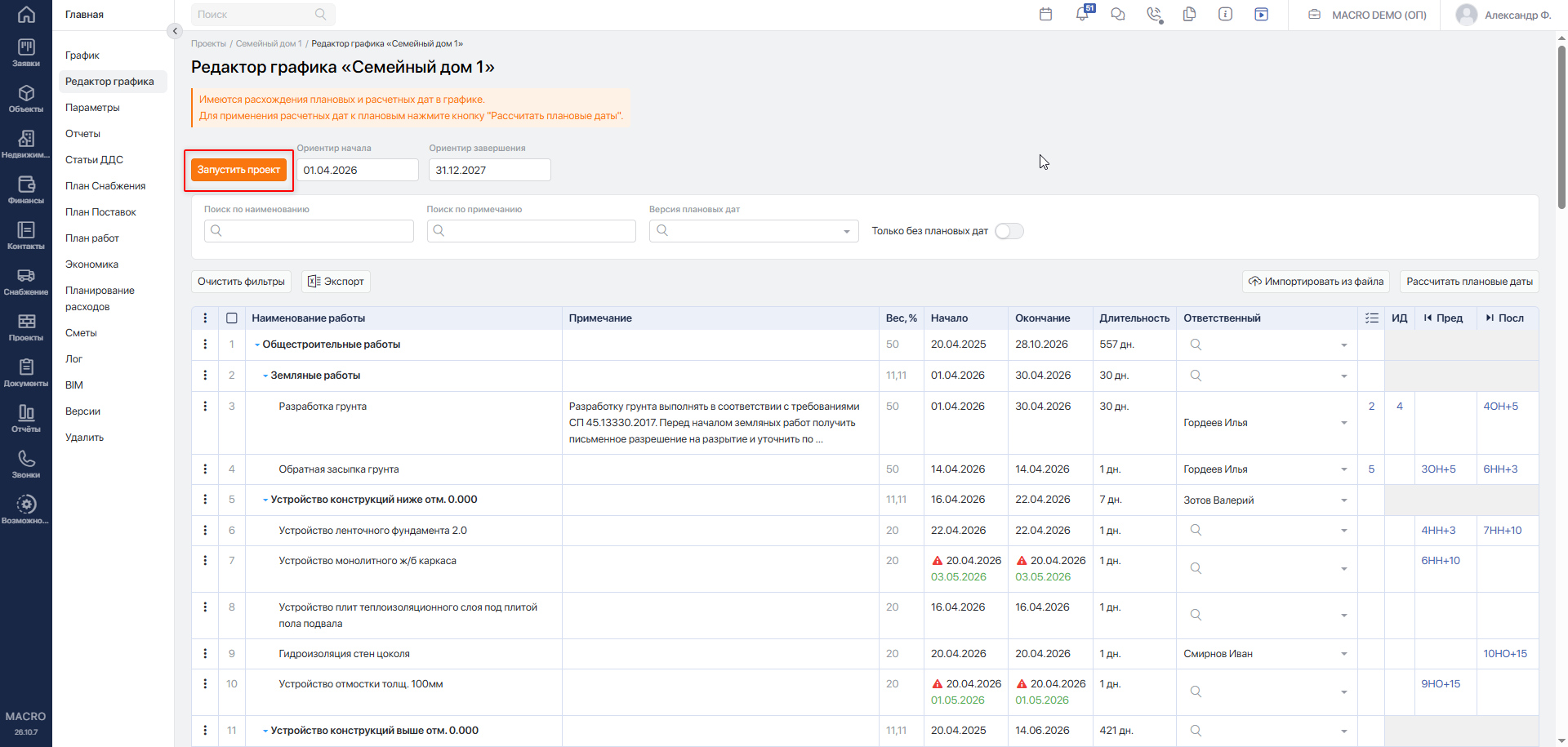
В Редакторе графика нажмите кнопку Запустить проект.
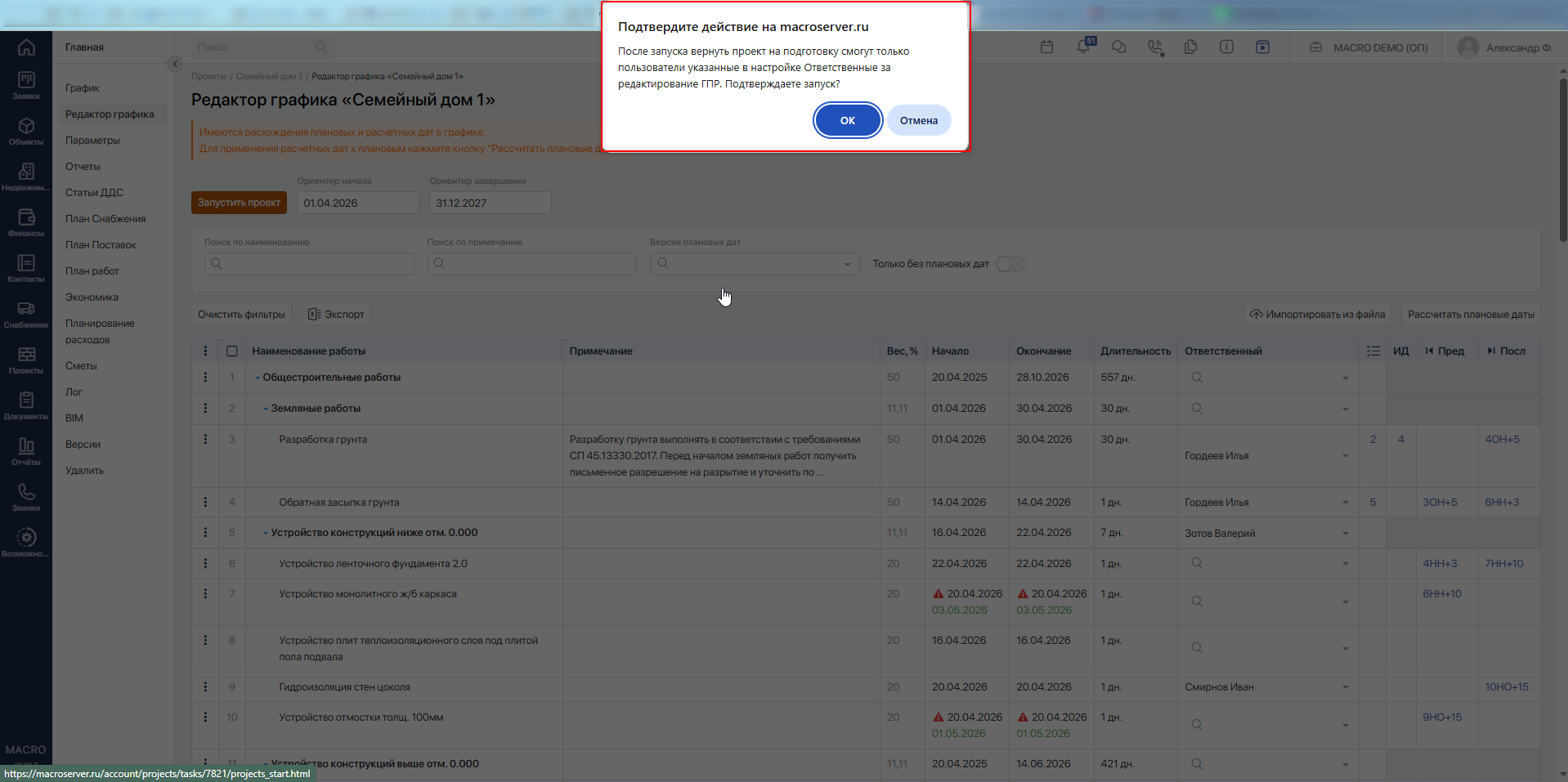
Подтвердите запуск в открывшемся окне. Система предупредит, что вернуть проект на подготовку смогут только пользователи, указанные в настройке Ответственные за редактирование ГПР.
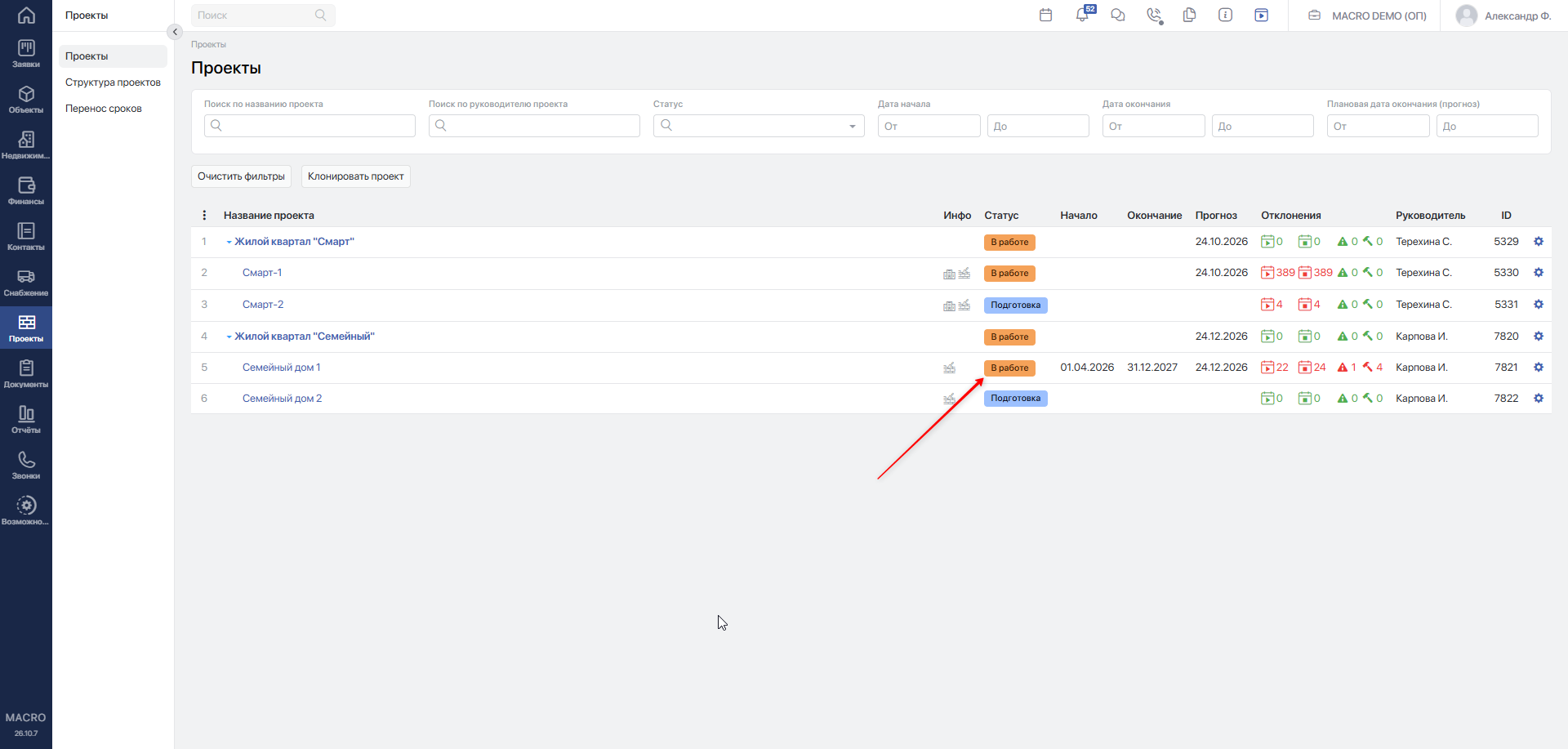
После успешного запуска откроется рабочий график. В списке проектов статус проекта изменится на В работе.
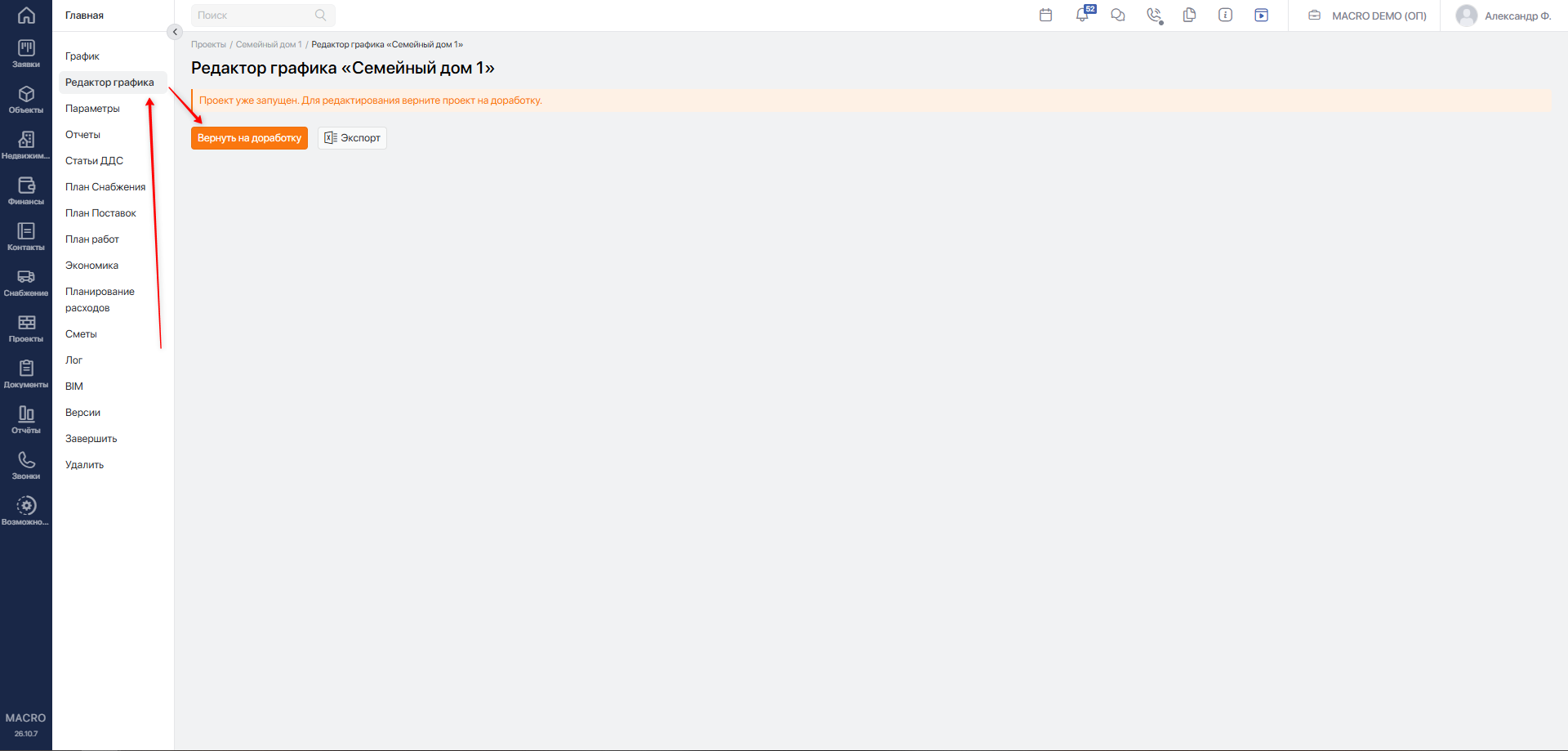
Ответственные за ведение ГПР смогут работать с выполнением работ в пределах предоставленных им прав. В Редакторе графика появится сообщение о том, что проект уже запущен: для редактирования его необходимо вернуть на доработку.
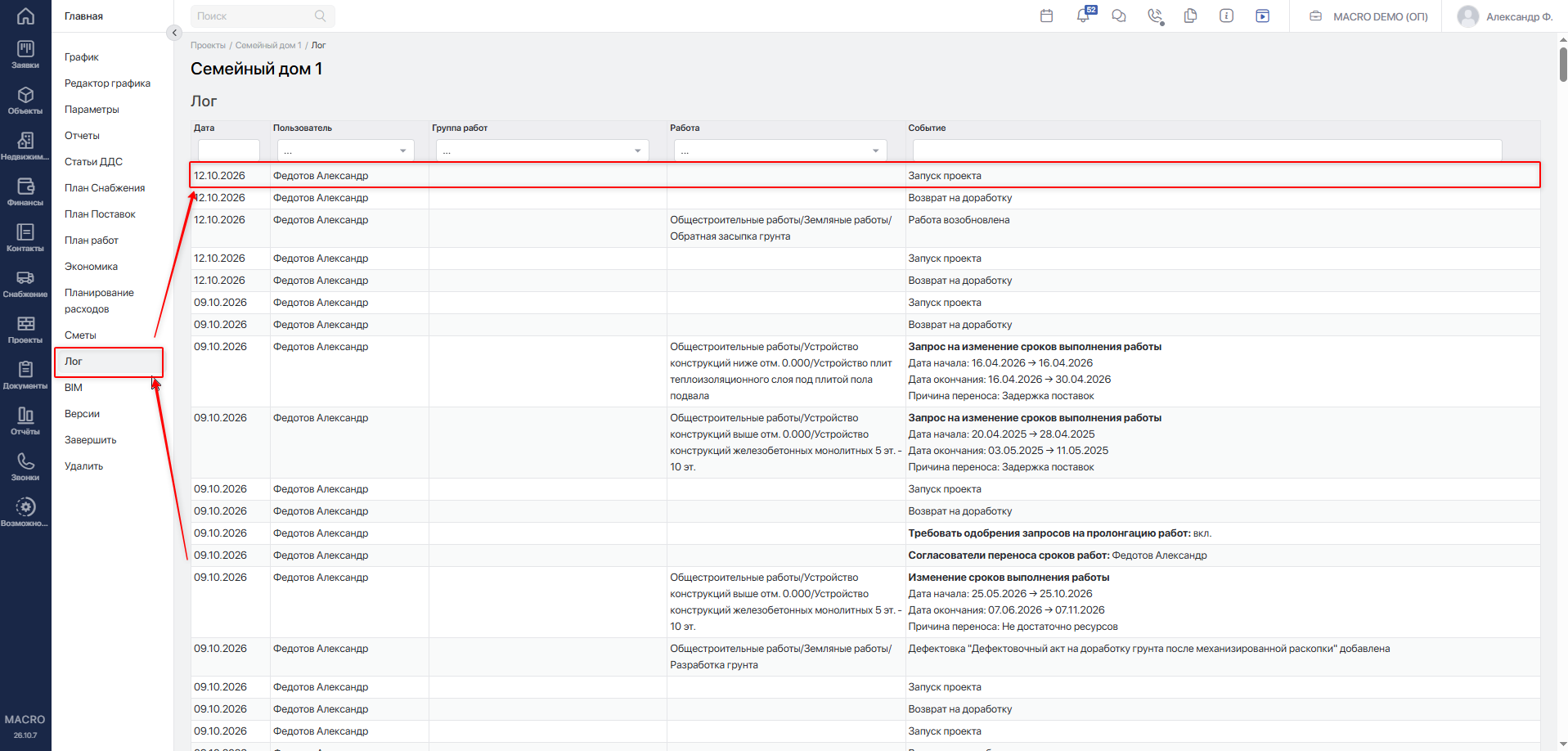
При запуске система обновляет плановую дату завершения проекта по самой поздней плановой дате окончания работ. Запуск фиксируется в разделе Лог.
Если появилась ошибка, проверьте сообщение системы и устраните указанную причину. При сообщении «Ошибка обновления данных» обновите страницу, проверьте статус проекта и при повторении ошибки обратитесь в техническую поддержку.
#Возврат графика на доработку
Если необходимо внести изменения в ГПР после его запуска, ответственный за редактирование ГПР может вернуть график на доработку.
Перед возвратом:
- Предупредите ответственных за ведение ГПР о временной недоступности рабочего графика.
- При необходимости сохраните текущее состояние графика кнопкой
Сохранить версию. Это позволит сравнить его с результатом доработки. - Определите, какие работы изменятся, и проверьте связанные с ними заказы, договоры, акты, сметы, планы снабжения и поставок.
Для возврата в меню слева выберите Редактор графика, затем нажмите Вернуть на доработку.
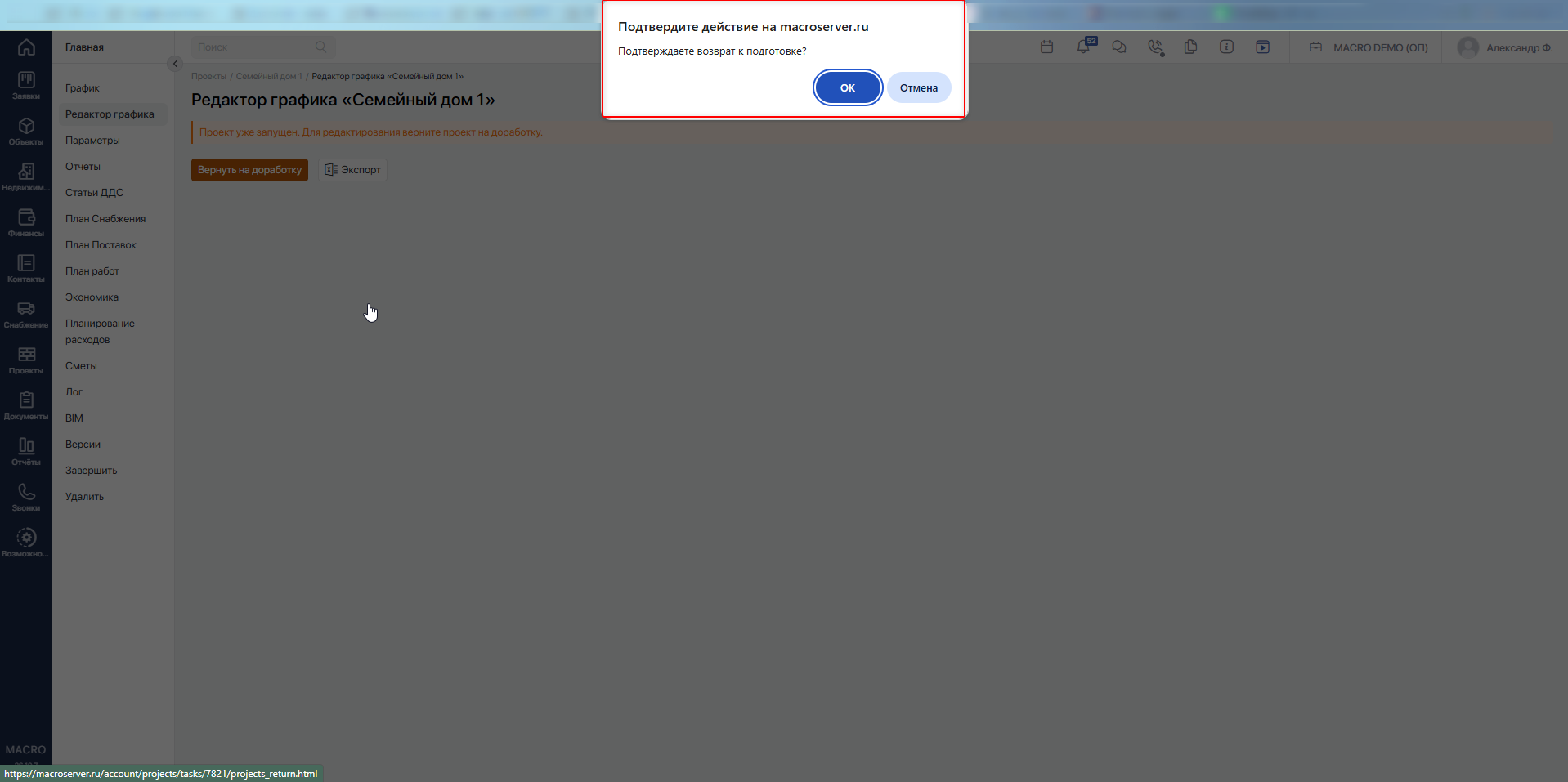
Подтвердите действие в окне с вопросом «Подтверждаете возврат к подготовке?».
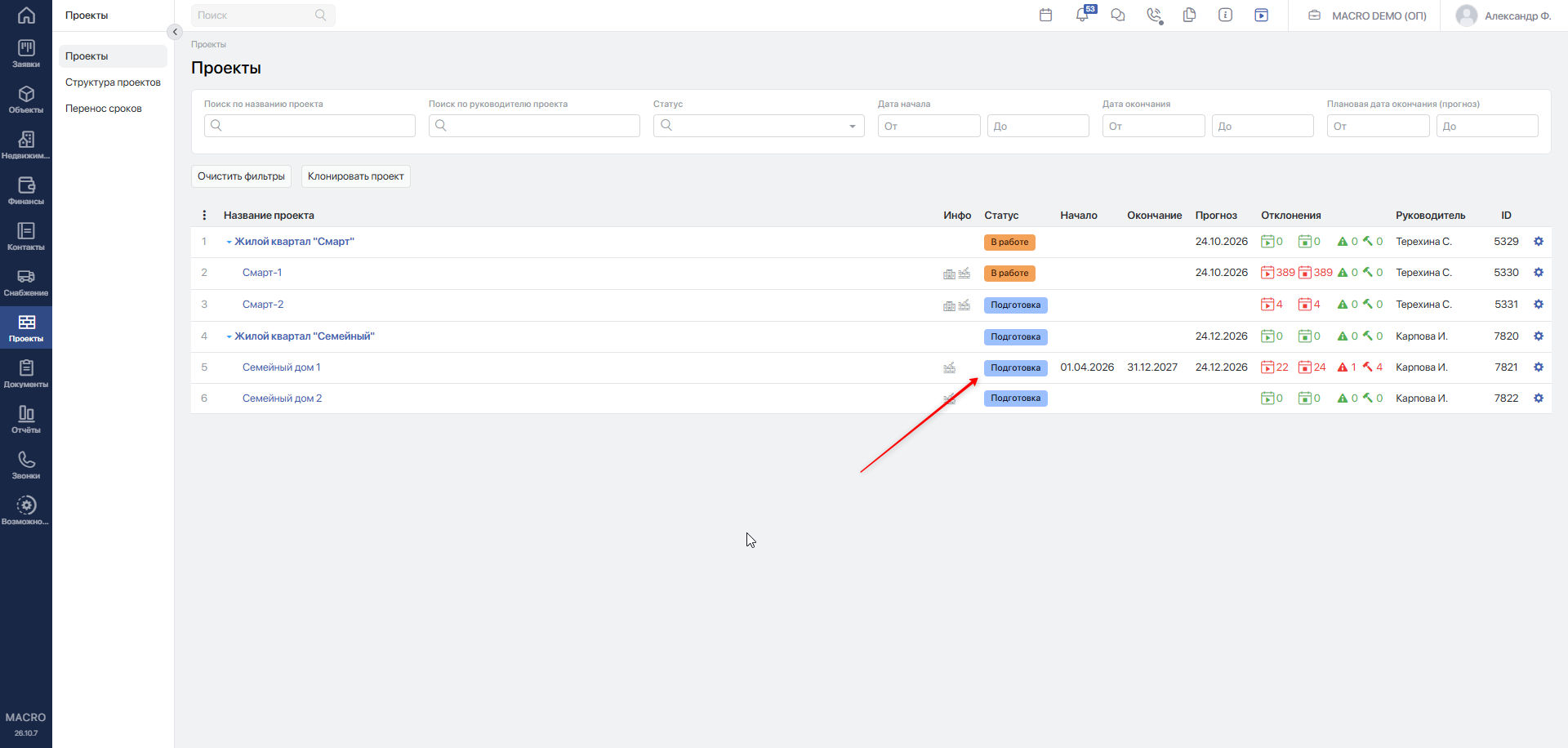
После этого статус проекта изменится на Подготовка, и откроется редактор графика.
В этом состоянии рабочий график будет недоступен ответственным за ведение ГПР. При переходе в раздел График система направит пользователя в Редактор графика; возможность редактировать его зависит от назначений пользователя.
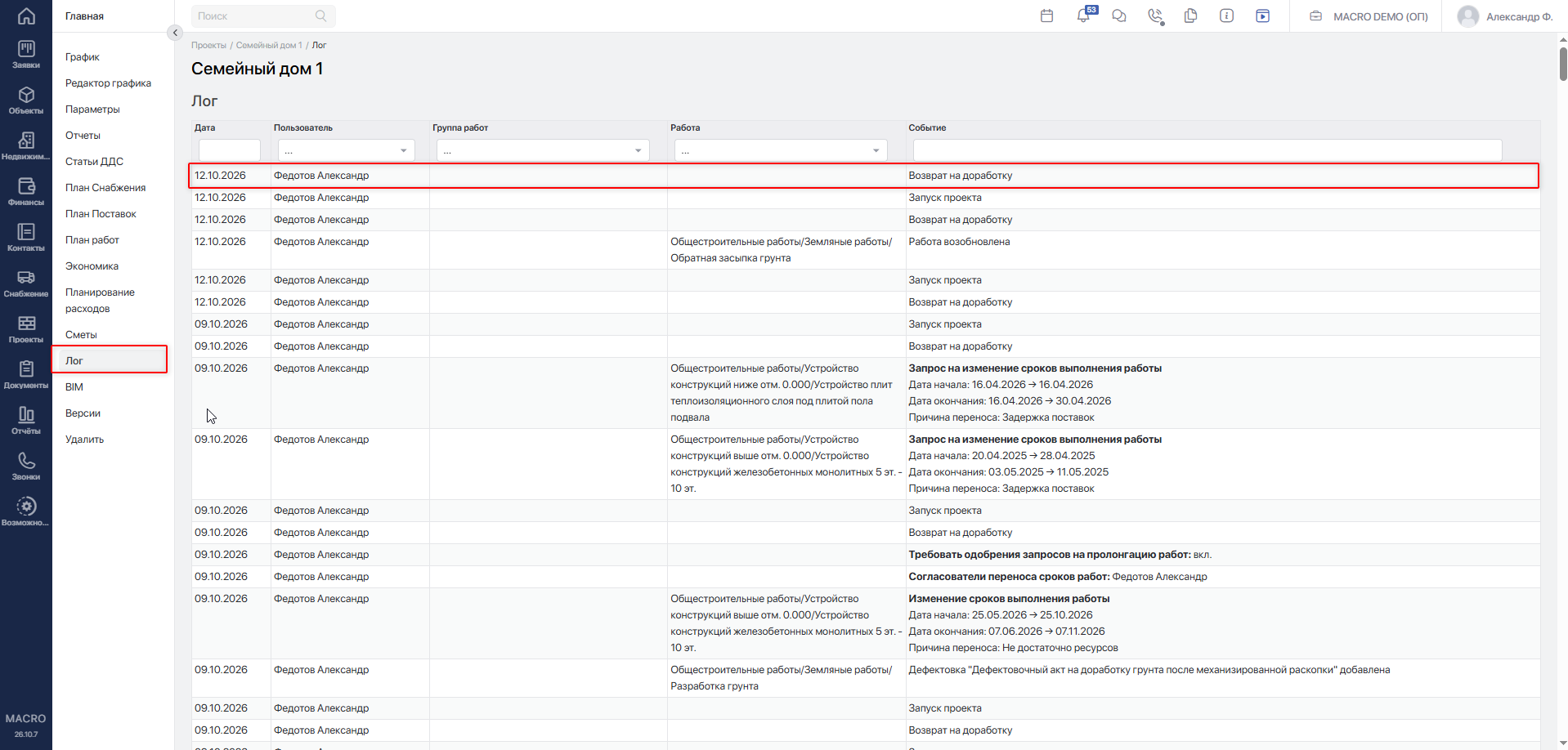
Возврат фиксируется в разделе Лог.
После внесения изменений повторно выполните предварительные проверки и нажмите Запустить проект. Проект вернётся в статус В работе, и рабочий график снова станет доступен пользователям с соответствующими правами.
Если требуется перенести сроки отдельной работы, ознакомьтесь с предусмотренным для этого порядком в статье «Запрос переноса срока начала/окончания работы»Переход на внешний сайтhttps://yt.macrodigital.ru/articles/DOCS-A-378.
#Связь с версиями ГПР
При первом запуске проекта система автоматически сохраняет состояние графика в версию «Первая версия».
Возврат на доработку не восстанавливает график из сохранённой версии. При повторном запуске новая версия автоматически не создаётся. Чтобы зафиксировать состояние графика перед очередной доработкой, сохраните его вручную в рабочем графике.
Сохранение версий, их просмотр и сравнение с текущим графиком описаны в статье «Версии ГПР»Переход на внешний сайтhttps://yt.macrodigital.ru/articles/DOCS-A-375. Сохранение плановых дат выбранных работ описано отдельно в статье «Массовые действия»Переход на внешний сайтhttps://yt.macrodigital.ru/articles/DOCS-A-696#sohranenie-versii-s-planovymi-datami.