
Параметры проекта определяют, кто ведёт и редактирует график производства работ (ГПР), согласовывает документы и заказы, выполняет строительный контроль и получает доступ к данным проекта. Здесь также настраиваются ограничения для снабжения и финансов, согласование переноса сроков и получатели уведомлений.
Заполните параметры перед началом работы с проектом и проверяйте их при изменении состава участников или порядка согласования. Настройки относятся к выбранному проекту.
#Расположение и доступ
- В главном меню откройте модуль Проекты.
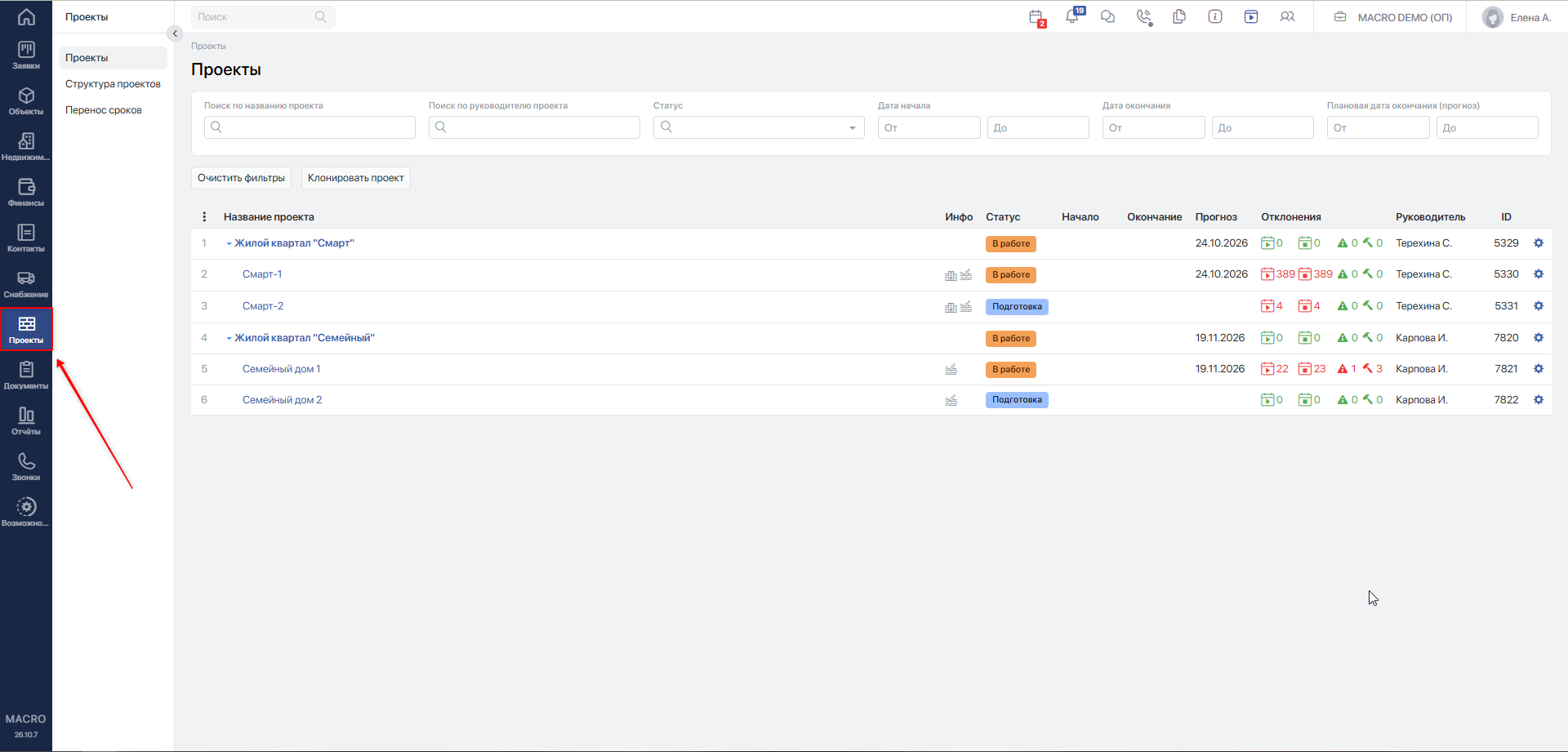
- Нажмите на название нужного проекта.
- В меню проекта выберите Параметры.
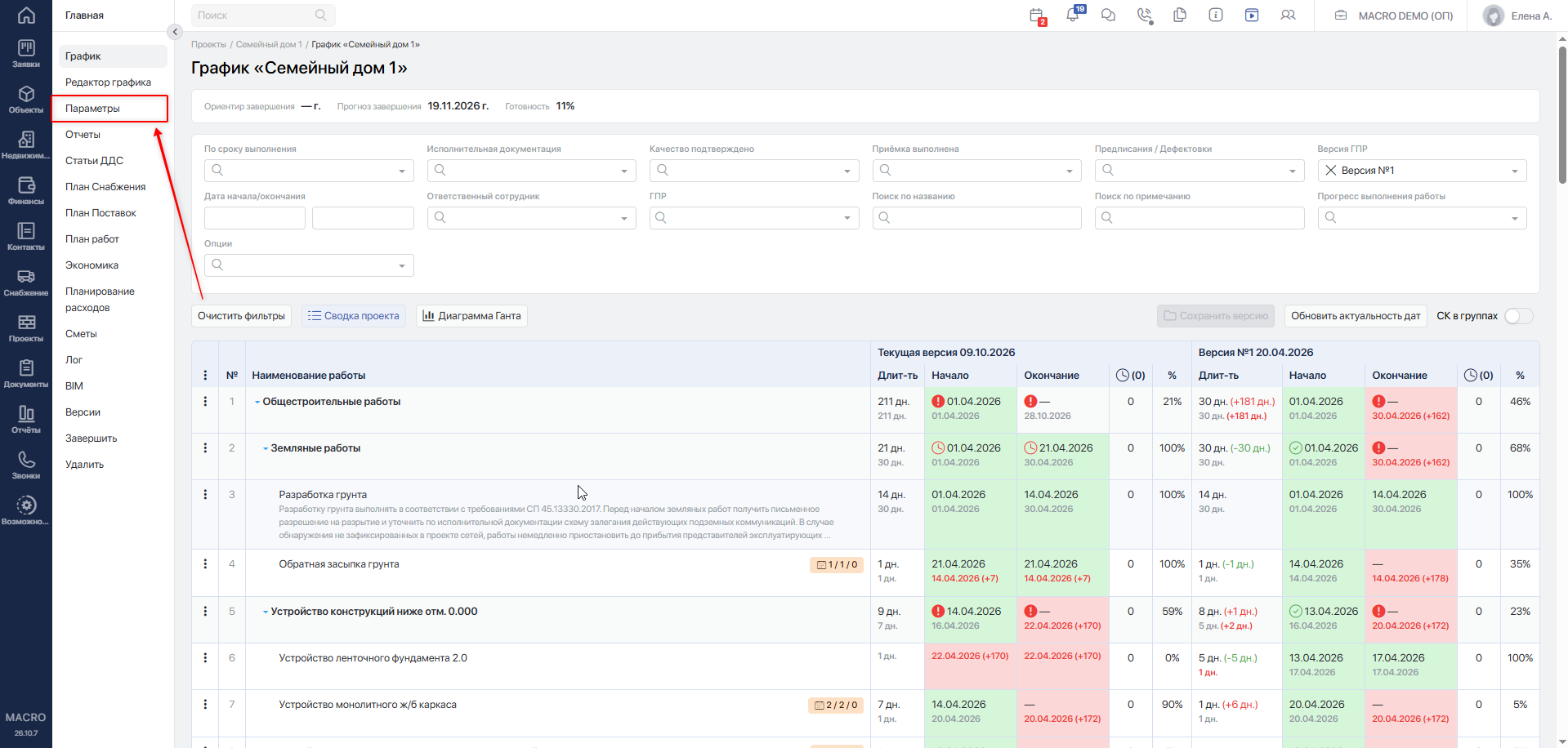
Редактирование параметров доступно пользователям с ролями:
- Администратор
- Руководитель
- Руководитель проекта
- Инженер ПТО
- Стройнадзор
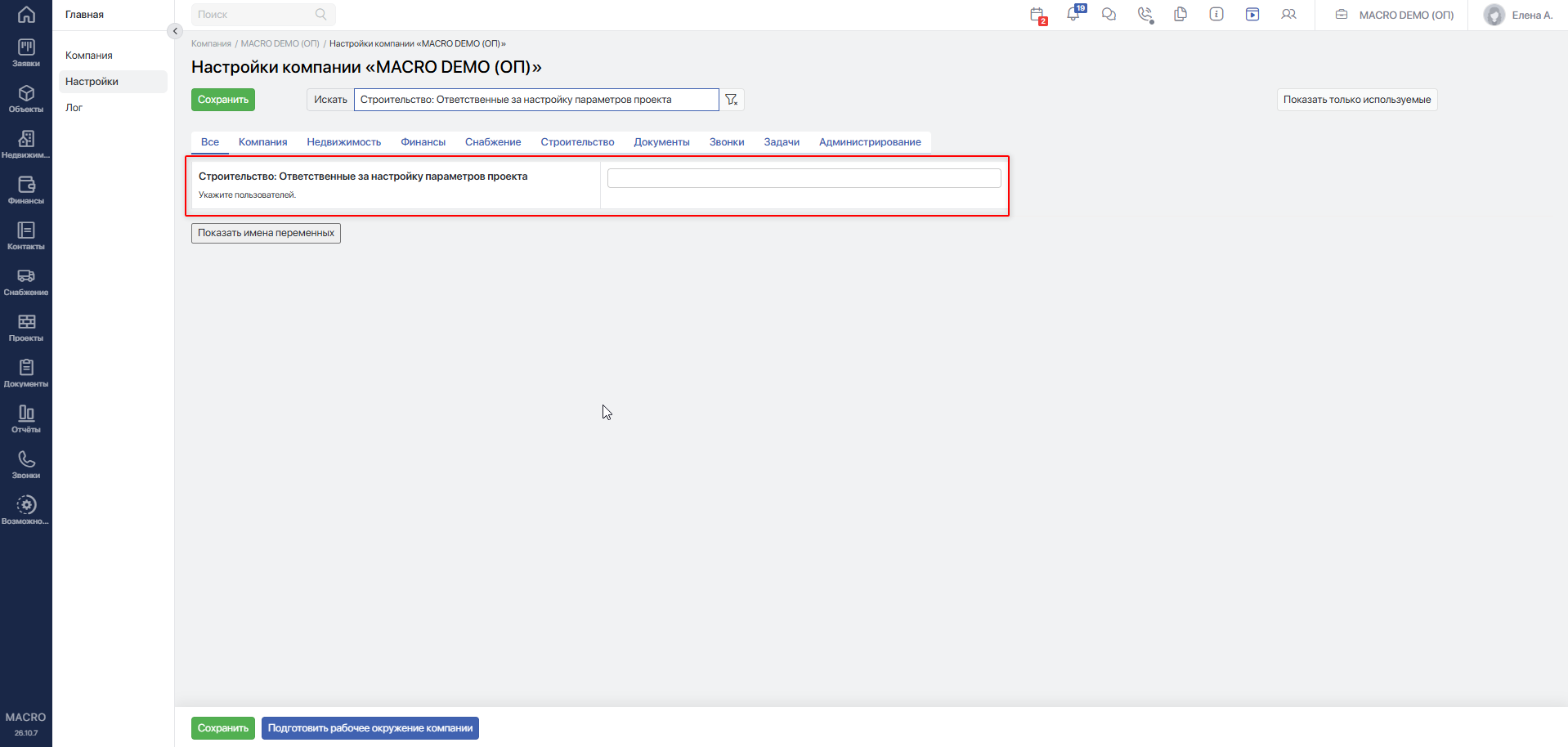
Если в настройках компании заполнено поле «Строительство: Ответственные за настройку параметров проекта», изменять и копировать параметры могут только указанные сотрудники — в том числе сотрудник с ролью «Администратор» должен быть включён в этот список.
#Правила заполнения
Не требуется заполнять все поля формы. Выбирайте ответственных и включайте настройки для тех процессов, которые используются в проекте. При этом возможность сохранить пустое поле не означает, что соответствующий процесс сможет работать без настройки.
Например:
- для работы в редакторе ГПР необходимо назначить ответственных за редактирование ГПР;
- для создания заказов из плана поставок необходимо указать снабженцев ТМЦ;
- для предварительной проверки заказов нужно включить проверку и назначить проверяющего;
- для согласования заказов необходимо настроить применимый сценарий с участниками.
Сотрудников, объекты, склады и категории выбирайте из предложенных списков. В полях с множественным выбором можно указать нескольких участников или значений.
При открытии страницы отображаются сохранённые параметры проекта. Если дополнительная настройка ранее не задана, соответствующий список или поле остаётся пустым, а переключатель выключен. После копирования отображаются значения из проекта-источника.
#Этапы и группы участников в процесса по проекту
В таблицах задаётся последовательность этапов или групп. Участники одного этапа работают одновременно; следующий этап начинается после завершения предыдущего.
Где доступна опция «Любой», её включение позволяет завершить этап одобрением одного участника. По умолчанию опция выключена.
Где доступно поле «Лимит, ч», укажите целое неотрицательное количество часов. Значение 0 означает отсутствие заданного лимита времени.
Пустая строка участников не считается настроенным маршрутом. Заполните необходимые этапы.
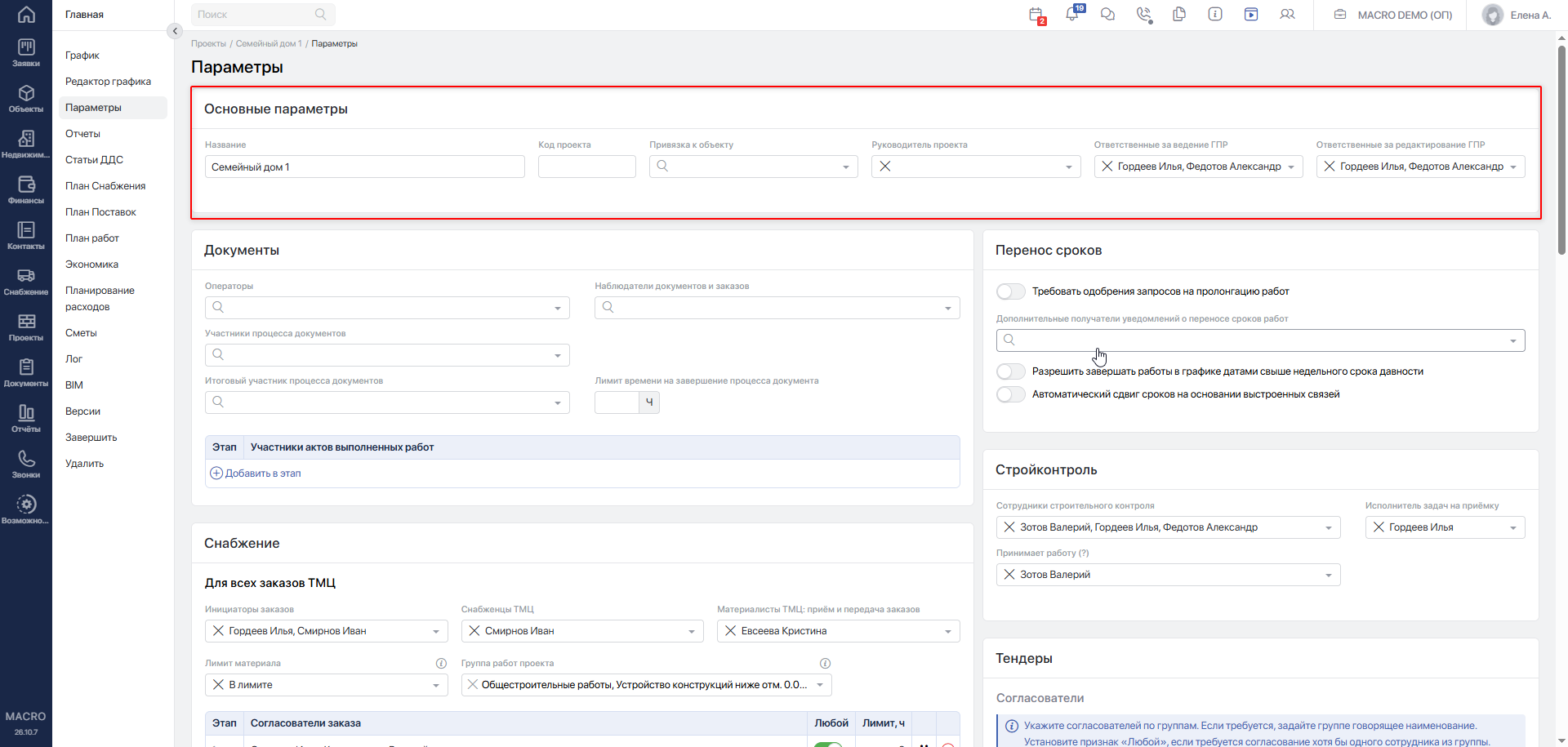
#Основные параметры
| Поле | Назначение и правила заполнения |
|---|---|
| Название | Название проекта в списке проектов. Введите понятное наименование вручную. При сохранении параметров проверка на обязательное заполнение этого поля не выполняется; если название отсутствует, проект отображается как «Проект №…». |
| Код проекта | Краткое обозначение проекта. Необязательное поле; может использоваться при автоматическом формировании номера документа. Подробнее — в инструкции по нумерации документовПереход на внешний сайтhttps://yt.macrodigital.ru/articles/DOCS-A-562. |
| Привязка к объекту | Объект, к которому относится проект. Можно выбрать один объект. В списке доступны действующие неархивные объекты компании, не привязанные к другому действующему проекту, а также текущий объект проекта. |
| Руководитель проекта | Один сотрудник, который контролирует работу участников проекта, запускает график в работу и возвращает его на доработку. Изменение руководителя доступно при наличии соответствующего права; иначе поле заблокировано. |
| Ответственный за ведение ГПР | Один или несколько сотрудников, которые ведут график: отмечают начало и завершение работ, указывают готовность, вызывают стройконтроль, прикрепляют документы и направляют отчёт руководителю. |
| Ответственный за редактирование ГПР | Один или несколько сотрудников, которые формируют и редактируют график, сроки и связи работ, чек-листы и перечень исполнительной документации. Назначьте участников этого списка, если требуется работа в редакторе ГПР. |
#Документы
В этом блоке назначаются участники работы с документами проекта.
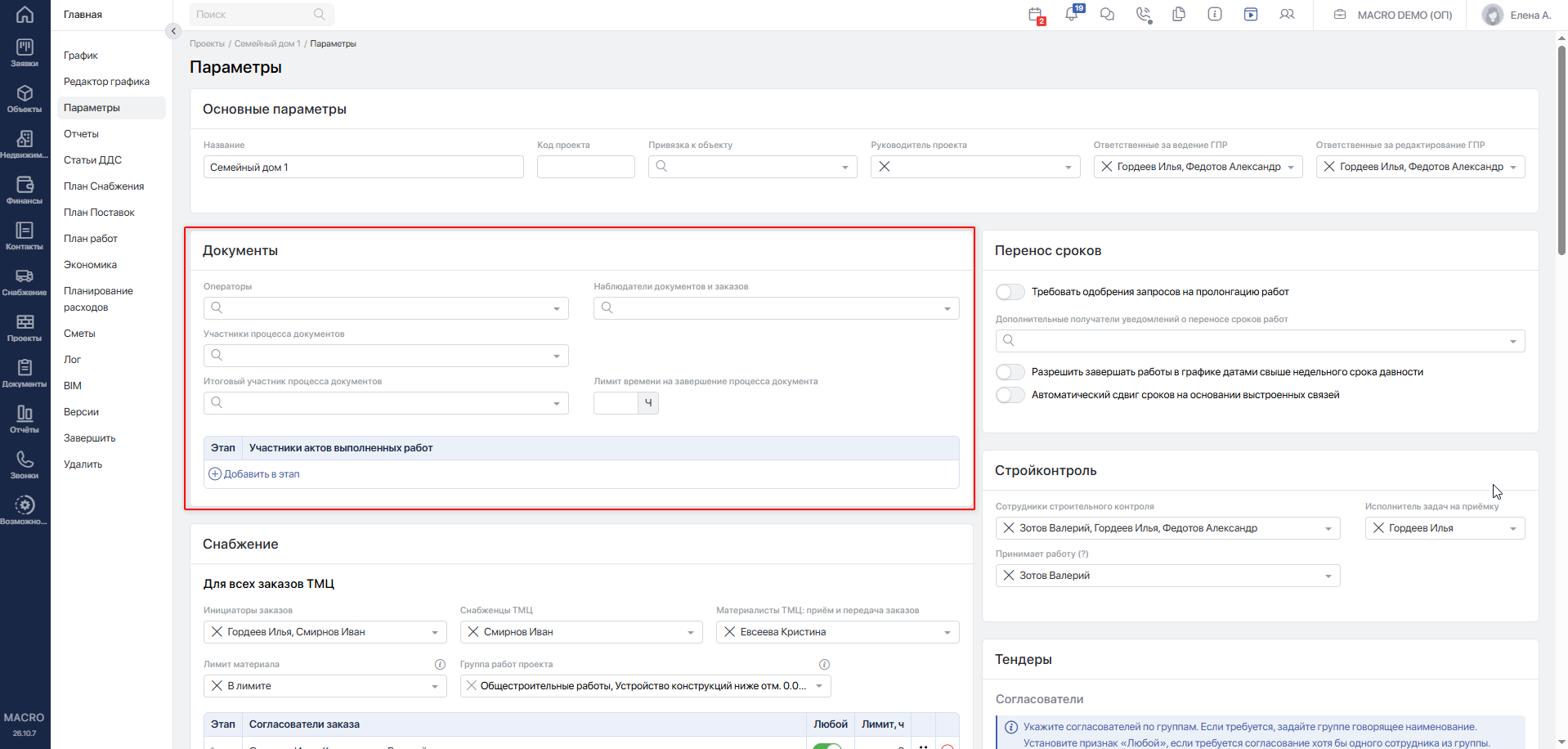
| Поле | Назначение |
|---|---|
| Операторы | Сотрудники, которым предоставляются права на работу с документами проекта, включая их редактирование, заполнение предмета договора и актов. Можно выбрать нескольких пользователей. |
| Участники процесса документов | Сотрудники, включаемые в процесс документа по настройкам проекта. Можно выбрать нескольких пользователей. При настройке учитывайте схему процесса в типе документа. |
| Итоговый участник процесса документов | Один сотрудник, который участвует в итоговом этапе процесса документа. |
| Наблюдатели документов и заказов | Сотрудники с доступом к просмотру документов и заказов проекта. Можно выбрать нескольких пользователей. |
| Лимит времени на завершение процесса документа | Общий срок завершения процесса документа в часах. Если значение не задано или равно 0, общий срок по этой настройке не устанавливается. |
| Участники актов выполненных работ | Участники процесса актов, распределённые по этапам. Внутри одного этапа можно указать нескольких пользователей. |
Чтобы добавить этап участников актов, нажмите Добавить в этап. Этапы проходят последовательно.
Настройки проекта не заменяют проверку схемы процесса в типе документа. Если общий порядок уже задан в типе, учитывайте его при назначении участников проекта.ти.
#Снабжение
#Для всех заказов ТМЦ
В этом подразделе назначаются участники создания, обработки, приёмки и передачи заказов.
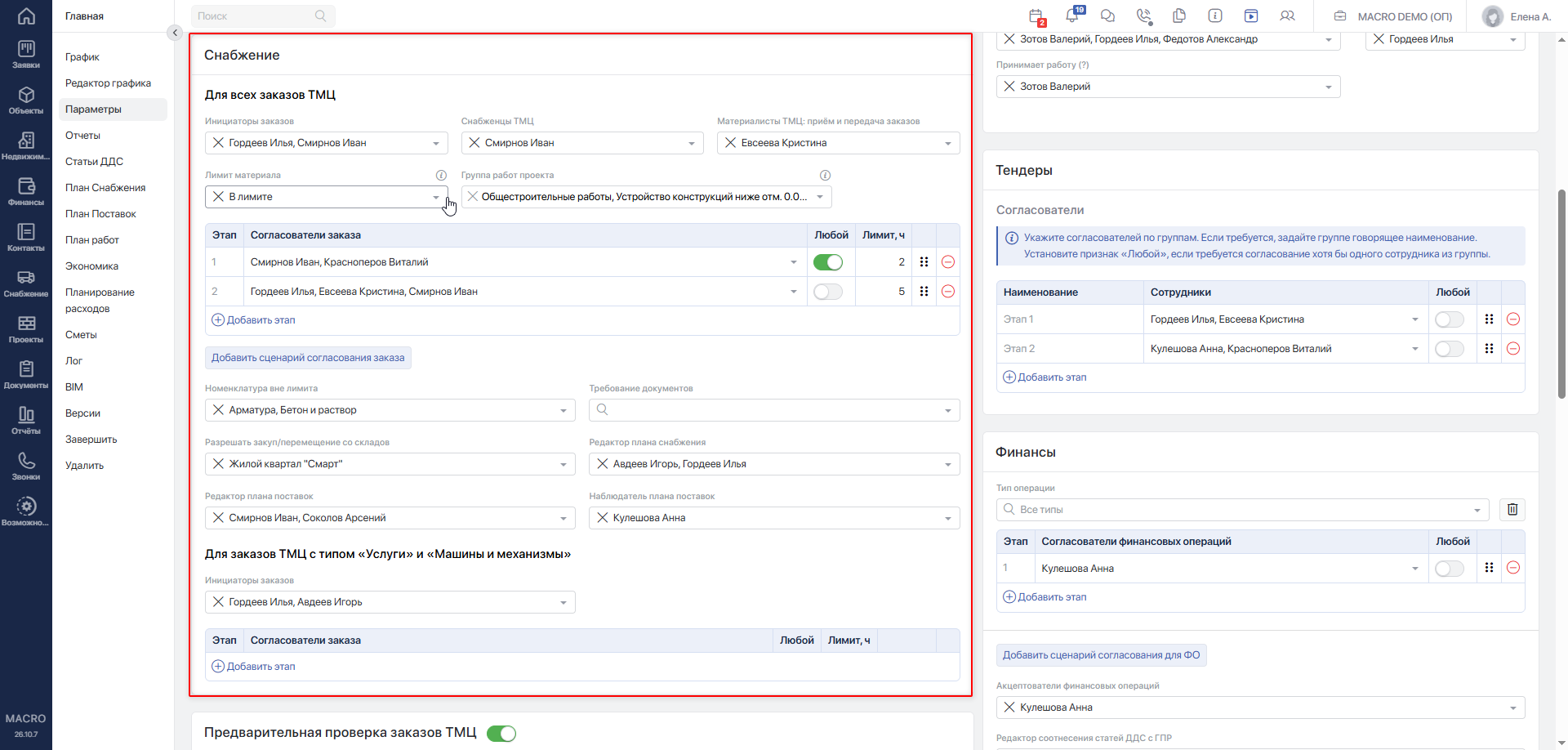
| Поле | Назначение |
|---|---|
| Инициаторы заказов | Сотрудники, которые создают заказы по проекту из ГПР, плана снабжения или модуля «Снабжение». |
| Снабженцы ТМЦ | Сотрудники, которые принимают заказы в работу, выбирают поставщиков и организуют закупку. Этот список необходимо заполнить для создания заказов из плана поставок. |
| Материалисты ТМЦ: приём и передача заказов | Сотрудники, которые отмечают поступление ТМЦ и передачу материалов подрядчику. |
| Номенклатура вне лимита | Категории номенклатуры, для которых разрешён заказ вне установленного лимита плана снабжения. |
| Требование документов | Документы, которые снабженец должен прикрепить на соответствующем этапе обработки заказа. |
| Разрешать закуп/перемещение со складов | Склады, с которых разрешены закупка или перемещение ТМЦ. |
| Редактор плана снабжения | Пользователи, которым разрешено редактировать план снабжения. |
| Редактор плана поставок | Пользователи, которым разрешено формировать и редактировать план поставок. |
| Наблюдатель плана поставок | Пользователи с доступом к просмотру плана поставок и оформлению заказов из него в пределах предоставленных прав. |
Порядок работы с планом поставок описан в инструкции «План поставок»Переход на внешний сайтhttps://yt.macrodigital.ru/articles/DOCS-A-405.
#Сценарии согласования заказов
Нажмите Добавить сценарий согласования заказа и заполните поля:
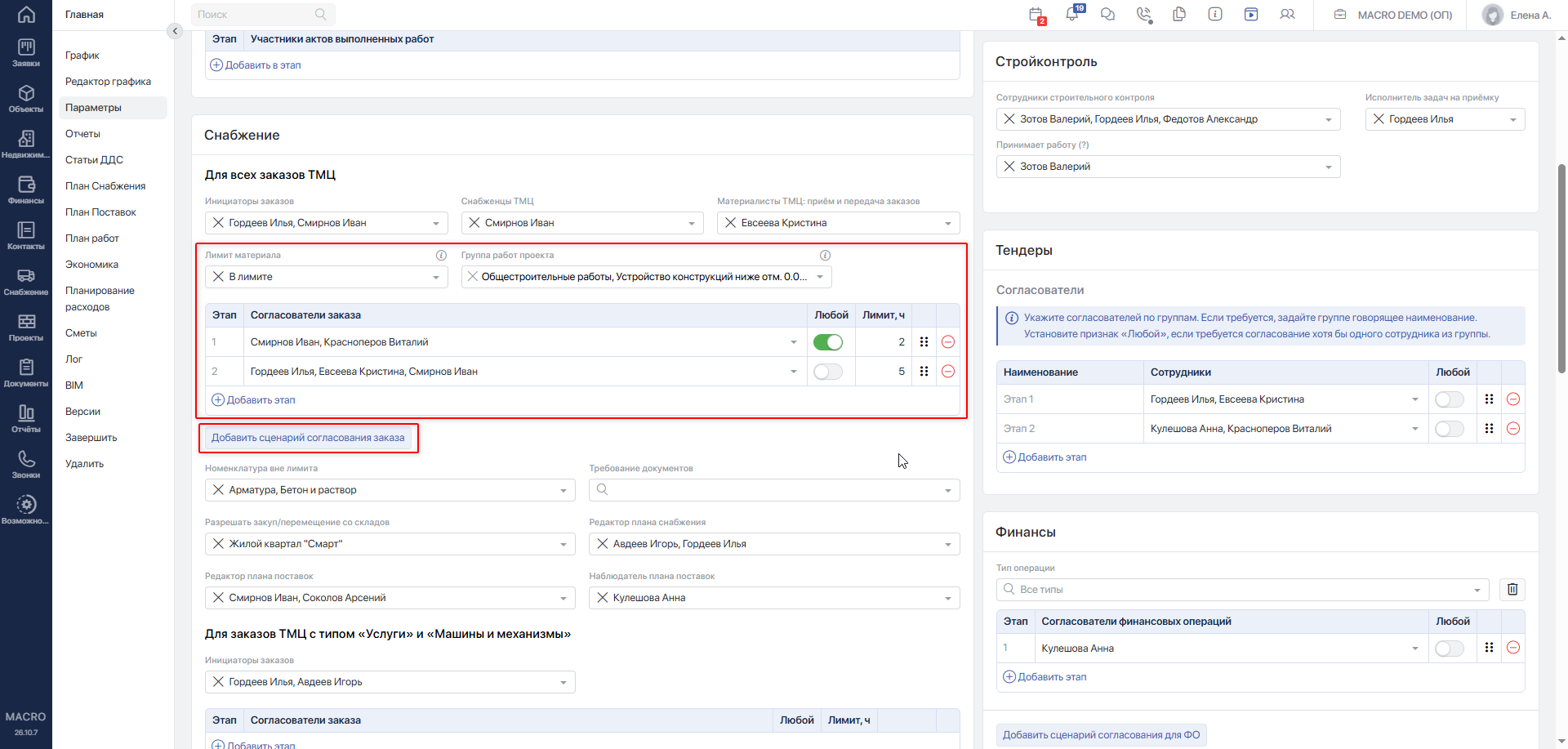
| Поле | Правила заполнения |
|---|---|
| Лимит материала | Выберите «В лимите» или «Вне лимита». При добавлении сценария по умолчанию используется «В лимите». |
| Группа работ проекта | Выберите область действия сценария. Если ничего не выбрано, отображается «Весь проект». |
| Согласователи заказа | Добавьте этапы и назначьте участников. При необходимости включите «Любой» и задайте «Лимит, ч». |
Чтобы добавить этап, нажмите Добавить этап.
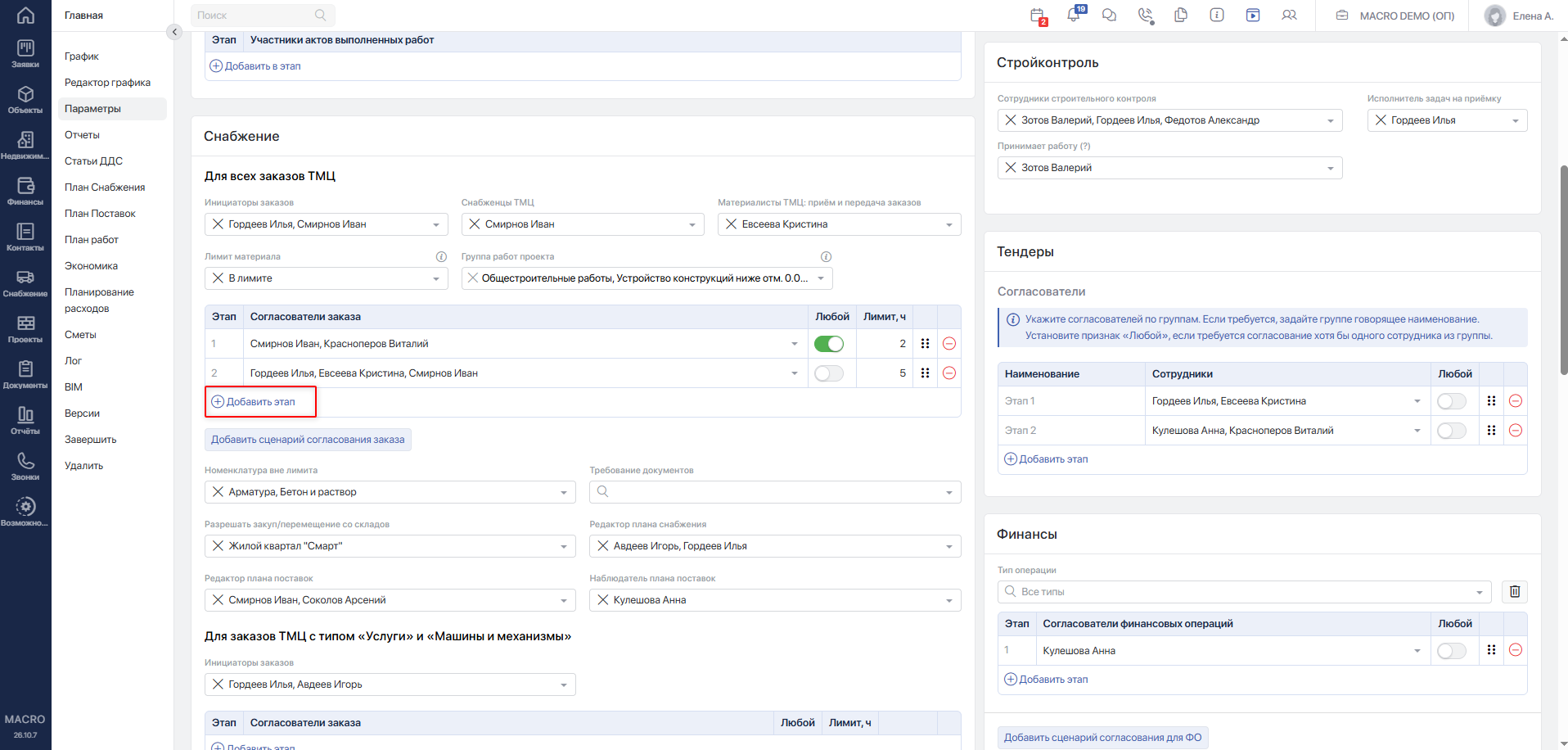
Для другого состава участников или другой области действия создайте отдельный сценарий.
Подробные правила выбора маршрута и заказа сверх лимита приведены в инструкции «Настройка сценариев согласования заказа»Переход на внешний сайтhttps://yt.macrodigital.ru/articles/DOCS-A-424.
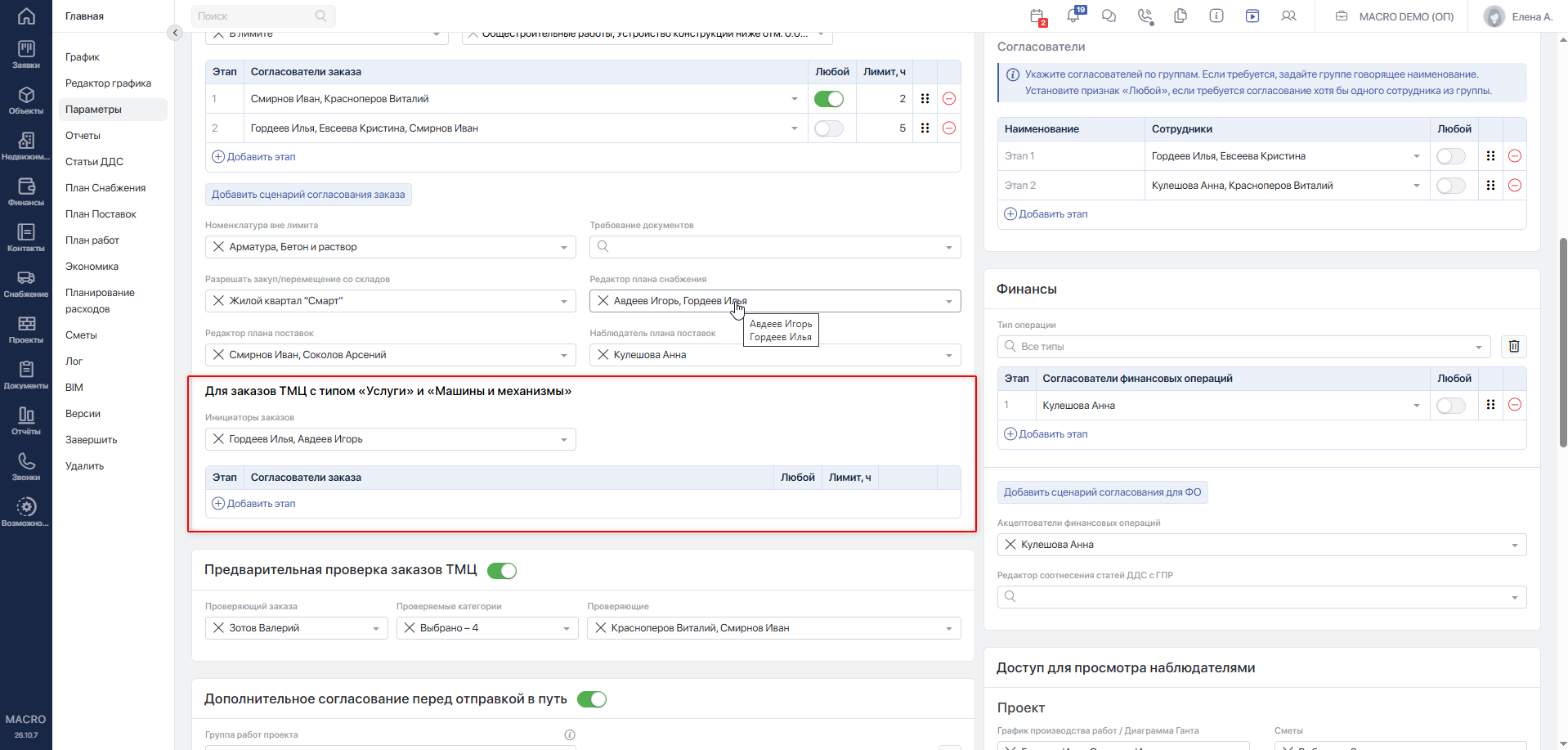
#Для заказов ТМЦ с типом «Услуги» и «Машины и механизмы»
В этом подразделе отдельно заполните:
- Инициаторы заказов — сотрудники, которым разрешено создавать заказы указанных типов;
- Согласователи заказа — этапы и участники согласования таких заказов.
Для добавления этапов используйте Добавить этап. При необходимости настройте «Любой» и «Лимит, ч».
Добавить скриншот
#Предварительная проверка заказов ТМЦ
Включите «Предварительная проверка заказов ТМЦ», если заказ должен проходить дополнительную проверку до поступления снабженцу.
| Поле | Назначение и правила заполнения |
|---|---|
| Проверяющий заказа | Один сотрудник, которому поступает заказ на предварительную проверку. Его необходимо назначить, чтобы проверка применялась. |
| Проверяемые категории | Категории номенклатуры, для которых требуется проверка. При пустом списке проверяются все категории. При заполненном — проверка требуется для заказа, содержащего позиции указанных категорий. |
| Проверяющие | Сотрудники, которым основной проверяющий может делегировать проверку. Можно выбрать нескольких пользователей. |
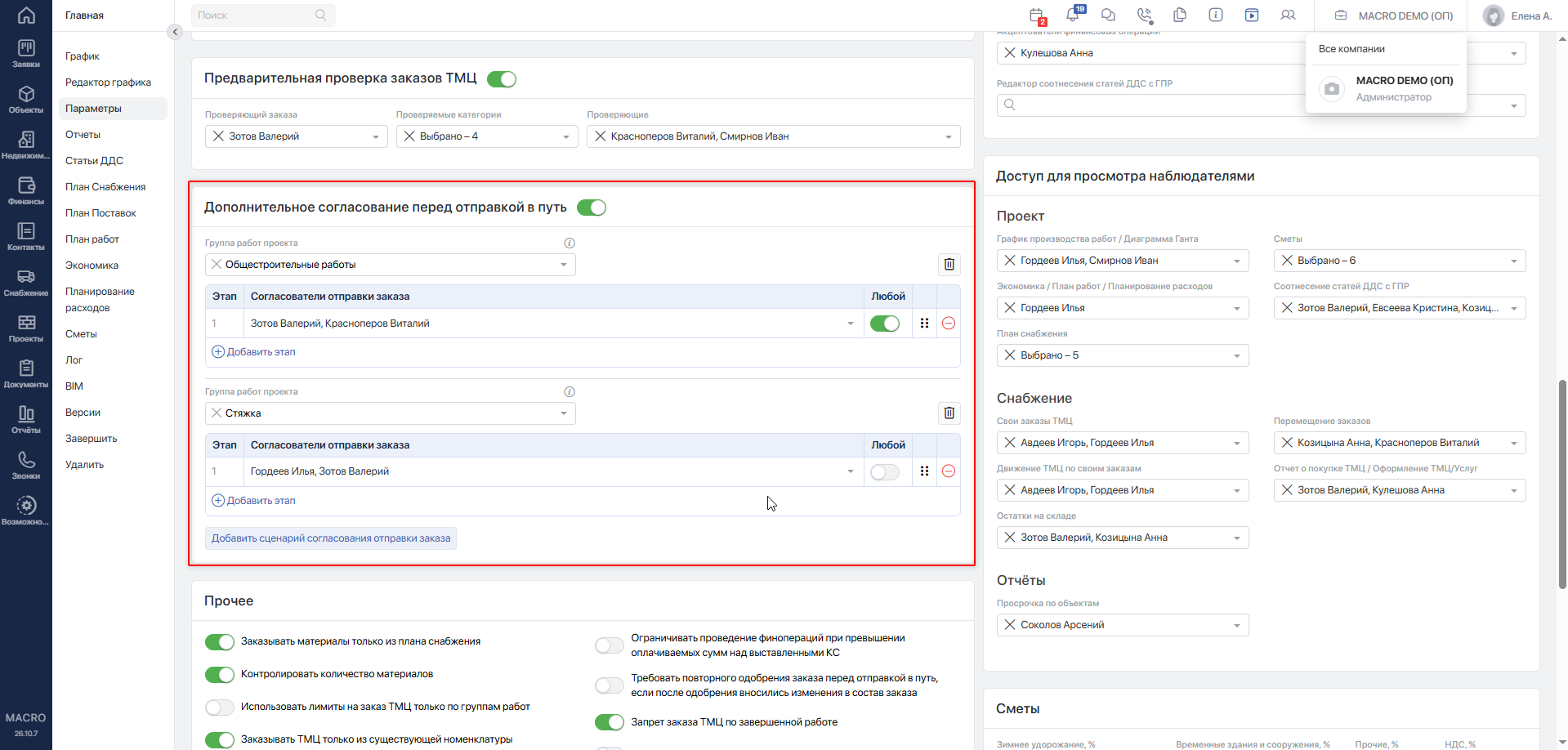
#Дополнительное согласование перед отправкой в путь
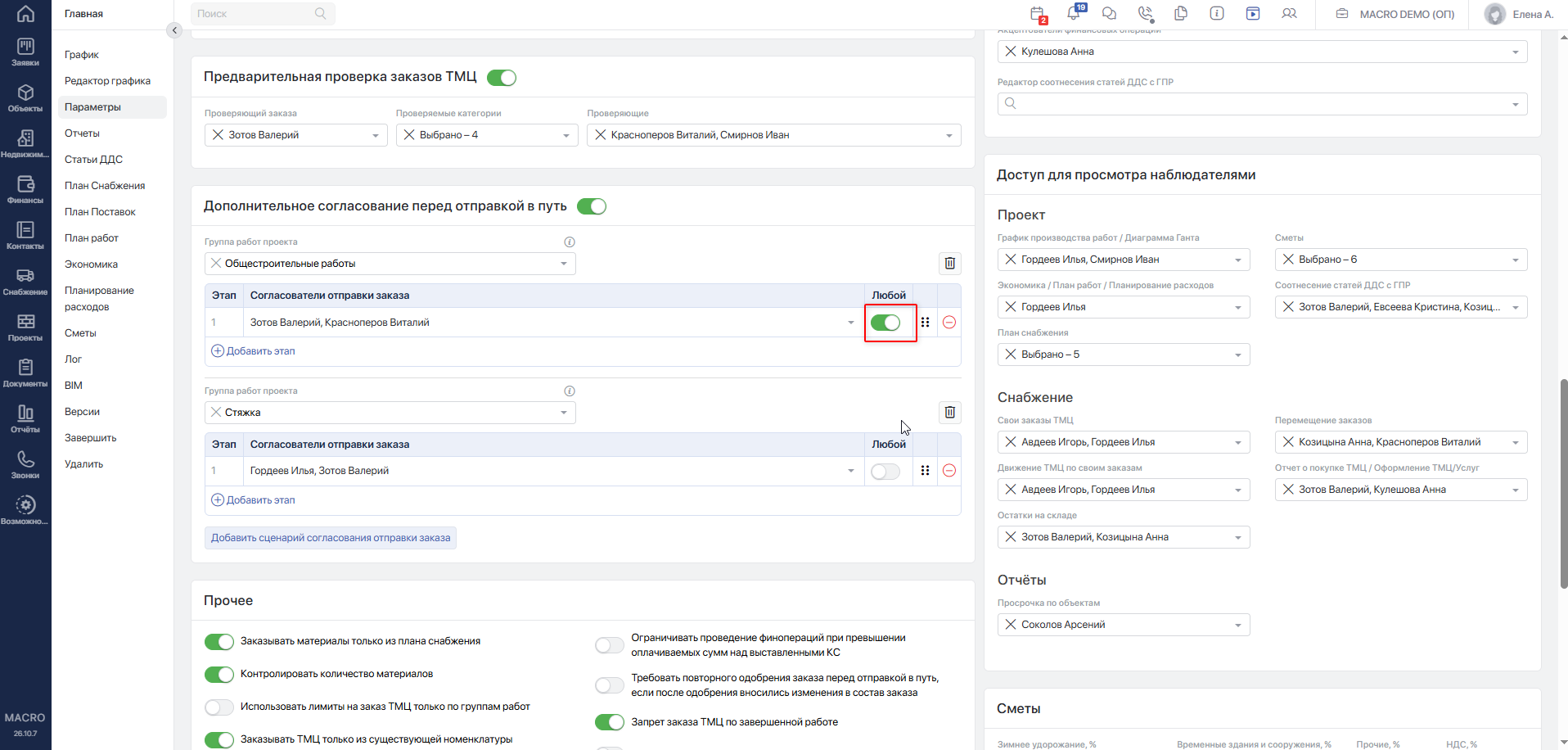
Включите эту настройку, если отправка заказа в путь должна проходить отдельное согласование.
-
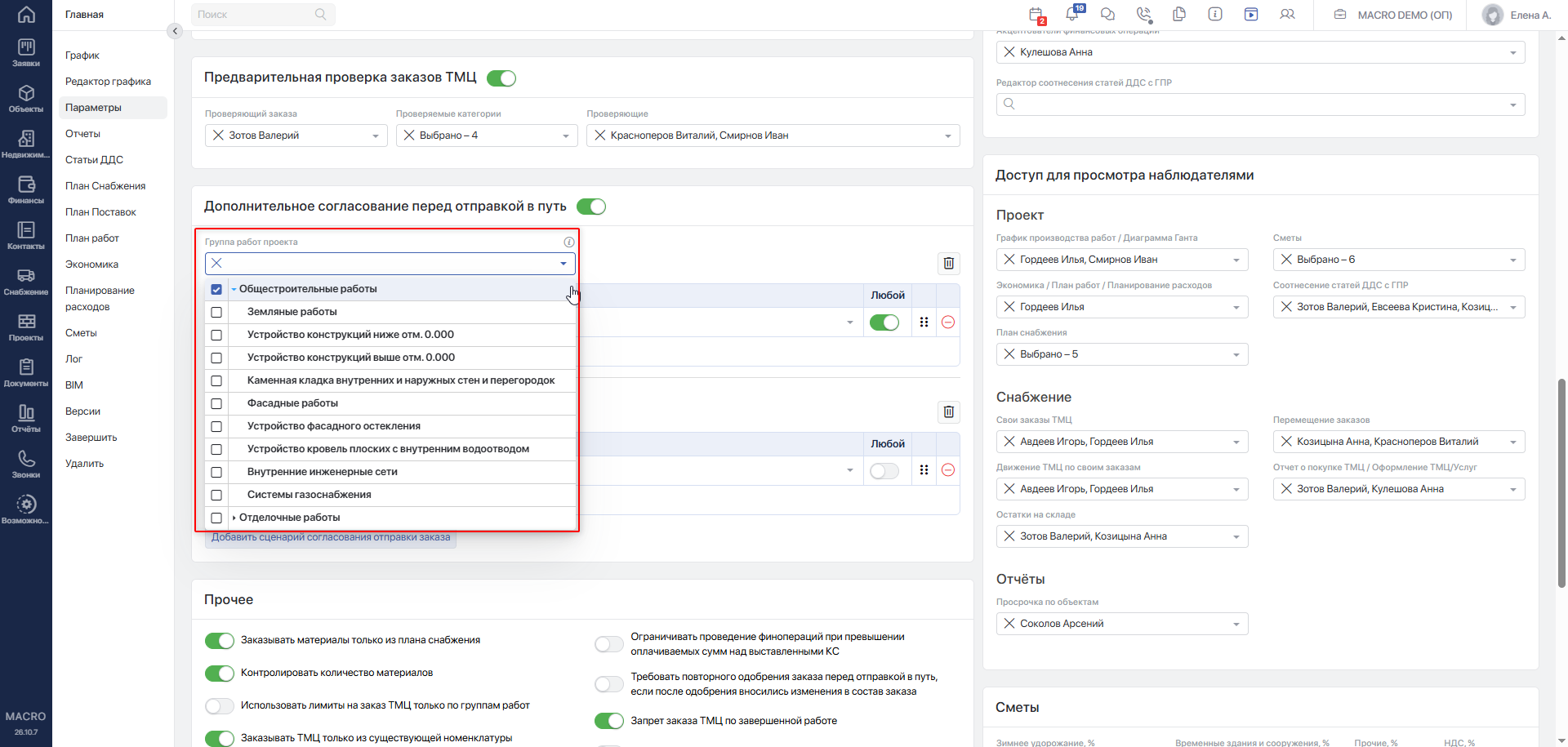
Укажите область действия сценария в поле «Группа работ проекта». Можно выбрать группу любого уровня вложенности или отдельную работу верхнего уровня. Если поле пустое, сценарий относится ко всему проекту.
-
В таблице «Согласователи отправки заказа» нажмите
Добавить этапи назначьте участников.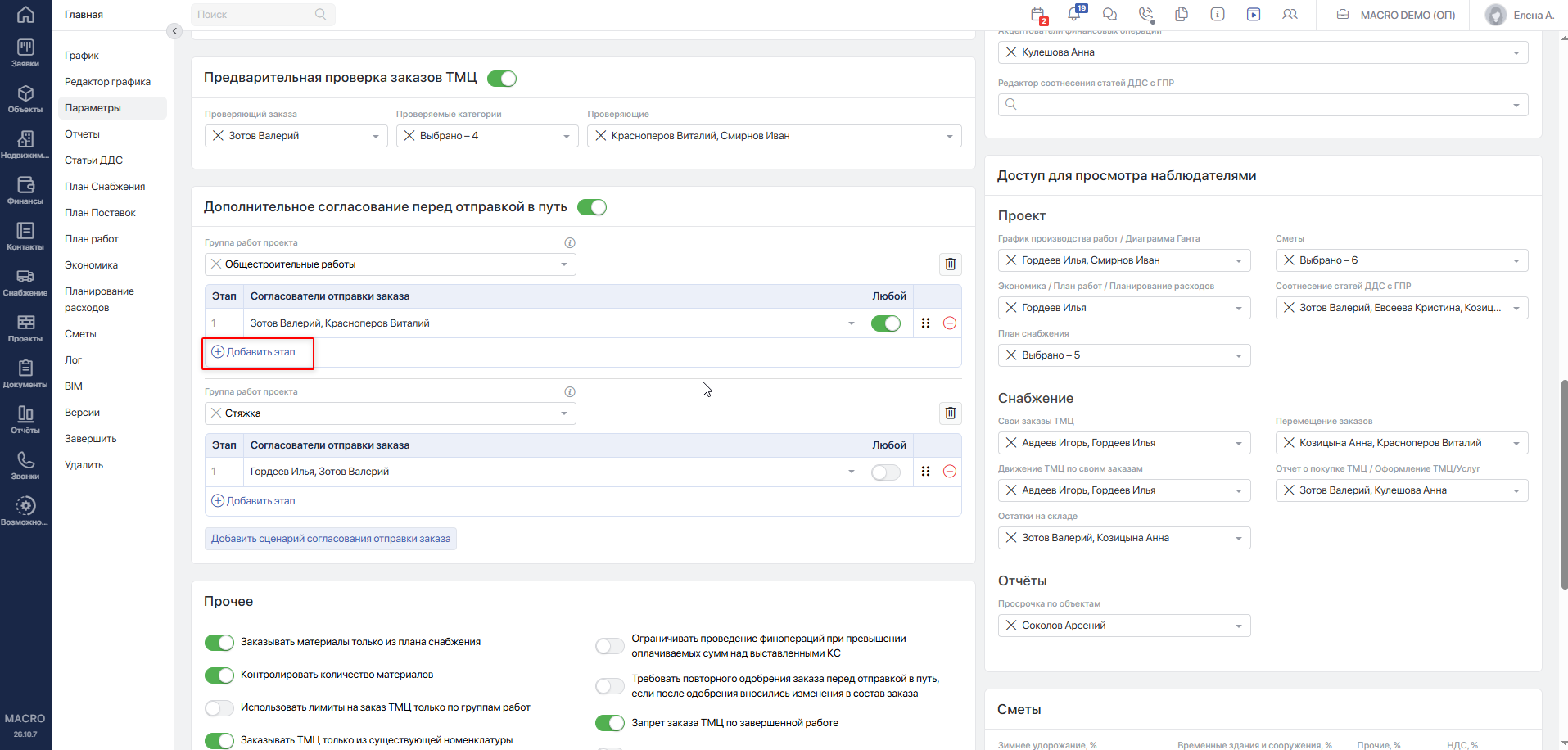
-
При необходимости включите «Любой».
-
Для другого состава участников нажмите
Добавить сценарий согласования отправки заказа.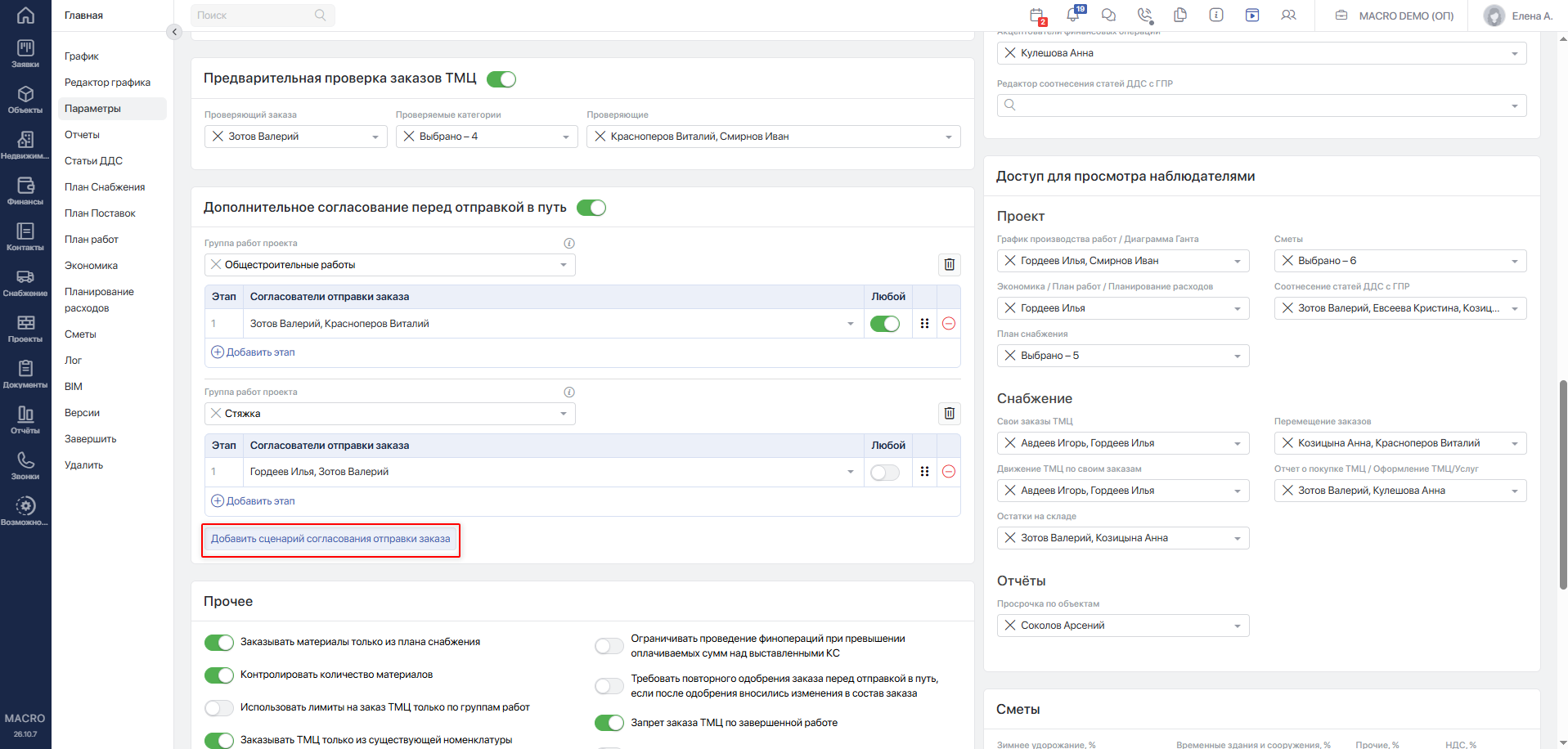
Как выбирается сценарий
Сначала система проверяет сценарии для работ, выбранных в заказе. Если для всех работ найден одинаковый сценарий, применяется он.
Если сценарии различаются или найдены не для всех работ, система проверяет сценарий общей группы работ, затем её родительских групп, начиная с ближайшей. Если подходящего сценария нет, используется сценарий всего проекта.
Сценарии считаются одинаковыми, если совпадают состав участников, последовательность этапов и значения опции «Любой».
#Прочее
В этом блоке задаются ограничения для заказов и финансовых операций, правила учёта НДС и создания задач.
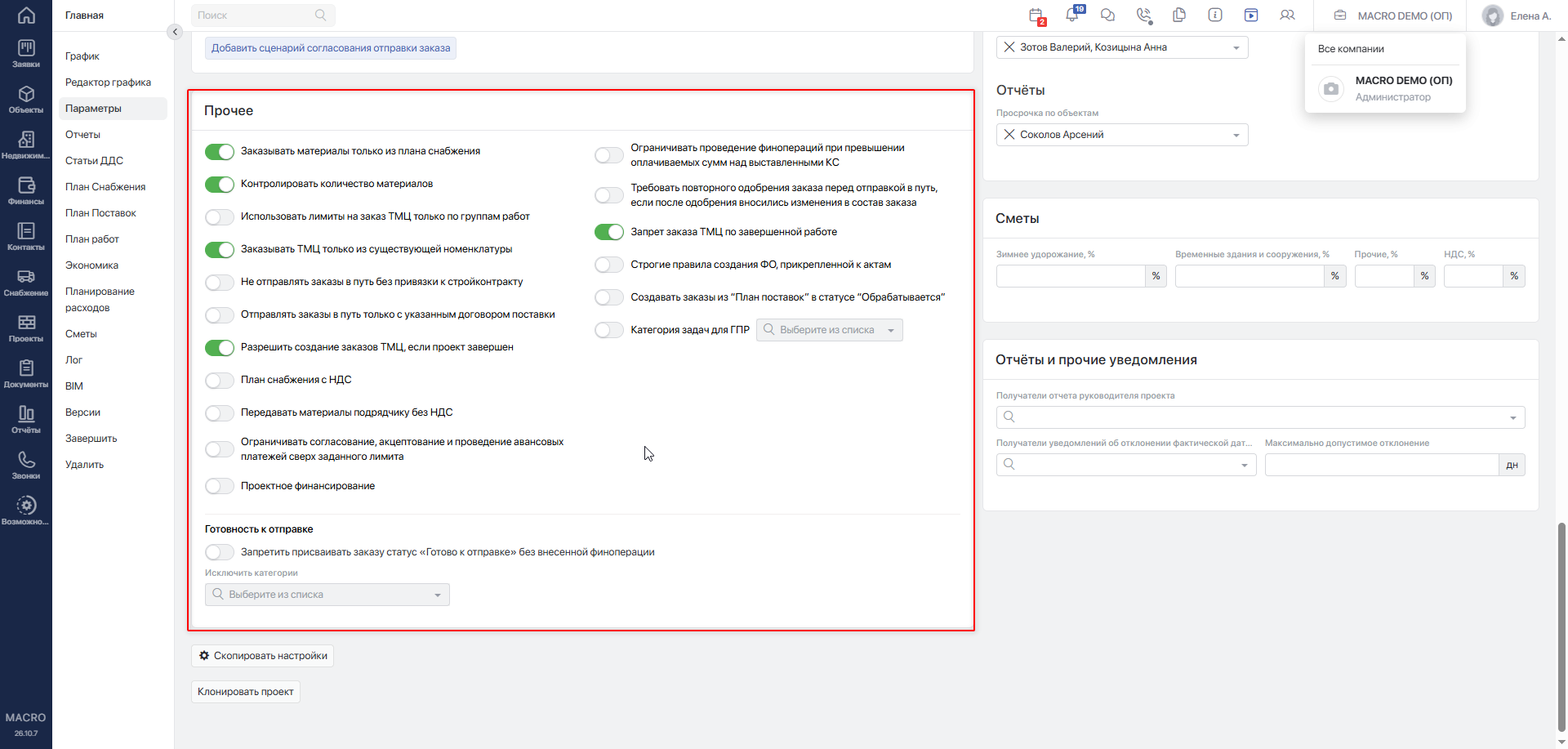
#Заказы и лимиты материалов
| Настройка | Действие при включении |
|---|---|
| Заказывать материалы только из плана снабжения | Запрещает заказывать позиции, отсутствующие в плане снабжения. |
| Контролировать количество материалов | Включает контроль количества по плану снабжения. Возможность заказа сверх лимита зависит от настроенного сценария «Вне лимита» и прав пользователя. |
| Использовать лимиты на заказ ТМЦ только по группам работ | Применяет лимиты в рамках группы работ, а не отдельной работы. |
| Заказывать ТМЦ только из существующей номенклатуры | Запрещает создавать заказы с позициями, отсутствующими в номенклатурном справочнике. |
| Разрешить создание заказов ТМЦ, если проект завершен | Разрешает создавать заказы по завершённому проекту. |
| Запрет заказа ТМЦ по завершенной работе | Запрещает заказывать ТМЦ на завершённые работы. |
Подробные условия заказа сверх лимита описаны в инструкции «Настройка сценариев согласования заказа»Переход на внешний сайтhttps://yt.macrodigital.ru/articles/DOCS-A-424.
#Отправка заказов
| Настройка | Действие при включении |
|---|---|
| Не отправлять заказы в путь без привязки к стройконтракту | Требует привязать заказ к договору с подрядчиком перед отправкой в путь. |
| Отправлять заказы в путь только с указанным договором поставки | Требует указать договор поставки перед отправкой заказа в путь. |
| Требовать повторного одобрения заказа перед отправкой в путь, если после одобрения вносились изменения в состав заказа | Требует повторного одобрения, если состав заказа изменён после согласования. |
#Готовность к отправке
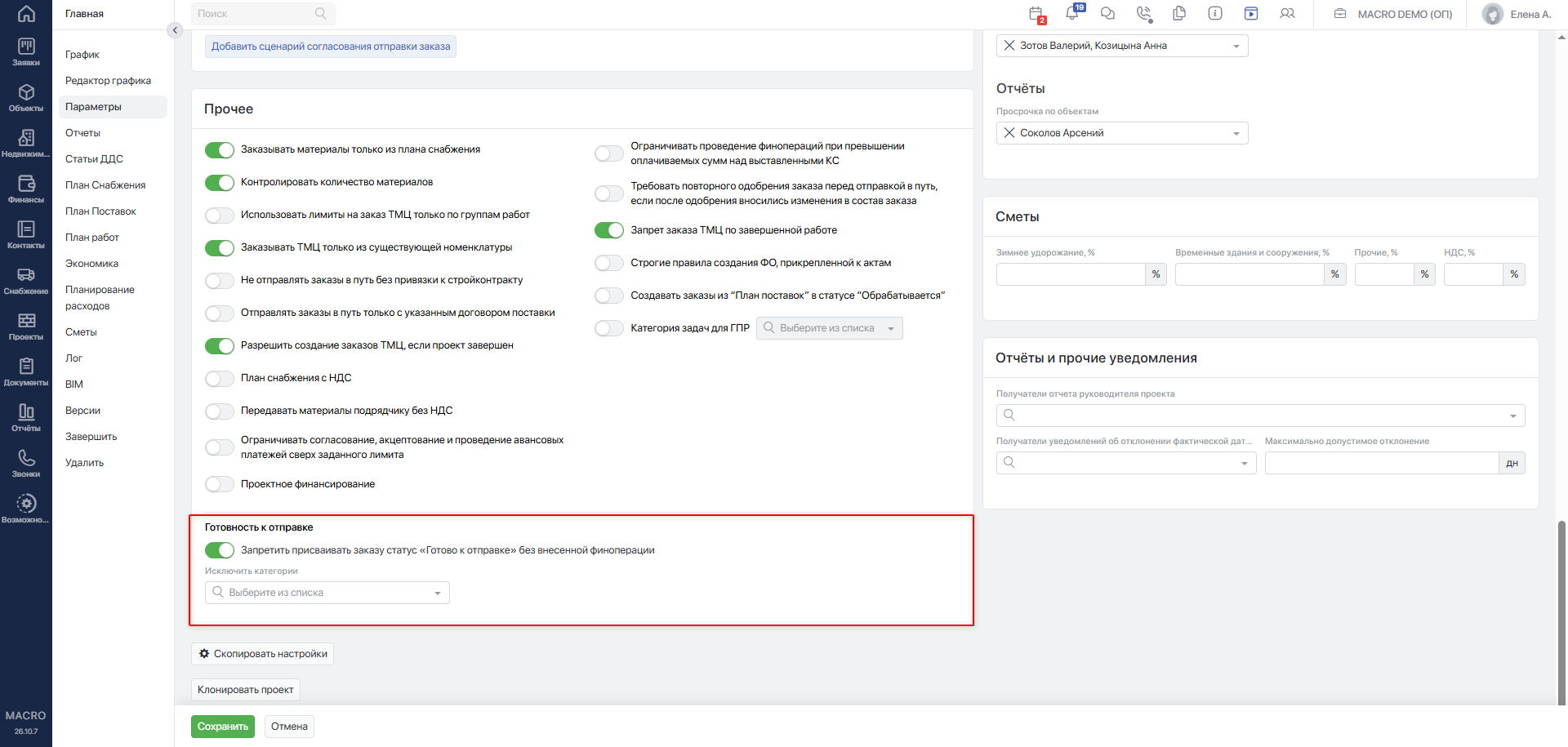
Настройка «Запретить присваивать заказу статус «Готово к отправке» без внесенной финоперации» ограничивает перевод заказов без финансовой операции в статус Готово к отправке.
При включении становится доступно поле «Исключить категории». Выберите категории номенклатуры, для которых применяется исключение. Если список пуст, исключения по категориям не заданы.
#НДС
| Настройка | Назначение |
|---|---|
| План снабжения с НДС | Определяет, считаются ли плановые цены включающими НДС при расчёте данных заказа. |
| Передавать материалы подрядчику без НДС | Исключает НДС из суммы передачи материалов на договор подряда. Ставка берётся из договора поставки. Если договор поставки не указан, НДС считается равным 0. |
#Финансовые ограничения
| Настройка | Действие при включении |
|---|---|
| Ограничивать согласование, акцептование и проведение авансовых платежей сверх заданного лимита | Ограничивает авансовые платежи сверх установленного лимита до отражения актов выполненных работ. |
| Ограничивать проведение финопераций при превышении оплачиваемых сумм над выставленными КС | Не позволяет проводить оплату сверх суммы выставленных актов выполненных работ. |
| Строгие правила создания ФО, прикрепленной к актам | Включает дополнительные проверки связанных работ ГПР при согласовании и акцептовании оплаты актов. |
При включении строгих правил согласование и акцептование ограничиваются, если:
- связанные работы завершены, по ним есть предписания или дефектовки, а финансовая операция оплачивает работы полностью;
- связанные работы не завершены, а акт закрывает весь предмет договора или его неоплаченный остаток.
#Создание заказов и задач
| Настройка | Действие |
|---|---|
| Создавать заказы из “План поставок” в статусе “Обрабатывается” | При включении заказы из плана поставок создаются в статусе Обрабатывается. При выключении — в статусе Новый заказ. |
| Категория задач для ГПР | Открывает выбор категории для задач, создаваемых из ГПР. После включения выберите нужную категорию из списка. |
#Перенос сроков
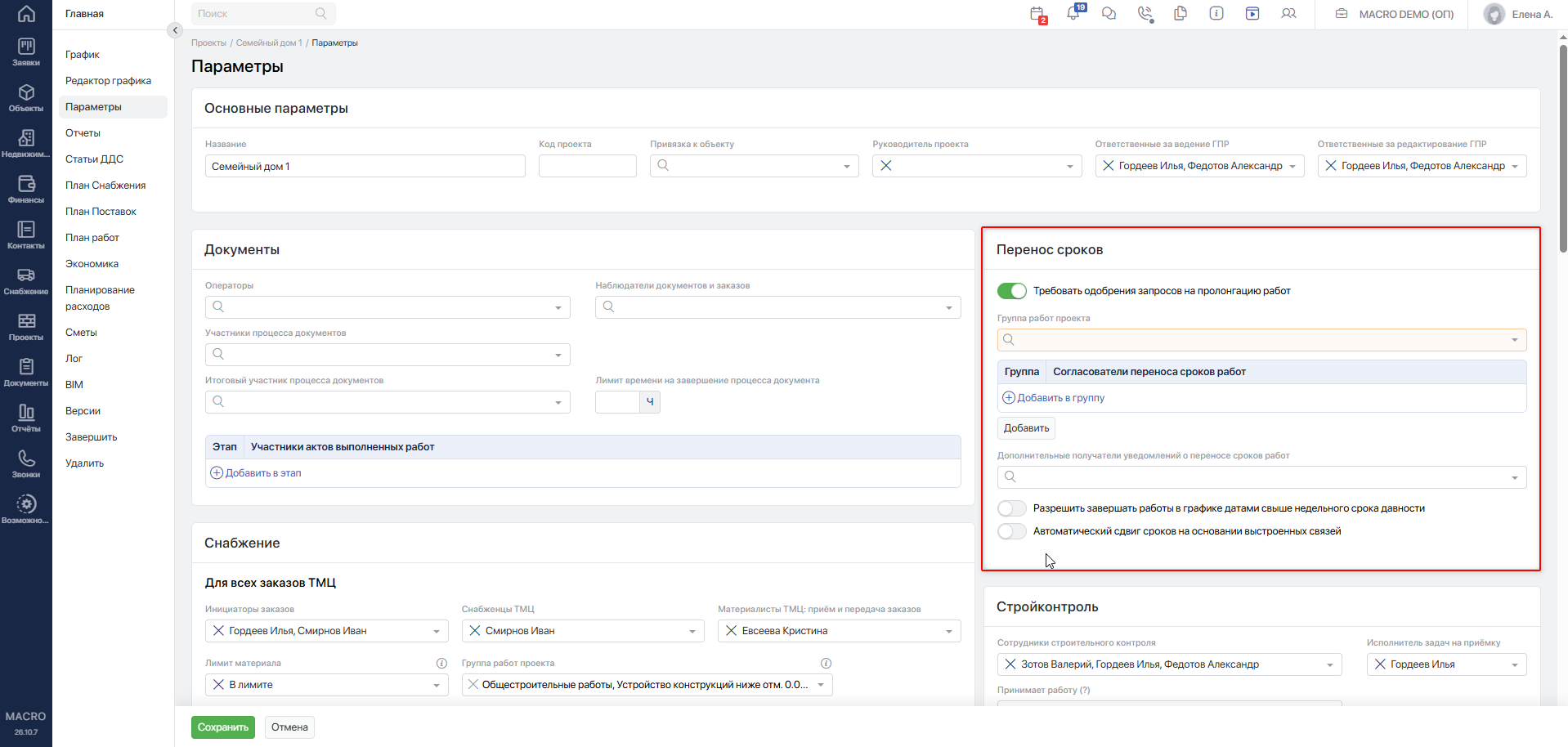
| Настройка | Назначение |
|---|---|
| Требовать одобрения запросов на пролонгацию работ | Включает согласование запросов на перенос сроков и открывает настройку участников. |
| Группа работ проекта | Определяет область действия списка согласователей. Для общего маршрута выберите «Весь проект». |
| Согласователи переноса сроков работ | Участники, распределённые по группам. Группы проходят согласование последовательно. |
| Дополнительные получатели уведомлений о переносе сроков работ | Сотрудники, которых нужно уведомлять о согласованном переносе сроков. |
| Разрешить завершать работы в графике датами свыше недельного срока давности | Позволяет указать дату завершения работы более чем семь дней назад. Используйте при внесении ранее выполненных работ. |
| Автоматический сдвиг сроков на основании выстроенных связей | При переносе сроков запускает пересчёт плановых дат связанных работ. |
Для отдельного маршрута нажмите Добавить, выберите область действия и заполните группы согласователей с помощью Добавить в группу.
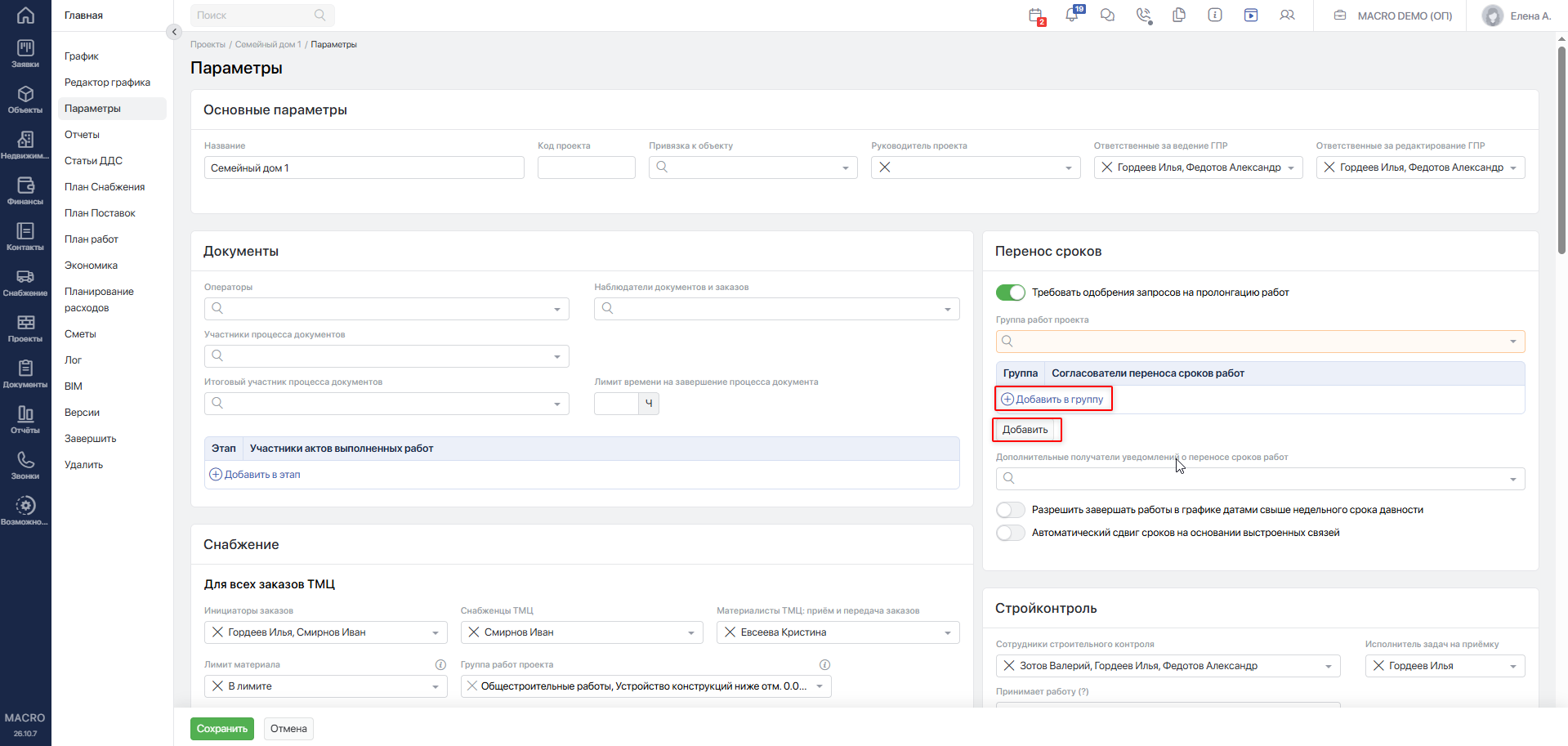
Если согласование включено, но для работы не назначены отдельные согласователи, запрос направляется руководителю проекта.
Подробные правила приведены в инструкции «Согласователи переноса сроков работ»Переход на внешний сайтhttps://yt.macrodigital.ru/articles/DOCS-A-379.
#Стройконтроль
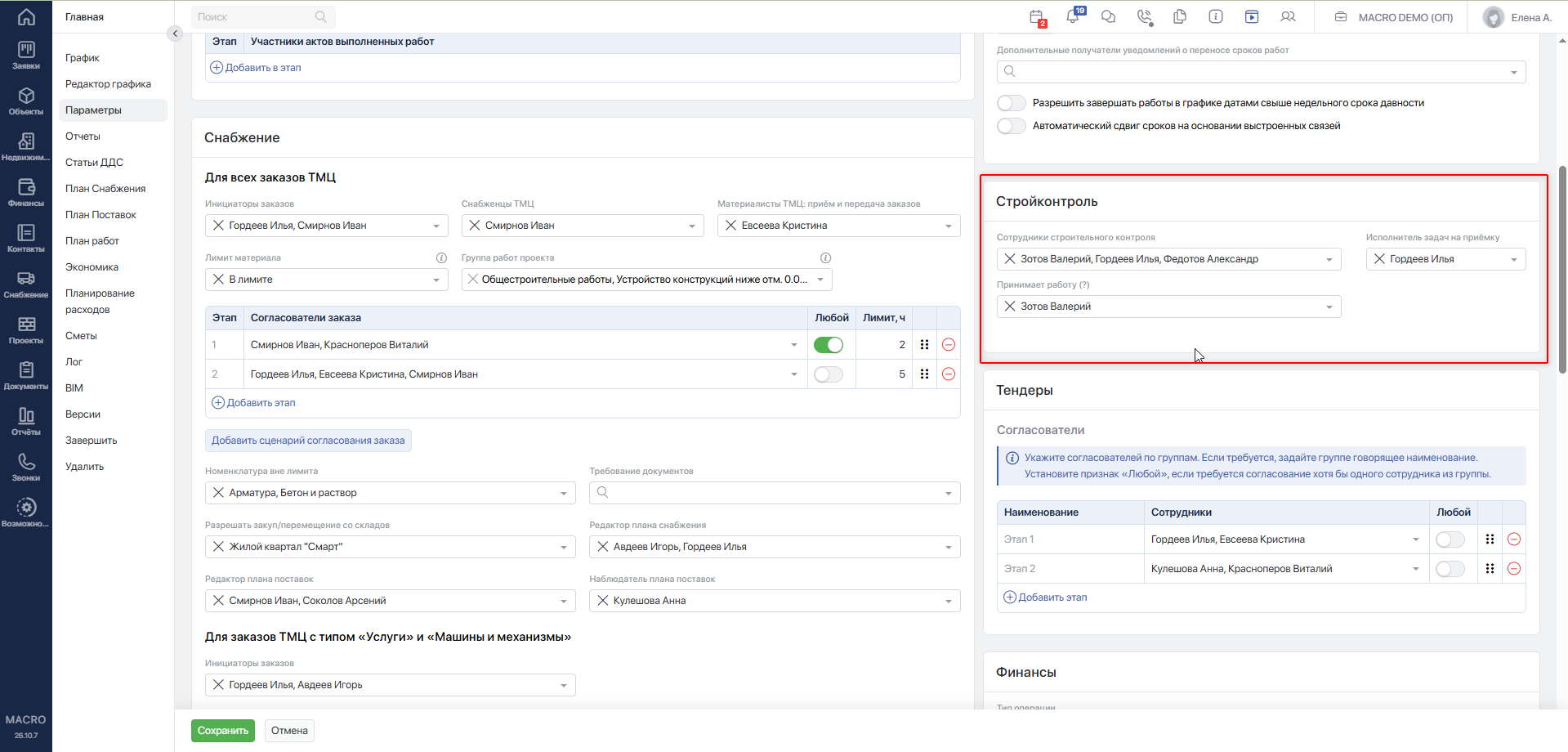
| Поле | Назначение и правила заполнения |
|---|---|
| Сотрудники строительного контроля | Сотрудники, которые оформляют предписания и дефектовки, отмечают устранение замечаний и подтверждают качество работ. Можно выбрать нескольких пользователей. |
| Исполнитель задач на приёмку | Один сотрудник, которому назначаются задачи на приёмку. Выбирается только из списка сотрудников строительного контроля. Пока этот список пуст, выбор недоступен. |
| Принимает работу (?) | Сотрудники, которым разрешена приёмка работ, хотя они не назначены сотрудниками строительного контроля. Можно выбрать нескольких пользователей. |
#Тендеры
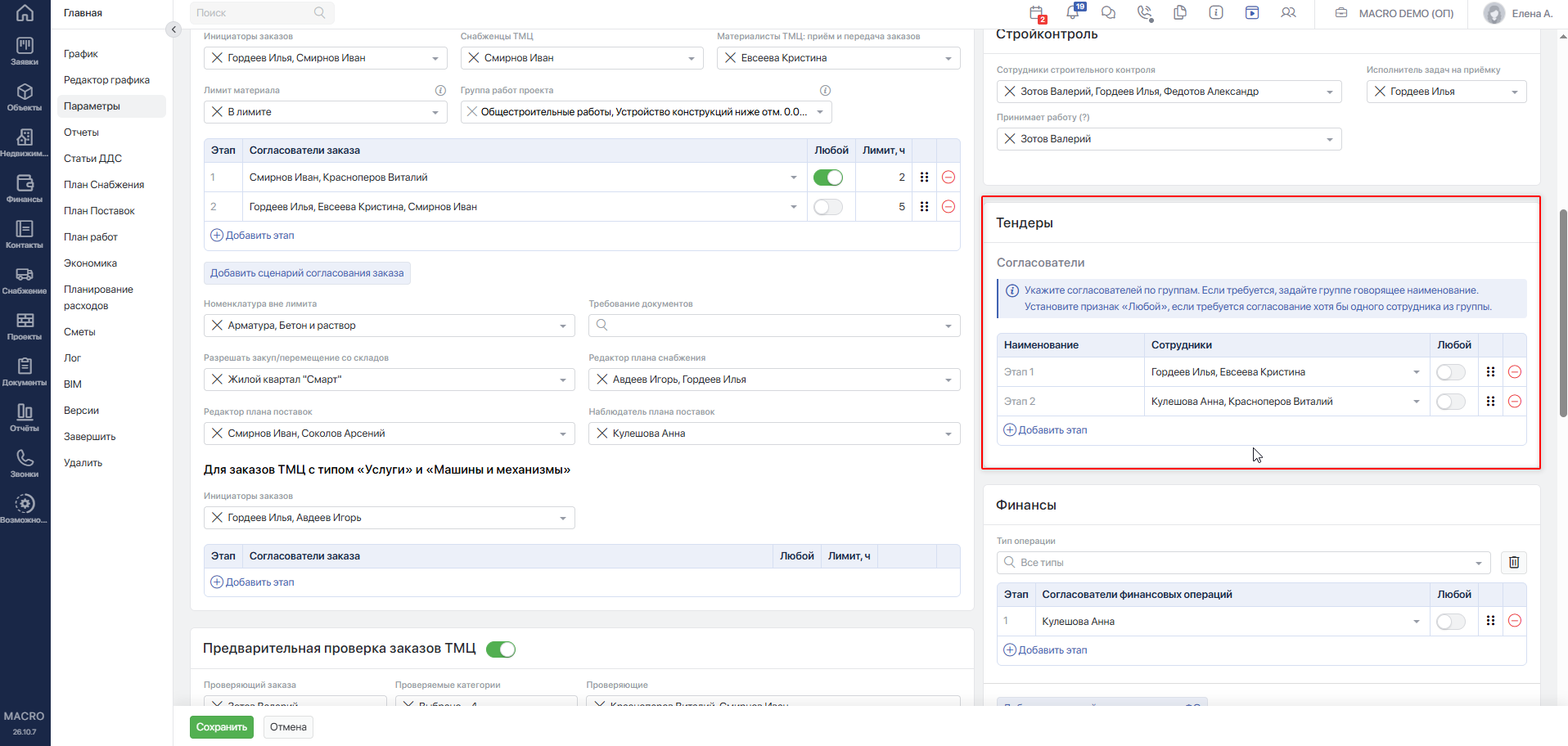
В блоке «Тендеры» находится таблица «Согласователи».
Нажмите Добавить этап и выберите участников в колонке «Сотрудники». При необходимости заполните «Наименование» этапа и включите «Любой».
Этапы проходят последовательно. Их порядок можно изменять перетаскиванием строк.
#Финансы
В этом блоке задаются сценарии согласования финансовых операций и дополнительные назначения.
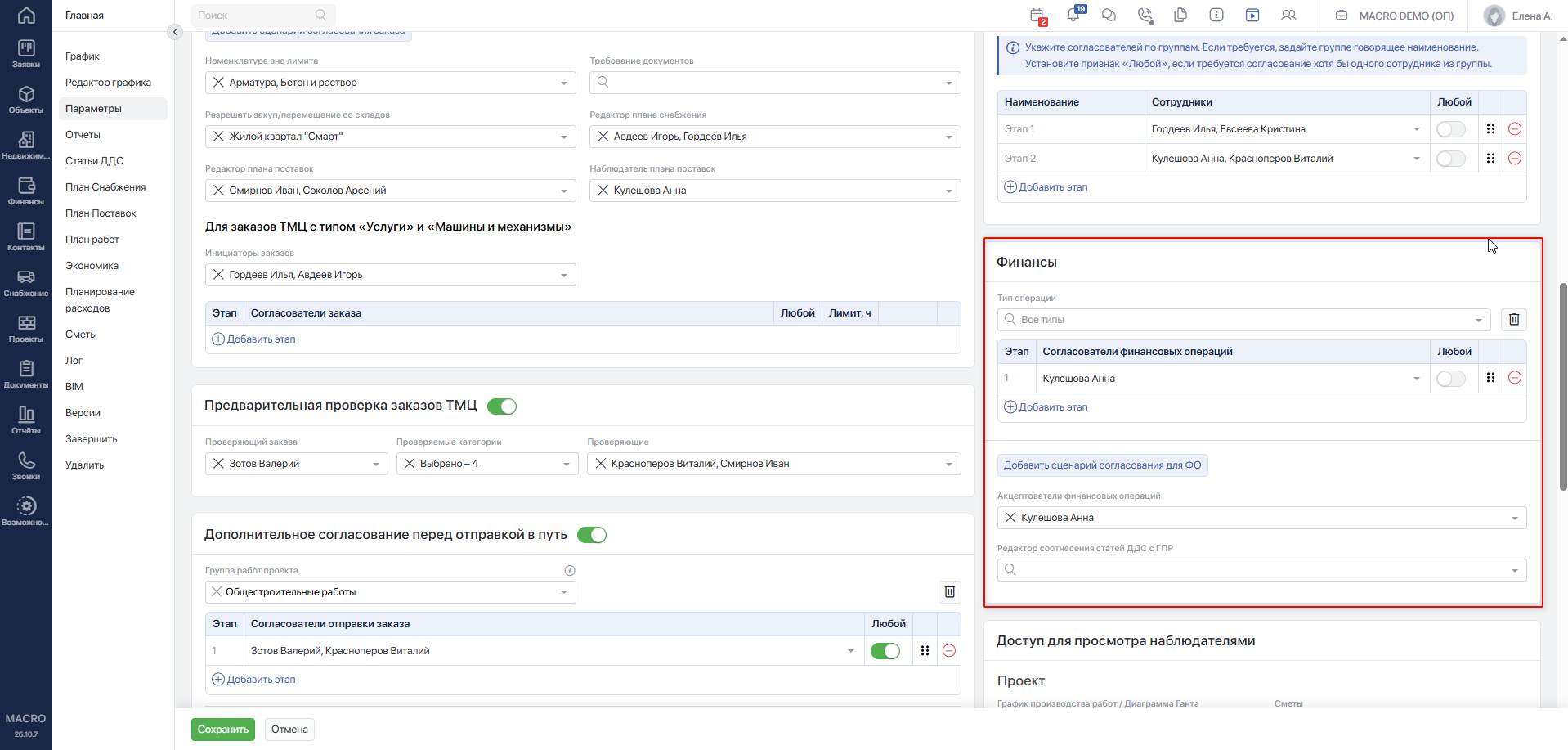
- Нажмите
Добавить сценарий согласования для ФО.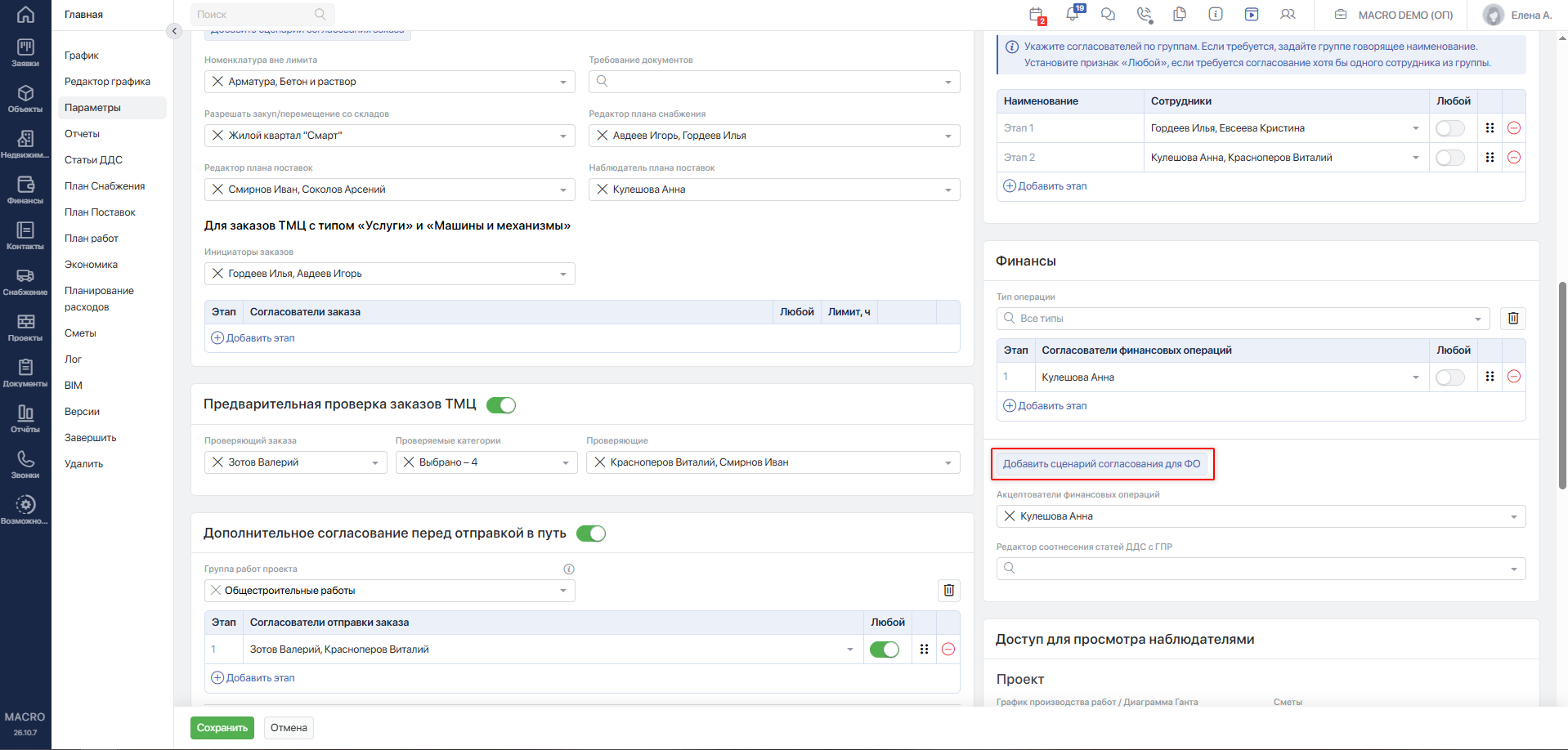
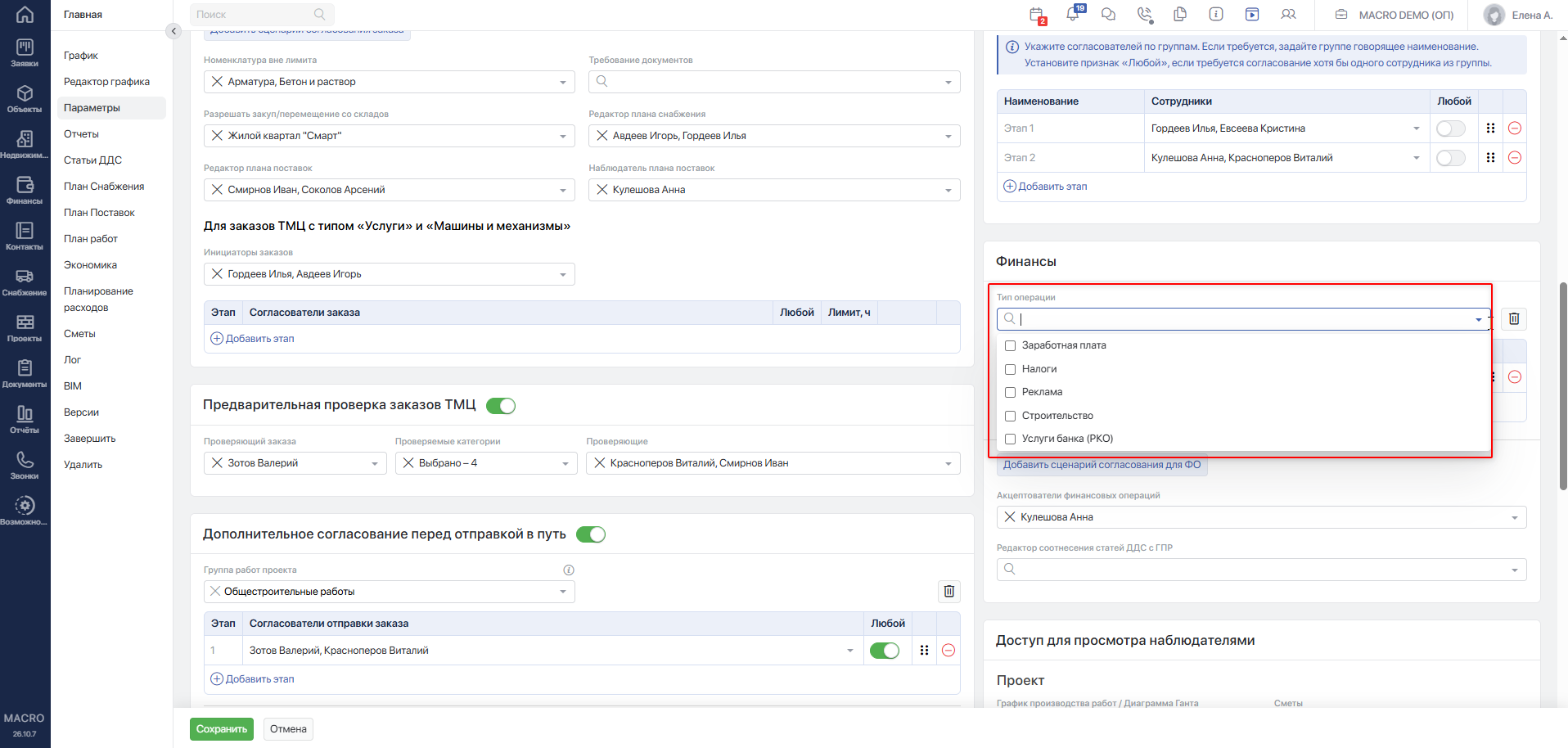
- В поле «Тип операции» выберите один или несколько типов. Если поле пустое, сценарий относится ко всем типам операций.
- В таблице «Согласователи финансовых операций» нажмите
Добавить этапи назначьте участников.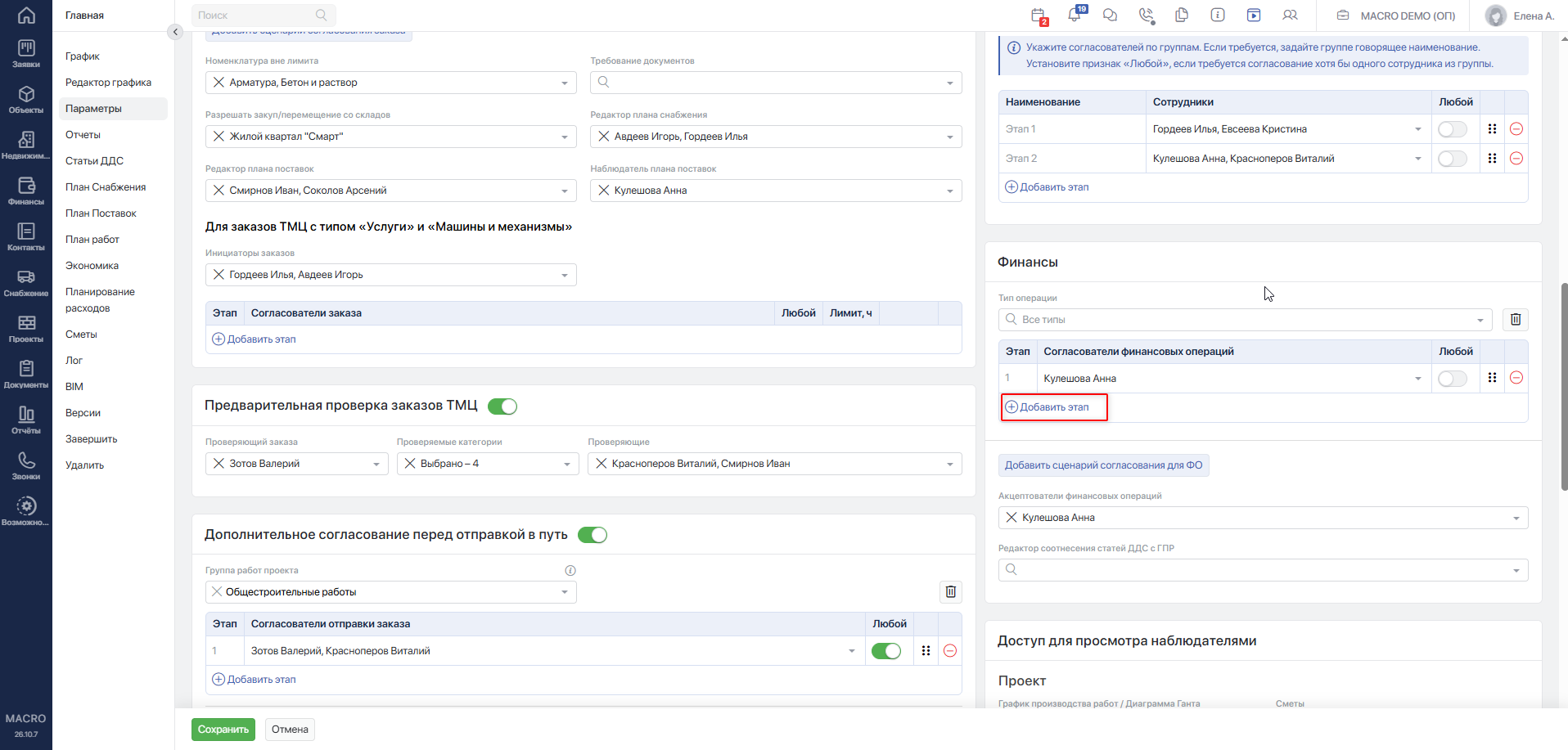
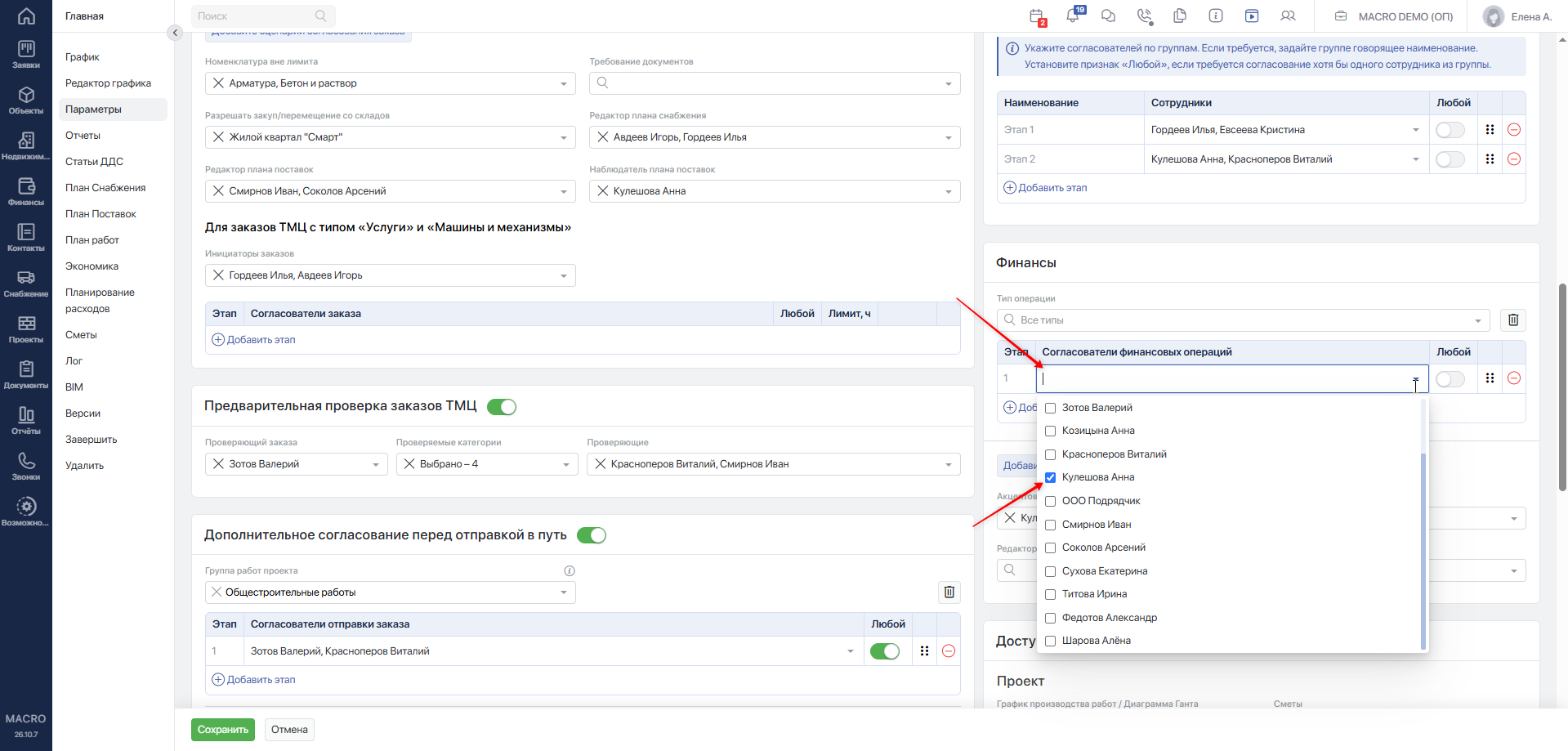
- При необходимости включите «Любой» или измените порядок этапов.
Дополнительно заполните:
| Поле | Назначение |
|---|---|
| Акцептователи финансовых операций | Сотрудники, которым разрешено акцептовать финансовые операции проекта. |
| Редактор соотнесения статей ДДС с ГПР | Сотрудники, которым разрешено сопоставлять статьи ДДС с работами ГПР в разделе «Статьи ДДС». |
При настройке учитывайте также доступы и процессы, заданные для типов финансовых операций.
#Доступ для просмотра наблюдателями
Назначения разделены на подразделы «Проект», «Снабжение» и «Отчёты».
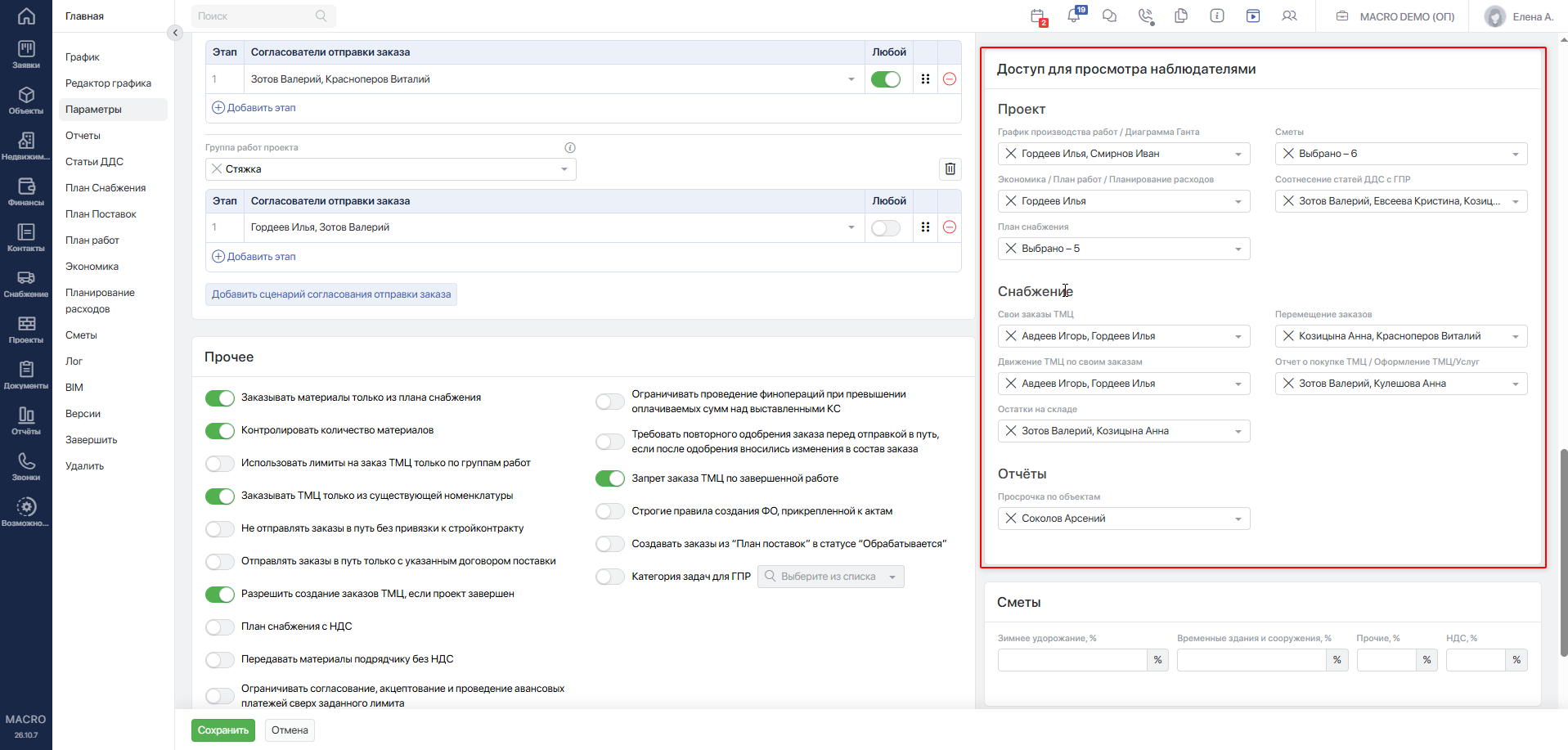
#Проект
| Поле | Предоставляемый доступ |
|---|---|
| График производства работ / Диаграмма Ганта | Просмотр ГПР и диаграммы Ганта. |
| Экономика / План работ / Планирование расходов | Просмотр соответствующих разделов проекта. |
| План снабжения | Просмотр плана снабжения. |
| Сметы | Просмотр смет. |
| Соотнесение статей ДДС с ГПР | Просмотр раздела «Статьи ДДС». |
#Снабжение
| Поле | Назначение |
|---|---|
| Свои заказы ТМЦ | Ограничивает видимость заказами, созданными самим сотрудником. |
| Движение ТМЦ по своим заказам | Ограничивает видимость движением ТМЦ по собственным заказам. |
| Остатки на складе | Ограничивает видимость остатками по собственным заказам. |
| Перемещение заказов | Ограничивает видимость собственными заказами при перемещении. На складе зачисления отображаются все проекты. |
| Отчет о покупке ТМЦ / Оформление ТМЦ/Услуг | Предоставляет доступ к соответствующим отчётам снабжения. |
Первые три настройки ограничивают доступ, предоставленный назначениями в блоке «Снабжение».
#Отчёты
Поле «Просрочка по объектам» позволяет отображать данные о просрочке на главной странице без предоставления доступа к самим отчётам.
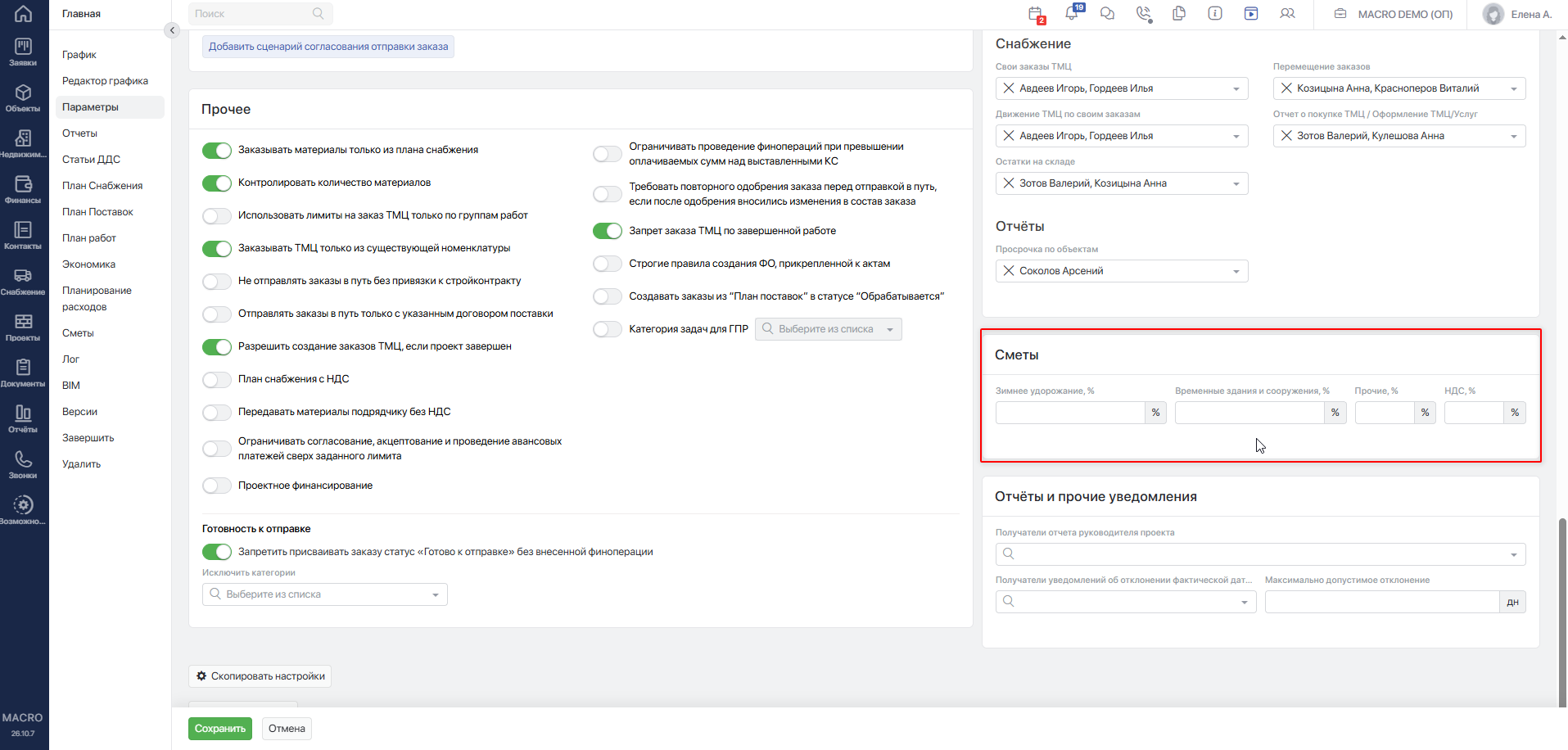
#Сметы
В этом блоке задаются общие процентные значения:
- Зимнее удорожание, %;
- Временные здания и сооружения, %;
- Прочие, %;
- НДС, %.
Введите значения в процентах. Собственные значения, заданные в конкретной смете, имеют приоритет перед общими значениями проекта.
#Отчёты и прочие уведомления
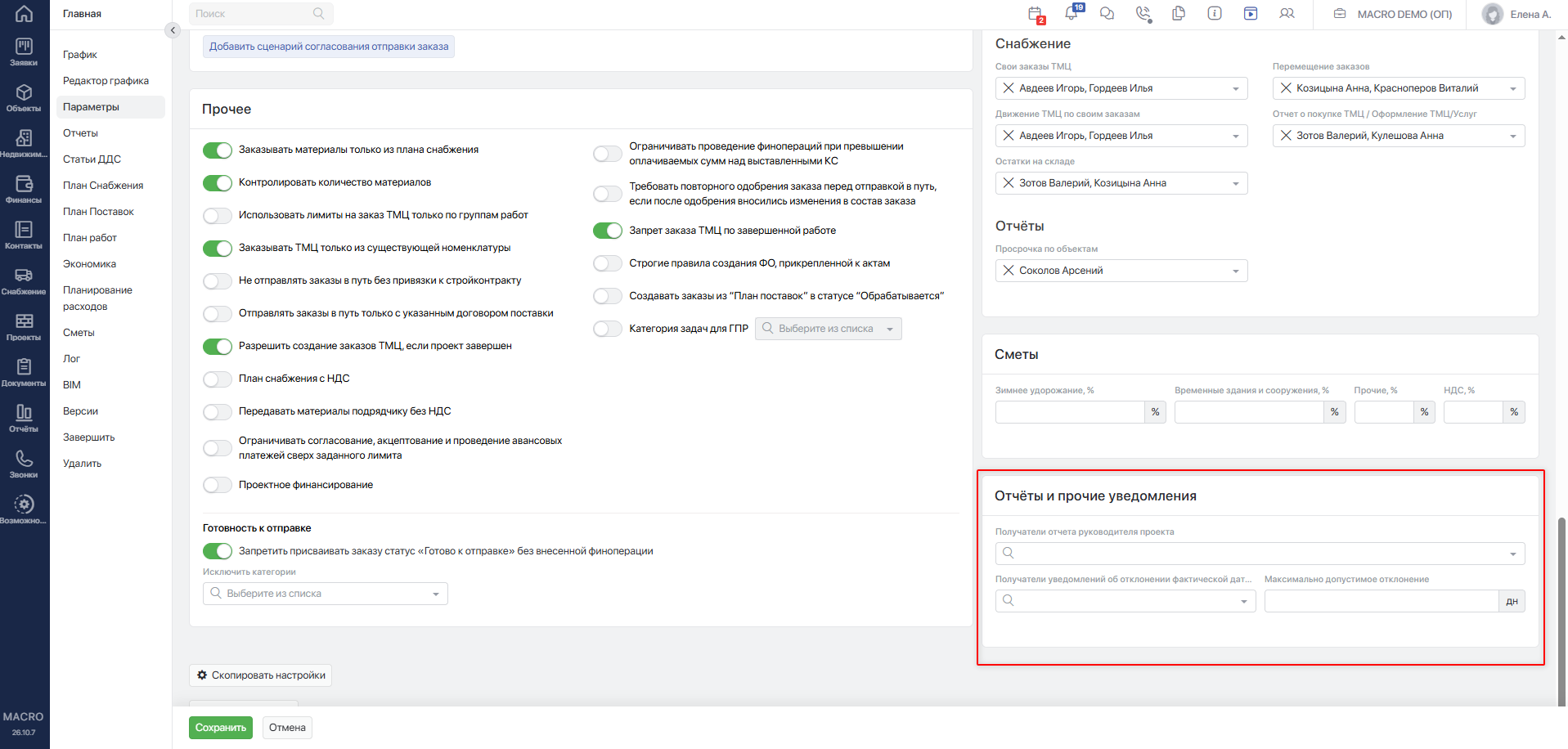
| Поле | Назначение |
|---|---|
| Получатели отчета руководителя проекта | Сотрудники, которым направляется отчёт руководителя проекта. |
| Получатели уведомлений об отклонении фактической даты старта/окончания работ от плановой | Сотрудники, которых нужно уведомлять об отклонении фактических сроков от плановых. |
| Максимально допустимое отклонение | Порог отклонения в днях. Уведомление формируется, если отклонение превышает указанное значение. При отсутствии значения порог равен 0. |
#Сохранение и проверка изменений
Изменения полей не сохраняются автоматически.
- Проверьте ответственных, участников процессов, области действия сценариев и ограничения.
- Нажмите
Сохранитьна нижней панели. - Убедитесь, что появилось сообщение «Сохранено».
Чтобы отменить ещё не сохранённые изменения, нажмите Отмена.
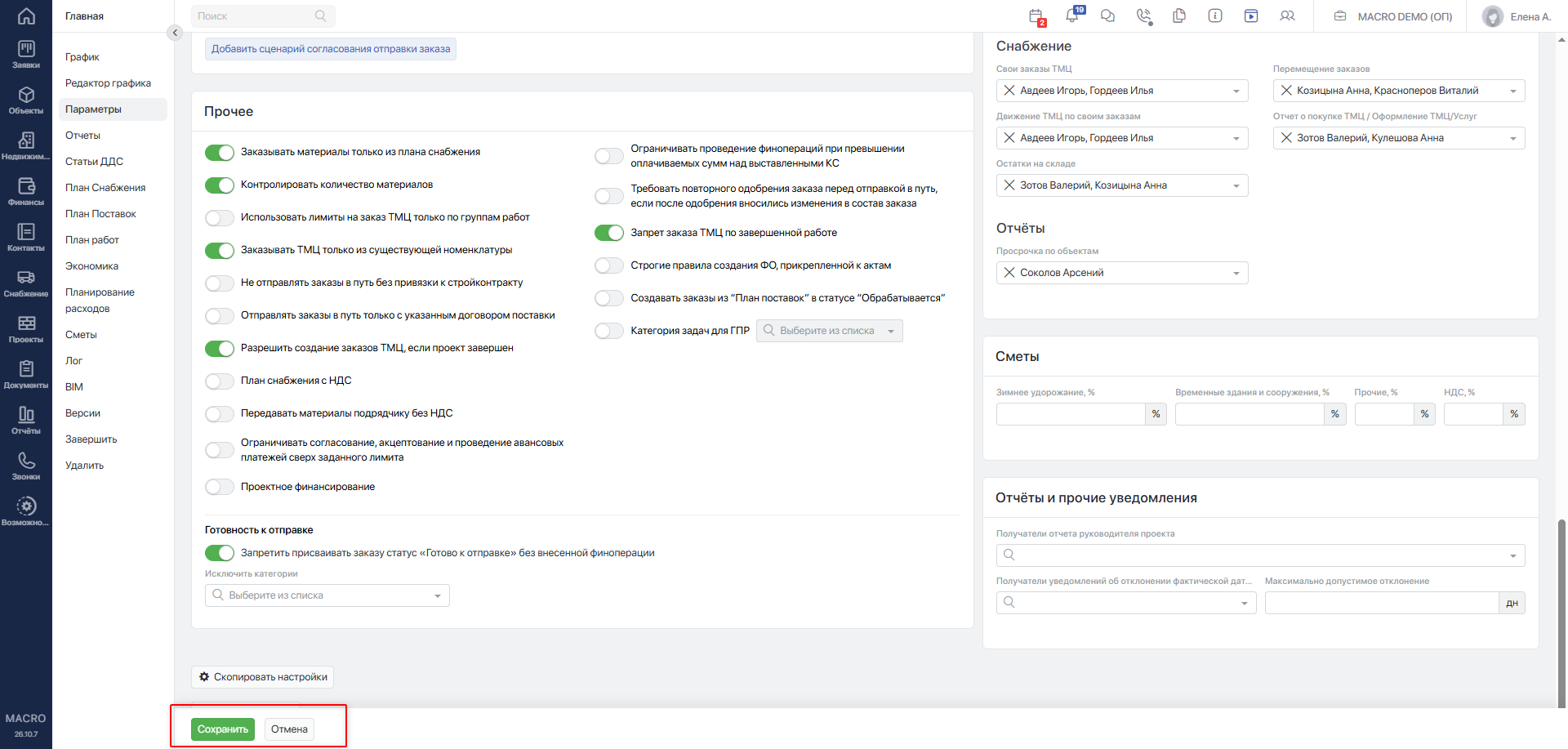
При сохранении система проверяет права пользователя и доступность выбранных значений. Если руководитель или объект отсутствует в допустимом списке, появляется ошибка. Выберите доступное значение и повторите сохранение.
В таблицах с полем «Лимит, ч» нельзя задавать отрицательное время. Для слишком большого набора условий система предлагает сократить количество условий.
После ошибки проверьте сохранённые значения перед продолжением работы.
#Последствия смены ответственных и участников
После сохранения новый список заменяет прежний состав соответствующей роли. Добавленные сотрудники получают назначение, исключённые перестают иметь эту проектную роль.
При этом исключённый сотрудник может сохранить доступ благодаря другим назначениям или общим правам компании.
Перед сменой участников:
- Проверьте, что необходимые процессы не остаются без ответственных.
- При изменении состава строительного контроля проверьте «Исполнитель задач на приёмку».
- Проверьте незавершённые задачи, заказы, документы и финансовые операции.
- При необходимости отдельно измените ответственных или участников в их карточках.
#Копирование настроек из другого проекта
- Откройте параметры проекта, в который нужно перенести настройки.
- Нажмите
Скопировать настройки. - Выберите проект-источник той же компании.
- Нажмите
Копировать.
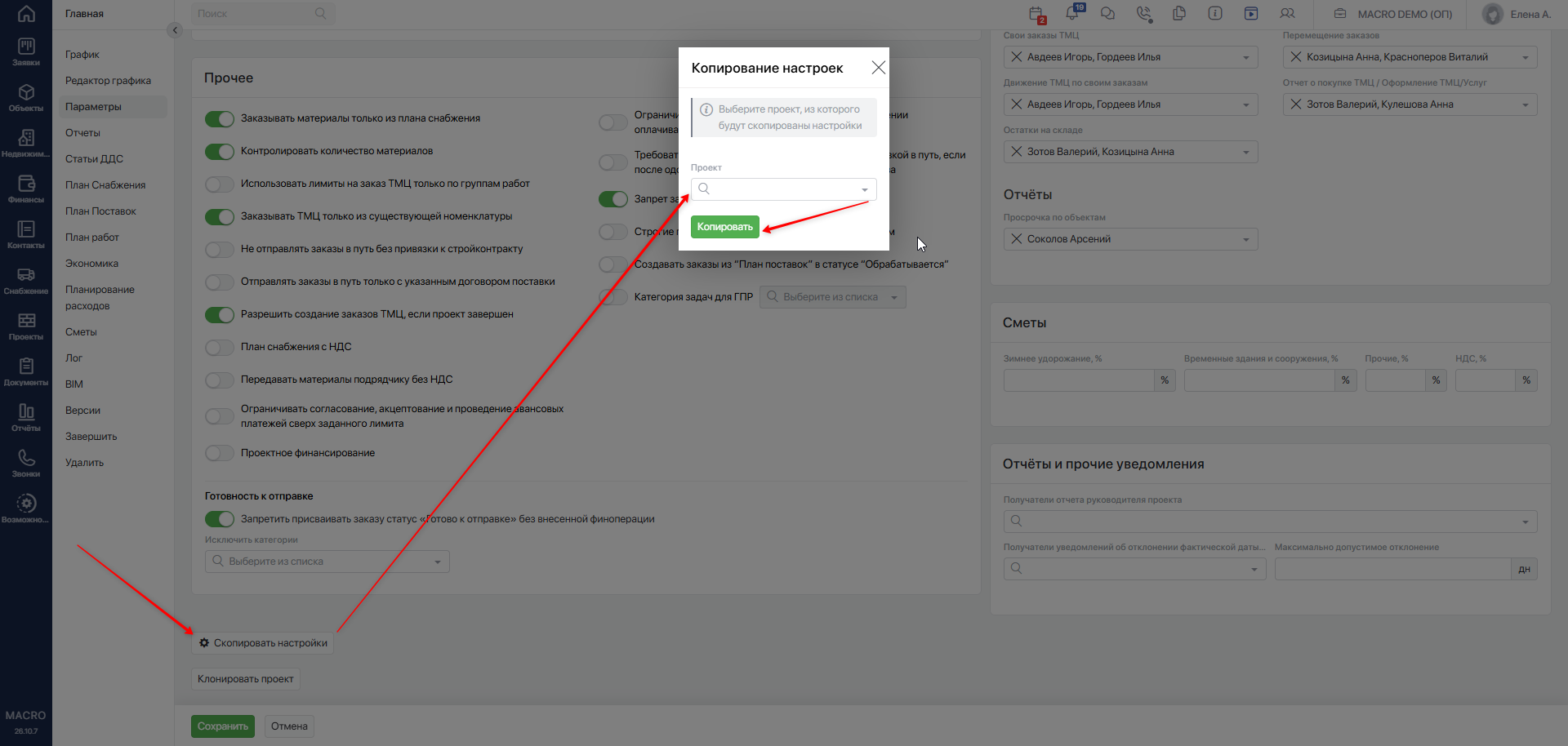
Копирование сразу сохраняет результат и обновляет значения на странице.
Название, привязка к объекту и руководитель текущего проекта сохраняются. Код проекта копируется из проекта-источника.
После копирования проверьте код, ответственных, участников процессов и ограничения. Последующие корректировки сохраните кнопкой Сохранить.