
Удаление используйте, если проект создан ошибочно или больше не нужен. Действие доступно в левом меню выбранного проекта в модуле Проекты.
Если работы по проекту закончены и необходимо сохранить график, документы и историю, используйте завершение проекта. Порядок действий описан в статье «Завершение проекта/Возобновление проекта»Переход на внешний сайтhttps://yt.macrodigital.ru/articles/DOCS-A-413.
#Права на удаление
Удаление доступно сотрудникам с правом на удаление проектов. В стандартных ролях такое право предусмотрено у Администратора и Руководителя.
Назначение руководителем конкретного проекта само по себе не предоставляет права удалить его через меню. Если действие недоступно, обратитесь к администратору для проверки прав.
#Удаление проекта
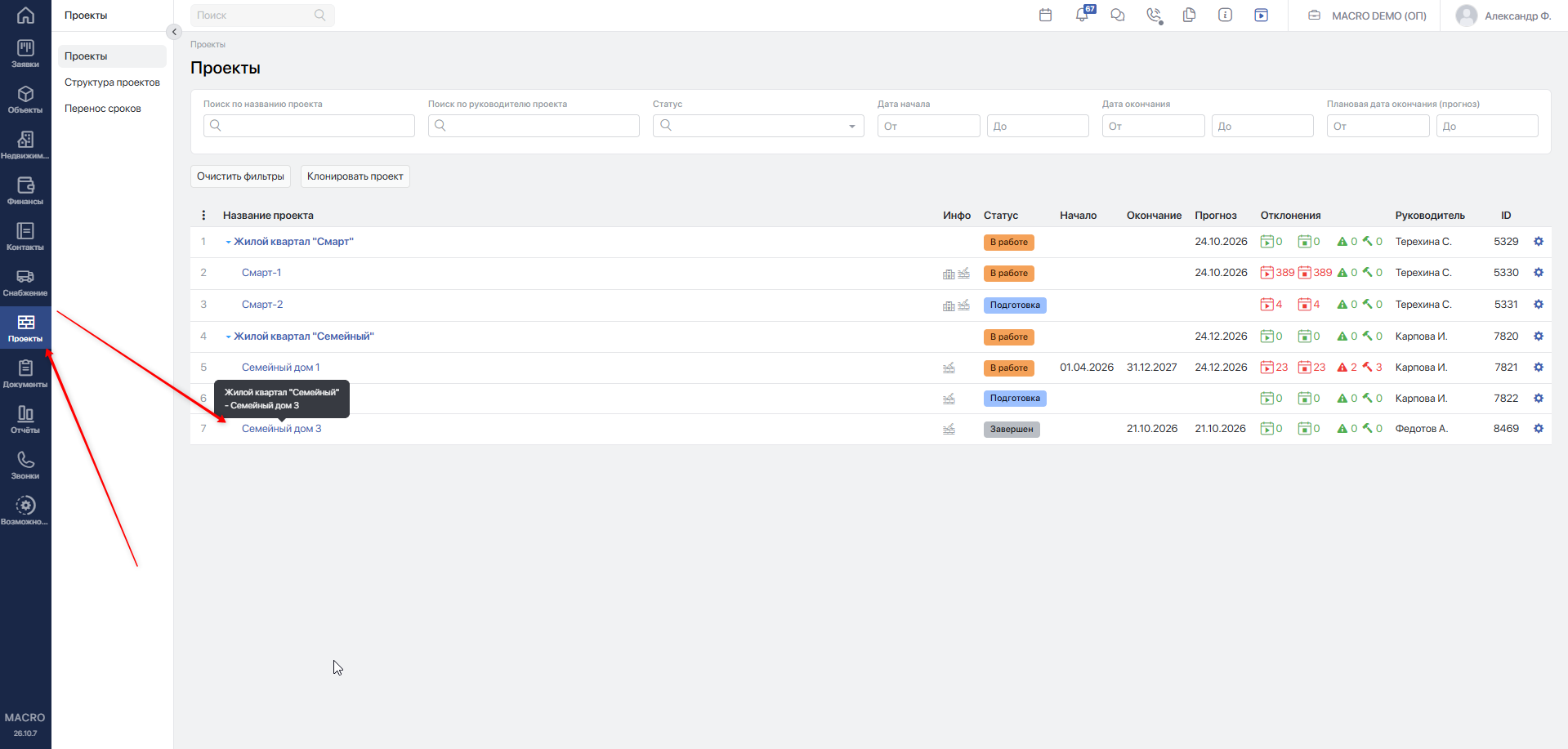
Откройте модуль Проекты и в списке выберите проект, который следует удалить.
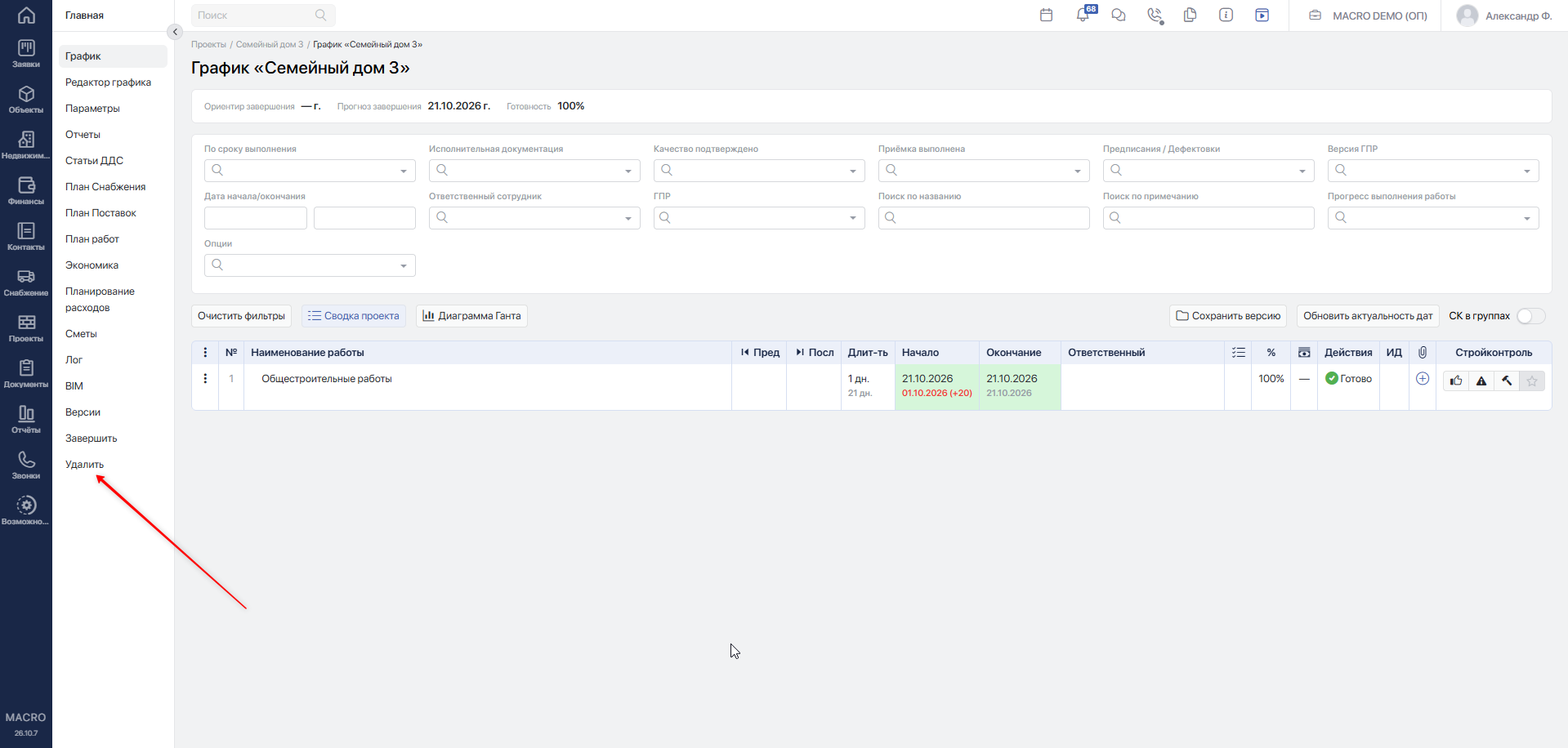
В меню слева выберите пункт Удалить.
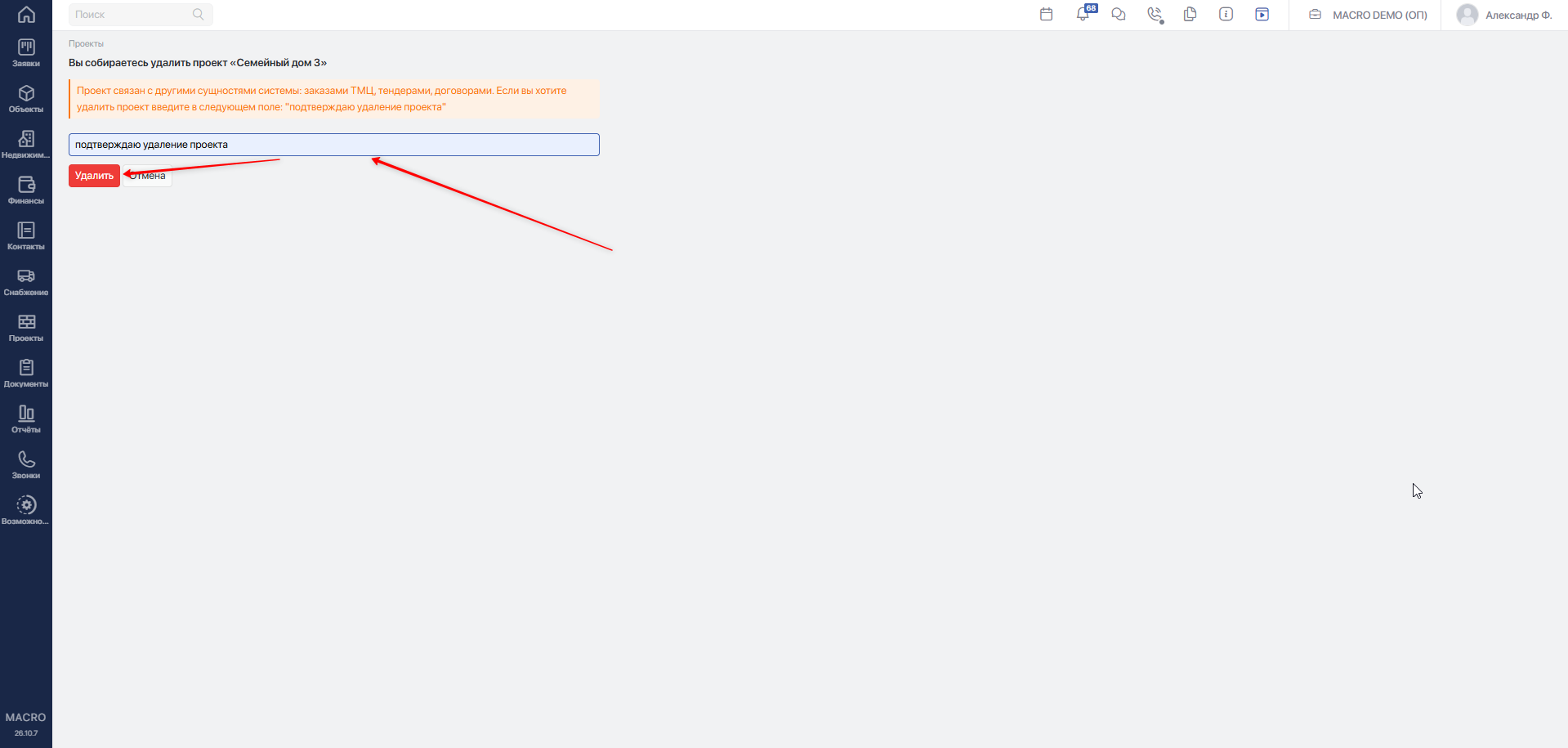
Система откроет страницу с предупреждением. Проверьте название проекта и введите в поле подтверждения фразу подтверждаю удаление проекта — без кавычек, точно как указано на странице. Затем нажмите Удалить.
Чтобы отказаться от удаления, нажмите Отмена.
Если фраза введена неверно или поле осталось пустым, система сообщит: «Необходимо ввести подтверждение». Проект не будет удалён.
После подтверждения система проверит права сотрудника, наличие дочерних проектов и связанных записей.
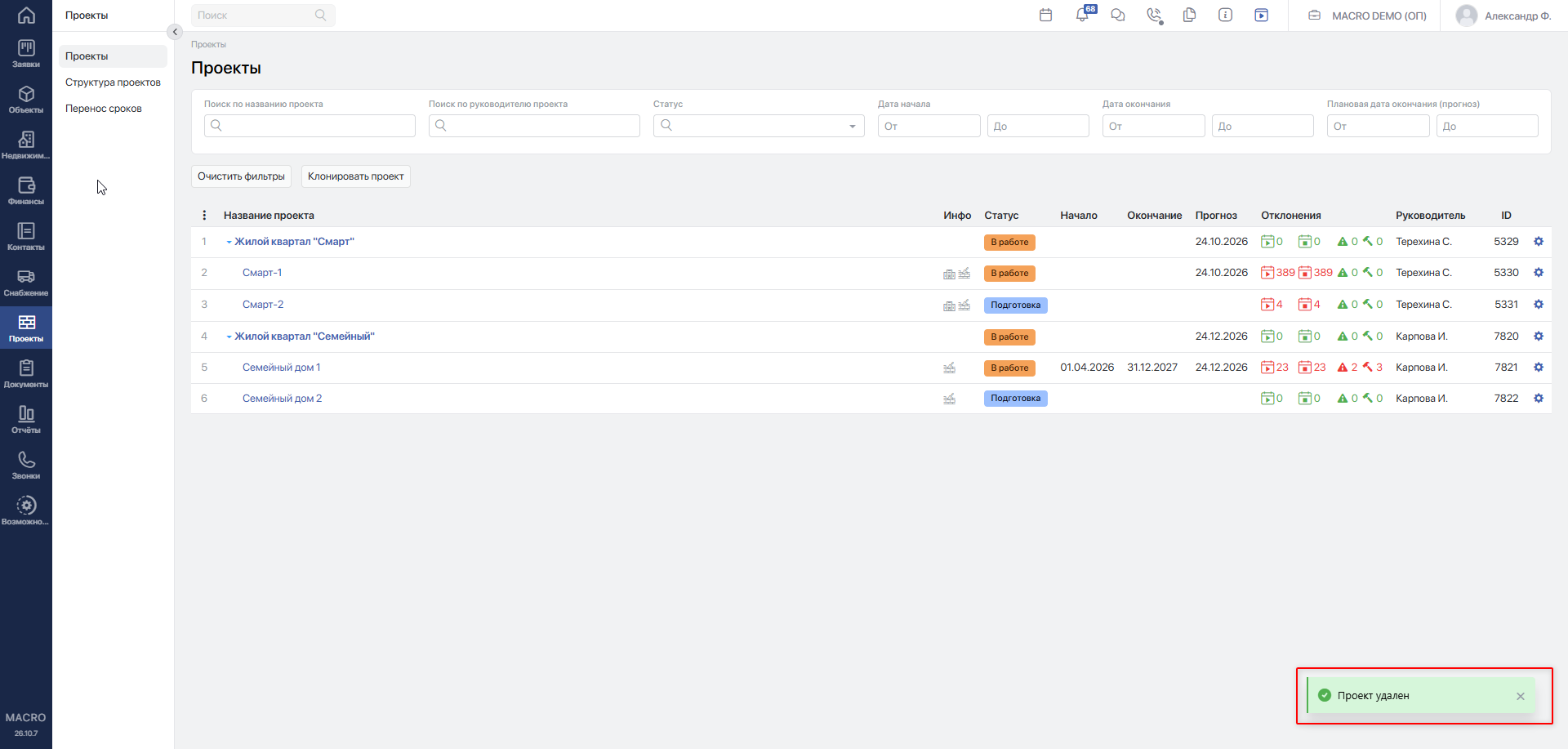
Если препятствий нет, появится сообщение «Проект удален» и откроется список проектов. Удалённый проект перестанет отображаться в списке.
#Что блокирует удаление
| Что связано с проектом | Когда удаление блокируется |
|---|---|
| Дочерние проекты | В группе есть хотя бы один неудалённый дочерний проект. |
| Заказы ТМЦ | Есть связанные с проектом заказы, которые не удалены. |
| Документы | Есть неудалённые документы, связанные с проектом, в том числе договоры. |
| Платежи / финансовые операции | Есть неудалённые финансовые операции, связанные с проектом. |
| Тендеры | Есть неудалённые тендеры, связанные с проектом. |
Завершение заказа, исполнение договора или проведение платежа сами по себе не снимают ограничение: система проверяет наличие связи с неудалённой записью.
При наличии дочерних проектов система сообщит, что проект невозможно удалить, поскольку он содержит другие проекты. Если нужно удалить только группу, сохранив дочерние проекты, перенесите их в другое место и сохраните структуру. Подробнее — в статье «Структура проектов: создание и редактирование»Переход на внешний сайтhttps://yt.macrodigital.ru/articles/DOCS-A-366.
#Как найти связанные записи
Если удалению мешают заказы, документы, платежи или тендеры, система покажет сообщение «Невозможно удалить проект…» с перечнем связей.
В сообщении записи сгруппированы по типам: Заказами, Документами, Платежами, Тендерами. Нажмите ссылку с номером нужной записи, чтобы открыть её в новой вкладке.
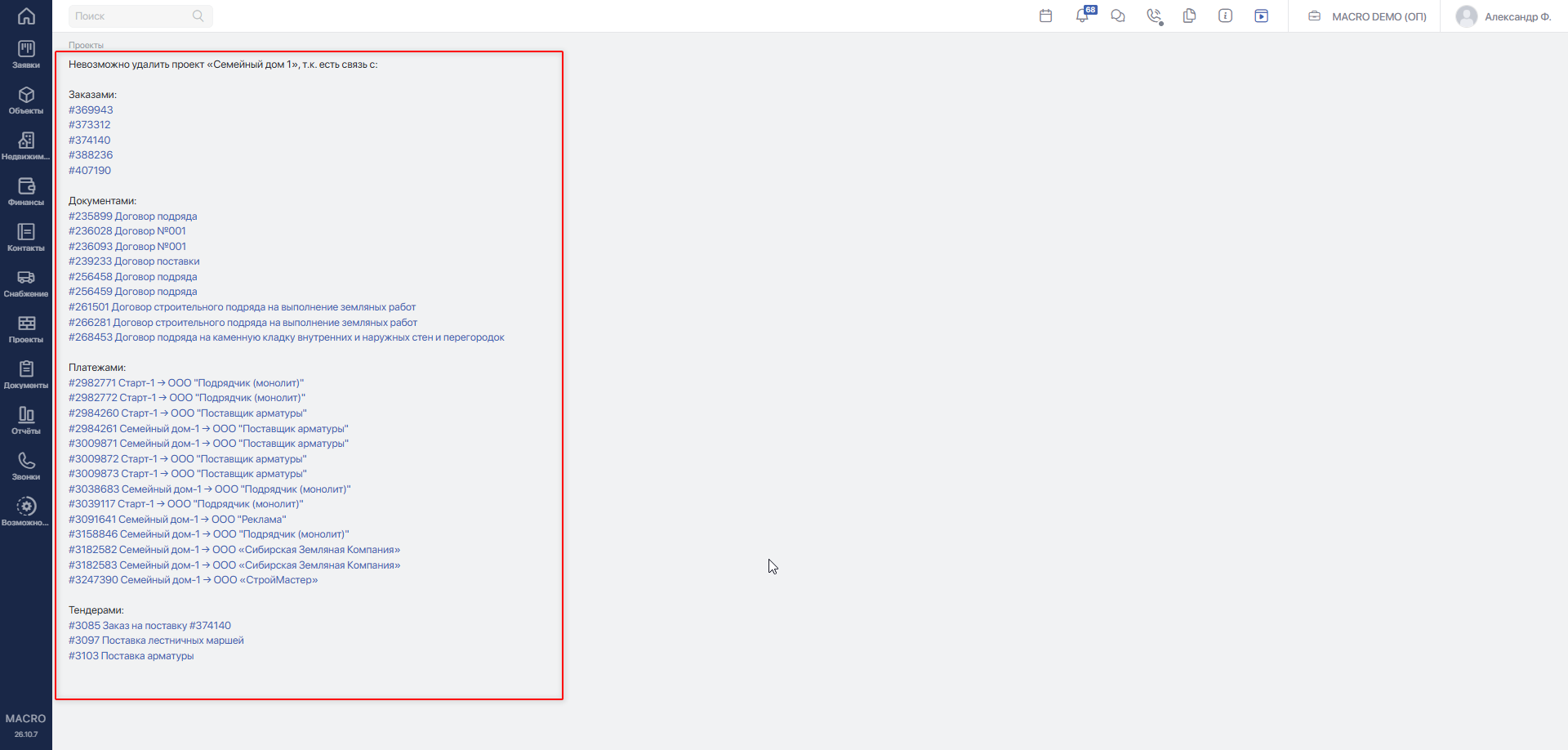
Для каждого типа отображается не более 100 ссылок. Если связанных записей больше, под списком появится сообщение «и ещё … ссылок». После устранения показанных связей повторите попытку удаления, чтобы проверить оставшиеся.
- Откройте связанные записи по ссылкам из сообщения.
- Проверьте, правильно ли в них указан проект.
- Если связь ошибочна, исправьте её совместно с ответственным сотрудником в соответствующем разделе системы.
- Повторите удаление проекта после сохранения изменений.
Если связанная запись не открывается, передайте её номер и текст ошибки администратору для проверки доступа.
#Что происходит с вложениями и версиями ГПР
Наличие работ ГПР, прикреплённых к ним файлов и ссылок, а также сохранённых версий графика само по себе не блокирует удаление проекта.
При удалении проекта система помечает его как удалённый. Отдельная очистка работ, вложений и сохранённых версий ГПР этим действием не выполняется. Однако их сохранение в системе не заменяет резервную копию и не означает, что удалённый проект можно восстановить через интерфейс.
Перед удалением:
- Скачайте необходимые файлы, прикреплённые к работам ГПР, и сохраните нужные внешние ссылки. Подробнее — «Прикрепление файлов и ссылок в ГПР»Переход на внешний сайтhttps://yt.macrodigital.ru/articles/DOCS-A-412.
- При необходимости выгрузите текущий график и сравнение с нужными версиями в Excel. Подробнее — «Версии ГПР»Переход на внешний сайтhttps://yt.macrodigital.ru/articles/DOCS-A-375.
Сохранённая версия ГПР предназначена для сравнения графиков внутри проекта. Она не служит средством восстановления удалённого проекта.