
Создавать задачи для выполнения поручений по работе или группе работ можно внутри запущенного графика производства работ — ГПР. Созданные задачи связываются с выбранной строкой графика и остаются в информационном поле конкретного проекта. Это помогает более детально отслеживать и контролировать ход строительного процесса на каждом из его этапов.
Создание задач из ГПР доступно пользователям, имеющим доступ к просмотру графика или работе с ним. Дальнейшие действия с созданной задачей зависят от роли пользователя в задаче и прав выбранной категории.
#Создание задачи
В главном меню откройте модуль Проекты, нажмите на название нужного проекта и в меню проекта выберите График. График должен быть запущен в работу. Порядок запуска описан в статье «Запуск графика в работу и возврат на доработку»Переход на внешний сайтhttps://yt.macrodigital.ru/articles/DOCS-A-373.
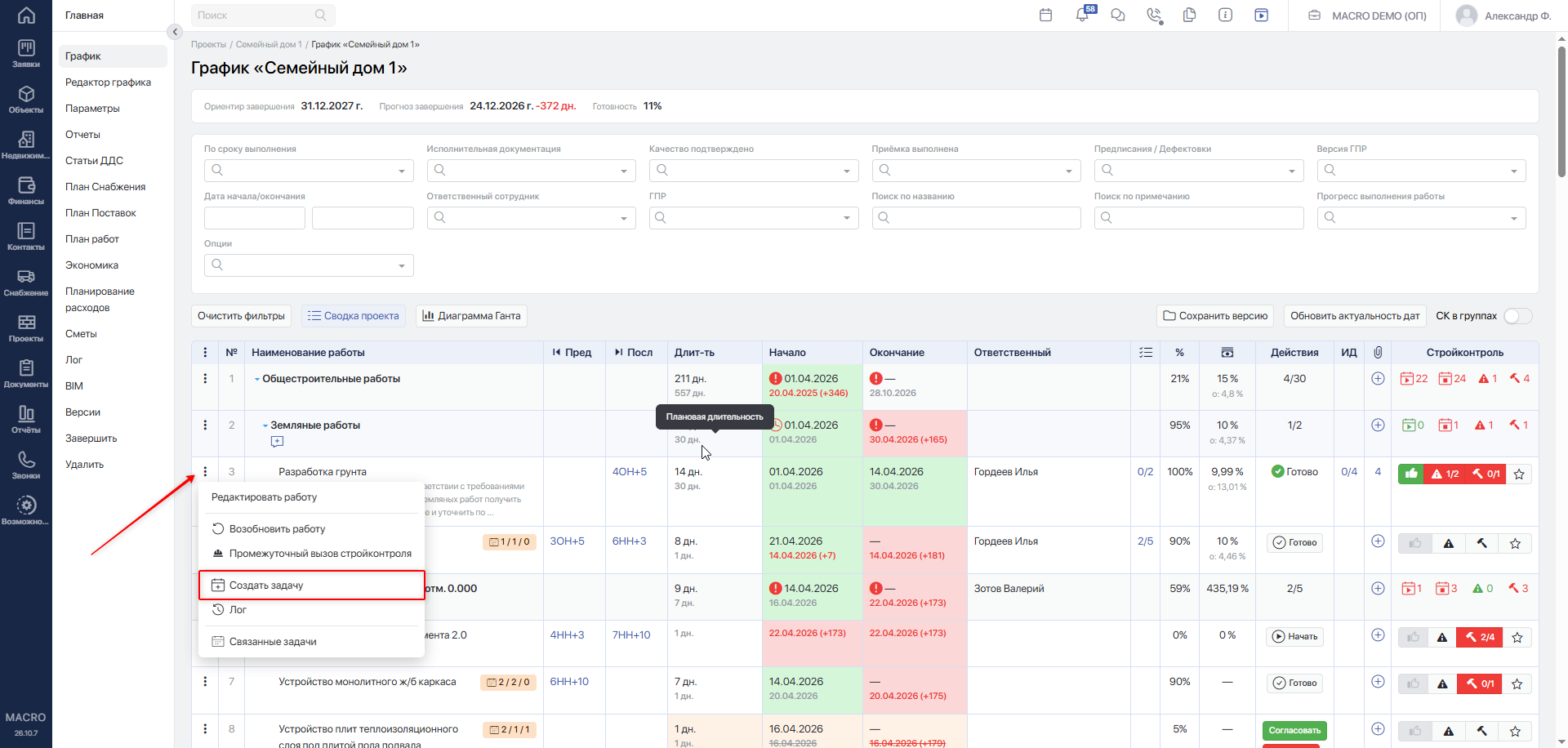
У выбранной работы или группы работ нажмите на меню с тремя точками и выберите Создать задачу.
Откроется модальное окно Создание задачи. В поле «Описание задачи» автоматически подставляются:
- название проекта;
- название работы или группы работ со ссылкой на неё в ГПР;
- плановые и фактические даты начала и окончания работы;
- количество предписаний и дефектовок.
Дополните описание: укажите, что именно необходимо сделать и какой результат ожидается.
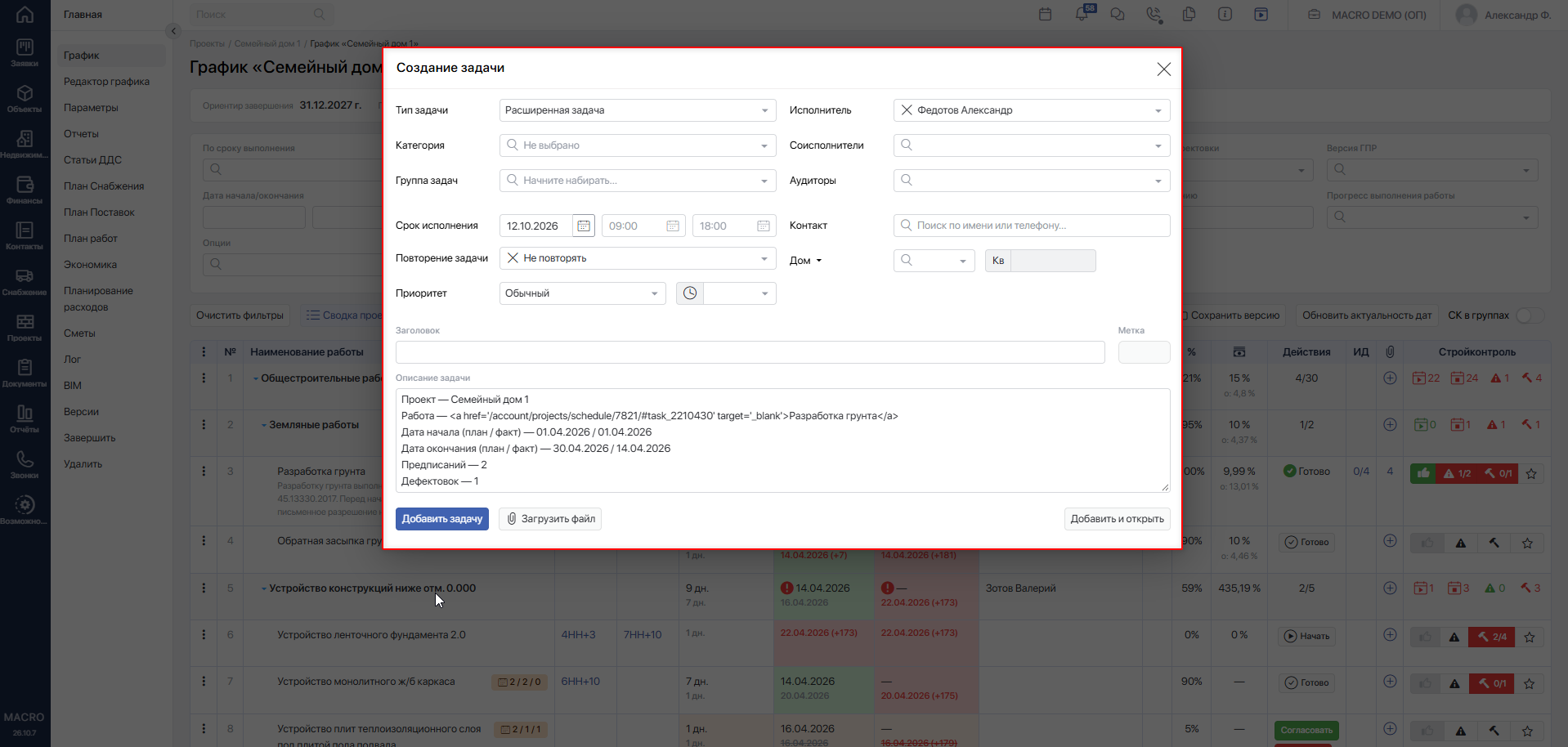
По умолчанию используется тип Расширенная задача. Если категория для задач из ГПР не настроена, поле категории остаётся пустым, исполнителем назначается сотрудник, создающий задачу, а сроком исполнения — текущая дата.
Перед созданием задачи проверьте поля:
| Поле | Правила заполнения |
|---|---|
| Тип задачи | Обязательное поле. При создании из ГПР автоматически выбран тип Расширенная задача. |
| Категория задачи | Необязательное поле. Выберите категорию, если нужно применить её настройки участников и другие правила работы с задачей. |
| Исполнитель | Проверьте, кому назначается поручение. Если исполнитель не выбран, задача назначается сотруднику, который её создаёт. |
| Срок исполнения | Укажите дату, к которой нужно выполнить поручение. Если срок не задан, используется текущая дата. Срок задачи не подставляется автоматически из плановой даты окончания работы ГПР. |
| Заголовок | Укажите краткое и понятное название поручения. Поле не является обязательным: при пустом заголовке система формирует его из описания или названия категории с учётом её настроек. |
| Описание задачи | Содержит сведения из ГПР. Дополните их содержанием поручения и ожидаемым результатом. |
Поля формы можно изменить до создания задачи. При необходимости добавьте соисполнителей, аудиторов и файлы. Подробное описание дополнительных полей приведено в статье «Создание задачи»Переход на внешний сайтhttps://yt.macrodigital.ru/articles/DOCS-A-52.
Нажмите Добавить задачу. После успешного создания окно закроется, а счётчик задач у выбранной строки ГПР увеличится.
Чтобы сразу перейти в карточку созданной задачи, нажмите Добавить и открыть.
Если система сообщает об ошибке, исправьте указанную причину и повторите создание.
#Автоматическая подстановка категории
Если большинство задач из ГПР создаётся с одной категорией, откройте Параметры проекта, включите переключатель Категория задач для ГПР, выберите нужную категорию и сохраните параметры.
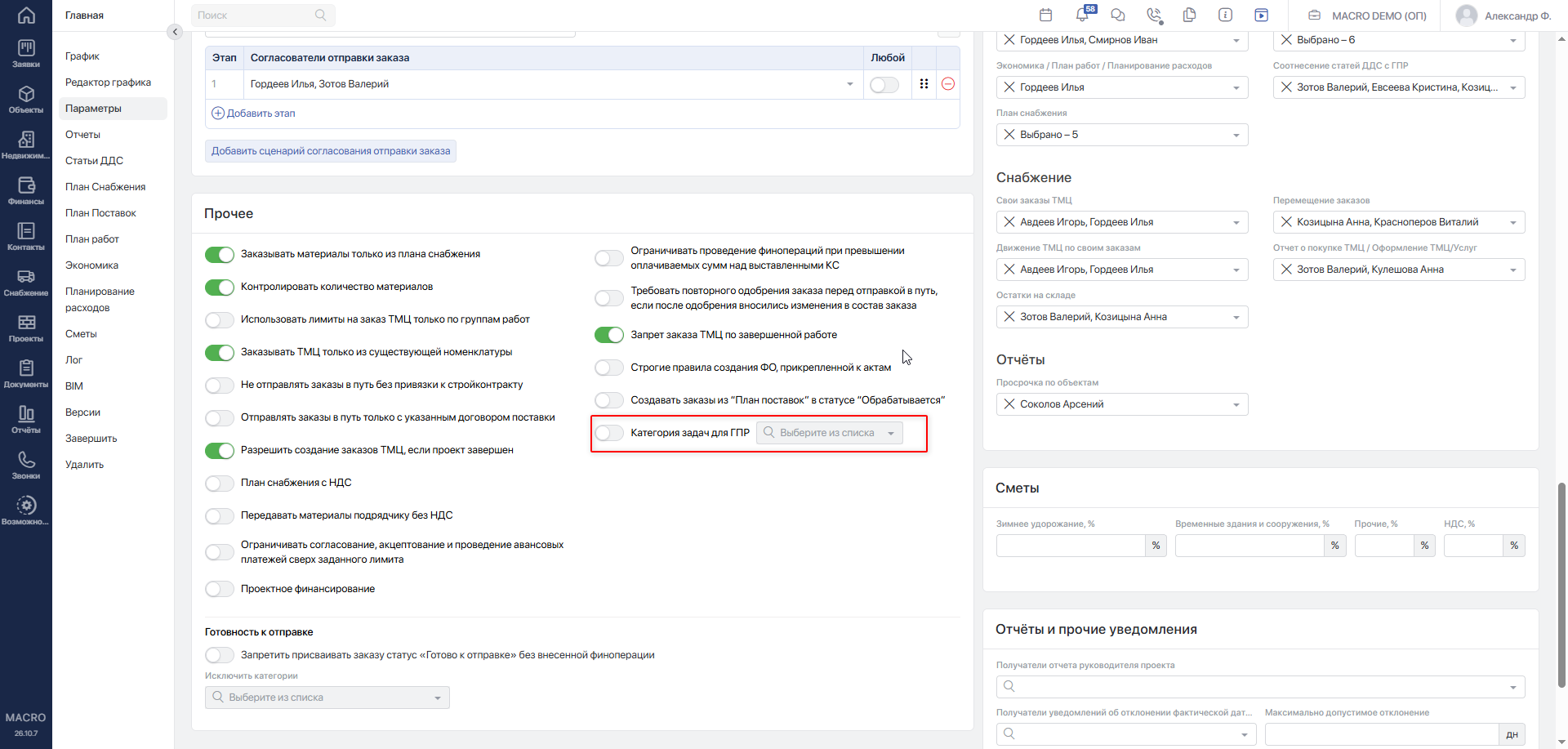
При создании задачи из ГПР выбранная категория подставляется автоматически. Из её настроек могут подставляться исполнитель, соисполнители и аудиторы. Перед созданием задачи проверьте эти значения и при необходимости измените их.
Настройка параметров проекта описана в статье «Параметры проекта»Переход на внешний сайтhttps://yt.macrodigital.ru/articles/DOCS-A-367, а настройка категорий — в статье «Категории задач»Переход на внешний сайтhttps://yt.macrodigital.ru/articles/DOCS-A-55.
#Права редактирования и уведомления
После создания редактирование параметров задачи доступно постановщику и администратору категории. Доступ к ГПР сам по себе не предоставляет права редактировать любую связанную задачу.
Исполнитель и соисполнители могут выполнять предусмотренные для них действия в карточке задачи. Подробное распределение прав описано в статье «Работа с задачей»Переход на внешний сайтhttps://yt.macrodigital.ru/articles/DOCS-A-53.
При назначении задачи другому сотруднику система формирует уведомление исполнителю. Уведомления о включении в задачу также формируются для добавленных соисполнителей и аудиторов; постановщик, указанный аудитором, не получает отдельное уведомление о таком назначении.
При завершении задачи уведомляются другие участники задачи: постановщик, исполнитель, соисполнители и аудиторы. Доставка уведомлений зависит от настроек получателей и подключённых каналов. Инструкции по подключению каналов находятся в разделе «Уведомления»Переход на внешний сайтhttps://yt.macrodigital.ru/articles/DOCS-A-31.
#Отслеживание невыполненных задач
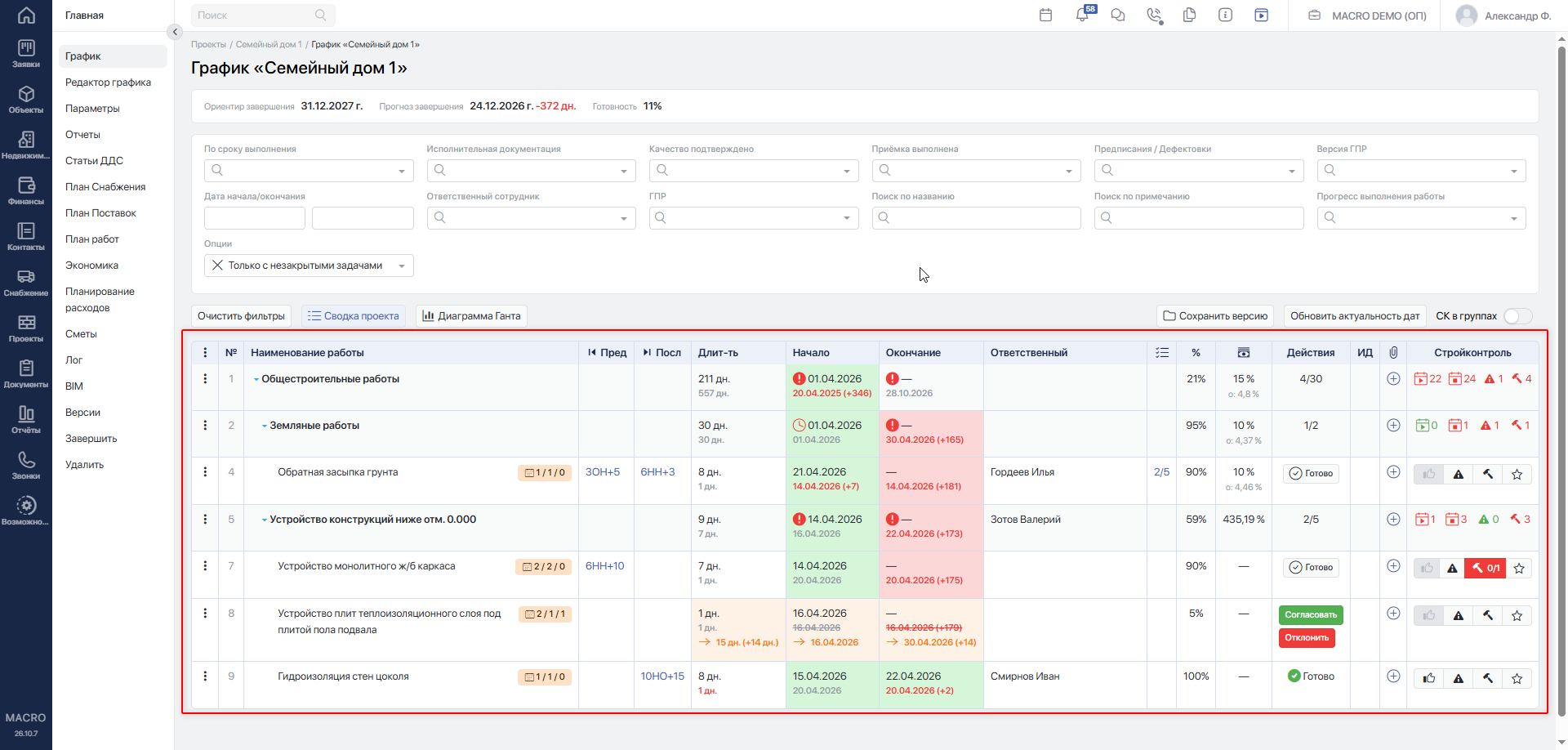
Чтобы найти работы и группы работ с невыполненными задачами, в фильтре Опции выберите Только с незакрытыми задачами.
Фильтр учитывает задачи в статусах Новое и В работе.
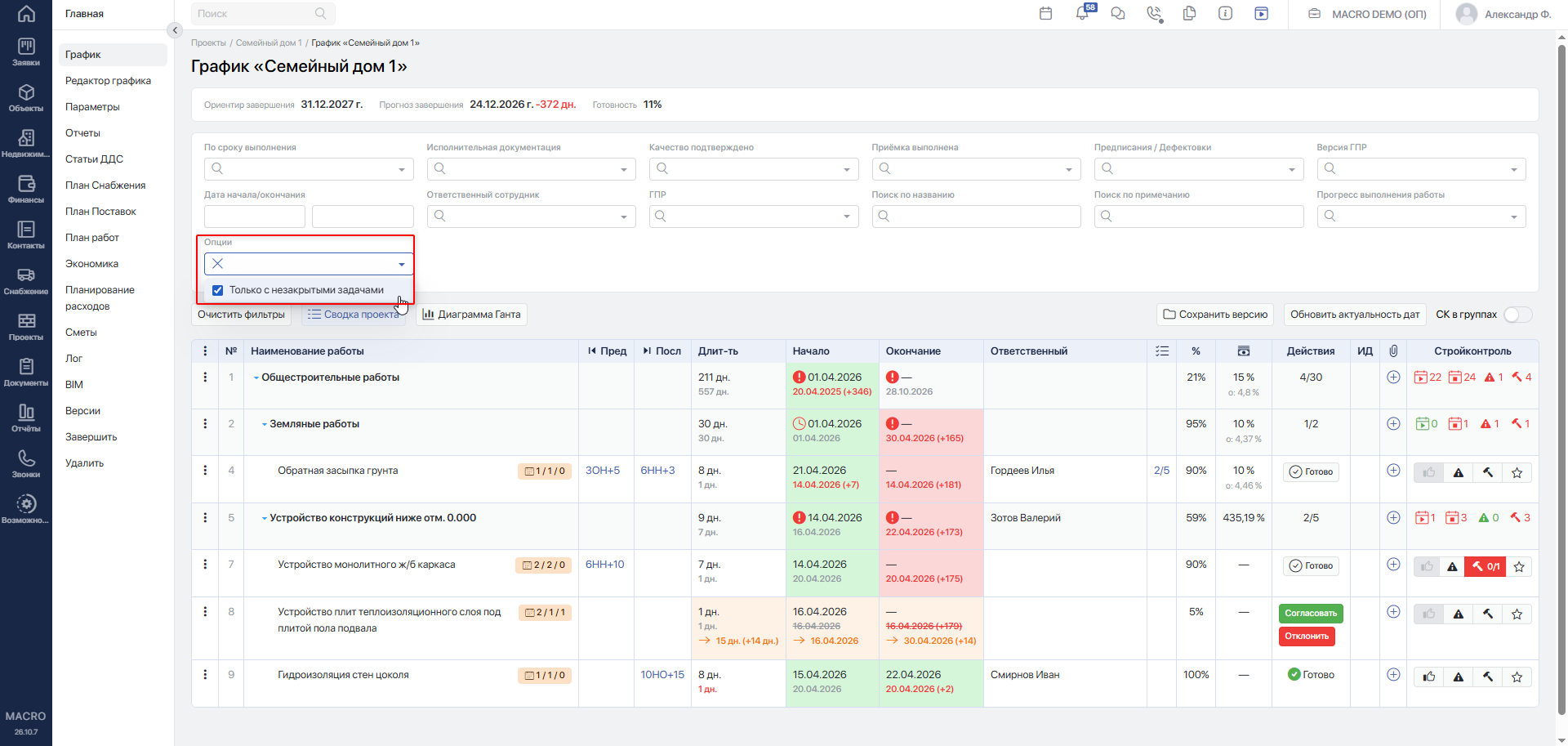
Система отфильтрует ГПР и отобразит строки с такими задачами. Родительские группы сохраняются в отображении, чтобы было понятно, где расположена нужная работа.
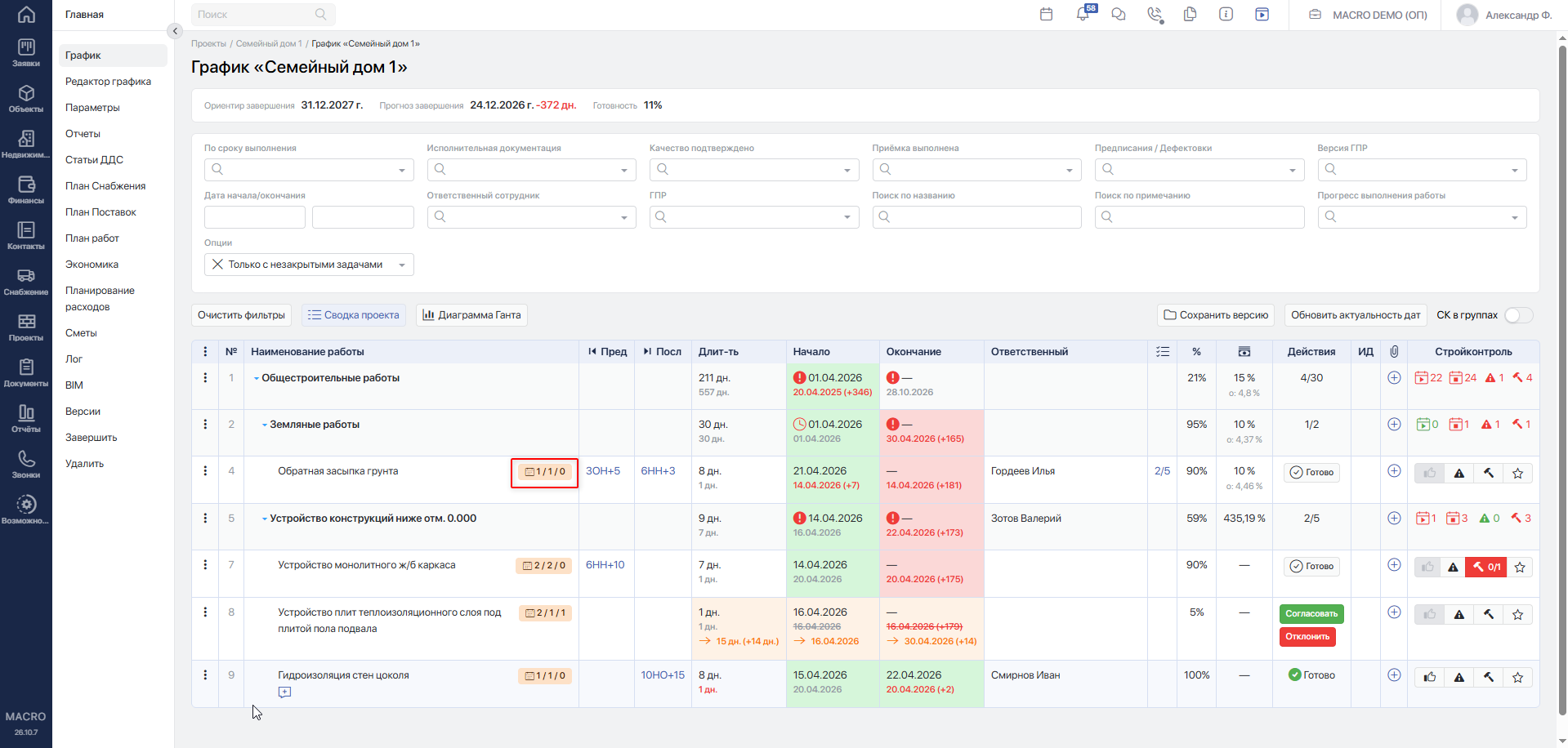
У работы или группы работ также отображается счётчик связанных задач. Значения указаны в следующем порядке:
- общее количество задач в статусах Новое, В работе и Готово;
- количество невыполненных задач — в статусах Новое и В работе;
- количество задач в статусе Готово.
Отклонённые и удалённые задачи в этот счётчик не входят.
#Просмотр связанных задач и переход в задачник
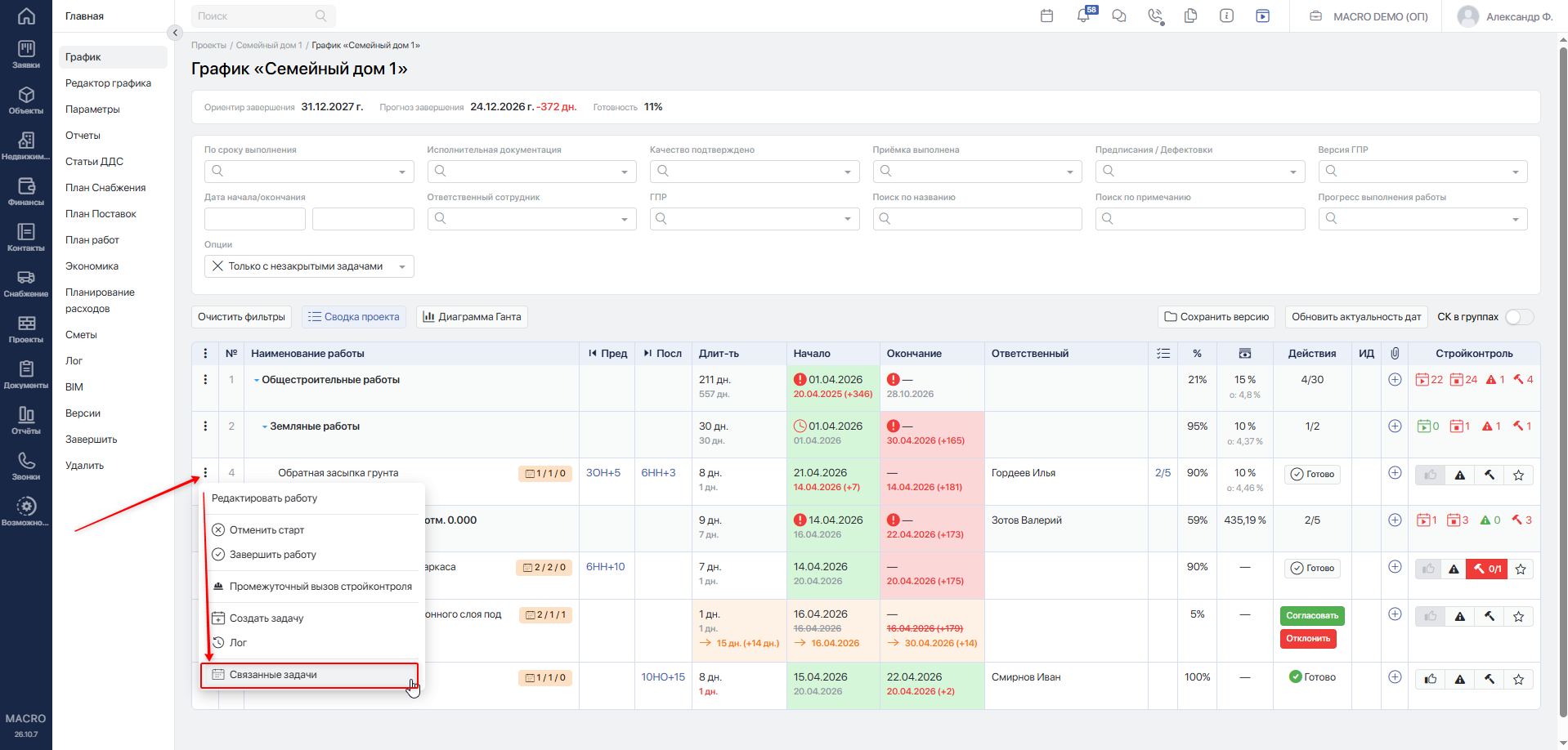
Чтобы посмотреть задачи по выбранной работе или группе работ, нажмите на меню с тремя точками у нужной строки и выберите Связанные задачи.
Откроется модальное окно Связанные задачи. В таблице отображаются:
- заголовок задачи со ссылкой на её карточку и краткое описание;
- исполнитель и соисполнители, если они назначены;
- статус выполнения;
- срок исполнения;
- категория задачи.
В столбце Категория можно выбрать одну или несколько категорий для фильтрации списка.
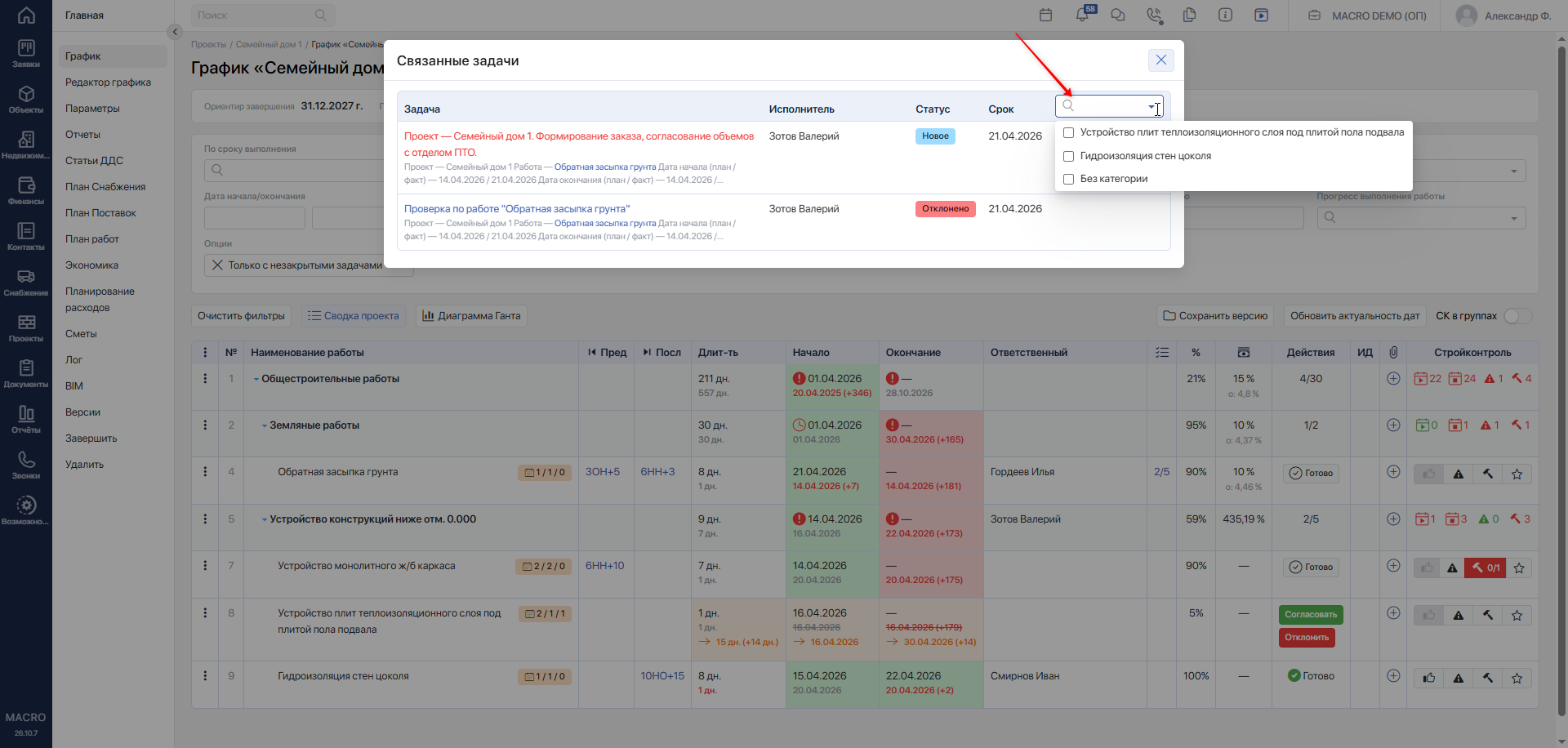
В начале списка отображаются просроченные невыполненные задачи. Среди остальных задач сначала идут задачи в статусе Новое, затем — В работе. Задачи в статусе Отклонено располагаются в конце списка. Внутри одного статуса задачи сортируются по сроку исполнения: от более раннего к более позднему.
Если связанных задач нет, система покажет сообщение «Нет связанных с данной работой задач». Если после выбора категорий список пуст, измените или очистите фильтр.
Нажмите на заголовок задачи, чтобы открыть её карточку в задачнике в новой вкладке. В карточке можно работать с поручением, обсуждать его в чате, прикреплять файлы и менять статус в пределах предоставленных прав. Подробный порядок приведён в статье «Работа с задачей»Переход на внешний сайтhttps://yt.macrodigital.ru/articles/DOCS-A-53.
#Связь статусов задачи и работы ГПР
Задача в задачнике и работа в ГПР имеют отдельные состояния. Перевод связанной задачи в статус В работе сам по себе не отмечает начало строительной работы, а перевод в Готово не завершает работу и не изменяет её процент выполнения в ГПР.
Фактическое начало, завершение и готовность строительной работы отмечайте отдельно в графике. Статусы связанных задач используются для контроля поручений, фильтрации строк и отображения счётчика.
Сведения о сроках в описании задачи подставляются при её создании. После изменения дат работы в ГПР отдельно проверьте срок исполнения задачи и актуальность её описания.