
Этот инструмент позволяет сопоставить работы графика производства работ (ГПР) со статьями движения денежных средств (ДДС). На основании сопоставления система автоматически разносит связанные с работами финансовые операции по статьям соответствующих наборов.
Сопоставление используют сотрудники, отвечающие за финансовый учёт проекта. Оно также влияет на распределение показателей в экономике проекта при просмотре по набору статей ДДС.
#Расположение
Откройте модуль Проекты и перейдите в нужный проект, нажав на его наименование.
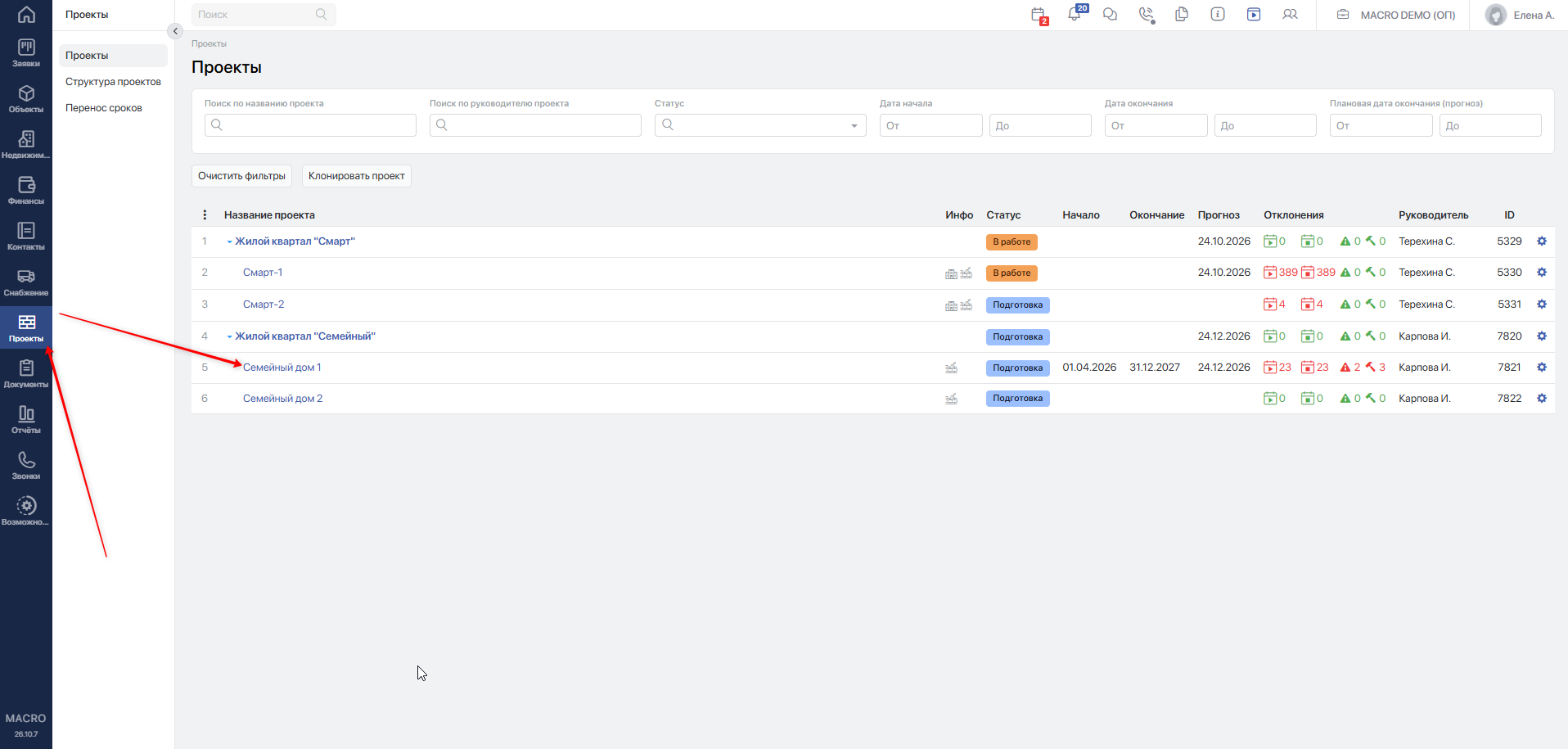
В левом боковом меню выберите пункт Статьи ДДС.
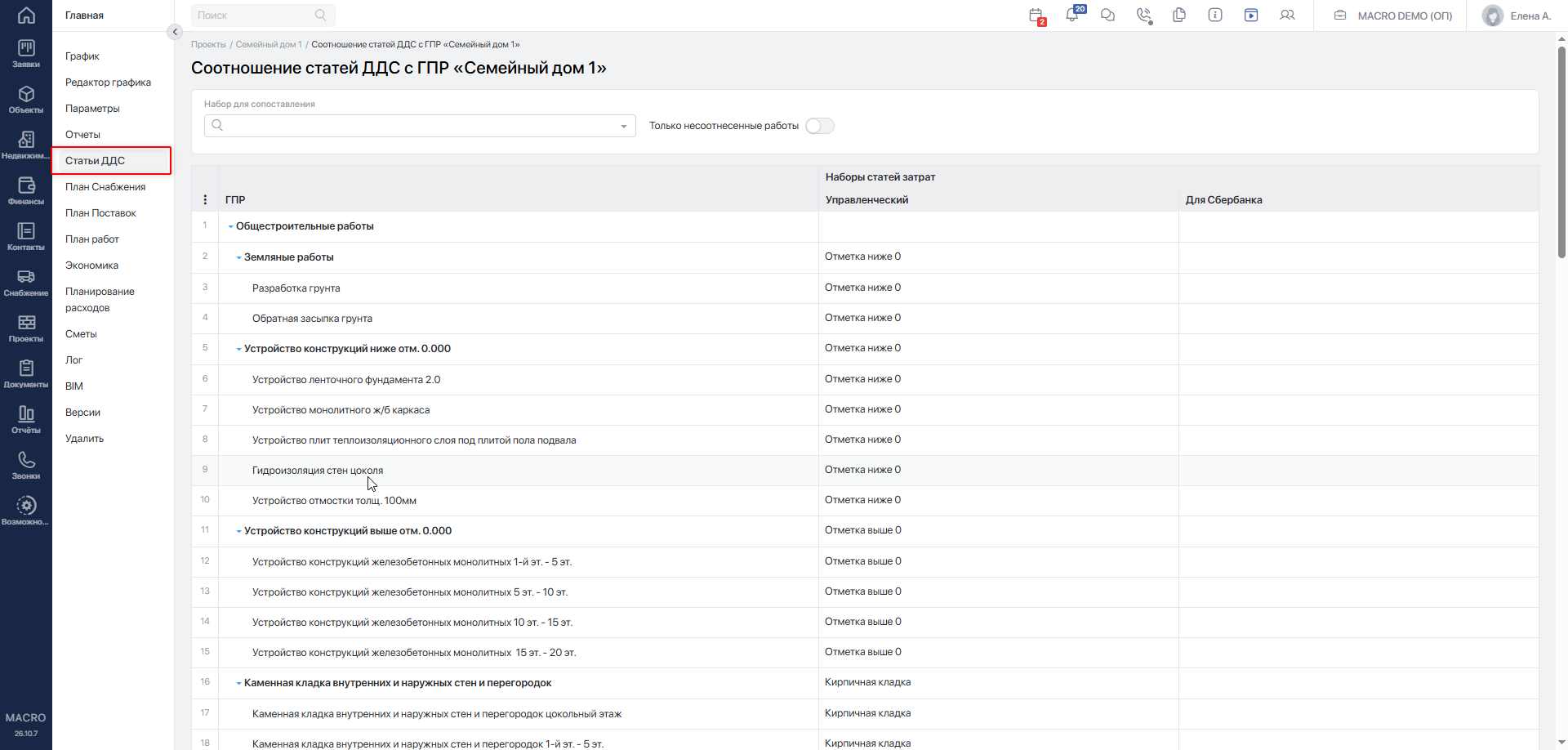
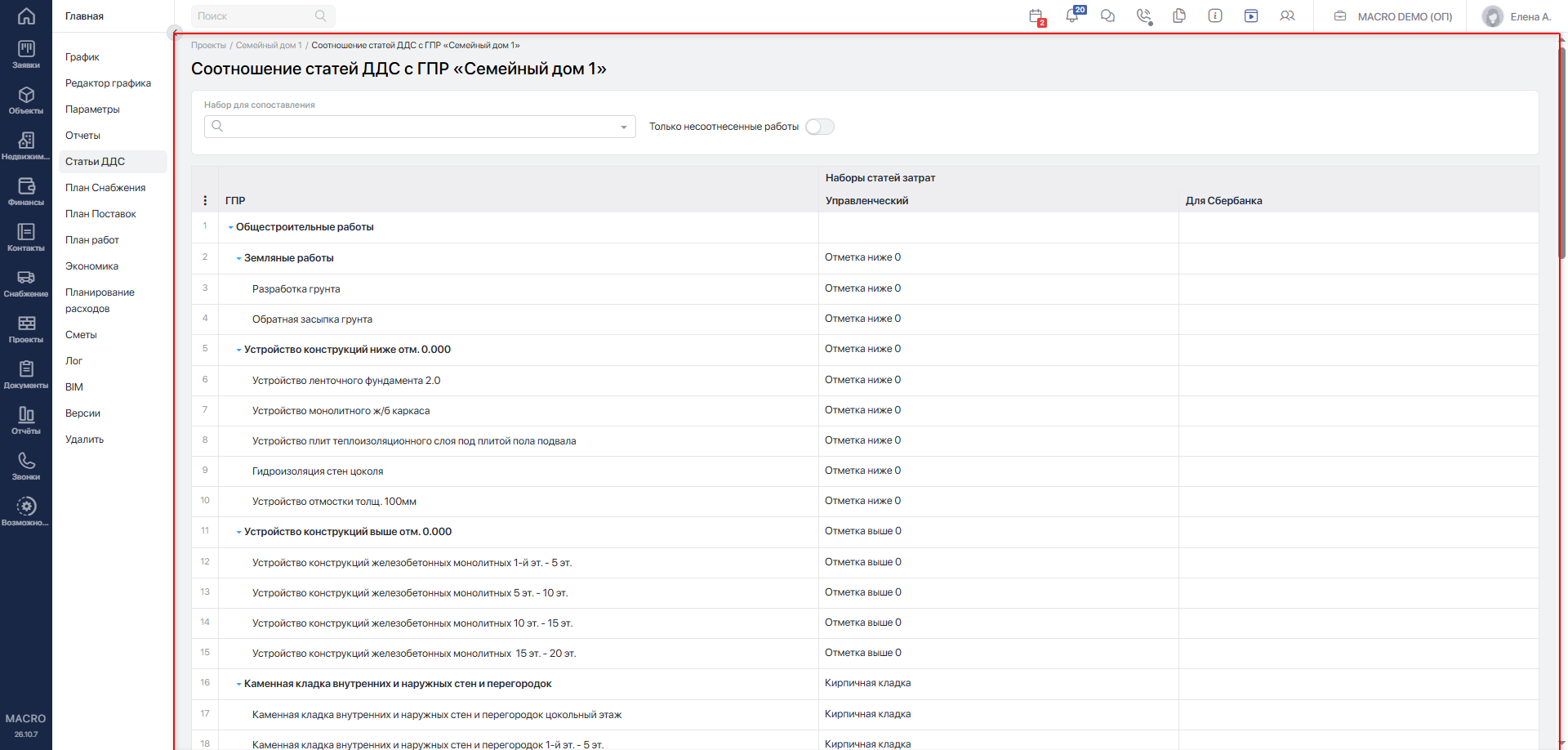
Откроется таблица для сопоставления ГПР с наборами и статьями ДДС. В строках отображаются работы и группы работ, в столбцах — наборы статей.
#Доступ
Пользователям с ролью Администратор доступно редактирование сопоставления.
Чтобы предоставить сотруднику доступ для просмотра, откройте Параметры проекта. В блоке Доступ для просмотра наблюдателями укажите сотрудника в настройке Соотнесение статей ДДС с ГПР.
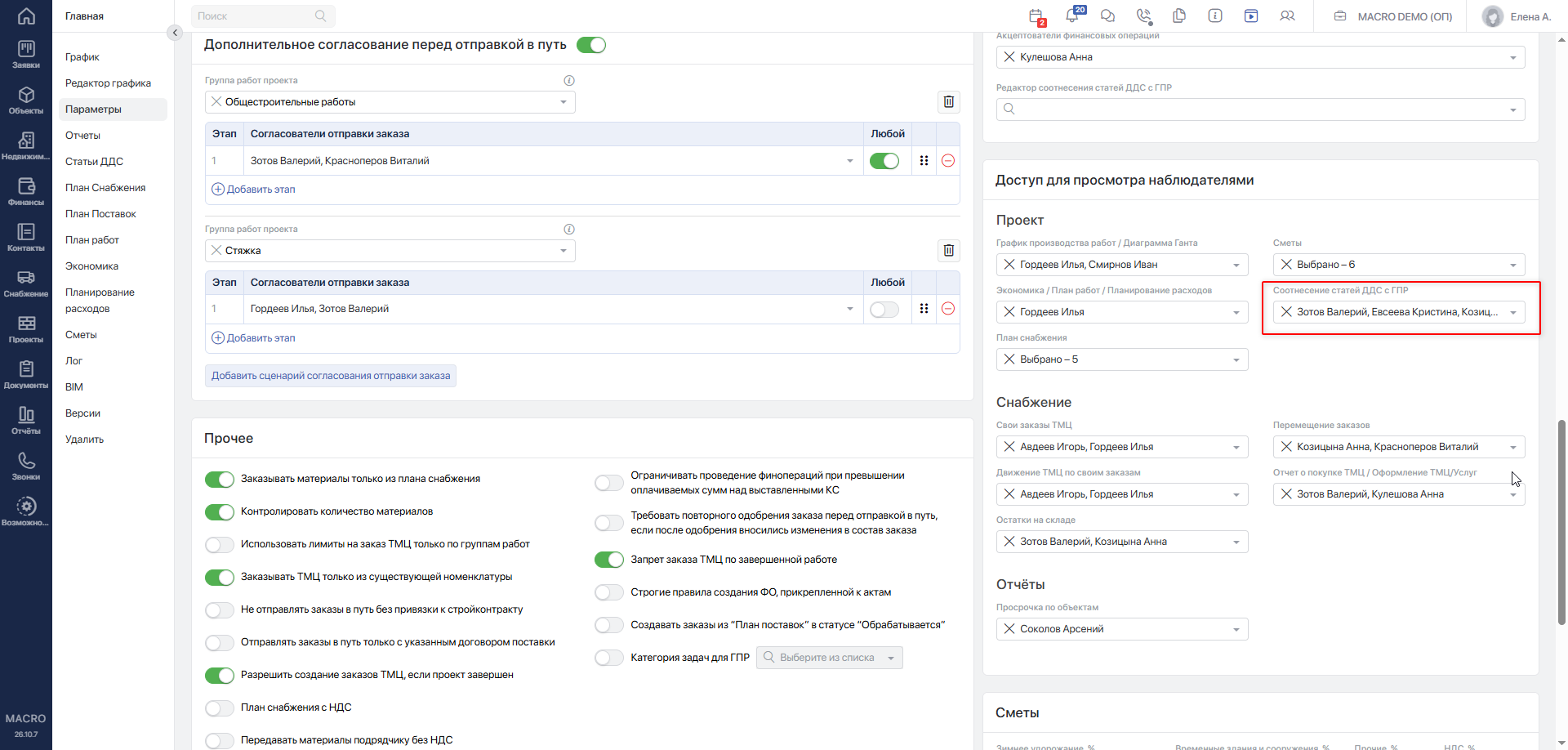
Чтобы предоставить доступ с правом редактирования сопоставления, в блоке Финансы укажите сотрудника в настройке Редактор соотнесения статей ДДС с ГПР.
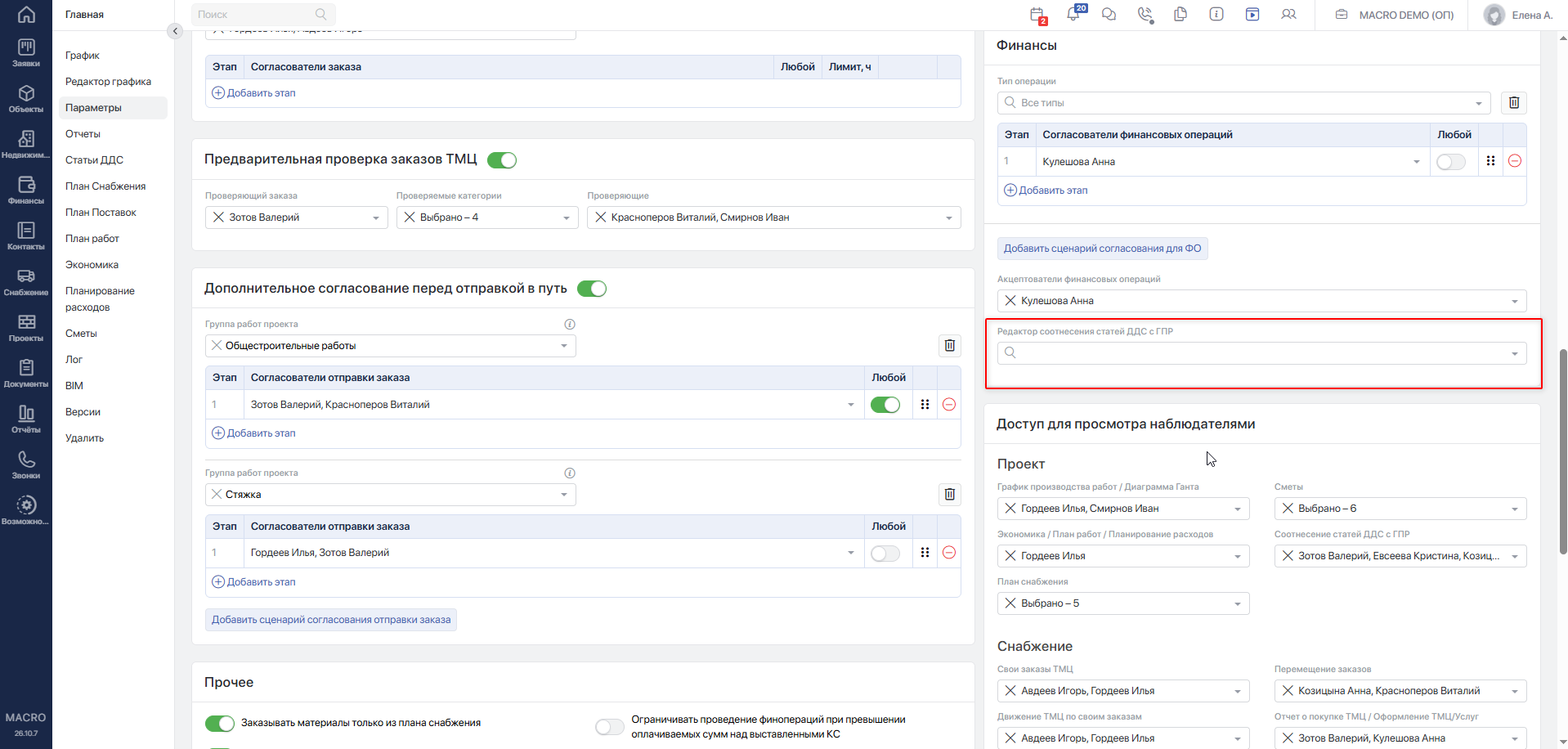
Доступ для просмотра не предоставляет права изменять сопоставление. Подробнее о назначениях сотрудников — в статье «Параметры проекта»Переход на внешний сайтhttps://yt.macrodigital.ru/articles/DOCS-A-367.
#Сопоставление статей ДДС с ГПР
В поле Набор для сопоставления выберите нужный набор из выпадающего списка.
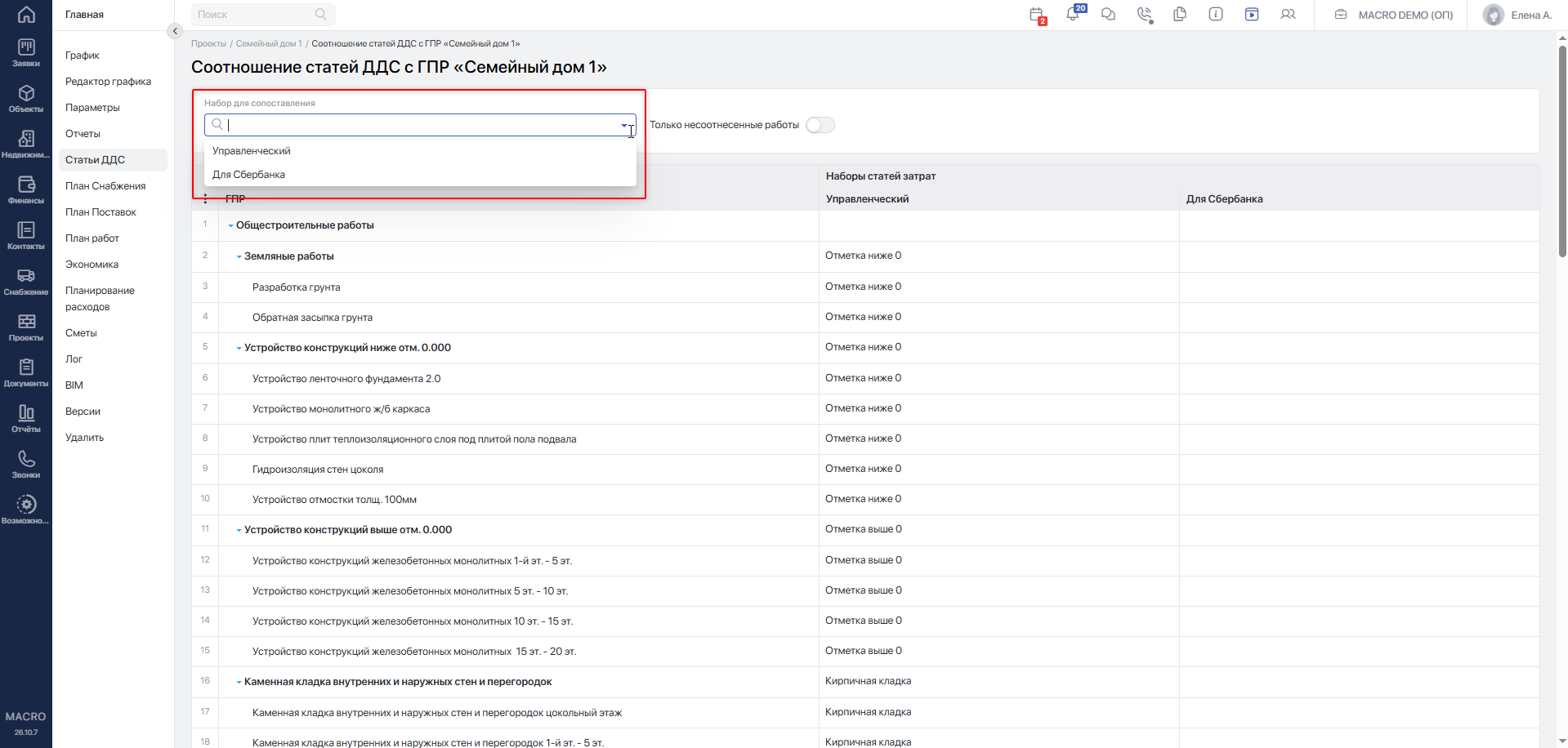
Столбец с наименованием выбранного набора станет доступен для редактирования. Нажмите на ячейку напротив нужной работы и выберите статью из списка.
Д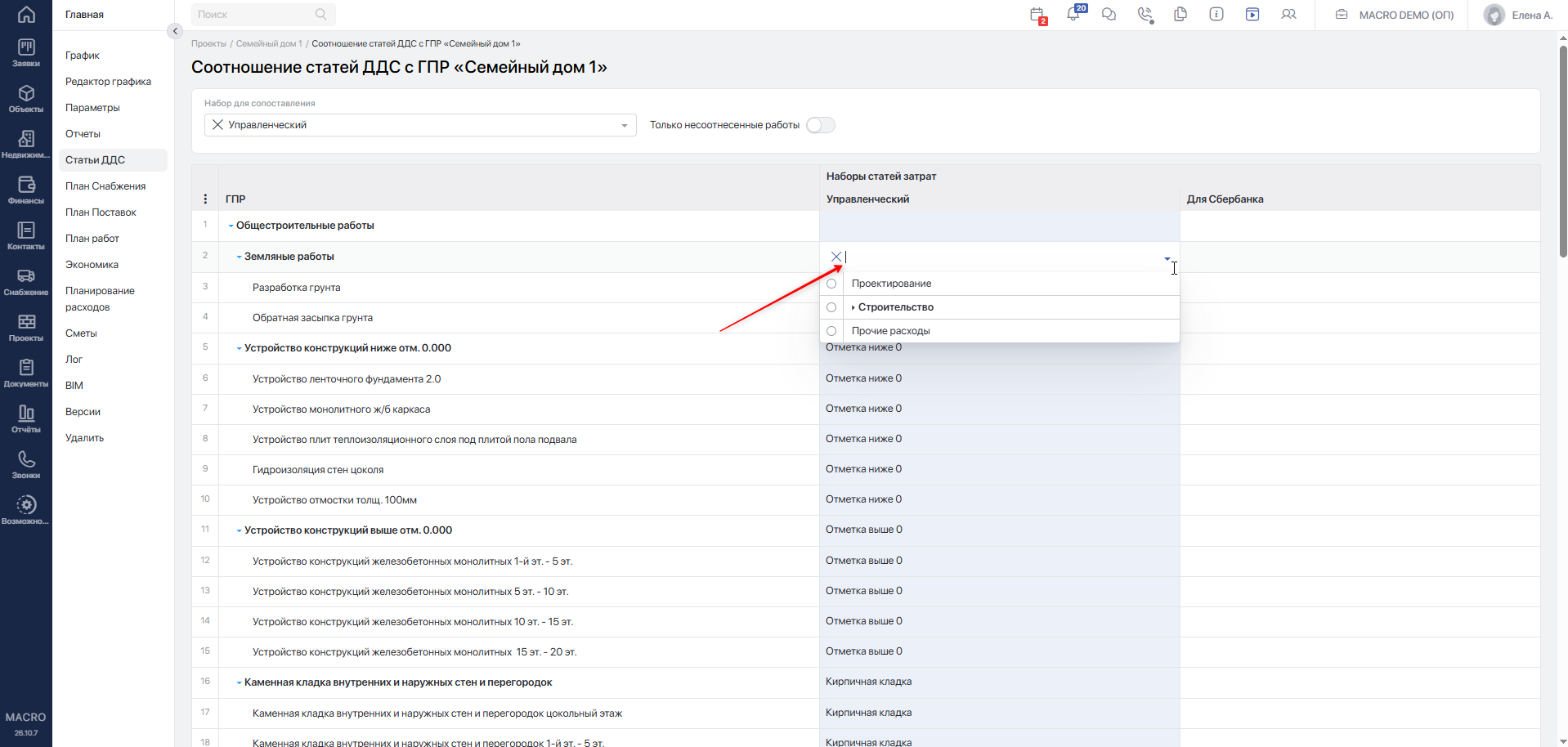
Повторите действие для остальных работ, которые необходимо сопоставить со статьями выбранного набора.
При сопоставлении учитывайте следующие особенности:
- В одной ячейке можно выбрать только одну статью из набора.
- Одну работу можно сопоставить со статьями разных наборов — отдельно в каждом наборе.
- Несколько работ могут быть связаны с одной и той же статьёй, даже если они находятся на разных уровнях ГПР.
Если наборы ещё не созданы, на странице появится сообщение Не найдены наборы статей для сопоставления. Создание наборов и статей описано в статье «Статьи ДДС»Переход на внешний сайтhttps://yt.macrodigital.ru/articles/DOCS-A-468.
#Поиск работ без сопоставления
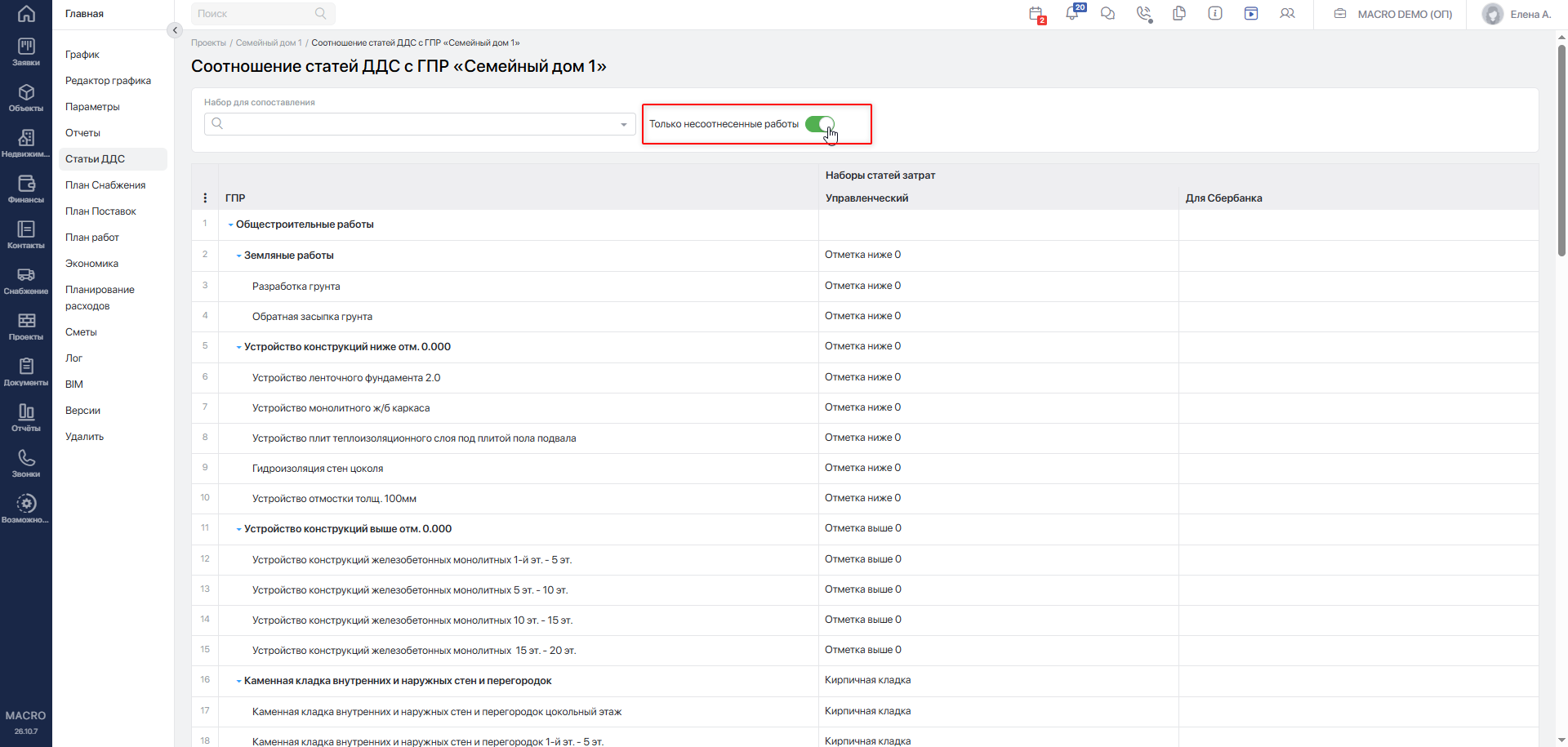
Включите переключатель Только несоотнесенные работы, чтобы найти работы, у которых отсутствует сопоставление хотя бы с одним из наборов.
Фильтр учитывает все наборы, поэтому в списке может остаться работа, для которой статья в выбранном наборе уже указана.
#Сохранение и отмена изменений
После сопоставления нужных строк ГПР со статьями нажмите Сохранить. Все внесённые изменения по выбранному набору сохранятся одновременно. Система покажет сообщение об успешном сохранении.
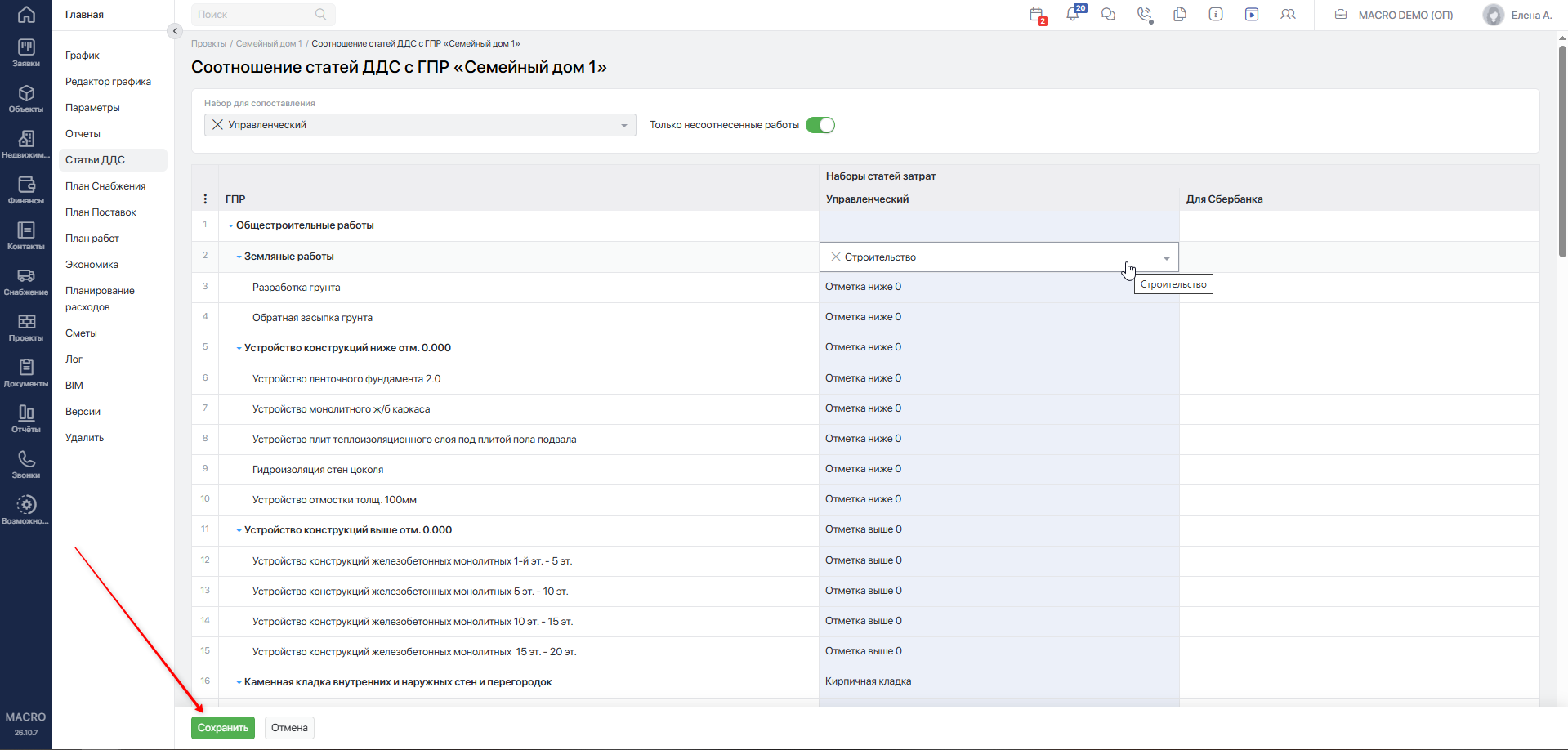
Пока есть несохранённые изменения, выбрать другой набор нельзя. Сначала сохраните изменения либо отмените их.
Чтобы отменить все несохранённые правки, нажмите Отмена и подтвердите действие. Таблица вернётся к последнему сохранённому состоянию.
Для сопоставления работ со статьями другого набора выберите его в поле Набор для сопоставления, заполните нужные ячейки и снова нажмите Сохранить.
#Действия со всеми группами
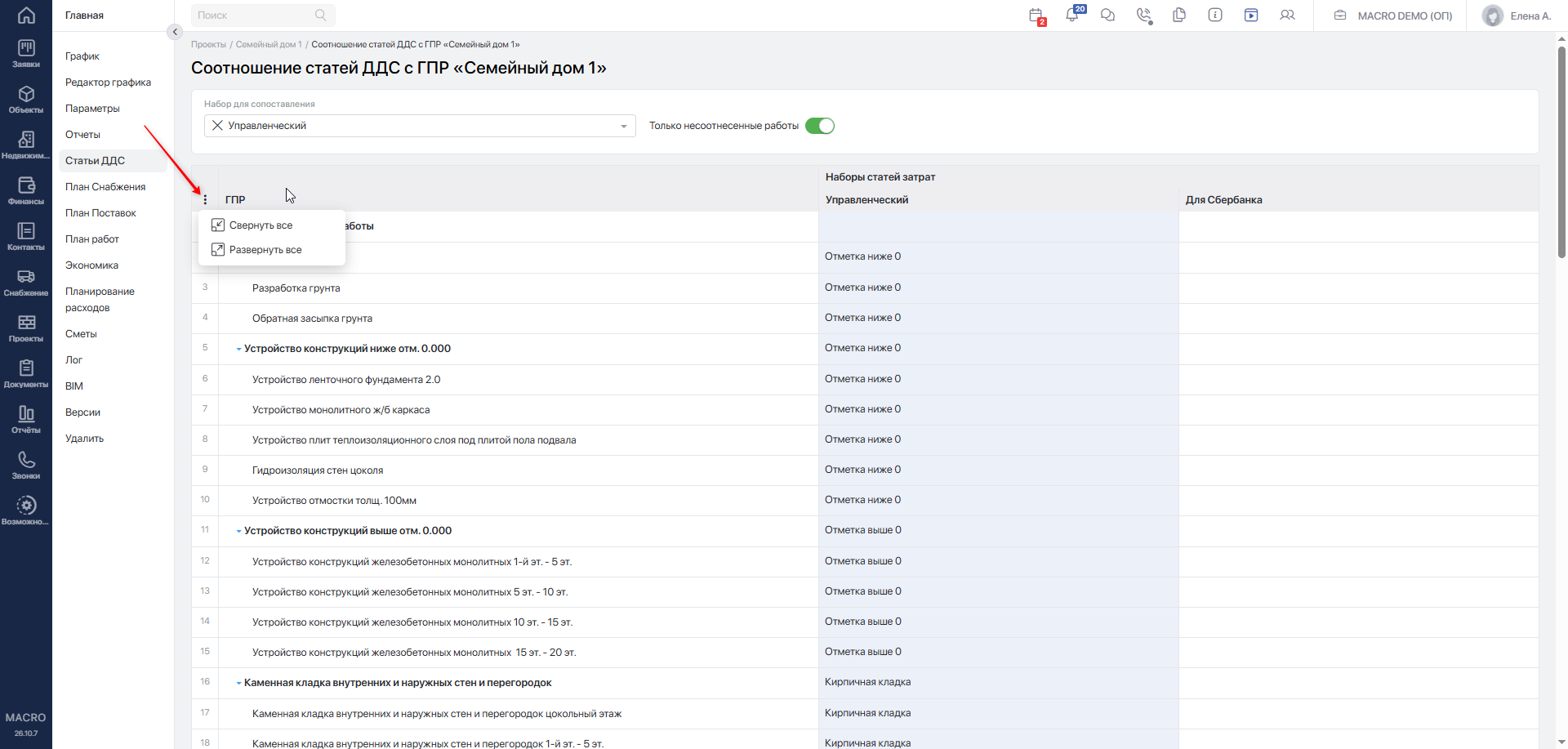
В меню в заголовке столбца № доступны команды:
Свернуть все— свернуть все группы работ.Развернуть все— развернуть все группы работ.
Эти команды меняют отображение таблицы и не изменяют сопоставление.
Статья назначается каждой строке отдельно. Чтобы связать несколько работ с одной статьёй, выберите её в каждой нужной строке, затем сохраните изменения одной кнопкой Сохранить.
#Изменение и удаление сопоставления
Чтобы изменить сопоставление, выберите нужный набор, нажмите на заполненную ячейку и выберите другую статью.
Чтобы удалить сопоставление, откройте ячейку и нажмите значок очистки выбранного значения. Ячейка станет пустой.
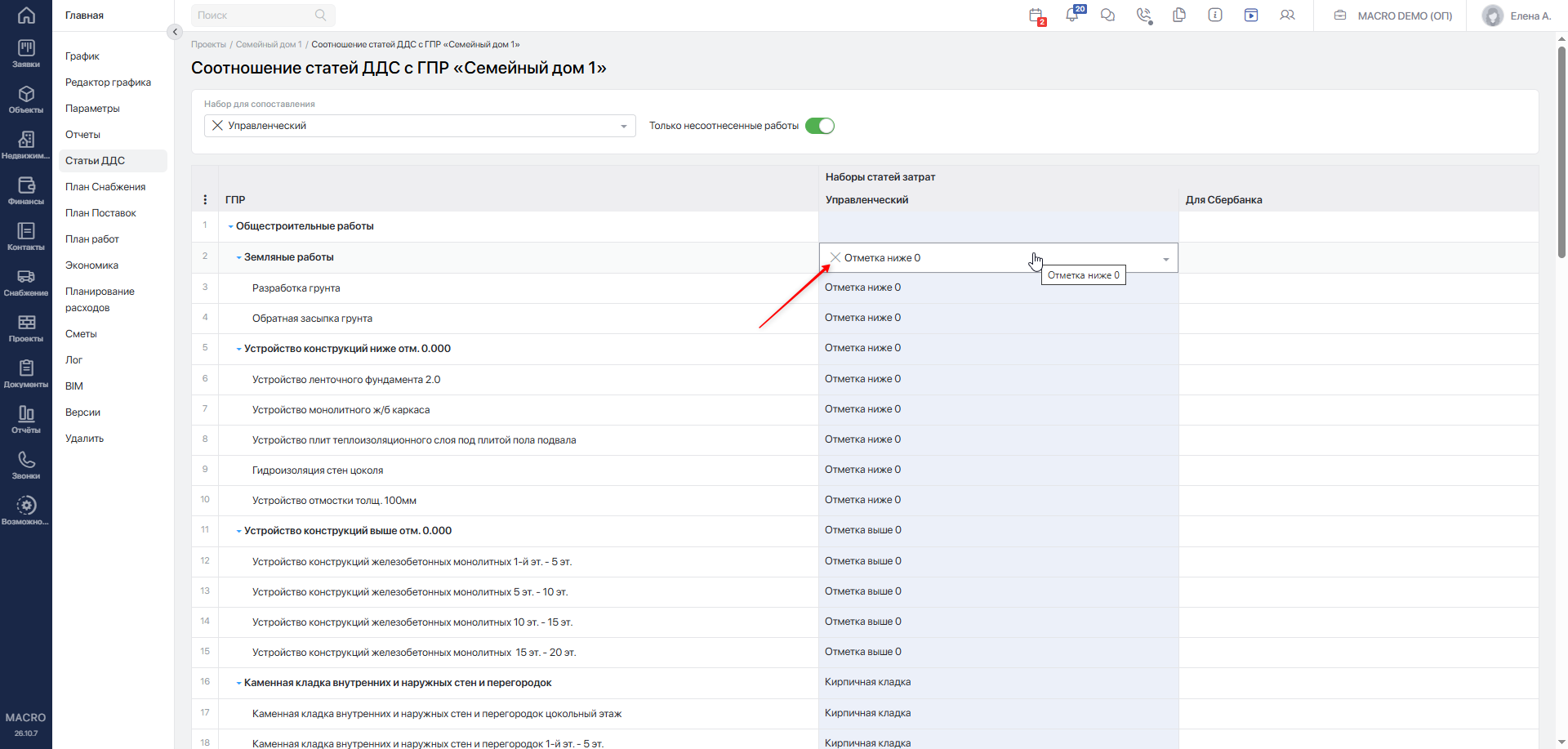
После изменения или удаления сопоставления нажмите Сохранить.
#Последствия изменения сопоставления
Сохранённые изменения используются при автоматическом разнесении финансовых операций. Изменение сопоставления запускает пересчёт автоматического разнесения затронутых операций, поэтому оно может повлиять и на ранее созданные платежи.
Пересчёт выполняется в фоновом режиме: результат может появиться не сразу после сохранения.
Для автоматического разнесения в конкретном наборе должны быть сопоставлены все работы, участвующие в распределении финансовой операции. Если сопоставление неполное, автоматическое разнесение по этому набору не выполняется.
После изменения сопоставления проверьте разнесение связанных финансовых операций и показатели экономики проекта по выбранному набору.
Подробнее:
- «Разнесение финансовой операции по Статьям ДДС»Переход на внешний сайтhttps://yt.macrodigital.ru/articles/DOCS-A-469 — ручное и автоматическое распределение суммы операции.