
Редактор графика предназначен для подготовки и изменения графика производства работ — ГПР. В нём можно создать перечень работ и групп, указать плановые сроки, назначить ответственных, настроить связи между работами и загрузить график из файла.
Редактирование доступно сотрудникам, назначенным в параметрах проекта в настройке Ответственные за редактирование ГПР. Подробнее — в статье «Параметры проекта»Переход на внешний сайтhttps://yt.macrodigital.ru/articles/DOCS-A-367.
#Где находится
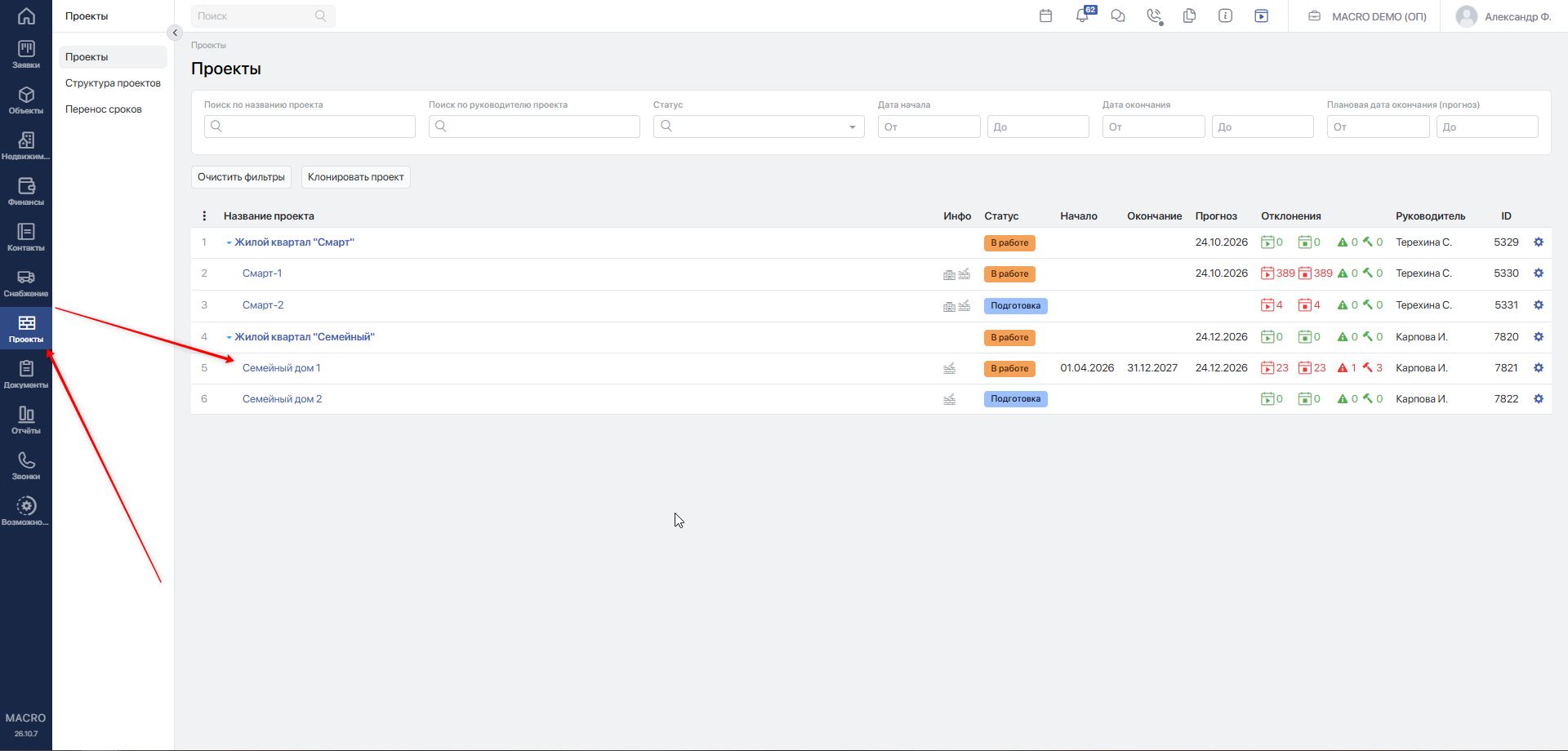
Перейдите в модуль Проекты и выберите проект, нажав на его название.
В меню слева выберите Редактор графика.
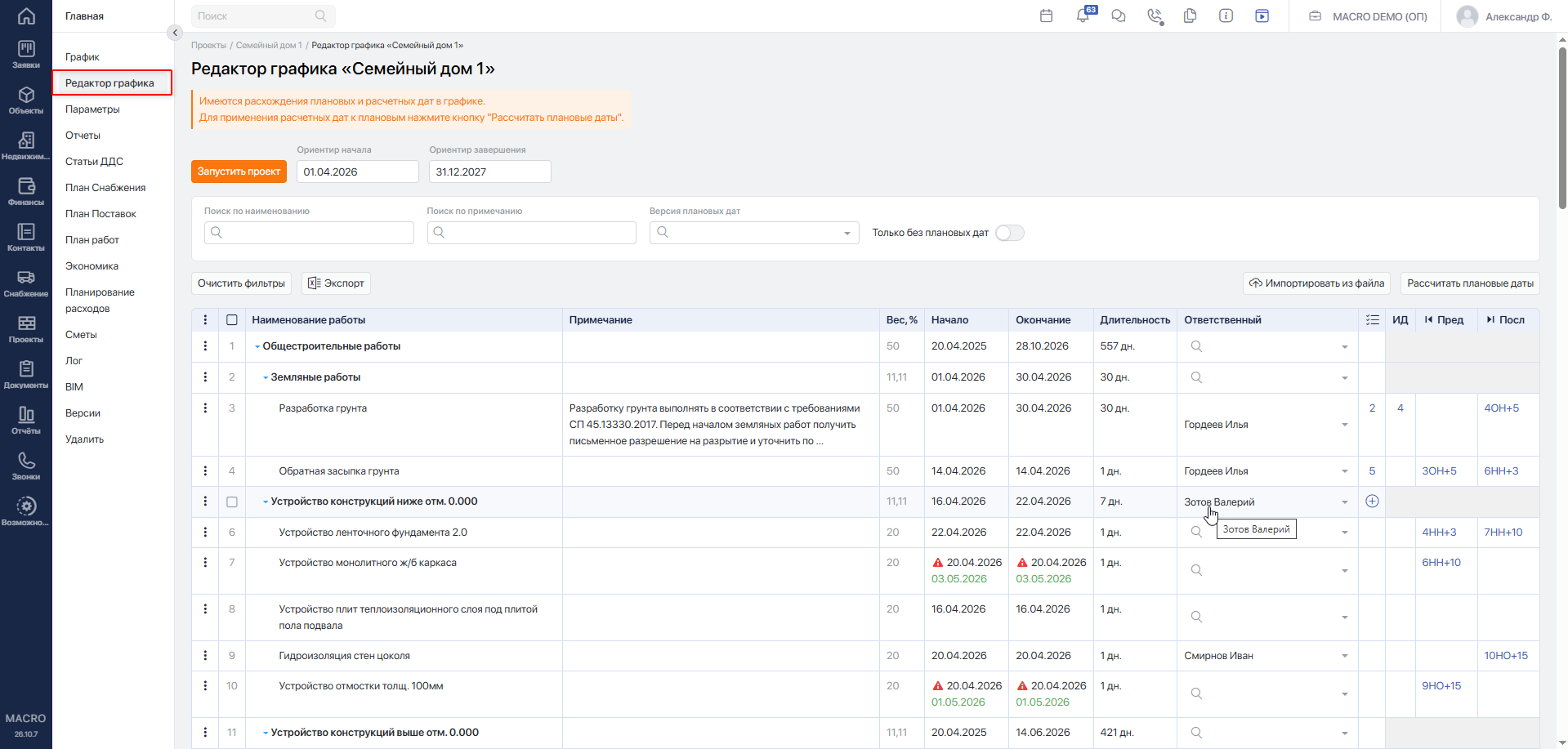
Если проект уже запущен, для редактирования верните его на доработку. Порядок действий описан в статье «Запуск графика в работу и возврат на доработку»Переход на внешний сайтhttps://yt.macrodigital.ru/articles/DOCS-A-373.
#Обозначения в редакторе графика
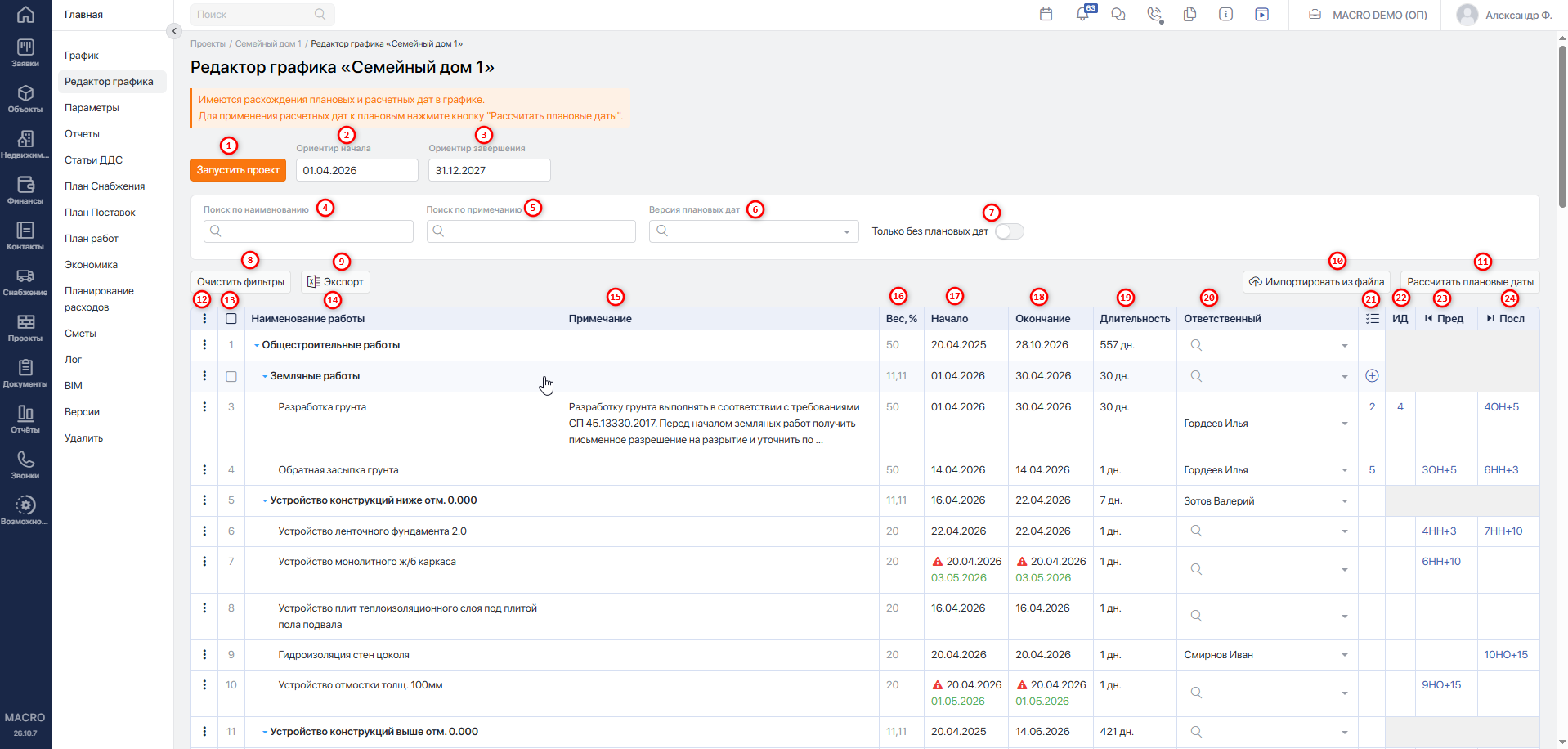
1. Запустить проект — запускает подготовленный график в работу. Перед запуском проверьте наименования, даты и связи. Подробнее — в статье «Запуск графика в работу и возврат на доработку»Переход на внешний сайтhttps://yt.macrodigital.ru/articles/DOCS-A-373.
2. Ориентир начала — задаётся вручную. Используется при расчёте сроков работ, если для расчёта не указана другая исходная дата.
3. Ориентир завершения — задаётся вручную.
4. Поиск по наименованию — поиск по вхождению введённого текста в наименования работ и групп работ.
5. Поиск по примечанию — поиск по вхождению введённого текста в примечания к работам и группам работ.
6. Версия плановых дат — позволяет выбрать сохранённую версию плановых дат для просмотра и сравнения с текущими сроками работ. Выбор версии не заменяет текущие плановые даты. Подробнее — в статье «Версии ГПР»Переход на внешний сайтhttps://yt.macrodigital.ru/articles/DOCS-A-375.
7. Только без плановых дат — отображает работы, у которых не заполнены обе плановые даты: начала и окончания.
8. Очистить фильтры — очищает все установленные фильтры.
9. Экспорт — позволяет скачать график строительства. В меню доступны действия:
Скачать XLS;Скачать архив.
10. Импортировать из файла — загружает подготовленный график в систему или обновляет существующий. Порядок загрузки и разбор ошибок приведены в разделе «Импорт графика из файла» ниже.
11. Рассчитать плановые даты — пересчитывает плановые даты в соответствии с заданными связями.
12. «⋯» (три точки) — меню действий для редактирования графика. В нём доступны следующие действия.
#Вставить после
Что делает: вставляет вырезанную или скопированную работу либо группу работ после выбранной строки.
Когда доступно: если в буфере есть элемент и выбранная строка не является этим элементом или его потомком.
Вырезанные работы перемещаются внутри одного проекта. Скопированные работы можно вставить как в тот же, так и в другой проект. При вставке копии в другой проект система запросит подтверждение.
#Вставить в группу
Что делает: вставляет вырезанную или скопированную работу либо группу работ внутрь выбранной группы.
Когда доступно: если в буфере есть элемент, текущая строка является группой и вставка не выполняется в сам выбранный элемент или его потомка. Для переноса и копирования действуют те же ограничения по проектам, что и для команды Вставить после.
#Добавить работу выше
Что делает: создаёт новую работу на том же уровне перед выбранной строкой.
Когда доступно: в режиме редактирования.
#Добавить работу ниже
Что делает: создаёт новую работу на том же уровне после выбранной строки.
Когда доступно: в режиме редактирования.
#Сделать группой
Что делает: превращает обычную работу в группу и добавляет внутрь пустую дочернюю работу.
Когда доступно: для строки, которая ещё не является группой. Если у работы есть связи, операция блокируется.
#Вырезать
Что делает: помещает выбранную работу или группу работ в буфер для последующего переноса.
Когда доступно: в режиме редактирования. Для строки, уже выбранной в качестве буферного элемента, пункт скрывается.
Само действие Вырезать не перемещает строку. Для завершения переноса выберите место назначения и используйте Вставить после или Вставить в группу.
#Копировать
Что делает: помещает выбранную работу в буфер для создания копии. Если выбрана группа, копируются она и все входящие в неё подгруппы и работы.
Копируются наименования, примечания, плановые даты, чек-листы и перечни исполнительной документации. Связи переносятся только между работами, входящими в копируемую группу. Связи с работами за пределами копируемого набора не переносятся.
Копия не наследует привязки к заказам, сметам, договорам, финансовым операциям, тендерам, плану снабжения и другим связанным сущностям.
Когда доступно: в режиме редактирования. Для строки, уже выбранной в качестве буферного элемента, пункт скрывается.
Для создания копии выберите место назначения и используйте Вставить после или Вставить в группу.
#Отменить перенос/копирование
Что делает: очищает буфер.
Когда доступно: если в буфере есть элемент.
#Удалить
Что делает: после подтверждения удаляет работу или группу со всеми вложенными элементами.
Когда доступно: в режиме редактирования. Перед удалением система проверяет, используется ли работа. Ограничения описаны в разделе «Удаление работ и групп» ниже.
13. Номер — порядковый номер строки в графике. При наведении курсора на ячейку с номером появляется чекбокс. Установите его, чтобы выбрать работу для массовых действий.
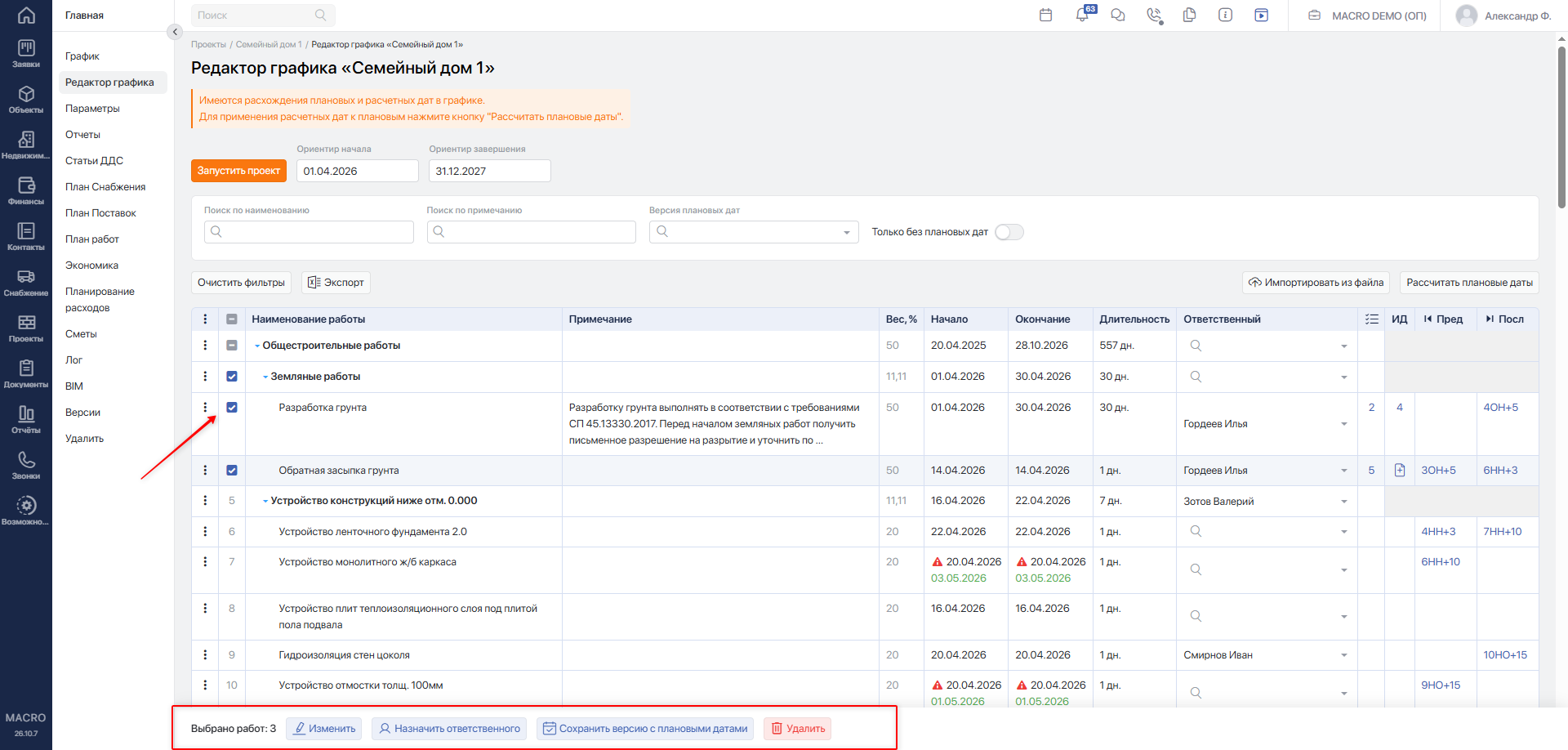
После выбора строк внизу экрана появляется панель с количеством выбранных работ и действиями:
Изменить— изменить плановую дату начала, плановую дату окончания или длительность выбранных работ;Назначить ответственного— назначить сотрудника для выбранных строк;Сохранить версию с плановыми датами— сохранить плановые даты выбранных работ в версии;Удалить— удалить выбранные строки с учётом ограничений использования работ.
Если выбраны только группы, действие Изменить недоступно.
Подробнее — в статье «Массовые действия»Переход на внешний сайтhttps://yt.macrodigital.ru/articles/DOCS-A-696.
14. Наименование работы — наименования работ и групп работ. Наименования групп и подгрупп выделяются жирным шрифтом.
15. Примечание — комментарий к работе или группе работ, который отображается в запущенном графике. Допускается ввод не более 1500 символов.
16. Вес, % — задаётся для каждой группы работ и работы. Рассчитывается автоматически в равных пропорциях и при необходимости корректируется вручную. Подробнее — в статье «Внесение веса работ»Переход на внешний сайтhttps://yt.macrodigital.ru/articles/DOCS-A-397.
17–18. Даты начала и окончания работ — могут быть заданы несколькими способами:
- укажите дату начала и длительность — дата окончания рассчитается автоматически;
- укажите дату начала и дату окончания — длительность рассчитается автоматически;
- выберите даты через календарь;
- задайте исходную дату, укажите длительность работ и связи между ними — сроки рассчитаются с учётом связей;
- загрузите заполненный шаблон — даты будут загружены из файла.
Даты групп определяются по входящим в них работам.
19. Длительность — количество дней, запланированных на выполнение работы.
20. Ответственный — назначается для работы или группы работ при необходимости. Назначение выполняется независимо: у группы и вложенных работ могут быть разные ответственные.
21. Чек-лист — отображает количество пунктов чек-листа. Подробнее — в статье «Формирование чек-листов в ГПР»Переход на внешний сайтhttps://yt.macrodigital.ru/articles/DOCS-A-393.
22. ИД — реестры исполнительной документации, лабораторного и геодезического контроля. Отображается общее количество позиций. Подробнее — в статье «Формирование перечня исполнительной документации»Переход на внешний сайтhttps://yt.macrodigital.ru/articles/DOCS-A-394.
23–24. Пред / Посл — предшественники и последователи работы. Отображаются заданные связи и величина опережения или запаздывания.
Типы связей:
- ОН — работа начинается после окончания другой работы;
- НО — работа заканчивается после начала другой работы;
- ОО — работа заканчивается после окончания другой работы;
- НН — работа начинается после начала другой работы.
Подробнее о настройке — в статье «Редактор связей ГПР»Переход на внешний сайтhttps://yt.macrodigital.ru/articles/DOCS-A-396.
#Обязательные поля и сохранение
Заполните Наименование работы у каждой работы и группы. Если есть строки без наименований, система покажет их номера и не позволит запустить проект.
Чтобы изменить наименование, дважды щёлкните по ячейке, введите текст и нажмите Enter. Изменения в редактируемых текстовых ячейках сохраняются при нажатии Enter или выходе из ячейки. Ориентиры проекта и выбор ответственного сохраняются при изменении. Общая кнопка сохранения всего графика не требуется.
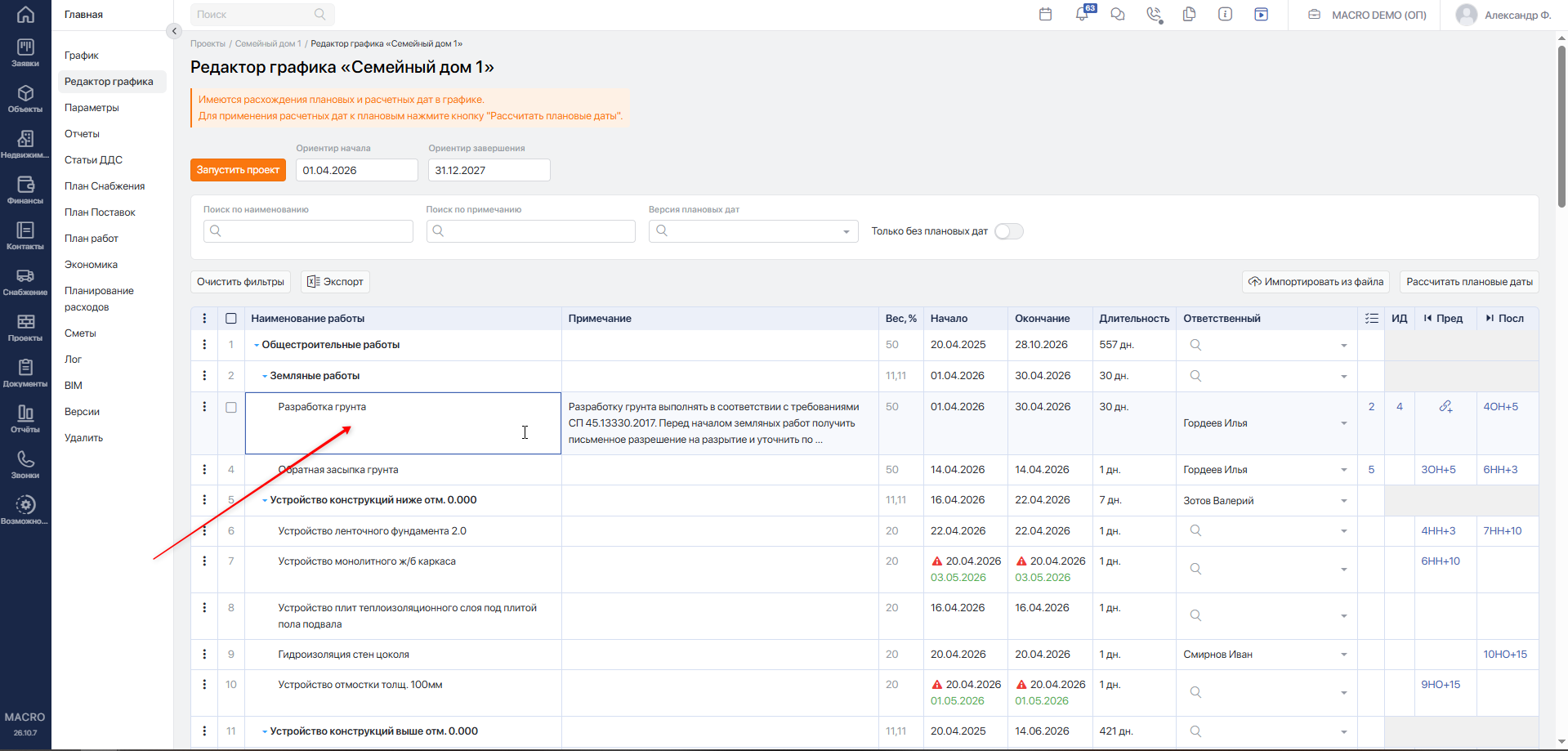
Для расчёта сроков по связям укажите длительность работ и исходную дату, от которой должен строиться график. Правила расчёта описаны в статье «Алгоритм расчёта связей ГПР»Переход на внешний сайтhttps://yt.macrodigital.ru/articles/DOCS-A-395.
Если плановые даты задаются вручную, проверьте, что:
- заполнены обе даты — начала и окончания;
- дата окончания не раньше даты начала.
Отсутствие обеих дат само по себе не блокирует запуск. Если заполнена только одна дата или дата окончания раньше даты начала, исправьте ошибку. Проверьте даты работ и исправьте ошибки перед запуском проекта.
В отдельных окнах подтвердите изменения соответствующей кнопкой. Например, в окне предшественников нажмите Сохранить, а для загрузки файла — Импортировать.
#Правила связей между работами
Связи определяют, как сроки одной работы зависят от сроков другой. Настраивайте их в колонке Пред; список последователей в колонке Посл формируется автоматически.
При настройке учитывайте следующие ограничения:
- связывать можно отдельные работы; группы нельзя выбирать в качестве предшественников;
- работа не может ссылаться сама на себя;
- одного предшественника нельзя добавить повторно, в том числе с другим типом связи;
- связи задаются между работами текущего проекта;
- циклические зависимости запрещены. Например, если работа Б зависит от работы А, работа А не может зависеть от работы Б — напрямую или через другие работы.
В окне настройки указывайте номер строки работы в графике. Не путайте его с ID, который используется для сопоставления работ при импорте.
После настройки нажмите Сохранить. Сохранение связей может изменить сроки зависимых работ и групп, в которые они входят.
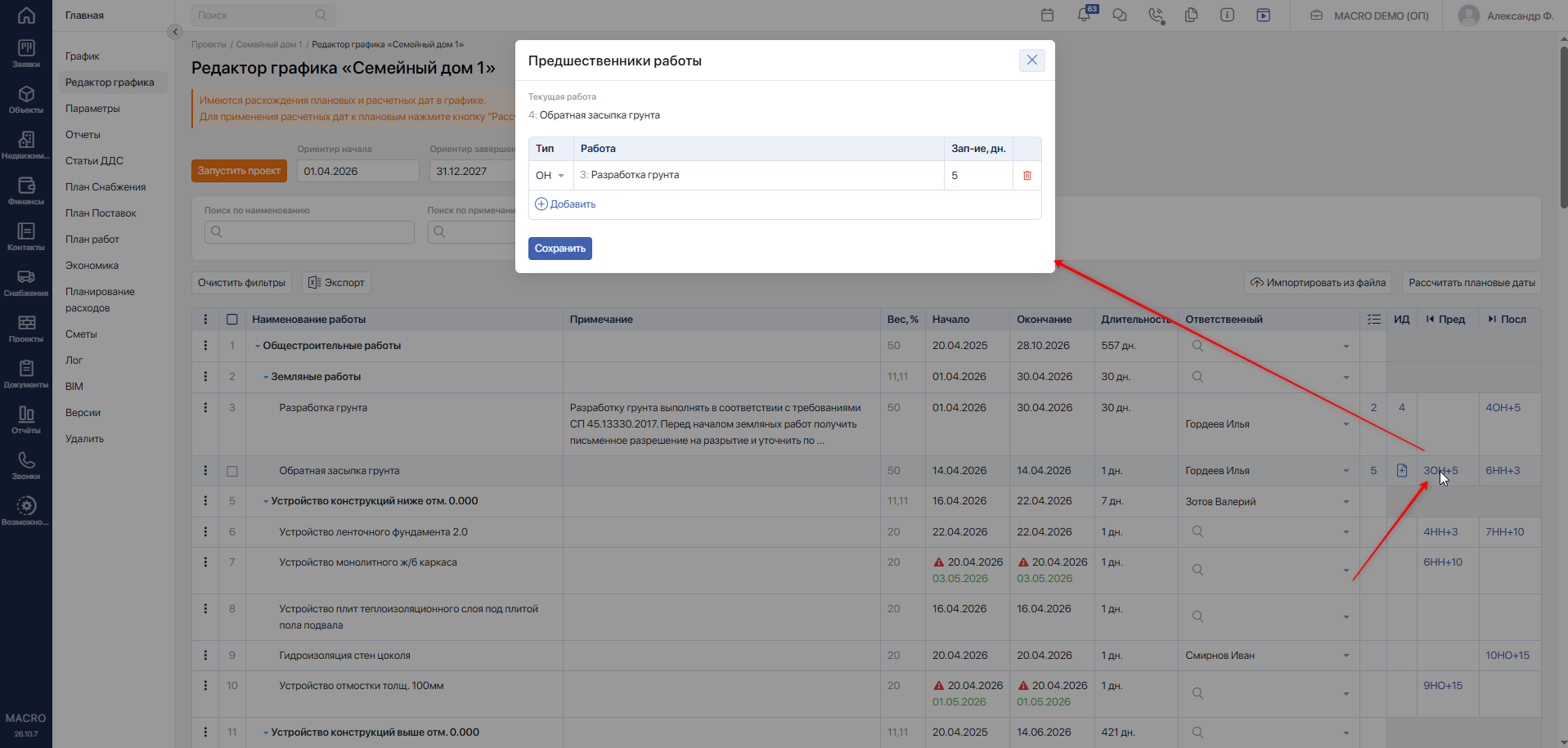
Если редактор сообщает о расхождении плановых и расчётных дат, проверьте исходные сроки, длительность и связи. Для применения расчётных сроков нажмите Рассчитать плановые даты.
Подробный порядок настройки и обозначения связей приведены в статье «Редактор связей ГПР»Переход на внешний сайтhttps://yt.macrodigital.ru/articles/DOCS-A-396, правила пересчёта — в статье «Алгоритм расчёта связей ГПР»Переход на внешний сайтhttps://yt.macrodigital.ru/articles/DOCS-A-395.
#Импорт графика из файла
#Подготовка файла
Для загрузки из Excel используйте системный шаблон. Получить его можно через Экспорт → Скачать XLS. Не меняйте порядок столбцов и не удаляйте их.
Подробное описание заполнения — в статье «Выгрузка проекта из Excel»Переход на внешний сайтhttps://yt.macrodigital.ru/articles/DOCS-A-400. Подготовка файла MS Project описана в статье «Выгрузка проекта из MS Project»Переход на внешний сайтhttps://yt.macrodigital.ru/articles/DOCS-A-399.
При обновлении существующего графика через Excel:
- сохраните ID уже имеющихся работ;
- используйте ID только из текущего проекта;
- сохраните принадлежность существующих работ к группам;
- оставляйте ID пустым только у новых работ;
- не исключайте существующие работы из файла, если не планируете их удалять.
При загрузке Excel связи обновляются по данным файла. Пустое поле предшественников может удалить ранее заданные связи, поэтому проверяйте файл целиком перед импортом.
#Загрузка
- В редакторе нажмите
Импортировать из файла. - Перетащите подготовленный файл в окно загрузки или выберите его на компьютере.
- В поле Формат данных файла выберите подходящий вариант:
- MS Project (xml, zip);
- SyncroPro (xml);
- MacroERP (xlsx).
- При загрузке MS Project выберите, какие данные обновить: Даты и процент выполнения работ, Связи, Состав работ.
- Прочитайте предупреждение и нажмите
Импортировать.
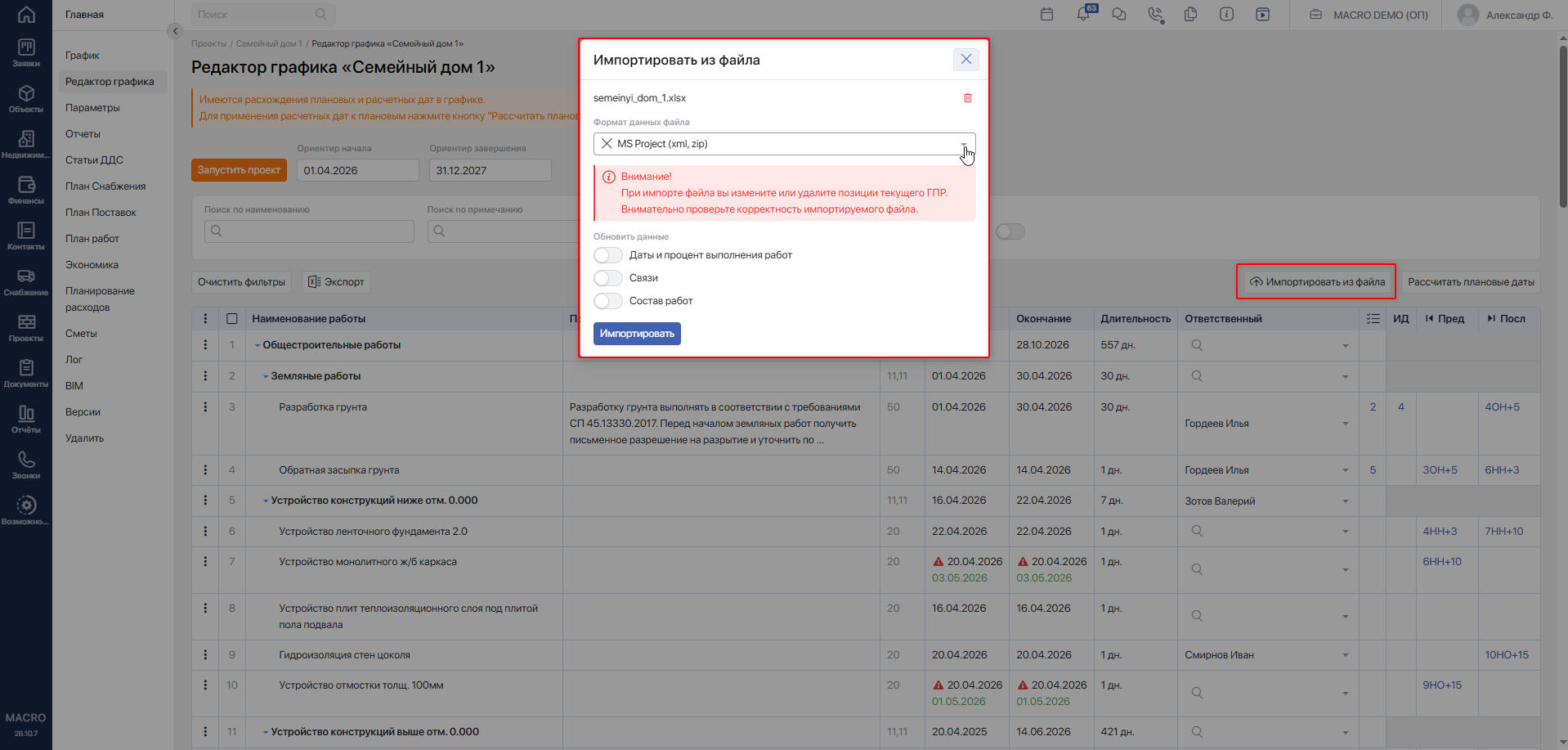
После успешного импорта проверьте состав работ, вложенность групп, наименования, даты и связи.
Если система сообщает, что импорт выполняется в фоновом режиме, дождитесь его окончания и обновите страницу перед проверкой результата.
#Если импорт не выполнен
Ориентируйтесь на сообщение системы. Исправьте причину в исходном файле и повторите загрузку.
| Сообщение или причина | Что проверить и исправить |
|---|---|
| Не указан источник данных | Загрузите файл и выберите его формат. |
| Ошибка загрузки или неизвестный формат данных | Проверьте, что формат файла соответствует выбранному источнику. Для MacroERP используйте файл XLSX по системному шаблону. |
| В файле присутствуют работы, не принадлежащие проекту | Проверьте перечисленные ID. Для обновления используйте выгрузку текущего проекта; у новых работ оставьте ID пустым. |
| Нарушена структура дерева работ | Проверьте вложенность. При обновлении сохраните принадлежность существующих работ к исходным группам. |
| Дата окончания раньше даты начала | Исправьте даты указанной работы. |
| Неверный формат типов связей | Исправьте запись в колонке Пред в указанной строке по правилам статьи «Редактор связей ГПР». |
| Добавлена связь с одной и той же работой | Удалите повторное указание предшественника. |
| Для связи указан номер текущей работы | Удалите связь работы с самой собой. |
| Работа ссылается на несуществующую работу | Проверьте номер предшественника и наличие этой работы в файле. |
| Циклическая зависимость | Исправьте цепочку связей, чтобы работа не зависела от самой себя через другие работы. |
| Есть начатые работы или привязки к другим сущностям | Проверьте, какие существующие работы отсутствуют в файле. Для их сохранения верните строки с исходными ID. Если доступна ссылка Посмотреть связи, откройте её для просмотра причин блокировки. |
Если причина ошибки не указана или ошибка повторяется после исправления файла, обратитесь в техническую поддержку. Передайте файл, название проекта и текст ошибки.
#Удаление работ и групп
Для удаления откройте меню «⋯» нужной строки, выберите Удалить и подтвердите действие.
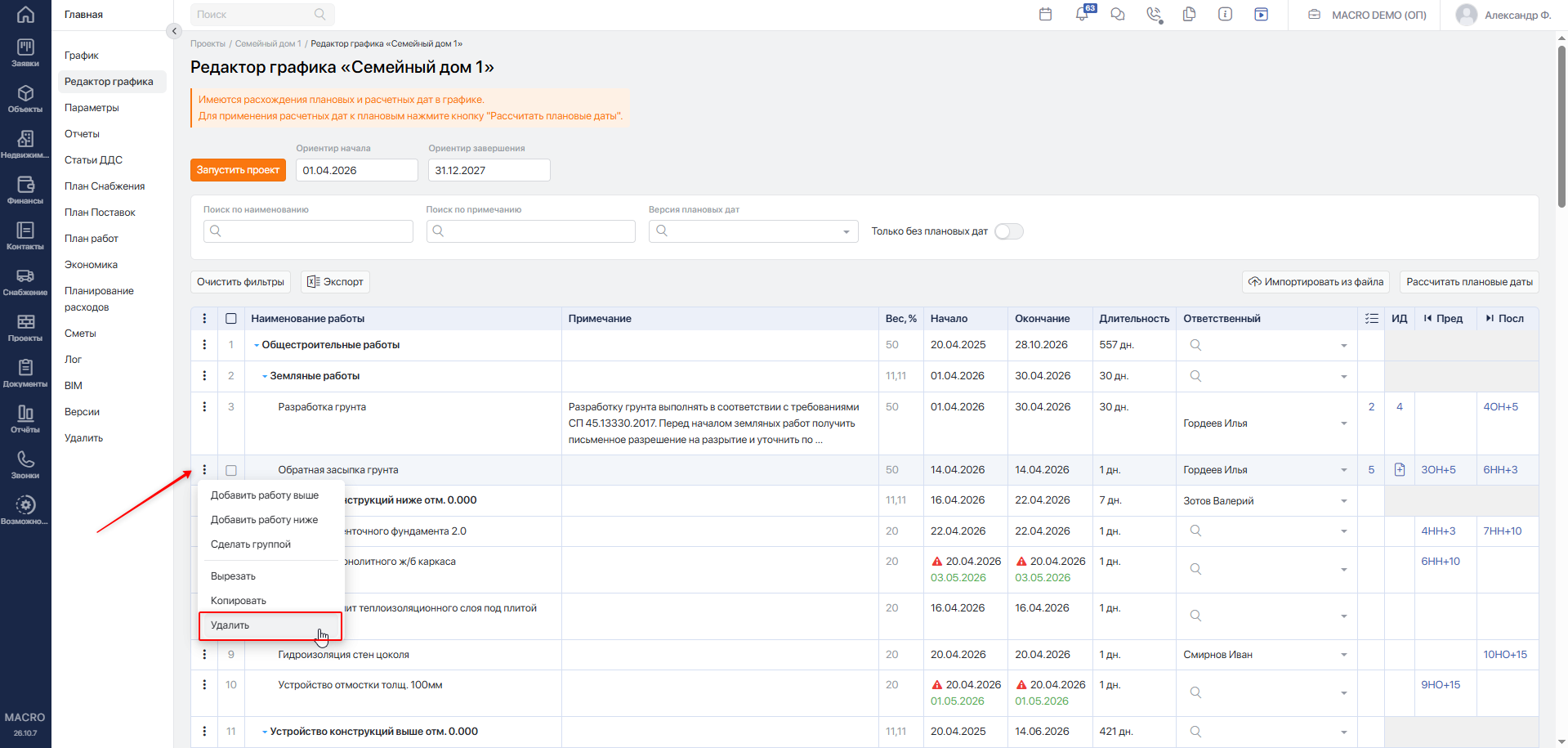
Удалить можно только неиспользуемую работу. Система блокирует удаление, если:
- у работы указана фактическая дата начала;
- есть привязки к заказам, в том числе через состав заказа;
- есть привязки к документам или предметам договоров;
- в плане снабжения есть материалы с положительным плановым количеством;
- есть записи в плане поставок;
- есть привязки к позициям смет;
- от работы зависят другие работы;
- есть привязки к финансовым операциям;
- есть привязки к позициям актов выполненных работ.
При удалении группы проверяются сама группа и все вложенные работы. Если хотя бы одна из них используется, удаление группы блокируется.
Если причина — зависимости, откройте настройки предшественников у работ-последователей и удалите или измените соответствующие связи. Если причина — документы или другие данные, проверьте привязки и сообщение системы.
После устранения причины повторите удаление.