
После подготовки исполнительной документации, документов лабораторного и геодезического контроля их необходимо прикрепить к работе в графике в соответствии с запрашиваемым перечнем.
В главном меню откройте модуль «Проекты», выберите нужный проект и перейдите в его график производства работ (ГПР).
Ответственным за прикрепление исполнительной документации является сотрудник, указанный в параметрах проекта в настройке «Ответственные за ведение ГПР». Порядок назначения описан в инструкции «Параметры проекта»Переход на внешний сайтhttps://yt.macrodigital.ru/articles/DOCS-A-367.
#Перечень требуемых документов
Перед загрузкой файлов для работы должен быть сформирован перечень необходимых документов. Он заполняется в редакторе графика сотрудником, указанным в настройке «Ответственные за редактирование ГПР».
Порядок добавления и изменения позиций описан в инструкции «Формирование перечня исполнительной документации»Переход на внешний сайтhttps://yt.macrodigital.ru/articles/DOCS-A-394.
Перечень определяет, какие документы необходимо подготовить для работы. Отдельной настройки обязательности для каждой позиции нет. Добавление названия в перечень не означает, что файл уже прикреплён.
Если нужной позиции нет, обратитесь к ответственному за редактирование ГПР для дополнения перечня.
#Прикрепление файлов
В колонке «ИД» напротив работы нажмите на количество документов.
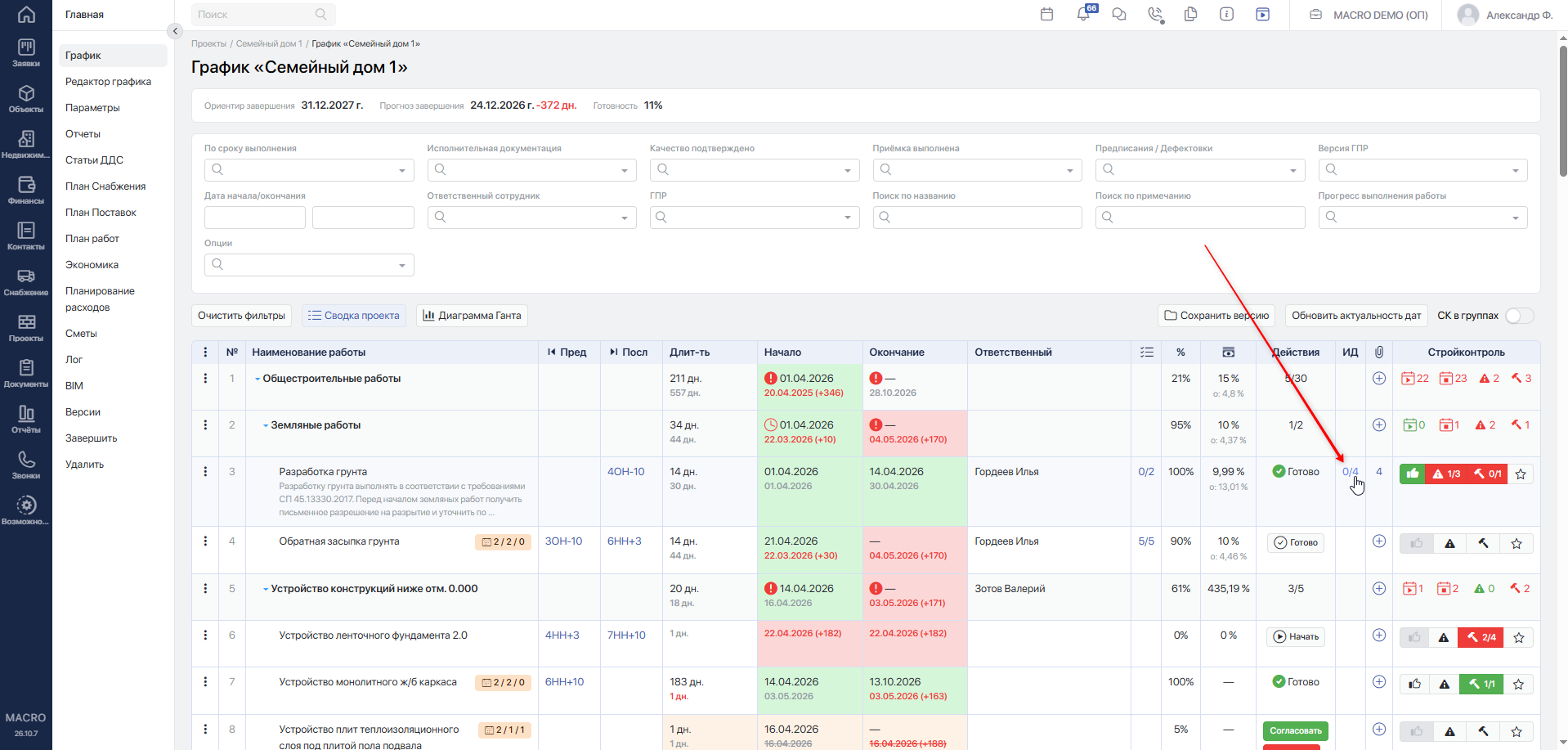
В открывшемся окне есть три вкладки:
- «Исполнительная документация».
- «Лабораторный контроль».
- «Геодезический контроль».
На каждой вкладке отображается перечень требуемых документов. Если для соответствующего вида контроля перечень не заполнен, вкладка недоступна.
Прикрепите подготовленные файлы к соответствующим позициям, нажав Добавить. К каждой позиции можно прикрепить несколько файлов.
Допустимые форматы файлов: doc, docx, odt, pdf, jpg, jpeg, zip, xls, xlsx. Максимальный размер файла — 50 МБ.
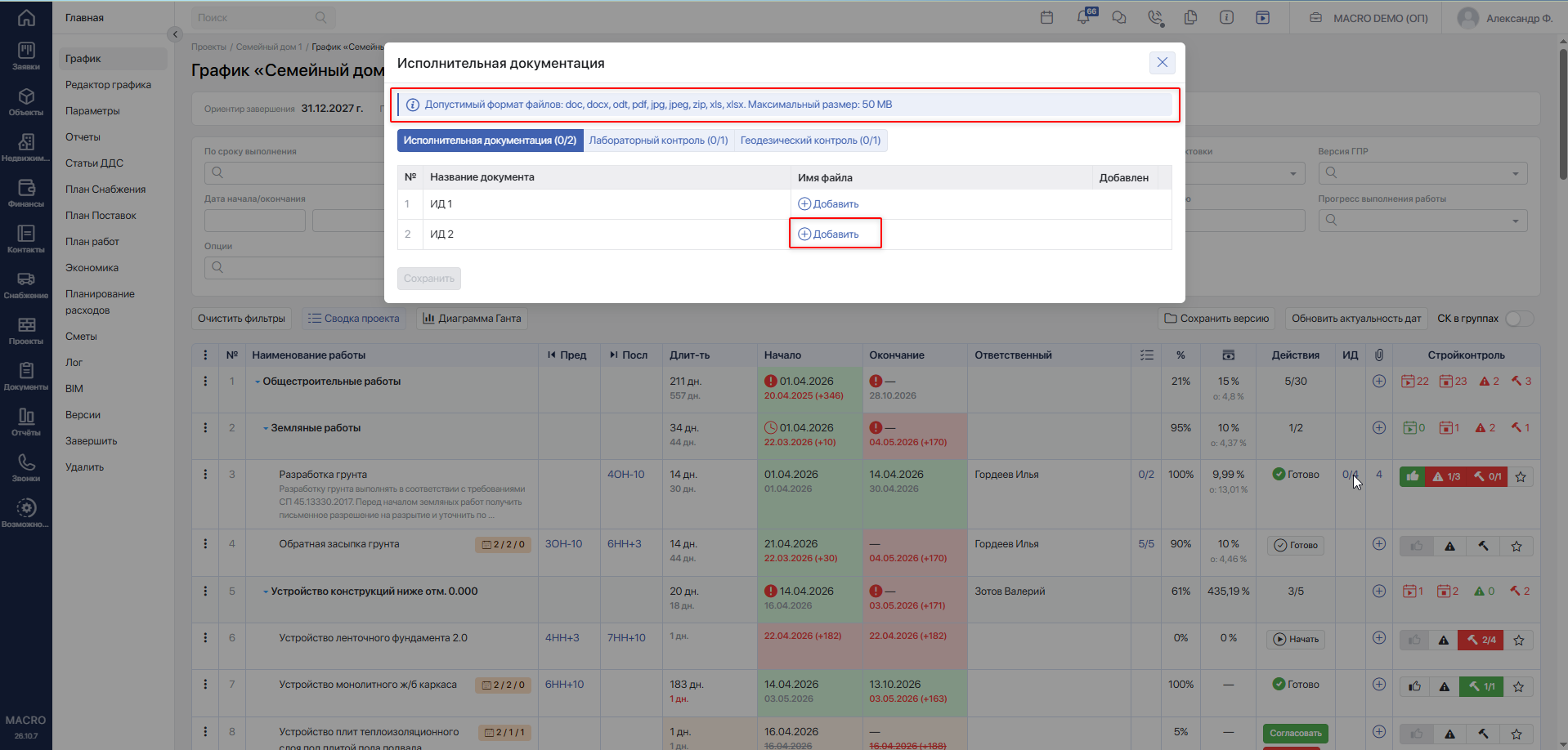
После прикрепления файлов нажмите Сохранить. Дождитесь сообщения об успешном сохранении.
В колонке «Добавлен» отображается дата добавления файла. После сохранения при наведении на дату отображается имя сотрудника, который добавил файл.
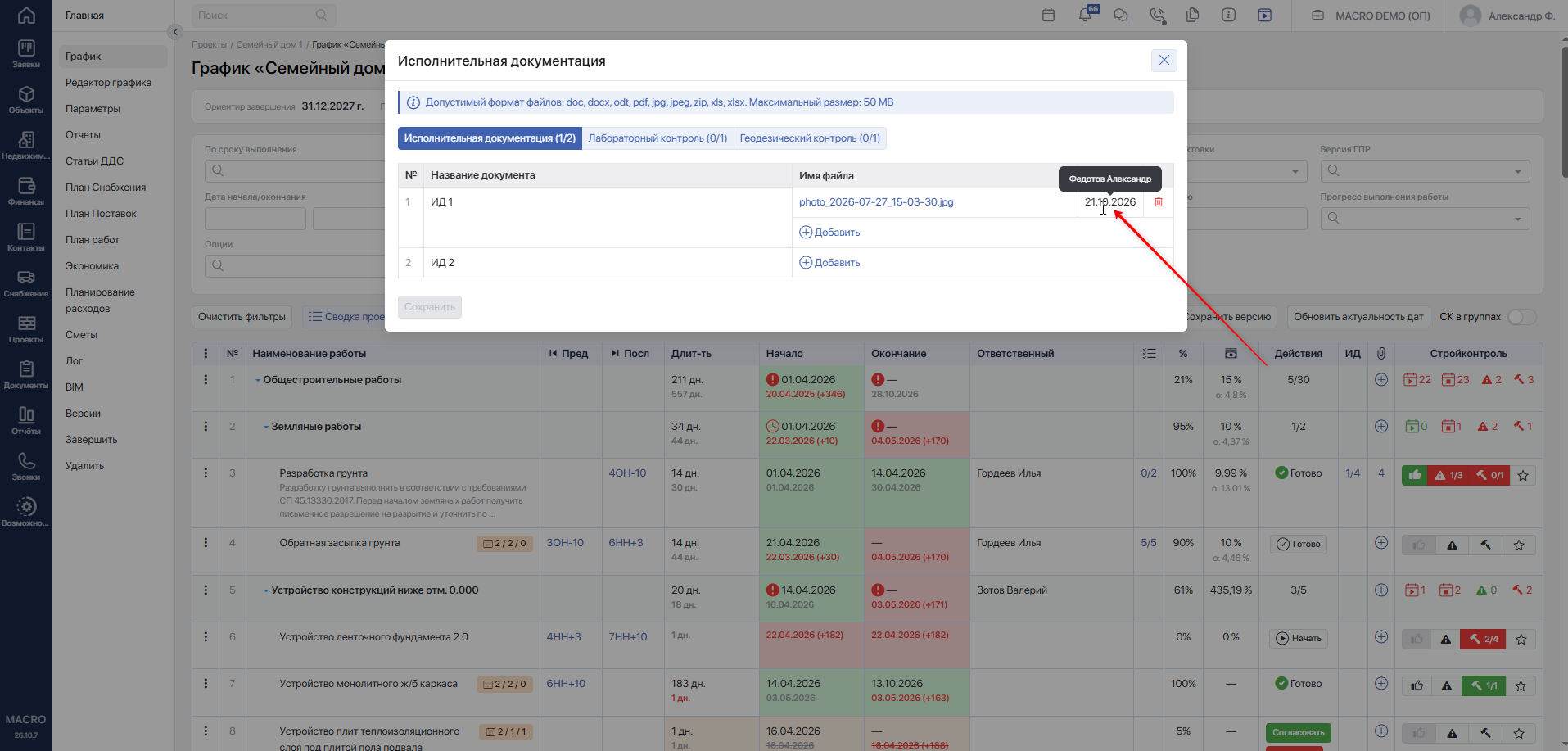
Если сохранить файлы не удалось, ознакомьтесь с сообщением об ошибке, проверьте формат и размер файлов и повторите загрузку. После сохранения убедитесь, что файлы отображаются у нужных позиций.
#Проверка комплектности и содержания документов
В колонке «ИД» отображается соотношение количества позиций с файлами и общего количества требуемых позиций.
Например, «2/3» означает, что файлы прикреплены к двум из трёх позиций перечня. Если к одной позиции загружено несколько файлов, она всё равно учитывается как одна заполненная позиция.
Аналогичный счётчик отображается в названии каждой вкладки.
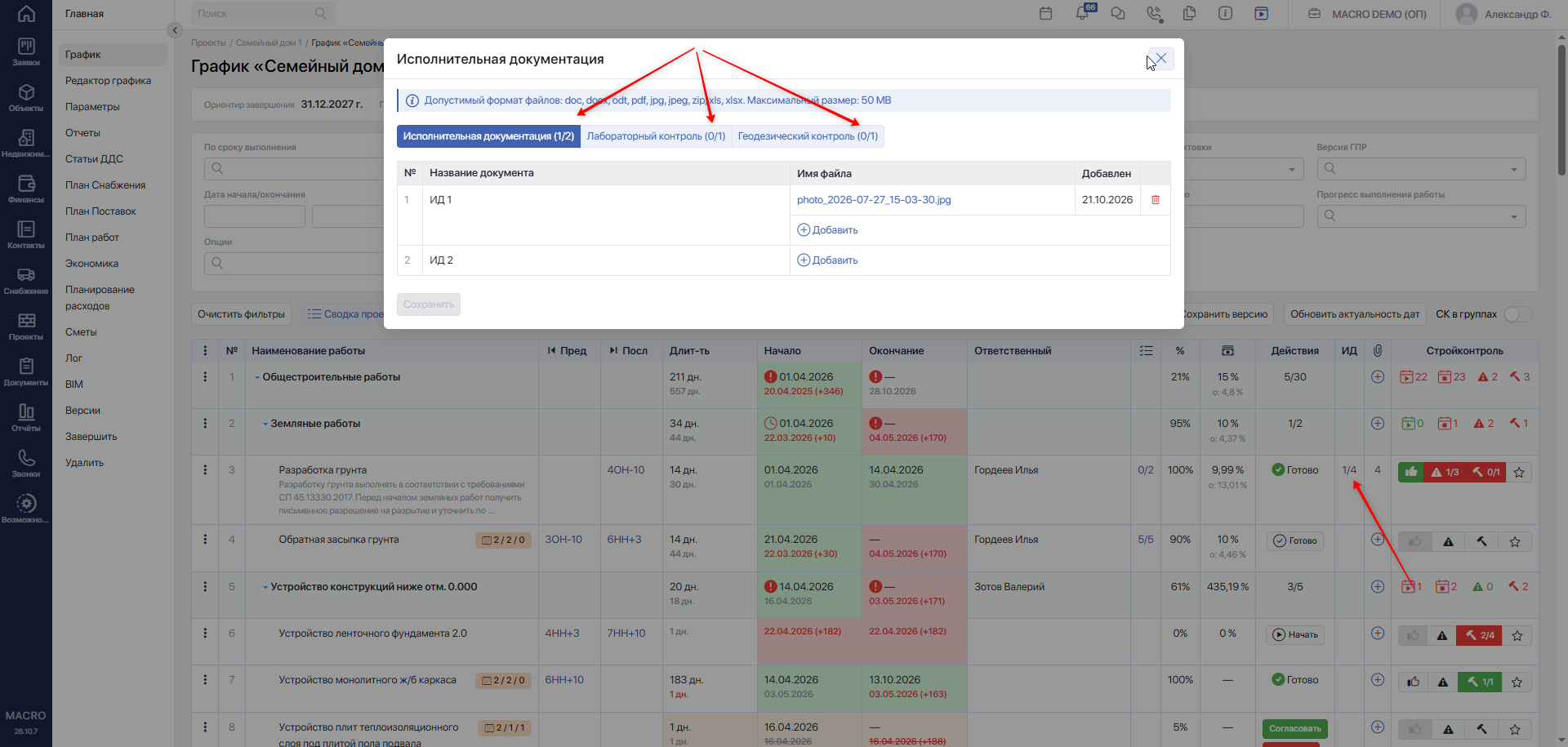
По счётчику можно определить комплектность:
- Файлы не прикреплены — первое число равно нулю.
- Файлы прикреплены частично — первое число меньше второго.
- Файлы прикреплены ко всем позициям — оба числа равны.
Это пояснения к счётчику, а не отдельные статусы документов в интерфейсе.
Для просмотра файла нажмите на его название.
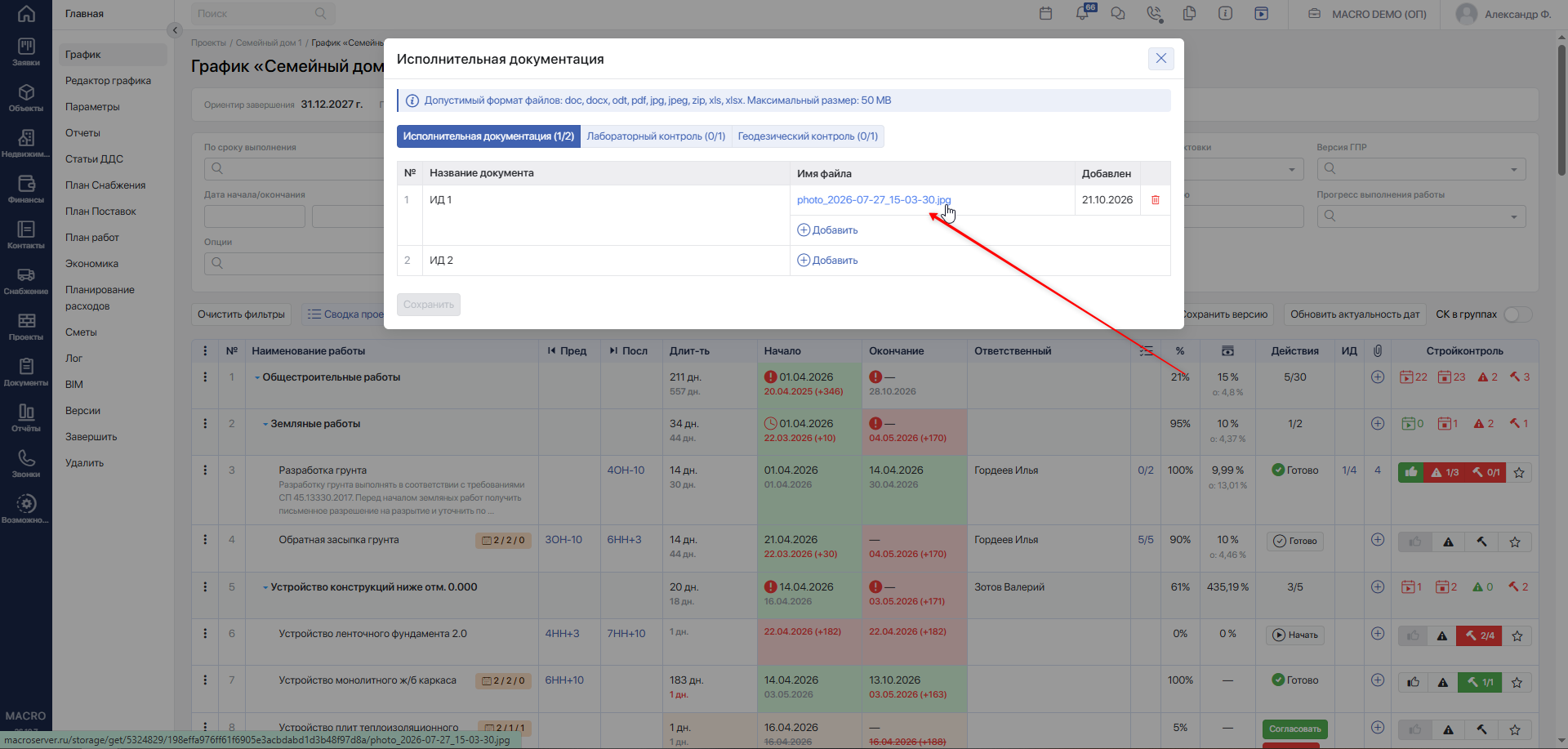
Проверьте, что файл открывается, относится к выбранной работе и соответствует названию документа. Если к позиции прикреплено несколько файлов, проверьте каждый из них.
Отдельные статусы проверки, например «На проверке», «Принят» или «Отклонён», в этом окне не отображаются. Наличие и содержание документов необходимо проверять вручную.
#Удаление и замена файла
Удаление файлов исполнительной документации доступно руководителю проекта и администратору компании. Назначение ответственным за ведение ГПР само по себе не предоставляет права удалять файлы.
Чтобы удалить файл, нажмите значок корзины рядом с его названием, затем нажмите Сохранить. Удаление применяется после сохранения.
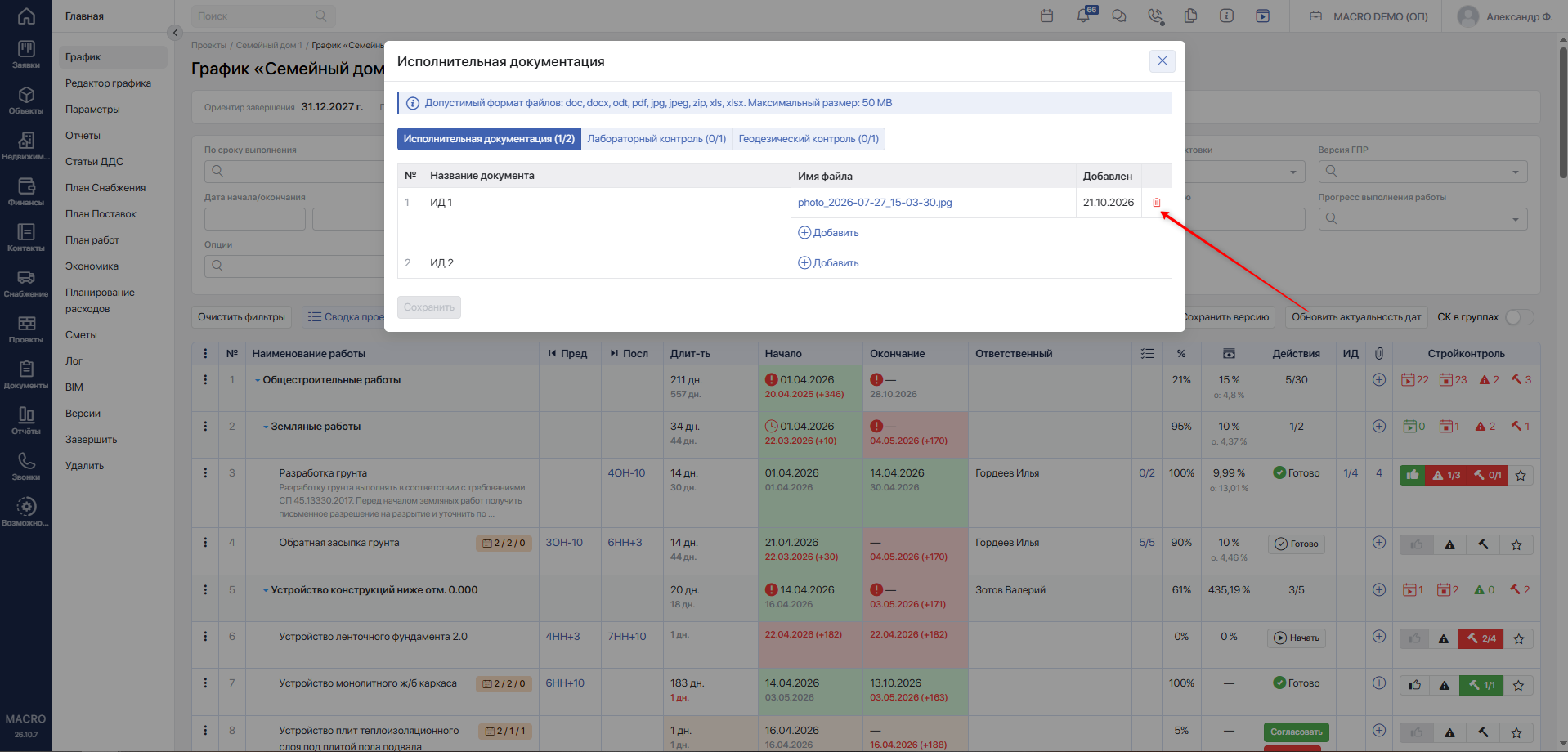
Чтобы заменить ошибочный или устаревший файл:
- Откройте нужную вкладку и найдите соответствующую позицию перечня.
- Нажмите
Добавитьи выберите актуальный файл. - Нажмите
Сохранить. - Откройте новый файл и убедитесь, что он загружен правильно.
- Удалите неактуальный файл значком корзины и снова нажмите
Сохранить. Если у вас нет права удаления, обратитесь к руководителю проекта или администратору компании.
Добавление нового файла не заменяет старый автоматически: до удаления оба файла остаются прикреплёнными к позиции.
Если после удаления у позиции не осталось файлов, она перестаёт учитываться как заполненная, и счётчик в колонке «ИД» уменьшается.
#Влияние документов на завершение и приёмку
Перед завершением и приёмкой работы проверьте наличие и содержание документов по сформированному перечню, включая документы лабораторного и геодезического контроля.
Загрузка документов также не выполняет приёмку и не подтверждает качество работы автоматически. Это отдельные действия, описанные в инструкциях:
- «Приёмка работ»Переход на внешний сайтhttps://yt.macrodigital.ru/articles/DOCS-A-384.
- «Подтверждение качества работ»Переход на внешний сайтhttps://yt.macrodigital.ru/articles/DOCS-A-385.
При завершении проекта система проверяет наличие незавершённых работ, но не комплектность исполнительной документации. Поэтому статус завершённого проекта сам по себе не подтверждает, что все необходимые документы загружены и проверены. Подробнее — в инструкции «Завершение проекта/Возобновление проекта»Переход на внешний сайтhttps://yt.macrodigital.ru/articles/DOCS-A-413.