
Диаграмма Ганта отображает график производства работ — ГПР — на временной шкале. Она помогает сравнивать плановые и фактические сроки, отслеживать отклонения и просматривать связи между работами.
Используйте диаграмму для контроля хода проекта, проведения совещаний и подготовки отчётов. Диаграмму можно просматривать в системе и скачивать в Excel.
#Как открыть
В главном меню откройте модуль Проекты, выберите нужный проект и перейдите в раздел График. Нажмите кнопку Диаграмма Ганта.
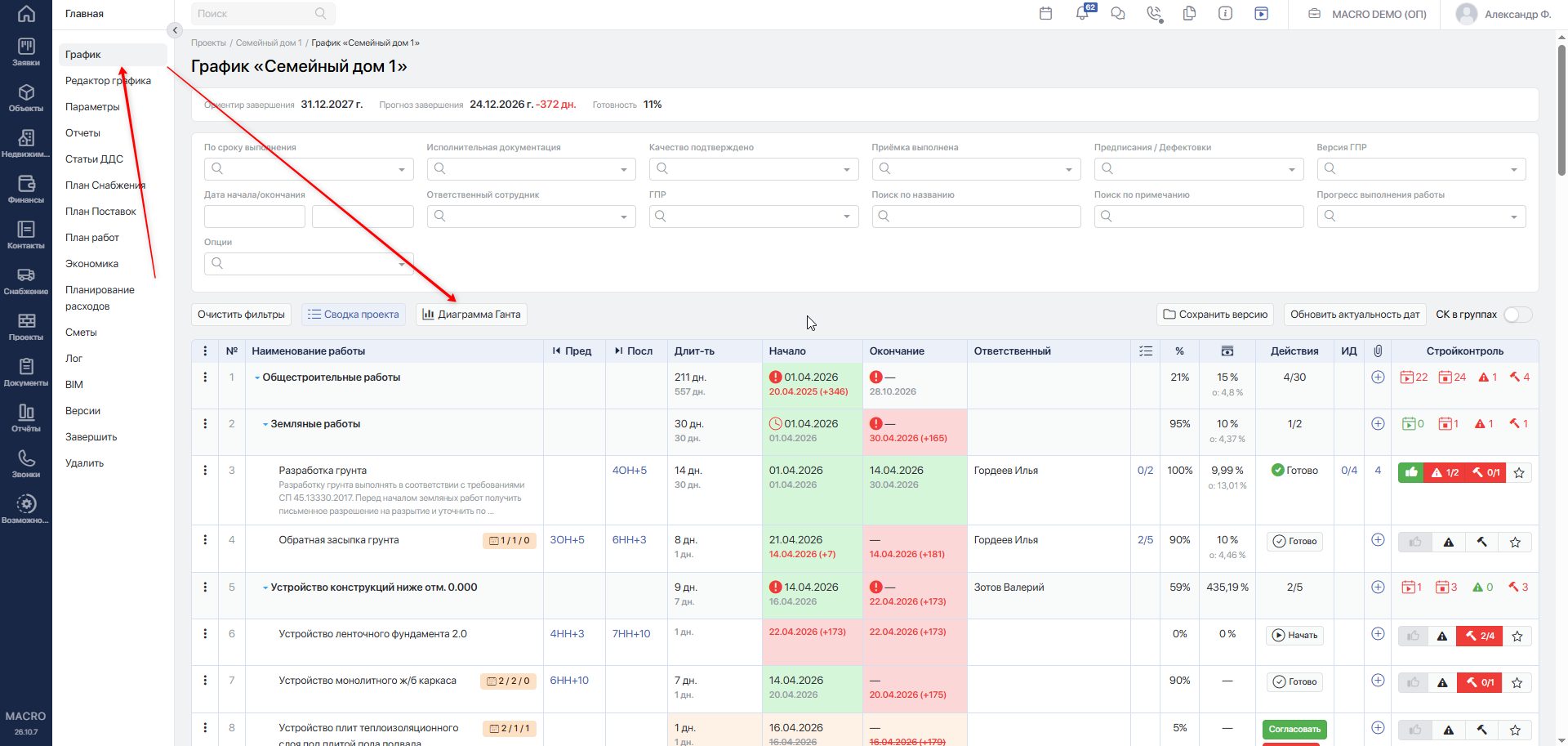
Доступ зависит от прав пользователя и назначений в проекте. Для предоставления доступа наблюдателю используется поле График производства работ / Диаграмма Ганта в параметрах проекта, в блоке Доступ для просмотра наблюдателями → Проект.
Просмотр диаграммы не предоставляет автоматически права на редактирование сроков, связей или ведение выполнения работ. Подробнее о назначениях — в статье «Параметры проекта»Переход на внешний сайтhttps://yt.macrodigital.ru/articles/DOCS-A-367.
Если кнопка Диаграмма Ганта недоступна, проверьте, есть ли работы в графике и не исключены ли они применёнными фильтрами. Если сам проект или график недоступен, обратитесь к администратору системы.
#Функционал диаграммы Ганта
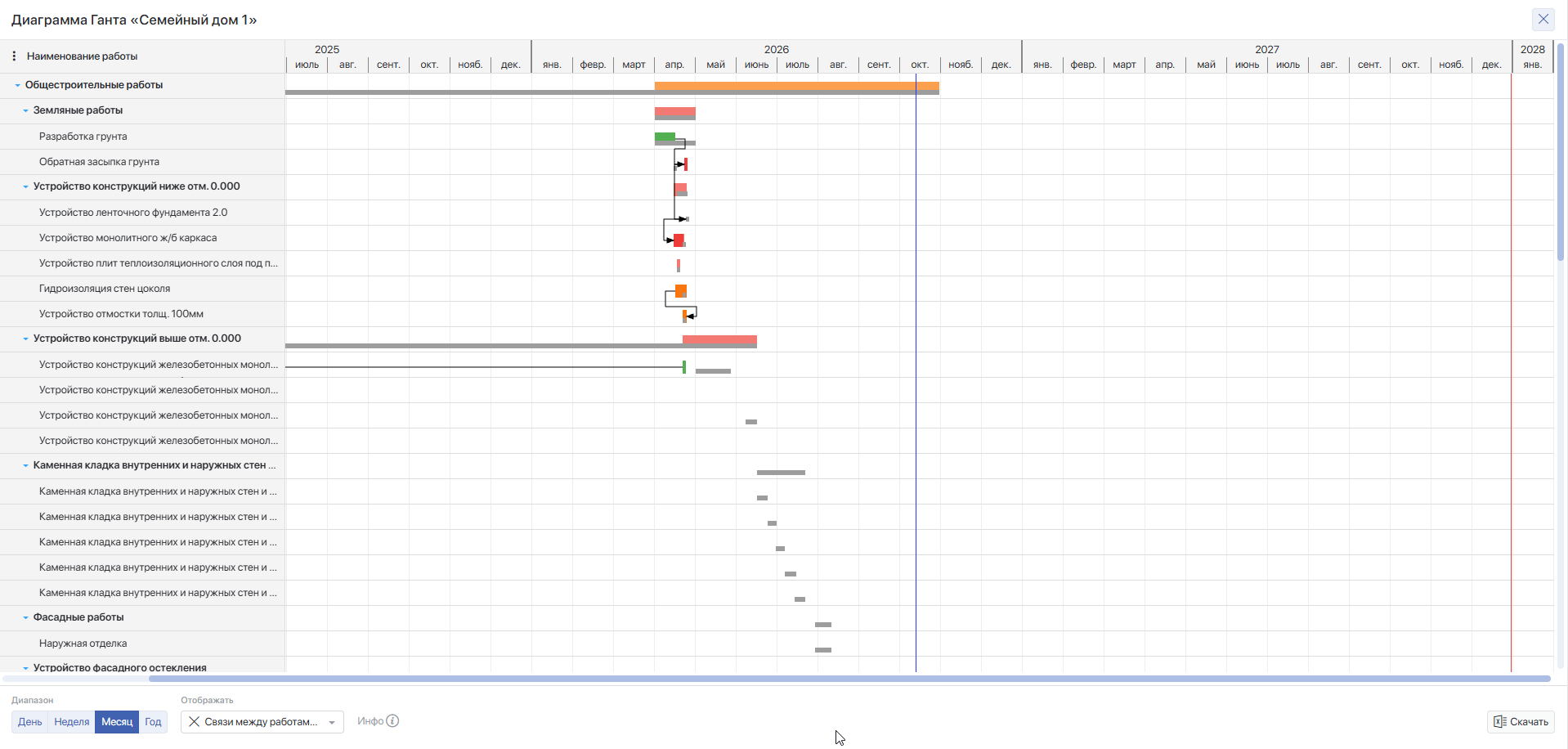
Цветовое обозначение работ:
- Серый — плановые даты работ.
- Фиолетовый — фактические даты работ.
- Красный — не начаты или не завершены в срок.
- Оранжевый — начаты или завершены с просрочкой.
- Зелёный — начаты или завершены раньше планового срока.
- Бирюзовый — прогноз.
В нижней части окна нажмите Инфо, чтобы открыть подсказку по цветовым обозначениям.
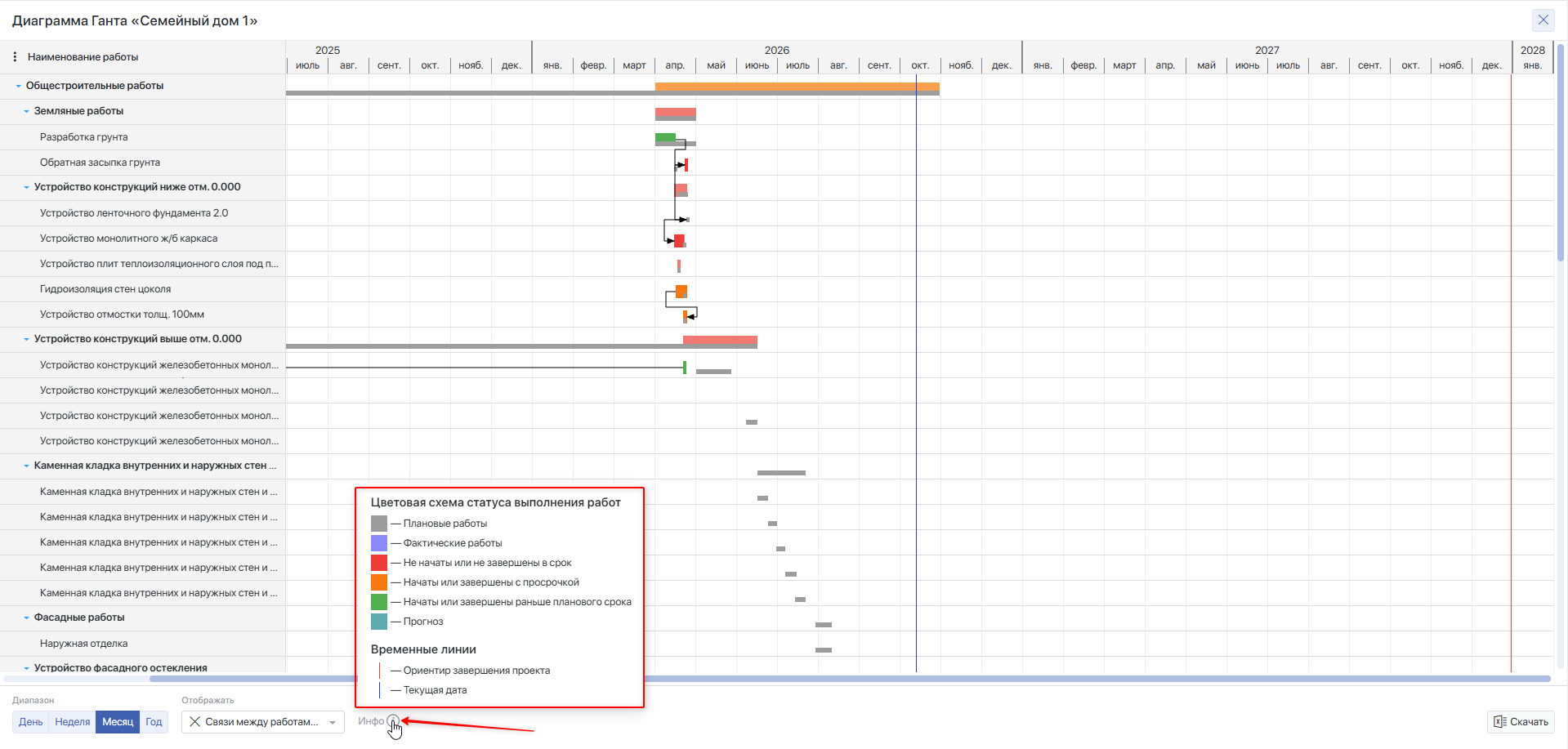
На диаграмме также отображаются вертикальные линии:
- Синяя — текущая дата.
- Красная — ориентир завершения проекта.
#Список работ
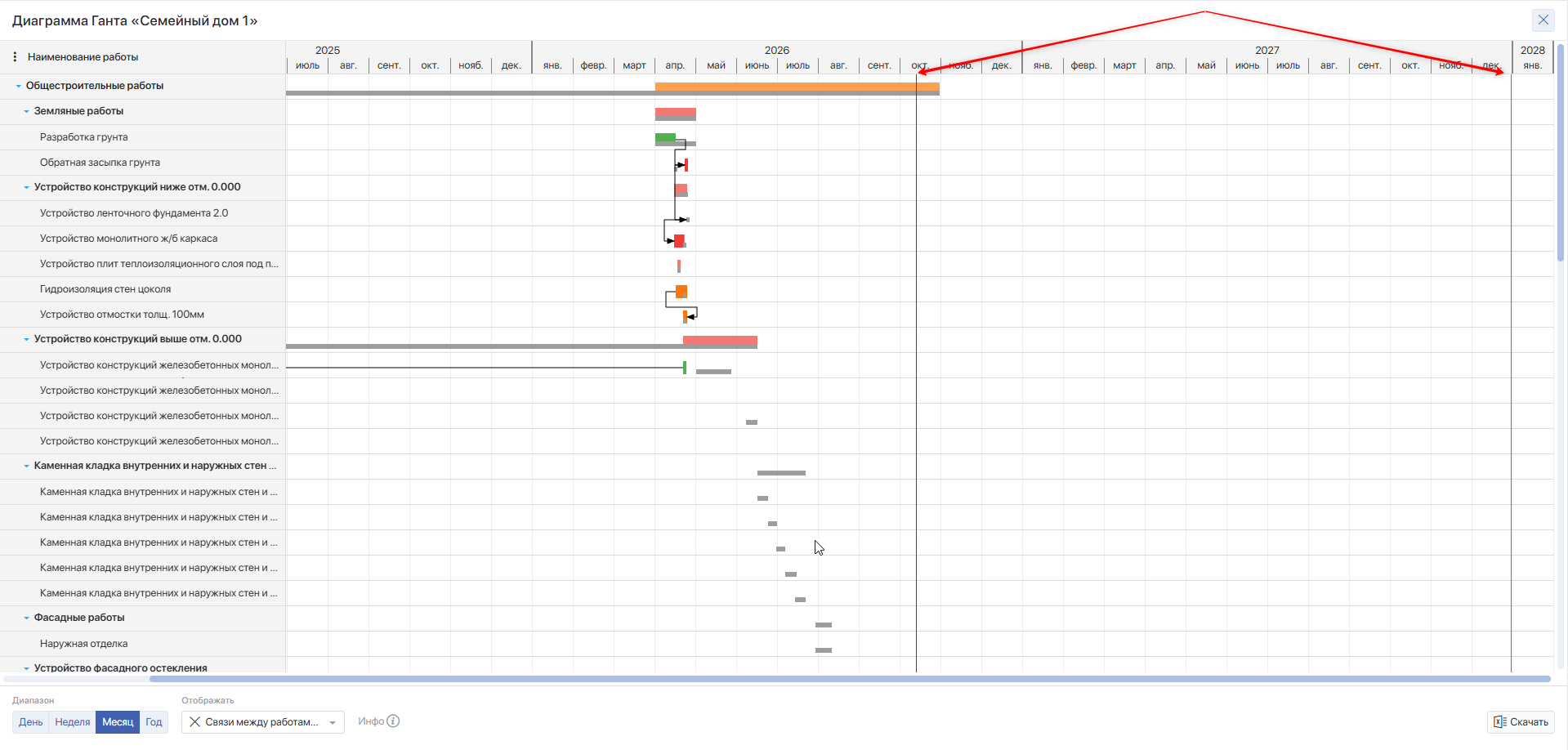
Список работ отображается в левой части окна. Названия групп выделены жирным шрифтом. Чтобы свернуть или развернуть группу, нажмите переключатель слева от её названия.
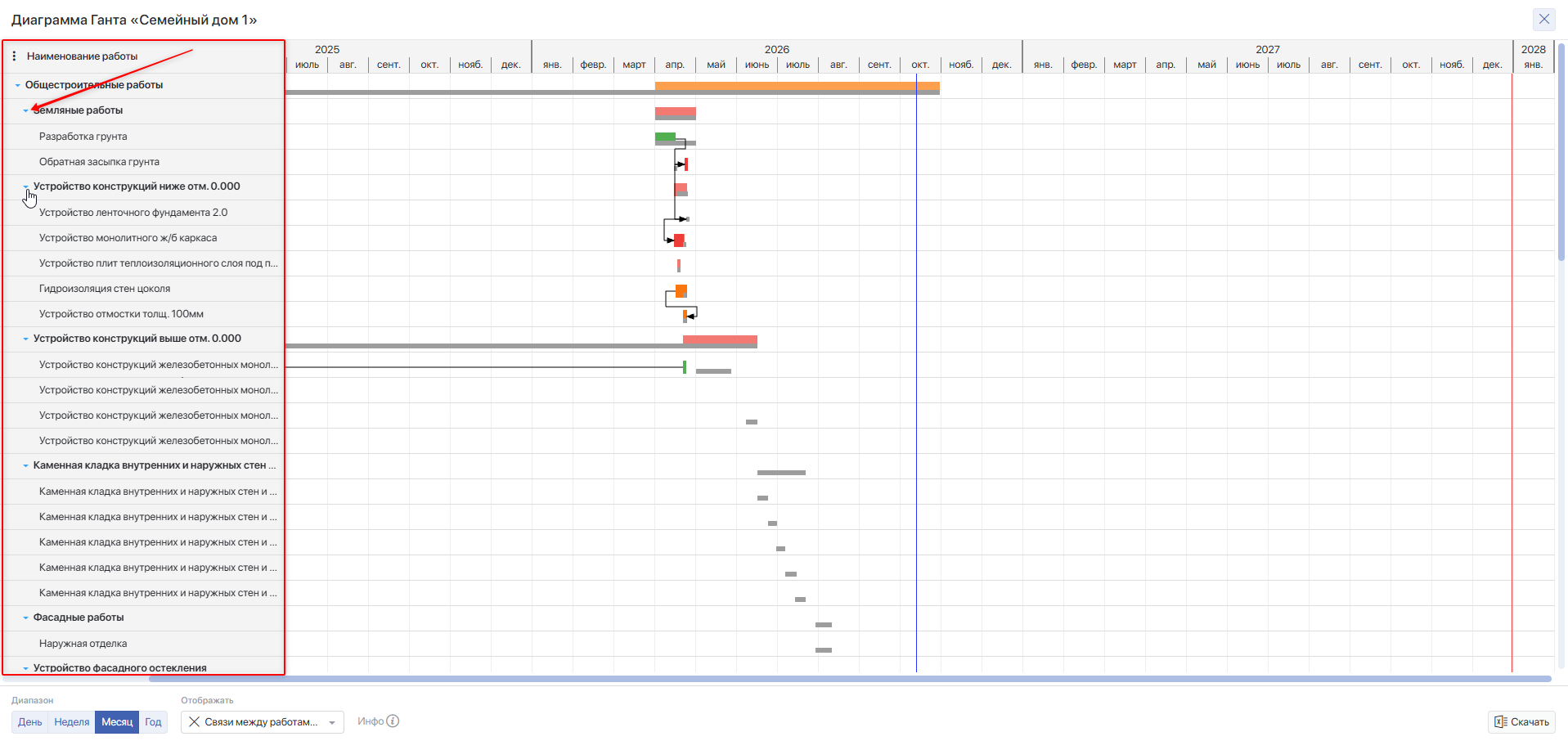
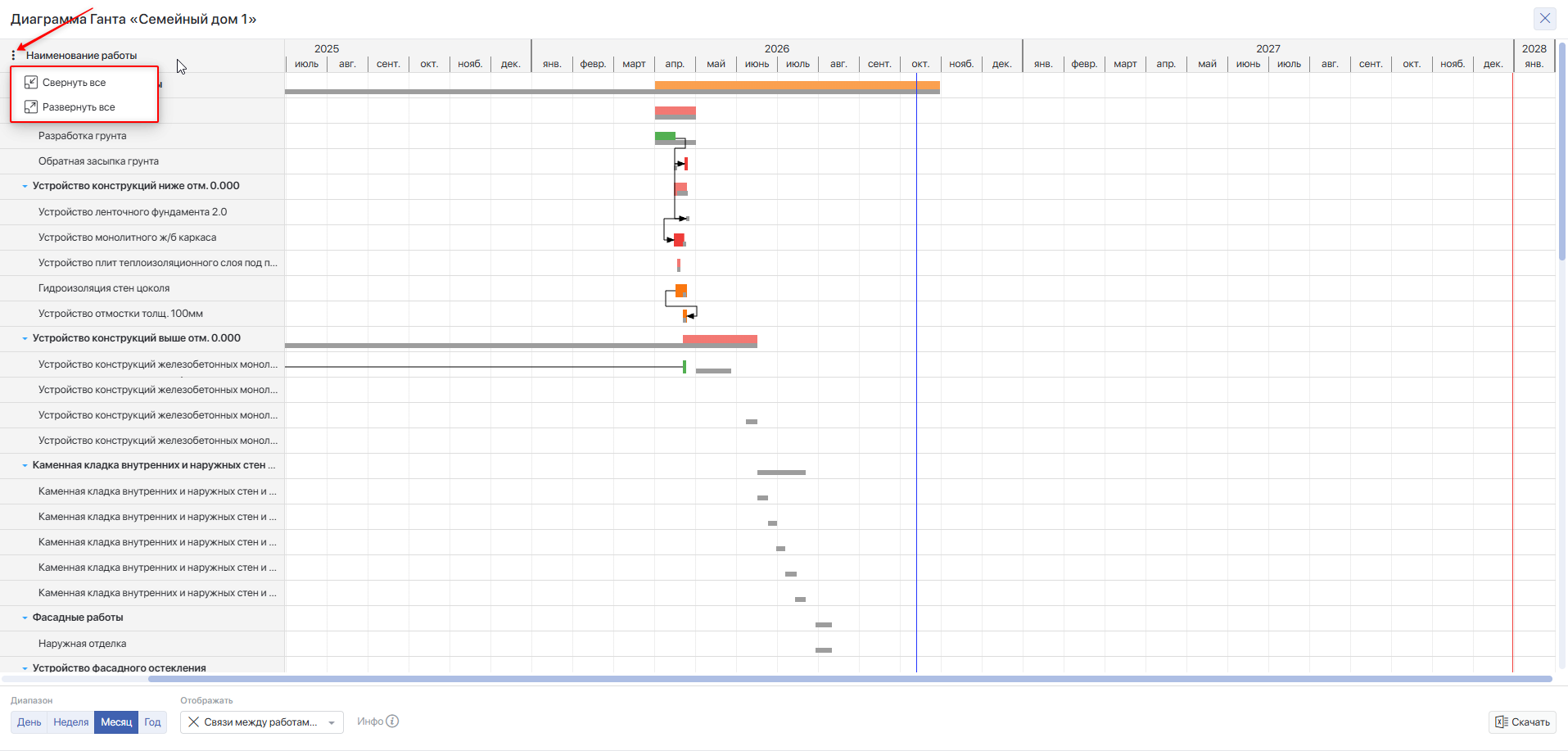
Чтобы свернуть или развернуть весь перечень, нажмите на три точки рядом с заголовком Наименование работы и выберите один из пунктов:
Свернуть все;Развернуть все.
Сворачивание скрывает вложенные строки на экране и не удаляет работы из ГПР.
#Информация о работе
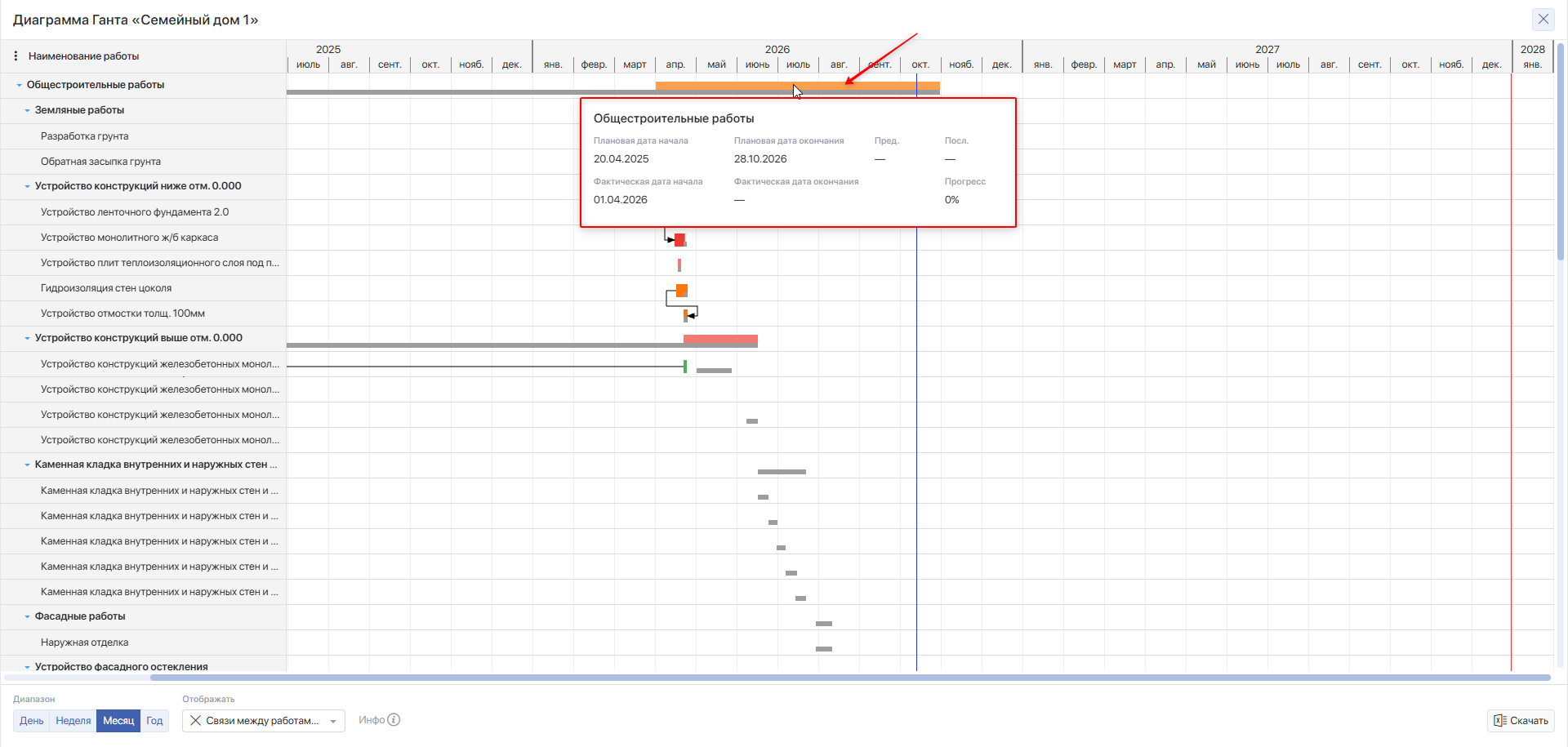
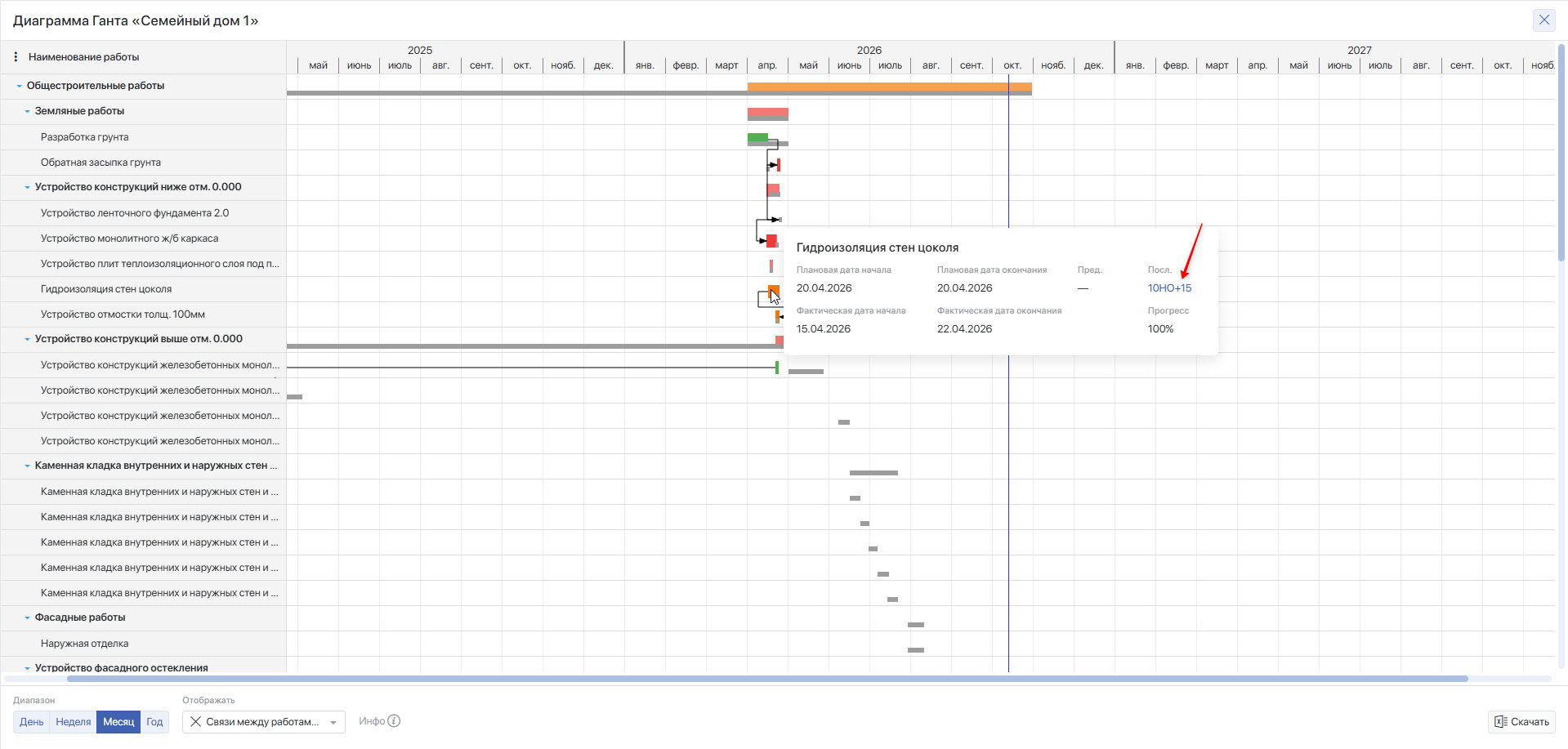
Нажмите на полосу работы на временной шкале. Откроется окно с подробной информацией:
- Плановая дата начала
- Плановая дата окончания
- Предшественник (Пред.)
- Последователь (Посл.)
- Фактическая дата начала
- Фактическая дата окончания
- Прогресс
Предшественники — работы, от которых зависит текущая работа. Последователи — работы, которые зависят от текущей.
Если фактическая дата не указана, отображается прочерк. Для неначатой работы в поле Прогресс также отображается прочерк.
#Масштабирование и навигация
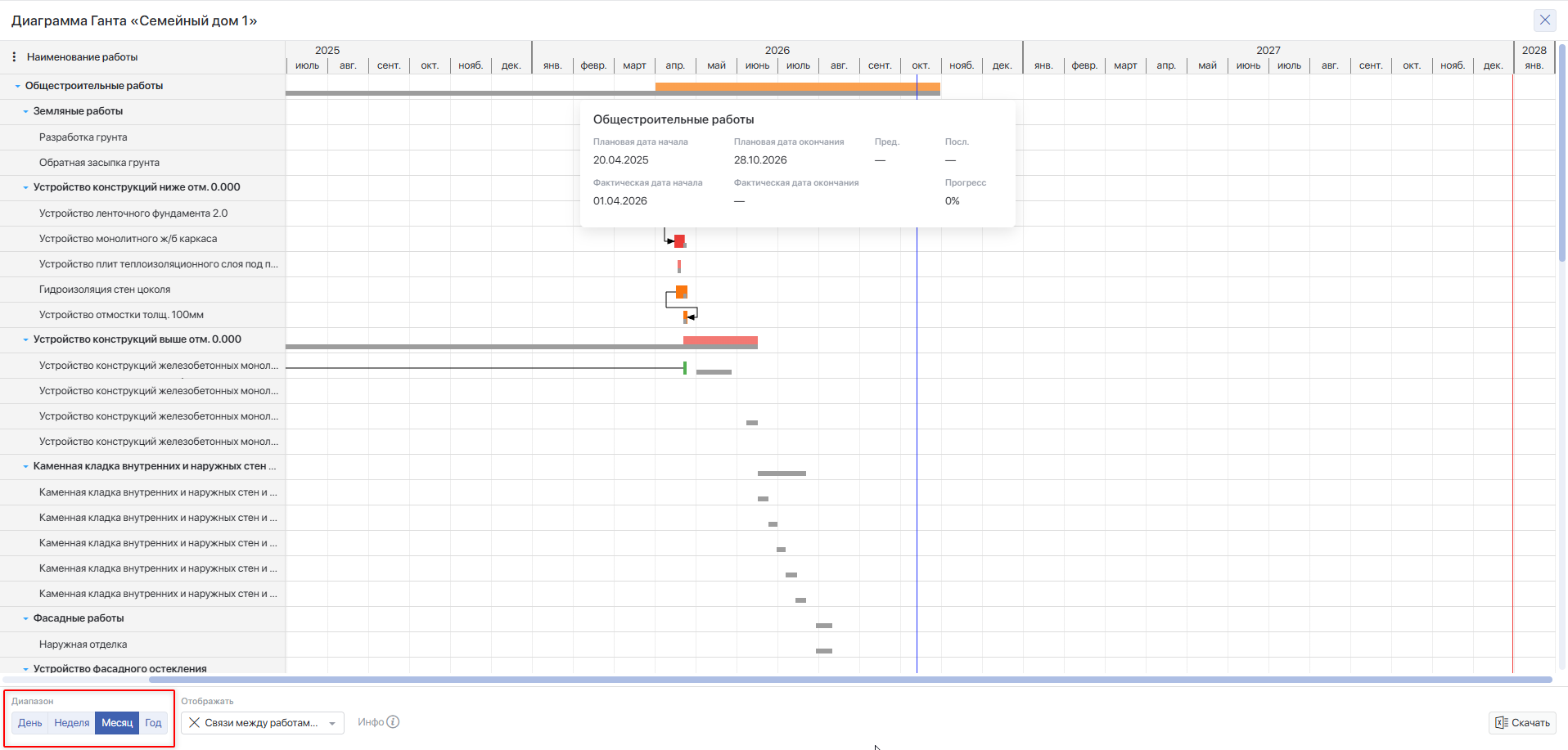
В левом нижнем углу в поле Диапазон выберите масштаб временной шкалы:
- День;
- Неделя;
- Месяц;
- Год.
Используйте День или Неделя для подробного просмотра ближайших работ, Месяц или Год — для обзора длительного проекта.
Изменение масштаба влияет только на отображение диаграммы и не меняет даты или длительность работ.
Для просмотра других периодов прокручивайте диаграмму по горизонтали, для перехода к другим работам — по вертикали. При открытии диаграммы и переключении масштаба временная шкала автоматически перемещается к текущей дате.
Чтобы найти полосу конкретной работы, дважды нажмите в области временной шкалы её строки — диаграмма прокрутится к полосе.
Для перехода к связанной работе нажмите на её обозначение в поле Пред. или Посл. в окне информации о работе. Система развернёт нужную группу, прокрутит диаграмму к работе и временно выделит её строку.
#Настройка отображения
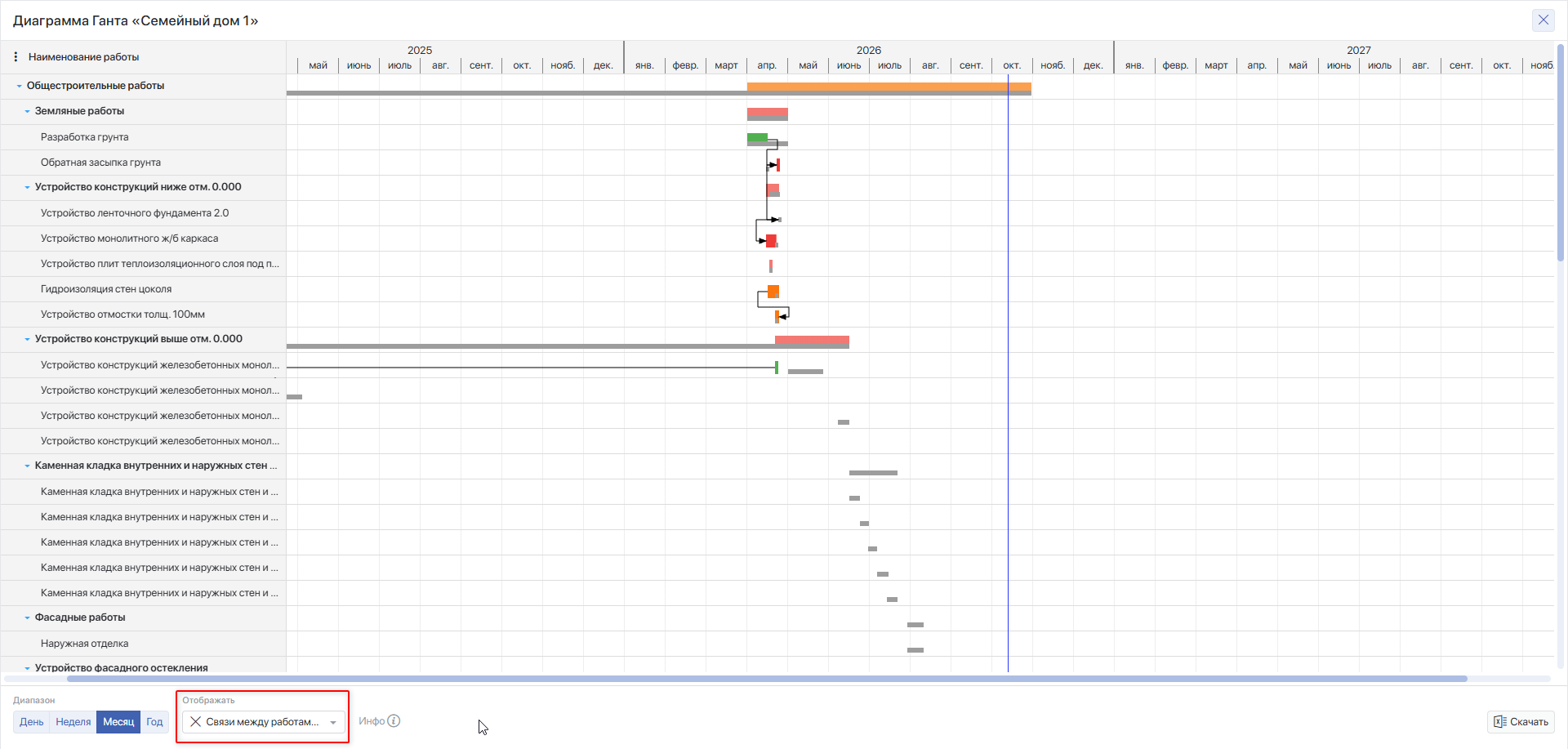
В поле Отображать выберите, какие данные показывать на диаграмме:
- Связи между работами;
- Фактические даты;
- Плановые даты;
- Прогноз.
Можно одновременно выбрать несколько вариантов.
Прогноз показывает расчётный период выполнения работы с учётом имеющихся плановых и фактических дат и доступных связанных работ. Он не заменяет плановые даты и не является подтверждённым переносом сроков.
#Связи между работами и фильтрация
Связи между работами отображаются стрелками в направлении от предшественника к последователю. Для их отображения включите Связи между работами в поле Отображать.
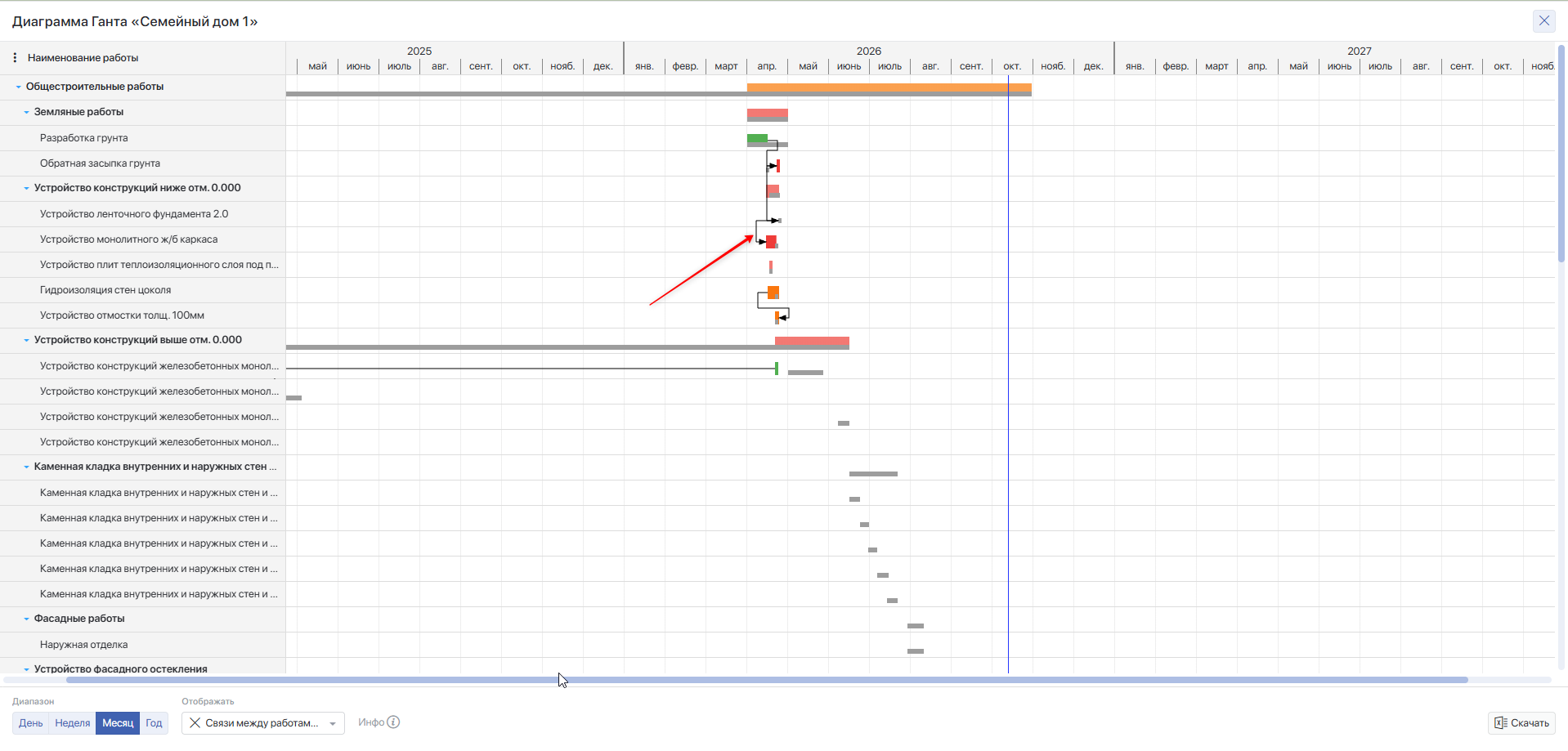
Диаграмма использует перечень работ с учётом фильтров, заданных в разделе График. Чтобы изменить выборку, закройте диаграмму, настройте фильтры и откройте её снова.
Если связанная работа исключена фильтром, она не добавляется в диаграмму автоматически. Переход к ней из окна информации не покажет скрытую фильтром строку. Сворачивание групп также может скрыть полосы работ и линии связей.
Отсутствие стрелки на экране само по себе не означает, что связь удалена из ГПР. Для проверки полной цепочки очистите фильтры, разверните нужные группы и включите отображение связей.
При просмотре прогноза также учитывайте выборку: связанные работы, которых нет среди отображаемых строк, не участвуют в расчёте смещения прогноза.
Подробнее:
- «График производства работ»Переход на внешний сайтhttps://yt.macrodigital.ru/articles/DOCS-A-370 — настройка фильтров;
- «Редактор связей ГПР»Переход на внешний сайтhttps://yt.macrodigital.ru/articles/DOCS-A-396 — создание и изменение связей;
- «Алгоритм расчёта связей ГПР»Переход на внешний сайтhttps://yt.macrodigital.ru/articles/DOCS-A-395 — правила расчёта дат.
#Скачивание диаграммы
Диаграмму Ганта можно выгрузить в Excel для проведения совещаний, подготовки отчётов или передачи руководству. Доступны два варианта файла: с цветовой схемой диаграммы Ганта и в формате выгрузки по ГПР.
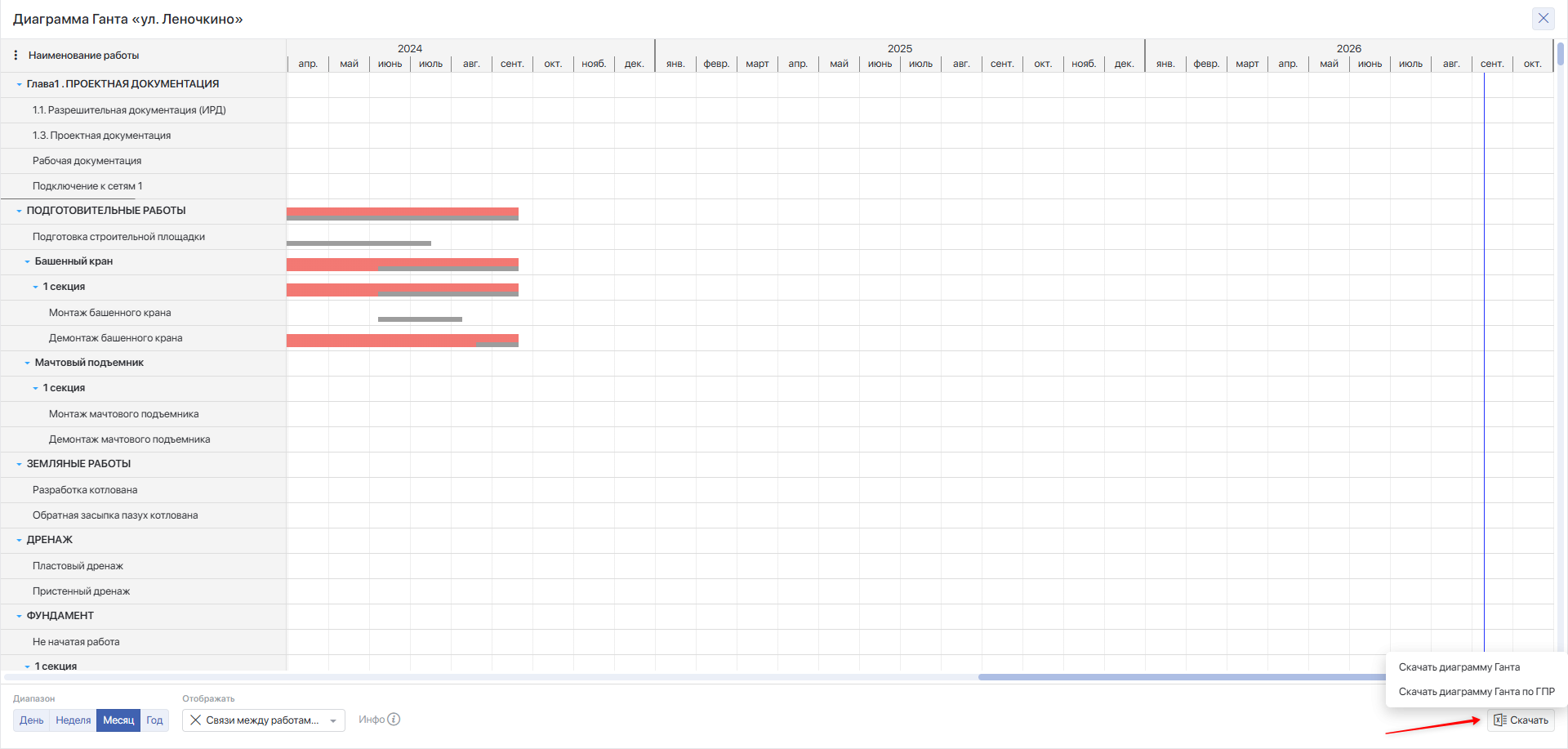
Откройте диаграмму и нажмите кнопку Скачать. В открывшемся меню выберите один из вариантов:
Скачать диаграмму Ганта— выгрузить временную шкалу с плановыми и фактическими периодами работ и цветовой схемой их выполнения;Скачать диаграмму Ганта по ГПР— выгрузить диаграмму в стандартном формате ГПР.
Оба варианта учитывают применённые фильтры и выбранные в фильтре ГПР работы или группы работ.
#Выгрузка диаграммы Ганта
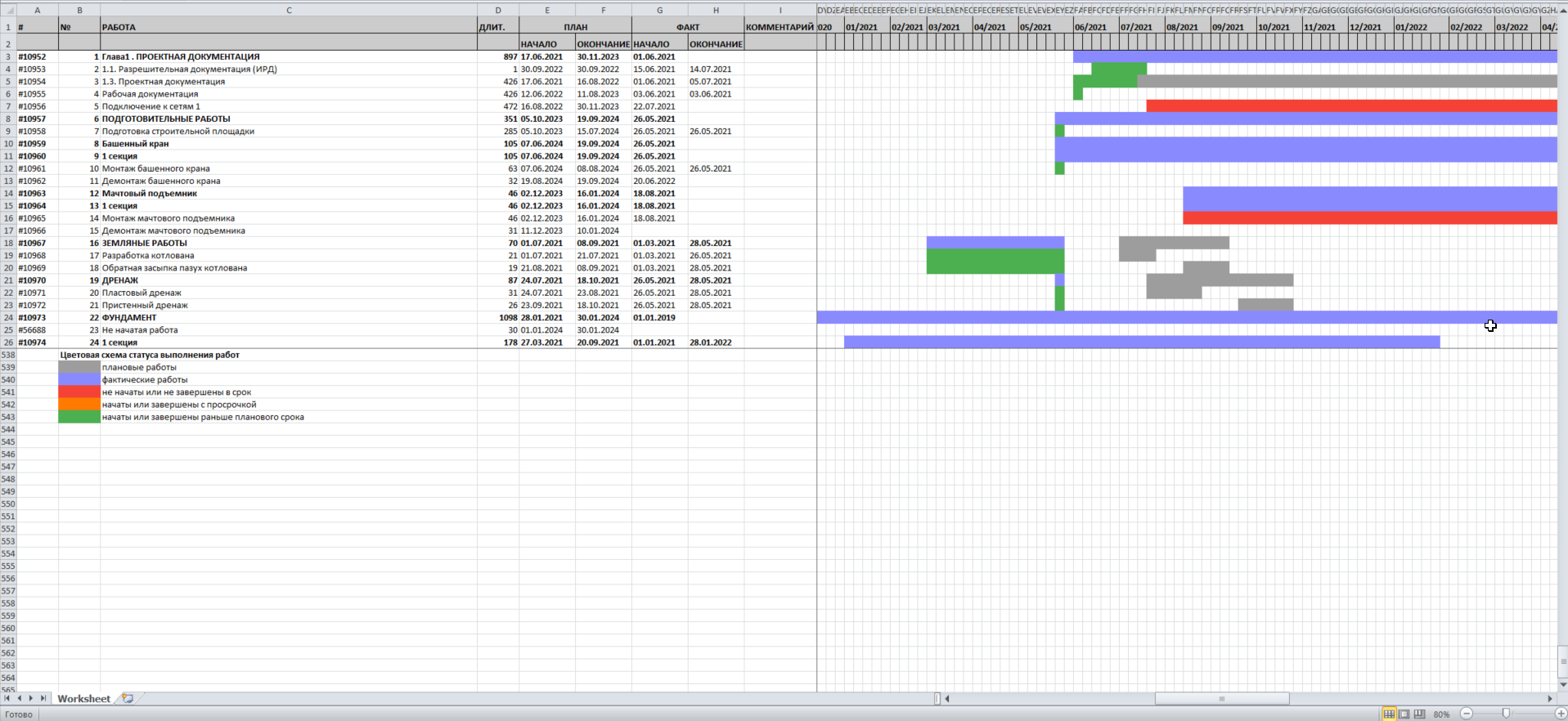
В файле каждая работа или группа работ занимает одну строку. В таблице отображаются идентификаторы и номера строк, наименования работ, длительность, плановые и фактические даты, комментарии, предшественники и временная шкала.
В выгрузке Скачать диаграмму Ганта плановый период обозначается серым цветом, фактический — цветом, соответствующим состоянию работы:
- фиолетовым — фактический период без признаков перечисленных ниже отклонений;
- красным — работа не начата или не завершена в срок;
- оранжевым — работа начата или завершена с просрочкой;
- зелёным — работа начата или завершена раньше планового срока.
Если фактический период пересекается с плановым, ячейки пересечения окрашиваются цветом фактического состояния работы.
Для групп работ плановый период обозначается серым, а фактический — фиолетовым независимо от состояния входящих в группу работ.
Под перечнем работ находится легенда Цветовая схема статуса выполнения работ.
#Выгрузка диаграммы Ганта по ГПР
Выберите пункт Скачать диаграмму Ганта по ГПР, если требуется стандартная Excel-выгрузка диаграммы по ГПР.
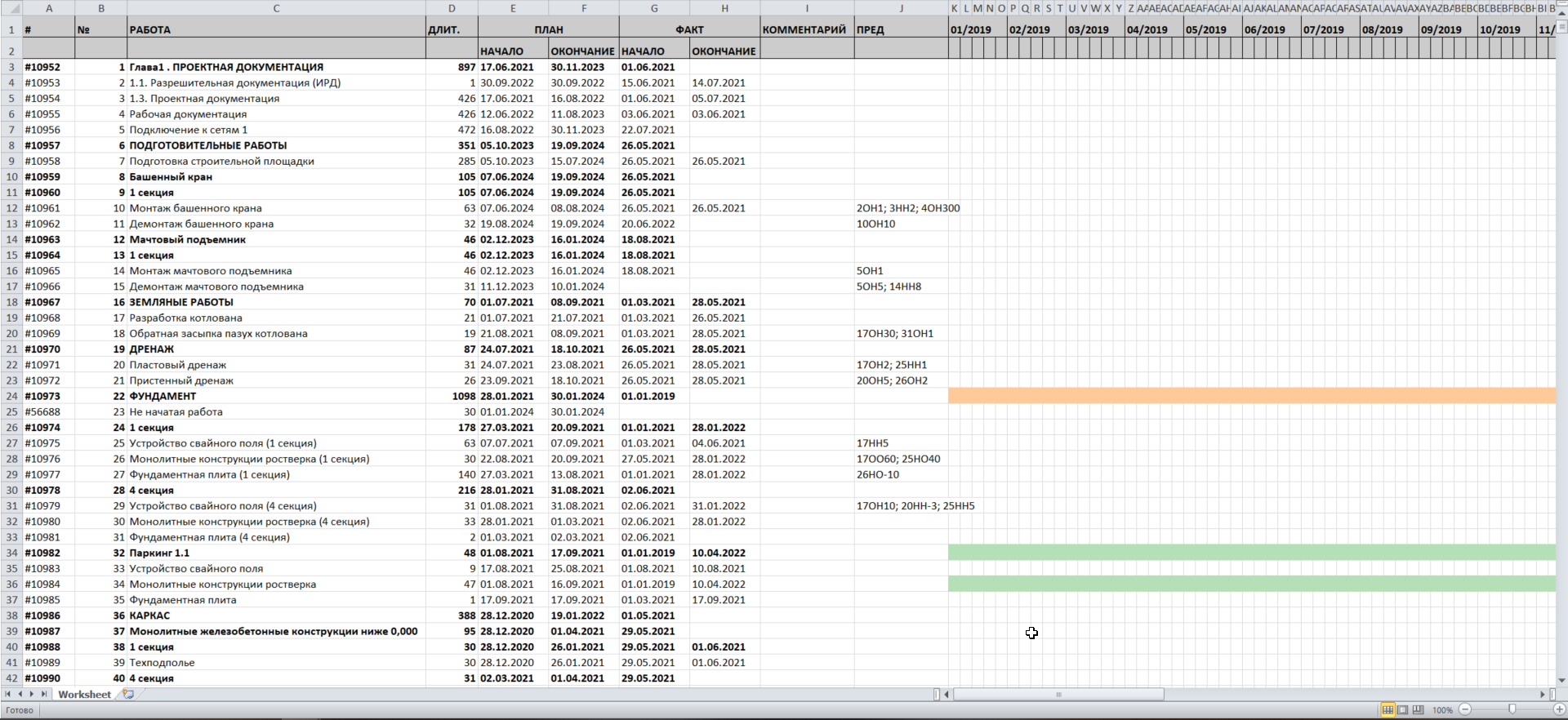
Состав столбцов, структура работ и временная шкала совпадают с первым вариантом. Основное отличие — цветовое обозначение периодов:
- Голубой — работа не начата; отображается плановый период.
- Оранжевый — работа начата, но не завершена; отображается период от фактического начала до планового окончания.
- Зелёный — работа завершена; отображается период от фактического начала до фактического окончания.
В этом варианте цвет отражает состояние выполнения работы, а не опережение или просрочку относительно плана.
#Особенности и ограничения экспорта
- В обоих файлах временная шкала разбита по месяцам и неделям. Выбранный на экране масштаб День / Неделя / Месяц / Год в Excel не переносится.
- Настройки поля Отображать не меняют состав выгрузки. В файл включаются предусмотренные форматом плановые и фактические данные; прогноз и вертикальные линии текущей даты и ориентира завершения не выгружаются.
- Связи передаются текстом в колонке ПРЕД, а не стрелками. Номера предшественников относятся к строкам скачанного файла.
- Если предшественник исключён фильтром, связь с ним пропускается в колонке ПРЕД. Это не удаляет связь из исходного ГПР.
- Свёрнутые на экране группы не исключают вложенные работы из файла. Состав выгрузки определяется фильтрами.
- Скачивание из диаграммы выгружает текущий ГПР. Для получения данных текущего графика и сохранённых версий используйте экспорт в режиме сравнения, описанный в статье «Версии ГПР»Переход на внешний сайтhttps://yt.macrodigital.ru/articles/DOCS-A-375.
Перед скачиванием полного графика очистите фильтры. Если требуется отдельная выборка, проверьте её состав в разделе График.
#Сворачивание иерархии работ в Excel
В обоих вариантах выгрузки можно сворачивать и раскрывать группы работ средствами Excel. При открытии файла все строки раскрыты.
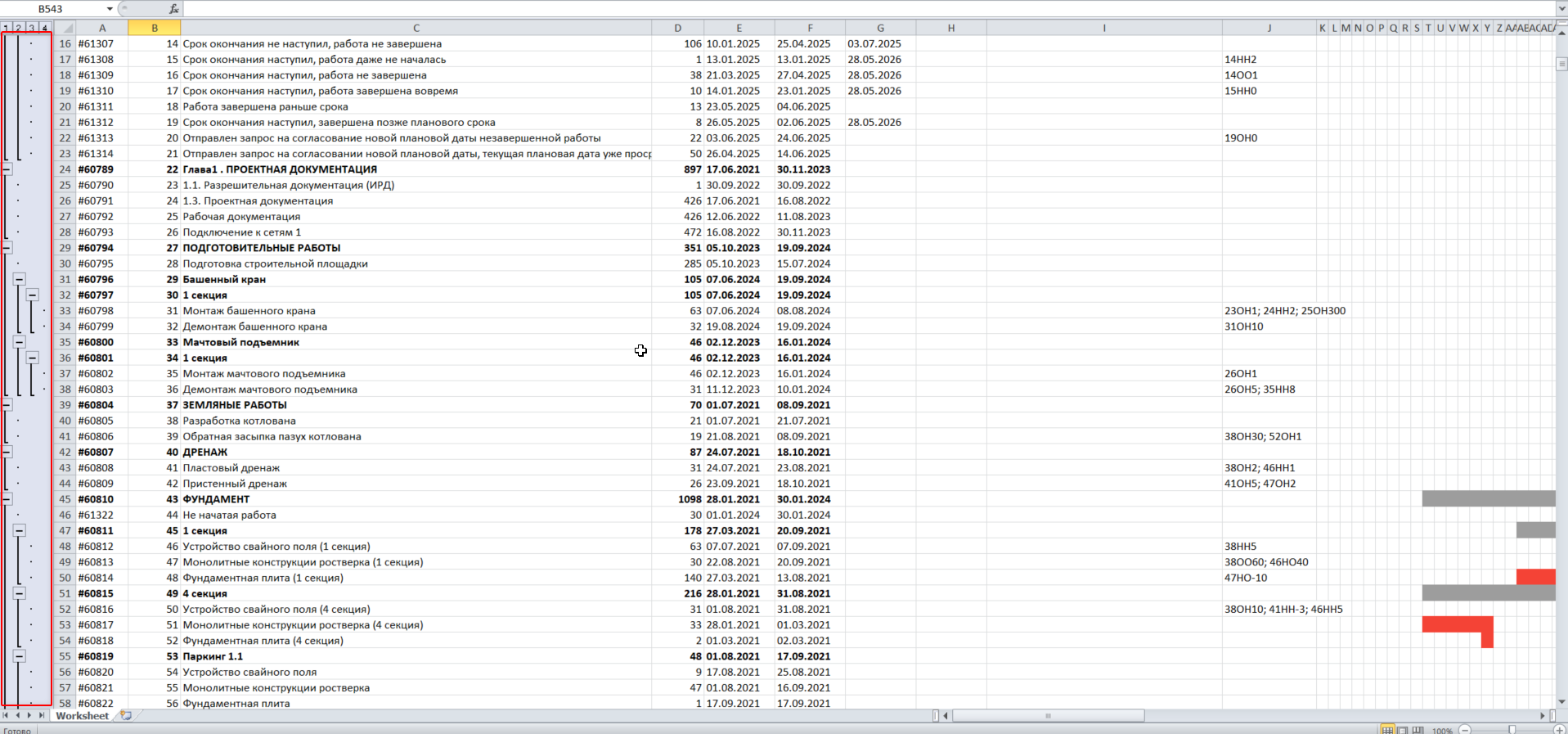
Чтобы свернуть группу, нажмите значок «−» слева от её строк. Строка группы останется видимой, а её дочерние работы и вложенные группы скроются. Нажмите «+», чтобы раскрыть группу. Вложенные группы можно сворачивать независимо; сворачивание родительской группы скрывает всех её потомков.
Для переключения сразу на нужную глубину используйте кнопки уровней структуры Excel над номерами строк. Кнопка «1» показывает верхний уровень, кнопки следующих уровней раскрывают больше вложенных работ. Чтобы снова показать всю иерархию, выберите максимальный уровень.
Фильтры выгрузки сохраняются: в файле остаются работы, прошедшие фильтр, и необходимые родительские группы. Исключённые фильтром работы не добавляются. Заголовки таблицы и легенда цветовой схемы остаются видимыми при сворачивании строк