
В модуле Проекты отображается перечень доступных проектов организации и сводная информация по ним. Листинг позволяет найти нужный проект, проверить его статус и сроки, увидеть просрочки работ, наличие неустранённых предписаний и дефектовок.
Чтобы открыть листинг, в главном меню выберите Проекты.
Состав доступных проектов зависит от прав сотрудника и назначений в параметрах проекта. Сотруднику с ролью Администратор доступен полный перечень проектов компании. Подробнее о назначениях — в статье «Параметры проекта»Переход на внешний сайтhttps://yt.macrodigital.ru/articles/DOCS-A-367.
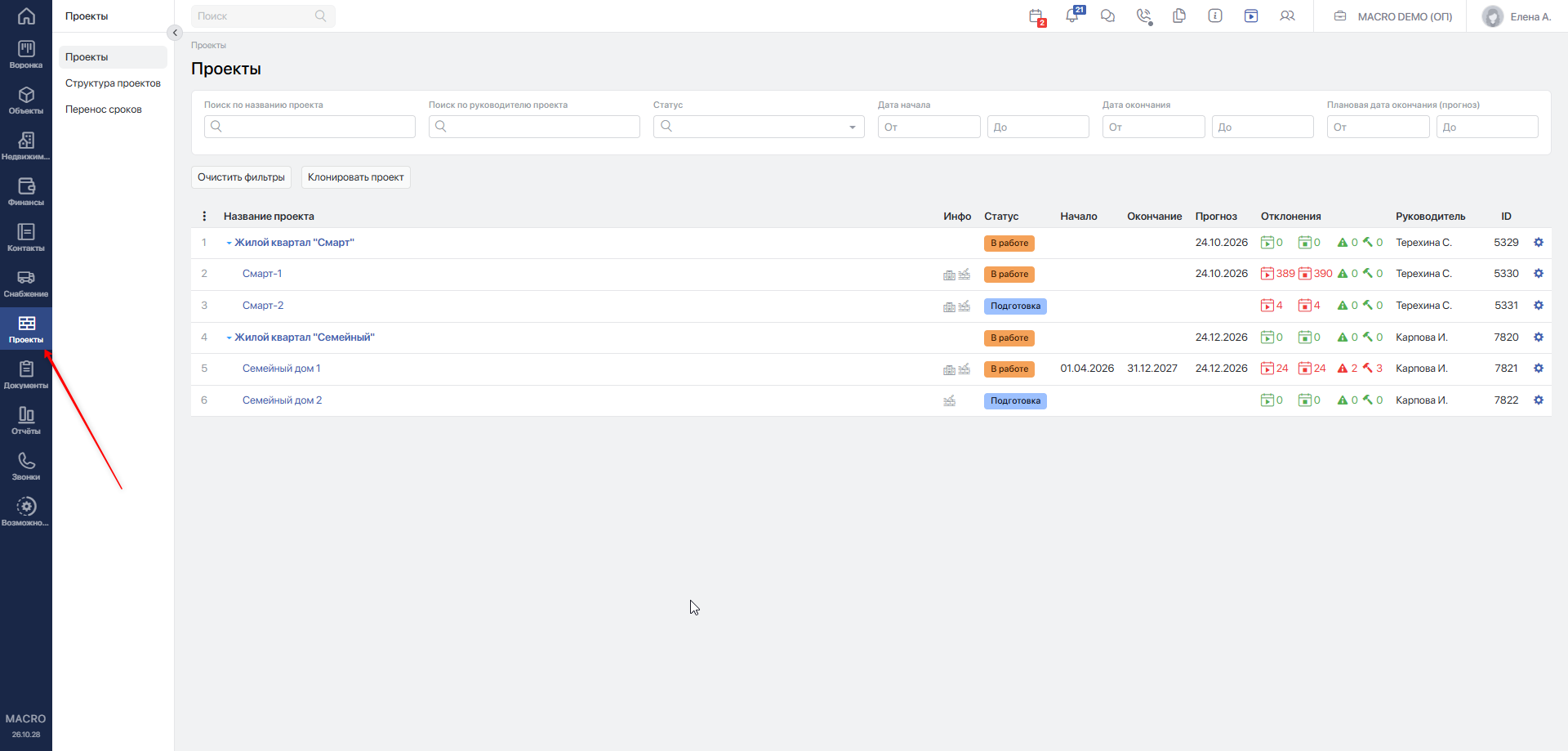
#Меню и фильтры
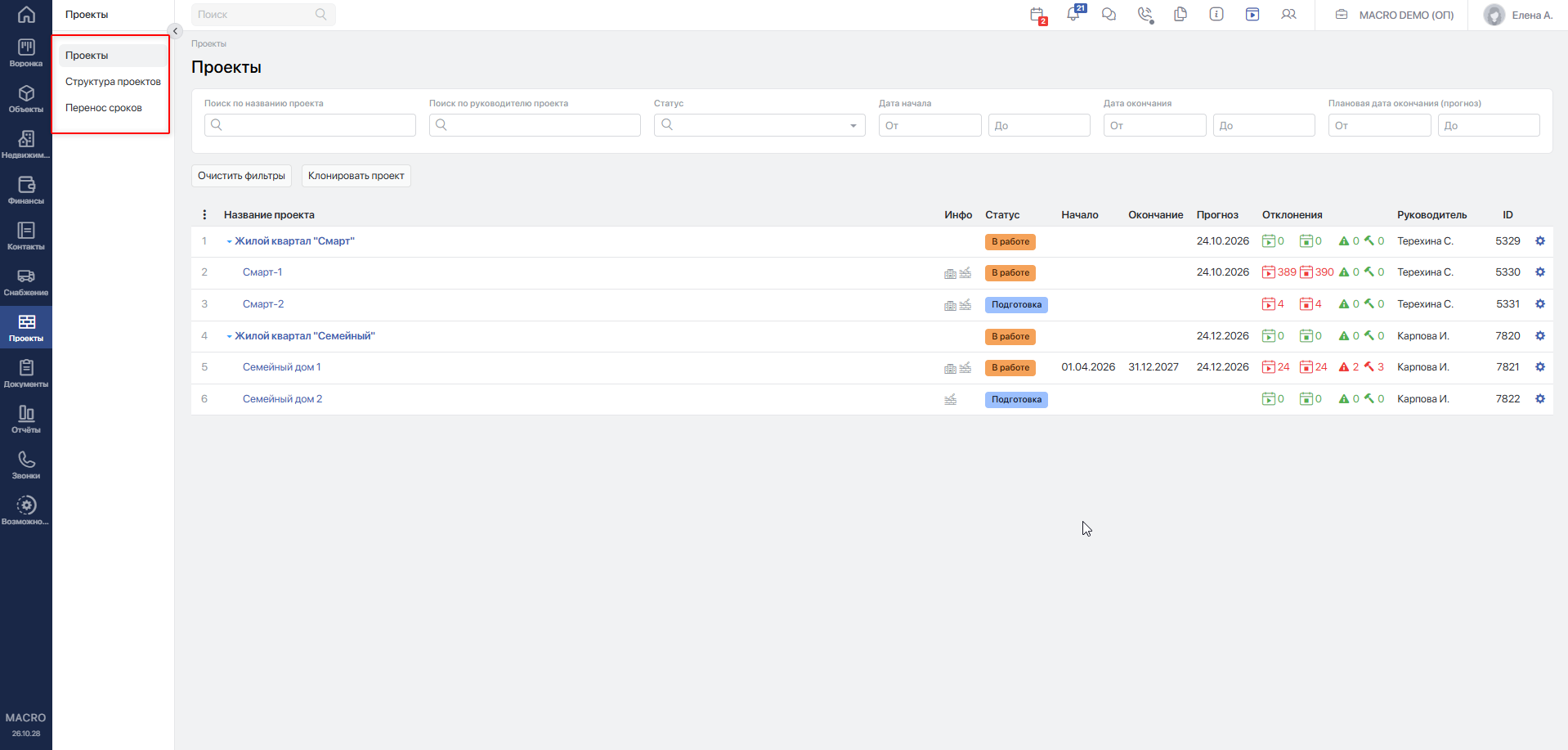
В меню модуля доступны:
- Проекты — листинг проектов и сводная информация по ним.
- Структура проектов — создание проектов и редактирование их иерархии. Подробнее — «Структура проектов: создание и редактирование»Переход на внешний сайтhttps://yt.macrodigital.ru/articles/DOCS-A-366.
- Перенос сроков — отчёт по запросам переноса сроков работ. Подробнее — «Перенос сроков»Переход на внешний сайтhttps://yt.macrodigital.ru/articles/DOCS-A-377.
#Поиск и фильтры
Используйте фильтры над таблицей, чтобы быстро найти нужные проекты.
| Фильтр | Назначение |
|---|---|
| Поиск по названию проекта | Поиск по полному названию или его части. |
| Поиск по руководителю проекта | Поиск по имени, фамилии или отчеству руководителя проекта. |
| Статус | Отбор проектов по статусам Подготовка, В работе, Завершен. Можно выбрать несколько статусов. |
| Дата начала | Отбор по ориентировочной дате начала проекта в указанном интервале. |
| Дата окончания | Отбор по ориентировочной дате окончания проекта в указанном интервале. |
| Плановая дата окончания (прогноз) | Отбор по прогнозируемой дате завершения проекта в указанном интервале. |
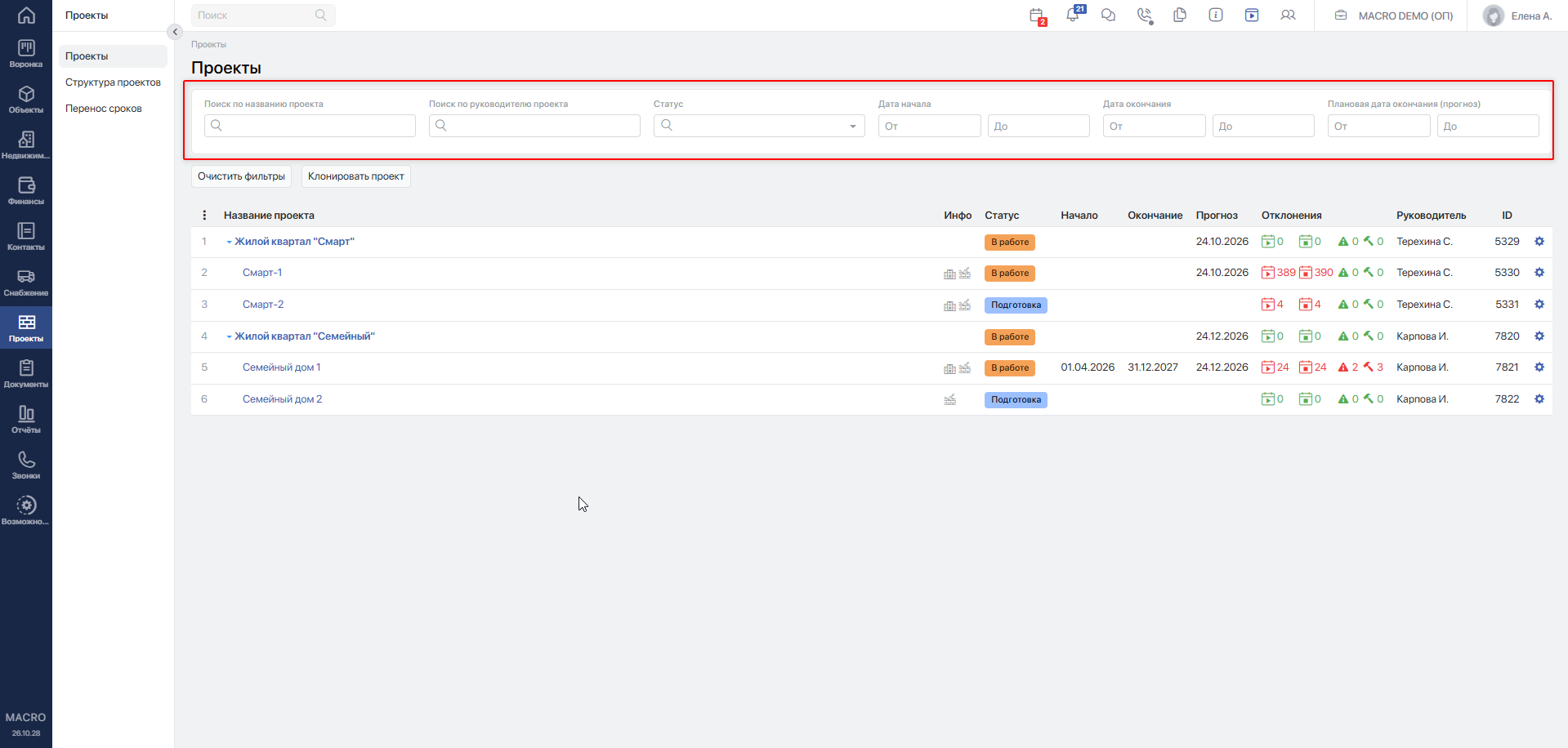
- Введите название проекта или сведения о руководителе, выберите статусы либо укажите даты в полях От и До.
- Список обновится автоматически. Если заполнено несколько фильтров, они применяются совместно.
- Чтобы вернуться к полному списку доступных проектов, нажмите
Очистить фильтры.
Фильтры по датам отбирают проекты за указанный период, а не изменяют порядок строк.
#Группы проектов
Проекты отображаются с учётом иерархии: внутри группы расположены её дочерние проекты.
Нажмите на стрелку слева от названия группы, чтобы развернуть или свернуть её содержимое. Для управления всем списком откройте меню с тремя точками в заголовке первого столбца и выберите Свернуть все или Развернуть все.
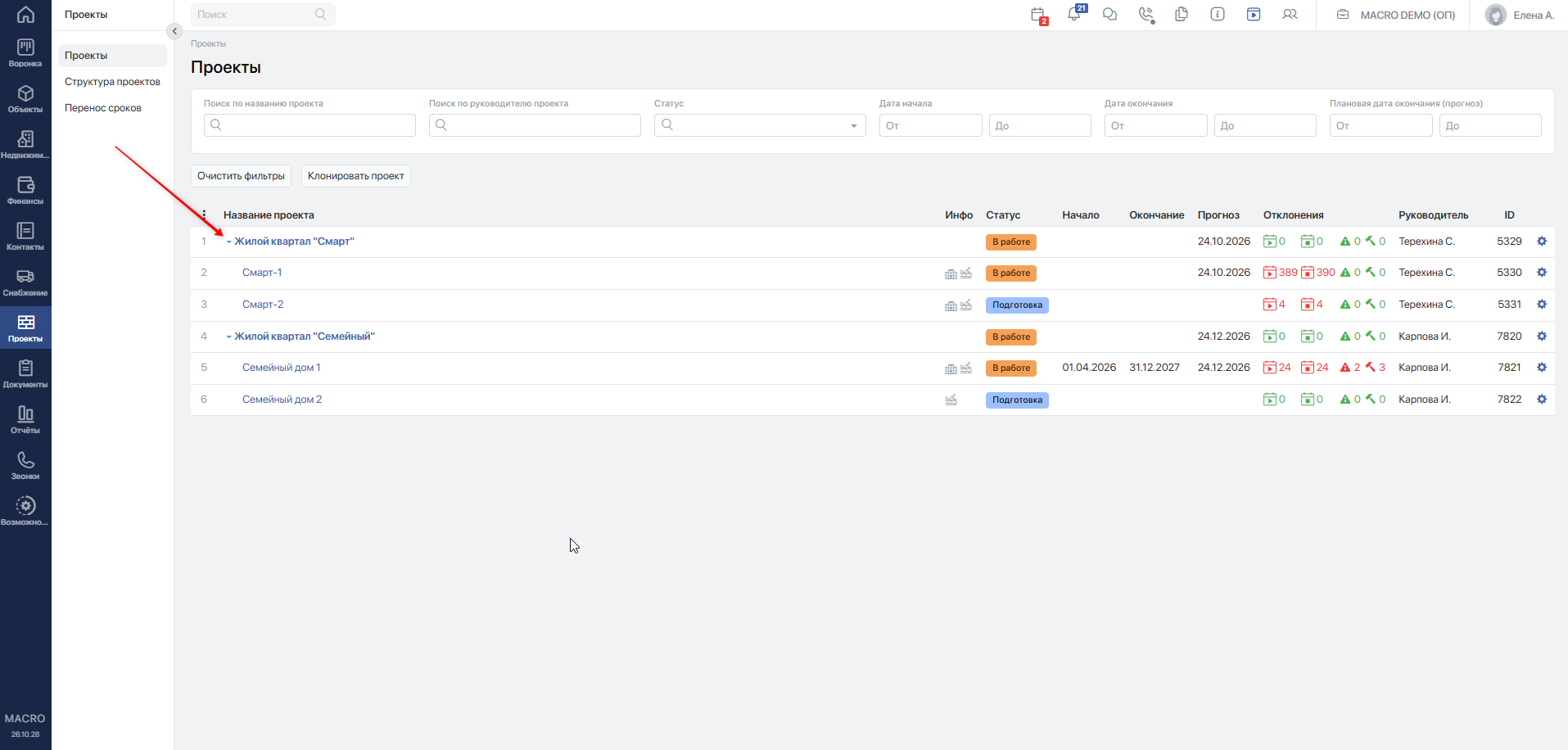
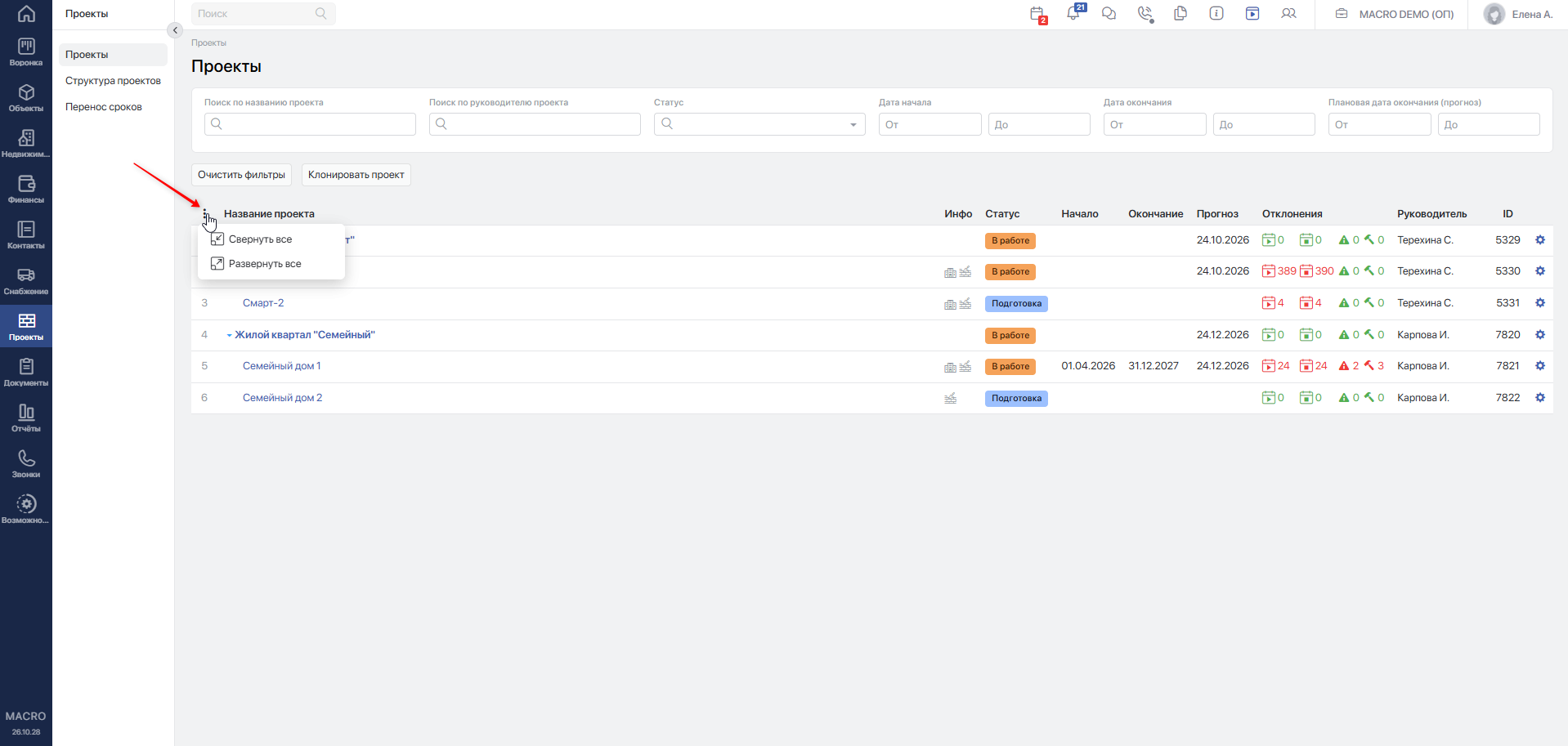
При фильтрации в списке могут оставаться родительские группы найденных проектов, даже если сами группы не соответствуют условиям поиска. Такие строки выделяются приглушённым фоном и помогают увидеть положение проекта в иерархии.
Создание групп, перенос проектов и изменение порядка описаны в статье «Структура проектов: создание и редактирование»Переход на внешний сайтhttps://yt.macrodigital.ru/articles/DOCS-A-366.
#Обозначения в листинге проектов
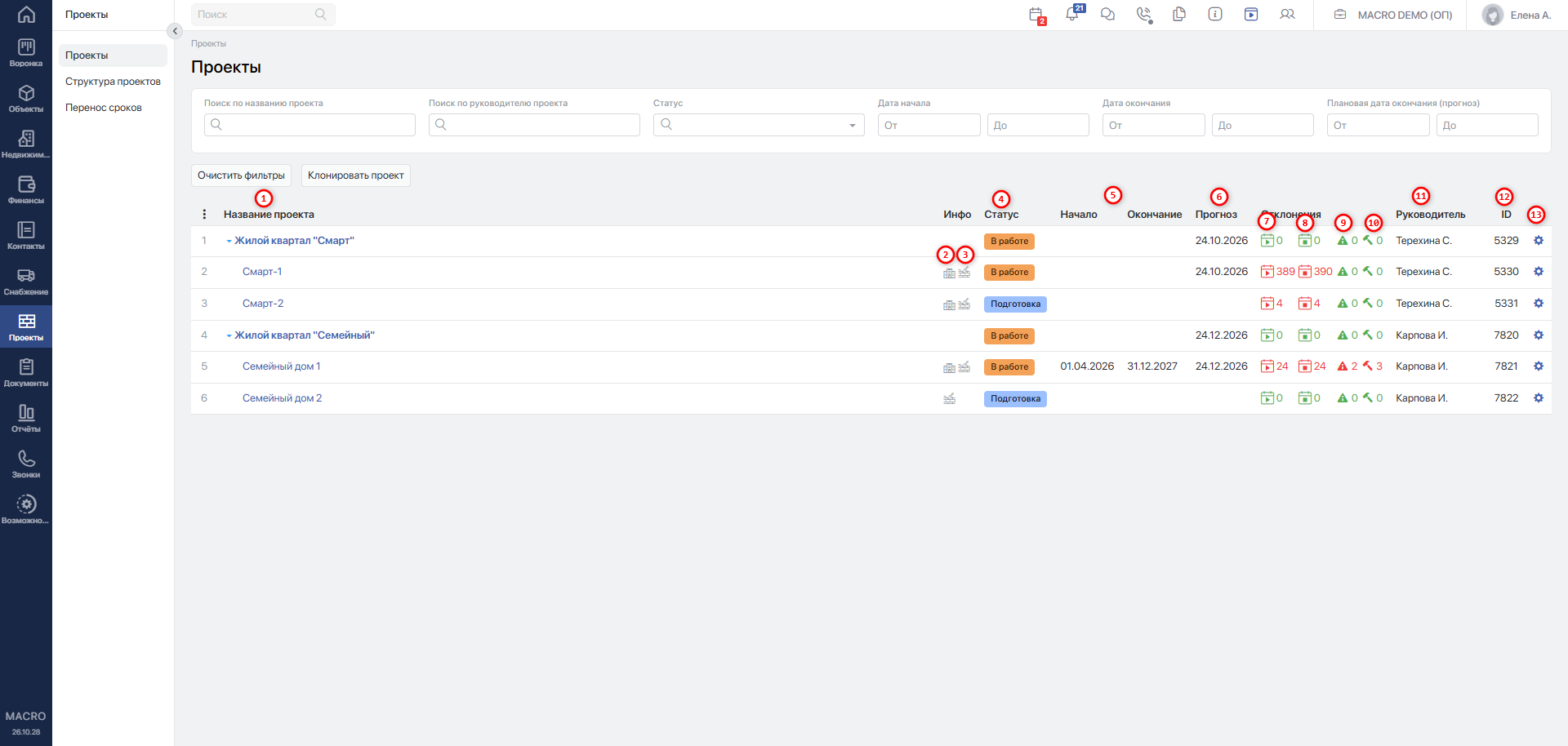
- Название проекта — нажмите на него, чтобы открыть проект в новой вкладке браузера. При необходимости название можно изменить в Параметрах проекта.
- Метка привязки к объекту — показывает, что проект связан с объектом.
- Метка наличия ГПР — показывает, что в проекте есть график производства работ.
- Статус проекта:
- Подготовка— синий цвет; график подготавливается или находится на доработке, проект не запущен в работу.
- В работе — оранжевый цвет; проект запущен в работу, в графике можно отмечать выполнение работ.
- Завершен — серый цвет; проект завершён отдельным действием после завершения всех работ.
- Начало / Окончание — ориентировочные даты начала и завершения проекта, заданные в редакторе графика.
- Прогноз — дата завершения проекта, рассчитанная по самой поздней плановой дате окончания работ ГПР. Для родительского проекта используется самая поздняя прогнозируемая дата из дочерних проектов. Если дата не определена, поле остаётся пустым.
- Просрочено начало работ — количество работ, плановая дата начала которых прошла, а фактическое начало не отмечено. Нажмите на показатель, чтобы перейти в график с фильтром «Просрочено начало работ».
- Просрочено окончание работ — количество работ, плановая дата окончания которых прошла, а фактическое завершение не отмечено. Нажмите на показатель, чтобы перейти в график с фильтром «Просрочено окончание работ».
- Наличие предписаний — количество неустранённых предписаний, у которых срок устранения прошёл или не установлен. Нажмите на показатель, чтобы перейти в график с фильтром «Предписание не устранено в срок».
- Наличие дефектовок — количество всех неустранённых дефектовок. Нажмите на показатель, чтобы перейти в график с фильтром «Дефектовка не устранена в срок».
- Руководитель — сотрудник, указанный руководителем в параметрах проекта. Наведите указатель на имя, чтобы увидеть полное Ф. И. О.
- ID — уникальный идентификатор проекта в системе; не подлежит изменению.
- Параметры проекта — значок шестерёнки для перехода к настройкам проекта. Его отображение и возможность изменения параметров зависят от прав пользователя.
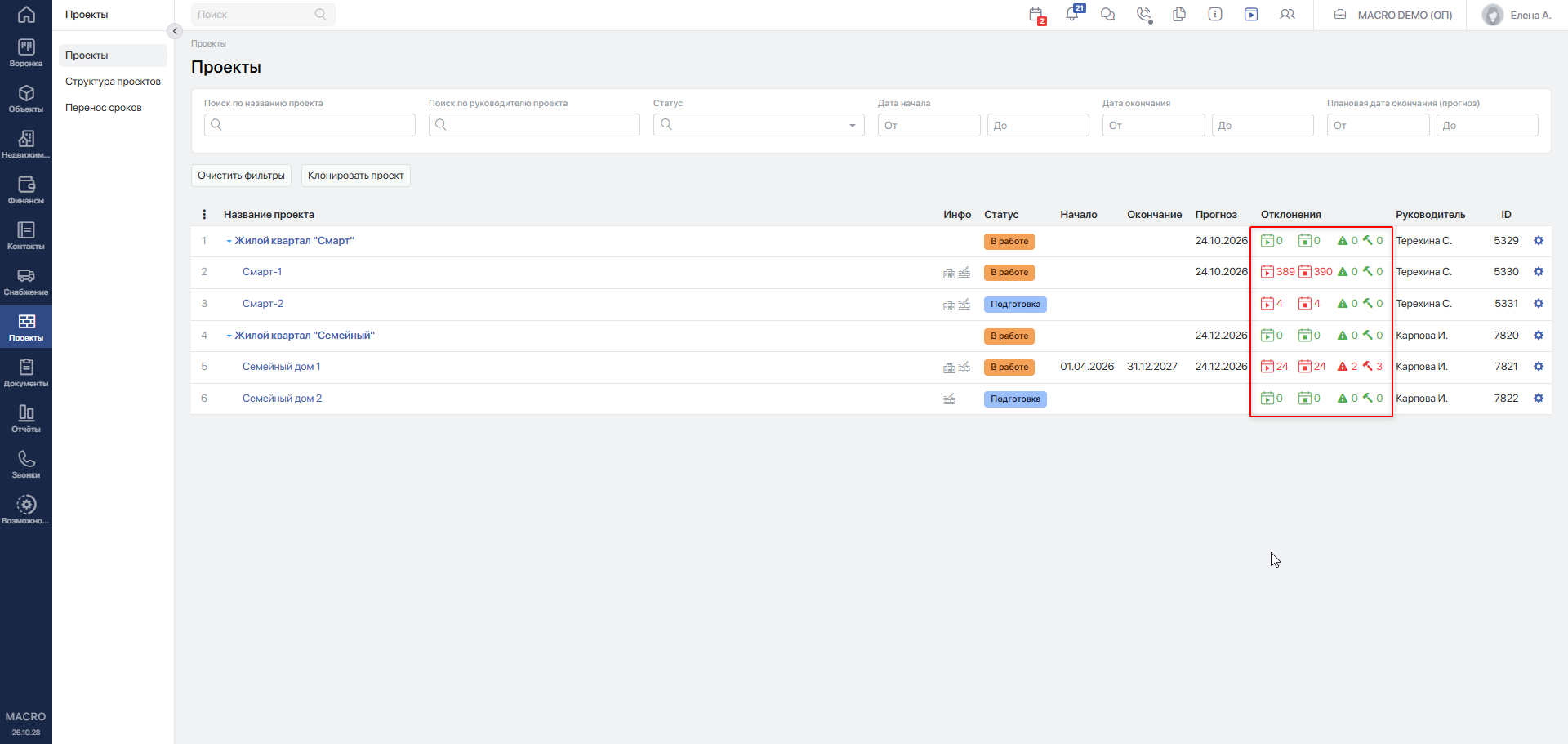
В блоке Отклонения ненулевые показатели выделяются красным цветом, нулевые — зелёным.
#Переход к проекту и работам с отклонениями
#Открытие проекта
- Найдите проект с помощью фильтров.
- Если он находится внутри свёрнутой группы, раскройте её.
- Нажмите на название проекта. Он откроется в новой вкладке браузера.
Если проект находится в статусе Подготовка, при переходе к графику открывается Редактор графика.
Для работы с ГПР откройте конечный проект — тот, у которого нет дочерних проектов. В группе проектов собственный ГПР не создаётся.
#Просмотр работ с отклонениями
- Найдите проект в листинге.
- Нажмите на нужный показатель в блоке Отклонения: просрочку начала, просрочку окончания, предписания или дефектовки.
- В новой вкладке откроется график с соответствующим фильтром.
- Чтобы вернуться к полному перечню работ в графике, нажмите
Очистить фильтры.
Подробнее о работе с графиком — в статье «График производства работ»Переход на внешний сайтhttps://yt.macrodigital.ru/articles/DOCS-A-370.
#Дополнительные действия
Открытие параметров. Нажмите на значок шестерёнки в строке проекта. Параметры откроются в новой вкладке браузера. Подробнее — «Параметры проекта»Переход на внешний сайтhttps://yt.macrodigital.ru/articles/DOCS-A-367.
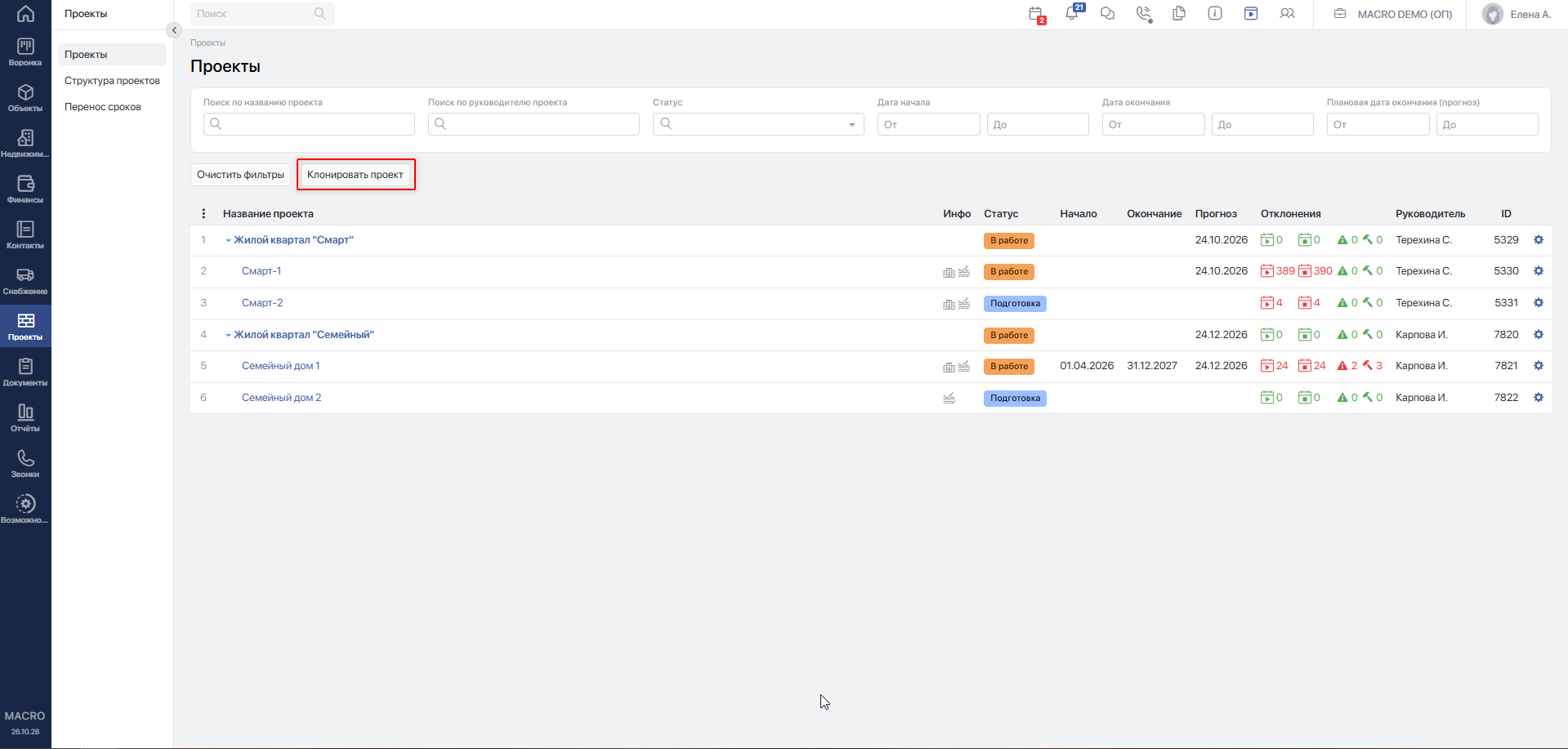
Клонирование проекта. Под блоком фильтров расположена кнопка Клонировать проект. Она открывает окно создания копии выбранного проекта. Порядок действий и состав копируемых данных описаны в статье «Клонирование проекта»Переход на внешний сайтhttps://yt.macrodigital.ru/articles/DOCS-A-398.
#Если нужный проект не отображается
- Нажмите
Очистить фильтры.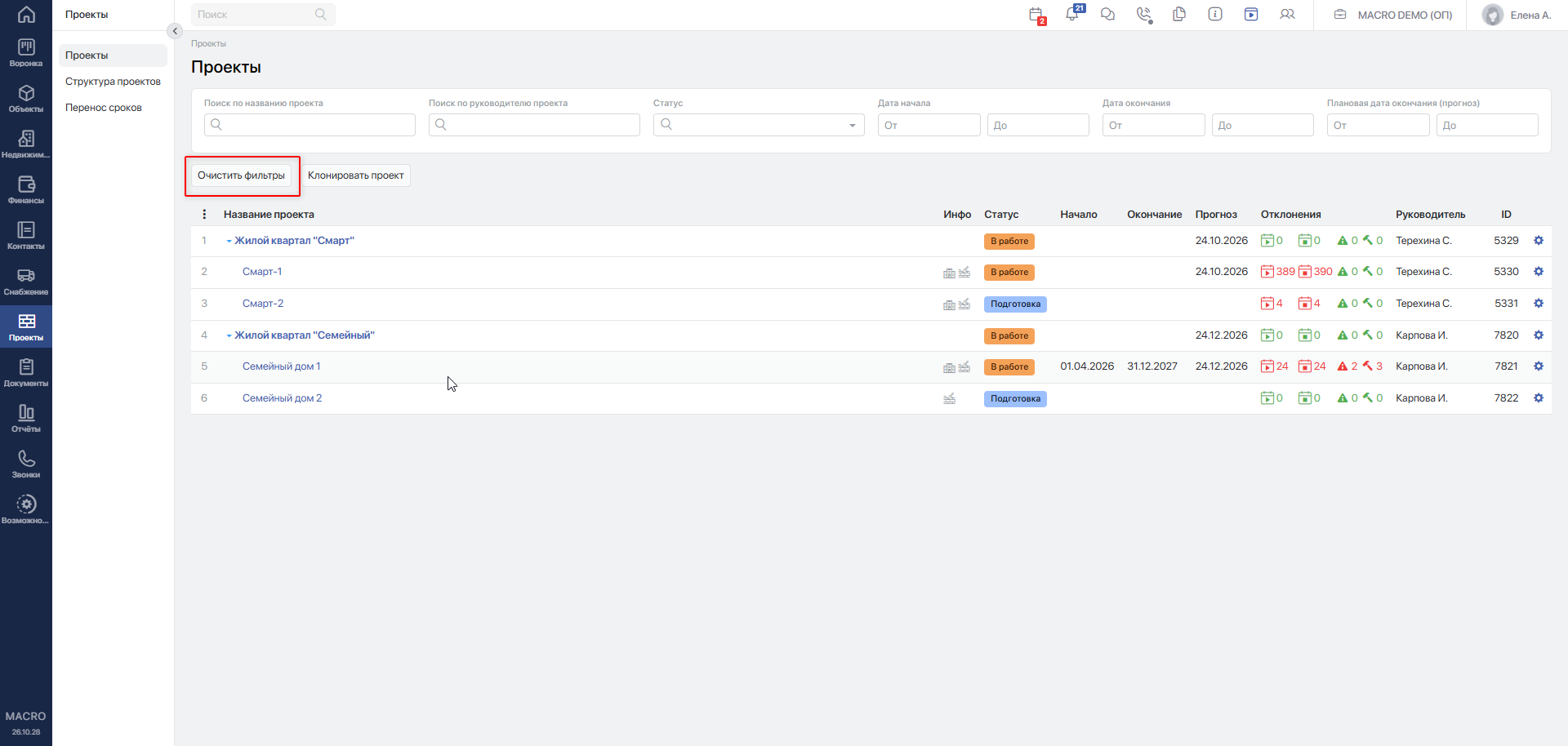
- Выберите
Развернуть всев меню первого столбца таблицы.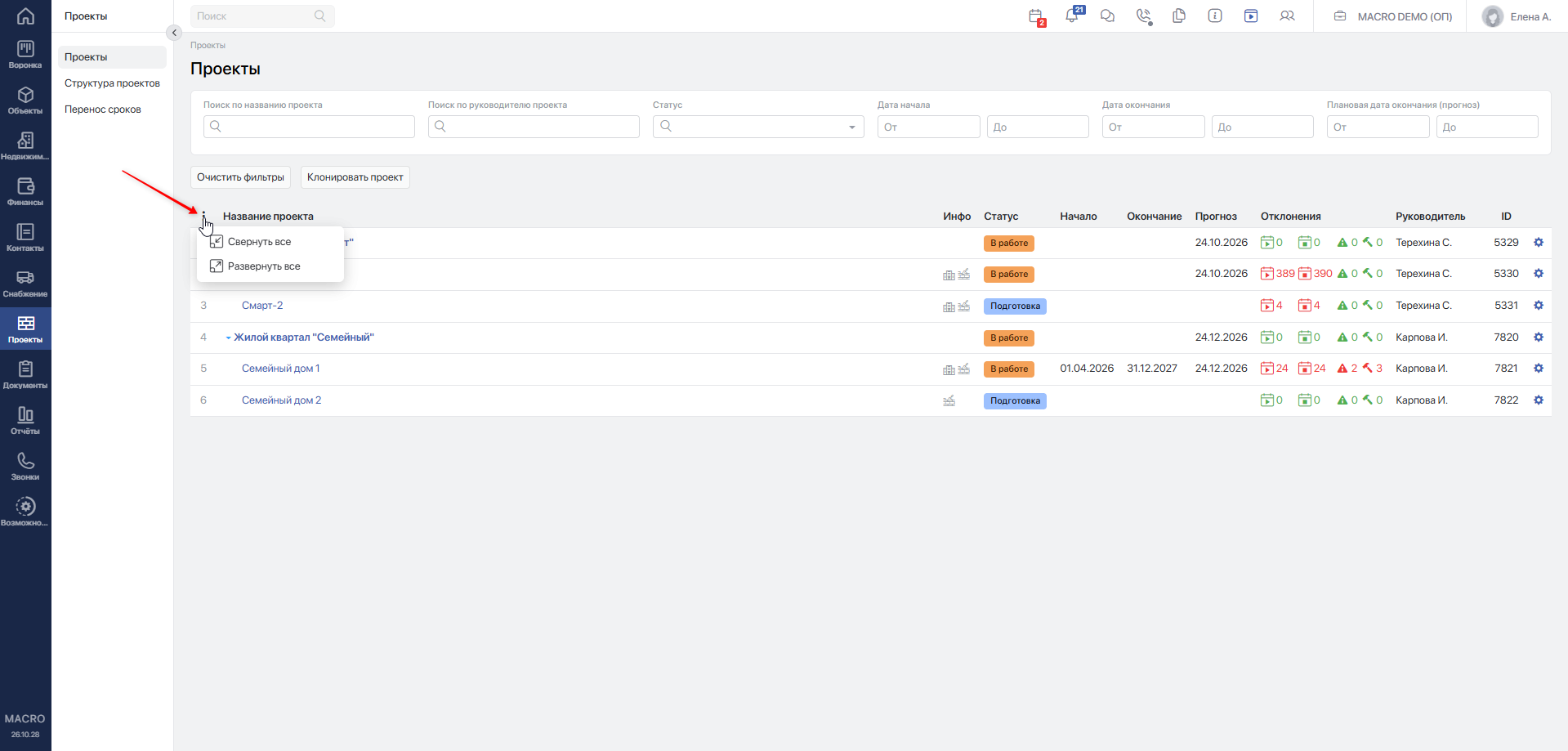
- Если проект по-прежнему отсутствует, обратитесь к администратору для проверки прав и назначений в параметрах проекта.
Если проект виден, но при переходе в него или его параметры появляется сообщение об отсутствии доступа, укажите администратору название проекта и действие, которое требуется выполнить. Наличие проекта в листинге не предоставляет автоматически права на все его разделы и изменения.