
В системе доступно сохранение различных версий графика производства работ — ГПР — для их сравнения с текущим состоянием графика и отслеживания отклонений по работам.
Версии помогают руководителю проекта и ответственным сотрудникам проверить, как изменились сроки и ход выполнения работ. Для сохранения и сравнения откройте нужный проект в модуле Проекты и перейдите в раздел График. Список сохранённых версий находится в разделе Версии в меню проекта.
#Создание версии ГПР
В запущенном графике доступна кнопка Сохранить версию, которая расположена справа под блоком фильтров.
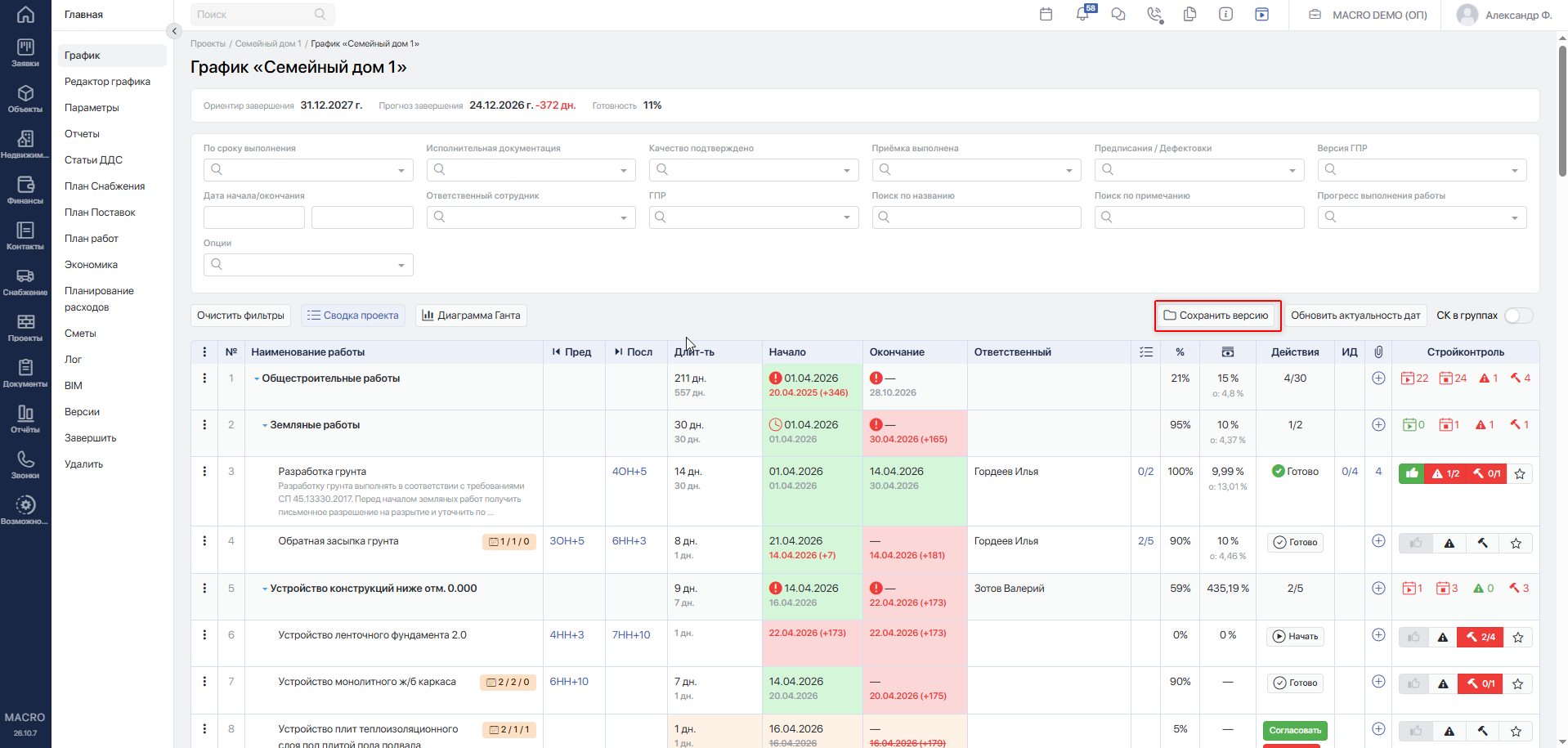
Нажмите кнопку Сохранить версию. Откроется окно, в котором необходимо указать наименование сохраняемой версии в поле Название.
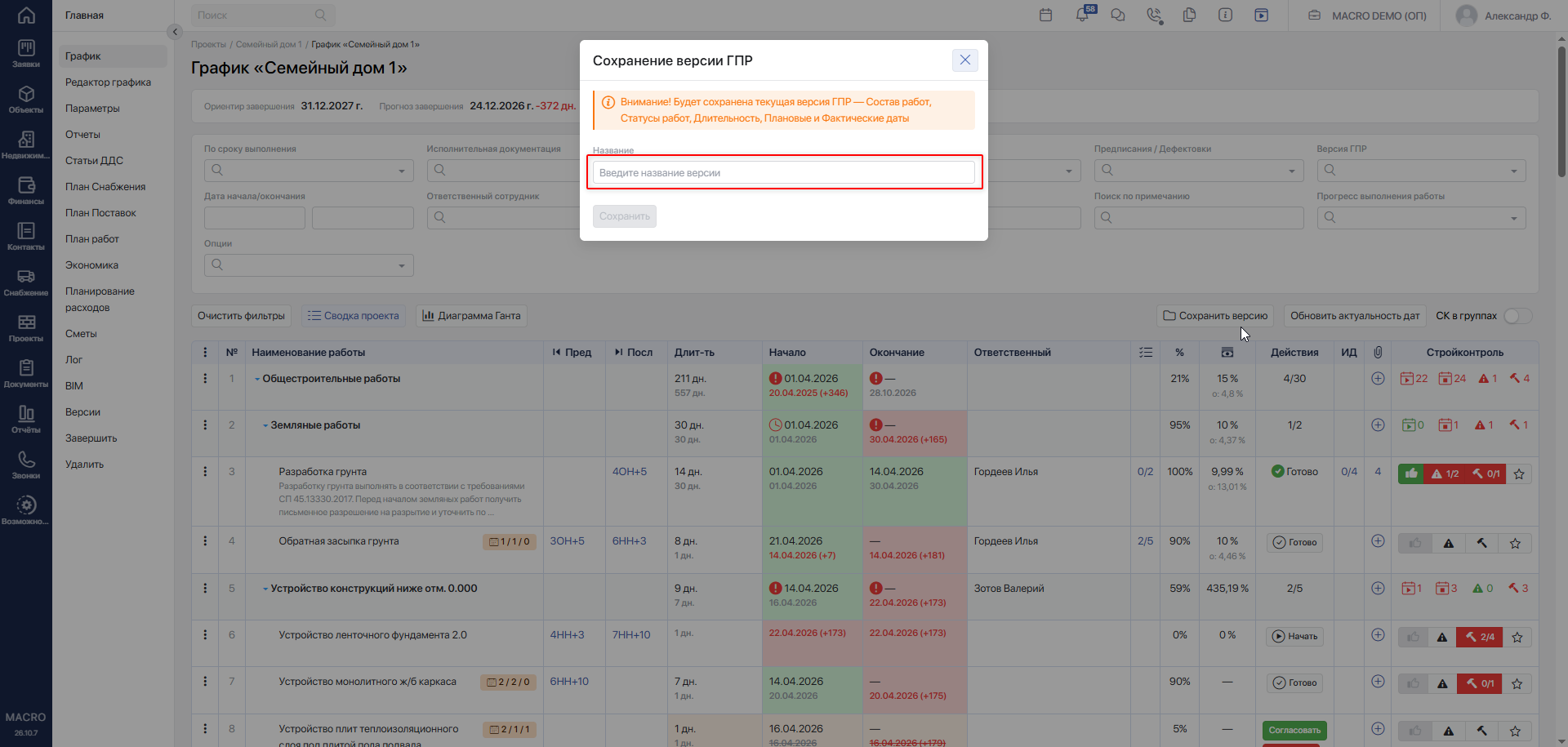
После ввода названия становится доступна кнопка Сохранить. Нажмите её для сохранения текущего состояния графика.
Сохраняются состав работ, их статусы, длительность, плановые и фактические даты.
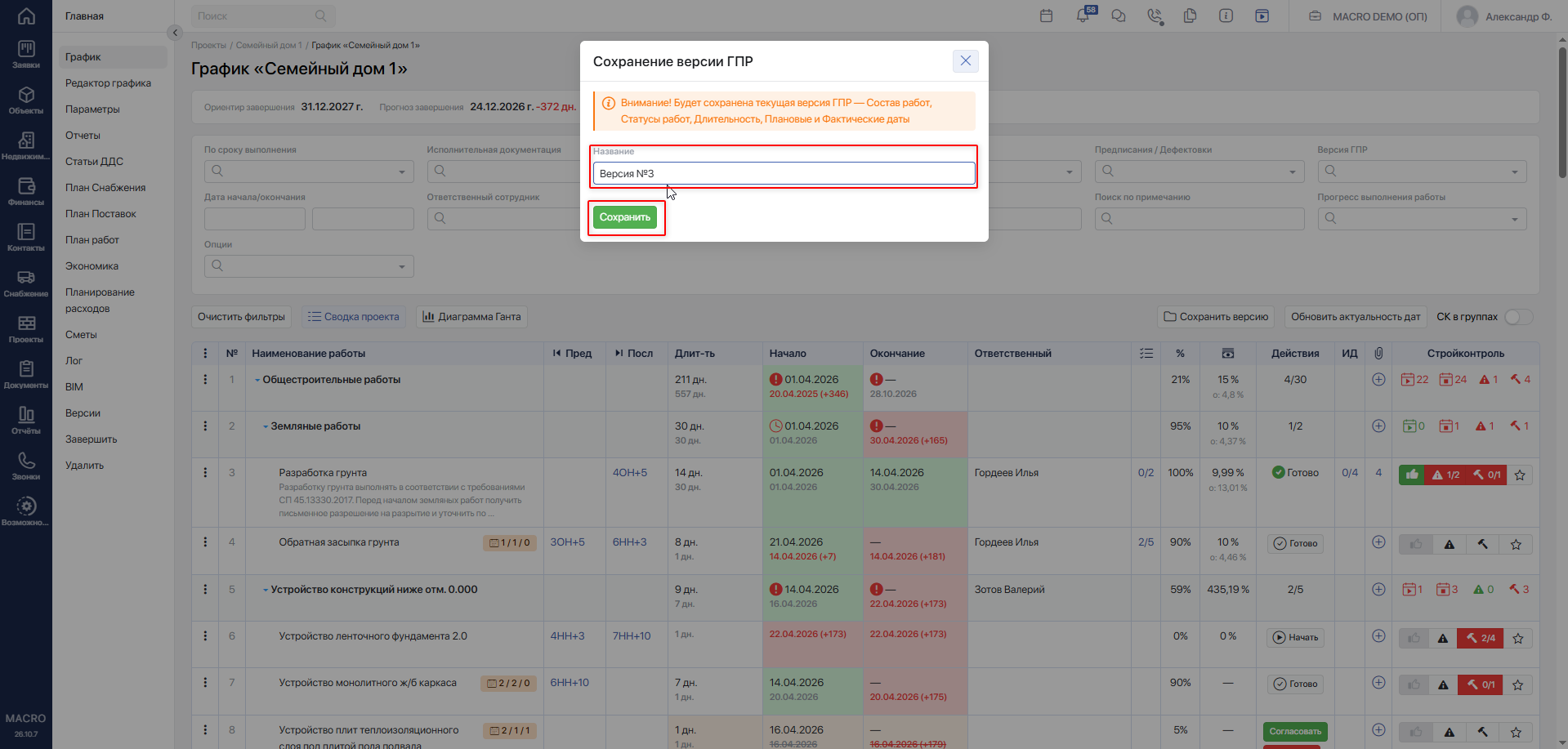
Используйте понятные названия, например «До корректировки сроков» или «План на начало октября», чтобы различать версии при сравнении.
#Различия типов сохранения
| Тип версии | Что сохраняется | Для чего используется |
|---|---|---|
| Обычная версия ГПР | Состояние всего графика: состав работ, статусы, длительность, плановые и фактические даты. | Для сравнения текущего состояния графика с состоянием на момент сохранения. |
| Версия с плановыми датами | Плановые даты выбранных работ. | Для сравнения плановых сроков и сохранения отдельных вариантов планирования. |
Обычная версия создаётся кнопкой Сохранить версию в запущенном графике.
Версия с плановыми датами создаётся через массовые действия в редакторе графика. Можно создать новую версию или сохранить данные в существующую версию с плановыми датами. При выборе существующей версии плановые даты выбранных работ перезаписываются, а данные остальных работ остаются без изменений.
Пошаговый порядок описан в статье «Массовые действия» — «Сохранение версии с плановыми датами»Переход на внешний сайтhttps://yt.macrodigital.ru/articles/DOCS-A-696#sohranenie-versii-s-planovymi-datami.
При первом запуске проекта система автоматически создаёт обычную версию «Первая версия». При повторном запуске новая версия автоматически не создаётся. Подробнее — в статье «Запуск графика в работу и возврат на доработку»Переход на внешний сайтhttps://yt.macrodigital.ru/articles/DOCS-A-373.
#Просмотр списка сохранённых версий
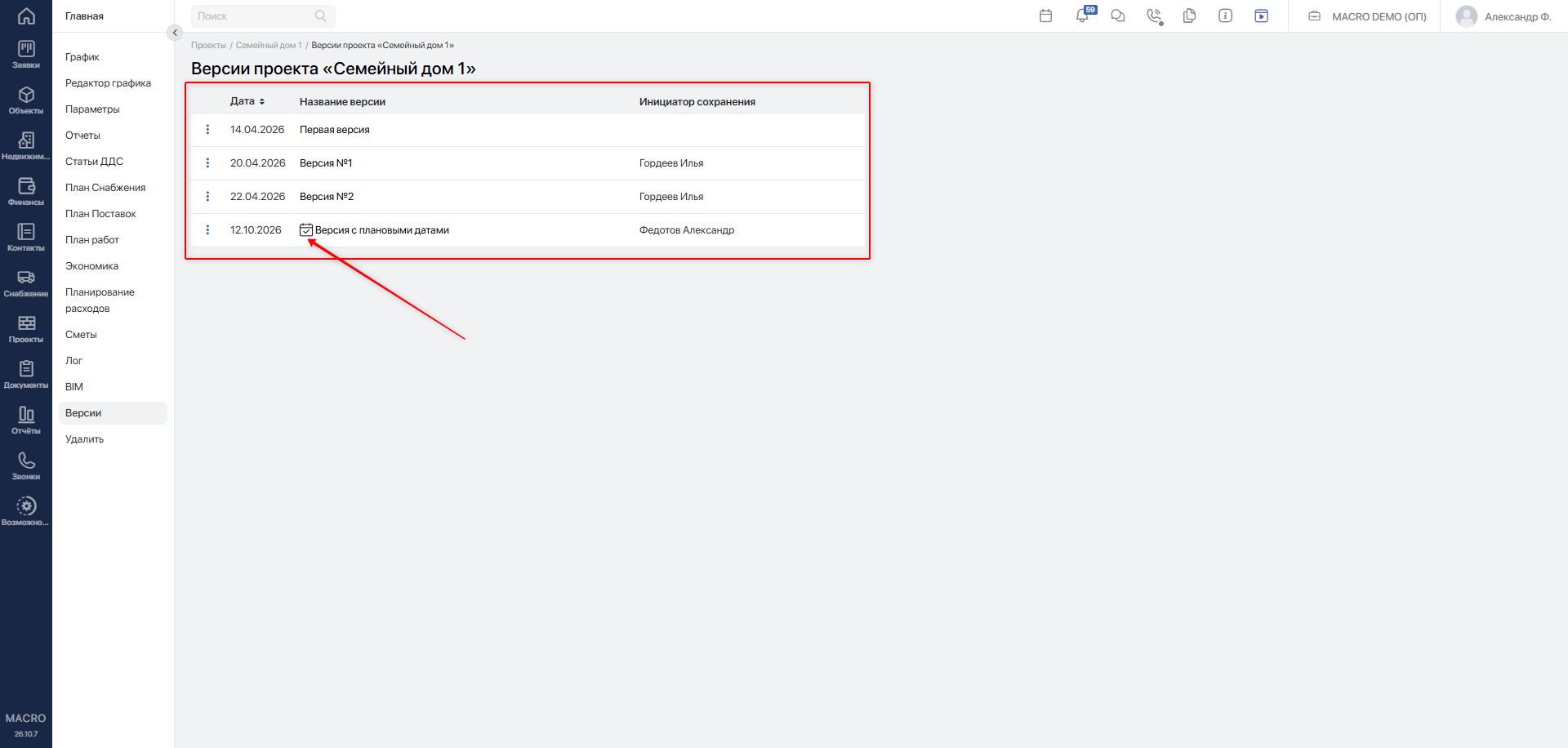
Список всех сохранённых версий графика можно просмотреть на странице версий проекта. Для этого в левом вертикальном меню выберите пункт Версии.
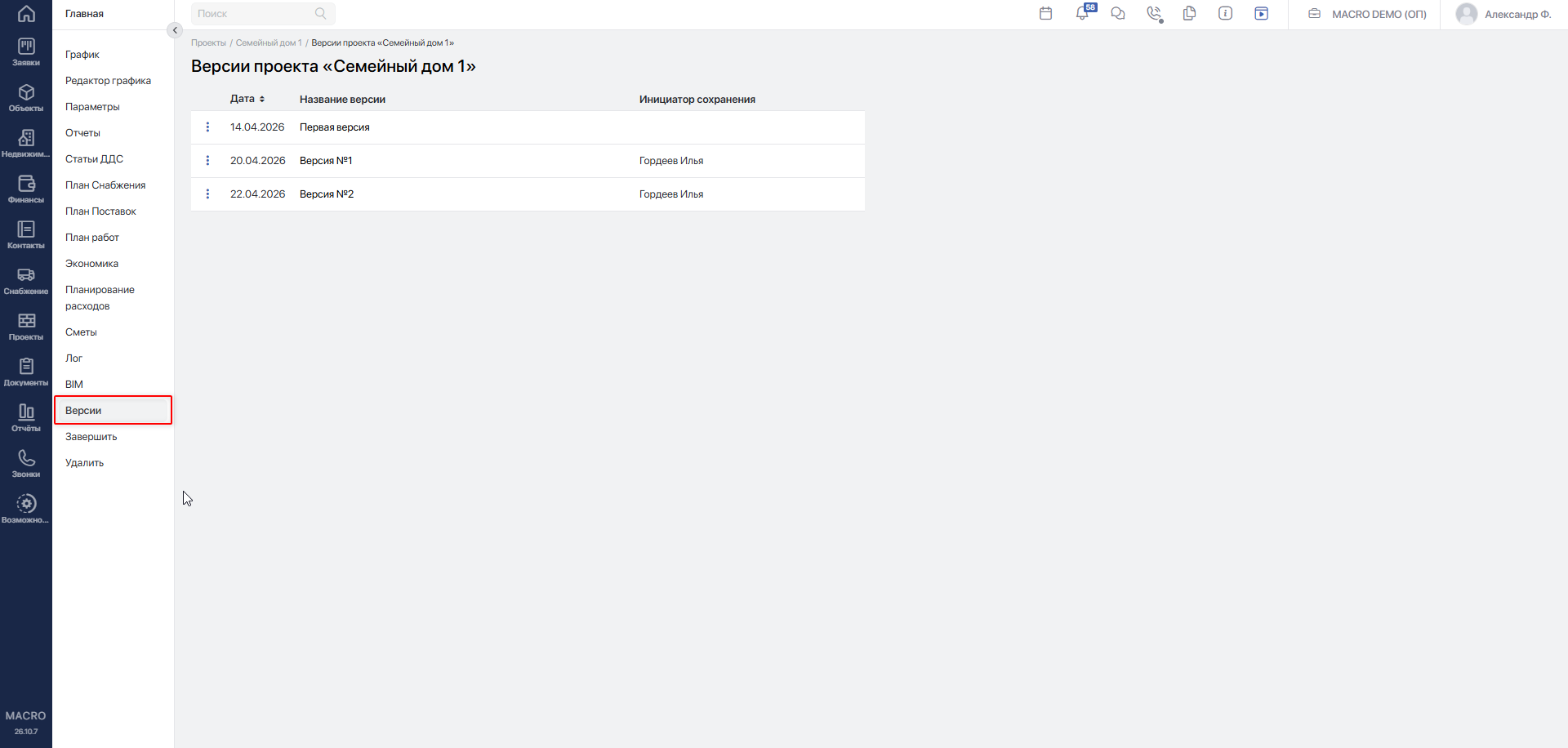
Доступ к разделу имеют сотрудники с ролью Администратор, а также сотрудники, указанные в параметрах проекта в настройке Ответственные за редактирование ГПР.
На открывшейся странице отображаются:
- Дата — дата сохранения версии графика;
- Название версии;
- Инициатор сохранения.
Версии с плановыми датами отмечены специальной иконкой календаря с подсказкой «Версия плановых дат».
#Правила хранения версий
Сохранённые версии относятся к конкретному проекту. Создание новой обычной версии не заменяет ранее сохранённые версии.
Изменения текущего ГПР не обновляют обычную сохранённую версию. Она позволяет сравнивать график с состоянием, зафиксированным на момент сохранения.
Для версий с плановыми датами предусмотрено отдельное обновление: данные выбранных работ можно повторно сохранить в существующую версию. Если нужно сохранить прежний вариант плановых дат для дальнейшего сравнения, создайте новую версию.
Пометка версии как удалённой сохраняет её в списке и позволяет восстановить. Отдельного действия для безвозвратного удаления версии в этом разделе нет.
#Действия с сохранёнными версиями
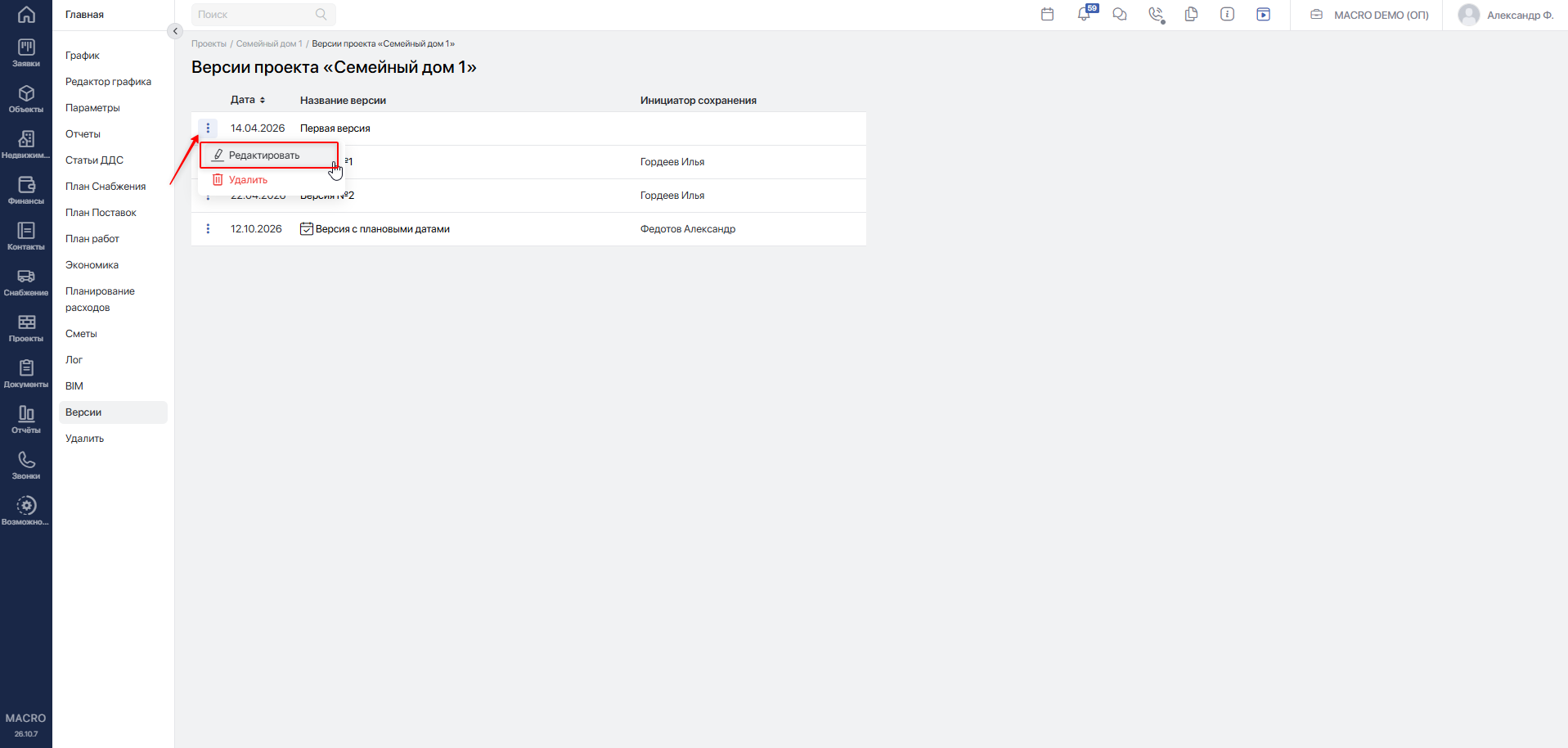
В меню «Три точки» слева от даты доступны действия Редактировать, Удалить или Восстановить — в зависимости от состояния версии.
#Редактирование названия
Выберите пункт Редактировать.
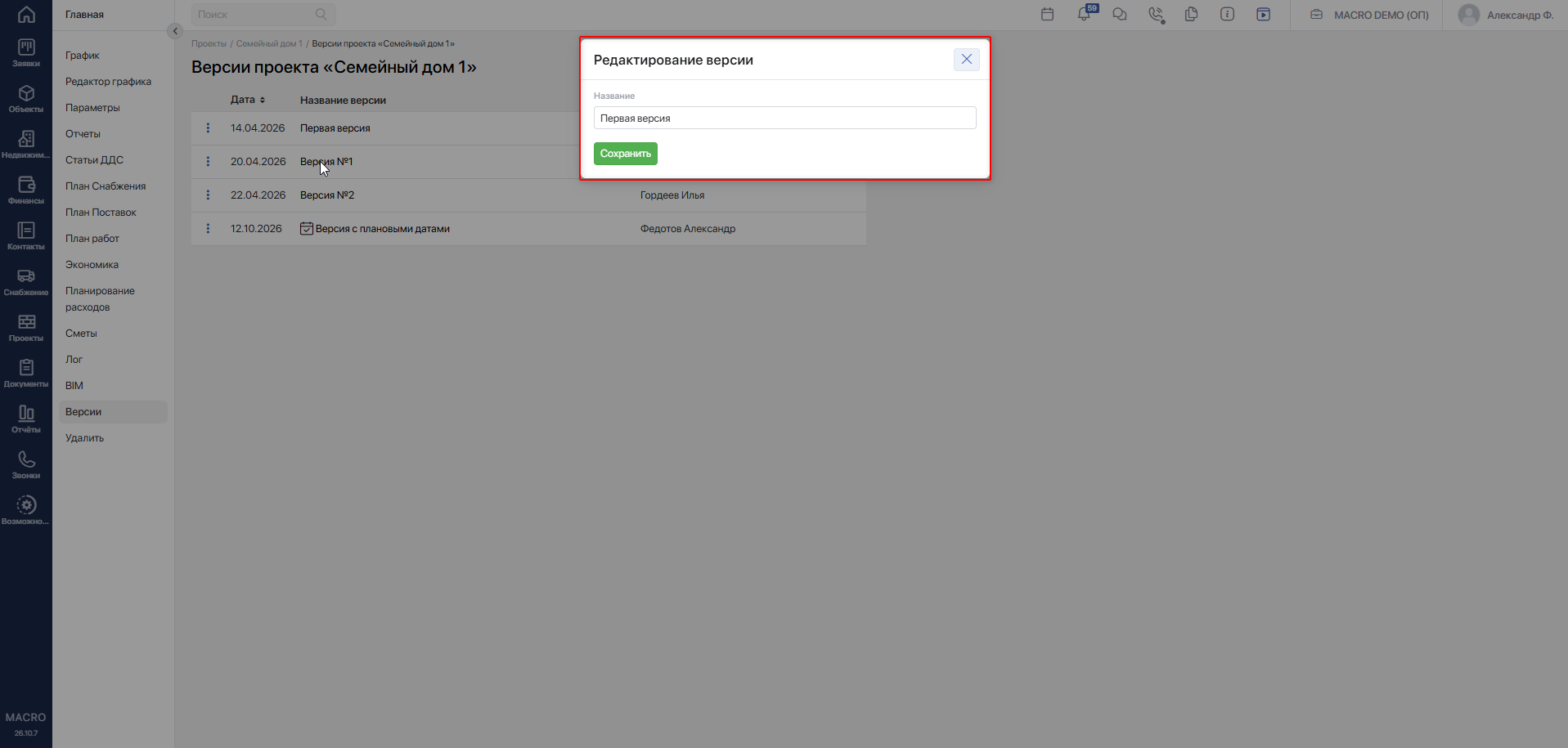
В открывшемся окне измените наименование и нажмите кнопку Сохранить.
Редактирование названия не изменяет сохранённые данные графика.
#Удаление версии
Для версии без пометки Удалена выберите пункт Удалить.
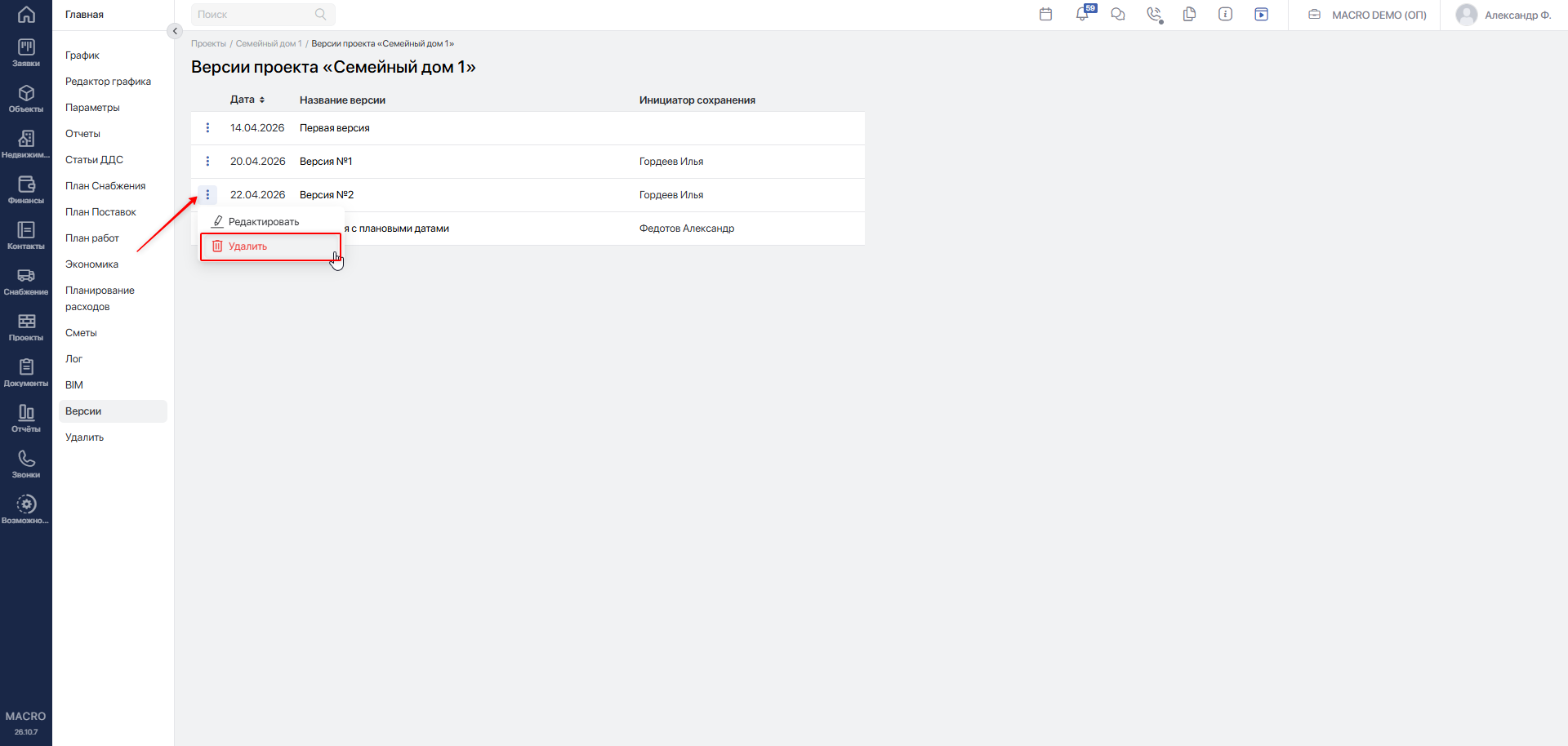
Система покажет сообщение «Версия удалена», а в списке у версии появится отметка Удалена.
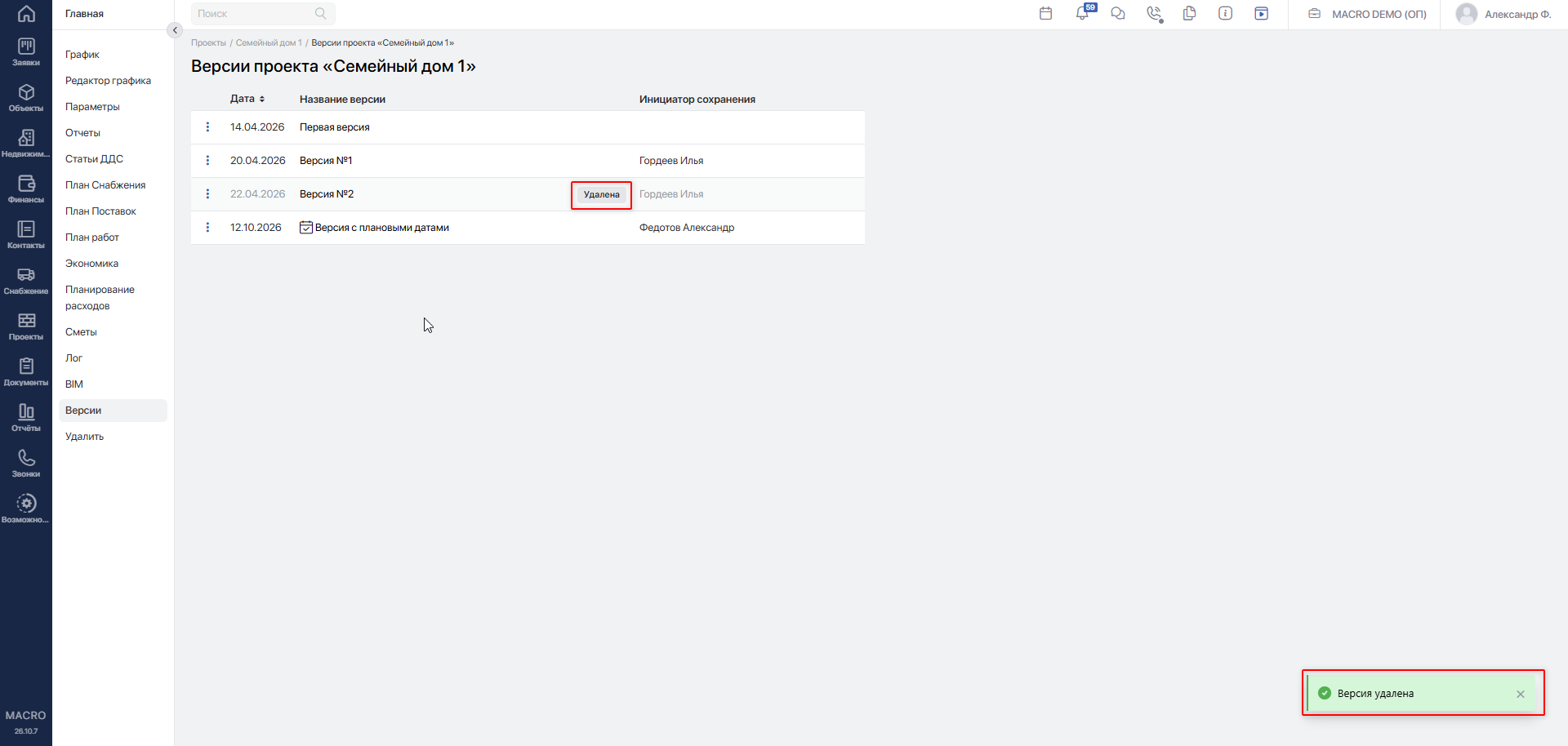
Удалённая версия остаётся в разделе Версии, но не предлагается для нового выбора при сравнении графика. Вместо действия Удалить у неё становится доступно действие Восстановить.
Удаление версии не удаляет работы текущего ГПР и не изменяет их данные.
#Восстановление версии
Действие Восстановить доступно только для версий с пометкой Удалена.
Откройте меню «Три точки» у нужной версии и выберите пункт восстановления.
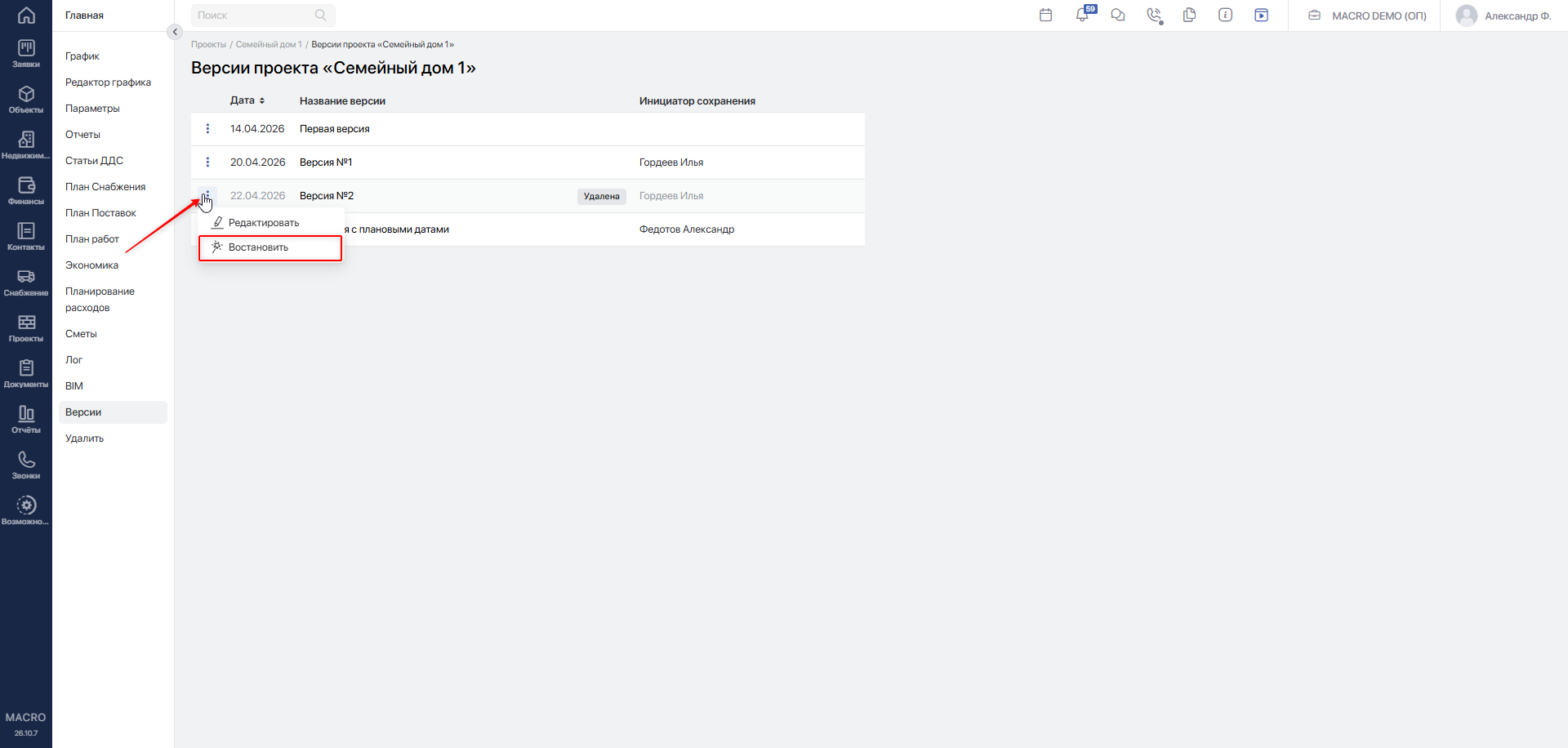
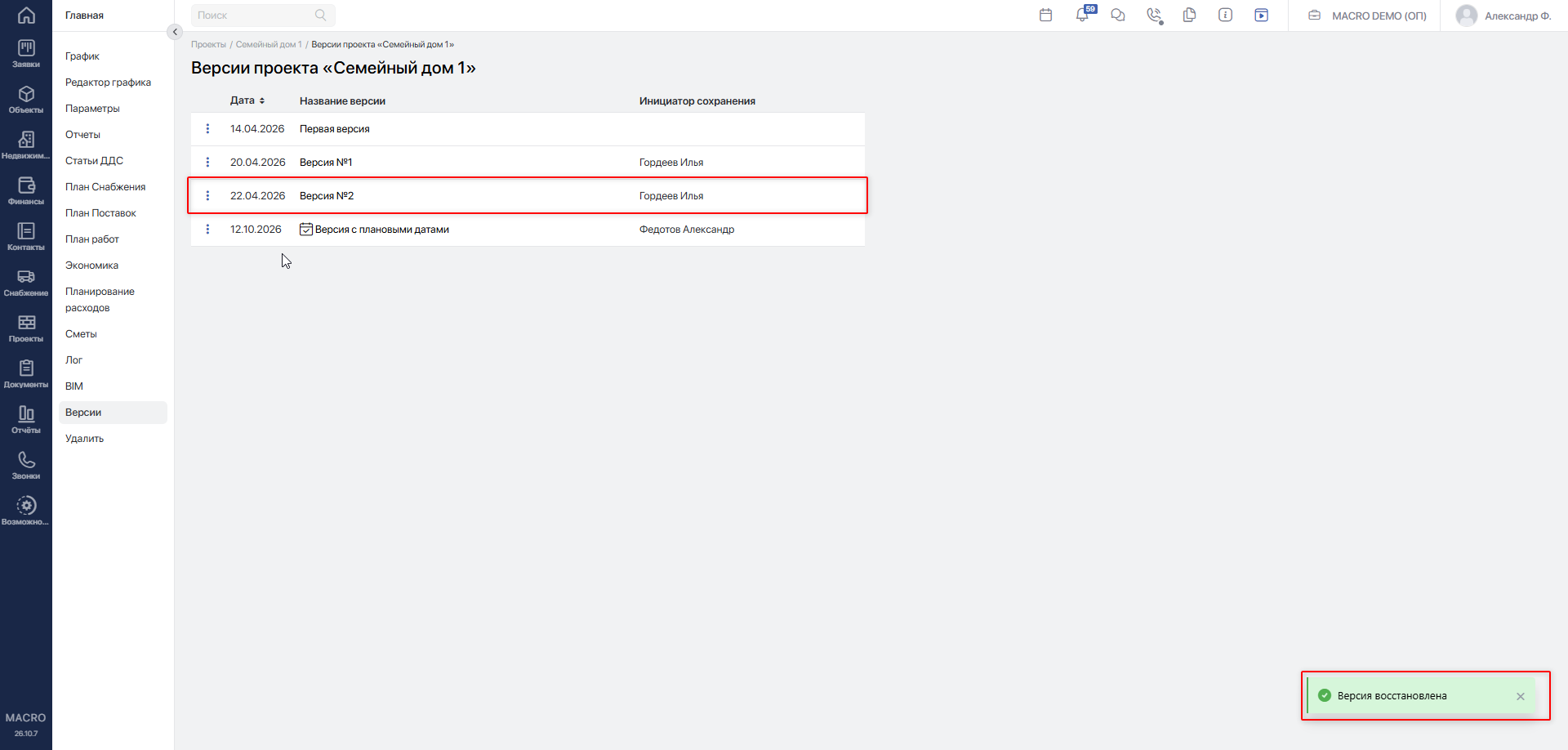
После выполнения действия отметка Удалена исчезнет, а система покажет сообщение «Версия восстановлена». Версию снова можно выбрать для сравнения.
#Сравнение текущего состояния графика с версиями
Для сравнения текущего состояния с сохранёнными версиями в разделе График выберите нужные версии в фильтре Версия ГПР.
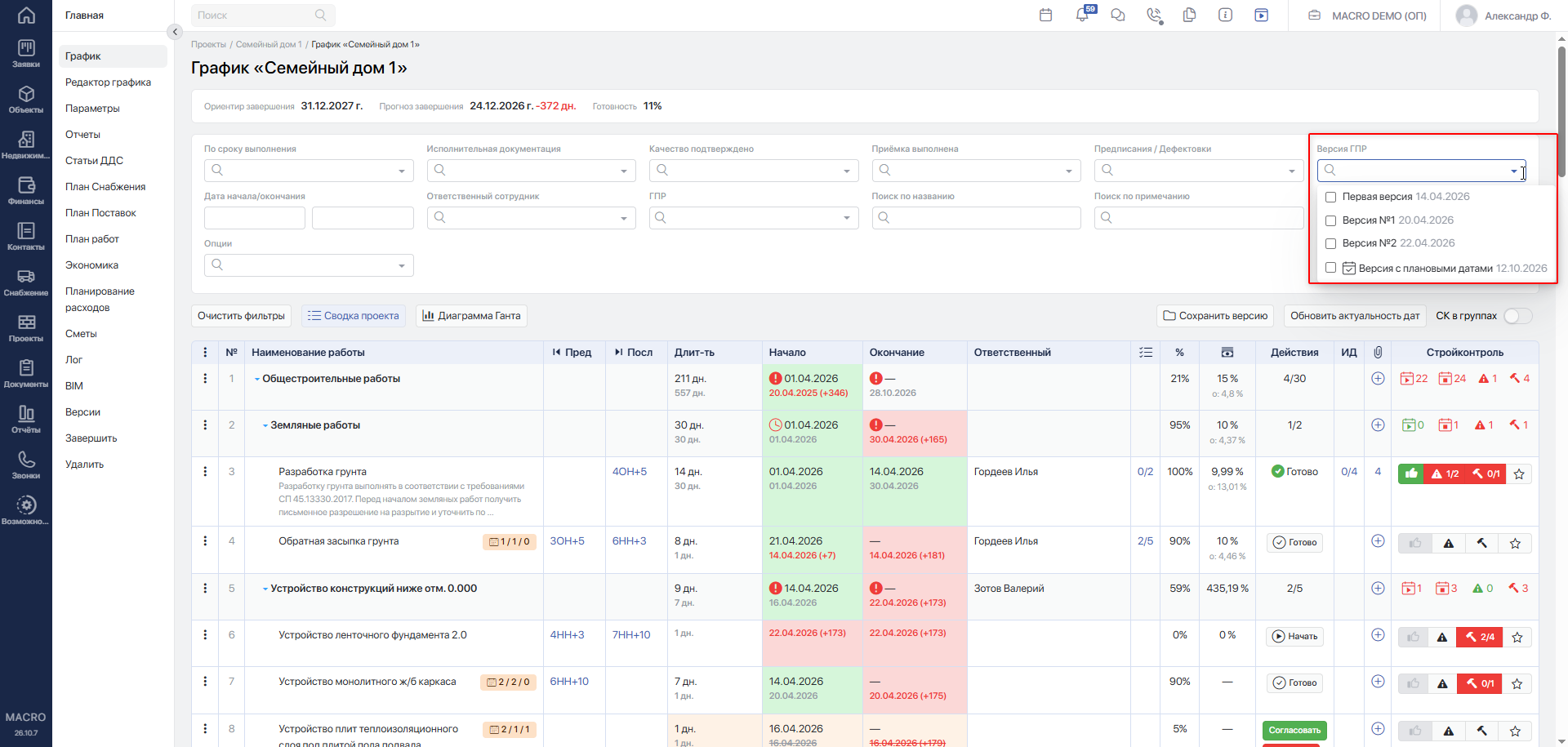
Одновременно можно выбрать не более двух сохранённых версий. Чтобы сравнить график с другой версией, снимите выбор одной из ранее выбранных.
После выбора хотя бы одной версии изменится отображение графика.
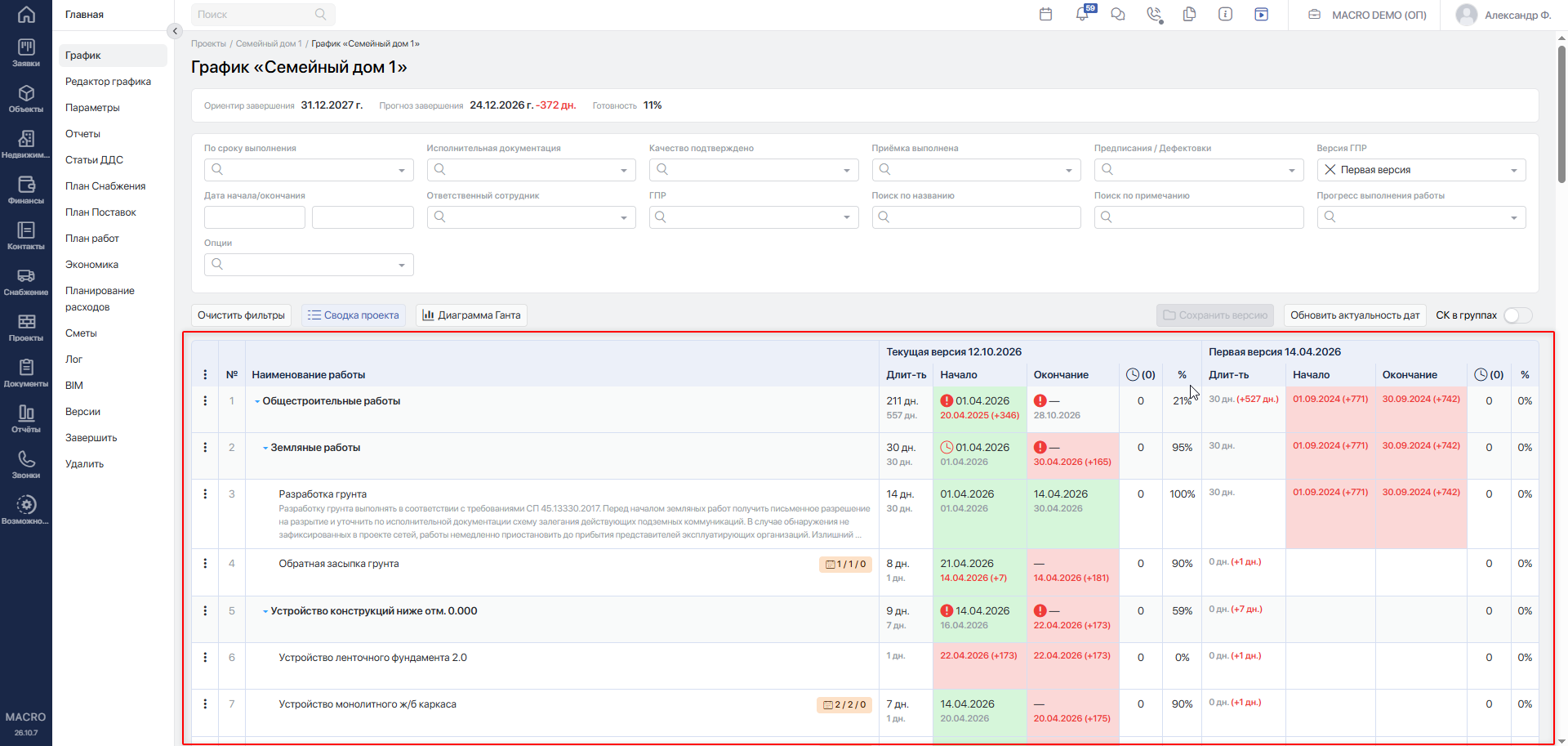
Слева отображаются номер строки и список работ с их вложенностью. Далее идут сгруппированные данные по текущему графику и выбранным сохранённым версиям.
Первым отображается блок «Текущая версия» с актуальными данными рабочего графика. Состав и порядок его колонок можно настроить.
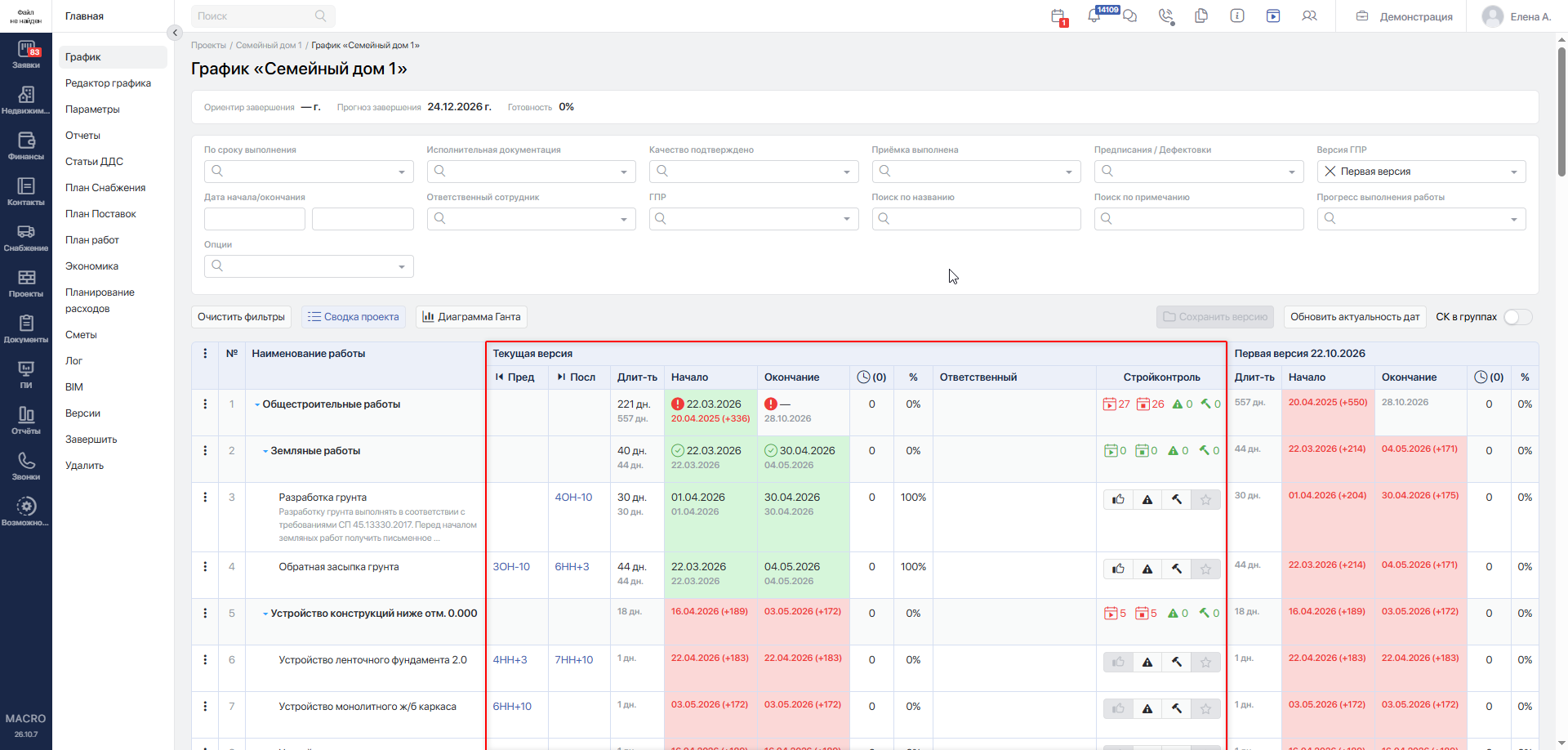
Для отображения доступны:
- Пред — предшественники: работы, от которых зависит текущая работа;
- Посл — последователи: работы, которые зависят от текущей работы;
- Длит-ть — длительность работы;
- Начало — фактическая и плановая даты начала;
- Окончание — фактическая и плановая даты окончания;
- Количество запросов на пролонгацию — колонка со значком часов;
- % — прогресс выполнения работы;
- Ответственный — сотрудник, назначенный ответственным за работу;
- Стройконтроль — приёмка работы, предписания, дефектовки и подтверждение качества.
По умолчанию колонки Пред, Посл и Ответственный скрыты. Включите их через меню настройки колонок.
Далее отображаются блоки выбранных сохранённых версий с указанием названия и даты сохранения.
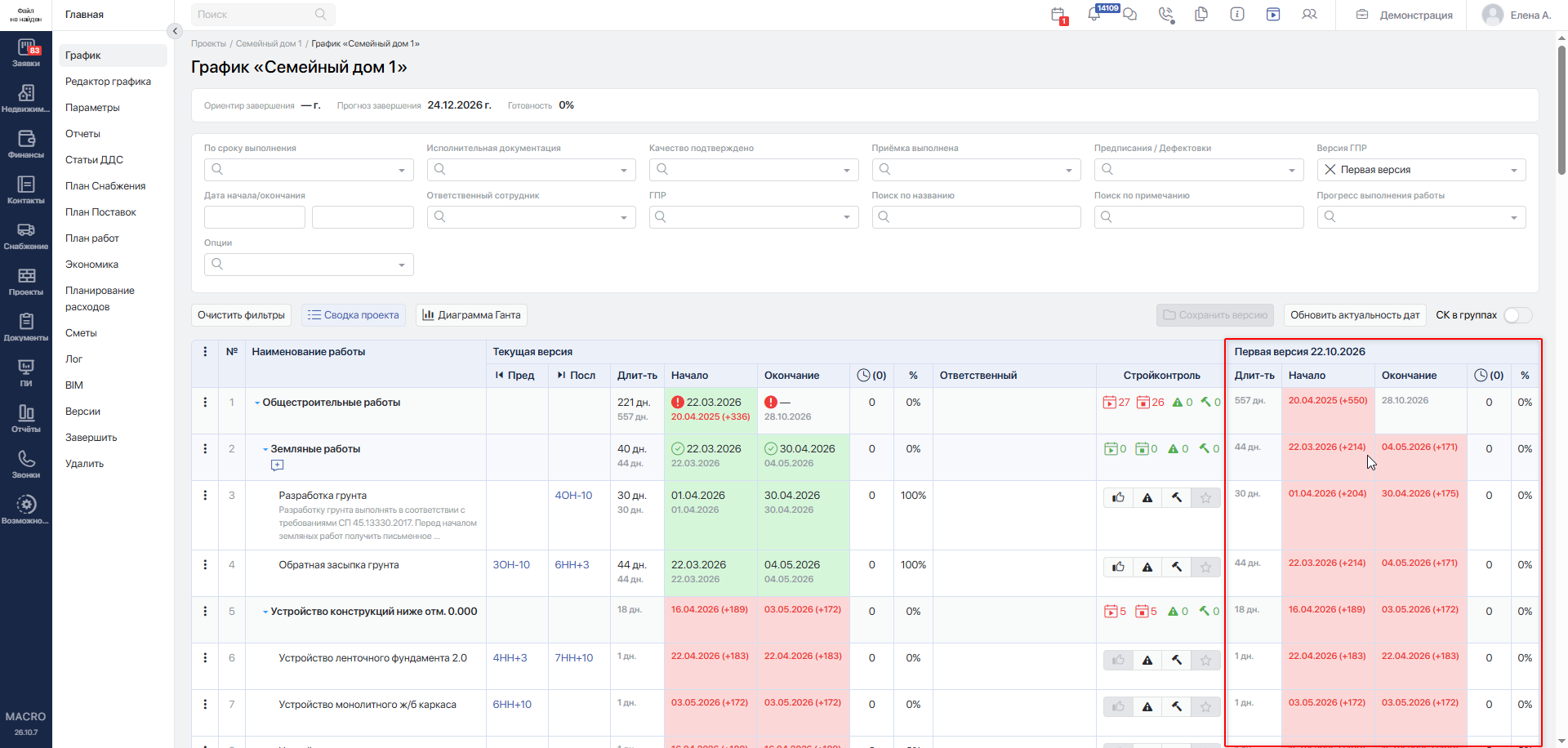
Для обычной сохранённой версии отображаются пять колонок: Длит-ть, Начало, Окончание, Количество запросов на пролонгацию и %. В них представлены данные сохранённой версии. Колонки связей, ответственного и стройконтроля отображаются только в блоке «Текущая версия».
Для версии с плановыми датами отображаются только колонки Начало и Окончание. Отсутствие у неё колонок длительности, фактических дат и прогресса связано с типом версии.
Если работа отсутствует в выбранной версии, её данные нельзя сопоставить за этот момент: в соответствующем блоке отображается сообщение «Работа отсутствует в данной версии».
Чтобы выйти из режима сравнения, снимите выбор всех версий в фильтре Версия ГПР.
#Настройка колонок при сравнении
Настройте блок «Текущая версия», чтобы видеть нужные данные рабочего графика рядом с сохранёнными версиями.
- Выберите одну или две сохранённые версии в фильтре «Версия ГПР».
- Откройте меню «Три точки» в левом верхнем углу таблицы и выберите «Редактировать колонки».
- Установите флажки у колонок, которые нужно показывать, и снимите флажки у тех, которые нужно скрыть. Изменения сразу отображаются в таблице.
- Чтобы изменить порядок колонок, перетащите нужный пункт за значок перемещения справа от его названия.
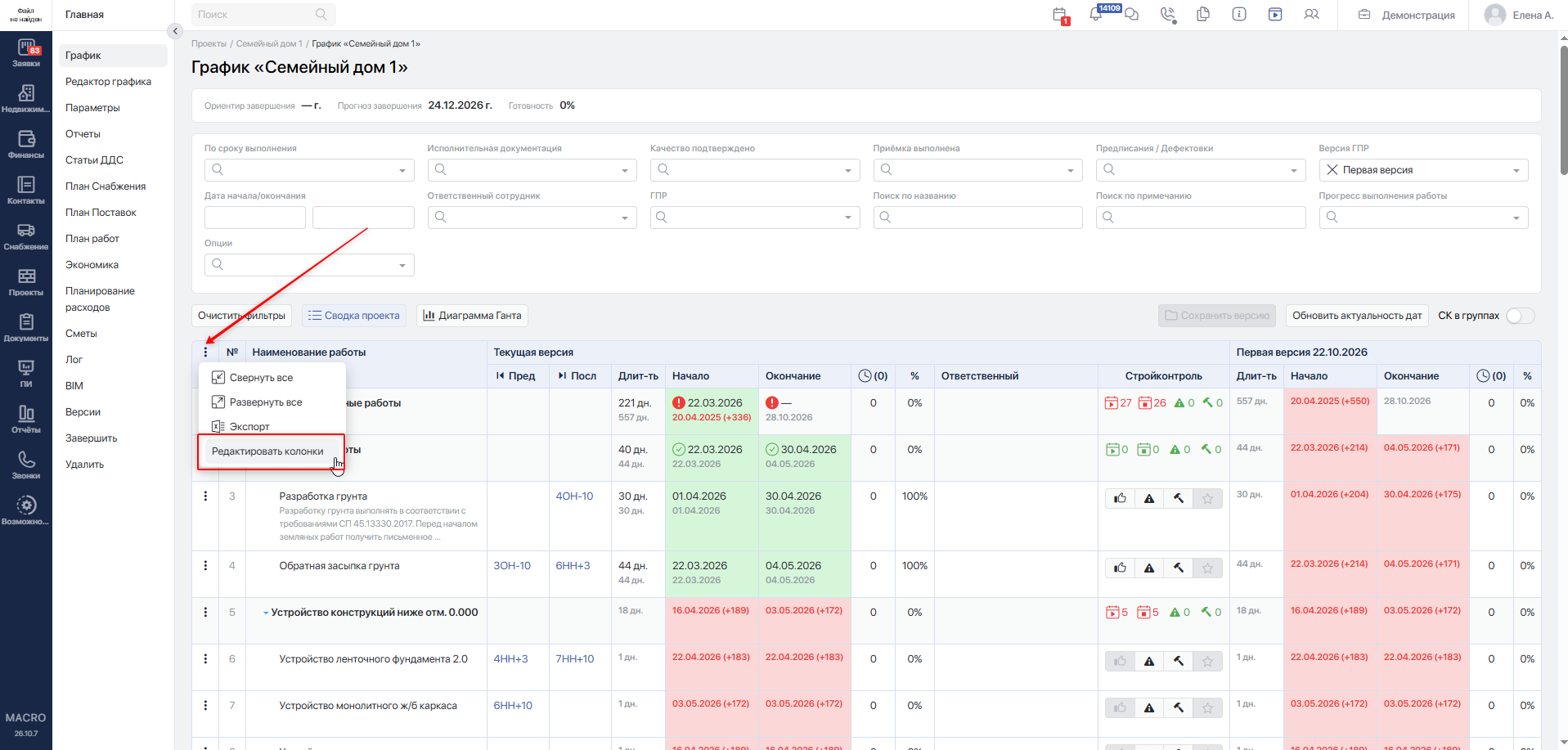
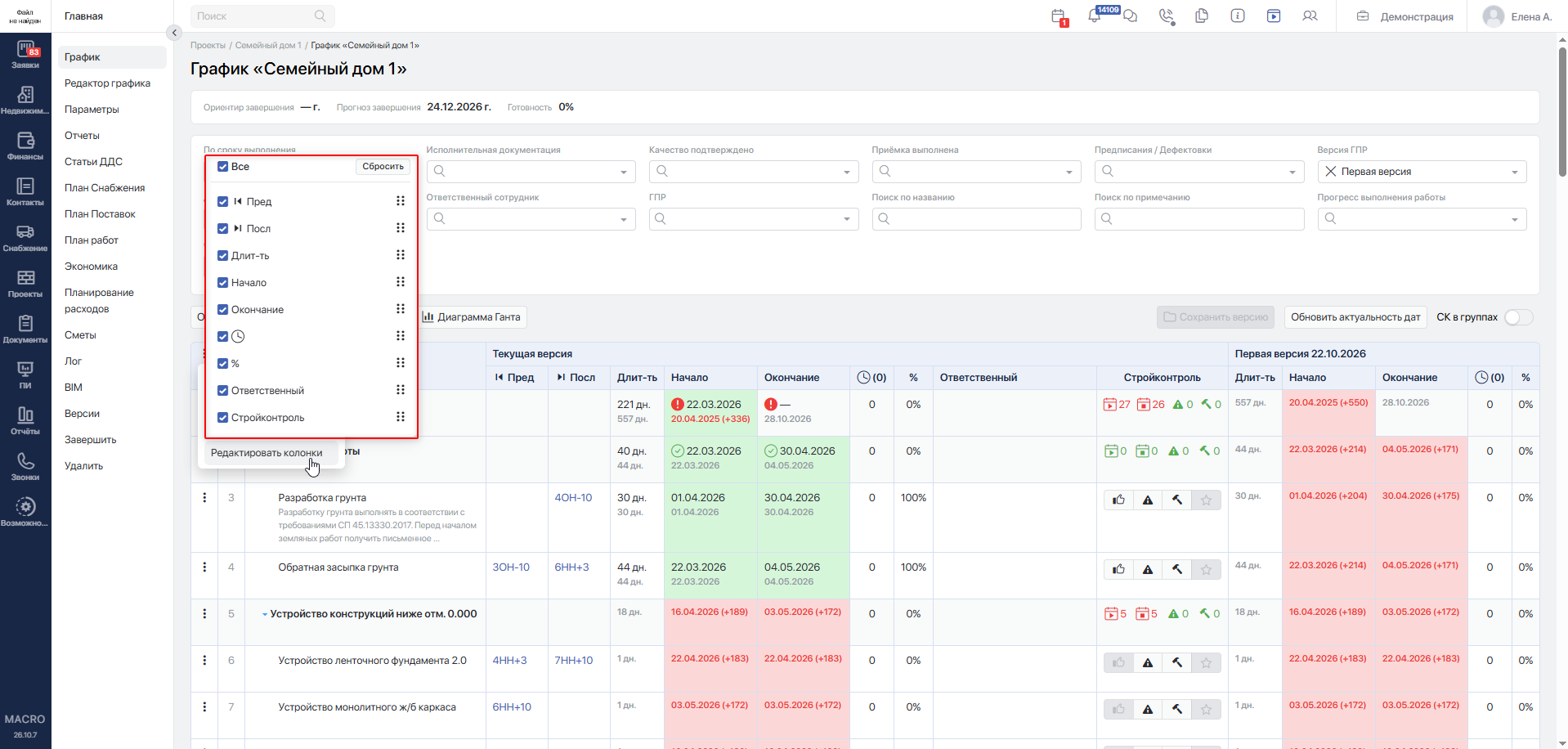
Пункт «Стройконтроль» показывает или скрывает весь блок стройконтроля целиком. Меню действий строки, номер и наименование работы остаются видимыми.
Для возврата к исходному набору и порядку колонок нажмите Сбросить в окне настройки.
Выбор и порядок колонок сохраняются в браузере и восстанавливаются после перезагрузки страницы. Настройки сравнения хранятся отдельно от настроек обычного графика.
Настройка изменяет только блок «Текущая версия». Состав и порядок колонок сохранённых версий остаются прежними.
#Пример сравнения версий
Перед корректировкой графика сохраните обычную версию с названием, например «До корректировки сроков».
После изменения сроков выберите её в фильтре Версия ГПР и найдите нужную работу, например «Монтаж перекрытия».
Предположим, в сохранённой версии плановая дата окончания работы — 15 октября, а в текущем графике — 20 октября. Это означает, что плановое окончание этой работы сместилось на 5 дней позже.
Если в сохранённой версии прогресс составлял 30%, а в текущем графике — 60%, выполнение работы увеличилось на 30 процентных пунктов.
Сопоставляйте одинаковые показатели: плановую дату с плановой, фактическую с фактической. Перенос срока одной работы сам по себе не означает такой же перенос даты завершения всего проекта.
При сравнении с версией с плановыми датами анализируйте только сохранённые плановые даты начала и окончания.
#Выгрузка сравнения в Excel
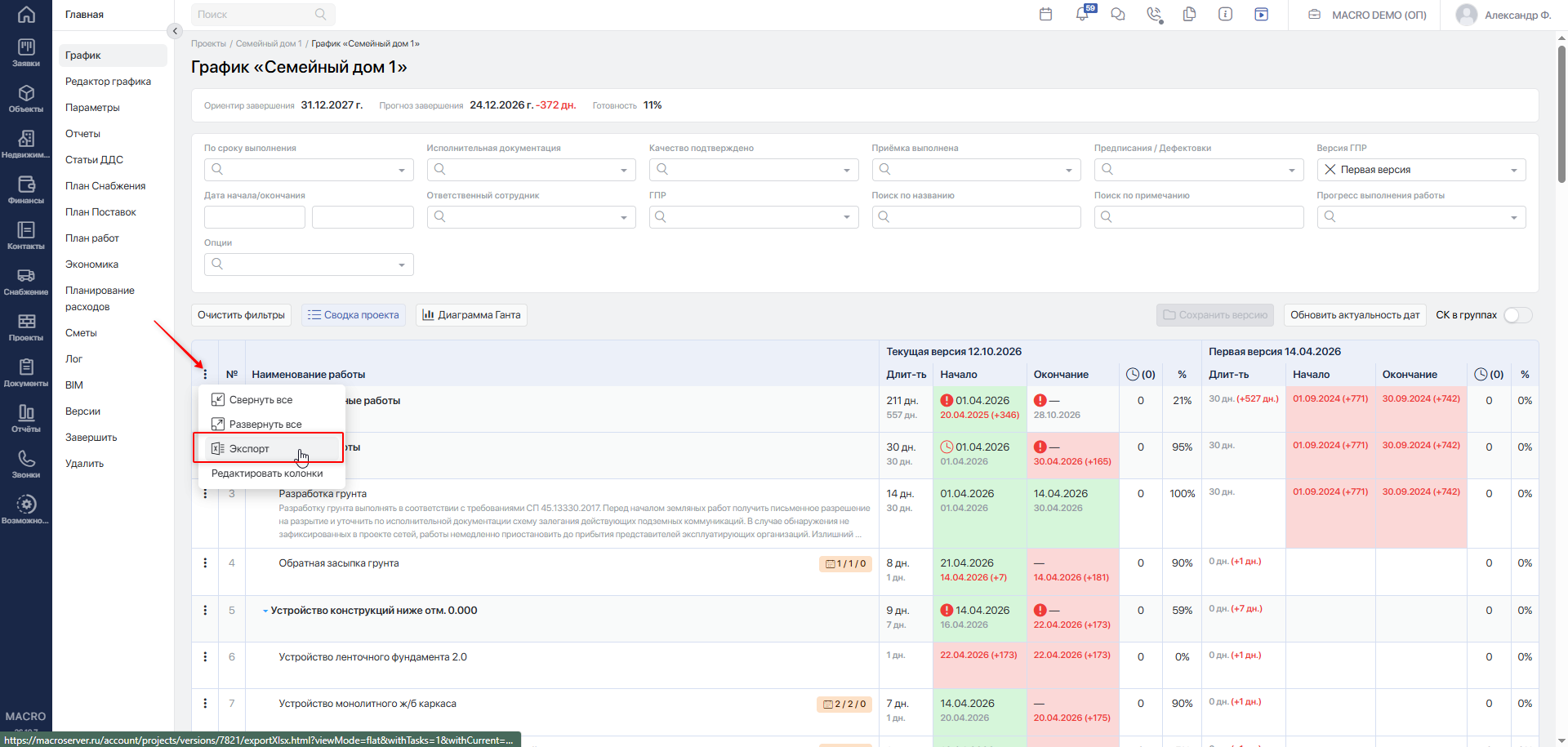
В режиме сравнения версий можно скачать график в Excel и получить файл с данными текущего ГПР и выбранных версий.
Выберите версии для сравнения, затем выполните экспорт графика.
#Действия с работами в режиме сравнения
В режиме сравнения обычных версий и версий с плановыми датами рядом с работами и группами работ доступно меню «Три точки».
В нём отображаются действия с текущим ГПР, например:
- Редактировать работу;
- Создать задачу;
- Лог;
- Связанные задачи;
- действия начала, завершения или возобновления работ — в зависимости от их состояния и прав пользователя.
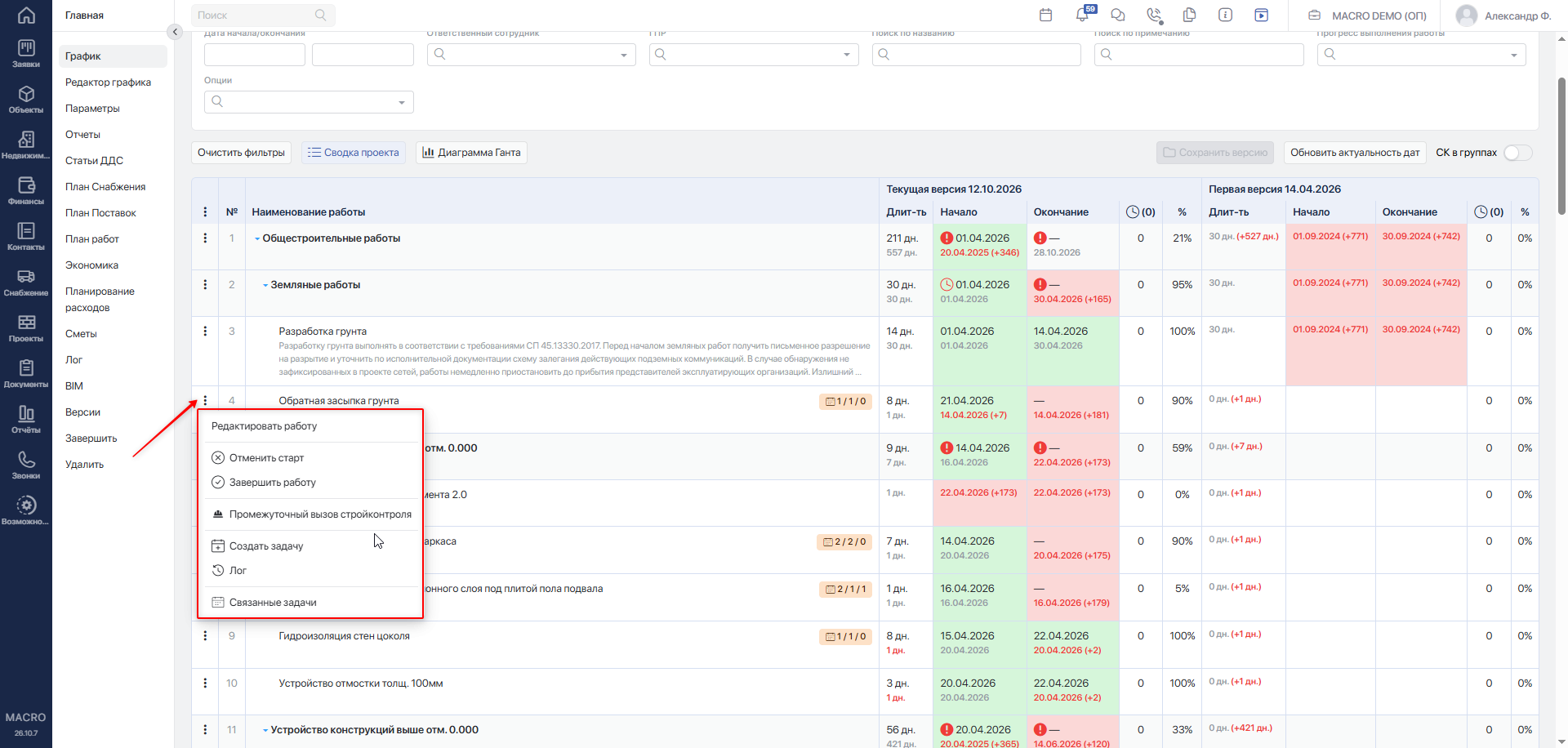
Все действия через это меню применяются только к текущему ГПР и не изменяют данные сохранённых версий.
Подробнее о действиях с работами — в статье «График производства работ»Переход на внешний сайтhttps://yt.macrodigital.ru/articles/DOCS-A-370.
#Изменение ответственного и связей
В режиме сравнения можно изменять ответственного и связи текущего графика, не выходя из сравнения. Для этого используются те же окна и права доступа, что и в обычном графике.
Чтобы изменить ответственного:
-
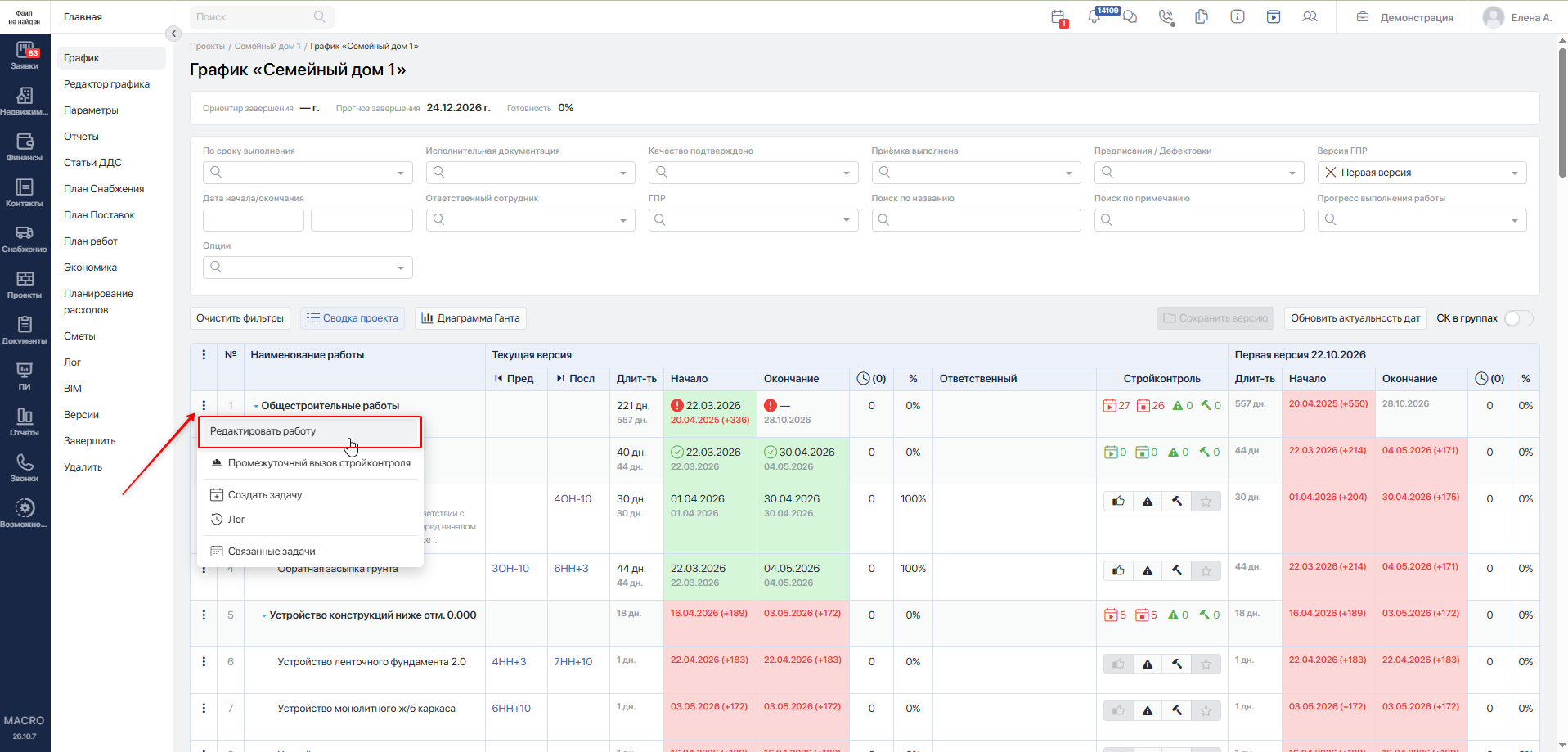
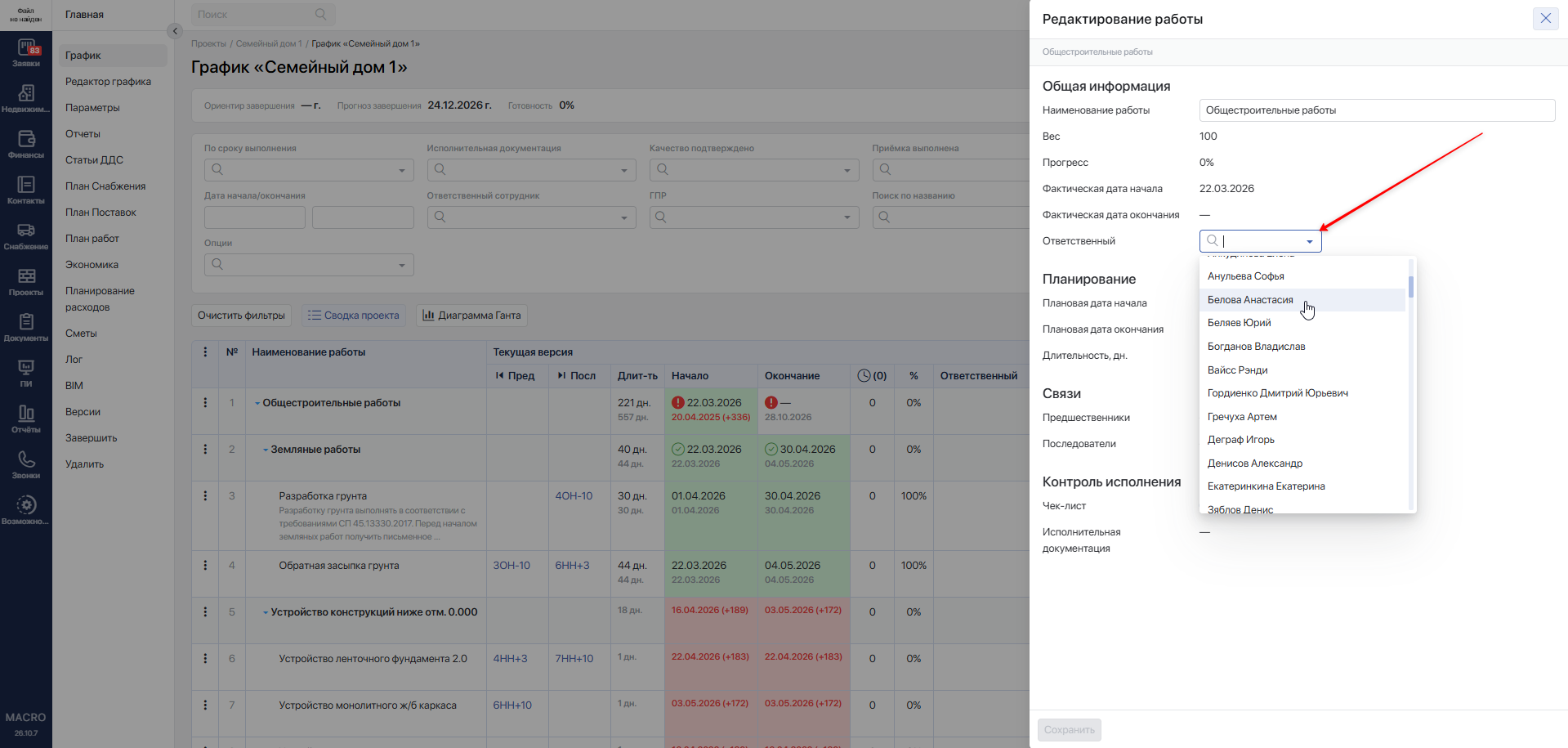
Откройте меню «Три точки» у нужной работы и выберите «Редактировать работу».
-
В окне «Редактирование работы», в блоке «Общая информация», выберите сотрудника в поле «Ответственный».
-
Нажмите
Сохранить.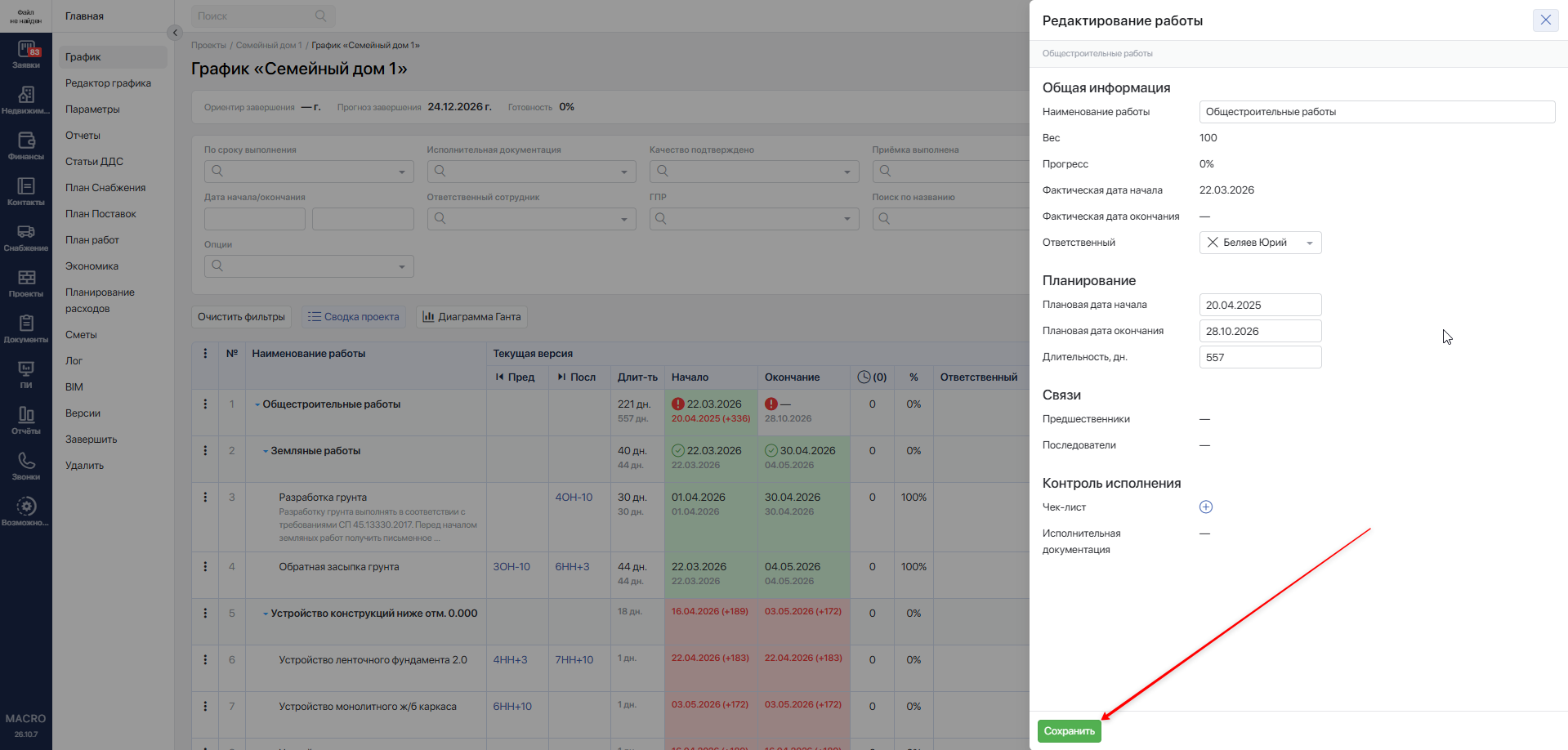
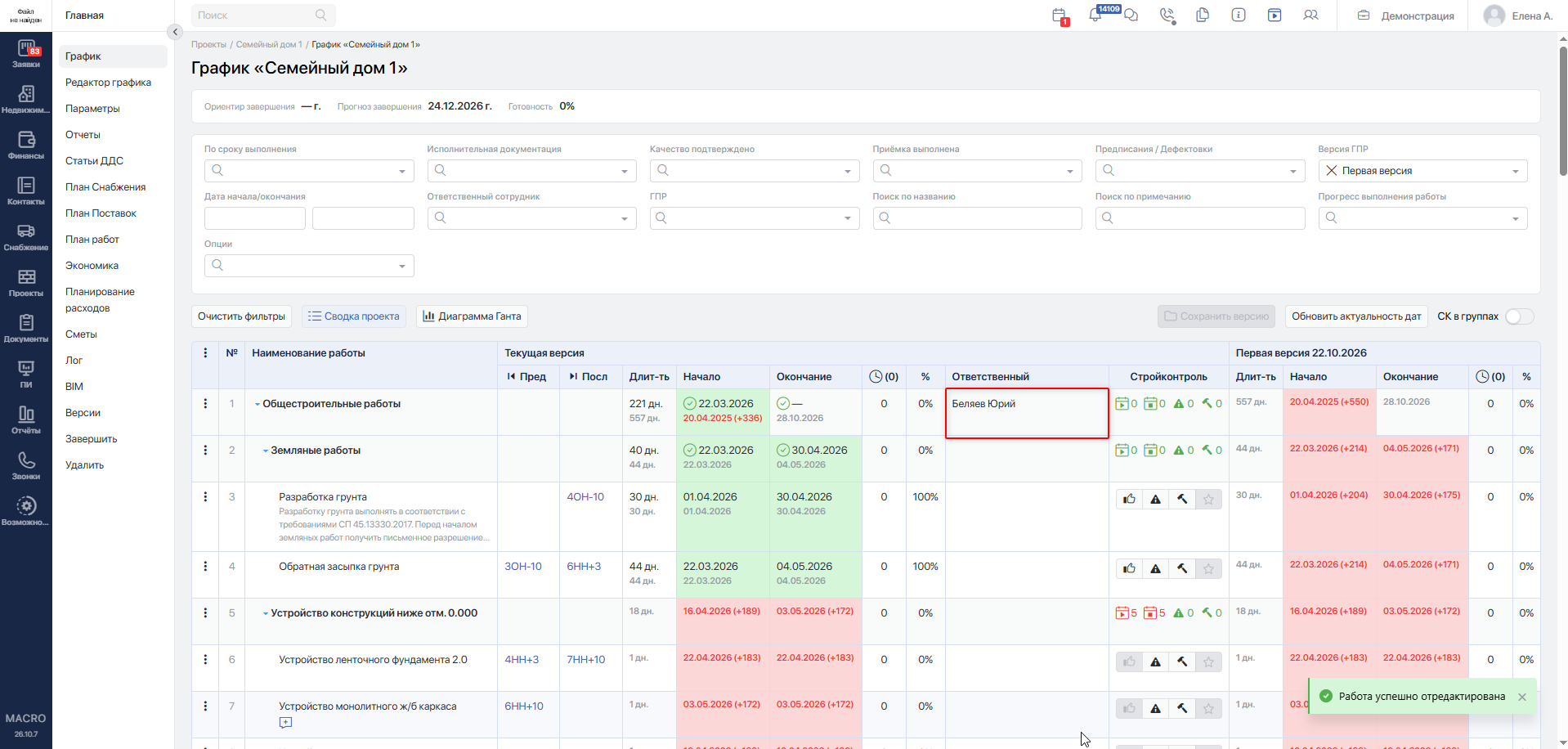
Назначенный сотрудник отобразится в колонке «Ответственный» текущей версии.
Чтобы изменить связи:
- Откройте окно «Редактирование работы» и найдите блок «Связи».
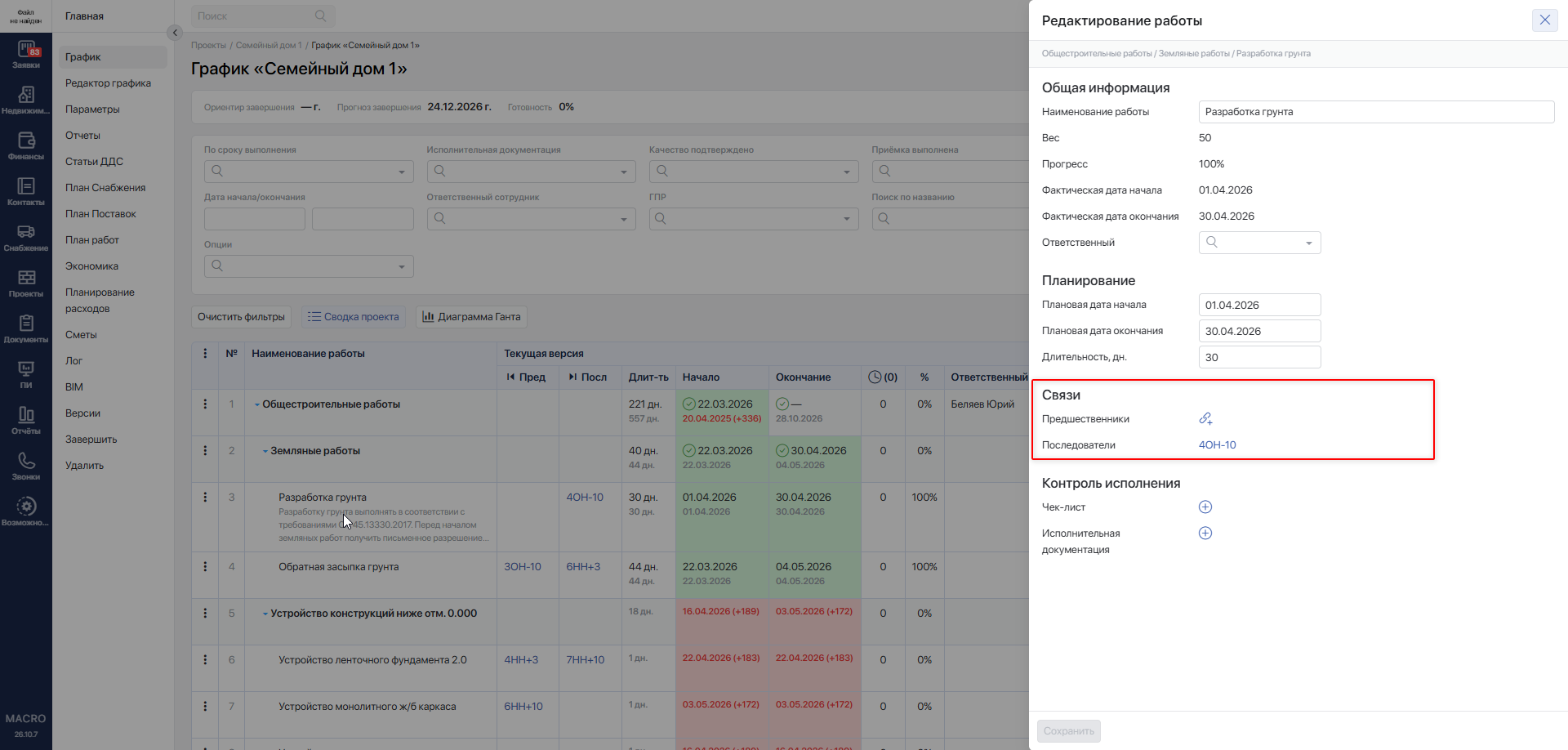
- В поле «Предшественники» нажмите на существующую связь или значок добавления связи.
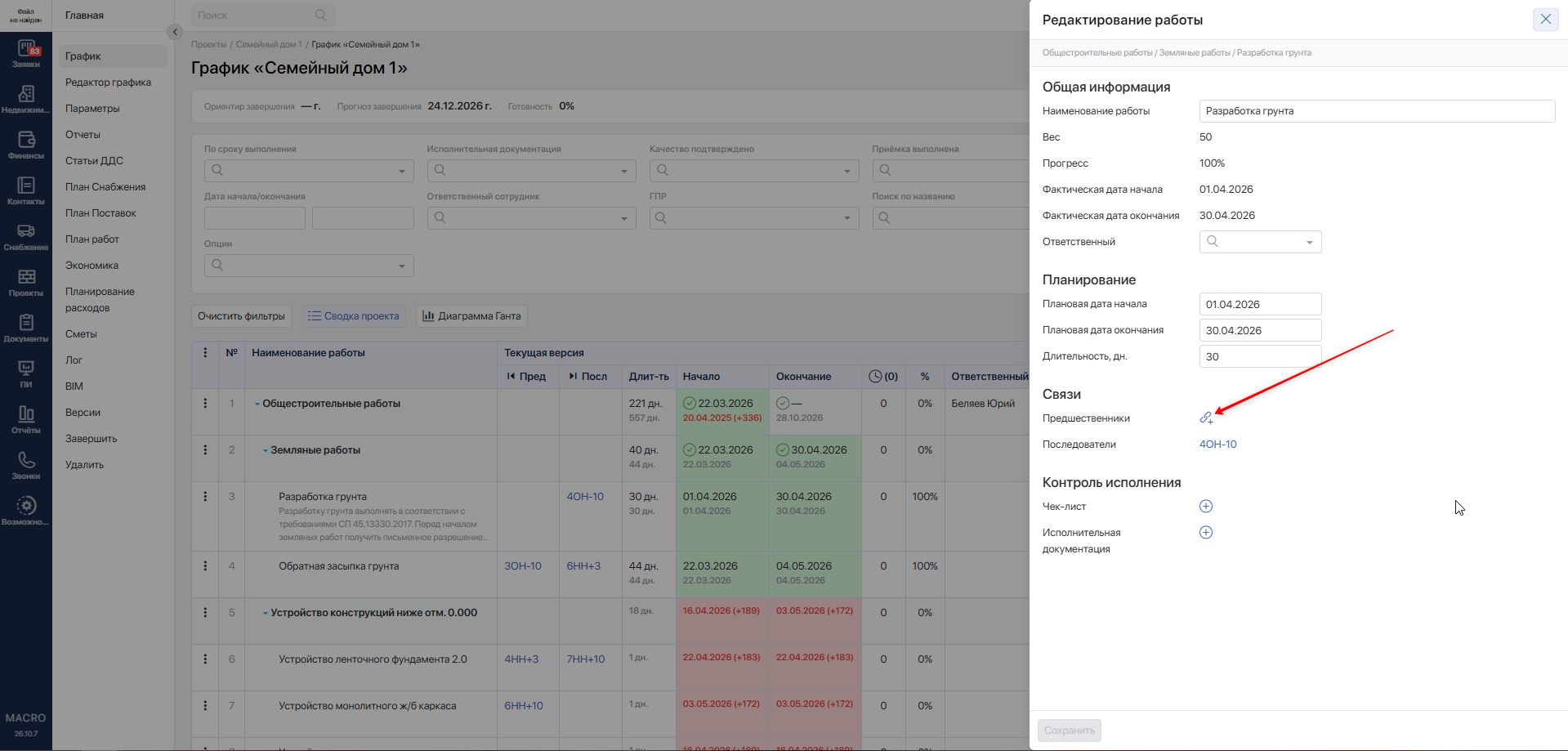
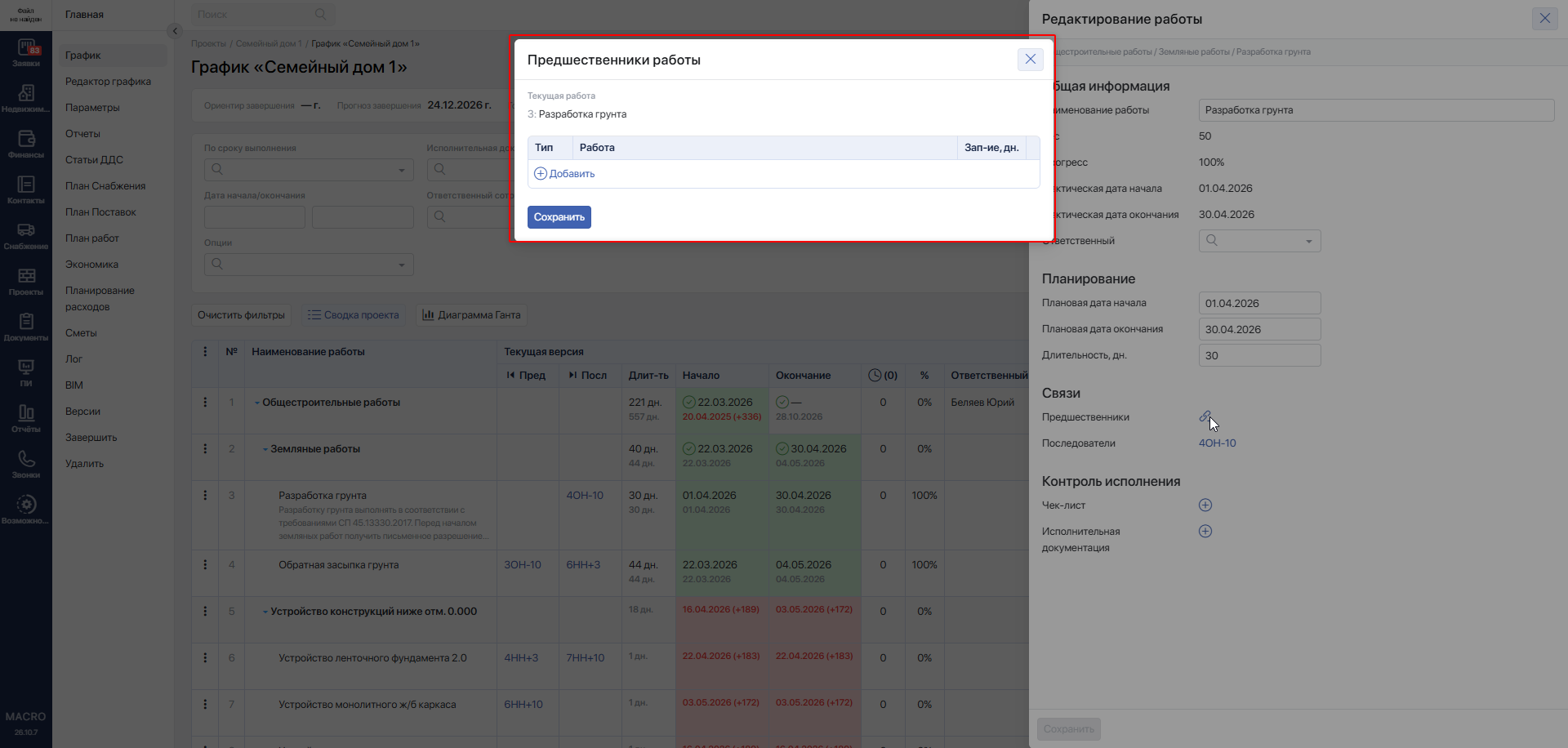
- В окне «Предшественники работы» добавьте, измените или удалите связи. При добавлении укажите тип связи, номер работы и, при необходимости, запаздывание в днях.
- Нажмите
Сохранитьв окне «Предшественники работы».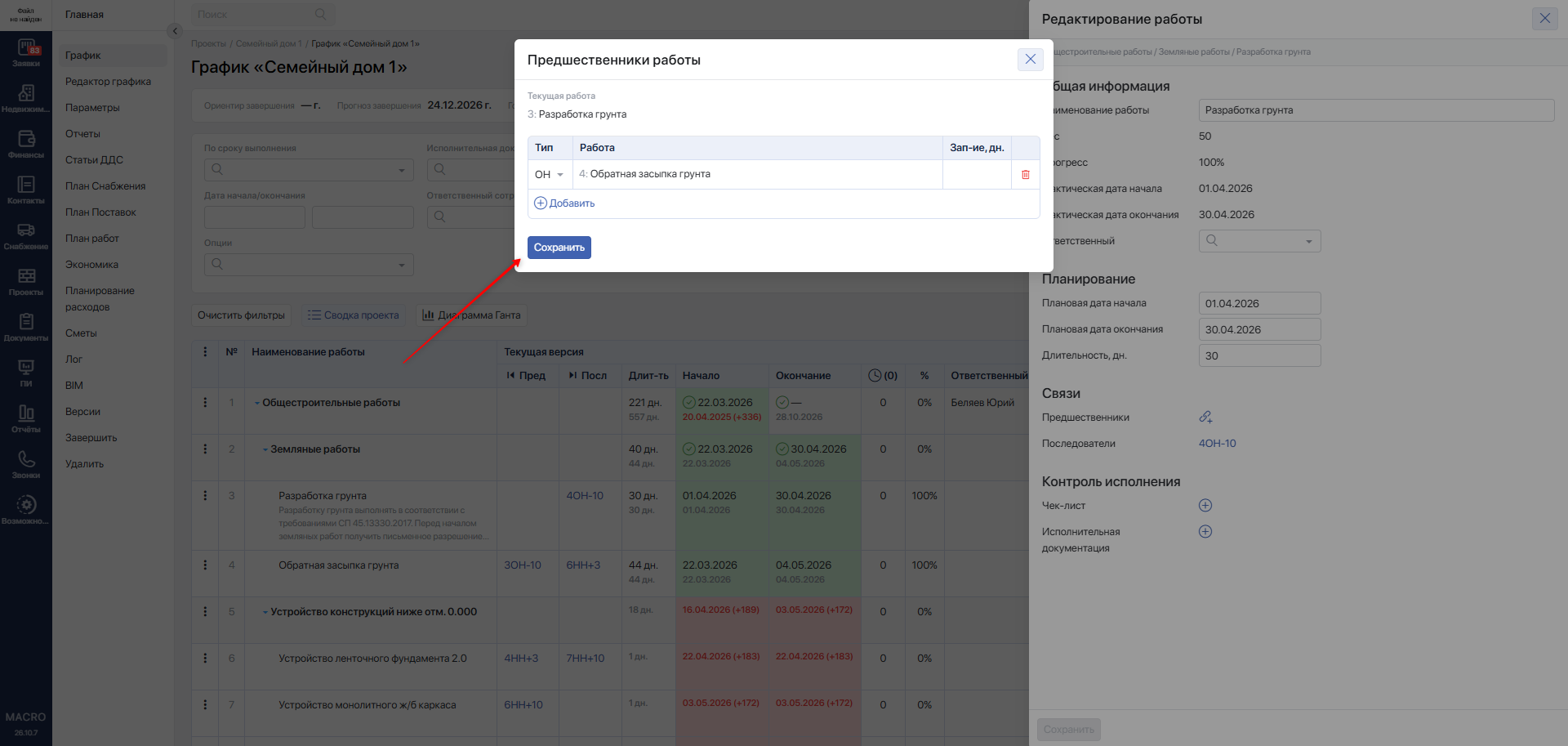
Для связи можно выбрать отдельную работу. Указать группу работ или связать работу с самой собой нельзя. У групп редактирование связей недоступно.
После сохранения связи обновятся в текущем графике. Чтобы перейти к связанной работе, нажмите на её обозначение в колонке «Пред» или «Посл» — график прокрутится к соответствующей строке.
Изменения применяются к рабочему графику и отображаются также в его обычном режиме. Выбранные для сравнения версии сохраняются, а их данные остаются без изменений.
Подробнее об окне редактирования — в статье «График производства работ»Переход на внешний сайтhttps://yt.macrodigital.ru/articles/DOCS-A-370.
#Стройконтроль при сравнении
Включите колонку «Стройконтроль» через настройку колонок. В строке нужной работы используйте соответствующий значок:
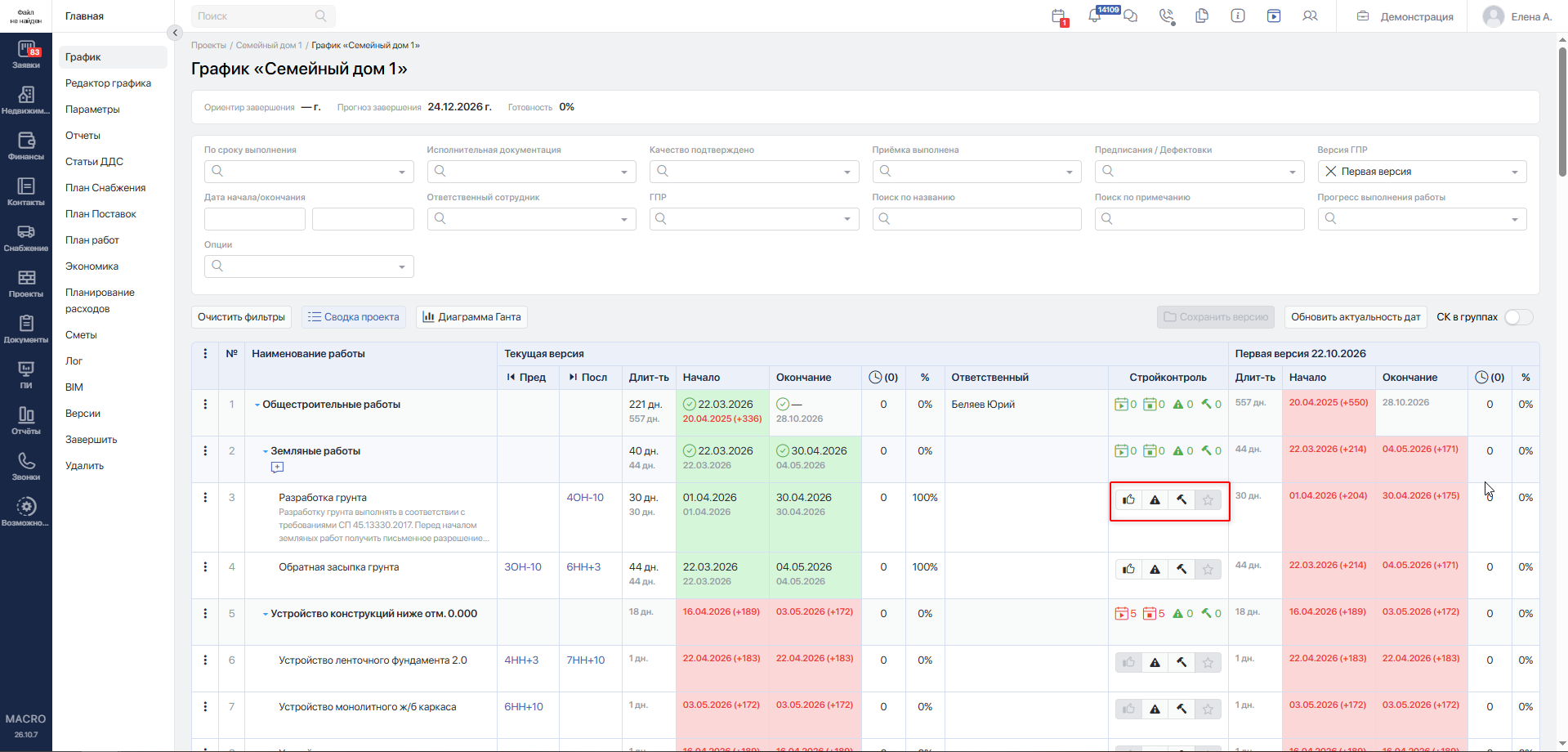
- Палец вверх — открыть окно приёмки работы.
- Восклицательный знак — открыть предписания.
- Молоток — открыть дефектовки.
- Звёздочка — подтвердить качество работы.
Для работы с замечаниями откройте предписания или дефектовки, внесите изменения и сохраните их в открывшемся окне.
Действия выполняются по тем же правилам и с теми же ограничениями доступа, что и в обычном графике. Порядок работы описан в инструкциях «Приёмка работ»Переход на внешний сайтhttps://yt.macrodigital.ru/articles/DOCS-A-384, «Предписания и дефектовки»Переход на внешний сайтhttps://yt.macrodigital.ru/articles/DOCS-A-386 и «Подтверждение качества работ»Переход на внешний сайтhttps://yt.macrodigital.ru/articles/DOCS-A-385.
Чтобы вывести кнопки стройконтроля у групп работ, включите переключатель «СК в группах» над таблицей. Он управляет отображением кнопок у групп; доступность отдельных действий зависит от прав сотрудника и правил стройконтроля.
Результаты действий отображаются в текущем графике без выхода из сравнения. Данные сохранённых версий не изменяются.
#Обновление дат в версии ГПР в режиме сравнения
В редакторе ГПР в режиме сравнения можно обновить плановые даты выбранных работ в версии с плановыми датами.
Отметьте нужные работы флажками и измените их плановые даты в текущем графике. Затем нажмите кнопку Сохранить в окне сохранения версии с плановыми датами, выбрав существующую версию, с которой сравнивается график.
Данные выбранных работ в этой версии будут перезаписаны. После сохранения колонки версии обновятся автоматически, без принудительной перезагрузки страницы.
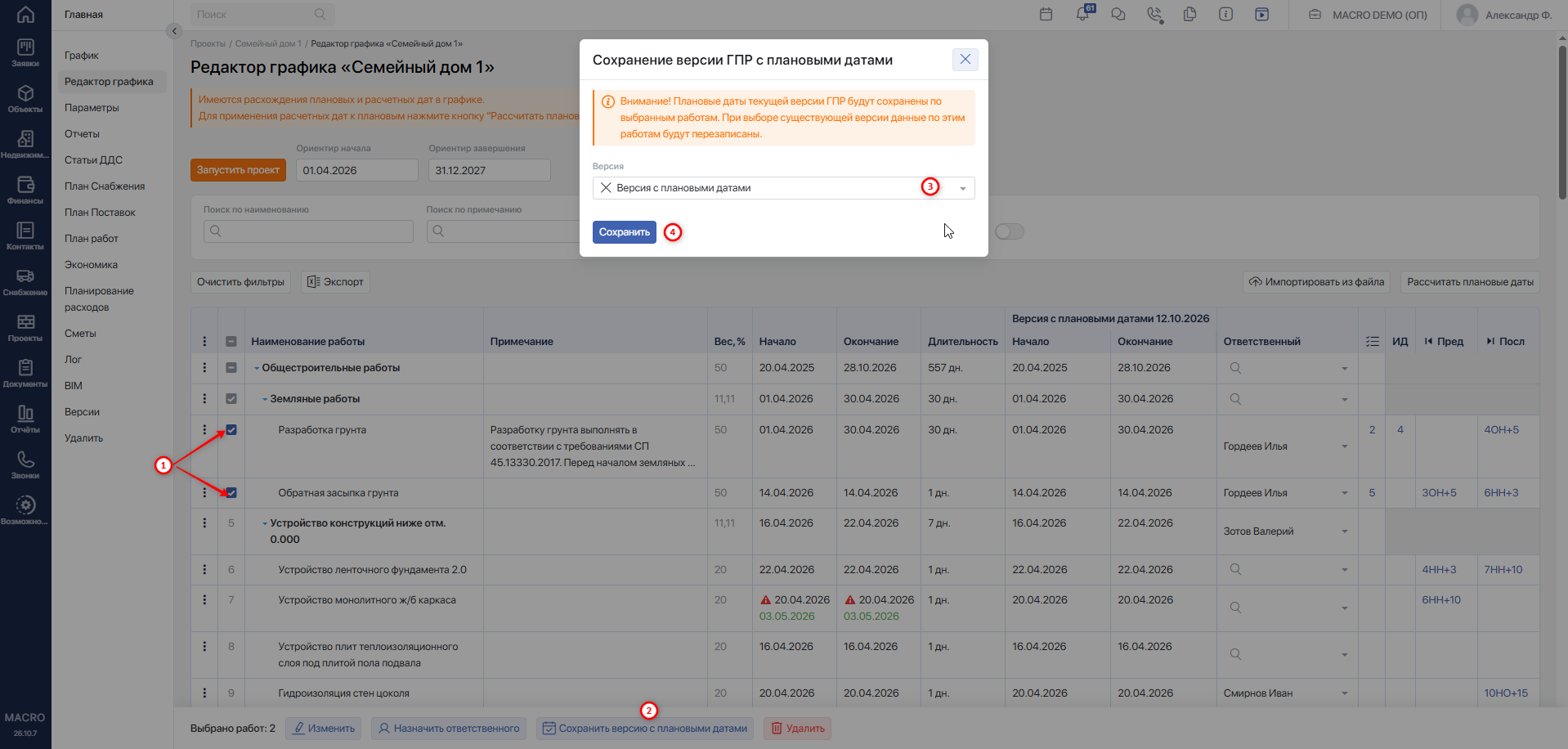
Этот способ обновления применяется к версиям с плановыми датами. Обычную версию ГПР таким способом обновить нельзя.
Подробнее — в статье «Массовые действия»Переход на внешний сайтhttps://yt.macrodigital.ru/articles/DOCS-A-696#sohranenie-versii-s-planovymi-datami.
#Управление статусом и прогрессом работ в режиме сравнения версий
В режиме сравнения можно управлять состоянием работ и указывать процент их выполнения, не возвращаясь к обычному виду графика. Возможность доступна как при сравнении с обычной версией ГПР, так и при сравнении с версией с плановыми датами.
Изменения применяются только к текущему запущенному ГПР. Данные сохранённых версий остаются без изменений.
#Изменение статуса отдельной работы
Нажмите на три точки рядом с работой. В меню отображаются действия, доступные для её текущего состояния:
- Начать — если работа ещё не начата;
- Отменить старт — если работа начата, но не завершена;
- Завершить работу — если работа начата, но не завершена;
- Возобновить работу — если работа завершена и выполнены условия возобновления.
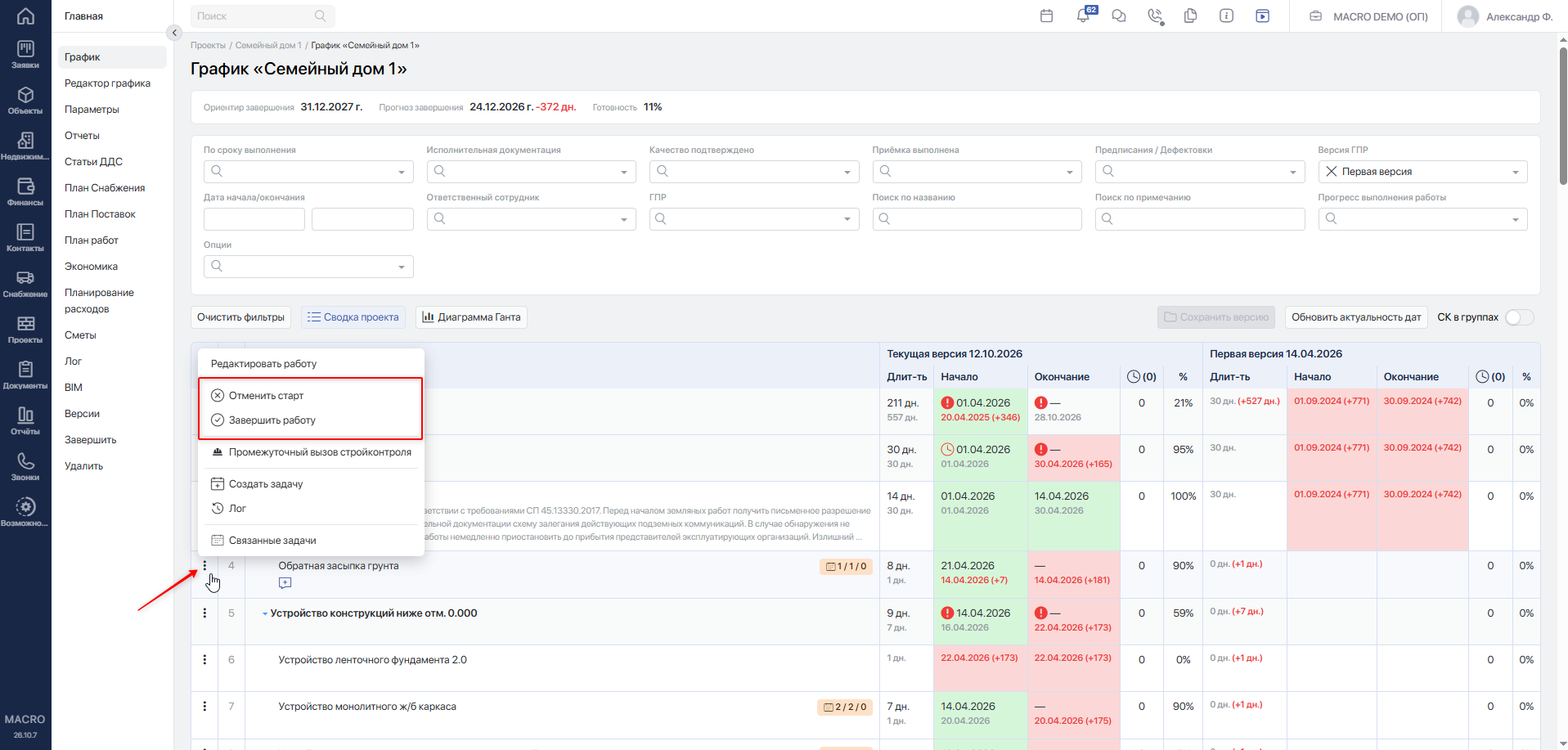
Выберите нужное действие и заполните данные в открывшемся окне, если они требуются. После выполнения действия состояние работы обновится, а режим сравнения и выбранные версии сохранятся.
Наличие действия также зависит от прав пользователя и ограничений работы. Подробные условия описаны в статье «График производства работ»Переход на внешний сайтhttps://yt.macrodigital.ru/articles/DOCS-A-370.
#Изменение статуса группы работ
Нажмите на три точки рядом с группой работ. В меню могут отображаться групповые действия:
- Начать N работ — запускает работы, которые ещё не начаты;
- Завершить N работ — завершает начатые и незавершённые работы.
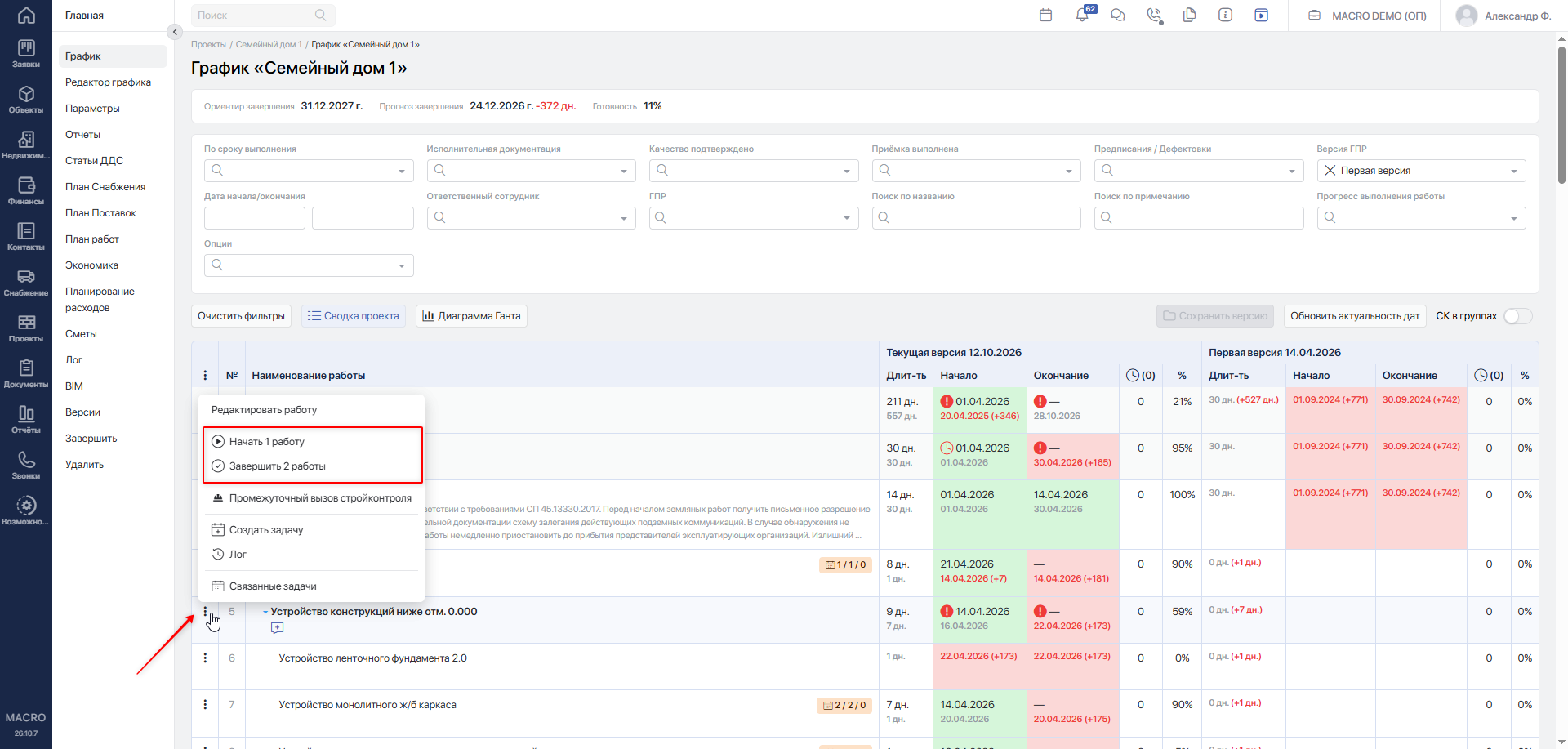
Вместо N отображается количество работ, к которым применяется действие. Если в группе нет подходящих работ, соответствующий пункт меню не отображается.
Если в параметрах проекта заполнена настройка Ответственные за ведение ГПР, изменять состояние работ могут сотрудники из этого списка. Если список не заполнен, доступ определяется правами роли.
При попытке выполнить действие пользователем, который не входит в заданный список, система покажет сообщение «Доступно только ответственным за ведение ГПР».
#Изменение процента выполнения
Чтобы изменить процент выполнения, дважды нажмите на его значение в блоке текущего ГПР и укажите целое число от 0 до 100.
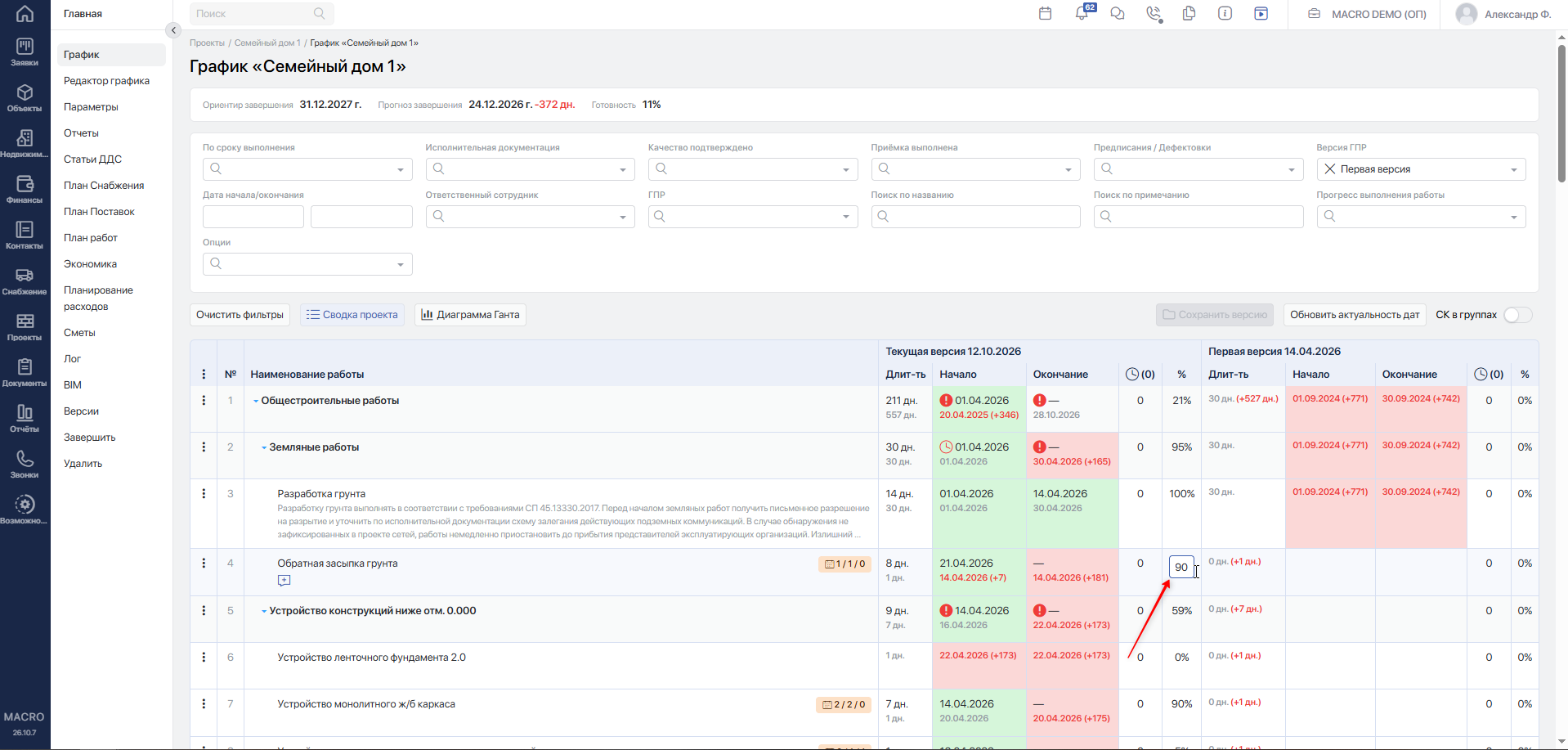
Редактирование доступно только для отдельной работы, которая уже начата, но ещё не завершена. Для групп, неначатых и завершённых работ поле редактирования не открывается. Значение в колонках сохранённых версий изменить нельзя.
При указании 100% применяется порядок завершения работы: заполните данные в открывшемся окне и выполните необходимые проверки. У завершённой работы отображается прогресс 100%, редактирование этого значения недоступно.
Подробнее о завершении работ и связанных ограничениях — в статье «График производства работ»Переход на внешний сайтhttps://yt.macrodigital.ru/articles/DOCS-A-370.