
Раздел «Перенос сроков» позволяет просматривать запросы на изменение плановых дат начала и окончания работ по доступным проектам, согласовывать или отклонять их и проверять результаты согласования.
Раздел используют инициаторы запросов, согласователи и сотрудники, контролирующие сроки выполнения работ. Доступные действия зависят от статуса запроса и участия сотрудника в согласовании.
Порядок создания запроса описан в статье «Запрос переноса срока начала/окончания работы»Переход на внешний сайтhttps://yt.macrodigital.ru/articles/DOCS-A-378, а настройка участников и этапов — в статье «Согласователи переноса сроков работ»Переход на внешний сайтhttps://yt.macrodigital.ru/articles/DOCS-A-379.
#Расположение
Нажмите на значок модуля «Проекты» в виде кирпичной кладки и в меню слева выберите «Перенос сроков».
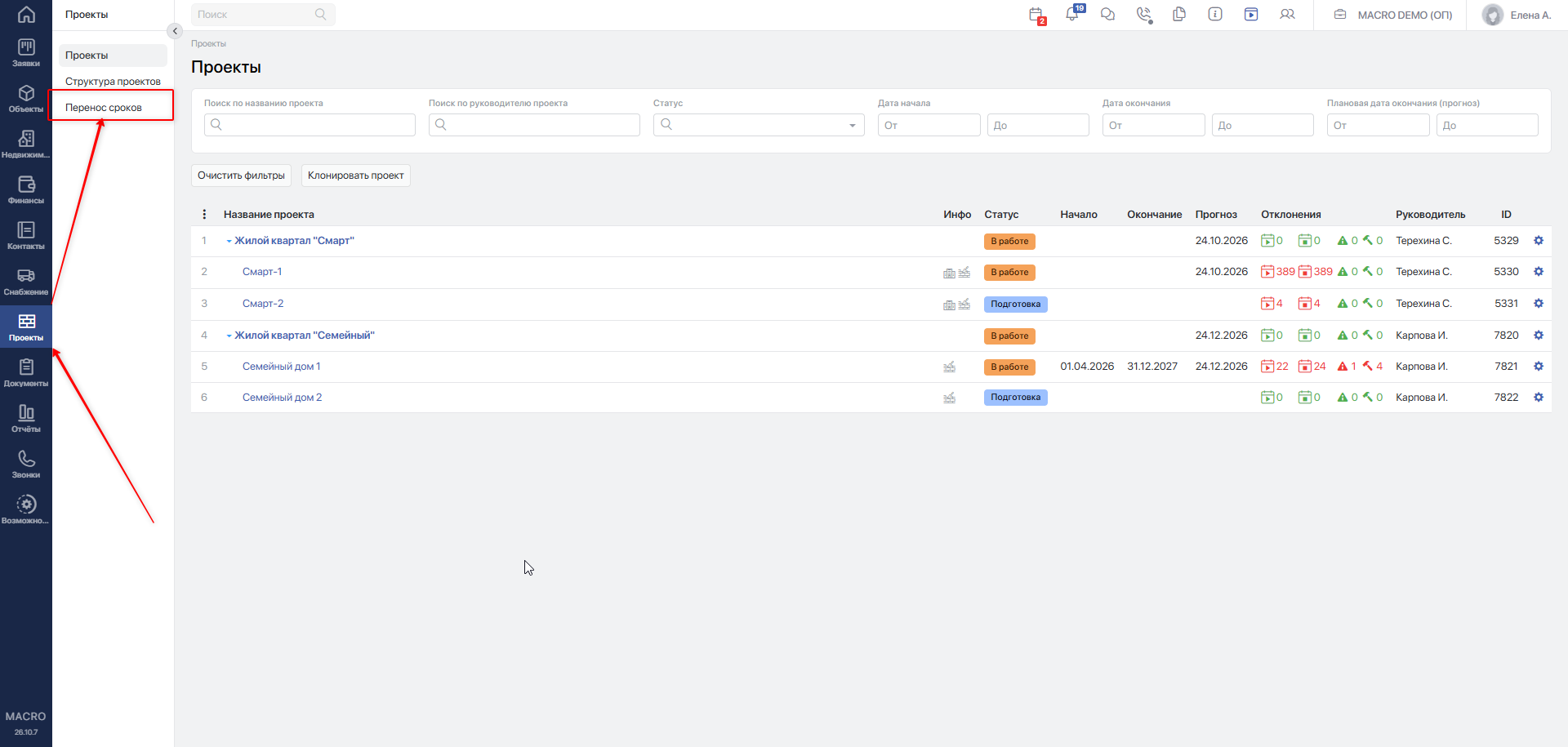
В разделе отображаются запросы по проектам, доступным пользователю. Если нужного запроса нет, проверьте фильтры и доступ к проекту.
#Меню фильтров
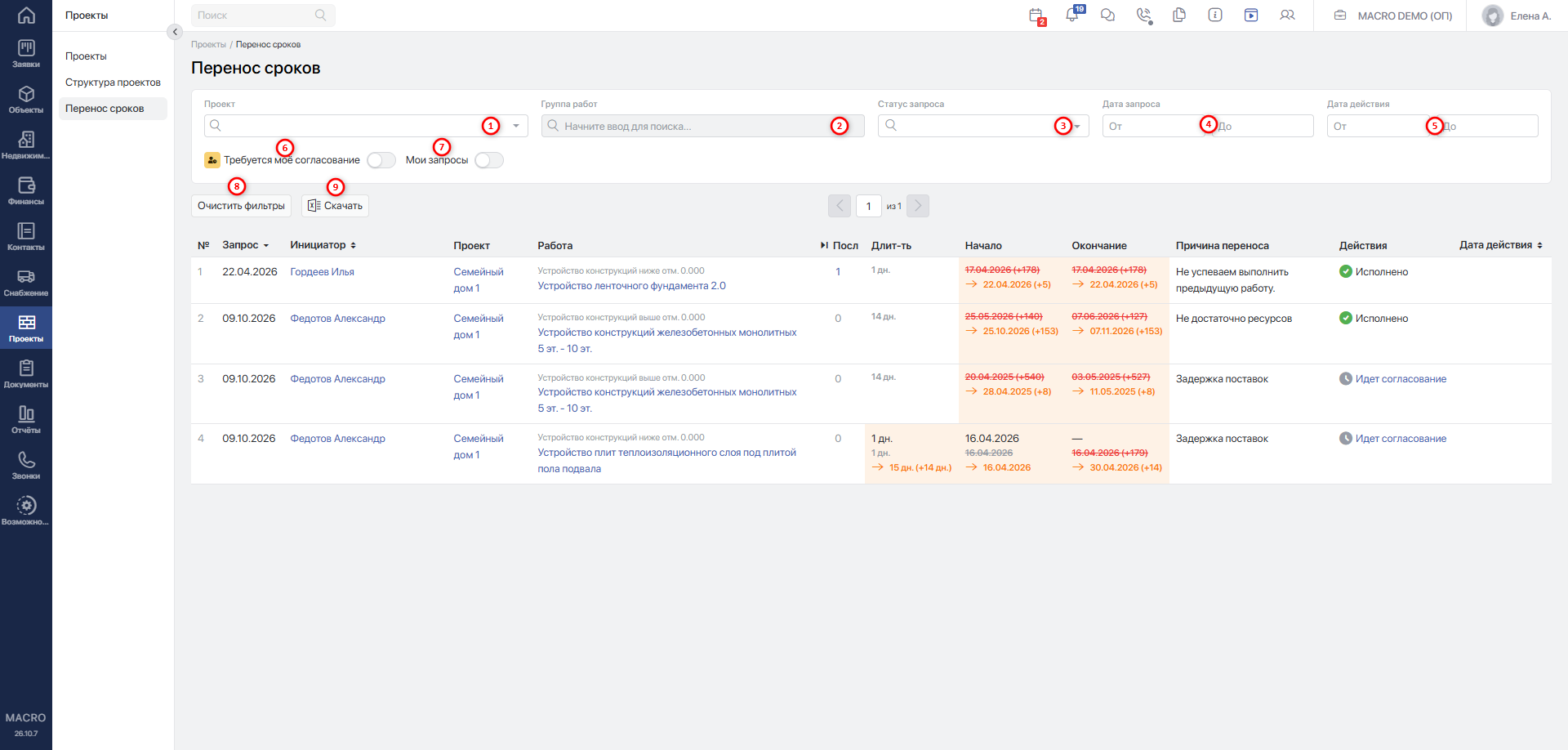
- «Проект» — отбор запросов по проекту. Можно выбрать один или несколько проектов.
- «Группа работ» — отбор запросов по работам:
- при выборе одного проекта доступен выбор из списка;
- при выборе нескольких проектов введите название работы в поле поиска;
- без выбранного проекта поле недоступно.
- «Статус запроса» — отбор по состоянию запроса. Можно выбрать несколько статусов:
- «Идет согласование»;
- «Отклонено»;
- «Исполнено» — изменение применено без согласования;
- «Согласовано».
- «Дата запроса» — отбор по дате создания запроса. Укажите начало и/или конец периода в полях «От» и «До».
- «Дата действия» — отбор по дате итогового действия по запросу: согласования или отклонения.
- «Требуется моё согласование» — при включении отображаются запросы, по которым наступил ваш этап согласования и вы ещё не приняли решение.
- «Мои запросы» — при включении отображаются запросы, инициатором которых являетесь вы.
Очистить фильтры— сбрасывает выбранные условия.Скачать— выгружает список запросов в Excel с учётом выбранных фильтров.
Условия разных фильтров применяются одновременно. Например, выберите проект и включите «Требуется моё согласование», чтобы найти запросы этого проекта, ожидающие вашего решения.
Если список пуст, нажмите Очистить фильтры и задайте условия заново.
#Листинг переносов сроков
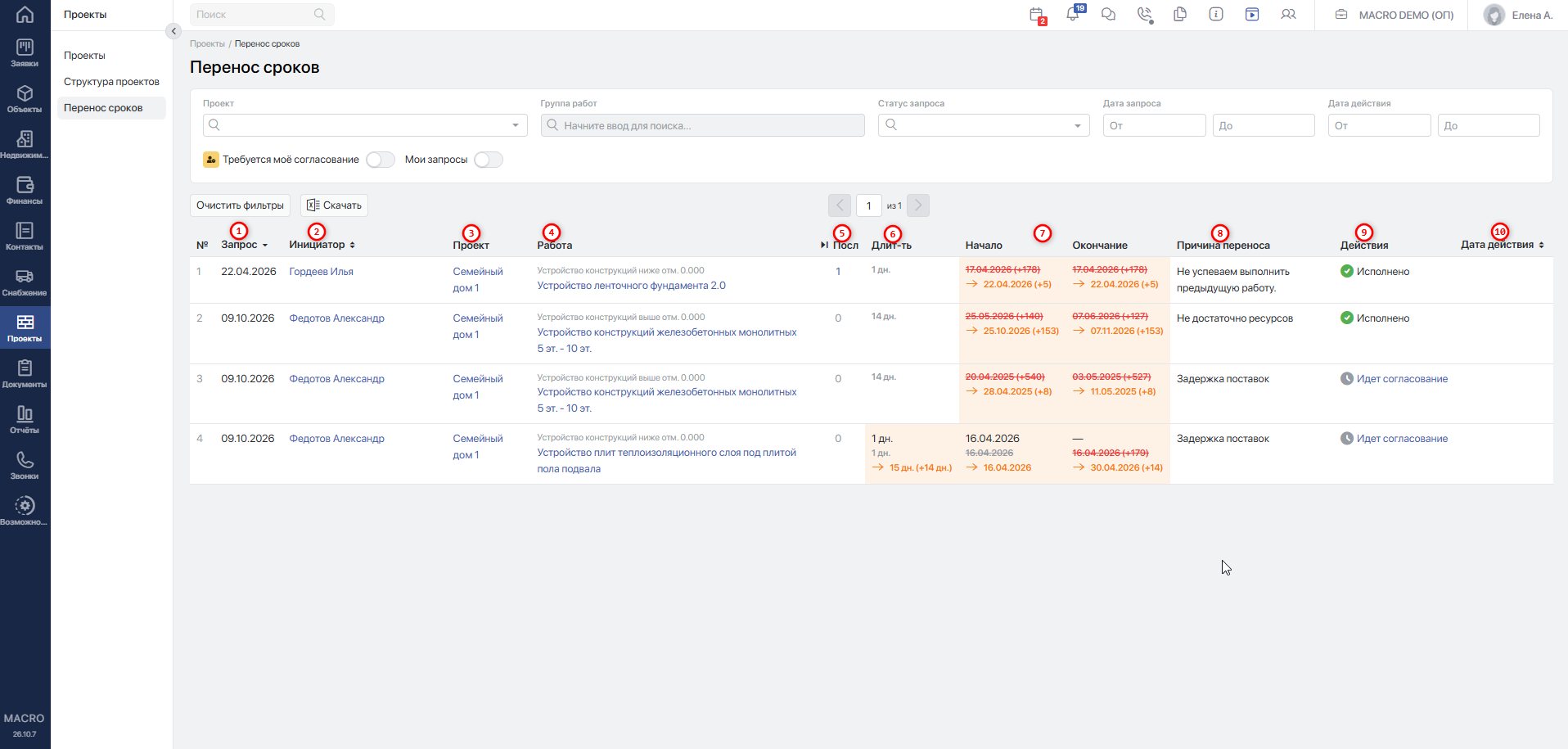
В таблице отображаются следующие сведения:
- «Запрос» — дата создания запроса. Доступна сортировка по возрастанию или убыванию.
- «Инициатор» — сотрудник, отправивший запрос. Доступна сортировка по имени в прямом или обратном алфавитном порядке.
- «Проект» — проект, в рамках которого отправлен запрос. Нажмите на название, чтобы открыть его график в новой вкладке.
- «Работа» — работа, по которой запрошен перенос сроков. Над её названием отображается группа работ, если работа входит в группу. Нажмите на название работы, чтобы перейти к ней в графике.
- «Посл» — количество работ-последователей, зависящих от текущей работы. Если значение больше нуля, нажмите на него, чтобы открыть окно «Последующие работы» и проверить влияние переноса на связанные работы.
- «Длит-ть» — длительность работы в днях. Если запрос изменяет длительность, дополнительно отображаются запрашиваемое значение и разница с исходным планом. При переносе обеих дат с сохранением длительности её значение не меняется.
- «Начало» и «Окончание» — даты начала и окончания работы. Исходные плановые даты при изменении зачёркиваются, запрашиваемые даты отображаются оранжевым цветом.
- «Причина переноса» — причина изменения сроков, указанная инициатором.
- «Действия» — доступные кнопки согласования и отклонения либо состояние запроса. Если статус отображается ссылкой, нажмите на него, чтобы просмотреть сведения об участниках согласования.
- «Дата действия» — дата итогового согласования или отклонения запроса и имя сотрудника, выполнившего действие. Доступна сортировка по дате в прямом или обратном порядке.
Для просмотра следующих записей используйте переключение страниц над таблицей.
#Статусы запросов и доступные действия
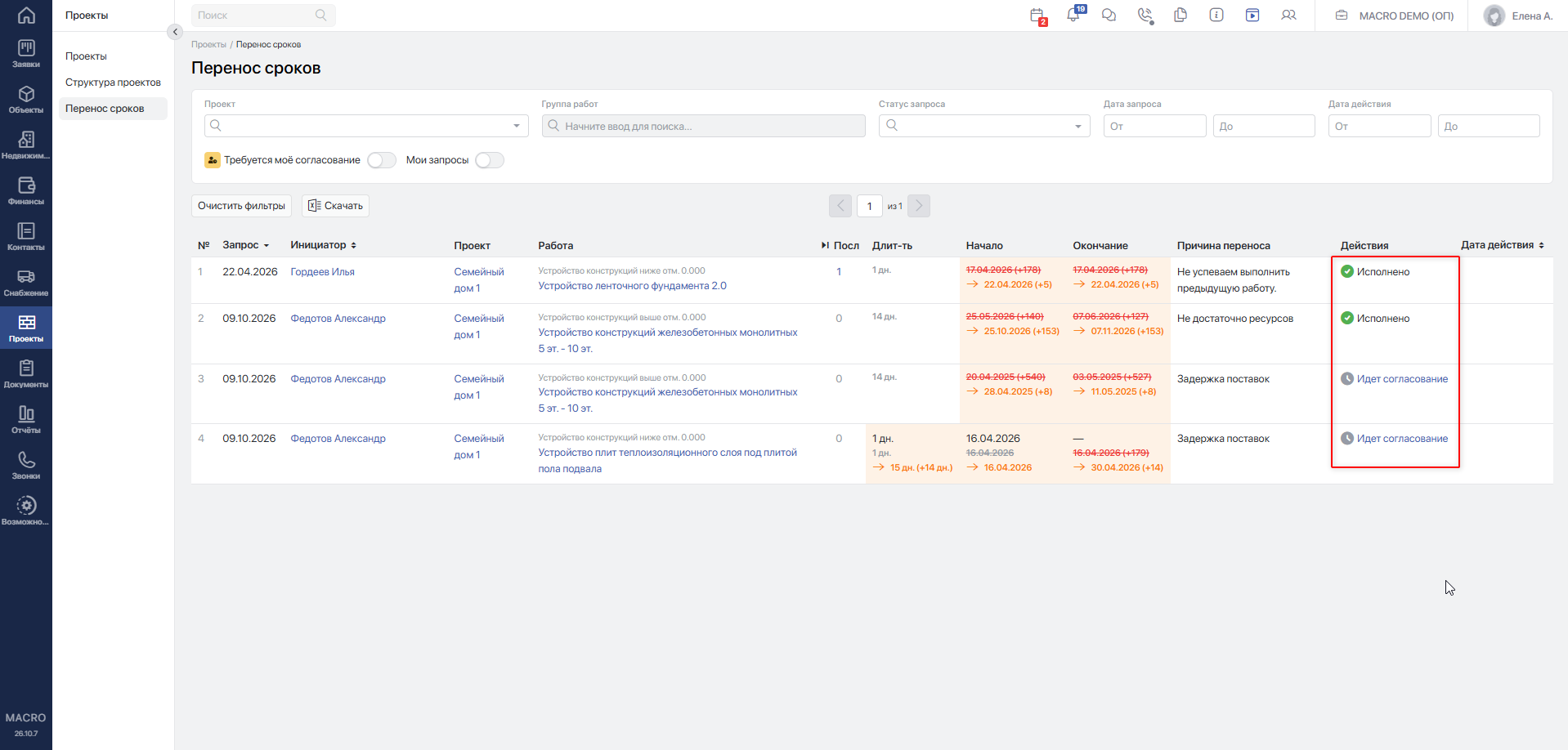
| Статус | Что означает | Какие действия доступны |
|---|---|---|
| Идет согласование | Запрос ожидает решений участников. Запрашиваемые даты ещё не применены | Согласователь текущего этапа может согласовать или отклонить запрос. Если ваш этап ещё не наступил или вы уже согласовали запрос, отображается ожидание |
| Отклонено | Запрос отклонён, запрашиваемые даты не применены | Просмотр результата и причины отклонения. Для другого варианта сроков необходимо создать новый запрос |
| Исполнено | Изменение сроков применено без процедуры согласования | Просмотр сведений об изменении. Согласование этого запроса не требуется |
| Согласовано | Все необходимые участники согласовали запрос, новые плановые даты применены | Просмотр результата и сведений о согласовании |
Отклонение активного запроса не отменяет ранее применённые переносы сроков. Для изменения уже согласованных или исполненных дат оформите новый запрос.
#Права согласования и отмены
Согласовывать запрос могут сотрудники, включённые в состав согласователей при его создании. При последовательном согласовании решение принимают участники текущего этапа.
Если в одном этапе несколько согласователей, требуется решение каждого из них. Следующий этап начинается после завершения текущего.
Назначение сотрудника инициатором запроса, ответственным за работу или ответственным за ведение ГПР само по себе не предоставляет право согласования.
Изменение списка согласователей в параметрах проекта не заменяет участников уже созданного запроса. Если требуется согласование новым составом сотрудников, текущий запрос необходимо отклонить и создать заново.
В разделе «Перенос сроков» отказ от запрашиваемых дат выполняется кнопкой Отклонить. Для согласователя текущего этапа она доступна до принятия им решения. Причину отклонения необходимо указать обязательно.
Доступность кнопок проверяется отдельно для каждого запроса. Если кнопок нет, проверьте статус запроса, своё участие в согласовании и текущий этап. Для завершённого проекта согласование и отклонение недоступны.
Подробнее о назначении участников читайте в статье «Согласователи переноса сроков работ»Переход на внешний сайтhttps://yt.macrodigital.ru/articles/DOCS-A-379.
#Согласование переноса сроков
- При необходимости выберите проект и включите «Требуется моё согласование».
- Найдите запрос и проверьте работу, исходные и запрашиваемые даты, длительность и причину переноса.
- Если у работы есть последователи, нажмите на число в колонке «Посл» и проверьте связанные работы.
- Нажмите
Согласоватьв колонке «Действия». - Подтвердите действие в окне с вопросом «Подтверждаете сроки переноса?».
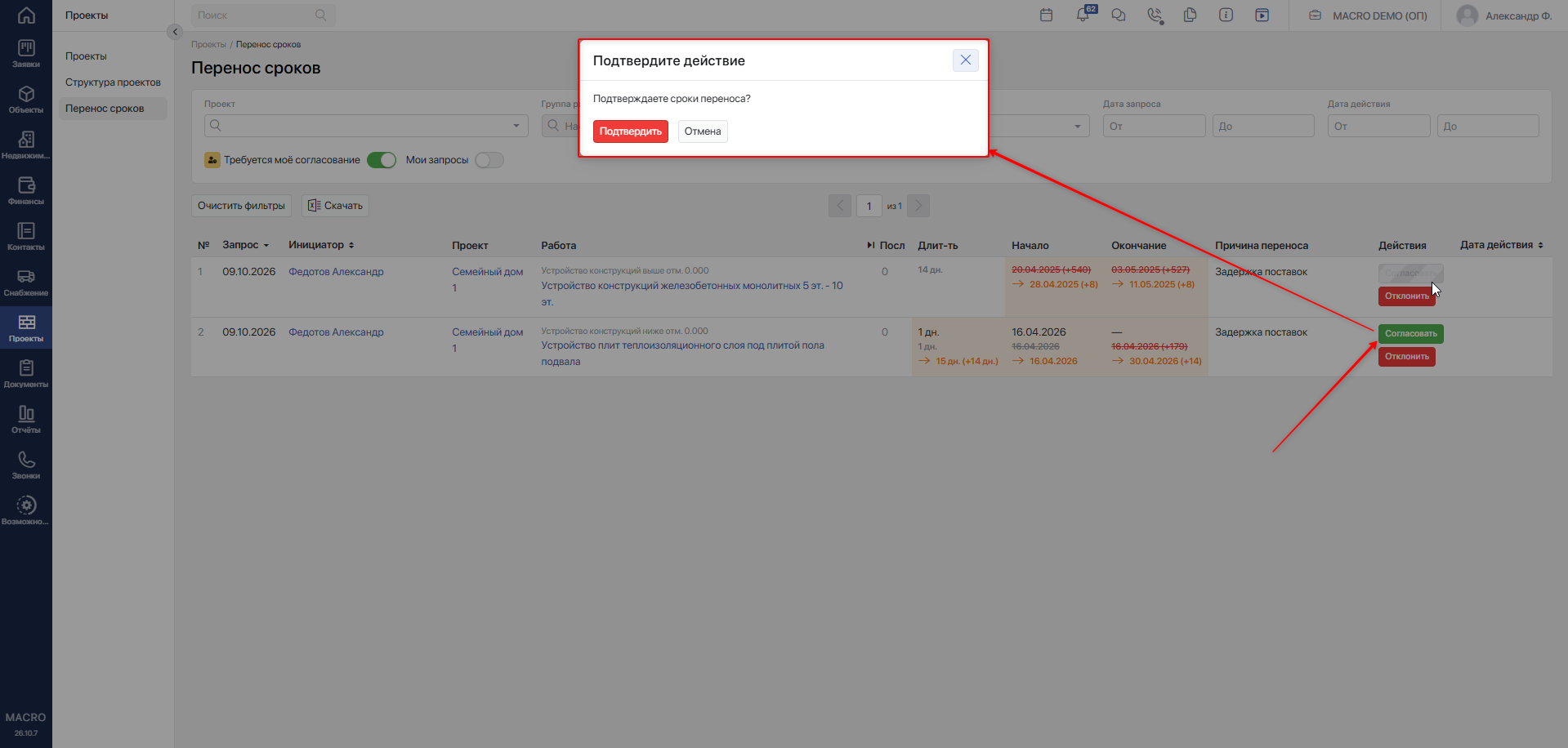
После успешного действия появится сообщение «Сроки переноса успешно согласованы.»
Если требуются решения других участников, запрос остаётся на согласовании. После завершения всех этапов он получает статус «Согласовано», а новые плановые даты применяются к работе.
Если кнопка Согласовать неактивна, дождитесь завершения согласования другими участниками. Повторно согласовывать запрос после своего решения не требуется.
#Отклонение переноса сроков
- Найдите запрос в статусе «Идет согласование».
- Нажмите
Отклонитьв колонке «Действия». - В окне «Укажите причину отказа в переносе даты» заполните комментарий.
- Нажмите
Отправить.
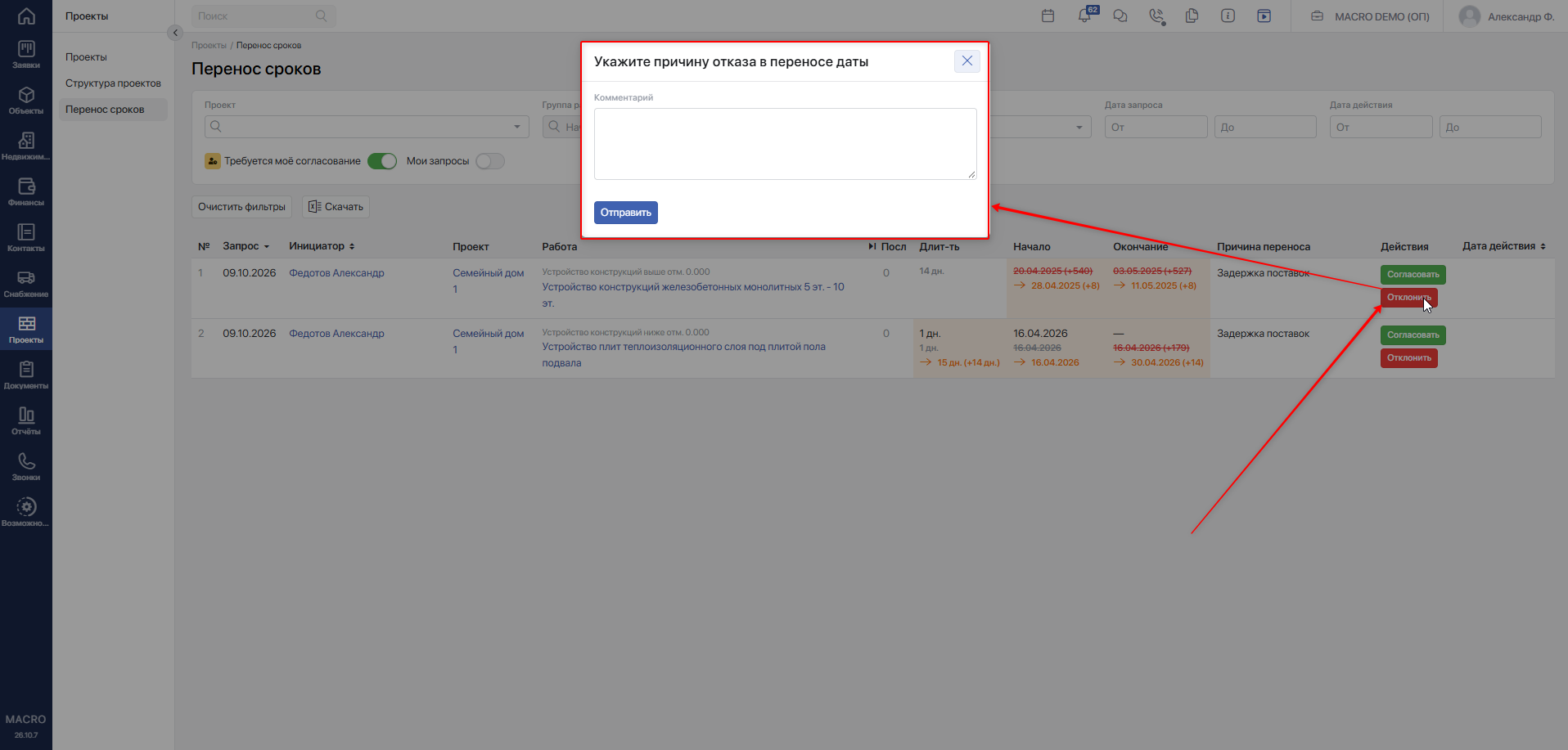
Запрос получит статус «Отклонено». Запрашиваемые даты не применятся, дальнейшее согласование этого запроса прекратится. Инициатор получит уведомление с причиной отказа.
Если сроки всё же необходимо изменить, создайте новый запрос с уточнёнными датами или причиной. Пока по работе существует активный запрос, создать ещё один запрос на перенос сроков нельзя.
#Массовые операции
На странице «Перенос сроков» согласование и отклонение выполняются отдельно для каждого запроса. Выбор нескольких строк для одновременного согласования или отклонения не предусмотрен.
Чтобы обработать несколько запросов:
- Задайте нужные фильтры.
- Проверьте и обработайте каждый запрос отдельно.
- При необходимости перейдите на следующую страницу списка.
Для выгрузки списка используйте Скачать.
Массовое изменение плановых дат и длительности в редакторе ГПР описано в статье «Массовые действия»Переход на внешний сайтhttps://yt.macrodigital.ru/articles/DOCS-A-696. Это отдельная операция; она не является массовым согласованием запросов из данного раздела.
#Переход к работе в графике
Чтобы проверить работу, по которой создан запрос, нажмите на её название в колонке «Работа». График проекта откроется в новой вкладке с переходом к выбранной работе.
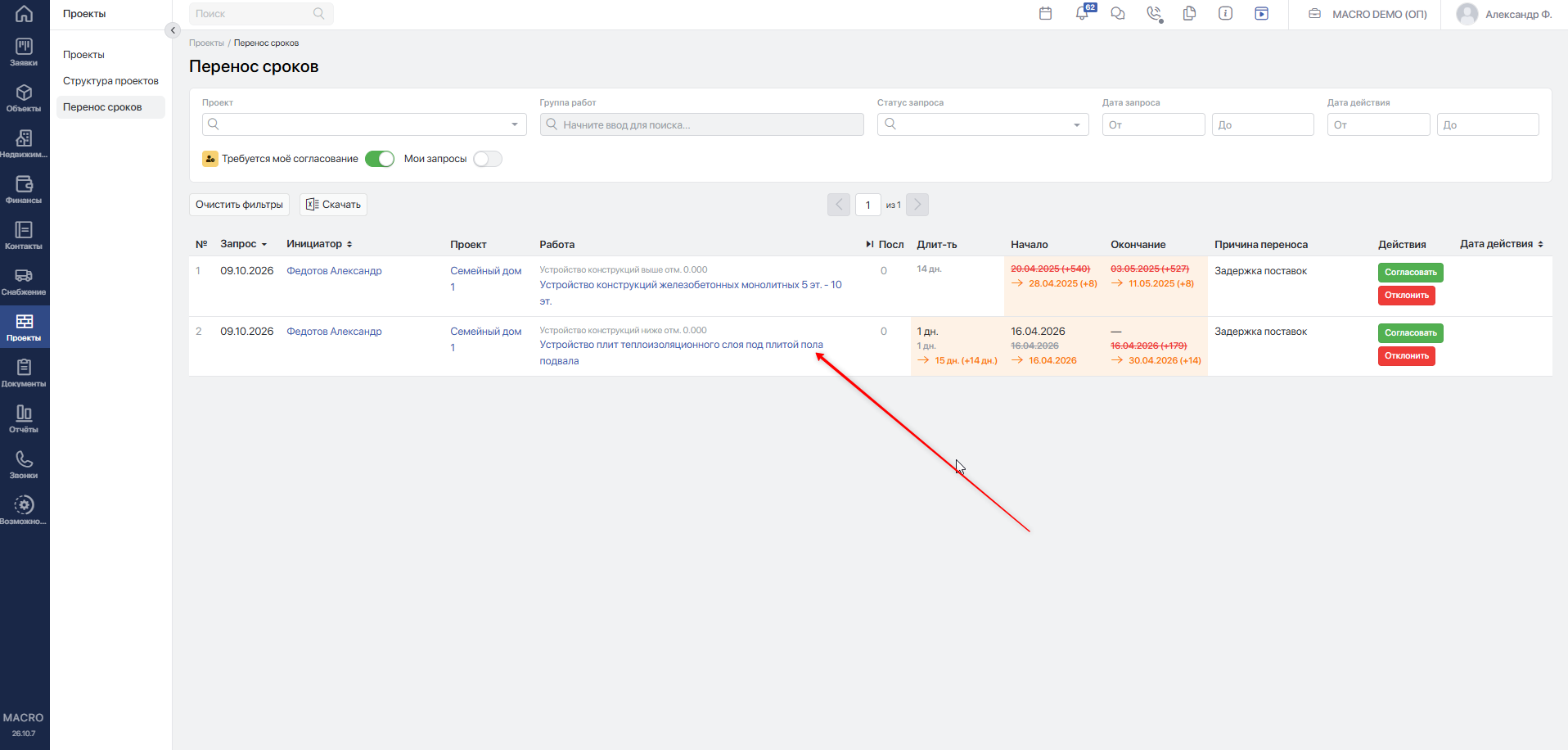
Нажатие на название в колонке «Проект» открывает график проекта.
После завершения согласования проверьте плановые даты в графике. Согласование переноса изменяет плановые сроки; фактическое начало и завершение работы фиксируются отдельными действиями.
Активный запрос на изменение даты начала может препятствовать началу работы, а запрос на изменение даты окончания — её завершению. Сначала согласуйте или отклоните соответствующий запрос.
Порядок ведения выполнения работ описан в статье «График производства работ»Переход на внешний сайтhttps://yt.macrodigital.ru/articles/DOCS-A-370.
#История согласования
Если статус в колонке «Действия» отображается ссылкой, нажмите на него. Откроется окно со сведениями об участниках согласования:
- именами сотрудников;
- отметками о согласовании, отклонении или ожидании;
- датами и временем принятых решений;
- комментарием к отклонению, если он указан.
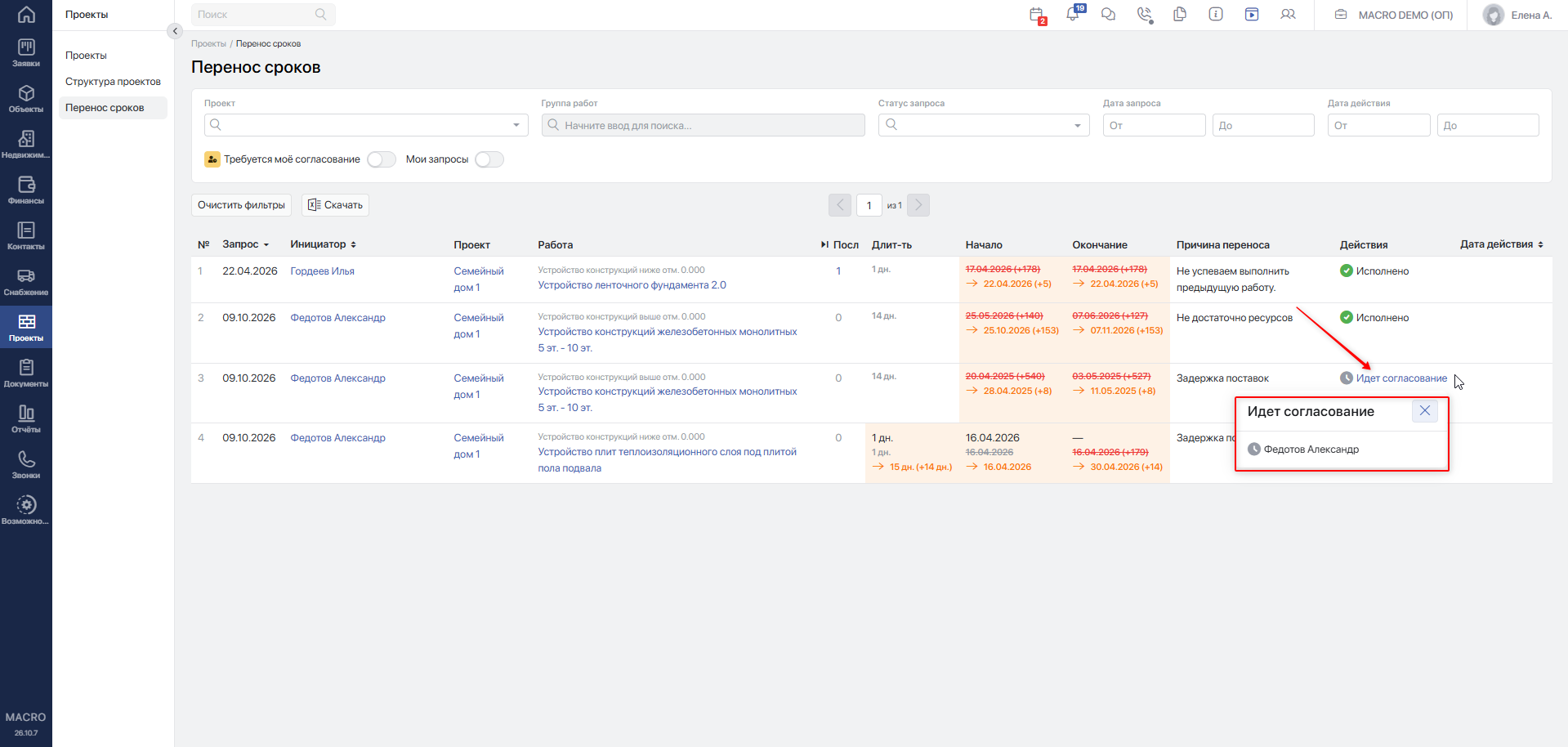
Колонка «Дата действия» показывает итоговое действие по запросу. Для проверки решений отдельных участников используйте окно со сведениями о согласовании.
Историю запросов конкретного проекта также можно открыть из его графика: разверните «Сводка проекта» и нажмите Лог переноса сроков.
Для просмотра событий по самой работе откройте её меню «Три точки» и выберите «Лог». Подробнее — «График производства работ»Переход на внешний сайтhttps://yt.macrodigital.ru/articles/DOCS-A-370.