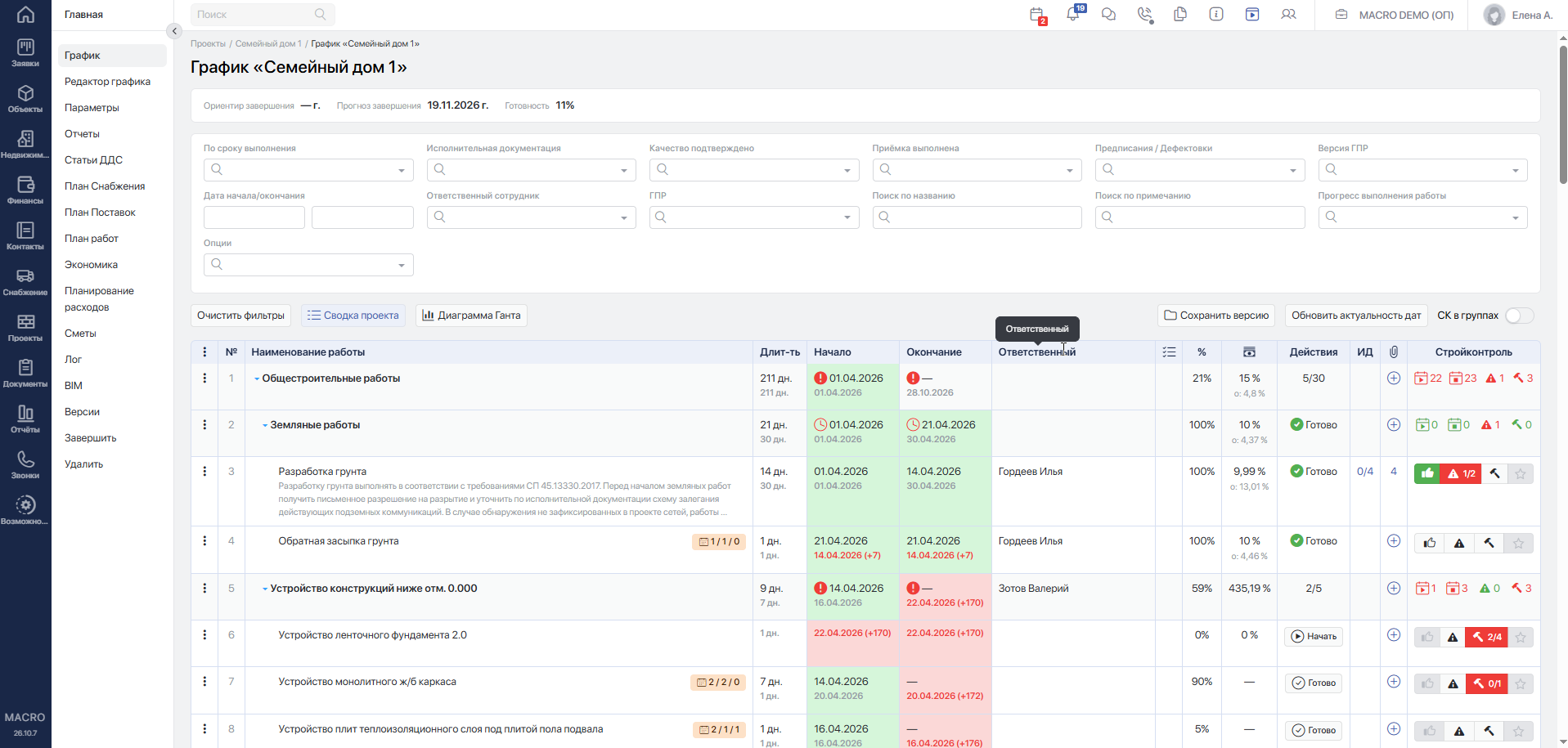
График производства работ — ГПР — используется для контроля выполнения работ по проекту. В нём отображаются плановые и фактические сроки, ответственные сотрудники, прогресс, чек-листы, исполнительная документация и сведения строительного контроля.
График помогает руководителю проекта и ответственным сотрудникам отслеживать отклонения, фиксировать начало и завершение работ, находить проблемные участки и сравнивать текущее состояние проекта с сохранёнными версиями.
#Расположение
Откройте модуль Проекты и выберите интересующий проект, нажав на его название.
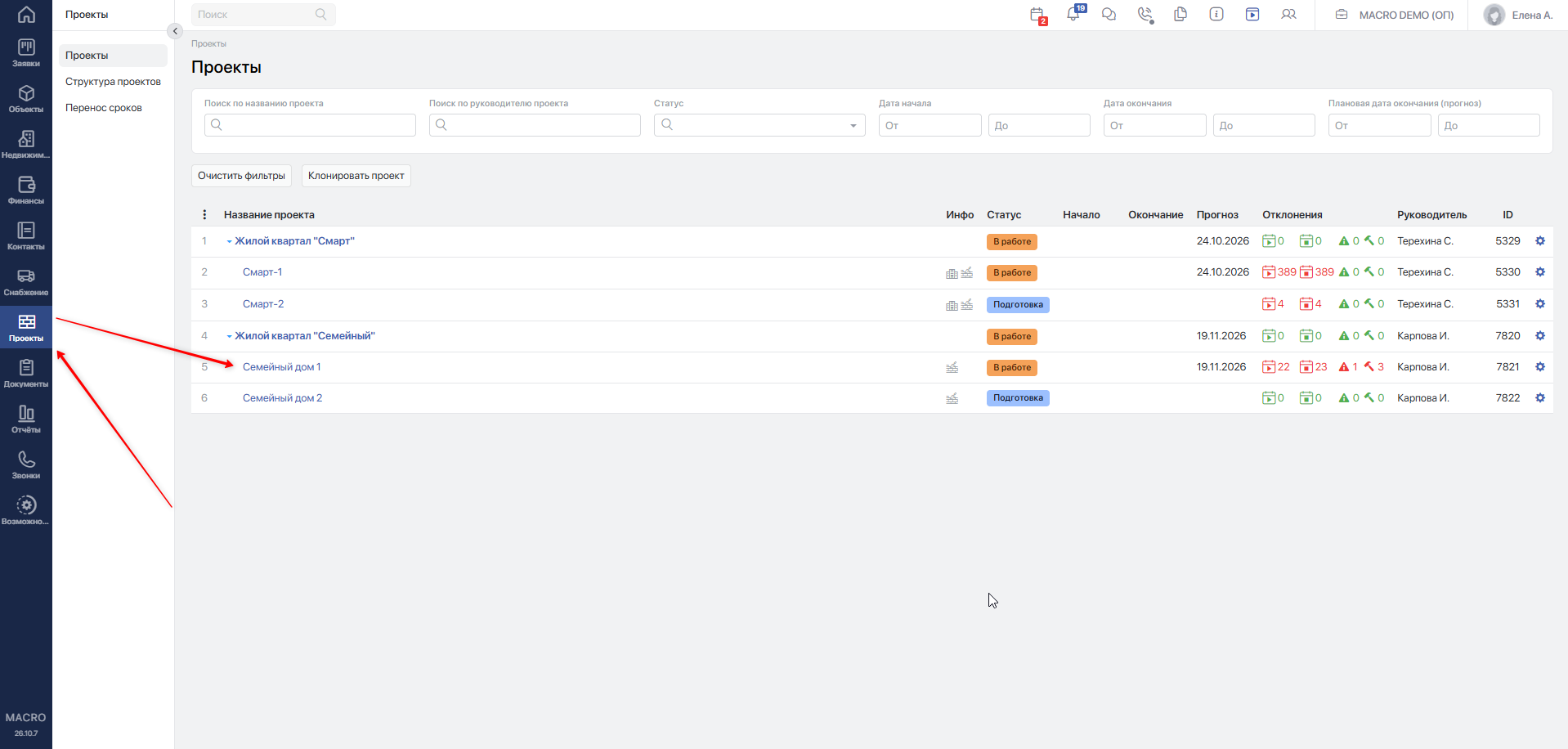
Убедитесь, что вы находитесь в разделе График.
Если проект находится в статусе Подготовка, вместо рабочего графика открывается Редактор графика. После подготовки ГПР необходимо запустить проект в работуПереход на внешний сайтhttps://yt.macrodigital.ru/articles/DOCS-A-373.
График создаётся в конечном проекте иерархии. Если открыт проект, объединяющий дочерние проекты, перейдите в нужный дочерний проект.
#Права пользователей
Просмотр графика, редактирование его структуры и ведение выполнения работ — разные действия. Доступ к одному из них не означает, что доступны остальные.
| Действие | Какие права и назначения проверить |
|---|---|
| Открыть проект и просматривать график | Права пользователя и назначения, предоставляющие доступ к проекту. |
| Изменять данные через панель Редактирование работы | Сотрудник должен быть указан в параметрах проекта в настройке «Ответственные за редактирование ГПР». |
| Начинать и завершать работы, отменять старт, возобновлять работы, изменять прогресс | Если заполнена настройка «Ответственные за ведение ГПР», действия доступны сотрудникам из этого списка. Если список не заполнен, доступ определяется правами роли на соответствующее действие. |
| Запускать график и возвращать его на доработку | Назначение «Ответственные за редактирование ГПР». |
| Выполнять действия строительного контроля | Назначения строительного контроля в проекте, настройки компании и права на соответствующее действие. Подробнее — «Стройконтроль»Переход на внешний сайтhttps://yt.macrodigital.ru/articles/DOCS-A-382. |
| Открыть раздел Версии | Роль Администратор либо назначение «Ответственные за редактирование ГПР». |
| Завершить проект | Руководитель проекта, администратор или ответственный за ведение ГПР. Проект должен быть в работе, все работы — завершены. |
| Возобновить завершённый проект | Роль Администратор. |
Ответственный сотрудник, указанный у отдельной работы или группы работ, и ответственный за ведение ГПР — разные назначения. Назначение сотрудника ответственным за конкретную работу само по себе не предоставляет права на ведение всего графика.
Подробнее о назначениях и ограничениях читайте в статье «Параметры проекта»Переход на внешний сайтhttps://yt.macrodigital.ru/articles/DOCS-A-367.
Если действие недоступно, сообщите администратору название проекта и действие, которое требуется выполнить.
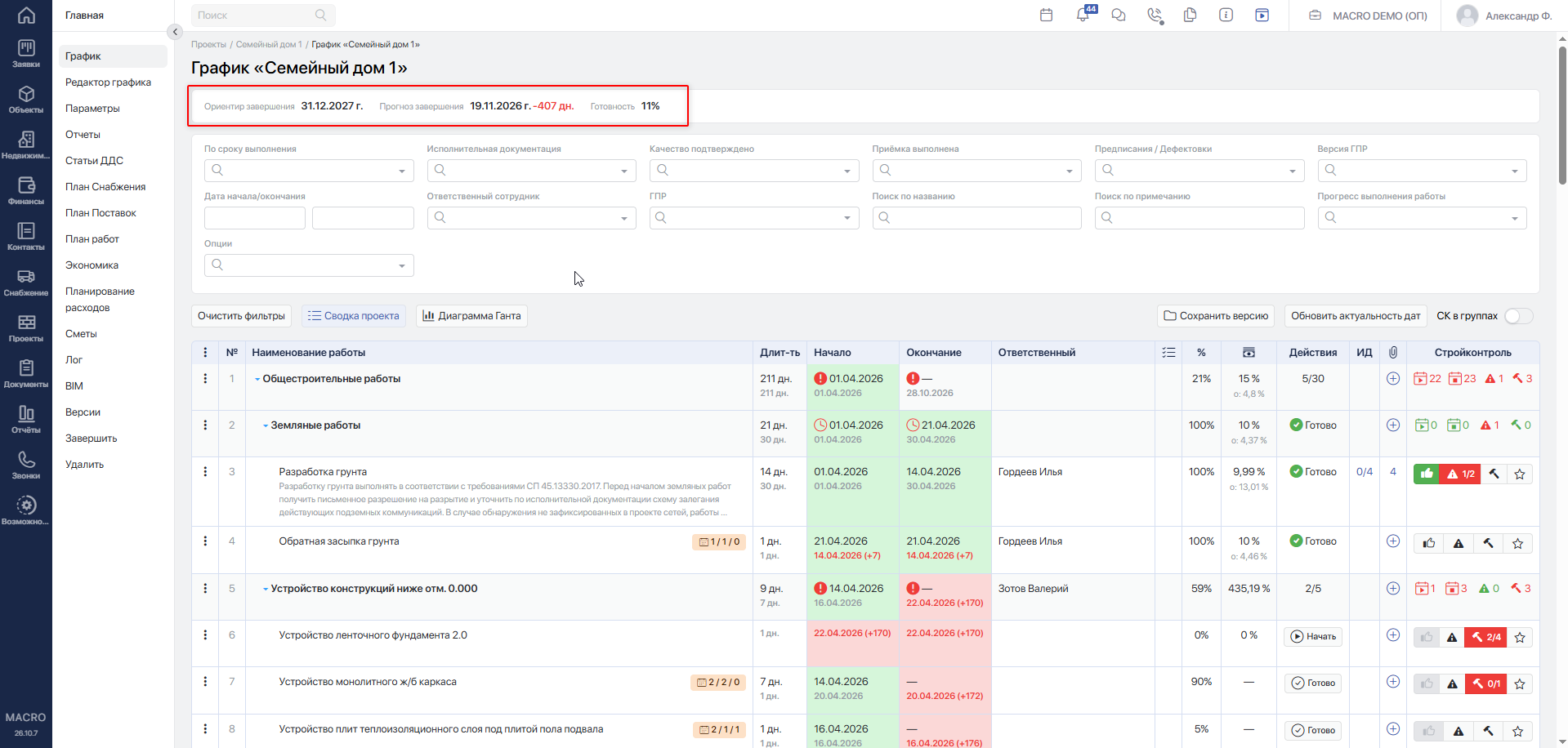
#Сведения о ходе реализации проекта
-
Ориентир завершения — дата планового завершения проекта, указанная в редакторе графика в поле «Ориентир окончания проекта».
-
Прогноз завершения — дата завершения проекта, рассчитанная как максимальная плановая дата окончания среди работ ГПР. При расхождении с ориентиром отображается количество дней запаздывания или опережения.
-
Отклонение — разница в днях между прогнозной датой завершения и ориентиром завершения проекта.
-
Готовность — показатель, рассчитанный с учётом веса и степени готовности работ.
#Меню фильтров
Фильтры позволяют оставить в графике работы, соответствующие выбранным условиям.
Состояние фильтров сохраняется в браузере пользователя и восстанавливается при повторном открытии графика. Это позволяет возвращаться к последнему представлению без повторной настройки.
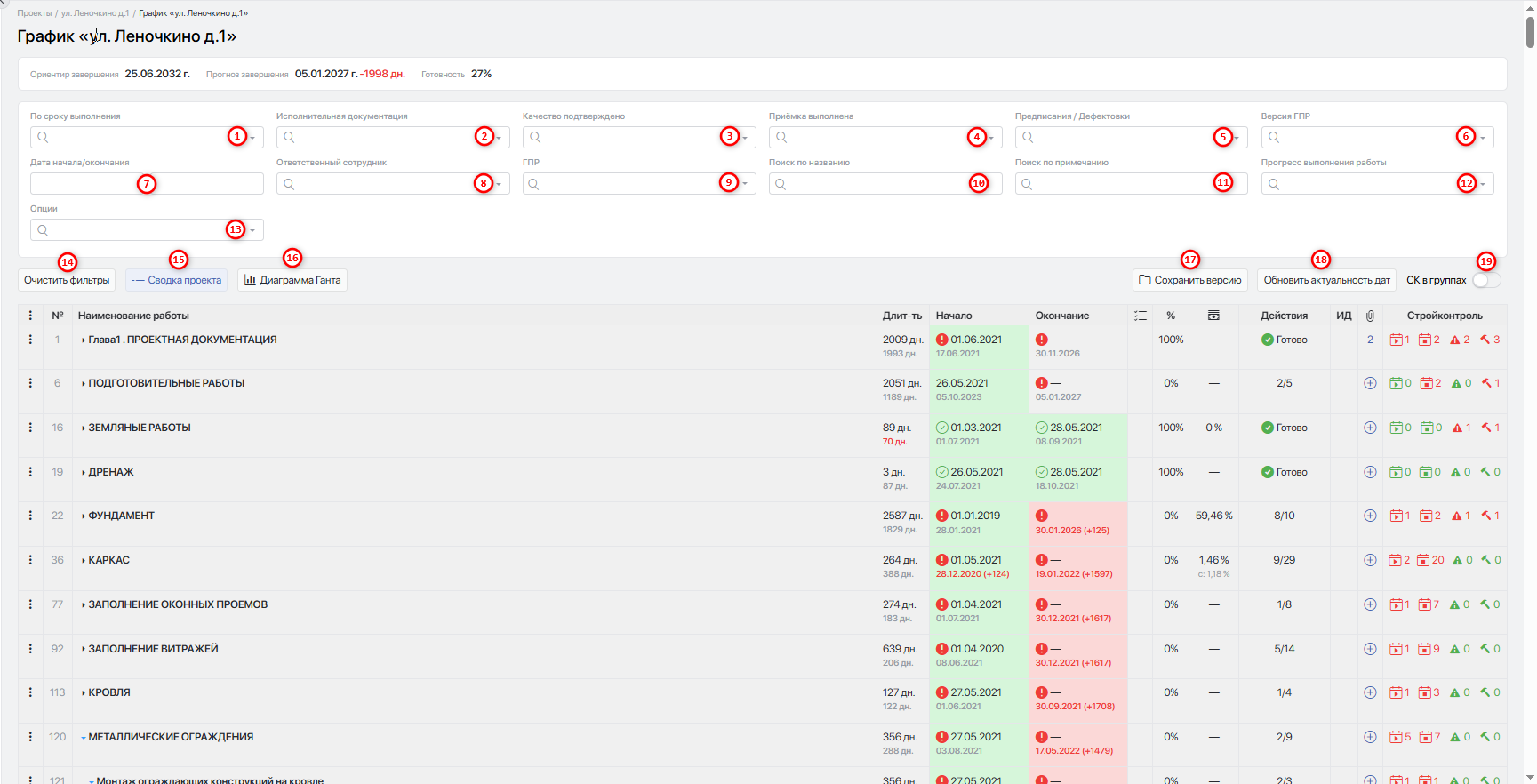
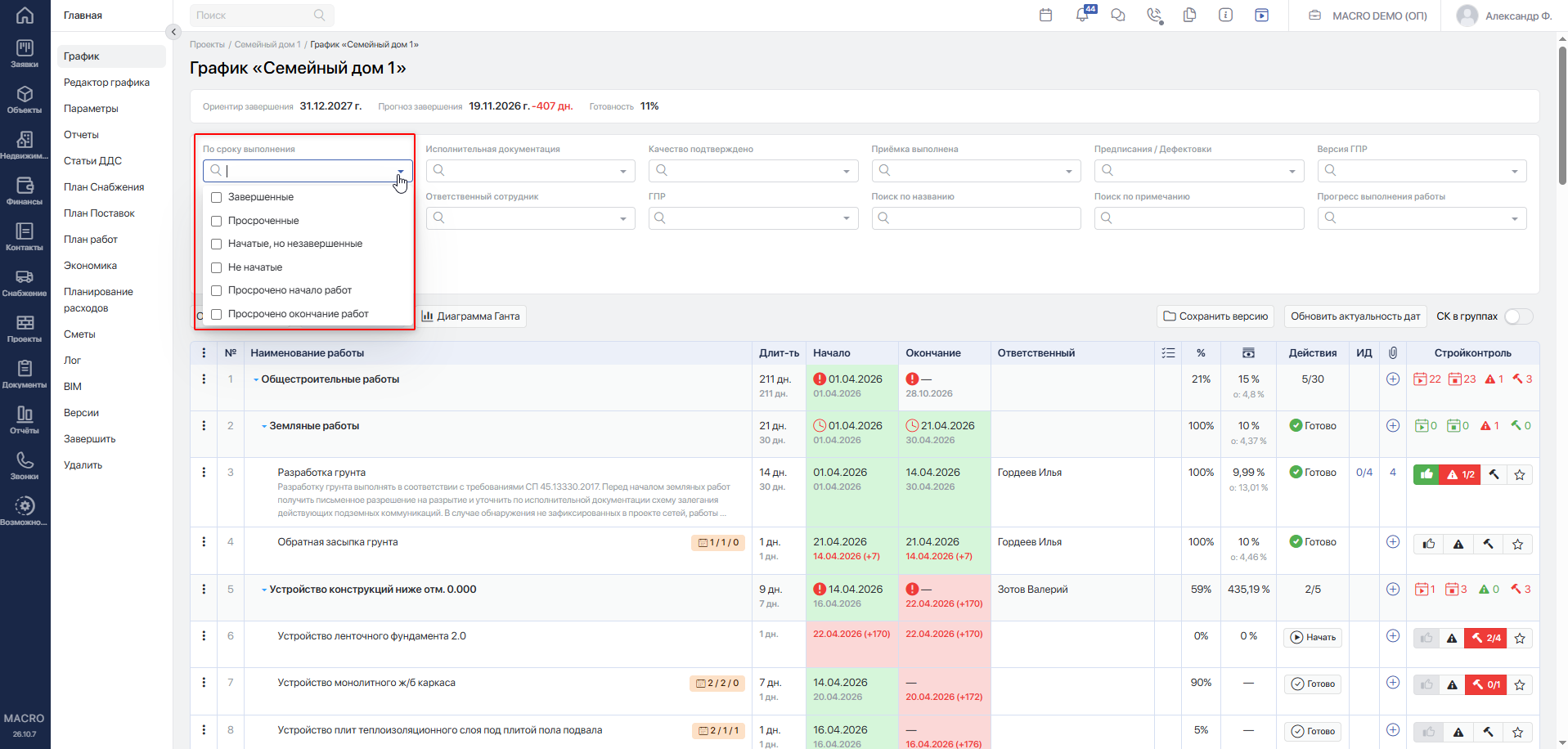
- Фильтр "По сроку выполнения" позволяет отобрать работы по их состоянию и срокам. Можно одновременно выбрать несколько параметров:
- Завершенные — работы в статусе Готово.
- Просроченные — работы, плановая дата начала и/или окончания которых прошла, но работы не начались и/или не завершились в плановые даты.
- Начатые, но незавершенные — работы, которые ведутся в настоящий момент.
- Не начатые — работы будущего периода, плановая дата начала которых не наступила.
- Просрочено начало работ — работы, дата начала которых прошла, но работы не начались в плановую дату.
- Просрочено окончание работ — работы, дата окончания которых прошла, но работы не завершились в плановую дату.
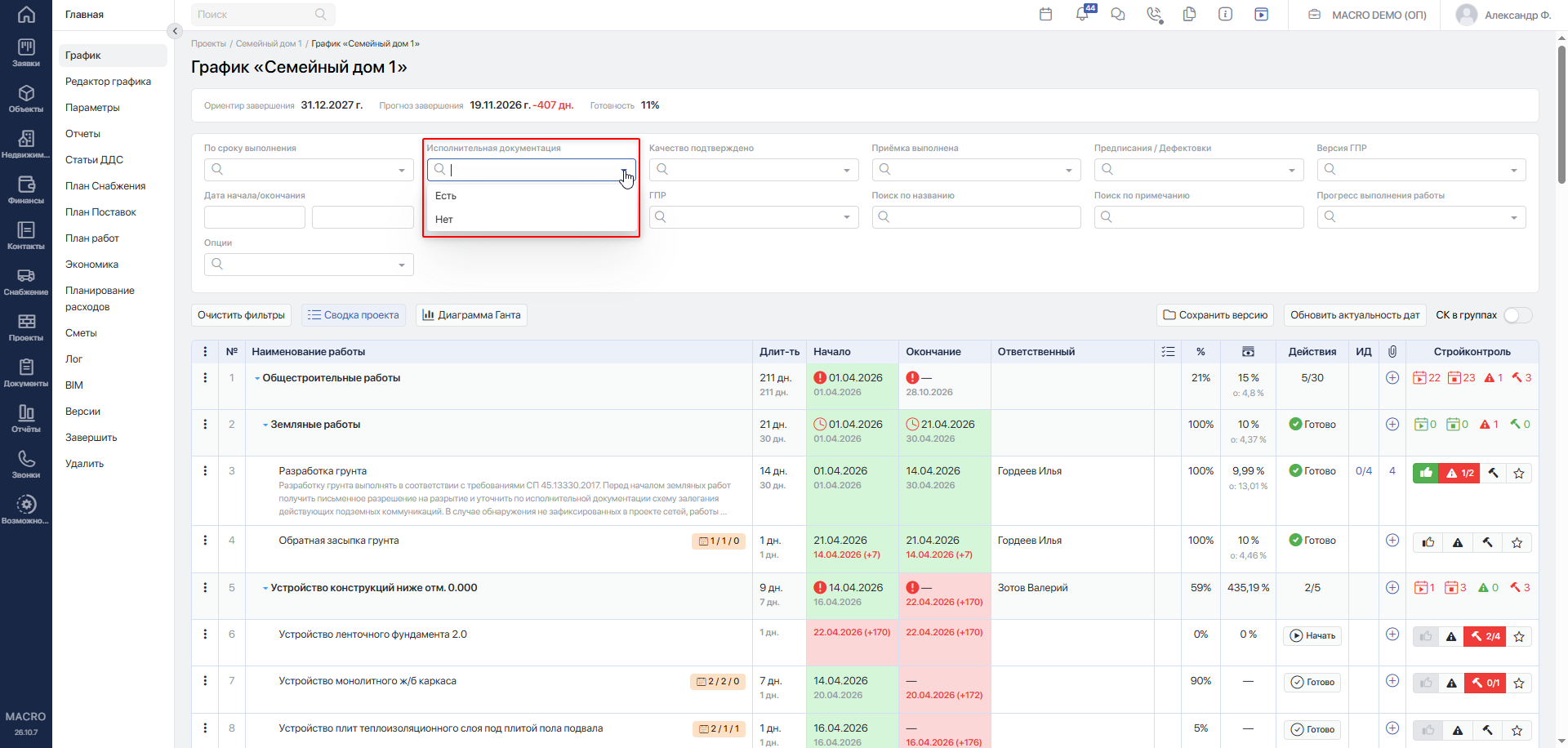
- Фильтр «Исполнительная документация»
- Есть — отображаются только работы, в которых есть приложенная исполнительная документация
- Нет — отображаются только работы, в которых нет приложенной исполнительной документации
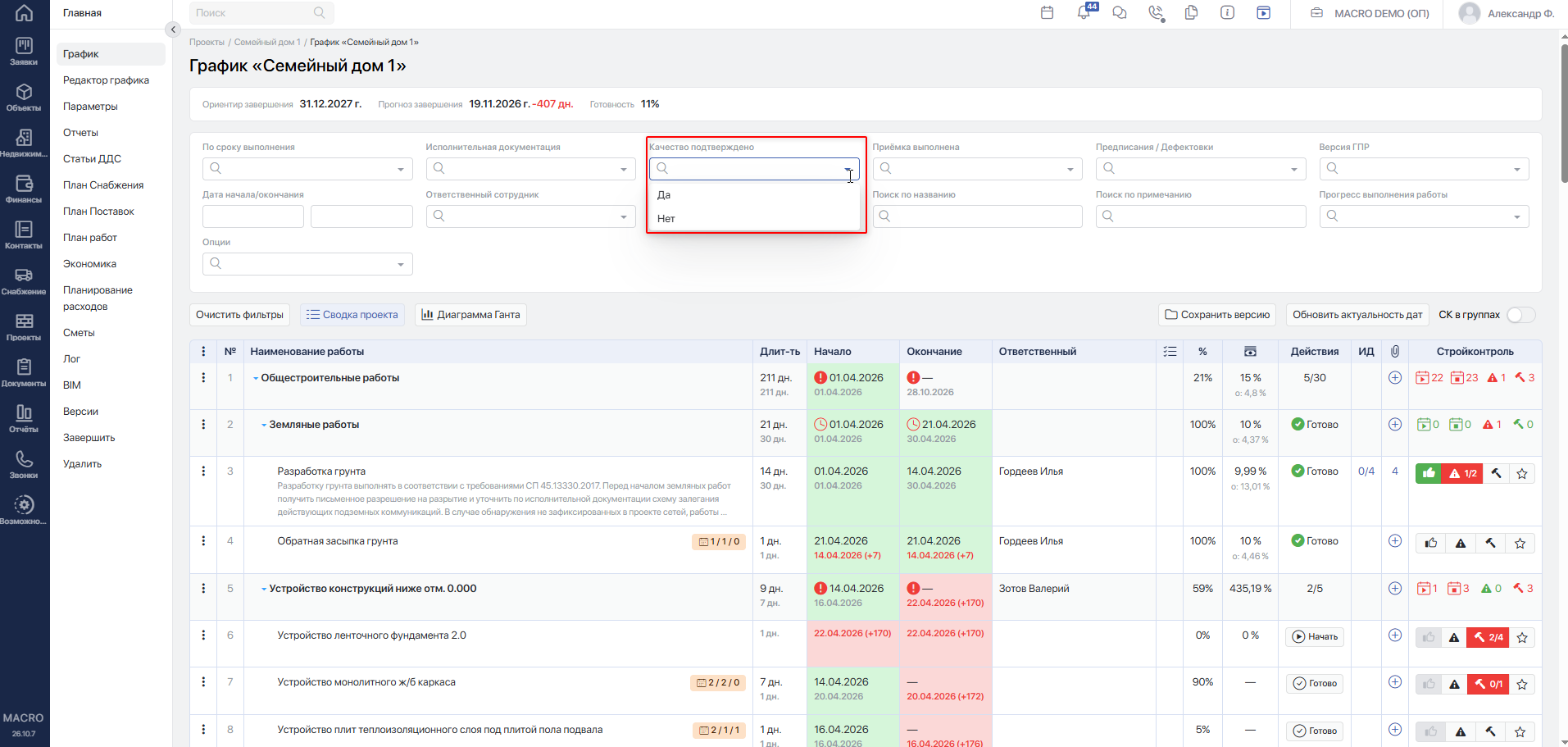
- Фильтр «Качество подтверждено» позволяет произвести выборку в зависимости от наличия и отсутствия отметки подтверждения качества работ.
- Да — отсортировывает работы, в которых стройконтролем подтверждено качество работ.
- Нет — отсортировывает работы, в которых стройконтролем не подтверждено качество работ.
Подробнее — «Стройконтроль»Переход на внешний сайтhttps://yt.macrodigital.ru/articles/DOCS-A-382.
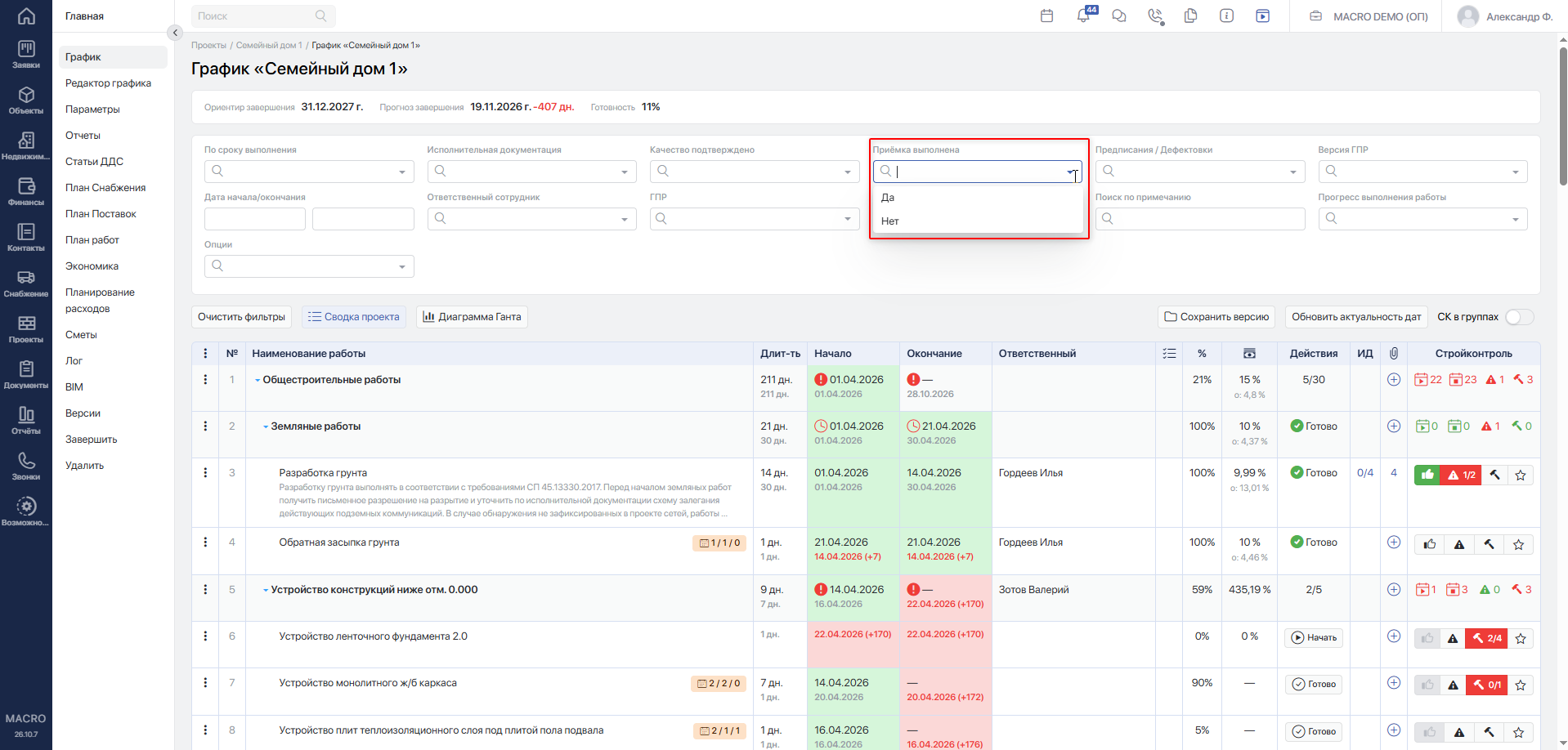
- Фильтр «Приёмка выполнена» позволяет отобрать работы в зависимости от наличия выполненной приёмки работ стройконтролем.
- Да — отсортировывает работы, в которых Стройконтролем выполнена приёмка работ.
- Нет — отсортировывает работы, в которых Стройконтролем не выполнена приёмка работ.
Подробнее — «Стройконтроль»Переход на внешний сайтhttps://yt.macrodigital.ru/articles/DOCS-A-382.
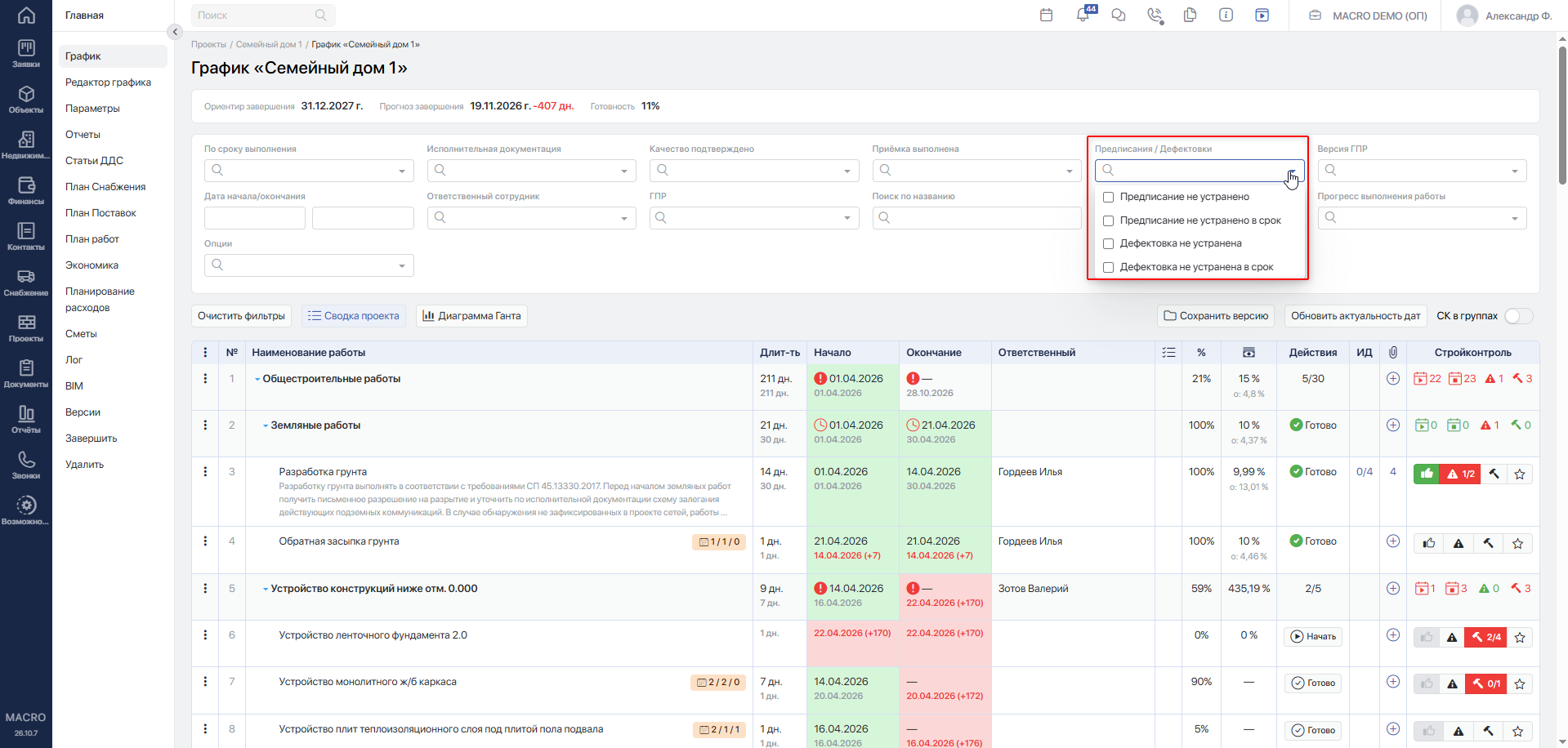
5. Фильтр «Предписания/Дефектовки» позволяет сделать выборку в зависимости от наличия предписаний/дефектовок, которые не устранены или не устранены в срок.
- Предписание не устранено.
- Предписание не устранено в срок.
- Дефектовка не устранена.
- Дефектовка не устранена в срок.
-
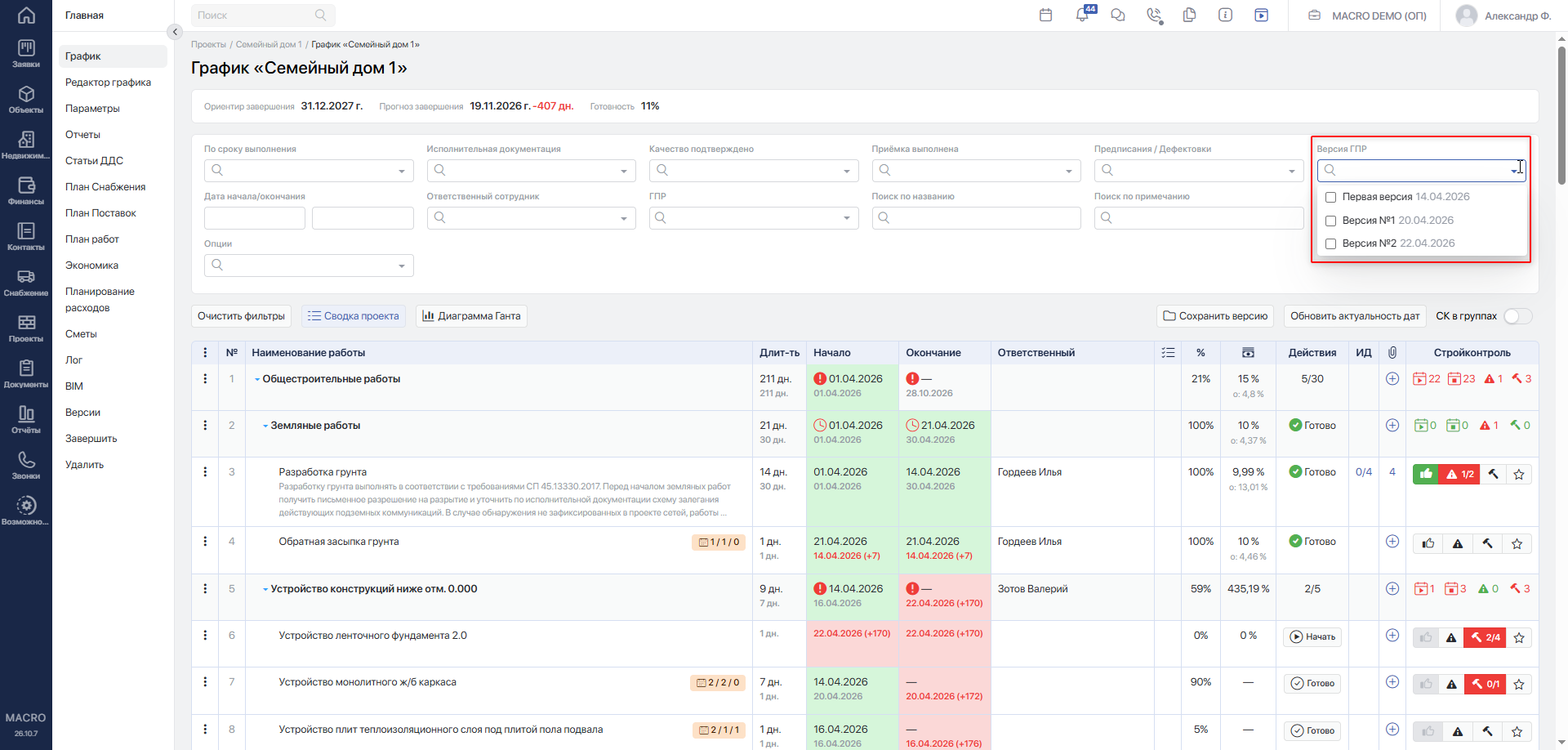
Версия ГПР — фильтр позволяет выбрать, с какой из сохраненных версий произвести сравнение текущего графика. Допускается выбор не более двух пунктов.
Подробнее — «Версии ГПР»Переход на внешний сайтhttps://yt.macrodigital.ru/articles/DOCS-A-375.
-
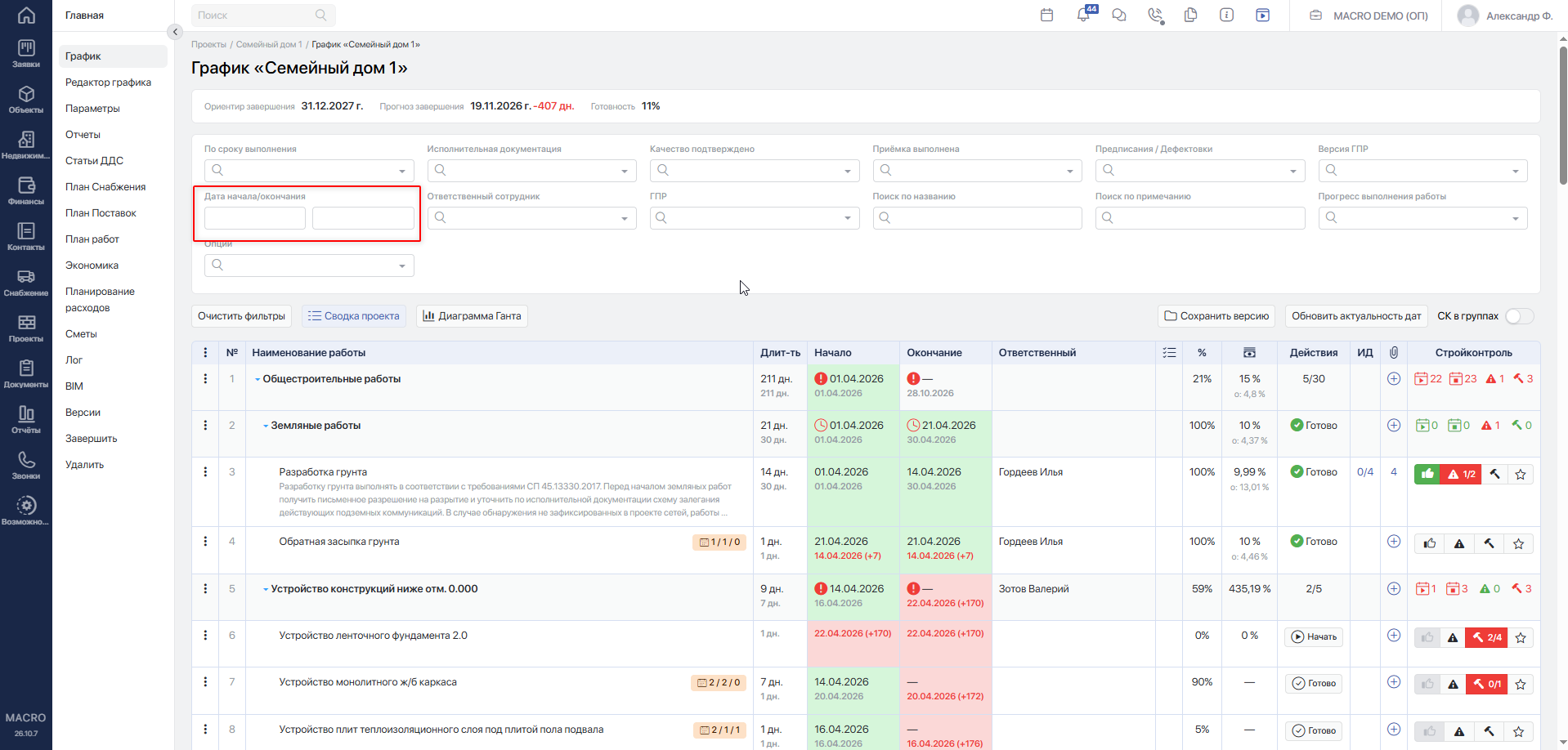
Дата начала/окончания — фильтр учитывает плановые и фактические даты работ.
- В первом поле задайте нижнюю границу даты начала. Работа попадёт в выборку, если более поздняя из её плановой и фактической дат начала не раньше указанной даты.
- Во втором поле задайте верхнюю границу даты окончания. Работа попадёт в выборку, если более ранняя из её плановой и фактической дат окончания не позже указанной даты.
Если у работы указана только плановая или только фактическая дата, используется имеющееся значение. Можно заполнить одно поле или оба.
-
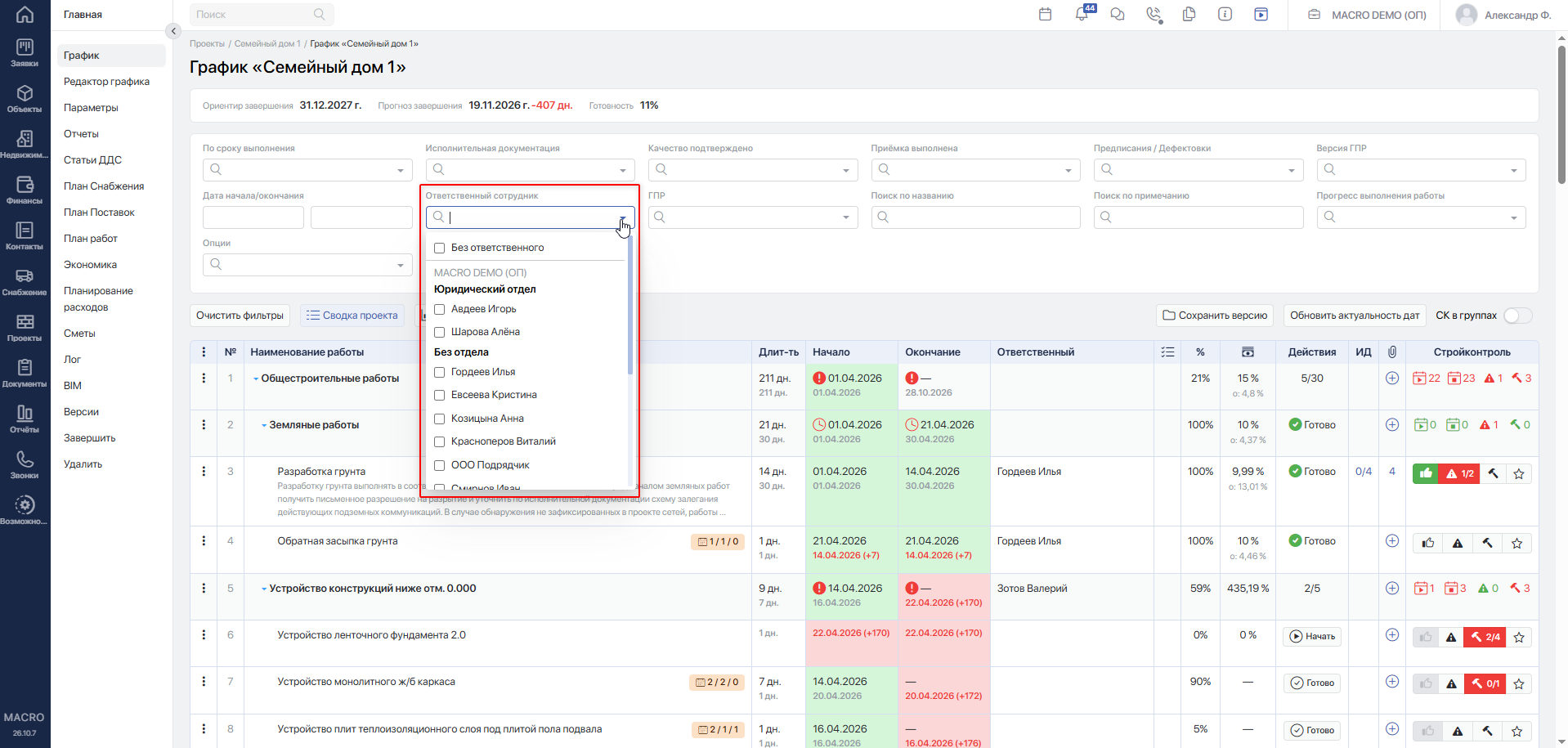
Ответственный сотрудник — позволяет выбрать сотрудников с группировкой по компаниям и отделам, включая уволенных, и отображает связанные с ними работы и группы с сохранением иерархии.
Пункт «Без ответственного» показывает работы и группы без назначенного ответственного.
-
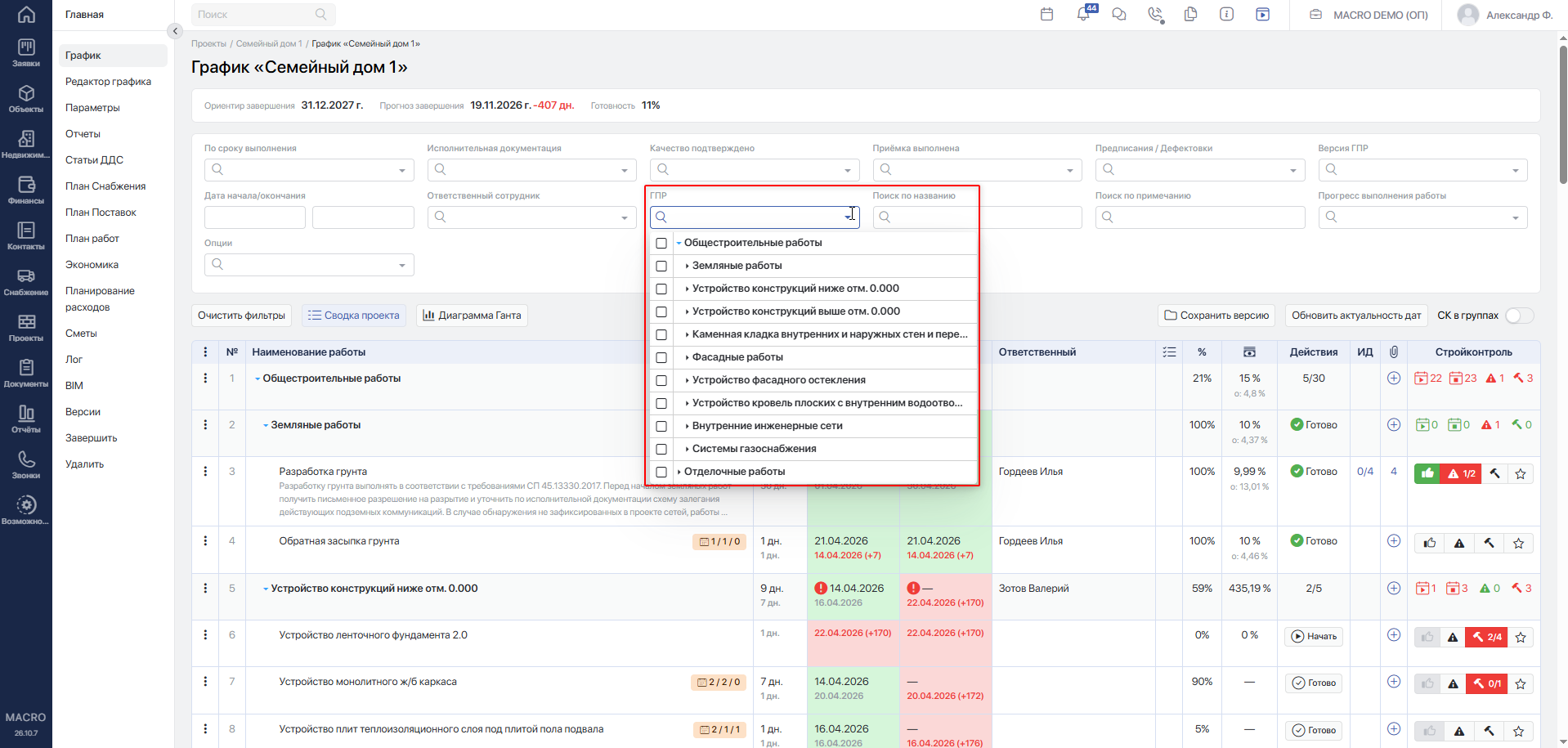
ГПР — позволяет ограничить отображение графика выбранными группами работ или отдельными работами.
-
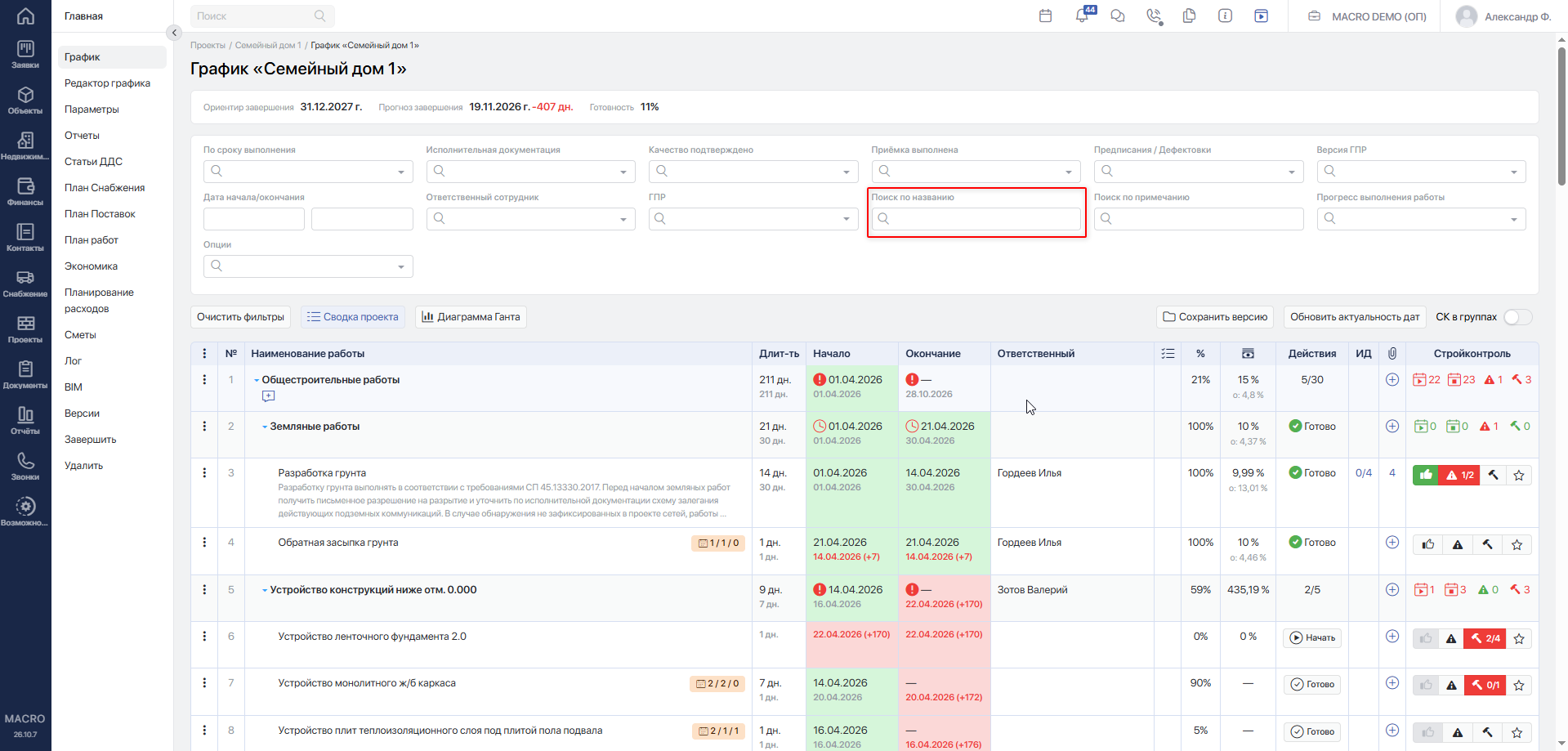
Поиск по названию. Введите фрагмент наименования работы. В графике отобразятся соответствующие работы.
Поиск применяется при вводе не менее трёх символов и не зависит от регистра.
-
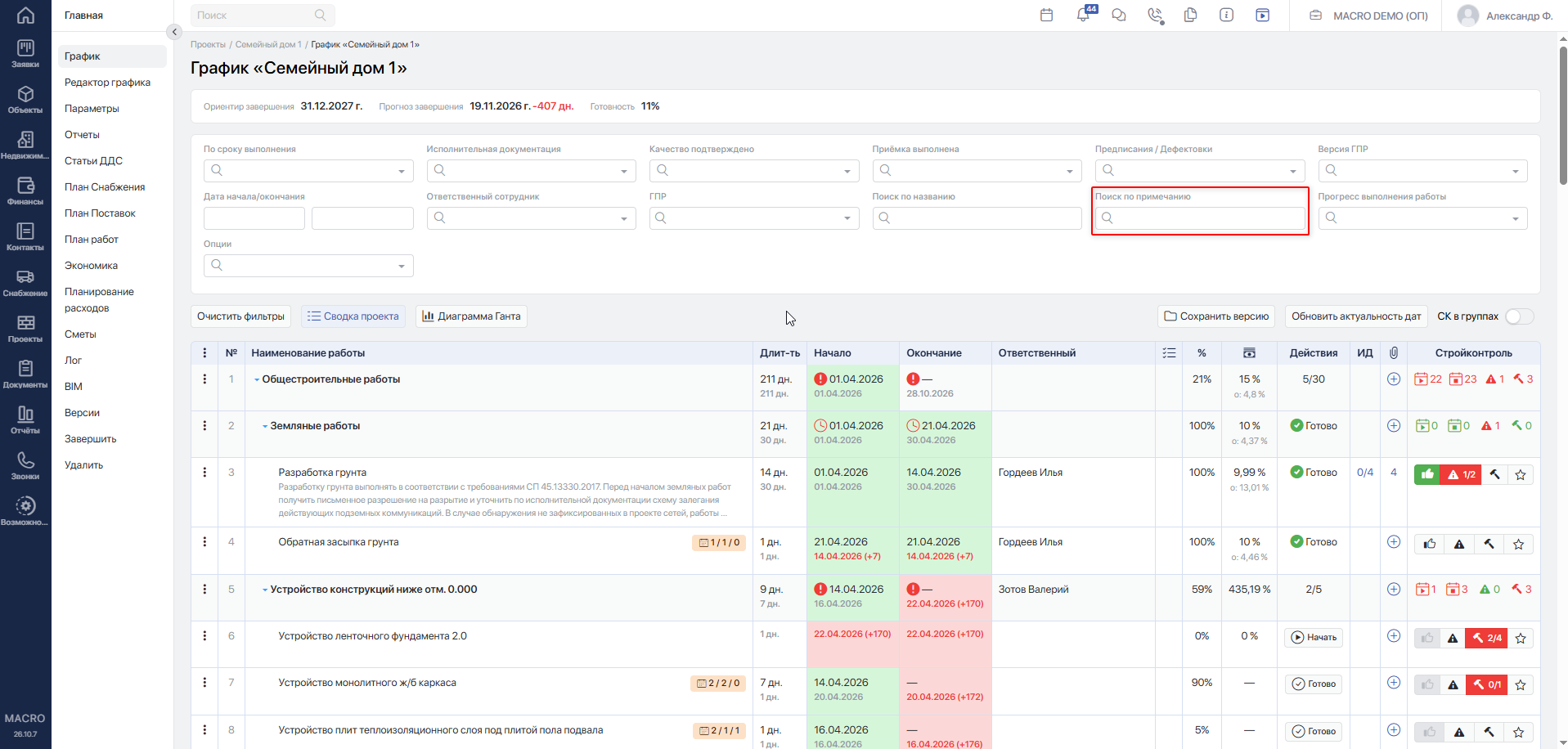
Поиск по примечанию. Введите фрагмент текста примечания к работе.
Поиск применяется при вводе не менее трёх символов и не зависит от регистра.
-
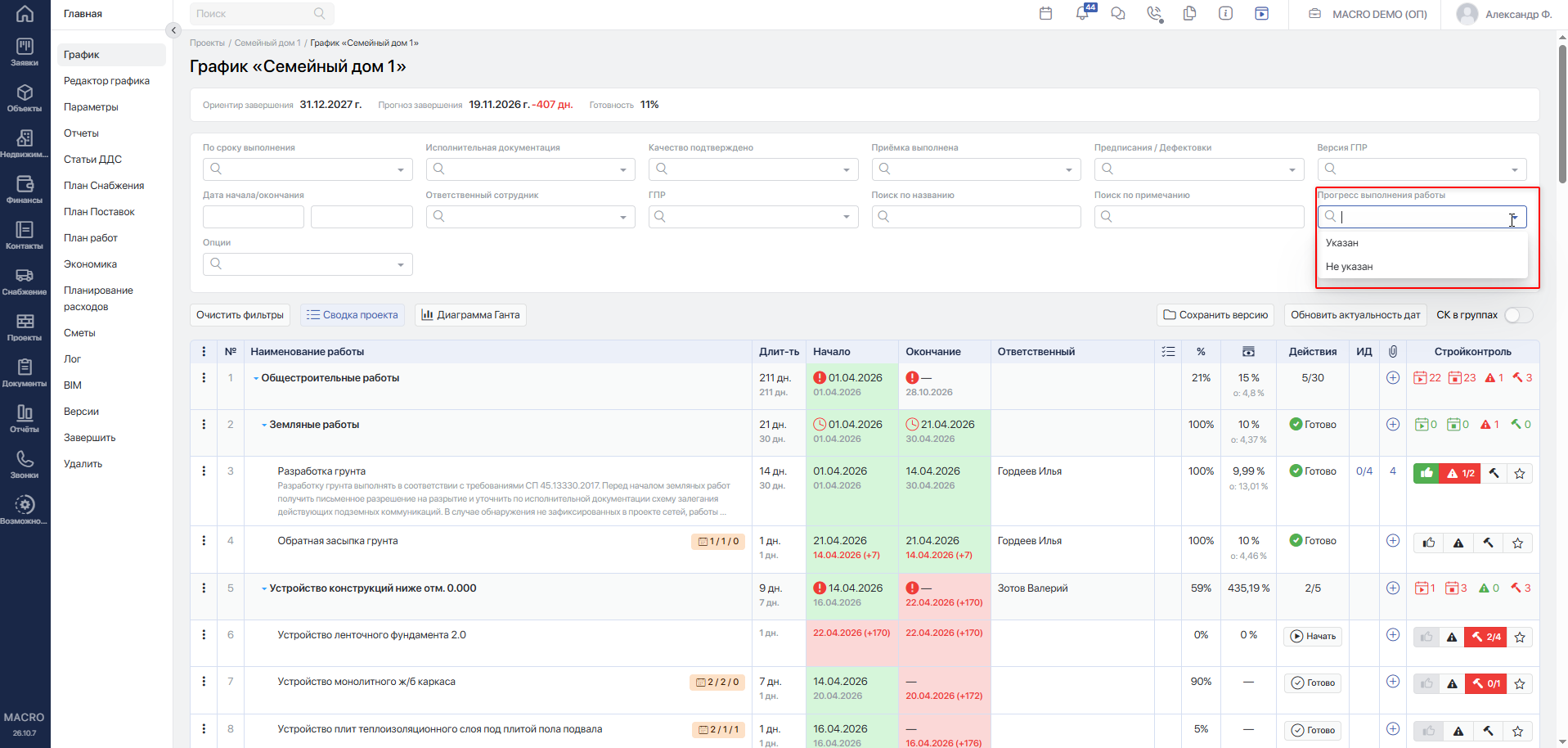
Прогресс выполнения работ — фильтр с двумя вариантами.
- Не указан — отображаются все работы, в которых прогресс выполнения либо не указан, либо равен 0.
- Указан — отображаются работы, в которых прогресс выполнения больше 0.
-
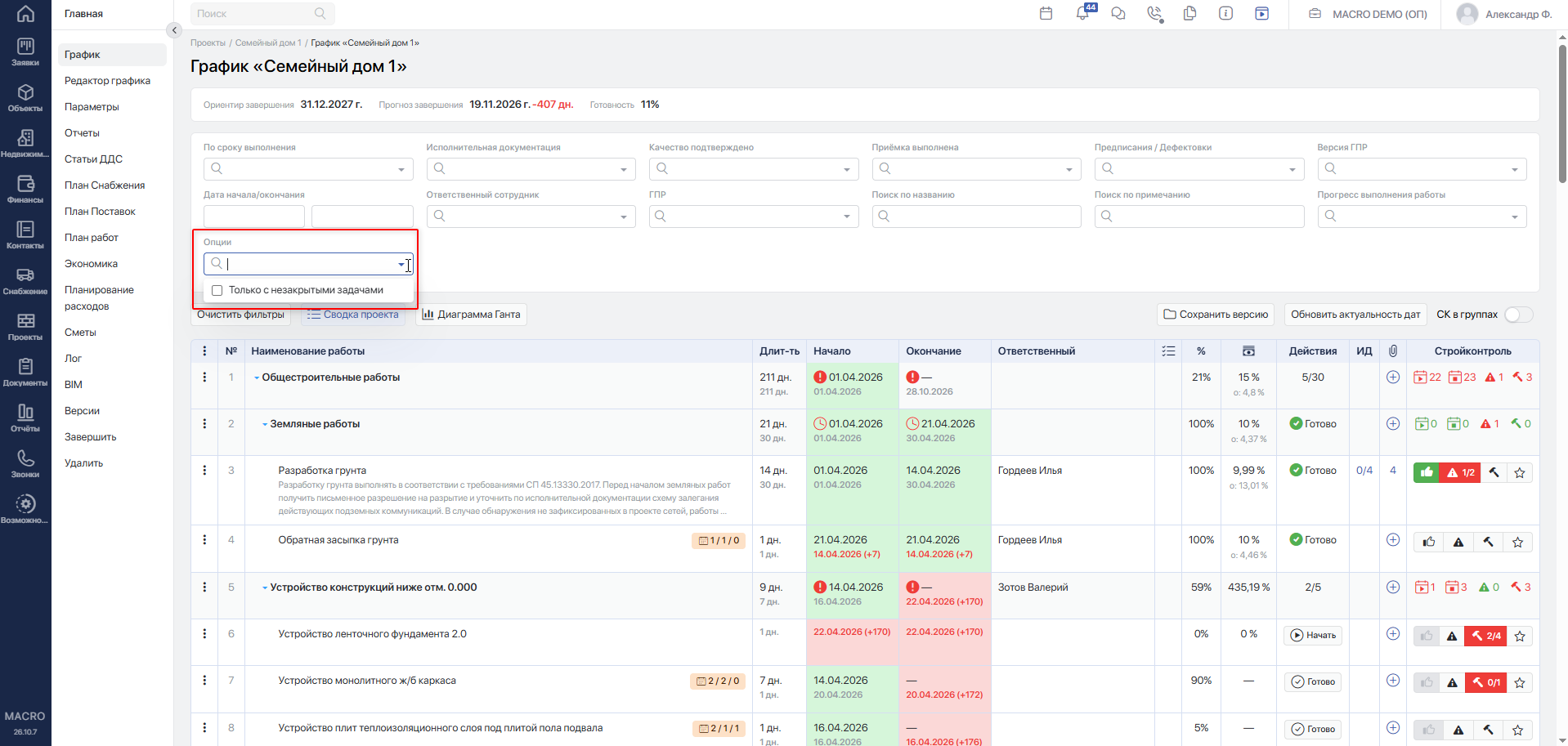
Опции — фильтр со списком опций работ.
Только с незакрытыми задачами — отображаются работы и группы работ, по которым есть незакрытые связанные задачи.
-
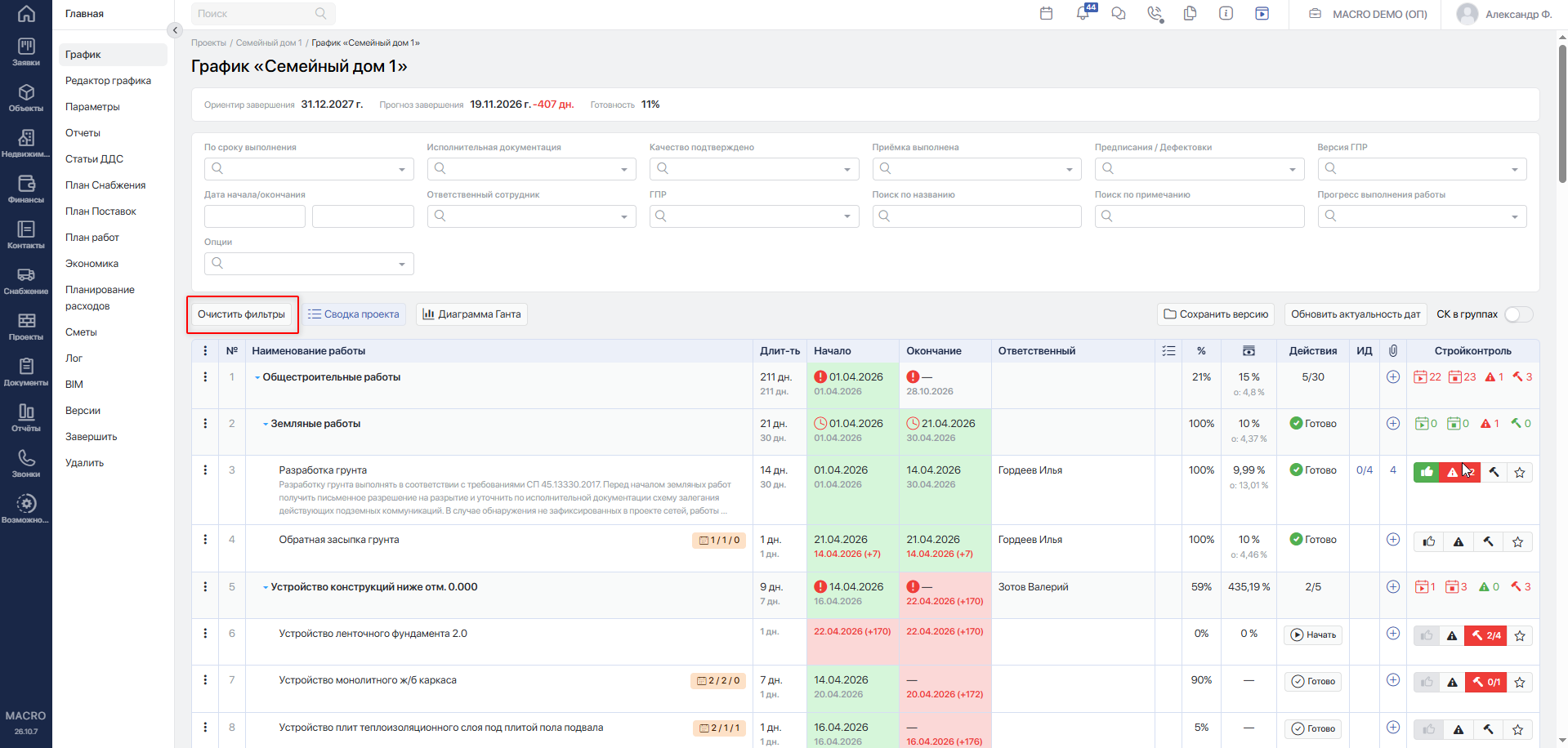
Очистить фильтры — при нажатии происходит сброс всех выбранных фильтров.
-
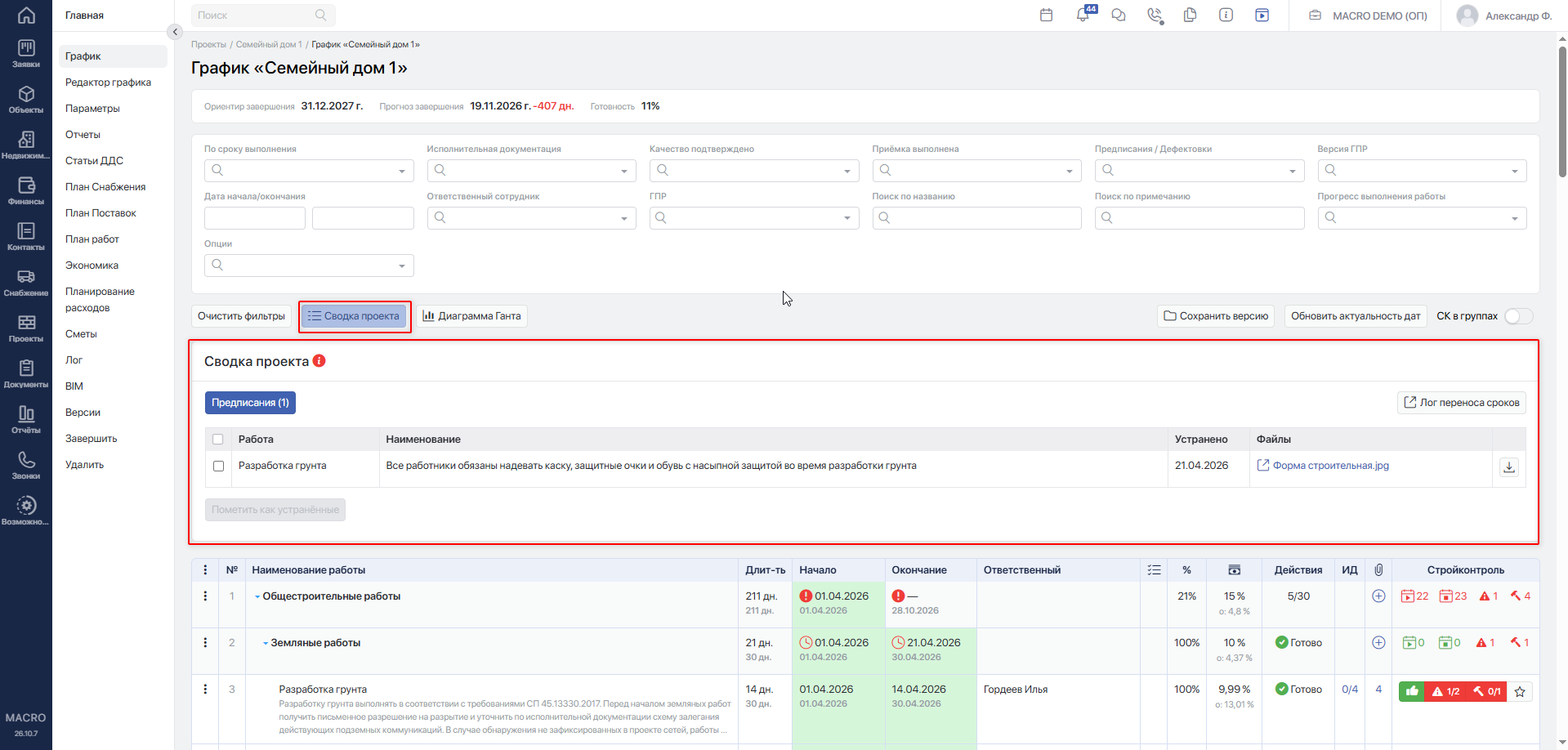
Сводка проекта— кнопка разворачивает блок с неустранёнными предписаниями и запросами на изменение сроков работ.Внутри блока расположена кнопка
Лог переноса сроков, открывающая историю запросов на перенос сроков.Подробнее — «Перенос сроков»Переход на внешний сайтhttps://yt.macrodigital.ru/articles/DOCS-A-377.
-
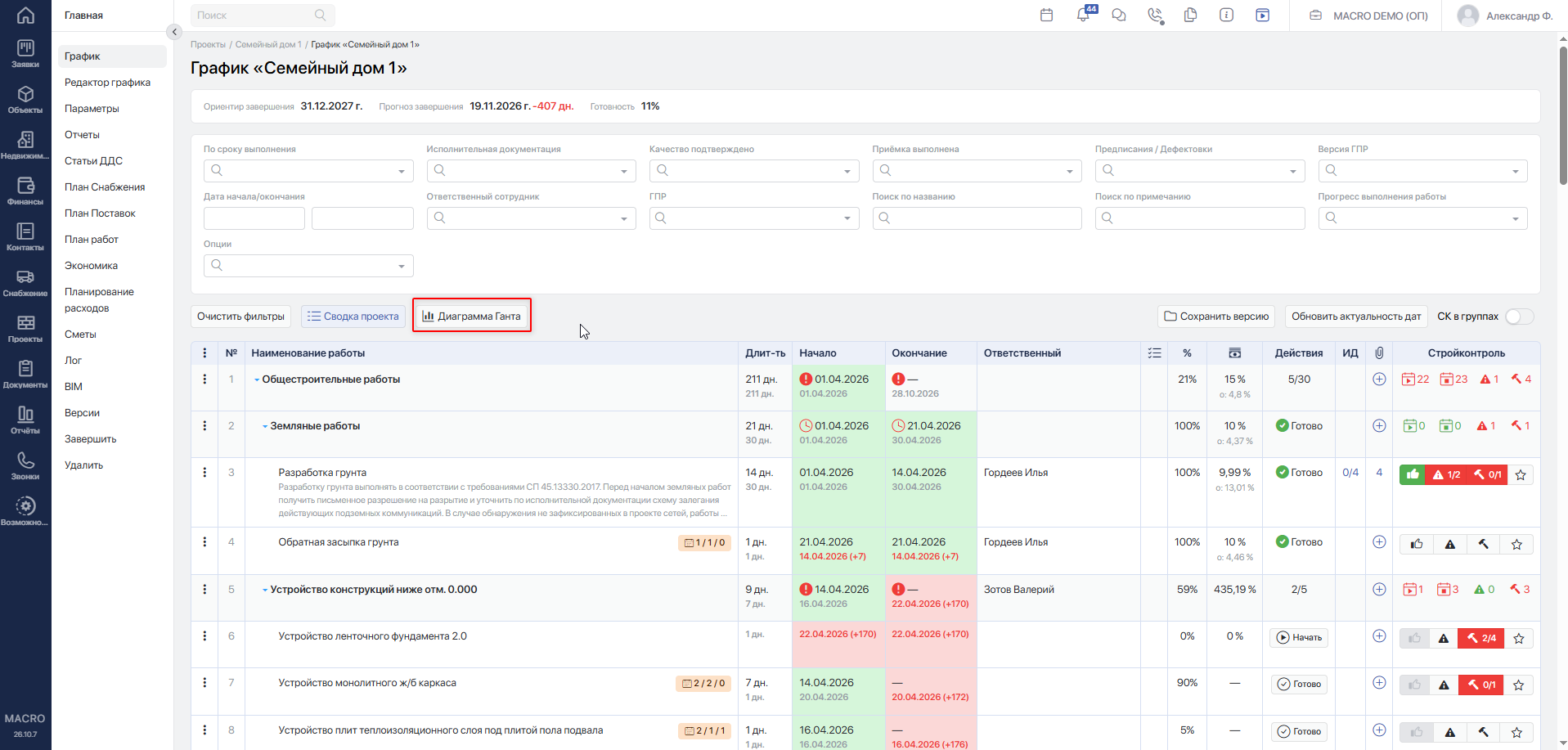
Диаграмма Ганта. НажмитеДиаграмма Ганта, чтобы открыть график в формате диаграммы с масштабом День / Неделя / Месяц / Год.Подробнее — «Диаграмма Ганта»Переход на внешний сайтhttps://yt.macrodigital.ru/articles/DOCS-A-376.
-
Нажмите
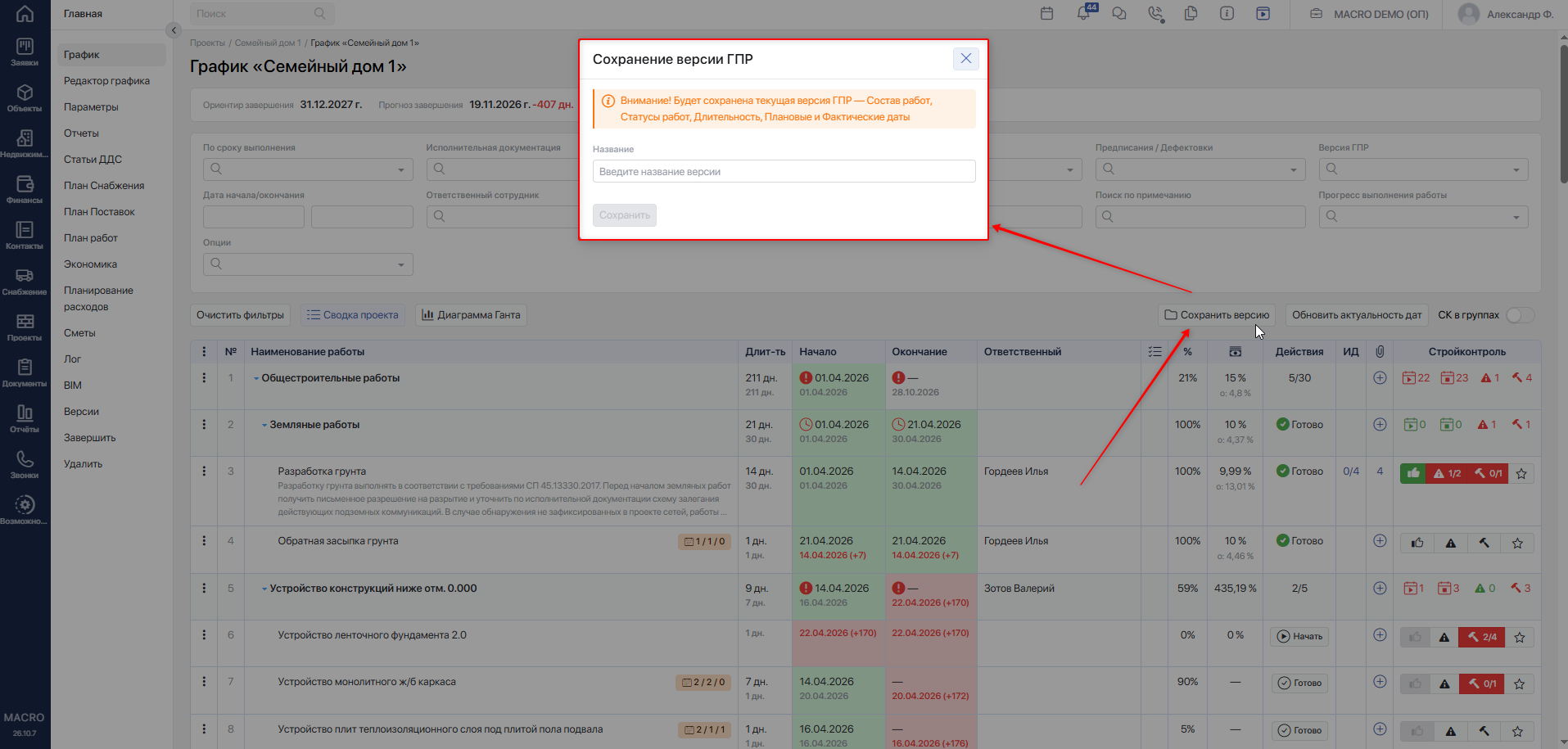
Сохранить версию, задайте наименование версии и нажмитеСохранить.Сохранённая версия используется для последующего сравнения с текущим графиком. Если включён режим сравнения версий, кнопка сохранения новой версии недоступна. Сначала очистите поле «Версия ГПР».
Подробнее — «Версии ГПР»Переход на внешний сайтhttps://yt.macrodigital.ru/articles/DOCS-A-375.
-
Нажмите
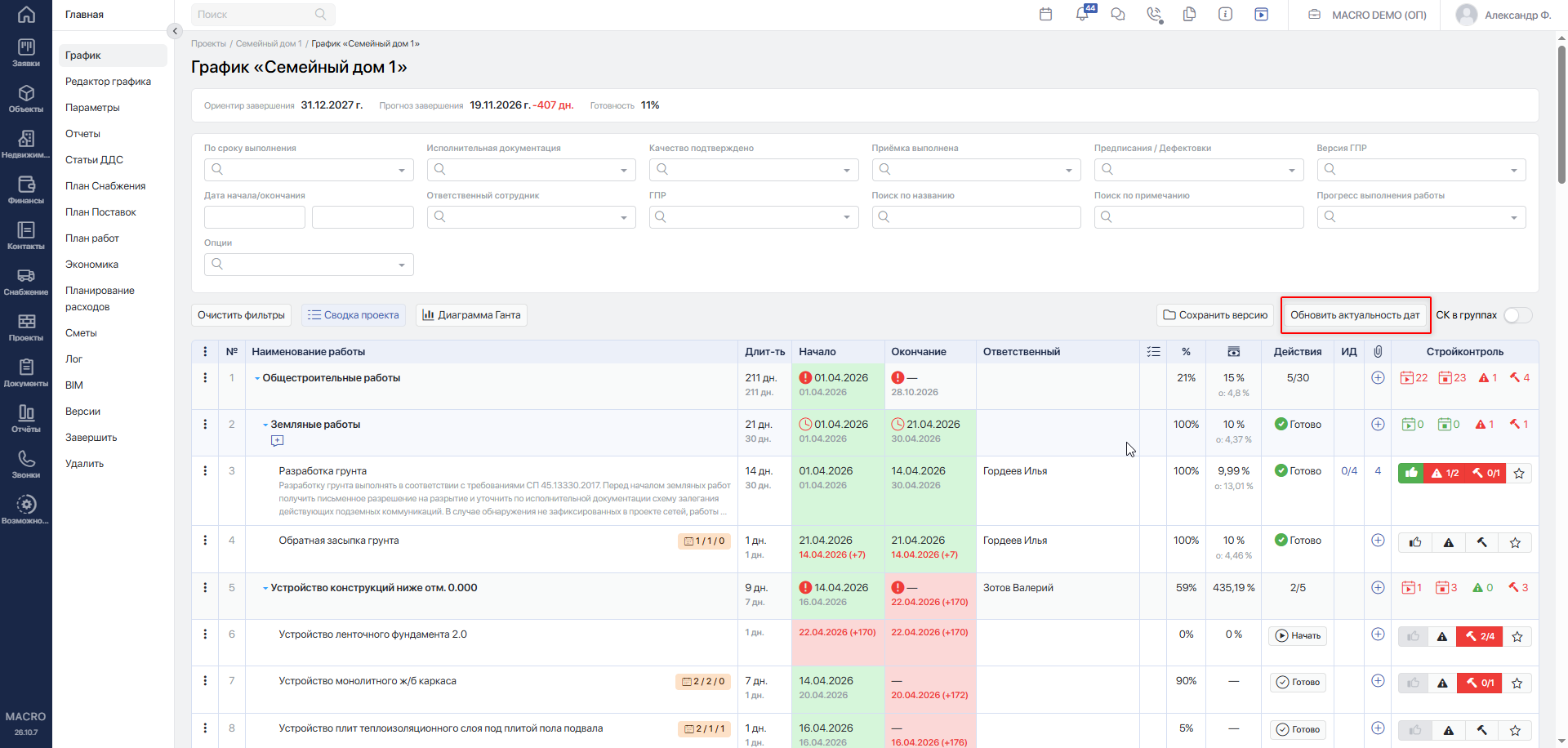
Обновить актуальность дат, чтобы пересчитать сводные даты и состояние групп по входящим в них работам.После обновления страница перезагружается. Действие требует прав на ведение ГПР.
-
Переключатель
СК в группах— делает доступным отображение кнопок стройконтроля у групп работ.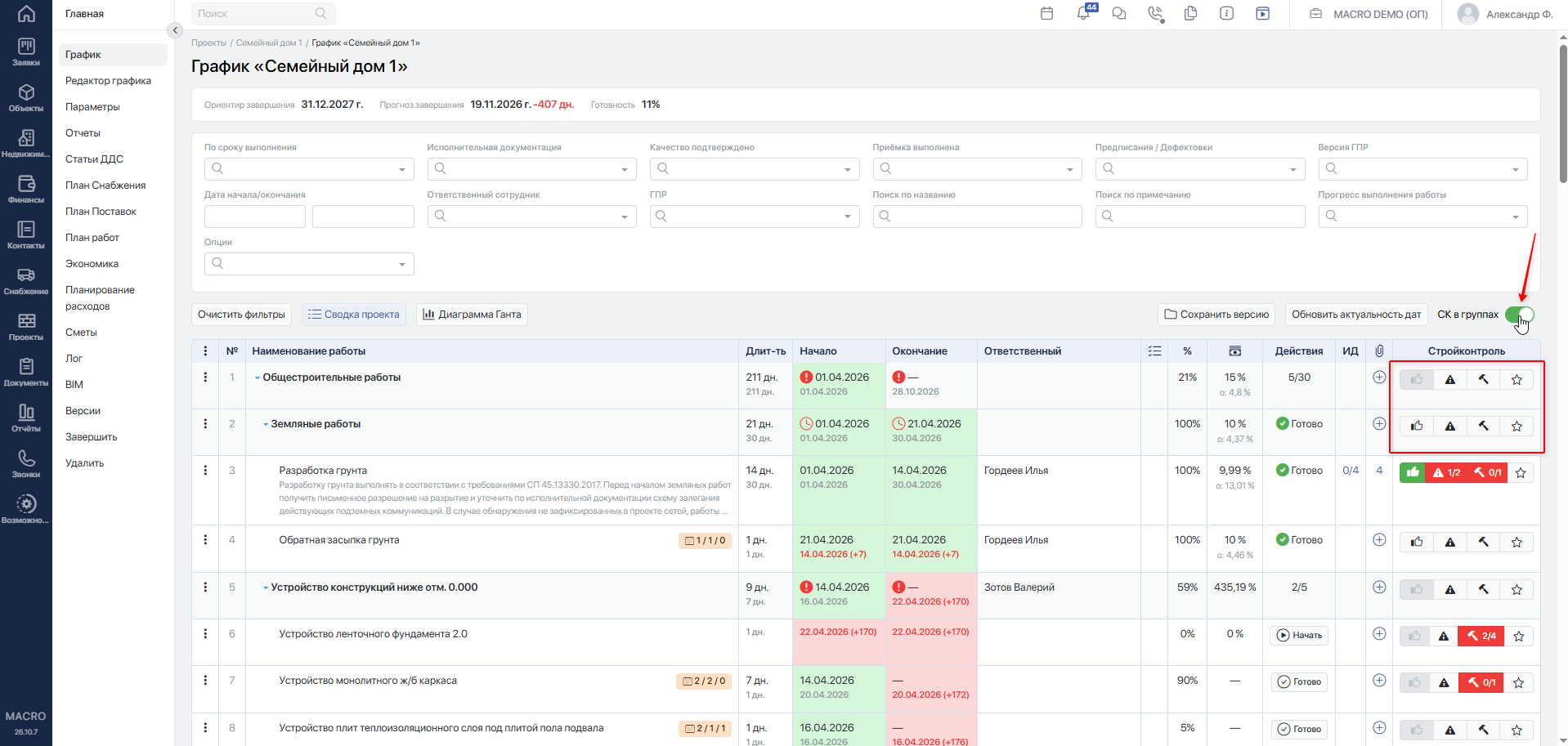
#Примеры совместного использования фильтров
Условия разных фильтров применяются одновременно. Например, выбор ответственного и признака просрочки оставляет работы этого сотрудника с соответствующей просрочкой.
Если в фильтрах «По сроку выполнения» или «Предписания / Дефектовки» выбрано несколько значений, достаточно соответствия хотя бы одному из выбранных значений внутри этого фильтра.
Перед настройкой новой выборки нажмите Очистить фильтры, чтобы ранее сохранённые условия не влияли на результат.
| Что нужно найти | Какие фильтры установить |
|---|---|
| Начатые работы конкретного сотрудника с просрочкой окончания | Ответственный сотрудник — нужный сотрудник; По сроку выполнения — «Начатые, но незавершенные» и «Просрочено окончание работ». Дополнительно проверьте в результатах оба признака: выбранные значения этого фильтра объединяются по условию «или». |
| Завершённые работы без исполнительной документации и без приёмки | По сроку выполнения — «Завершенные»; Исполнительная документация — «Нет»; Приёмка выполнена — «Нет». |
| Незавершённые начатые работы без отражённого прогресса | По сроку выполнения — «Начатые, но незавершенные»; Прогресс выполнения работы — «Не указан». |
| Работы выбранной группы с просроченными замечаниями | ГПР — нужная группа; Предписания / Дефектовки — «Предписание не устранено в срок» и «Дефектовка не устранена в срок». |
| Работы без ответственного, по которым есть незакрытые задачи | Ответственный сотрудник — «Без ответственного»; Опции — «Только с незакрытыми задачами». |
| Работы конкретного сотрудника с определённым текстом в примечании | Ответственный сотрудник — нужный сотрудник; Поиск по примечанию — фрагмент текста длиной не менее трёх символов. |
Для первого примера можно использовать более узкую выборку: «По сроку выполнения» — «Просрочено окончание работ», затем проверить фактическую дату начала найденных работ.
Если результат пустой, последовательно снимайте дополнительные условия. Так можно определить, какое из них исключает нужную работу.
#Обозначения в графике производства работ
#Меню действий
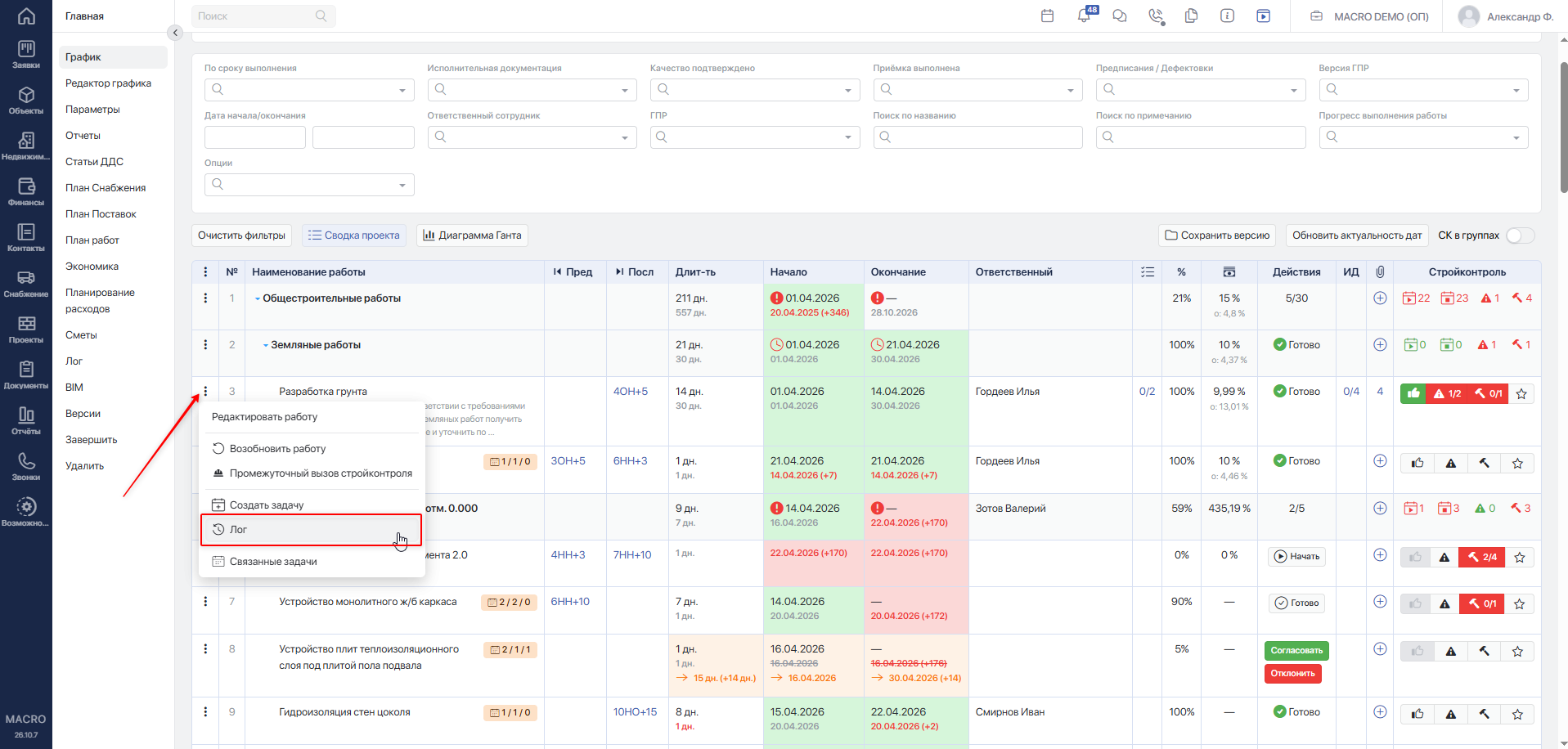
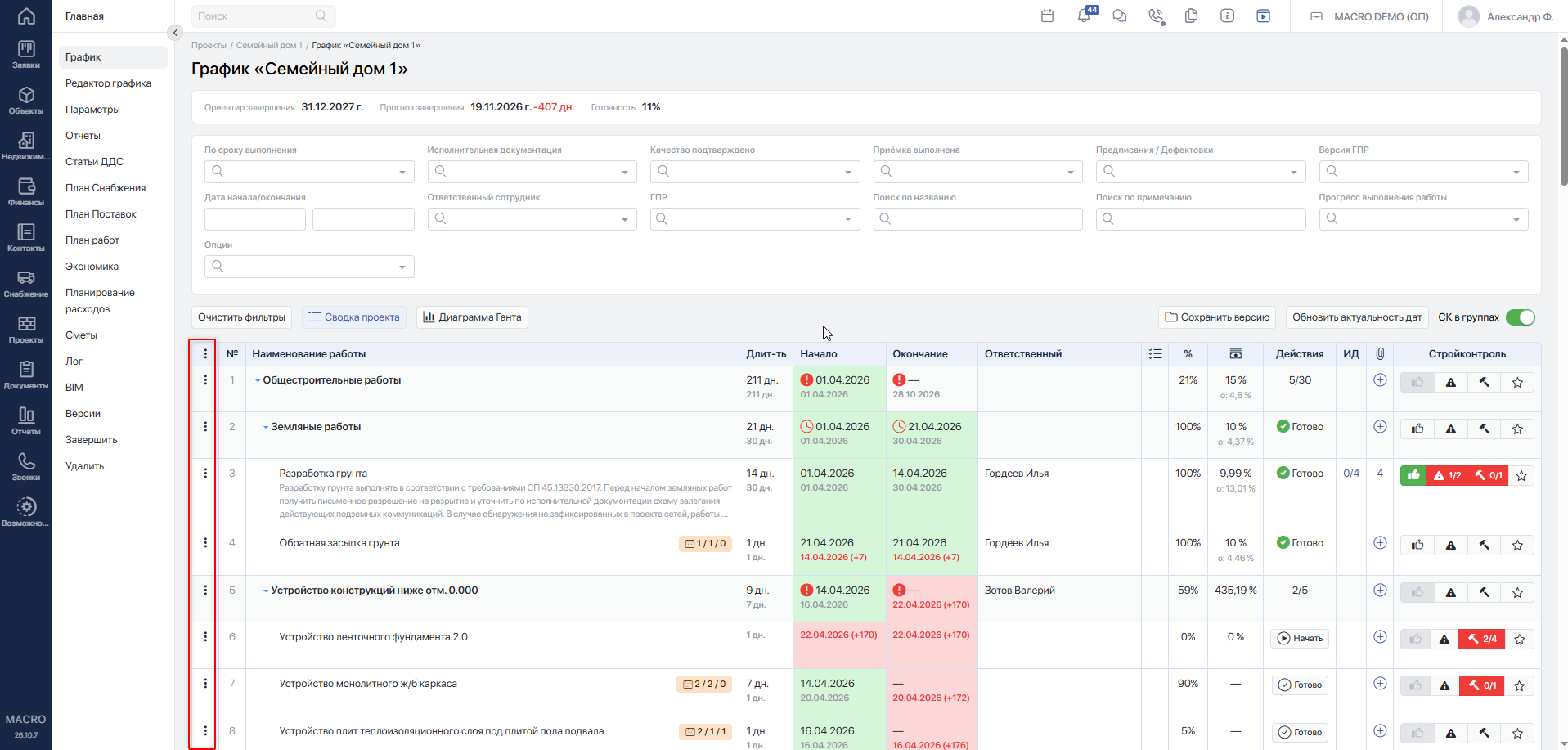
Слева от каждой работы и группы работ расположено меню «Три точки».
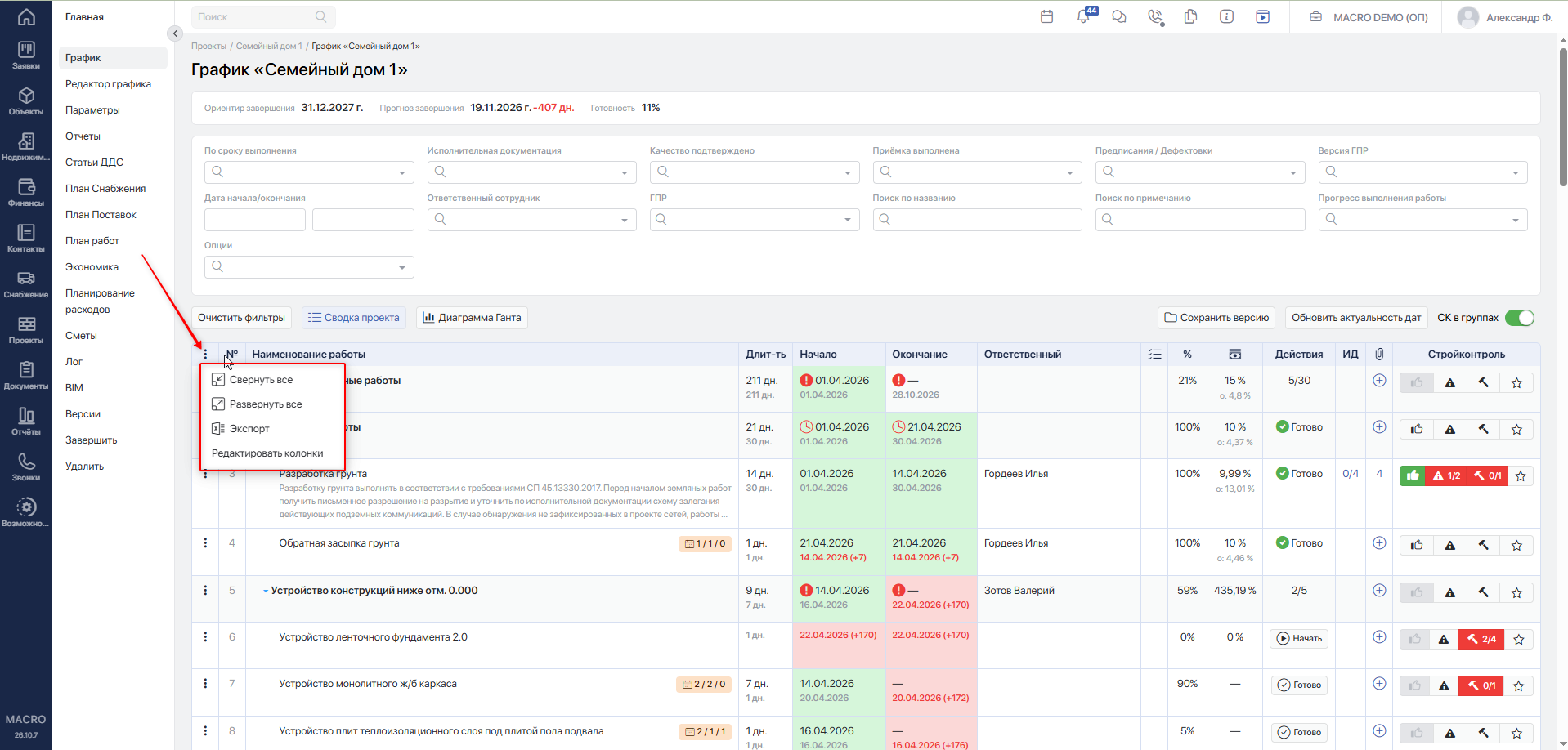
В левом верхнем углу шапки графика доступно общее меню. Оно позволяет:
- развернуть или свернуть все группы работ;
- выгрузить график в Excel кнопкой
Экспорт; - настроить отображение и порядок столбцов.
Столбцы с номером и наименованием работы скрыть или изменить нельзя.
Меню строки зависит от состояния работы и прав пользователя.
У группы работ могут быть доступны:
- редактирование;
- начало нескольких работ;
- завершение нескольких работ;
- вызов строительного контроля;
- создание задачи;
- просмотр лога;
- просмотр связанных задач.
В названии группового действия отображается количество подходящих работ. Если подходящих работ нет, соответствующий пункт меню не отображается.
У завершённой работы могут быть доступны:
- «Редактировать работу»;
- «Возобновить работу»;
- вызов строительного контроля;
- «Создать задачу»;
- «Лог»;
- «Связанные задачи».
У начатой, но незавершённой работы могут быть доступны:
- «Редактировать работу»;
- «Отменить старт»;
- «Завершить работу»;
- вызов строительного контроля;
- «Создать задачу»;
- «Лог»;
- «Связанные задачи».
У неначатой работы могут быть доступны:
- «Редактировать работу»;
- «Начать»;
- «Создать задачу»;
- «Лог»;
- «Связанные задачи».
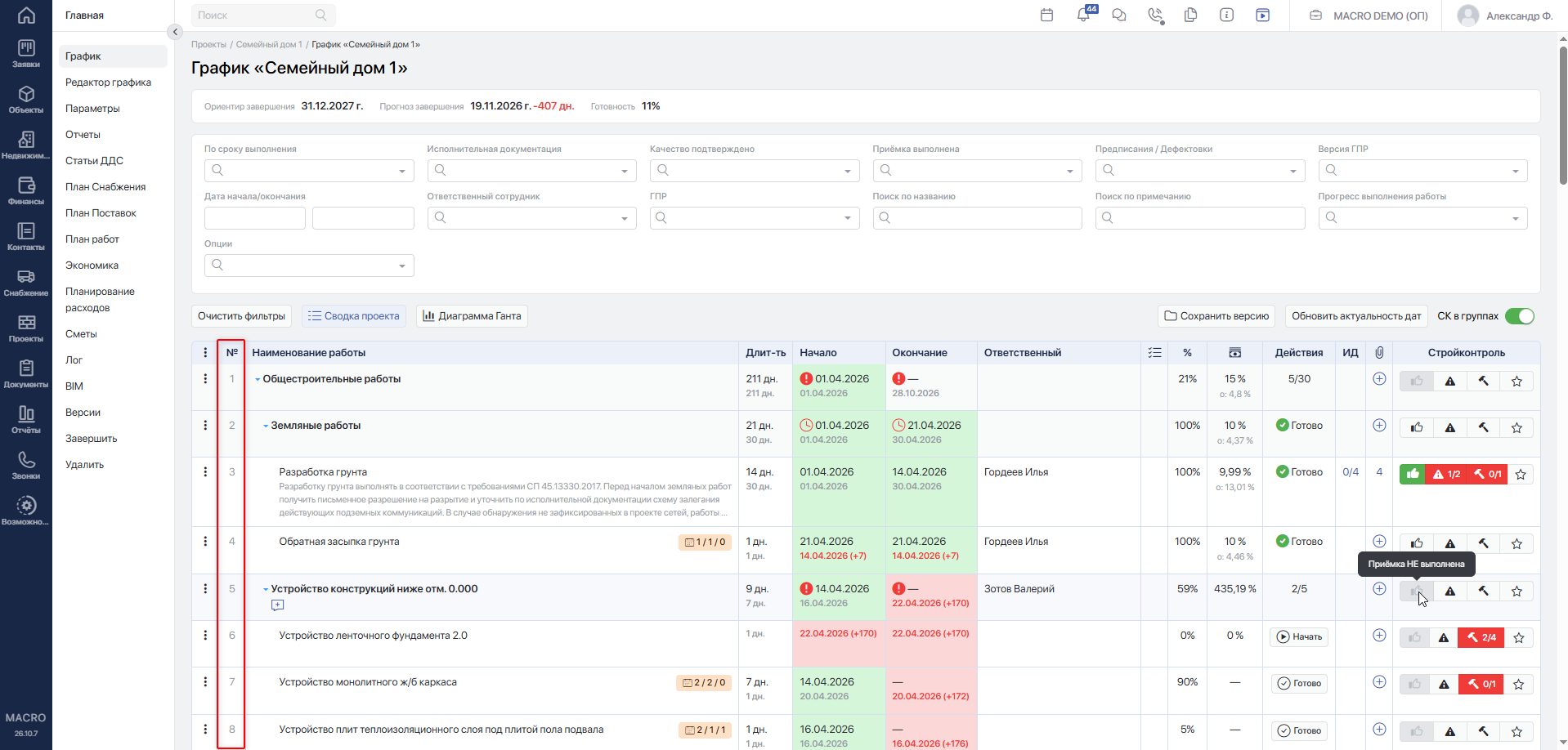
#Порядковый номер
Номер строки графика от 1 до N, с учетом всех иерархий графика.
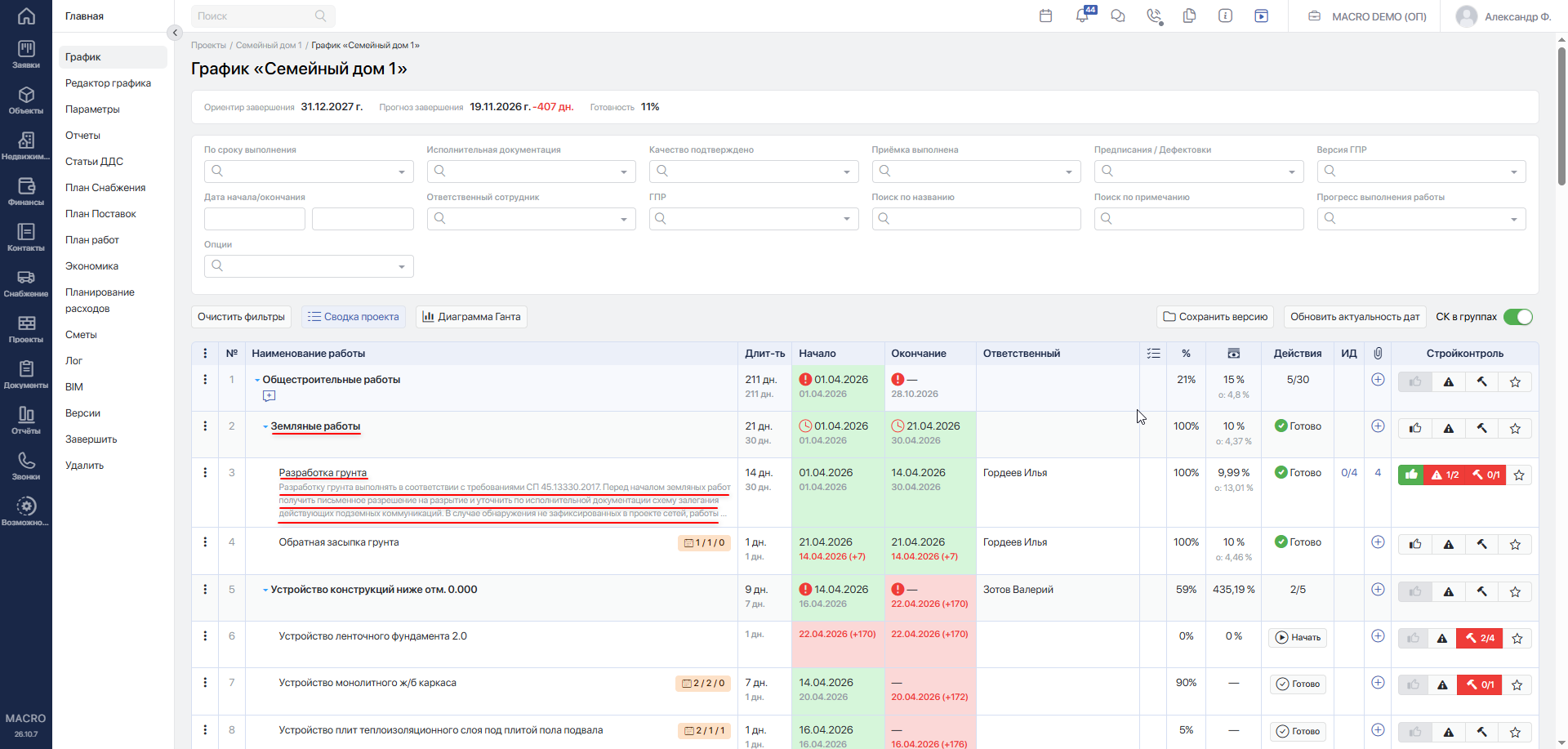
#Наименование работы
Название группы, подгруппы или работы.
Названия групп выделены жирным шрифтом, названия отдельных работ — обычным.
Примечания, указанные в редакторе ГПР, отображаются под названием работы серым шрифтом.
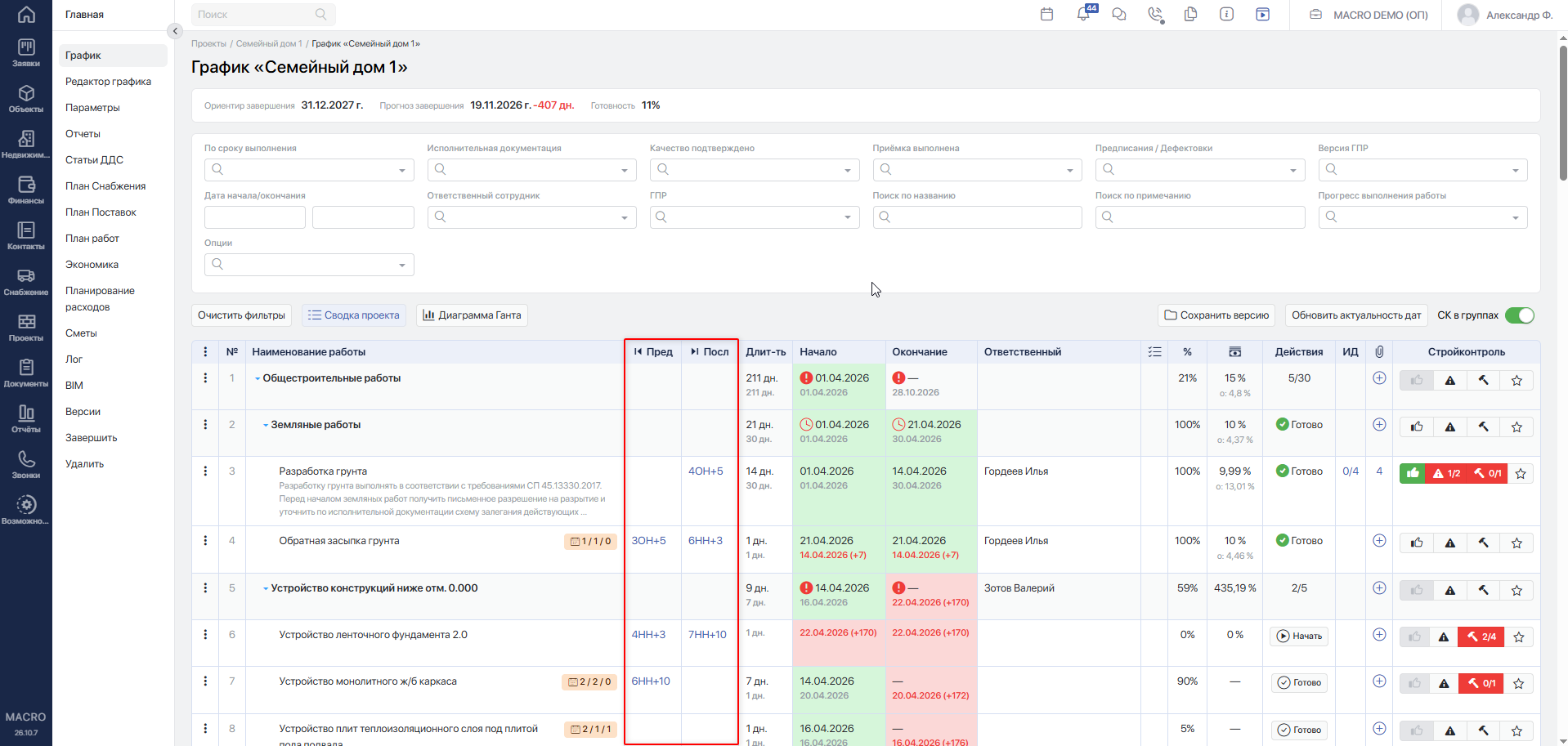
#Предшественники и последователи
Предшественники — работы, от которых зависит текущая работа.
Последователи — работы, которые зависят от текущей работы.
При наведении на обозначение связи отображается её тип.
#Длительность
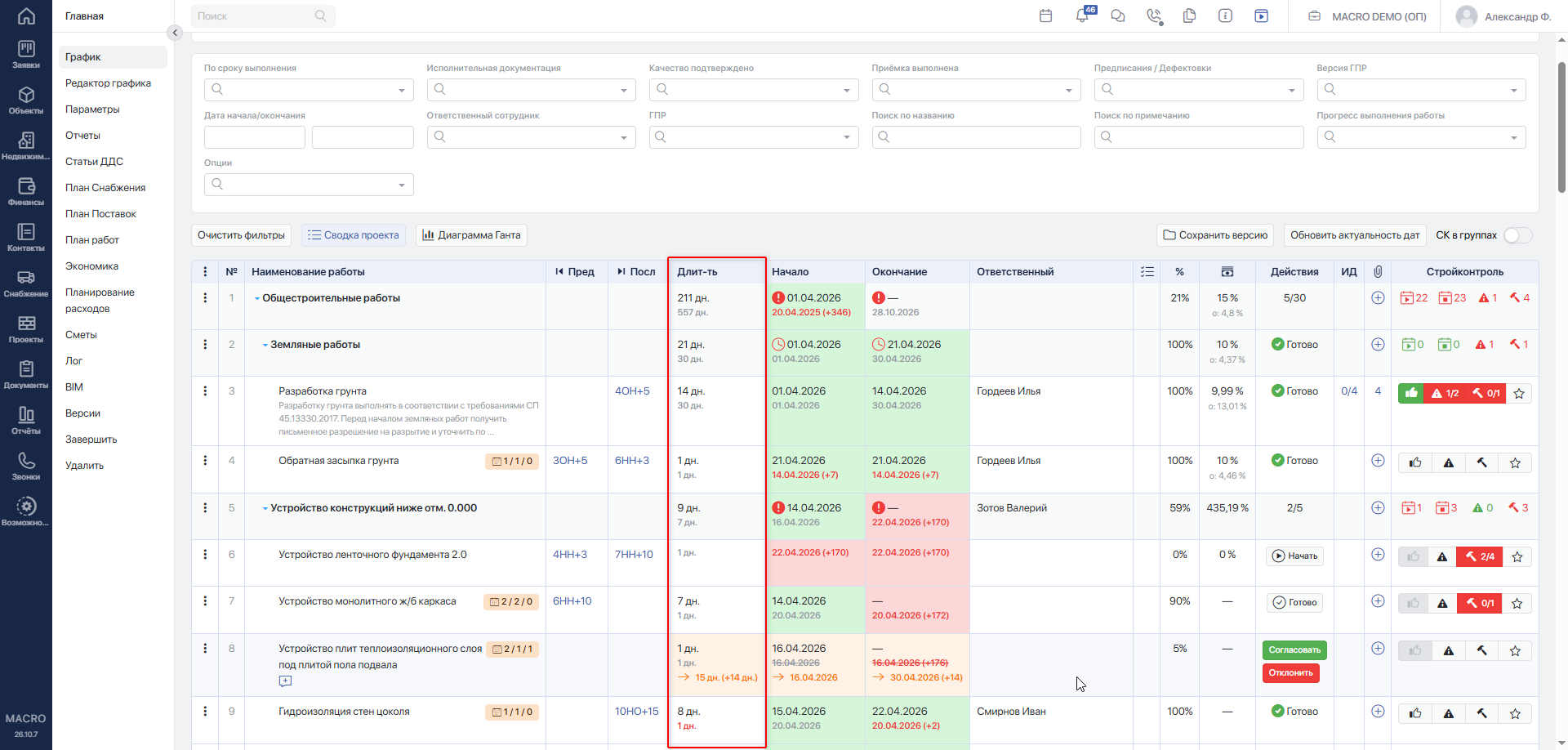
Продолжительность работы в календарных днях с учётом дня начала и дня окончания. Например, работа с 1 по 3 число имеет длительность 3 дня.
Столбец содержит:
- верхнюю строку — фактическую длительность завершённой работы либо оценочную длительность начатой, но незавершённой работы;
- нижнюю строку — плановую длительность.
Для завершённой работы фактическая длительность рассчитывается по фактическим датам начала и окончания. Для начатой, но незавершённой работы оценочная длительность рассчитывается по фактической дате начала и плановой дате окончания.
Если фактическая длительность не превышает плановую, плановое значение отображается серым цветом. Если превышает — красным.
Если работа ещё не начата, отображается только плановая длительность.
При запросе на перенос сроков, изменяющем длительность, отображаются оранжевая стрелка, запрашиваемая длительность и разница с текущим планом в скобках.
#Даты начала и окончания работ
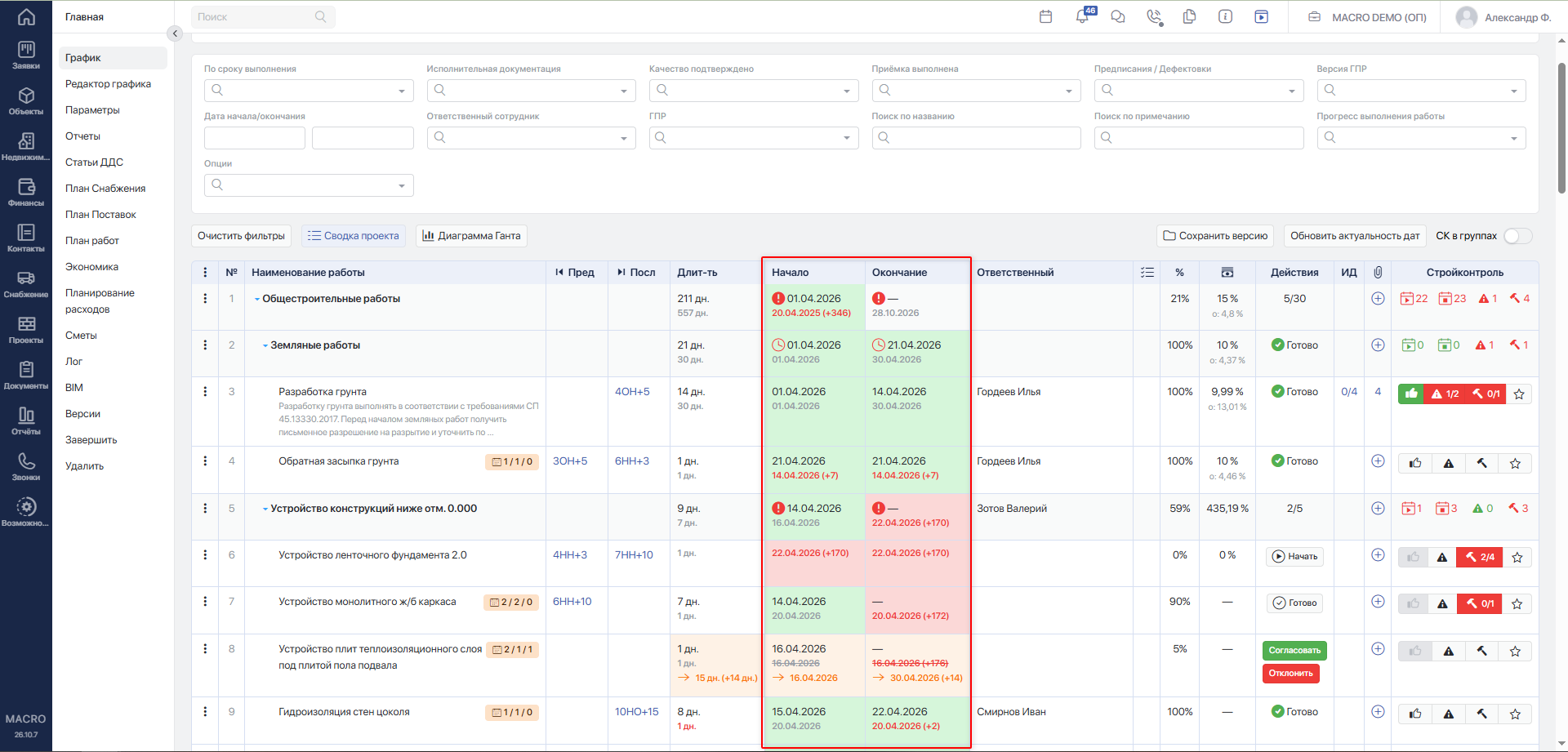
Плановые даты отображаются внизу, фактические — вверху.
Плановые даты задаются при планировании графика. Фактические даты фиксируются ответственными сотрудниками по мере выполнения работ.
Разница между плановой и фактической датой отображается в скобках рядом с плановой датой.
Подробнее о цветовой индикации читайте в инструкциях:
- «Цветовая индикация сроков выполнения работ»Переход на внешний сайтhttps://yt.macrodigital.ru/articles/DOCS-A-380;
- «Цветовая индикация групп работ»Переход на внешний сайтhttps://yt.macrodigital.ru/articles/DOCS-A-381.
#Ответственный
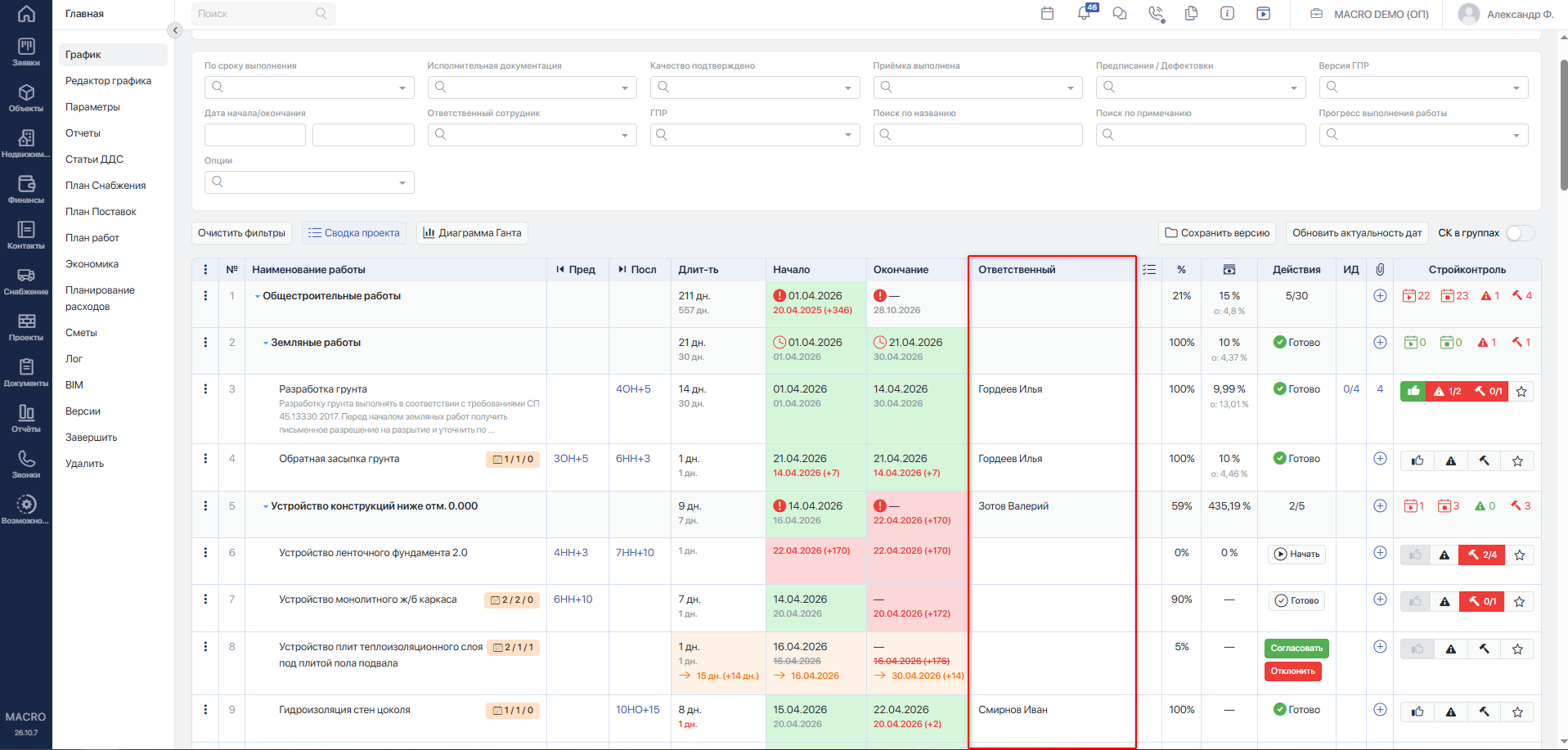
В каждой строке отображается ответственный сотрудник, назначенный для работы или группы работ.
Назначение можно изменить в редакторе графика или через панель Редактирование работы, если у пользователя есть необходимые права.
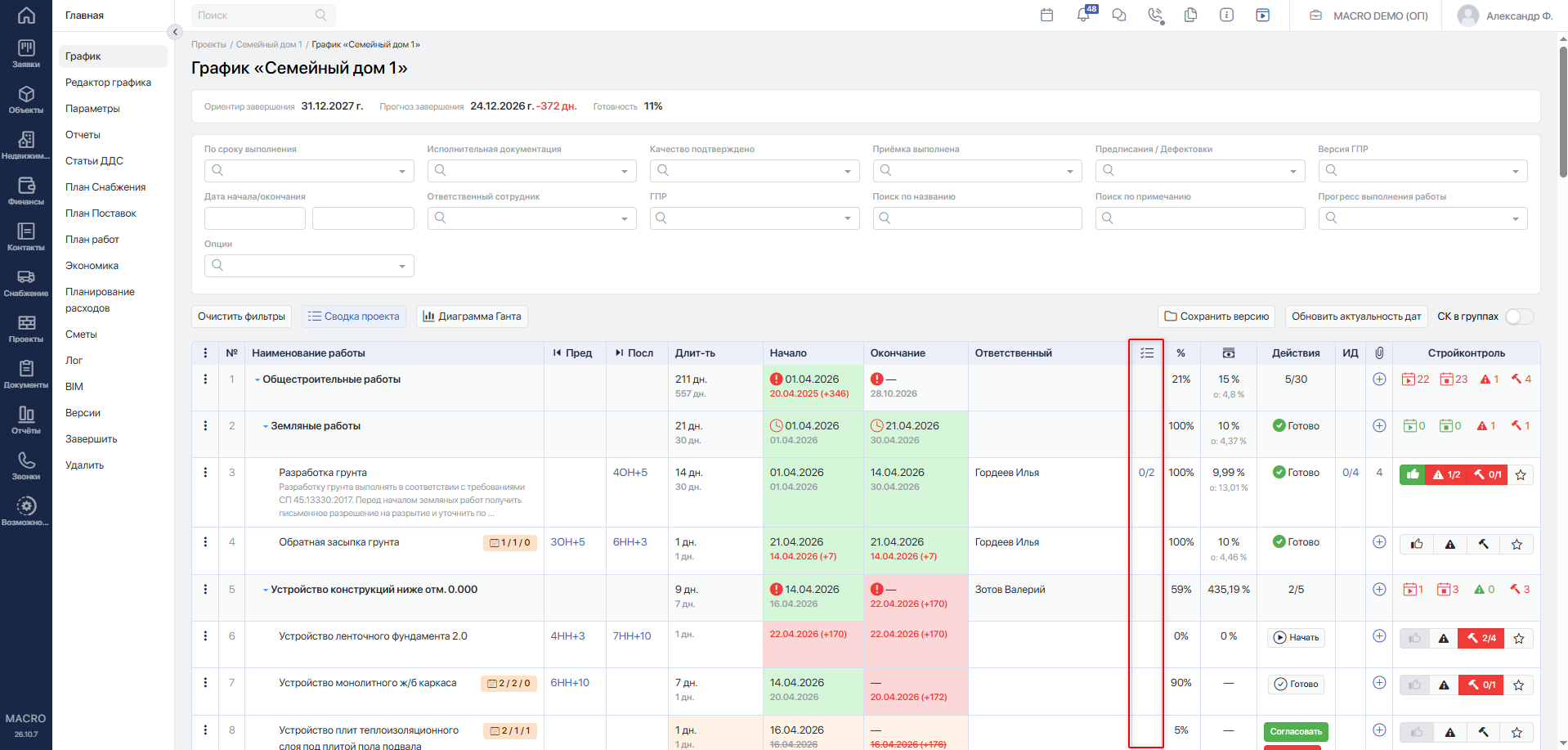
#Чек-лист
Отображается количество выполненных пунктов и общее количество пунктов чек-листа работы или группы.
Значение имеет вид k/n, где:
- k — количество выполненных пунктов;
- n — общее количество пунктов.
Подробнее — «Чек-лист (В работе)»Переход на внешний сайтhttps://yt.macrodigital.ru/articles/DOCS-A-371.
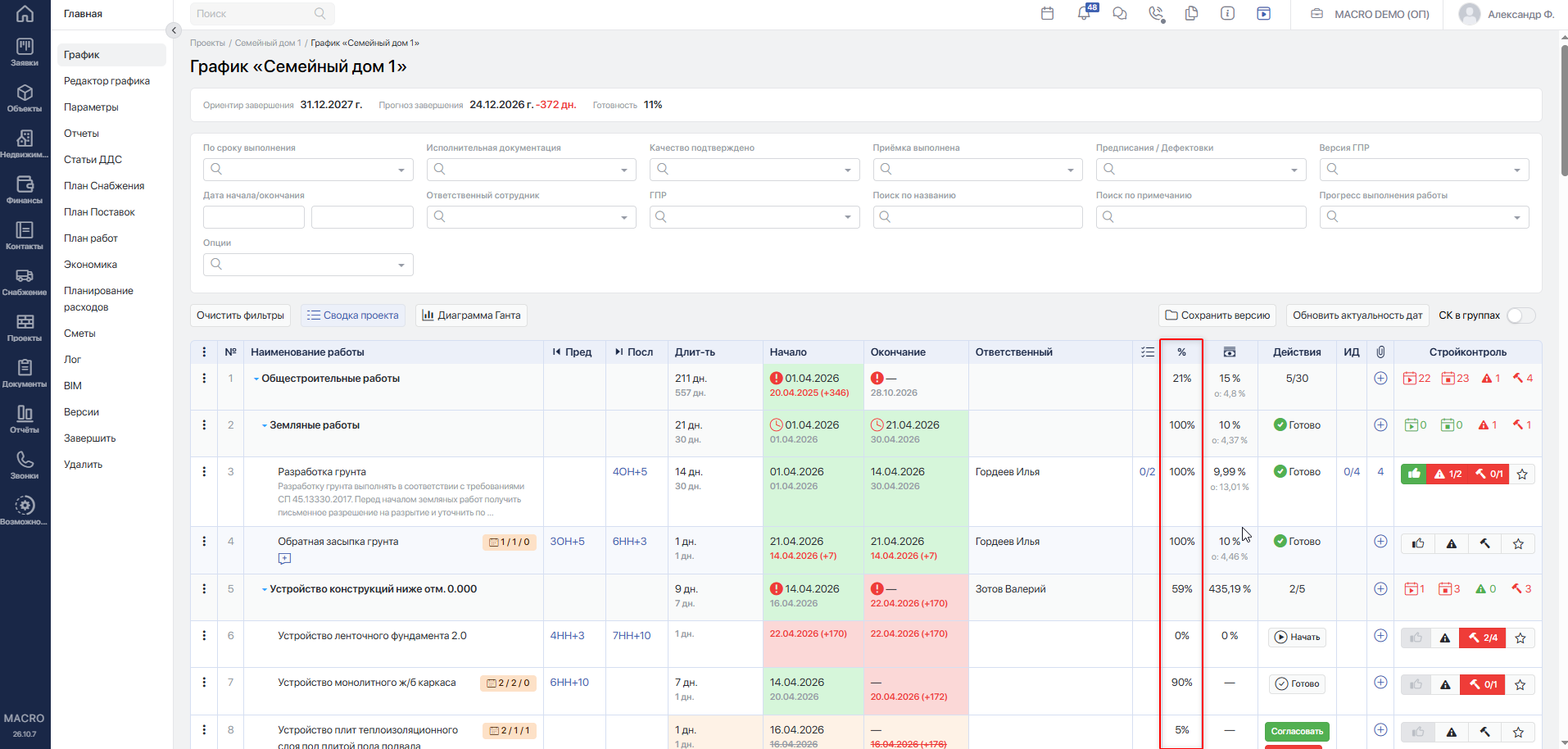
#Процент готовности работ
Показывает степень готовности отдельной работы и группы работ.
Для начатой, но незавершённой работы прогресс задаётся вручную. Для группы он рассчитывается автоматически по вложенным работам.
Допускаются только целые значения от 0 до 100. При вводе 100% открывается окно завершения работы: значение фиксируется после завершения с указанием фактической даты.
У завершённой работы отображается 100%, редактирование прогресса недоступно.
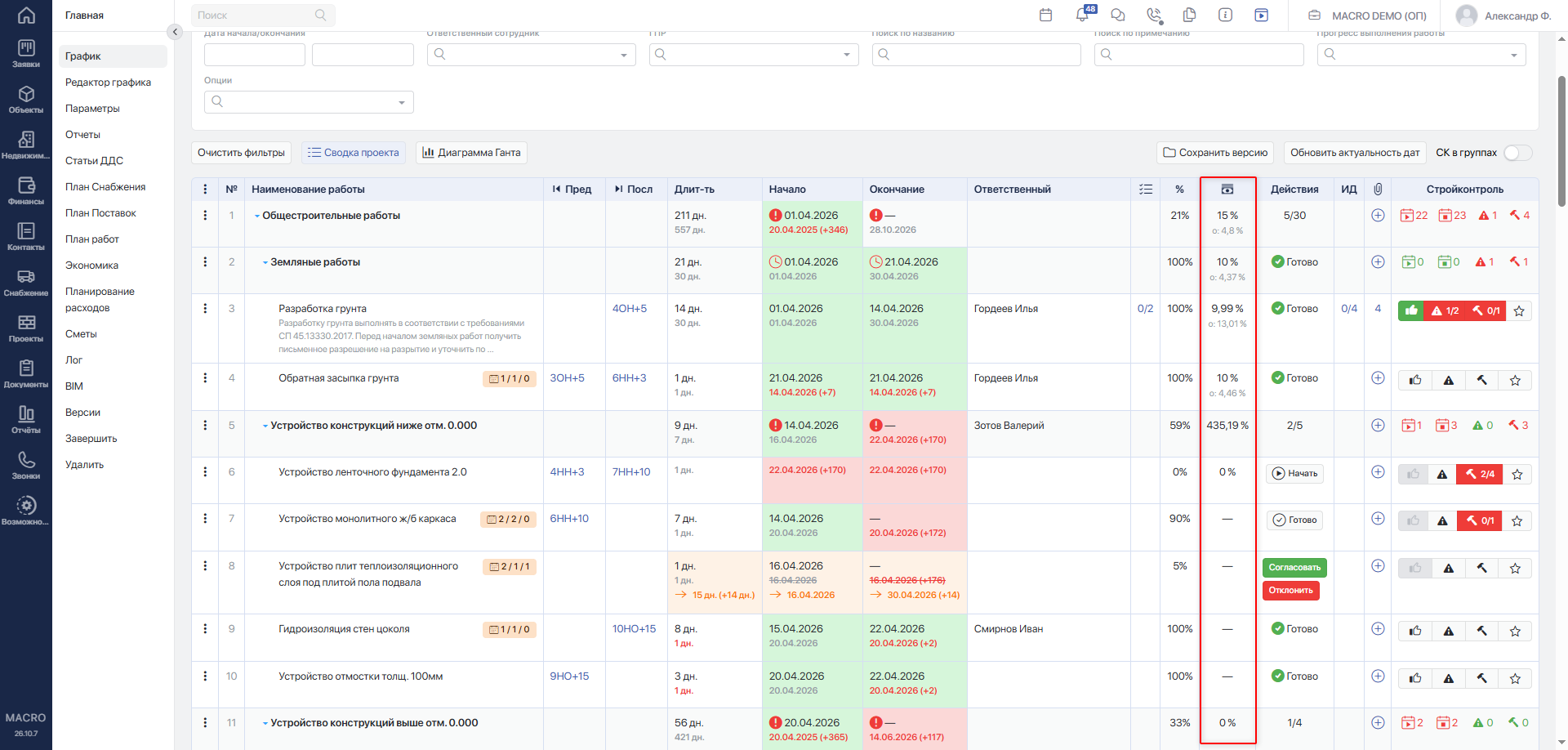
#Относительный показатель выполнения контрактов
Отображаются:
- отношение суммы актов выполненных работ к стоимости, указанной в предмете договора;
- отношение суммы актов выполненных работ к стоимости, указанной в ориентире экономики проекта.
Подробнее — «Процент выполнения работ по актам (КС)»Переход на внешний сайтhttps://yt.macrodigital.ru/articles/DOCS-A-372.
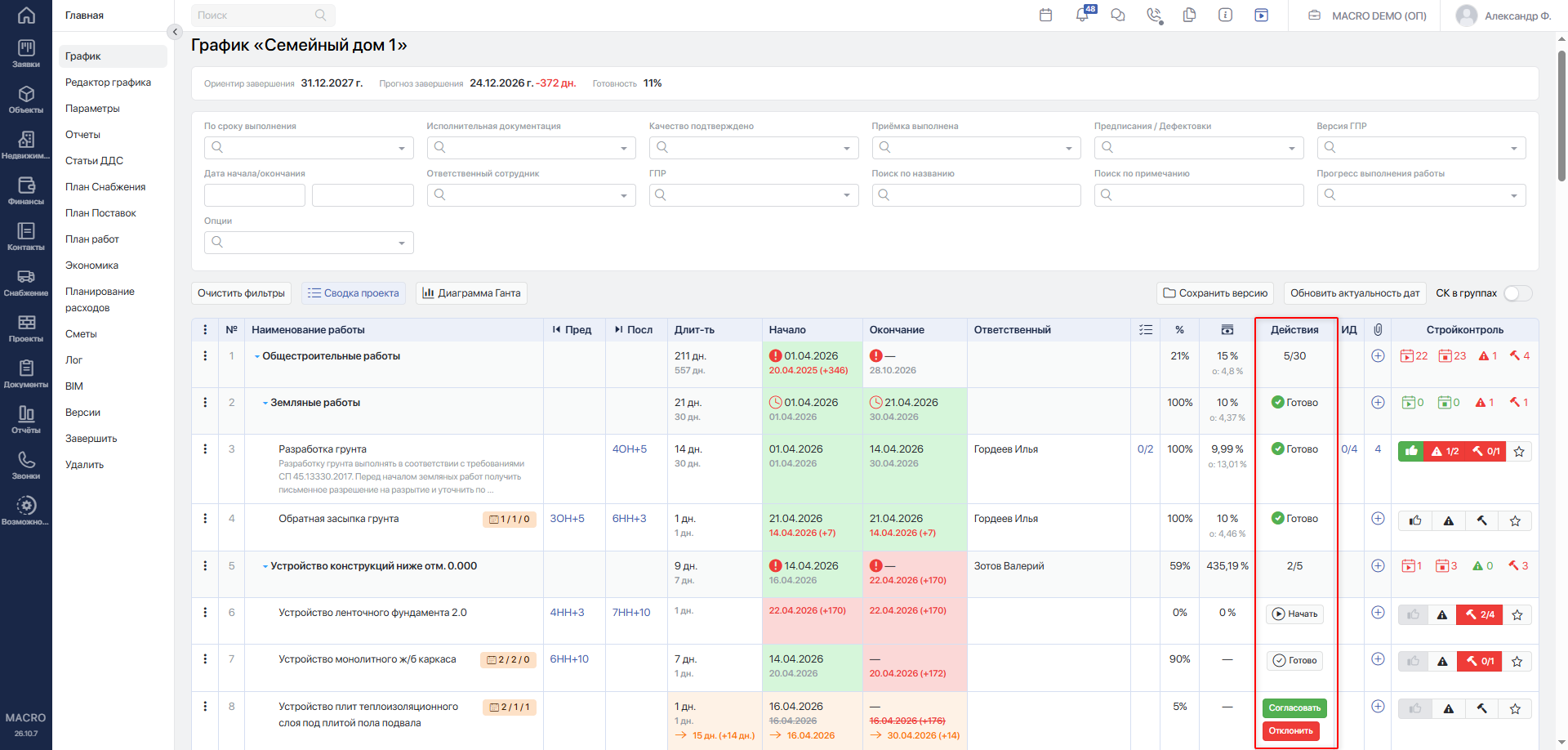
#Действия
Для группы работ отображается значение k/n, где:
- k — количество завершённых работ;
- n — общее количество работ в группе.
Для отдельных работ отображаются действия, доступные для их текущего состояния.
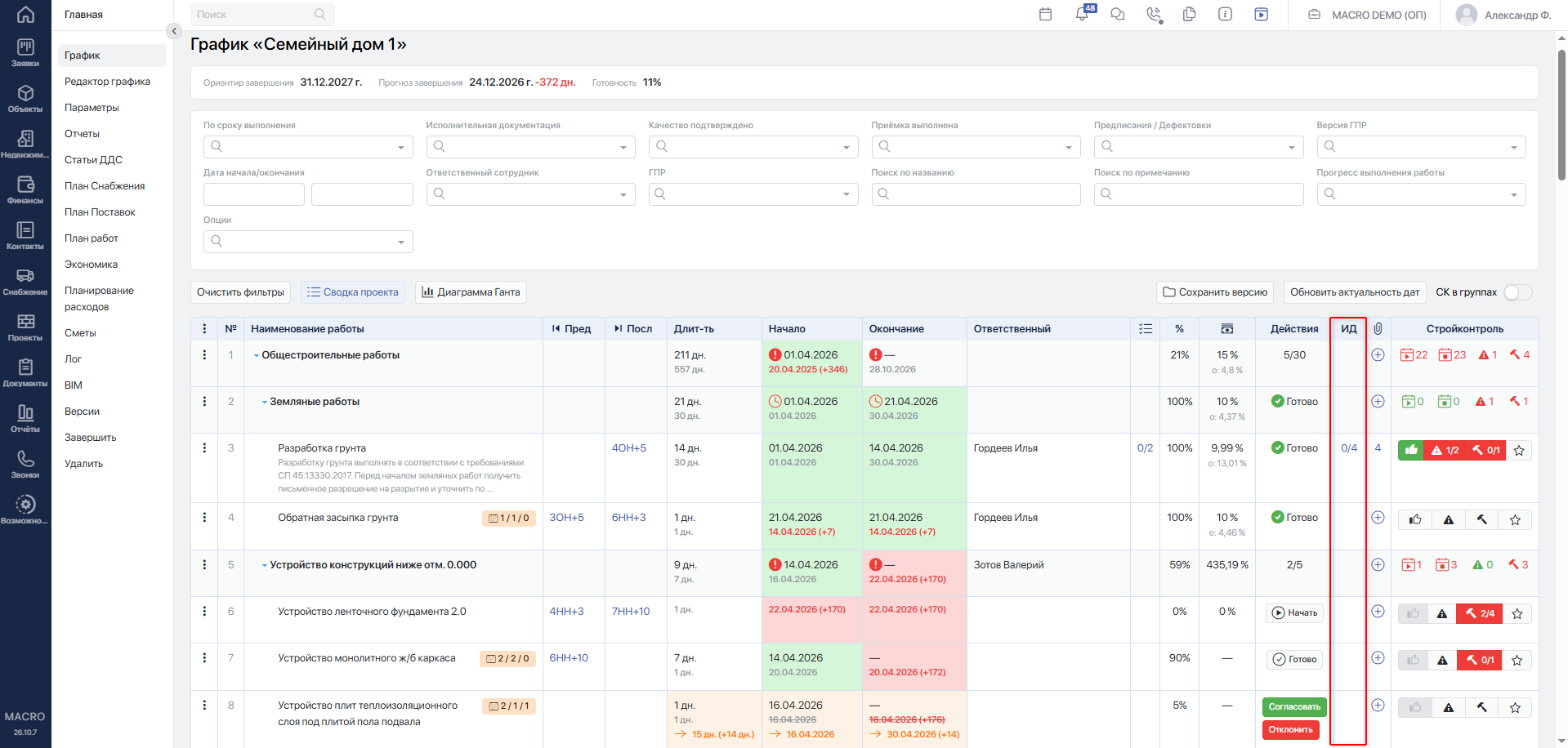
#Исполнительная документация
Значение имеет вид k/n, где:
- k — количество пунктов реестра исполнительной документации, к которым приложены документы;
- n — общее количество пунктов реестра по работе.
Подробнее — «Добавить исполнительную документацию»Переход на внешний сайтhttps://yt.macrodigital.ru/articles/DOCS-A-411.
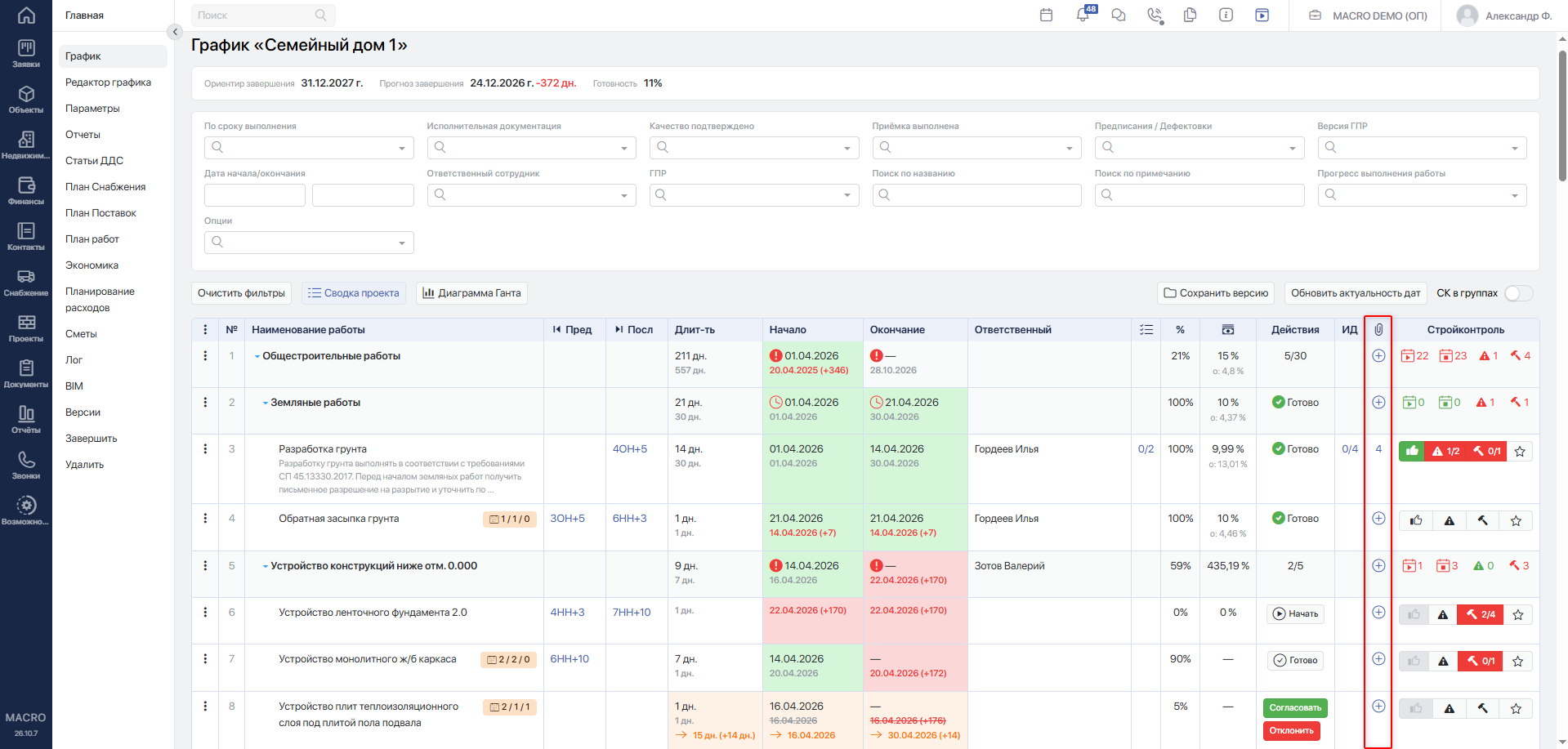
#Файлы
Столбец используется для загрузки прочих файлов и прикрепления ссылок. Файлы можно выбрать для загрузки или перетащить в окно.
В строке отображается количество загруженных документов.
Допустимые форматы: doc, docx, odt, pdf, jpg, jpeg, zip, xls, xlsx. Максимальный размер файла — 50 МБ.
Подробнее — «Прикрепление файлов и ссылок в ГПР»Переход на внешний сайтhttps://yt.macrodigital.ru/articles/DOCS-A-412.
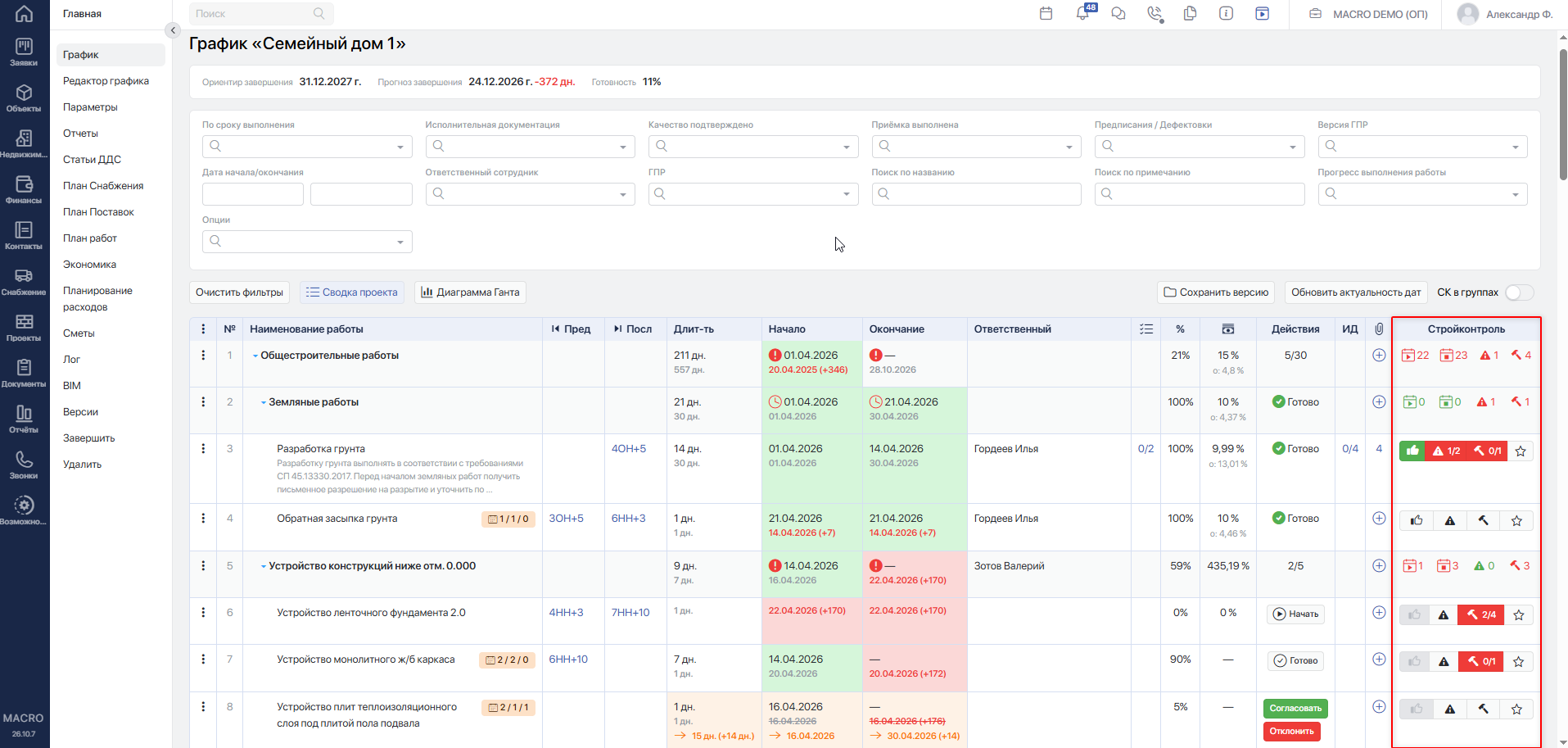
#Стройконтроль
Отображаются сведения о приёмке, предписаниях, дефектовках и подтверждении качества работ.
Для групп предусмотрена сводная информация по входящим в них работам.
Подробнее — «Стройконтроль»Переход на внешний сайтhttps://yt.macrodigital.ru/articles/DOCS-A-382.
#Жизненный цикл работы
#Подготовка
Работы, группы, плановые даты, ответственные и связи задаются в Редакторе графика.
После подготовки графика запустите проект в работу. Подробный порядок описан в инструкциях:
- «Редактор графика»Переход на внешний сайтhttps://yt.macrodigital.ru/articles/DOCS-A-390;
- «Запуск графика в работу и возврат на доработку»Переход на внешний сайтhttps://yt.macrodigital.ru/articles/DOCS-A-373.
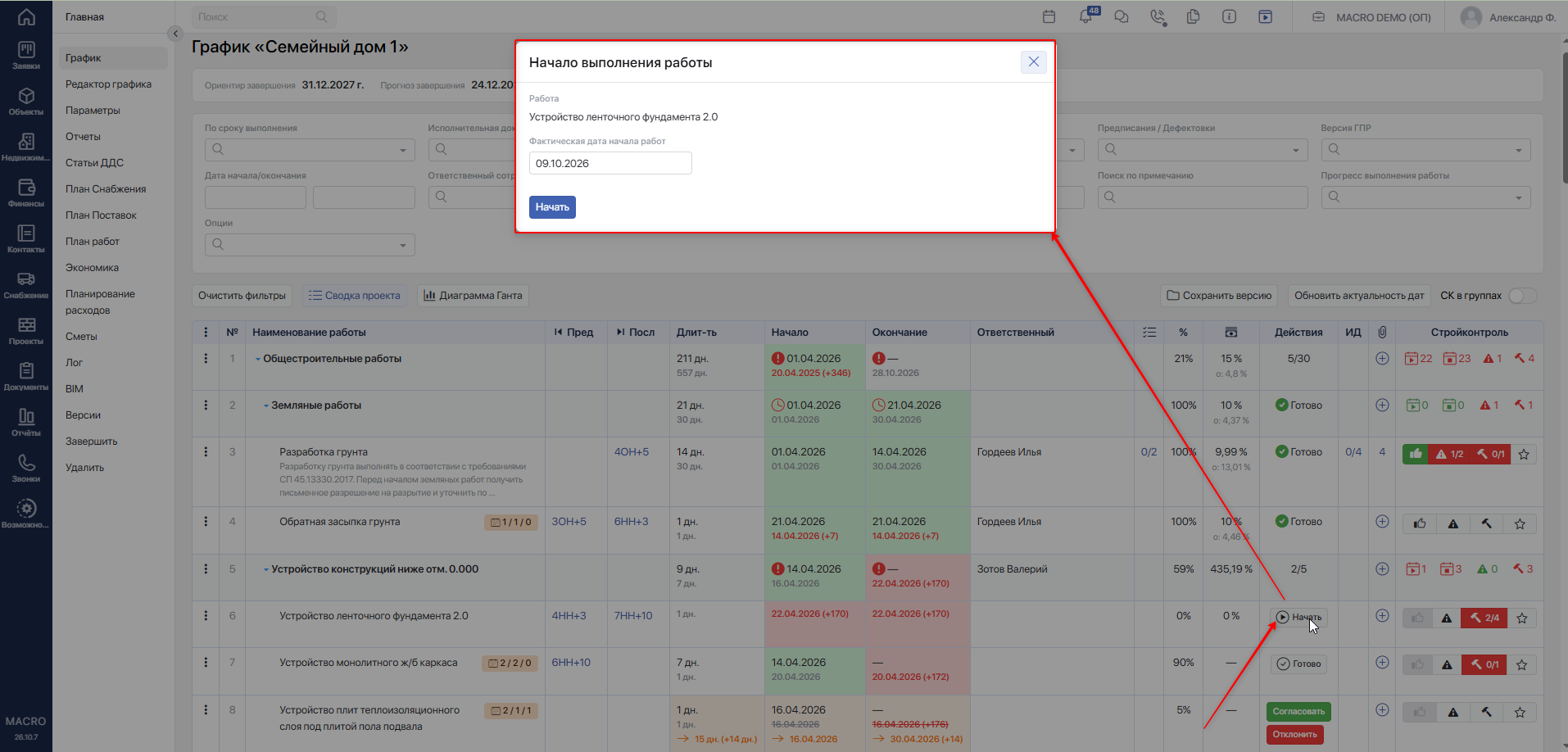
#Начало работы
- Найдите работу в графике.
- Нажмите на три точки слева от её названия.
- Выберите «Начать».
- В окне «Начало выполнения работы» укажите «Фактическую дату начала работ».
- Нажмите
Начать.
После успешного выполнения появляется сообщение «Работа начата», в графике заполняется фактическая дата начала.
Дата начала не может быть в будущем. Активный запрос на изменение сроков может препятствовать началу работы.
#Ведение выполнения
Во время выполнения работы:
- обновляйте прогресс;
- отмечайте выполненные пункты чек-листа;
- прикладывайте исполнительную документацию и необходимые файлы;
- создавайте связанные задачи;
- при необходимости вызывайте строительный контроль.
Чтобы изменить прогресс, дважды нажмите на его значение и укажите целое число. Редактирование доступно для отдельной начатой, но незавершённой работы.
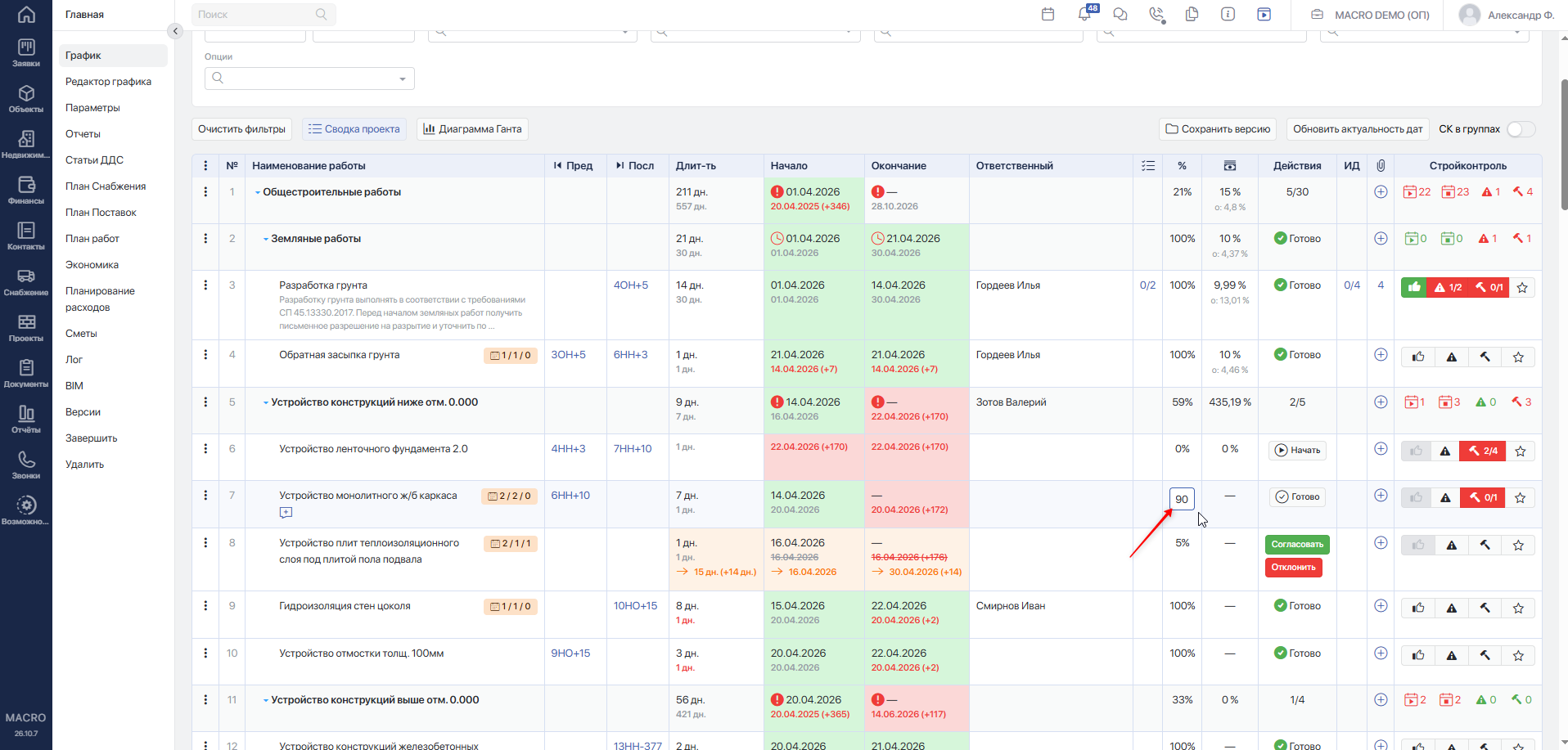
Если сроки требуют изменения, оформите запрос по инструкции «Запрос переноса срока начала/окончания работы»Переход на внешний сайтhttps://yt.macrodigital.ru/articles/DOCS-A-378.
#Завершение работы
- Нажмите на три точки у начатой работы.
- Выберите «Завершить работу».
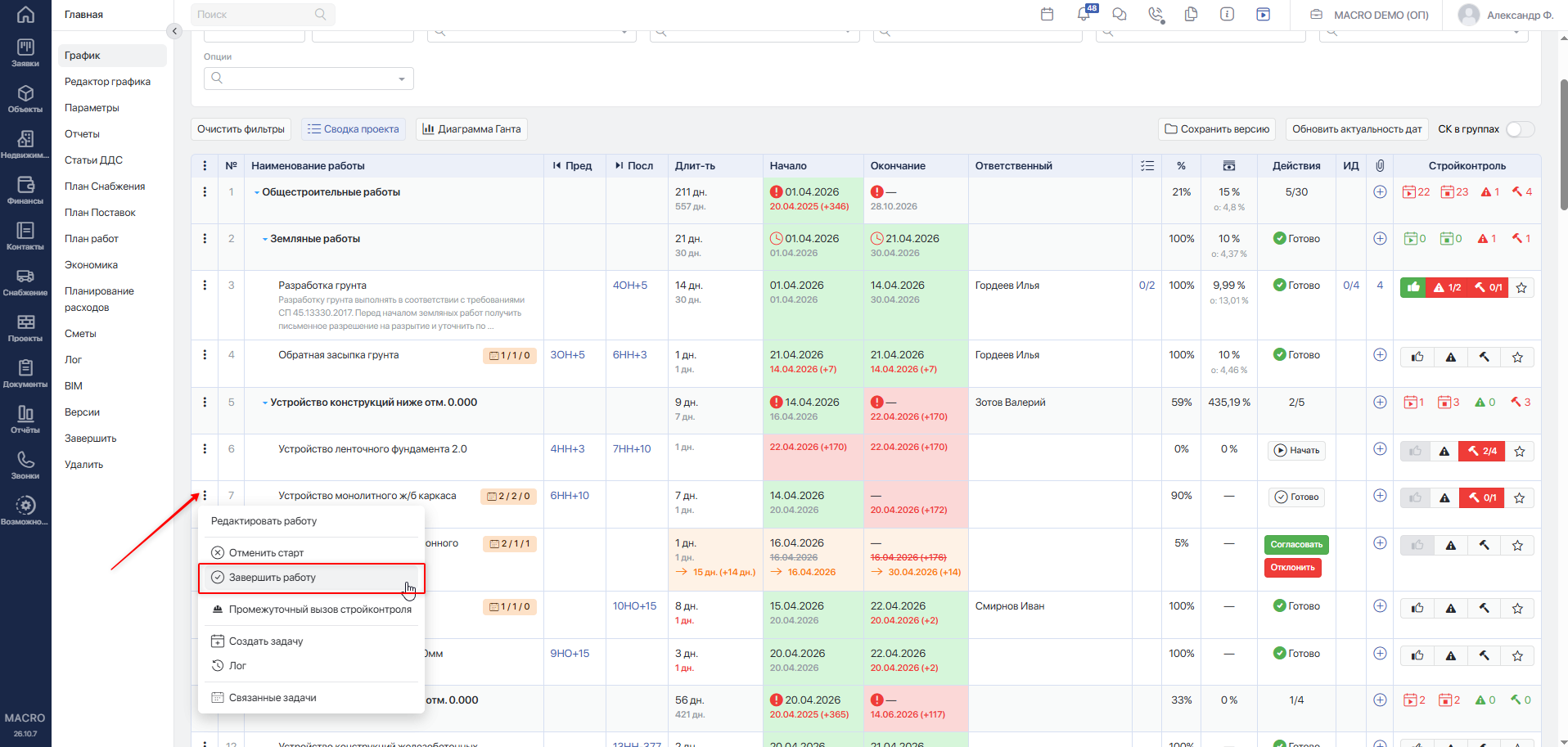
- В окне «Завершение работы» укажите «Дату завершения».
- При необходимости заполните «Желаемую дату и время приёмки».
- Нажмите
Завершить.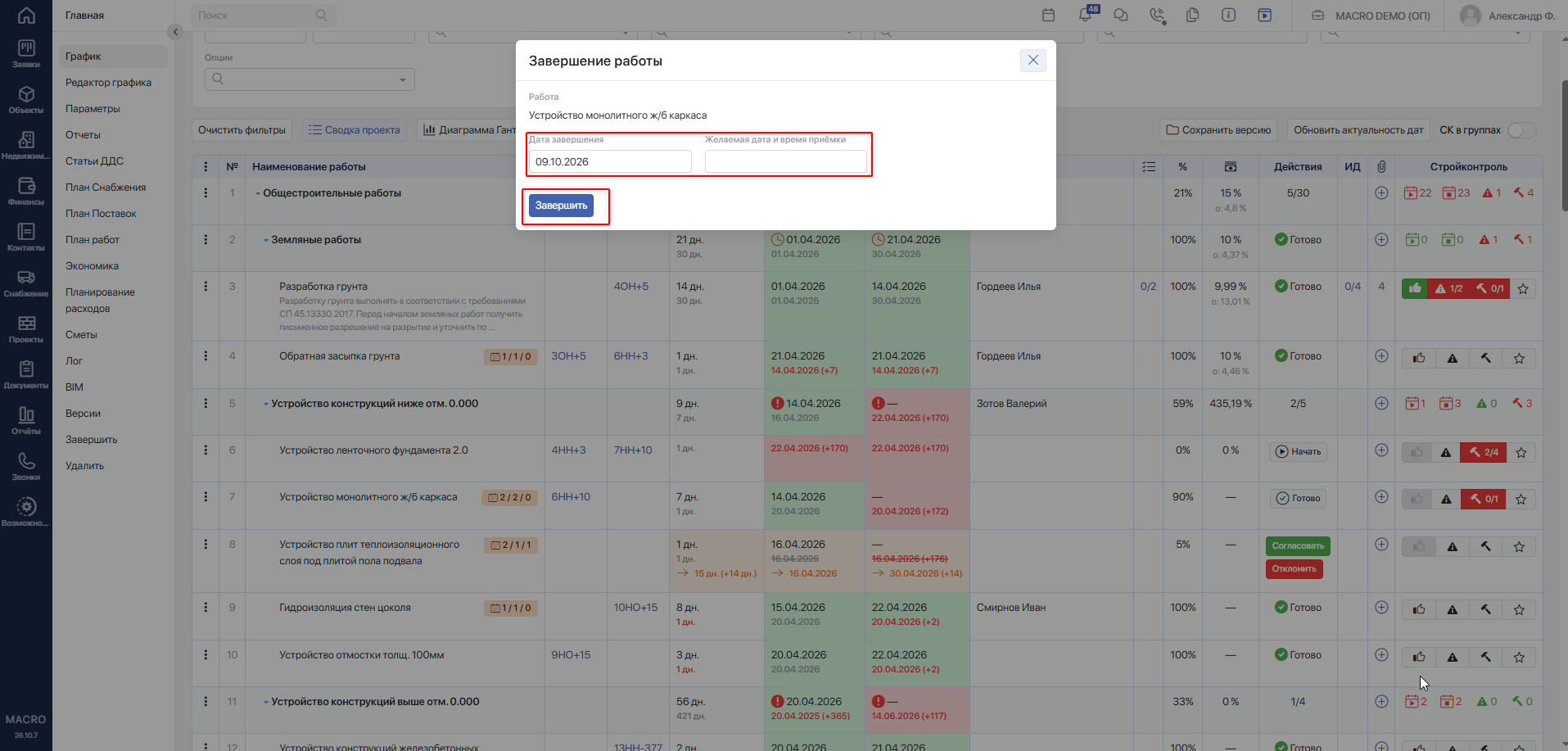
После успешного выполнения появляется сообщение «Работа завершена», фиксируется фактическая дата окончания и прогресс 100%.
Перед завершением должны быть выполнены пункты чек-листа. Дата окончания не может быть раньше фактической даты начала или находиться в будущем.
Завершение датой более недели назад допускается только при соответствующей настройке проекта.
Подробнее — «Приёмка работ»Переход на внешний сайтhttps://yt.macrodigital.ru/articles/DOCS-A-384.
#Отмена ошибочного начала
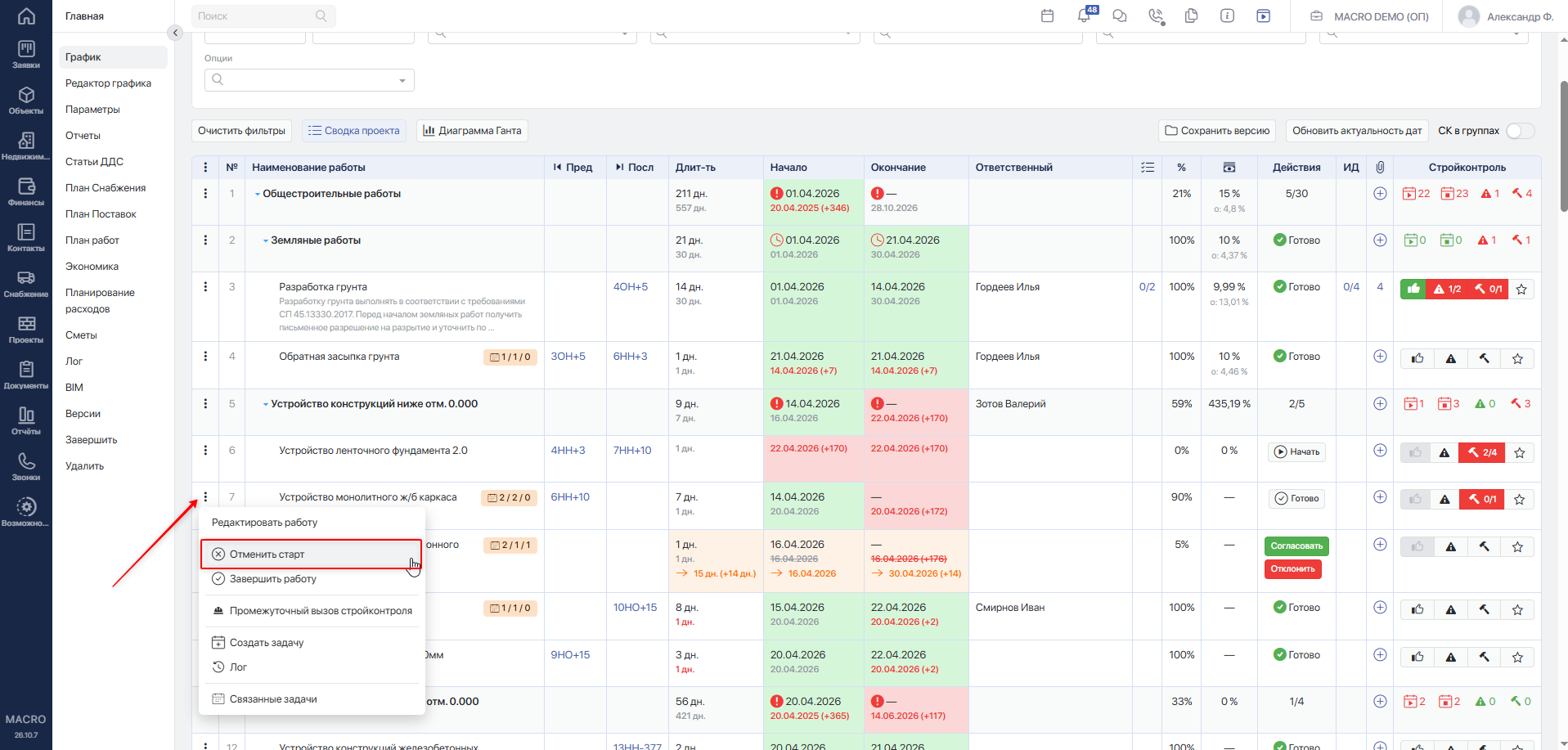
Если начало зафиксировано ошибочно, а работа ещё не завершена:
- Откройте меню «Три точки».
- Выберите «Отменить старт».
Фактическая дата начала очищается, прогресс сбрасывается до 0%. Работа возвращается в неначатое состояние.
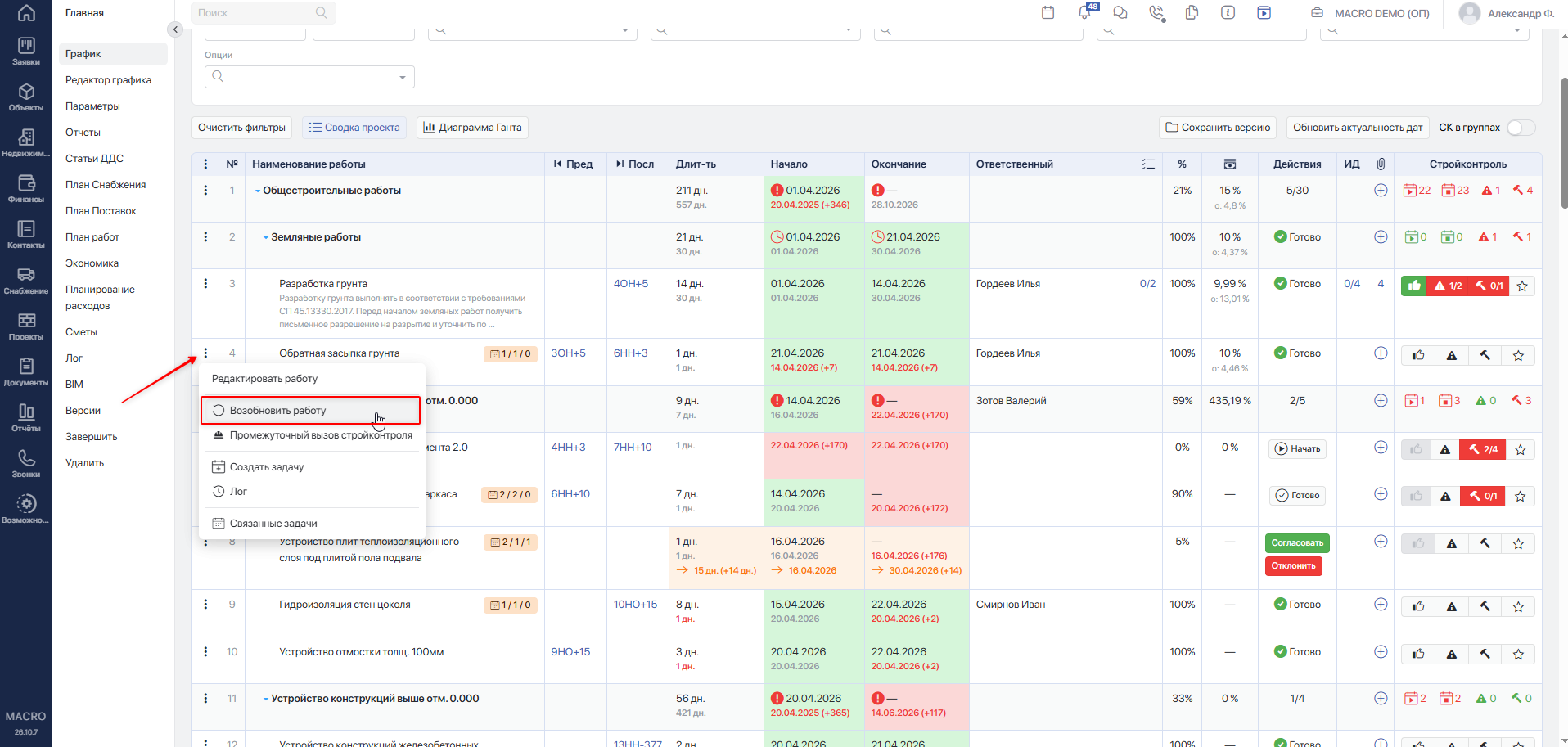
#Возобновление завершённой работы
Если работу требуется продолжить:
- Откройте меню «Три точки» у завершённой работы.
- Выберите «Возобновить работу».
Фактическая дата окончания очищается, работа возвращается в незавершённое состояние, прогресс устанавливается на 90%.
Возобновление недоступно, если работа уже принята или её качество подтверждено. Также нельзя возобновить работу в завершённом проекте.
#Групповые действия
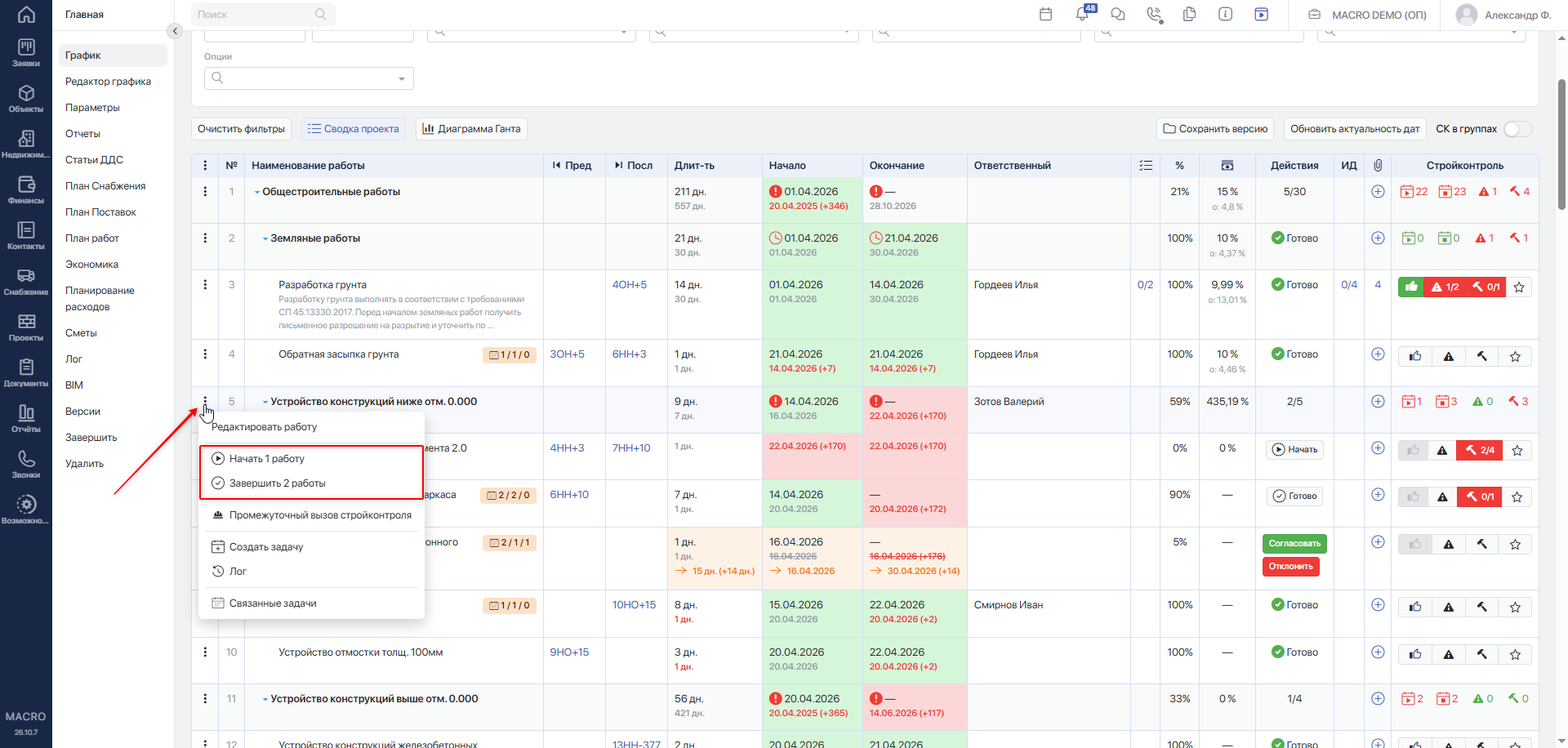
Для начала или завершения нескольких работ используйте меню «Три точки» у группы:
- «Начать N работ» — для неначатых работ;
- «Завершить N работ» — для начатых, но незавершённых работ.
В открывшемся окне проверьте перечень работ. Если действие нужно применить не ко всем, исключите лишние строки из списка. Укажите общую фактическую дату и нажмите Начать или Завершить.
Исключение строки из этого окна не удаляет работу из графика.
Групповое действие применяется к работам, указанным в окне. Не рассчитывайте, что оно автоматически охватывает все работы вложенных подгрупп.
#Завершение проекта
После завершения всех работ проект завершается отдельным действием «Завершить» в меню проекта.
Порядок завершения и возобновления проекта описан в статье «Завершение проекта/Возобновление проекта»Переход на внешний сайтhttps://yt.macrodigital.ru/articles/DOCS-A-413.
#Редактирование работы
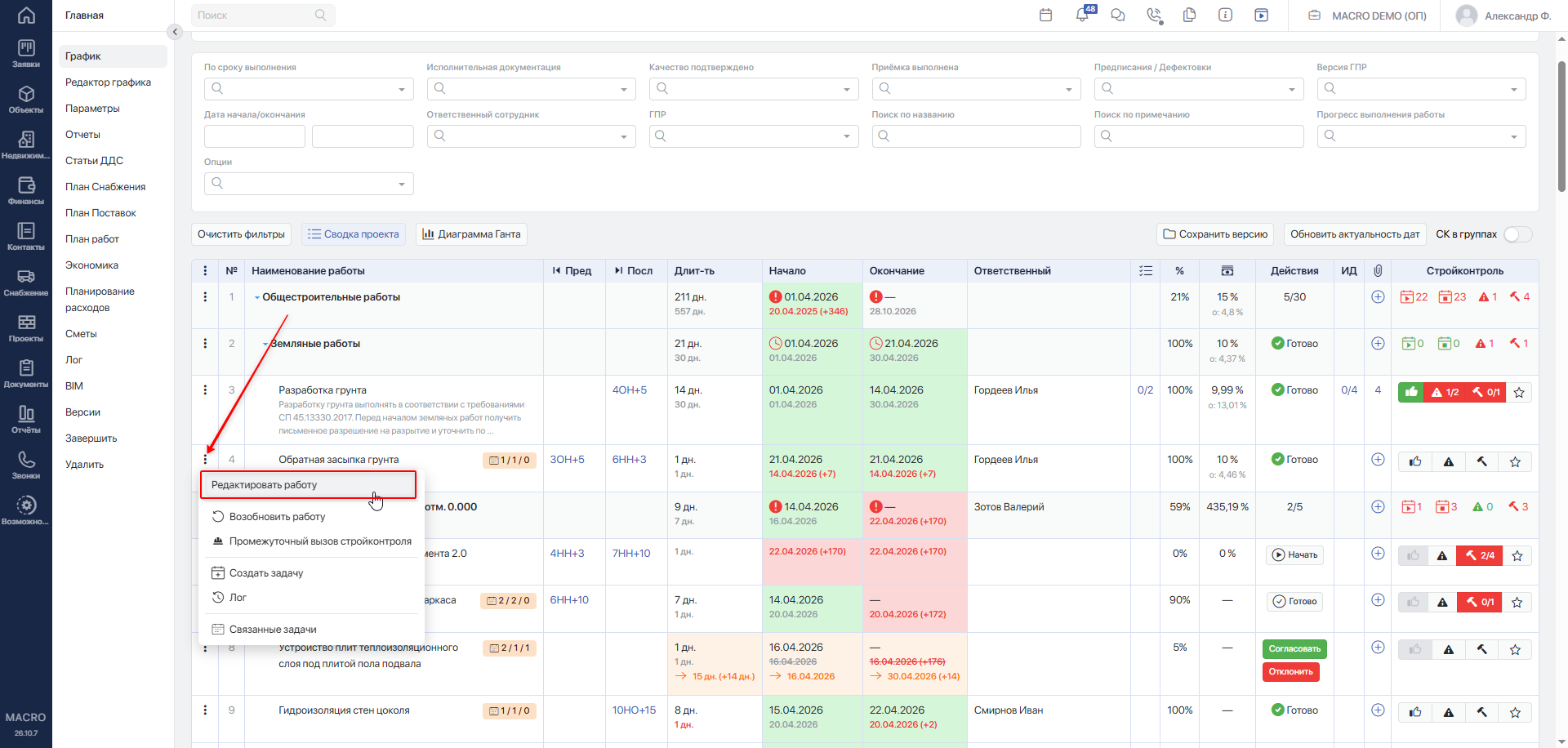
Слева от наименования работы нажмите на три точки и выберите пункт меню «Редактировать работу».
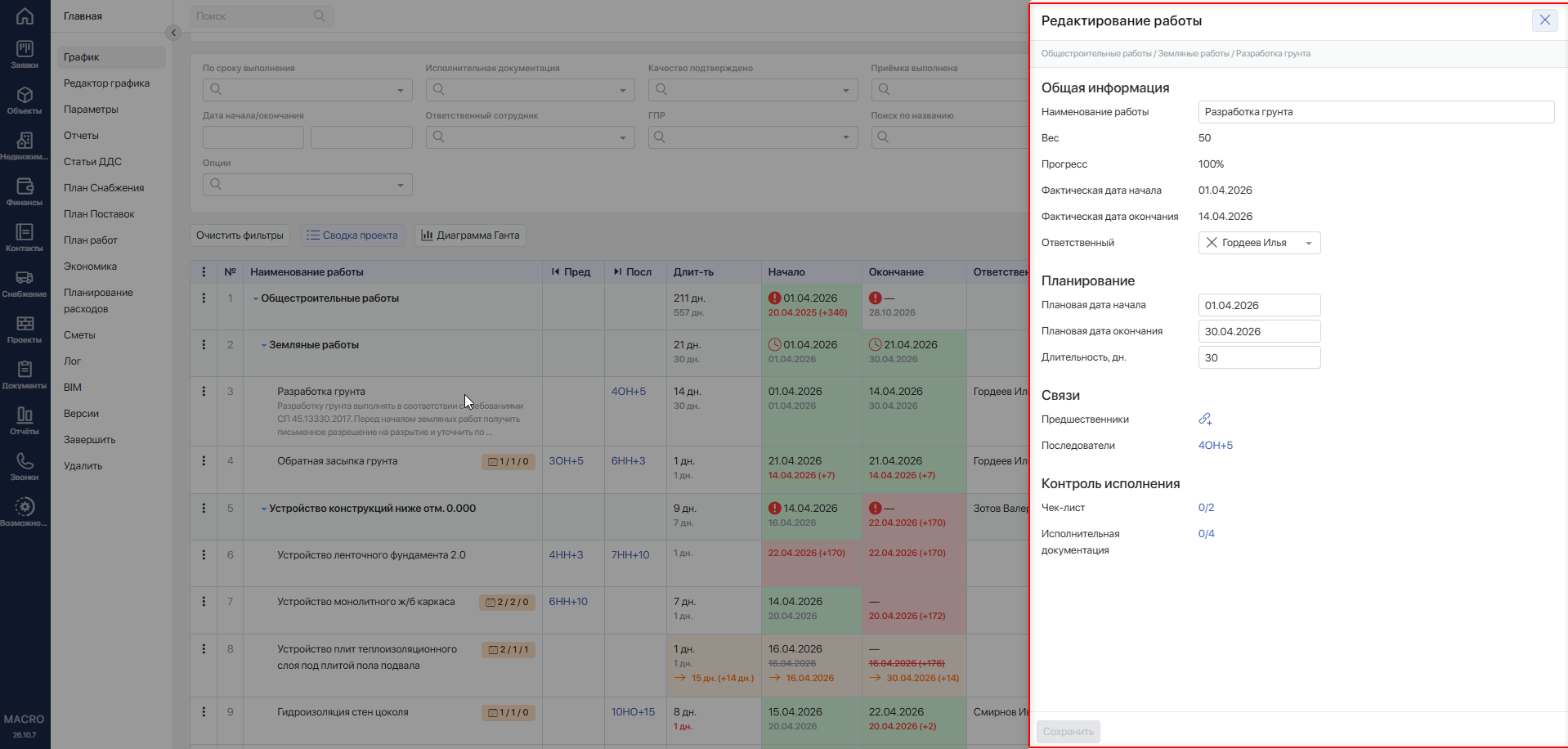
Справа откроется выдвижная панель Редактирование работы.
Редактирование данных через эту панель доступно пользователям, указанным в параметрах проекта в настройке «Ответственные за редактирование ГПР». Сохранение изменений происходит при нажатии на кнопку Сохранить в левом нижнем углу панели.
Информация в панели разделена на несколько блоков:
- Общая информация;
- Планирование;
- Связи;
- Контроль исполнения.
#Блок «Общая информация»
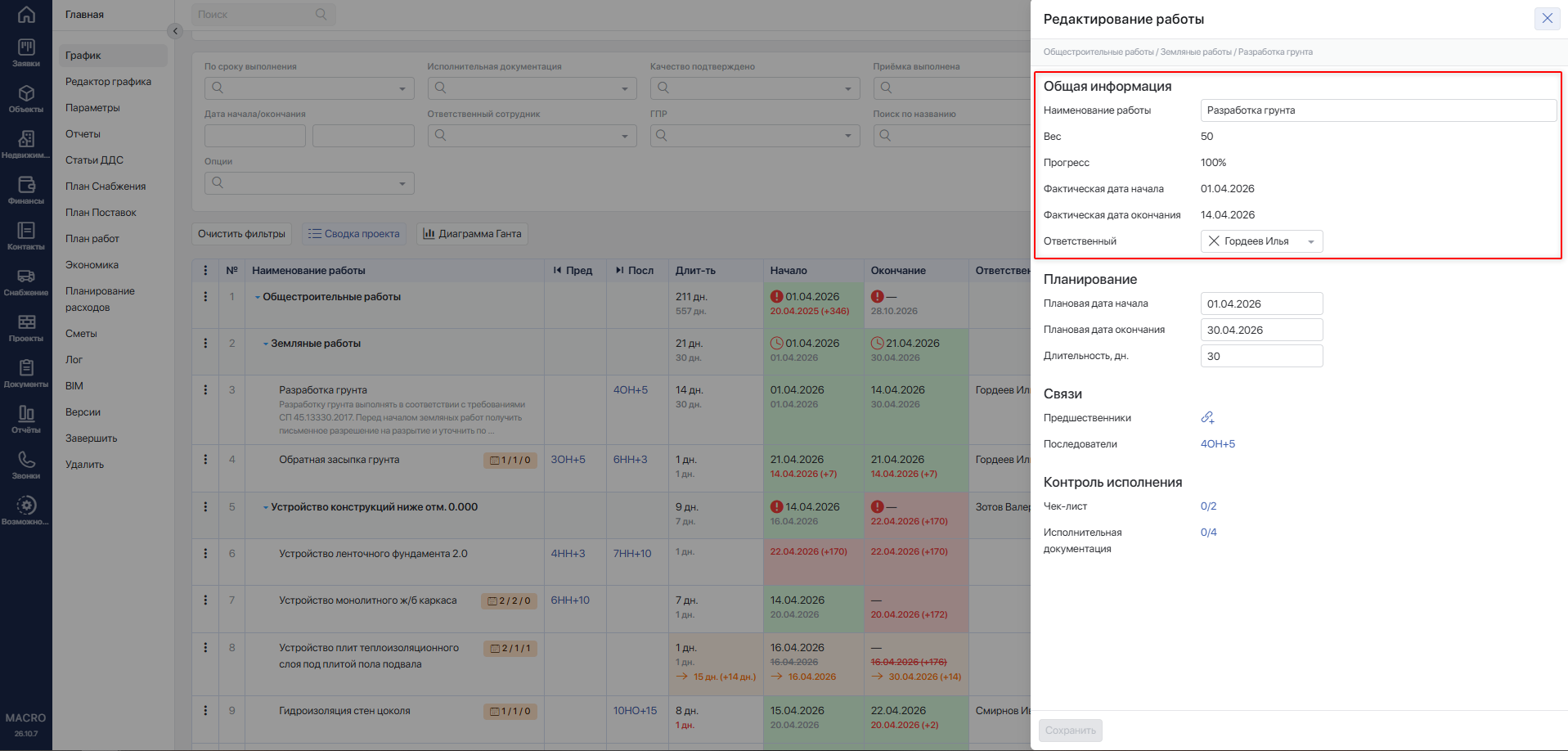
В блоке «Общая информация» представлены следующие данные:
- «Наименование работы» — редактируемое поле;
- «Вес» — информационное поле, отображается значение, заданное в редакторе графика;
- «Прогресс» — информационное поле, отображается значение, заданное в графике;
- «Фактическая дата начала» — информационное поле, отображается значение, заданное в графике; если дата не указана, выводится прочерк;
- «Фактическая дата окончания» — информационное поле, отображается значение, заданное в графике; если дата не указана, выводится прочерк.
- «Ответственный» — редактируемое поле. Отображает текущего ответственного. При клике можно выбрать другого сотрудника из списка или сбросить значение через пункт «Без ответственного».
#Блок «Планирование»
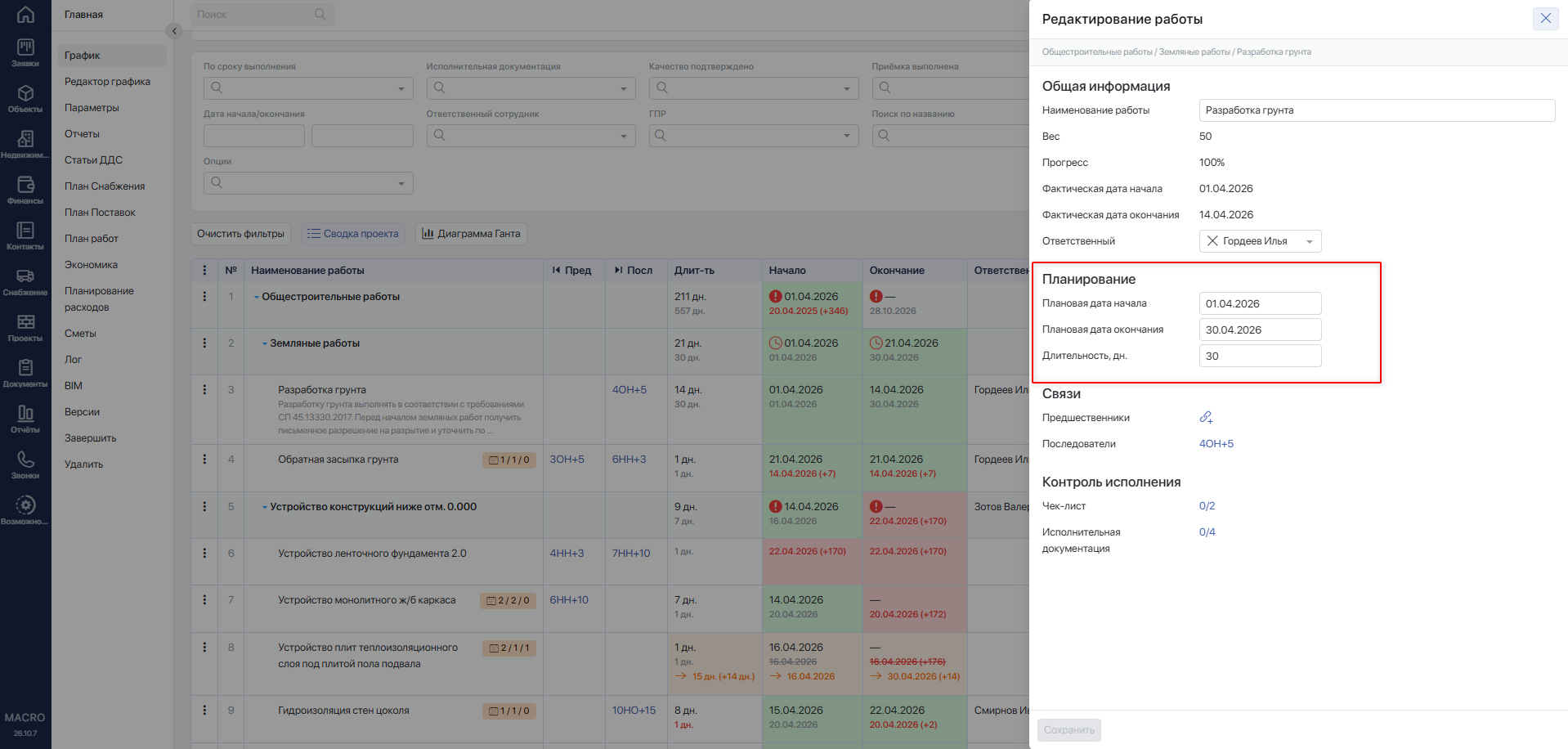
В блоке «Планирование» представлены следующие поля:
- «Плановая дата начала» — редактируемое поле, доступное только для работ. При изменении даты плановая дата окончания пересчитывается автоматически.
- «Плановая дата окончания» — редактируемое поле, доступно только для работ.
- «Длительность» — редактируемое поле, доступно только для работ.
#Блок «Связи»
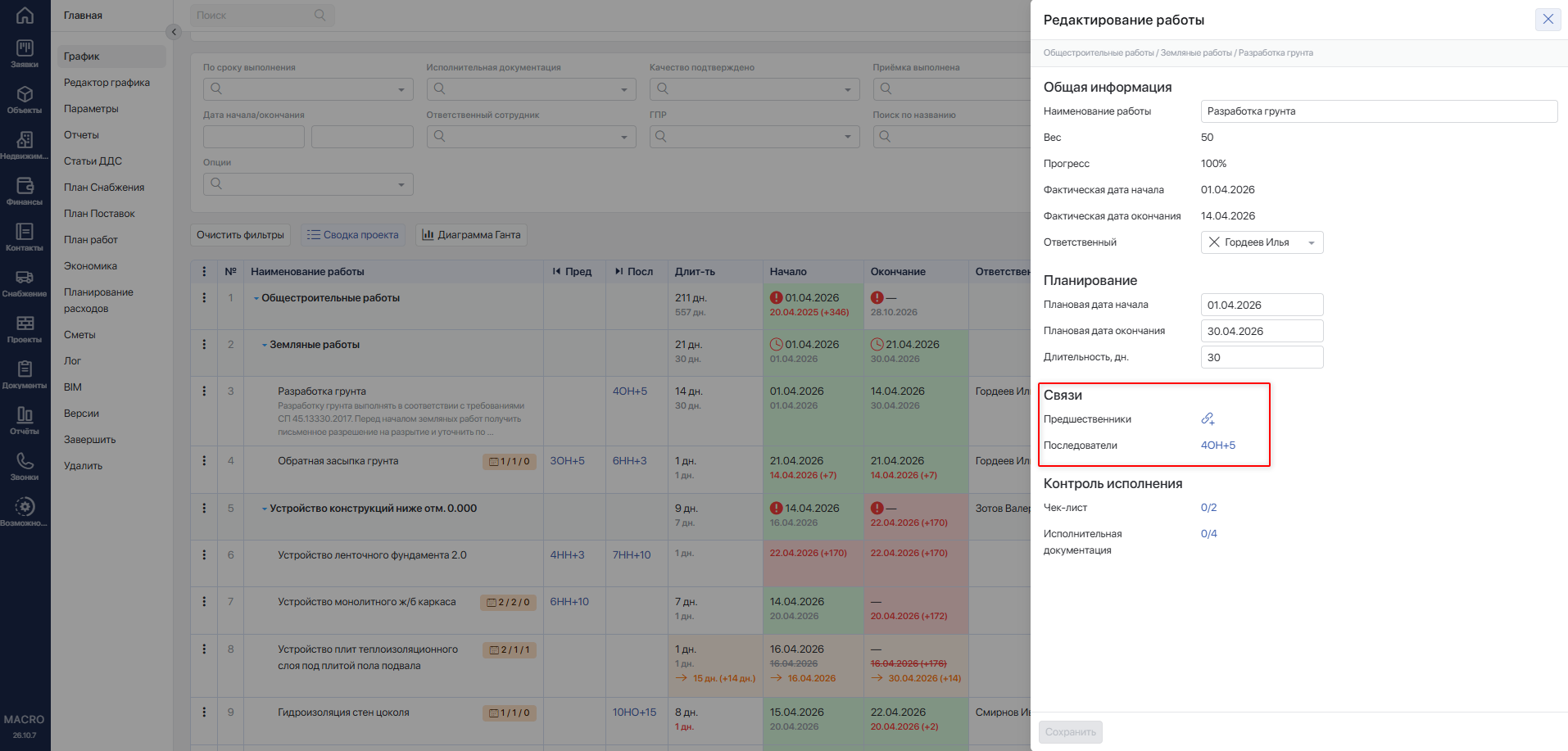
В блоке «Связи» представлены следующие поля:
- «Предшественники» — редактирование поля доступно только для работ. Для групп работ редактирование связей недоступно, в поле отображается прочерк (
—).- если у работы нет связей, в поле отображается иконка добавления, аналогичная редактору графика;
- если у работы есть связи, в поле отображается список предшественников, расположенных друг под другом, в формате, аналогичном редактору графика.
- «Последователи» — отображается список последователей, аналогичный колонке «Посл» в редакторе графика. По клику на связь график прокручивается к соответствующему последователю.
#Блок «Контроль исполнения»
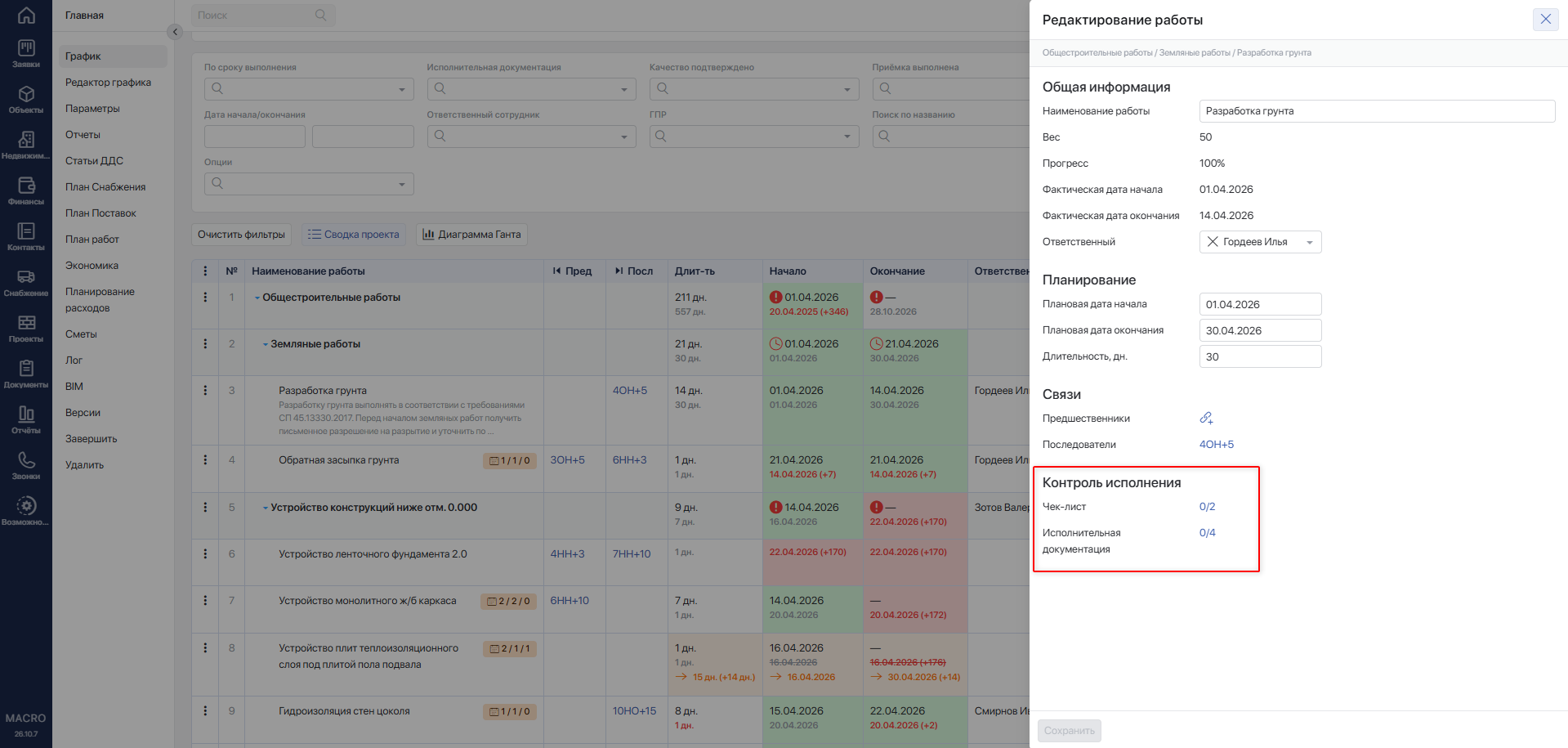
В блоке «Контроль исполнения» представлены следующие поля:
- «Чек-лист» — редактирование поля доступно для работ и групп работ.
- если у работы или группы работ чек-лист не задан, в поле отображается иконка добавления; при клике открывается окно «Редактировать чек-лист», в котором можно добавить чек-листы;
- если у работы или группы работ чек-лист задан, в поле отображается количество добавленных пунктов аналогично редактору графика.
- «Исполнительная документация» — редактирование поля доступно только для работ. Для групп работ формирование исполнительной документации недоступно, в поле отображается прочерк (
—).- если у работы документация не задана, в поле отображается иконка добавления, аналогичная редактору графика; при клике открывается окно «Документация», в котором можно добавить документацию;
- если у работы документация задана, в поле отображается количество добавленных пунктов аналогично редактору графика.
#Причины недоступности действий
| Ситуация | Причина и дальнейшие действия |
|---|---|
| Вместо графика открывается редактор | Проект находится в статусе Подготовка. Подготовьте график и запустите проект в работу. |
| Отображается сообщение о группе проектов | ГПР ведётся в конечном проекте. Откройте соответствующий дочерний проект. |
| Нужная работа не отображается | Проверьте фильтры и свёрнутые группы. Нажмите Очистить фильтры и разверните нужную группу. |
| Нет пункта «Редактировать работу» | Проверьте назначение «Ответственные за редактирование ГПР». |
| Появляется сообщение «Доступно только ответственным за ведение ГПР» | В проекте задан список ответственных за ведение ГПР, в который пользователь не включён. Обратитесь к администратору. |
| Нет действия «Начать» | Работа уже начата или завершена либо имеется активный запрос на изменение даты начала. Проверьте фактические даты и запросы на перенос сроков. |
| Нет действия «Завершить работу» | Работа ещё не начата, уже завершена либо имеется активный запрос на изменение даты окончания. |
| Работа не завершается из-за чек-листа | Выполните оставшиеся пункты чек-листа и повторите действие. |
| Не принимается фактическая дата | Начало и окончание нельзя указывать в будущем; окончание не может быть раньше начала. Для завершения датой более недели назад нужна соответствующая настройка проекта. |
| Не открывается редактирование прогресса | Выбрана группа, неначатая или завершённая работа. Прогресс вручную изменяется у отдельной начатой, но незавершённой работы. |
| Ввод 100% не завершает работу сразу | Укажите фактическую дату в окне завершения и выполните необходимые проверки. Если есть активный запрос на изменение даты окончания, сначала разберите его. |
| Работа не возобновляется | Проверьте, не выполнена ли приёмка, не подтверждено ли качество и не завершён ли проект. |
| Нет группового действия начала или завершения | В группе нет подходящих работ для этого действия. |
| Нет вызова стройконтроля у неначатой работы | Вызов доступен после фиксации начала работы. |
| Не видны кнопки стройконтроля у групп | Включите «СК в группах». Права на действия строительного контроля проверяются отдельно. |
| Не удаётся выбрать третью версию | Одновременно можно сравнивать не более двух сохранённых версий. Снимите выбор одной из них. |
Кнопка Сохранить версию недоступна | Очистите поле «Версия ГПР», чтобы выйти из режима сравнения. |
Если система показывает ошибку, прочитайте её текст, устраните указанную причину и проверьте состояние работы перед повторным действием.
Для просмотра истории изменений откройте меню «Три точки» у работы или группы и выберите «Лог».