
План снабжения позволяет запланировать потребность в материалах по работам проекта, сравнивать плановые и заказанные объёмы, контролировать стоимость и оформлять заказы ТМЦ.
План можно заполнить вручную, синхронизировать со сметой или загрузить из шаблона Excel. Его используют руководители проектов, сотрудники ПТО и снабжения. Доступ к просмотру и отдельным операциям зависит от прав сотрудника и назначений в проекте.
#Расположение
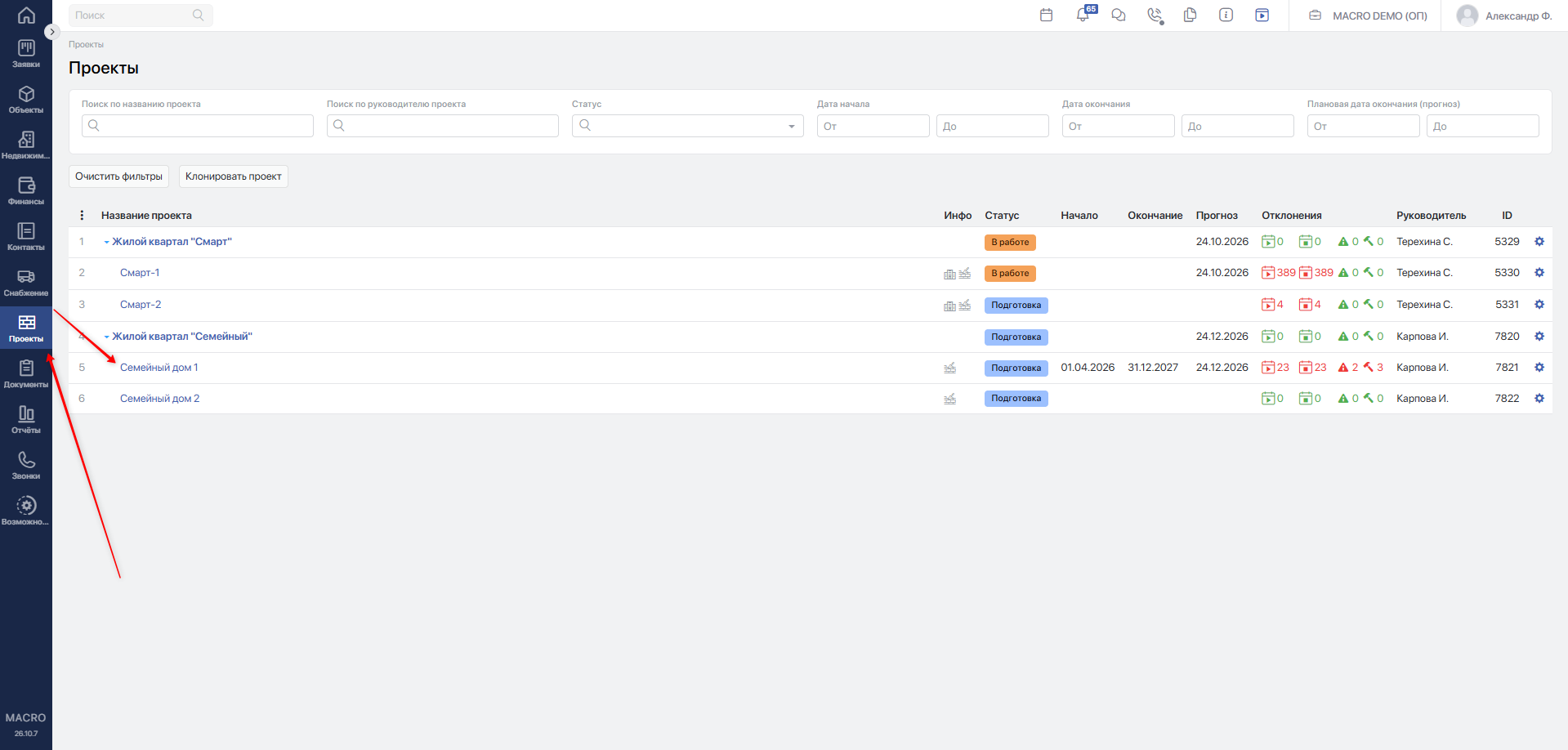
Перейдите в модуль Проекты и выберите проект, нажав на его название.
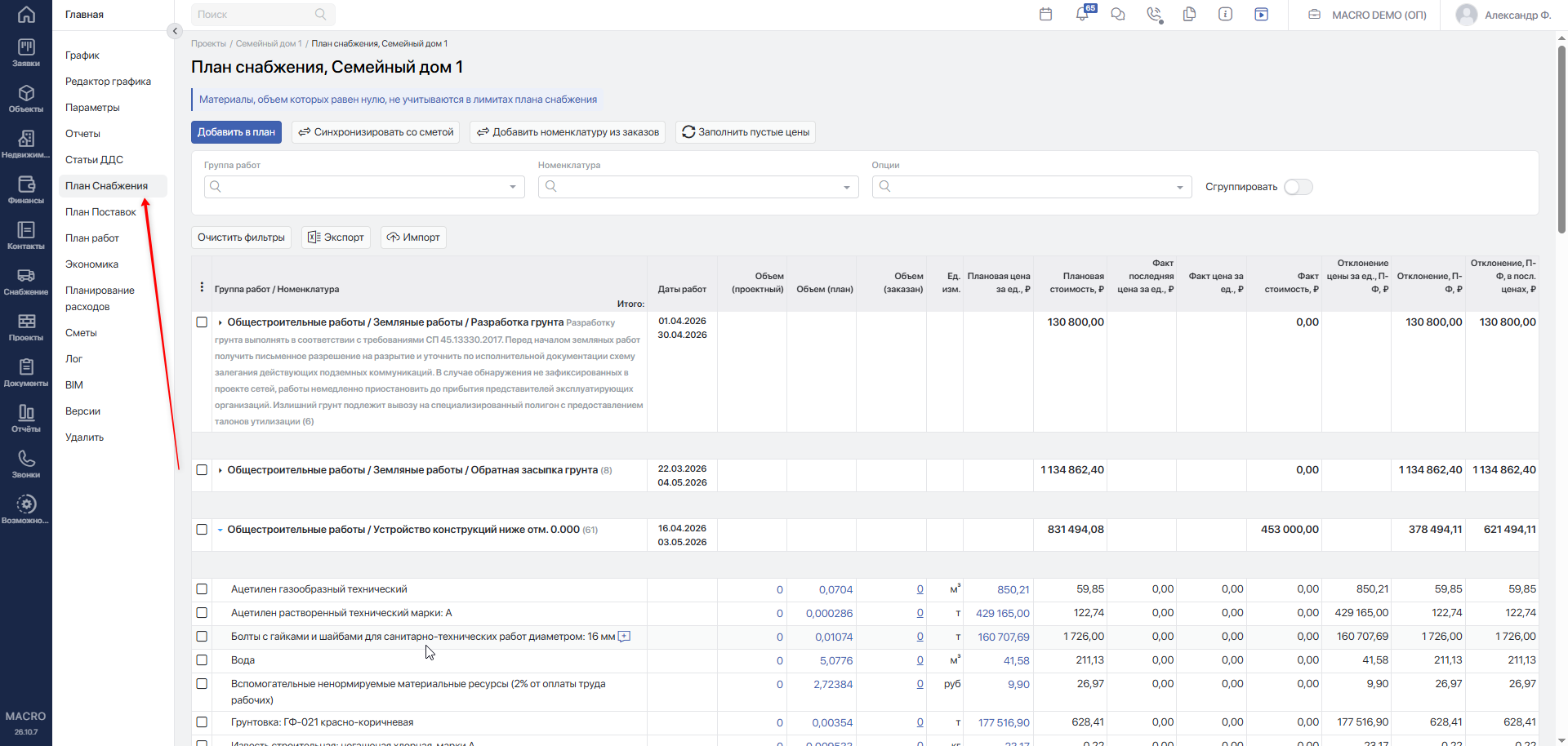
В меню слева выберите План снабжения.
#Доступ
Права на ручное редактирование плана и синхронизацию со сметой проверяются отдельно.
| Операция | Условия доступа |
|---|---|
| Просмотр плана, использование фильтров и выгрузка XLS | Требуется доступ к плану снабжения проекта. |
| Ручное добавление и изменение позиций, комментариев, копирование, удаление и замена ресурсов, заполнение пустых цен | Доступно администратору компании и сотрудникам, которым разрешено редактирование плана по правилам ниже. |
Сгруппировать плановые объемы | Требуется право редактирования плана и включённая настройка компании «Снабжение: Включить возможность сгруппировать плановые объемы в плане снабжения», разрешающая эту операцию. |
Синхронизировать со сметой | Доступно администратору компании, снабженцу проекта, редактору плана снабжения, наблюдателю плана снабжения или пользователю с отдельным правом управления планом снабжения. |
CSV лог изменений | Доступно администратору компании. |
Если в параметрах проекта заполнено поле Редактор плана снабжения, ручное редактирование доступно только указанным сотрудникам и администратору компании.
Если редакторы не назначены, ручное редактирование также доступно руководителю проекта, снабженцу проекта и сотруднику с ролью Руководитель.
Настройка назначений описана в статье «Параметры проекта»Переход на внешний сайтhttps://yt.macrodigital.ru/articles/DOCS-A-367.
Если нужное действие отсутствует или система сообщает об отсутствии доступа, обратитесь к администратору компании. Укажите проект и операцию, которую требуется выполнить.
#Описание отчёта «План снабжения»
-
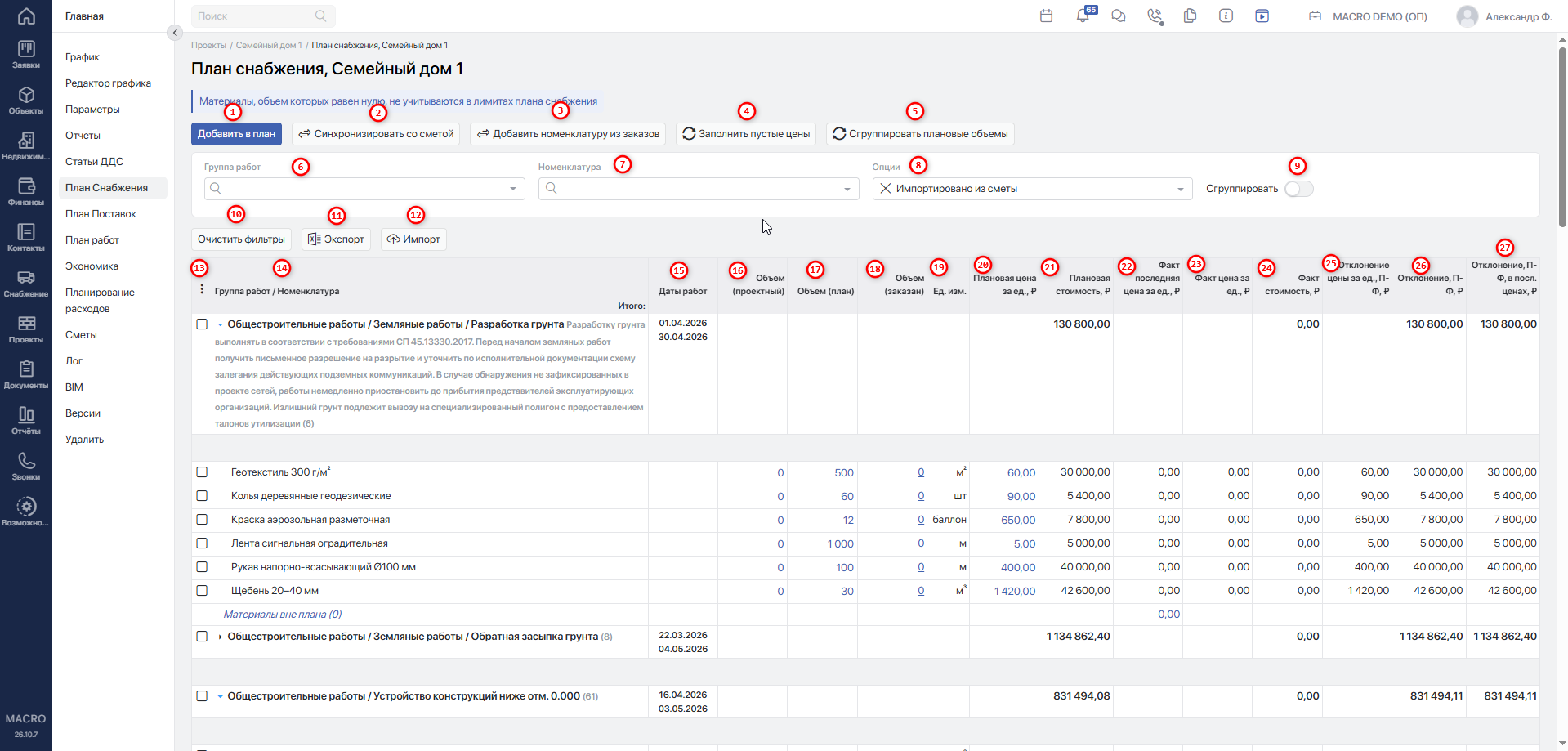
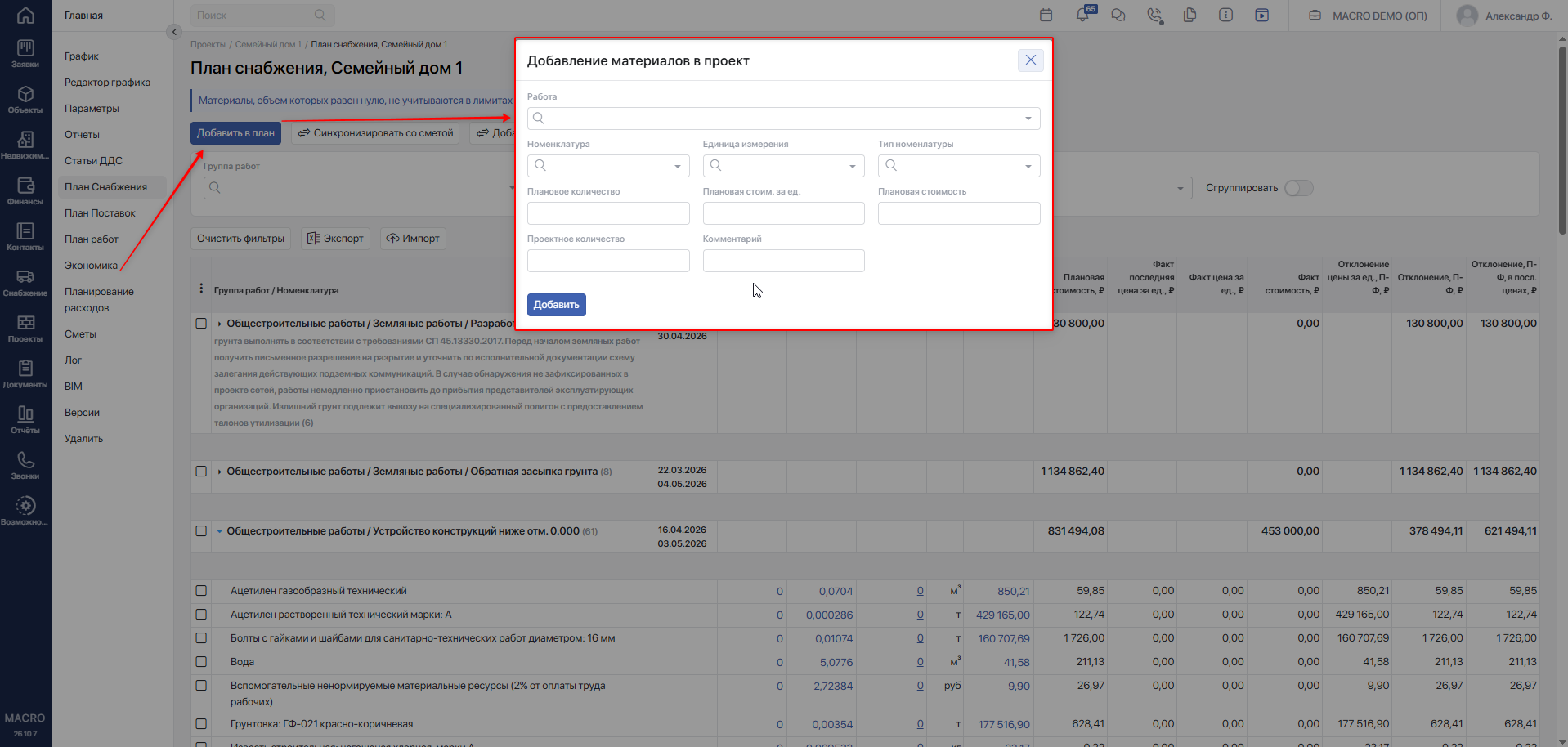
Добавить в план— кнопка для ручного добавления номенклатуры в план снабжения.Нажмите кнопку. В окне Добавление материалов в проект выберите работу и номенклатуру, укажите плановое количество и цену за единицу либо плановую стоимость. При необходимости заполните проектное количество и комментарий. Нажмите
Добавить.Если такая номенклатура уже есть в плане по выбранной работе, система сообщит об этом. Чтобы изменить существующую позицию, отредактируйте её показатели в таблице.
-
Синхронизировать со сметой— кнопка для заполнения и обновления плана снабжения по данным смет проекта.Перед синхронизацией сопоставьте разделы и при необходимости подразделы сметы с работами графика строительства. Подробнее — «Привязка сметы к ГПР»Переход на внешний сайтhttps://yt.macrodigital.ru/articles/DOCS-A-422.
При синхронизации система добавляет материалы и оборудование из связанных разделов смет. Для совпадающих позиций обновляются плановый объём и плановая цена за единицу.
Совпадение определяется по работе и номенклатуре. Одна и та же номенклатура, связанная с другой работой, считается отдельной позицией.
Перед запуском система проверяет позиции, которые ранее были добавлены из сметы. Если такие позиции больше не найдены в связанной смете, открывается браузерное окно подтверждения со списком материалов. Изучите список и подтвердите запуск либо отмените операцию.
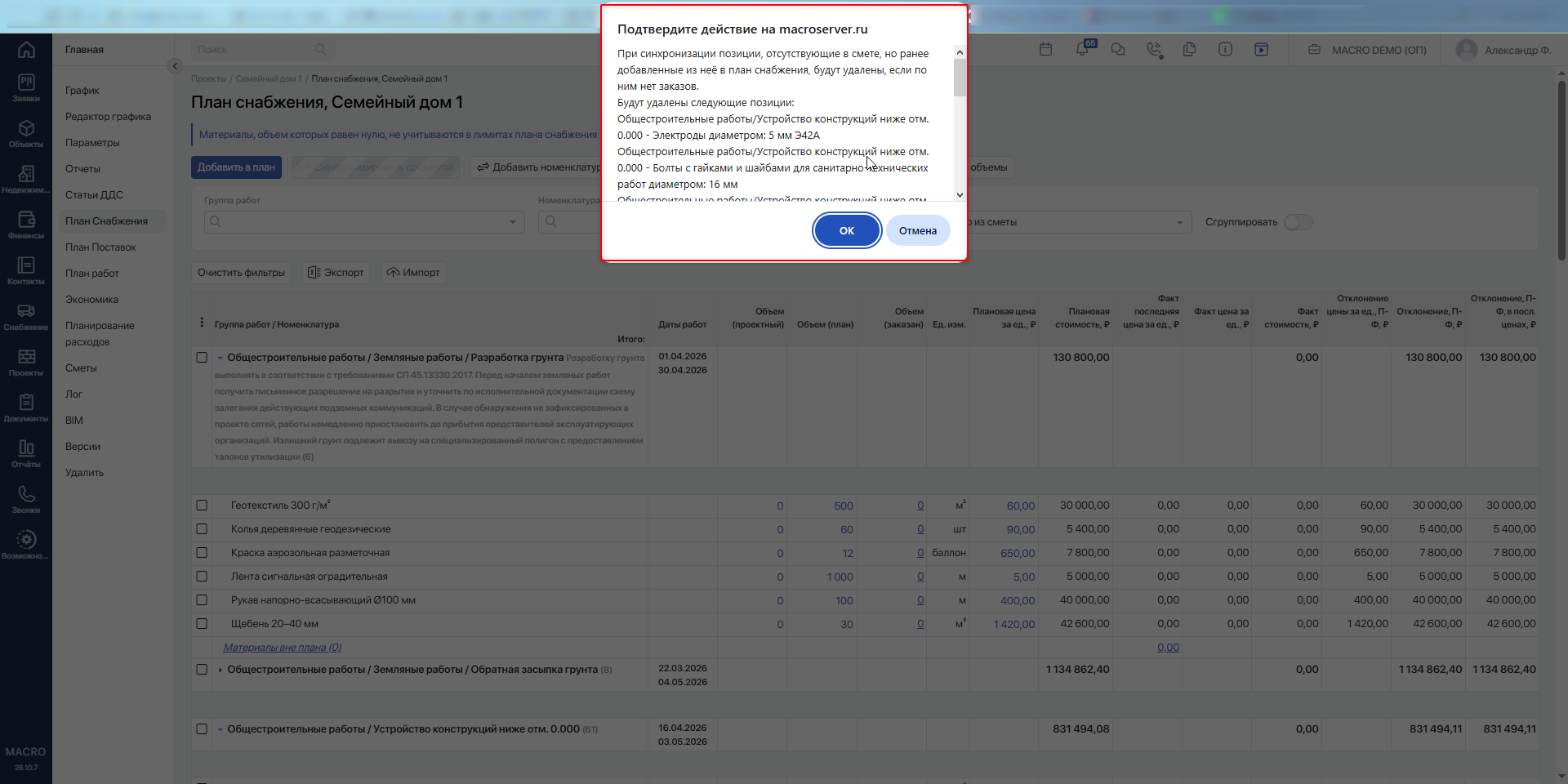
После подтверждения действуют следующие правила:
- Если позиция отсутствует в смете и Объем (заказан) равен 0, она удаляется из плана.
- Если Объем (заказан) больше 0, позиция сохраняется. Система обнуляет Объем (план), пересчитывает плановую стоимость, отклонения и итоговые значения. Плановая цена за ед., ₽ сохраняется.
- У сохранённой позиции отображается отметка «Отсутствует в смете». При наведении на значок появляется одноимённая подсказка.
- Если при следующей синхронизации эта номенклатура снова найдена в смете по той же работе, отметка снимается, а плановые показатели обновляются по данным сметы.
Позиции с отметкой «Отсутствует в смете» остаются доступными для редактирования при наличии соответствующих прав.
Если система сообщает «Включены лимиты по сметам», синхронизация недоступна при текущих настройках проекта. Обратитесь к ответственному за параметры проекта, чтобы уточнить применяемый порядок контроля лимитов.
Добавить номенклатуру из заказов- при ее нажатии будут импортированы все позиции из заказов по проекту за весь период. -
Добавить номенклатуру из заказов— добавление позиций материалов из исполненных заказов проекта за весь период.Кнопка отображается не у всех пользователей. Операция добавляет отсутствующие позиции как материалы вне плана; плановые объёмы и цены при этом не заполняются.
-
Заполнить пустые цены— заполнение нулевых плановых цен по истории ТМЦ за последние шесть месяцев. Система использует среднюю положительную цену по номенклатуре. Уже заполненные плановые цены не изменяются.После выполнения проверьте результат. Если подходящей истории нет, укажите цену вручную.
-
Сгруппировать плановые объемы— перенос плановых объёмов одинаковой номенклатуры из вложенных работ и подгрупп в самую верхнюю родительскую группу работ.В родительской группе объёмы суммируются. Если номенклатура уже есть в этой группе, перенесённый объём прибавляется к имеющемуся.
Во вложенных работах и подгруппах значение Объем (план) прибавляется к Объем (проектный), после чего Объем (план) обнуляется.
Например, если по двум вложенным работам запланировано 10 и 15 единиц одного материала, в родительскую группу переносится 25 единиц. Во вложенных работах эти объёмы отражаются как проектные.
Операция также может изменить привязку существующих заказов: заказ переносится на верхнюю группу, а исходная работа сохраняется в составе его подработ.
-
Группа работ— фильтр для отображения плана снабжения по выбранной группе работ или отдельной работе. -
Номенклатура— поле для поиска нужной номенклатуры в плане снабжения. -
Опции— фильтр для отбора позиций:- Импортировано из сметы — позиции, добавленные или обновлённые при синхронизации со сметой.
- Добавлены вручную — позиции, добавленные пользователем вручную.
- Отсутствует в смете — позиции, которые ранее были импортированы из сметы, но после повторной синхронизации больше не найдены в ней. При наличии заказанного объёма они сохраняются в плане.
- Показать пустые — при включении отображаются в том числе работы, по которым не запланирована закупка материалов.
-
Сгруппировать— переключатель для сводного отображения материалов. -
Очистить фильтры— сброс установленных фильтров. -
Экспорт— выгрузка данных в одном из форматов:XLS— план снабжения;XLS по номенклатуре— данные, упорядоченные по номенклатуре;CSV лог изменений— история изменений плана снабжения. Доступна администратору компании.
Подробнее о журнале — «Логирование изменений Плана снабжения»Переход на внешний сайтhttps://yt.macrodigital.ru/articles/DOCS-A-445.
-
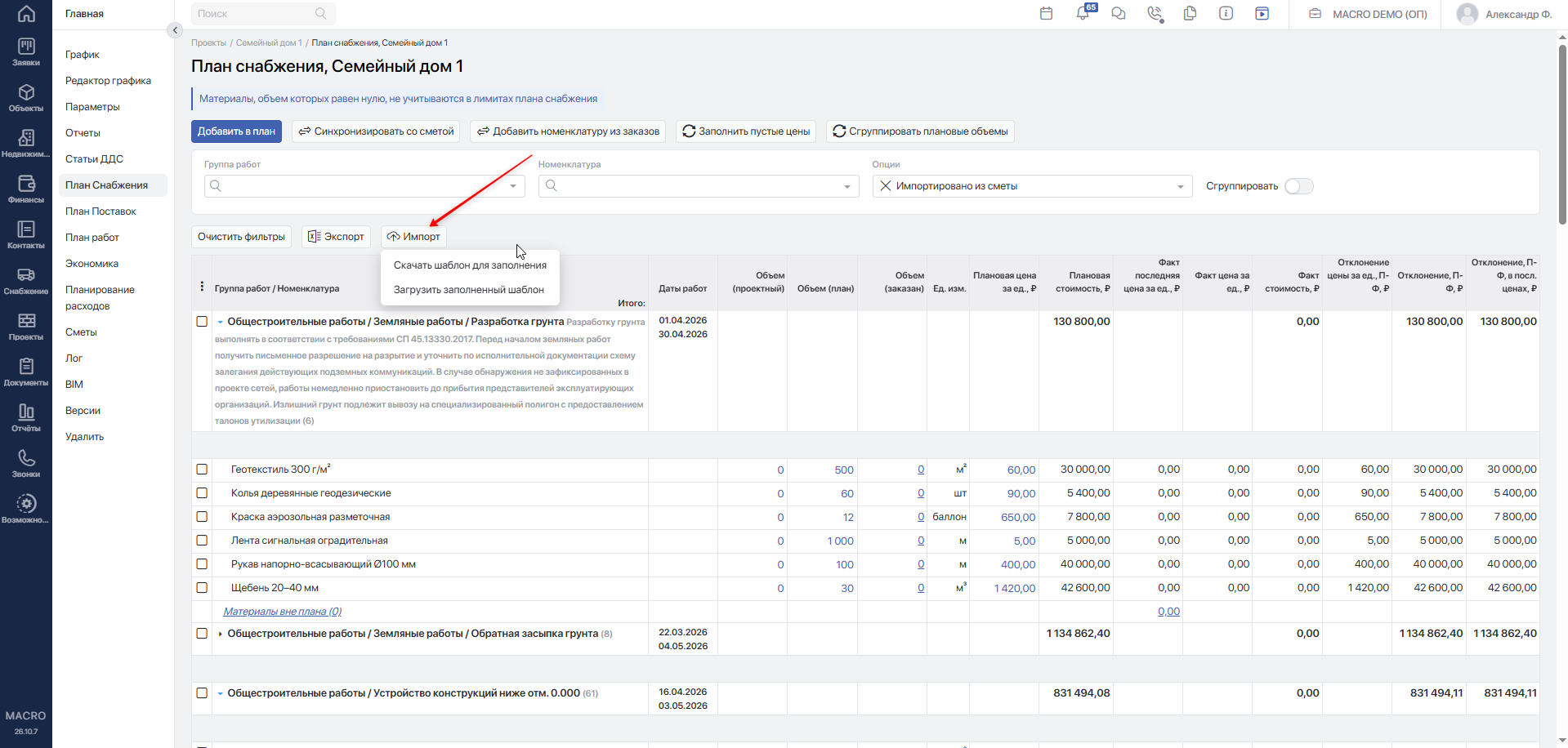
Импорт— загрузка плана снабжения из шаблона Excel:Скачать шаблон для заполнения— скачивание файла для подготовки данных.Загрузить заполненный шаблон— открытие окна загрузки.
Порядок заполнения и повторной загрузки описан в разделе «Импорт и повторный импорт из Excel» ниже.
-
Меню с тремя точками — сворачивание и разворачивание содержимого работ, а также настройка состава и порядка столбцов отчёта.
-
Группа работ/Номенклатура — работа, по которой составлен план, и относящиеся к ней позиции номенклатуры.
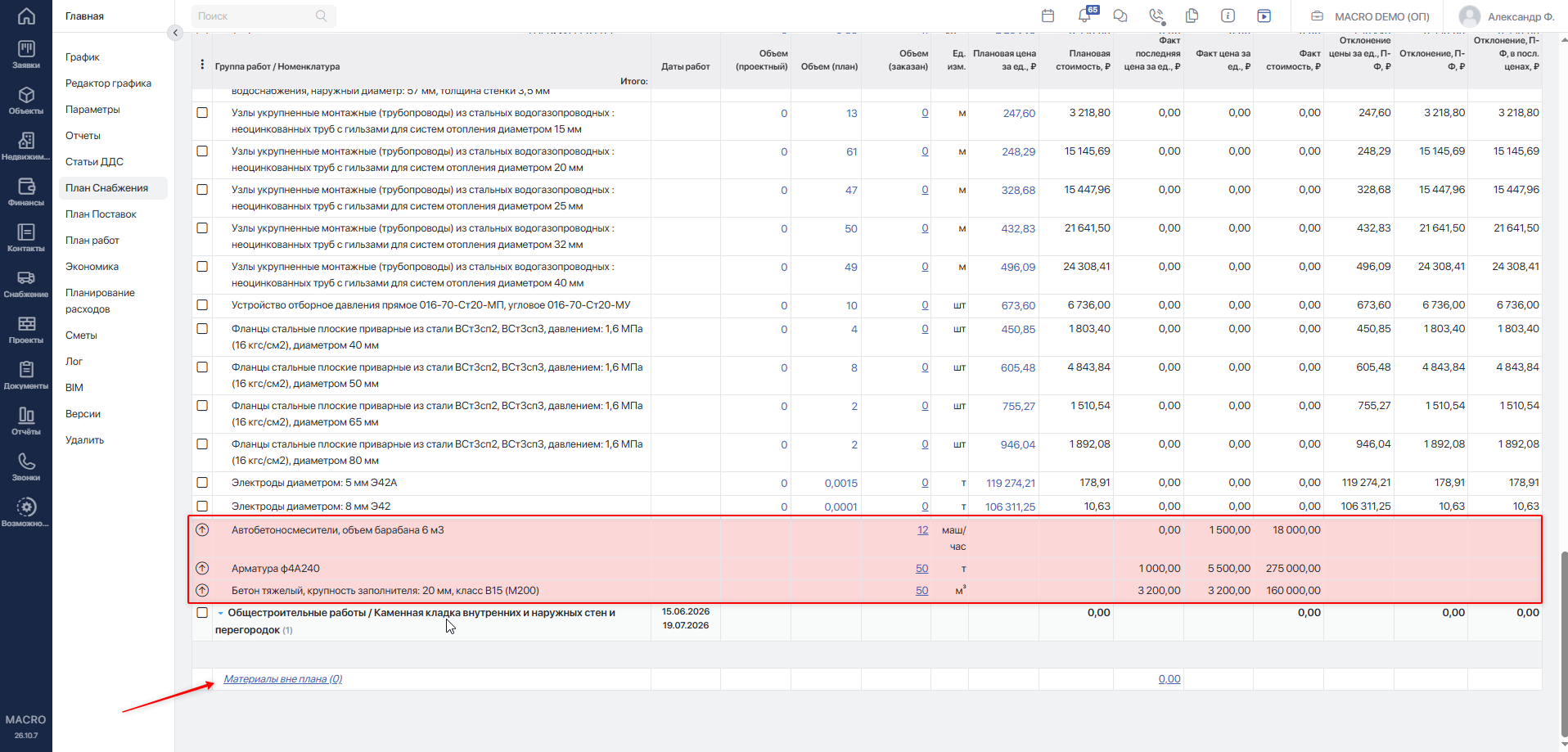
Если по работе есть материалы, которые были заказаны без включения в план, отображается ссылка Материалы вне плана. Нажмите её, чтобы раскрыть список. Такие строки выделяются красным цветом.
-
Даты работы — даты начала и окончания работы из графика строительства.
-
Объем (проектный) — проектное количество материала. В частности, сюда переносятся плановые объёмы вложенных работ при выполнении операции
Сгруппировать плановые объемы. -
Объем (план) — плановое количество материала. Значение задаётся вручную, загружается из шаблона или обновляется по данным сметы.
-
Объем (заказан) — учитываемый системой заказанный объём материала. При расчёте учитываются возвраты, перемещения и недопоставки. Это значение не следует приравнивать к количеству, уже поступившему на склад.
-
Ед. изм. — единица измерения номенклатуры.
-
Плановая цена за ед., ₽ — плановая цена единицы материала. Задаётся вручную, загружается из шаблона или обновляется по данным сметы.
-
Плановая стоимость — произведение Объем (план) и Плановая цена за ед., ₽.
-
Факт последняя цена за ед., ₽ — последняя учтённая системой цена номенклатуры.
-
Факт цена за ед., ₽ — средневзвешенная фактическая цена: сумма учитываемых поставок, разделённая на их объём. Поставки большего объёма сильнее влияют на результат.
-
Факт стоимость, ₽ — произведение Объем (заказан) и Факт цена за ед., ₽.
-
Отклонение цены за ед., П-Ф, ₽ — плановая цена за единицу минус фактическая средневзвешенная цена.
-
Отклонение, П-Ф — плановая стоимость минус фактическая стоимость.
-
Отклонение, П-Ф, ₽ в посл. ценах — разница между плановым и заказанным объёмами, умноженная на последнюю цену за единицу. Если последняя цена отсутствует или равна нулю, в строке отображается плановая стоимость.
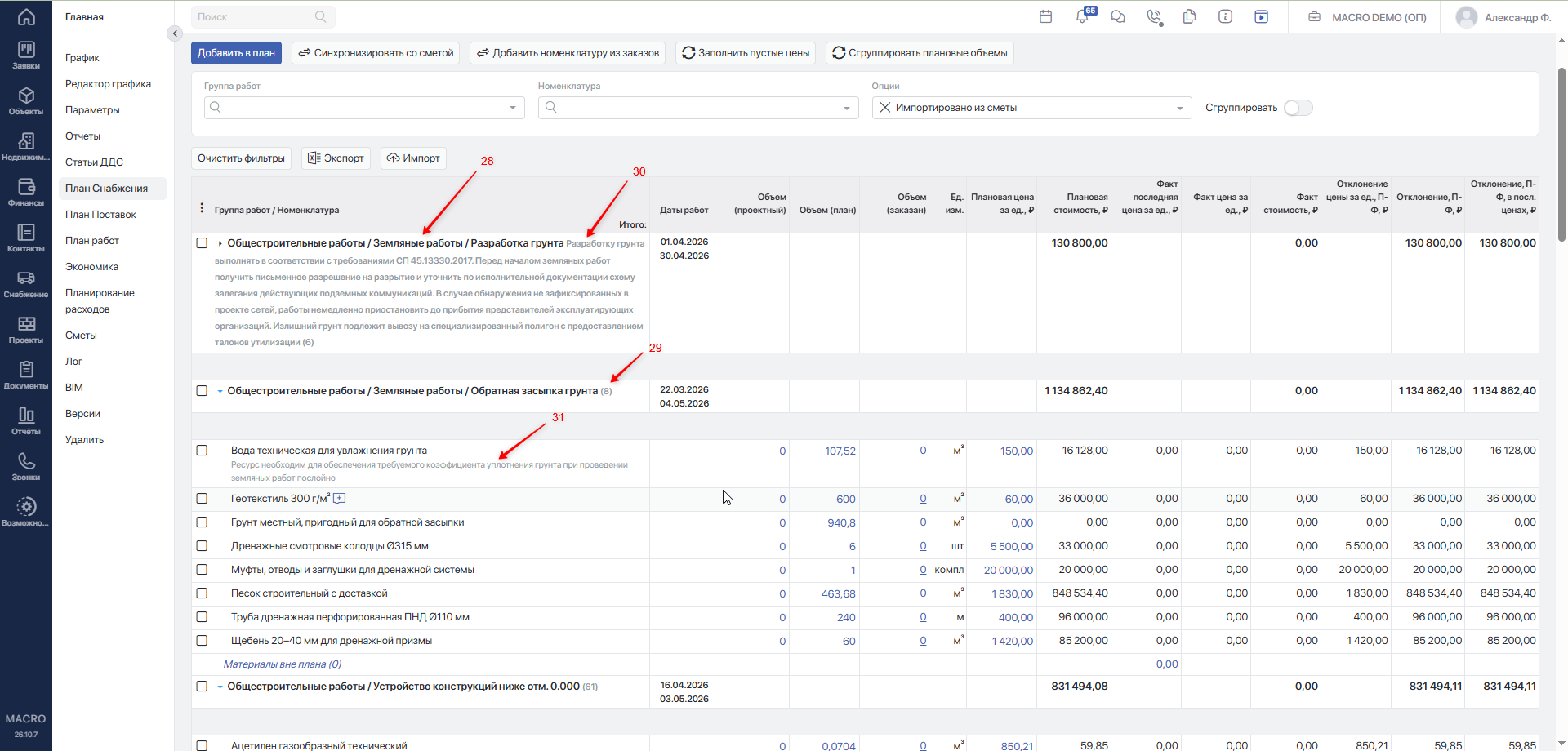
28. Путь к работе — расположение работы, на которую запланированы ресурсы, в иерархии графика.
- Количество ресурсов — количество позиций ресурсов, запланированных на работу.
- Примечание к группе работ из ГПР — примечание к соответствующей группе работ в графике.
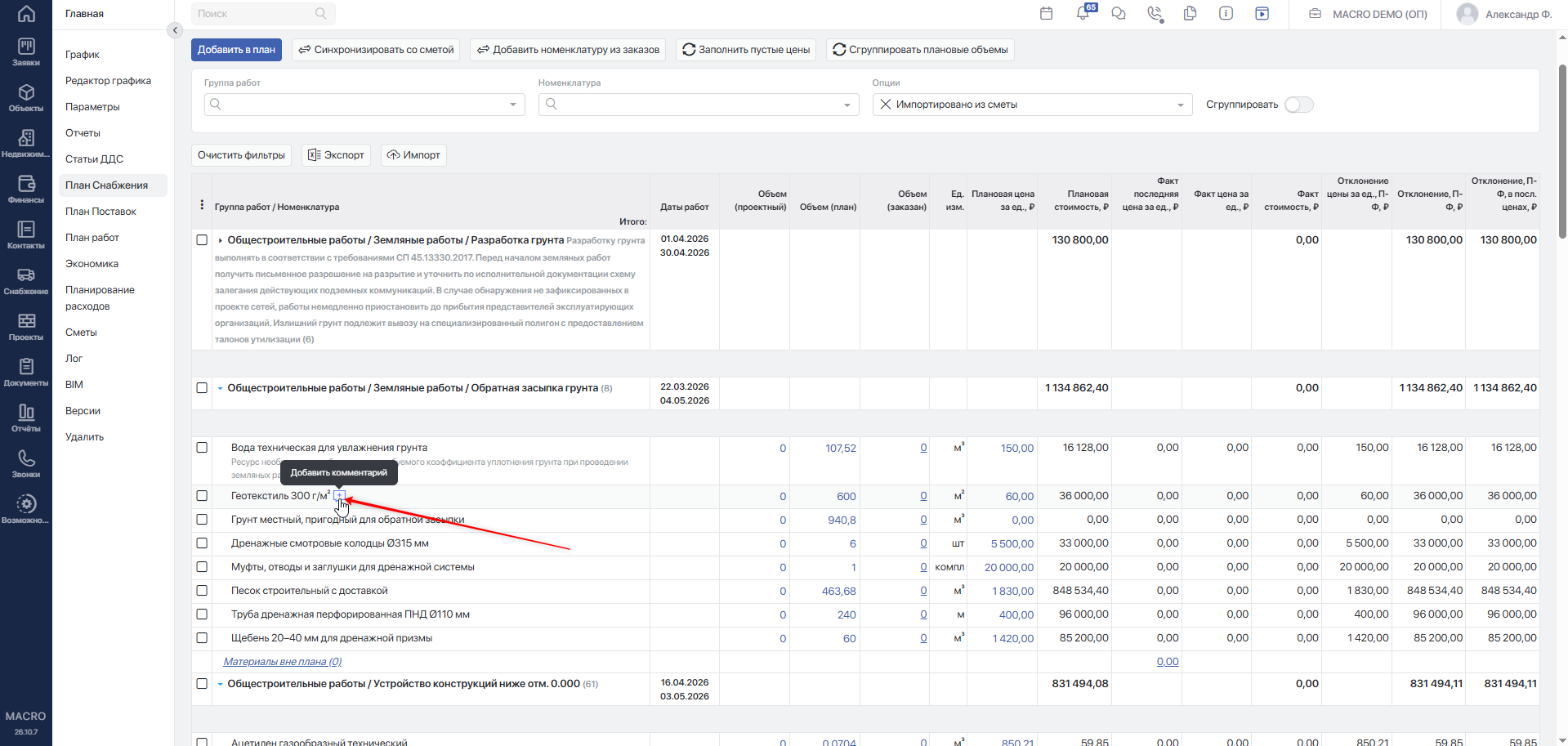
- Комментарий к номенклатуре — пояснение к конкретной позиции плана снабжения.
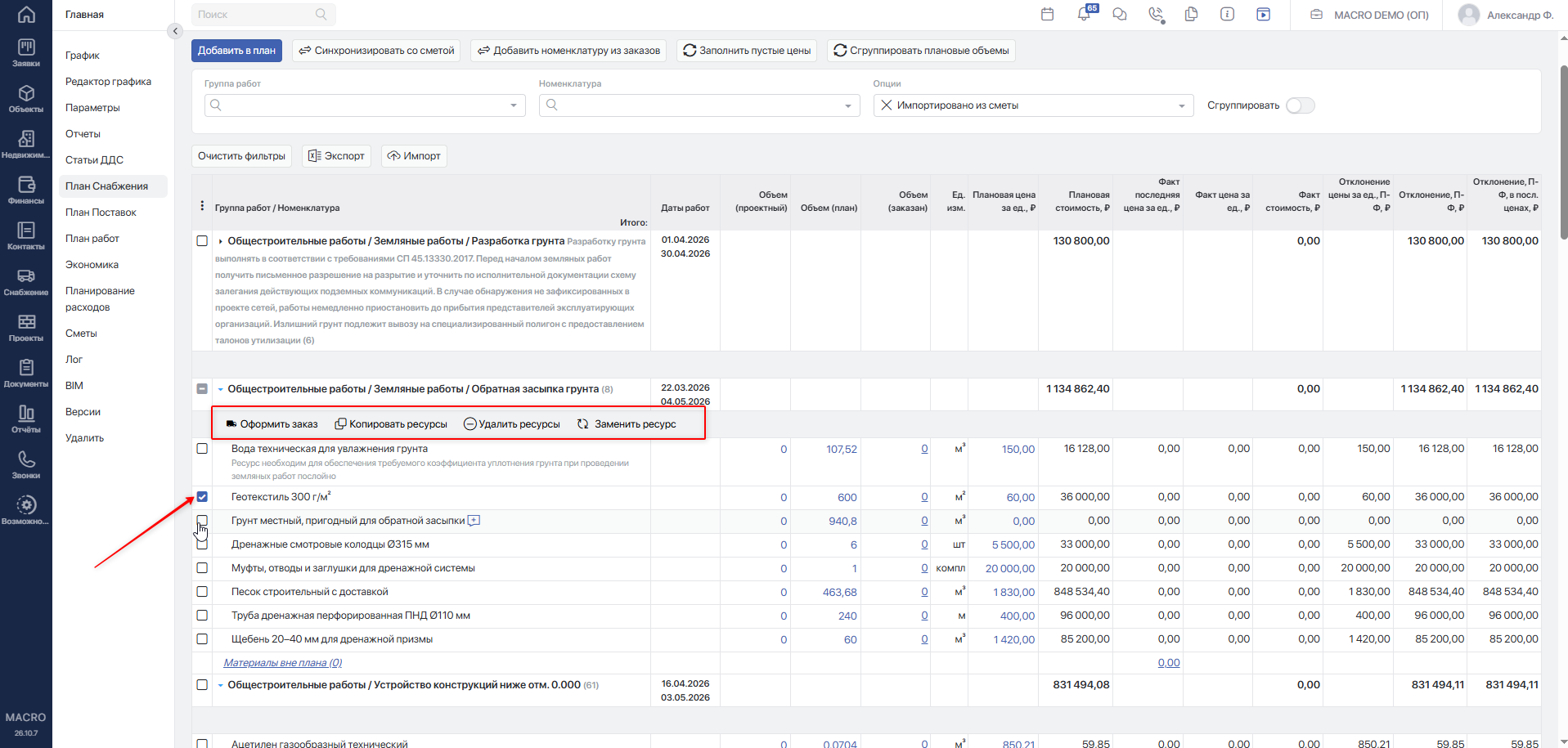
При выборе материала (галочкой) становятся активными кнопки:
Оформить заказ— создание заказа ТМЦ по выбранным позициям. Если включён переключатель Сгруппировать, отключите его для оформления заказа.Копировать ресурсы— копирование выбранных ресурсов.Удалить ресурсы— удаление выбранных ресурсов из плана. Если система сообщает, что номенклатура используется в заказах, удаление не выполняется.Заменить ресурс— замена одной выбранной позиции на другую номенклатуру из той же категории. Новая номенклатура не должна уже присутствовать в плане по этой работе. При замене сохраняются плановое и проектное количества, а плановая цена новой позиции устанавливается равной нулю — заполните её после замены. Наличие заказов может препятствовать замене.
Доступность операций зависит от прав пользователя.
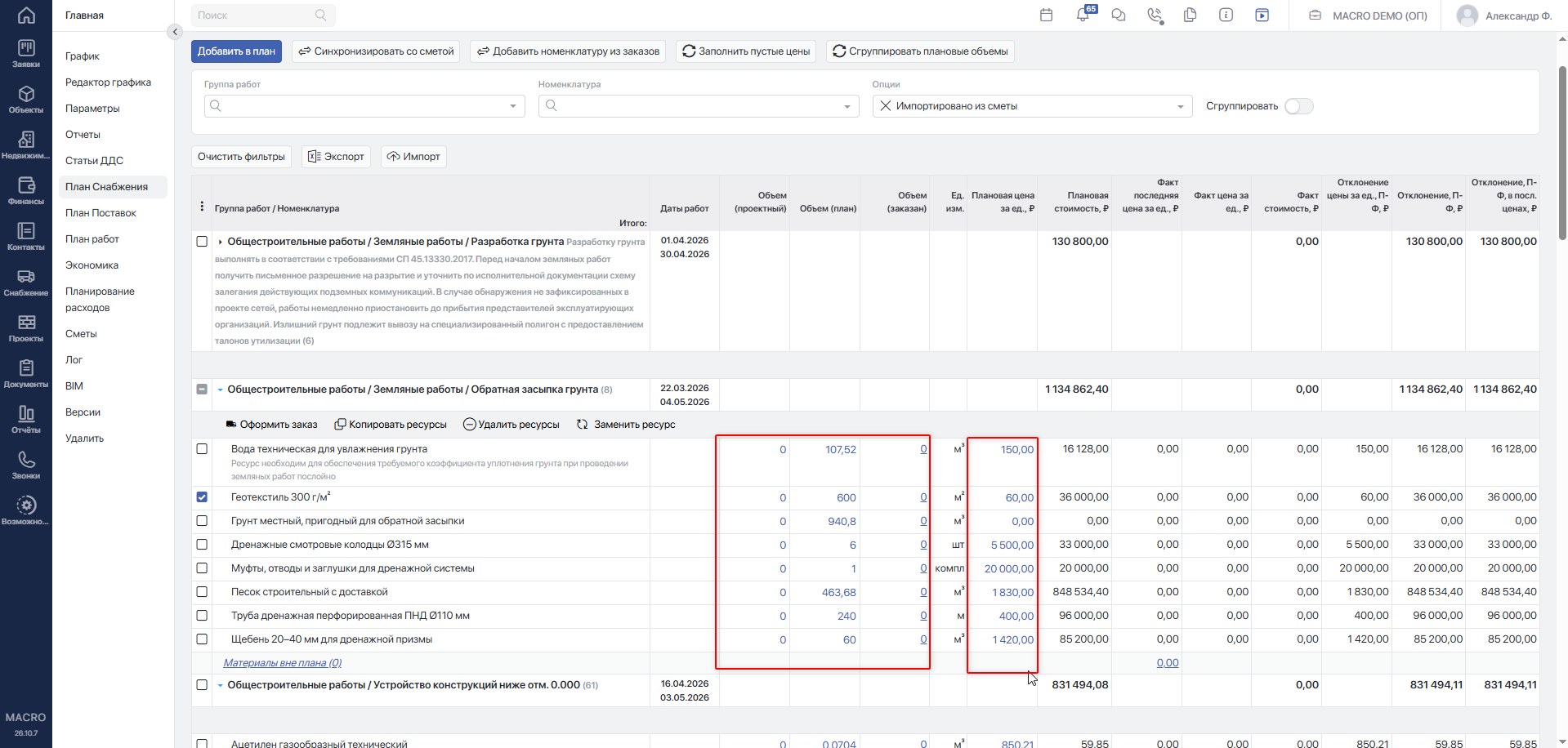
Редактируемые показатели — значения, которые можно изменить при наличии права редактирования. Для изменения объёма или цены дважды нажмите на соответствующую ячейку.
Комментарий к ресурсу — пояснение к позиции плана снабжения. Оно не изменяет сведения о номенклатуре в справочнике.
Порядок добавления и редактирования описан в статье «Примечание к номенклатуре в плане снабжения»Переход на внешний сайтhttps://yt.macrodigital.ru/articles/DOCS-A-404.
Материалы вне плана — список материалов, заказанных на работу без включения в план. В скобках указано количество позиций. Нажмите на надпись, чтобы раскрыть список.
Строки выделяются красным цветом. Плановые показатели не заполнены; отображаются фактические данные.
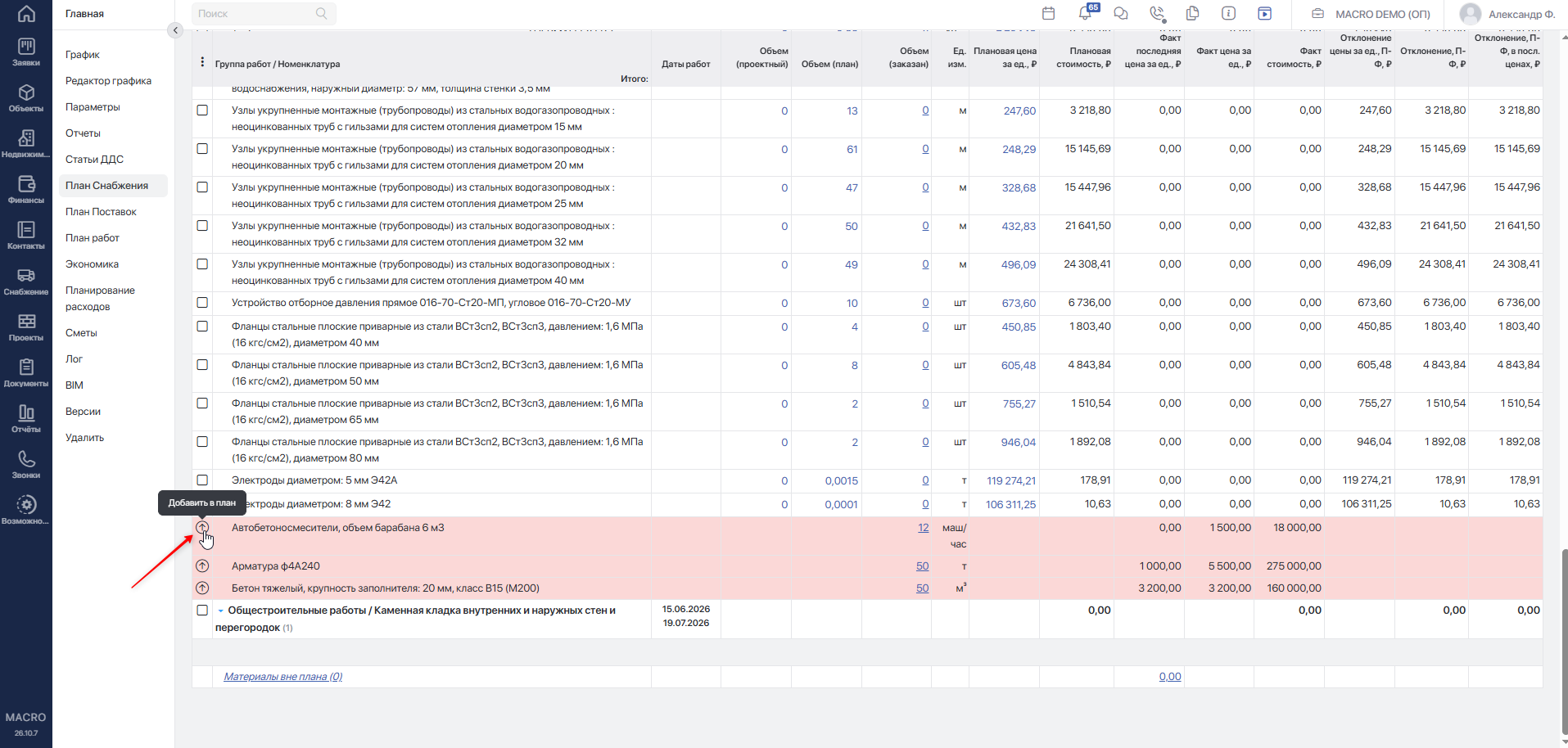
Добавить в план у материала вне плана — действие со значком стрелки. Нажмите на него, чтобы включить материал в план снабжения. Плановый объём при добавлении равен нулю; при необходимости заполните плановые показатели вручную.
#Импорт и повторный импорт из Excel
#Подготовка шаблона
- Нажмите
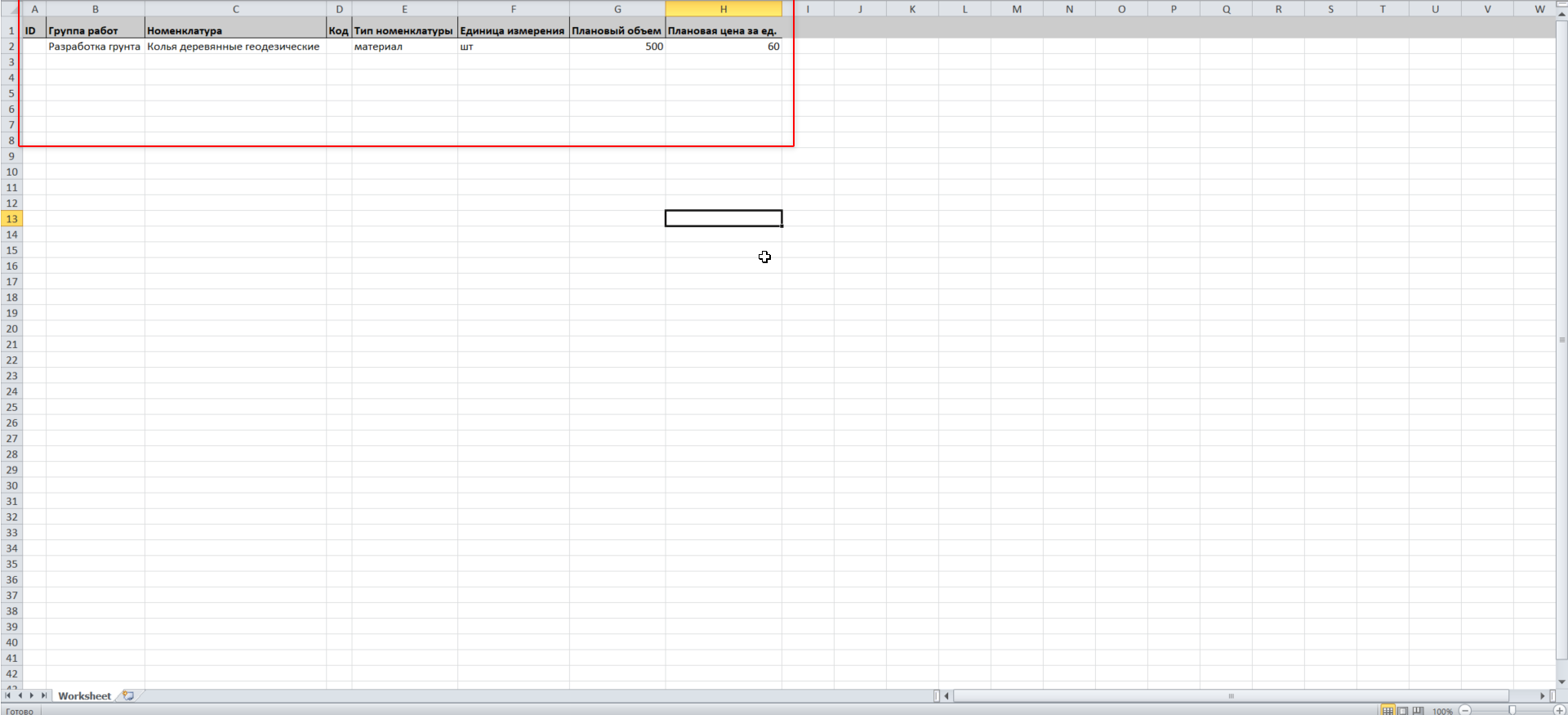
Импорт→Скачать шаблон для заполнения. - Заполните файл, сохранив названия и порядок столбцов:
- ID — идентификатор работы в проекте;
- Группа работ — название работы или группы;
- Номенклатура;
- Код;
- Тип номенклатуры;
- Единица измерения;
- Плановый объем;
- Плановая цена за ед.
- Для сопоставления работы укажите её ID либо название в поле Группа работ. Если в проекте есть работы с одинаковыми названиями, используйте ID.
- Укажите номенклатуру, её тип, единицу измерения и положительный плановый объём.
Не используйте ID работы из другого проекта. Если работа не найдена или её невозможно однозначно определить по названию, загрузка завершится ошибкой.
#Выбор способа обновления
- Нажмите
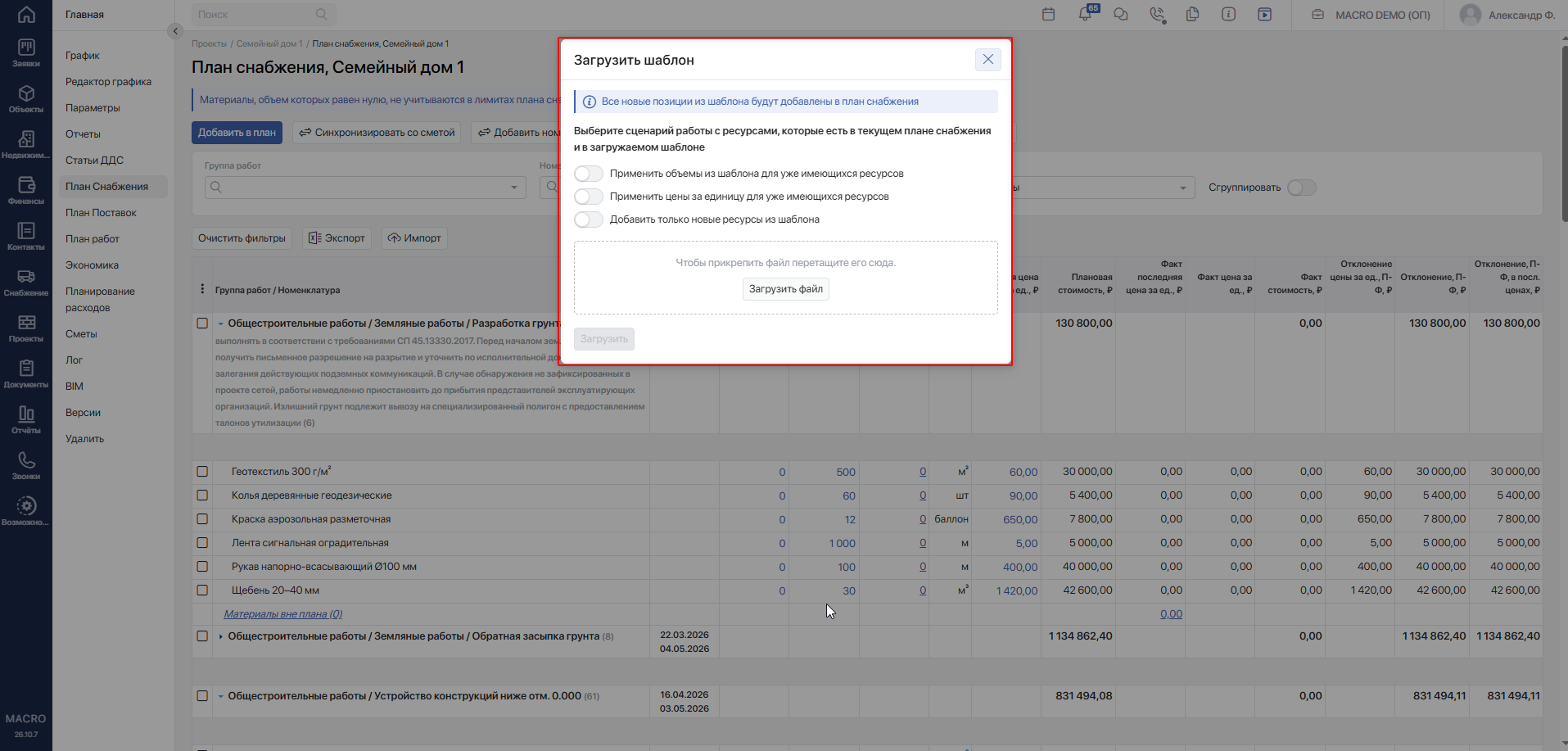
Импорт→Загрузить заполненный шаблон. - В окне Загрузить шаблон выберите, как обработать ресурсы, которые уже есть в плане.
| Переключатель | Результат |
|---|---|
| Применить объемы из шаблона для уже имеющихся ресурсов | Плановые объёмы существующих позиций заменяются значениями из файла. |
| Применить цены за единицу для уже имеющихся ресурсов | Плановые цены существующих позиций заменяются значениями из файла. |
| Добавить только новые ресурсы из шаблона | Добавляются отсутствующие позиции. Существующие позиции не изменяются, даже если включены два предыдущих переключателя. |
Новые позиции из файла добавляются при любом из этих сценариев. Если ни один переключатель не включён, показатели существующих позиций сохраняются.
- Выберите заполненный файл и нажмите
Загрузить. - Если система показывает ошибку, исправьте указанную строку и повторите загрузку.
- Если появляется предупреждение о нулевой цене, проверьте перечисленные позиции. Заполните цены в файле и загрузите его заново либо повторно нажмите
Загрузить, если согласны загрузить позиции с нулевой ценой. - Дождитесь сообщения «Шаблон успешно загружен» и проверьте результат в плане снабжения.
#Что учитывать при повторной загрузке
Существующая позиция определяется сочетанием работы и номенклатуры. Та же номенклатура в другой работе считается новой позицией.
При повторном импорте:
- выбранные объёмы и цены заменяются, а не прибавляются к текущим;
- позиции, отсутствующие в файле, не удаляются из плана;
- проектные объёмы не обновляются;
- последующая синхронизация со сметой может снова заменить импортированные плановые объёмы и цены у совпадающих сметных позиций.
Перед повторной загрузкой сохраните текущий план через Экспорт → XLS и проверьте выбранные переключатели.
#Если данные после синхронизации отличаются от ожидаемых
- Проверьте, к какой работе привязан раздел или подраздел сметы.
- Сравните номенклатуру и работу в смете и плане снабжения. Совпадения одного названия материала недостаточно.
- Если исчезли ручные корректировки объёма или цены, проверьте значения в смете: при синхронизации они заменяют показатели совпавшей позиции.
- Если материал перенесён в смете на другую работу, проверьте обе работы в плане. По новой работе позиция добавляется или обновляется; по прежней применяются правила удаления либо сохранения с отметкой «Отсутствует в смете».
- Для поиска сохранённых позиций выберите Опции → Отсутствует в смете.
- Если изменения требуется проследить по журналу, попросите администратора выгрузить
CSV лог изменений.
Если плановые показатели должны определяться сметой, сначала исправьте смету и её привязки, затем повторите синхронизацию. Ручная корректировка только в плане может быть перезаписана при следующем запуске.
#Если плановые объёмы сгруппированы ошибочно
Автоматического возврата к состоянию до группировки нет. Операция затрагивает плановые и проектные объёмы, а также может менять привязки существующих заказов.
- Не запускайте группировку повторно для исправления результата.
- Сохраните текущее состояние через
Экспорт→XLS. - Найдите выгрузку или исходные данные, сохранённые до группировки. Сравните объёмы по родительским группам и вложенным работам.
- Передайте администратору или технической поддержке название проекта, примерное время операции, затронутые работы и материалы, а также выгрузки до и после группировки, если они есть.
- Согласуйте порядок корректировки: необходимо проверить объёмы в родительских группах и вложенных работах, проектные количества и привязки заказов. После корректировки проверьте итоговые значения и лимиты.
Выгрузка XLS помогает сверить и восстановить отдельные показатели, но не является полной резервной копией. Если исходные данные не сохранились, возможность восстановления необходимо отдельно проверить с технической поддержкой.