
При работе с графиком ответственный за ведение ГПР должен выполнить действия, перечисленные в чек-листе работы. Чек-лист помогает проверить, что все необходимые действия выполнены перед завершением работы.
Откройте модуль Проекты, выберите нужный проект и перейдите в раздел График. Выполнение пунктов чек-листа отмечается в проекте со статусом В работе.
#Права пользователей
Права на создание и изменение чек-листа зависят от статуса проекта и назначений сотрудников:
| Действие | Какие права и назначения нужны |
|---|---|
| Создавать и изменять чек-лист в проекте со статусом Подготовка | Если назначены Ответственные за редактирование ГПР, действие доступно сотрудникам из этого списка. |
| Изменять чек-лист и отмечать выполнение пунктов в проекте со статусом В работе | Если назначены Ответственные за ведение ГПР, действие доступно сотрудникам из этого списка. |
| Открывать панель Редактирование работы в рабочем графике | Необходимо назначение Ответственные за редактирование ГПР. |
| Удалять пункты чек-листа и прикреплённые к ним файлы | Требуется роль Администратор, а также доступ к изменению чек-листа. |
Если список ответственных не заполнен, возможность сохранять изменения чек-листа зависит от системной роли сотрудника в компании и предусмотренного для неё права на редактирование проектов. Такое право есть, например, у ролей «Администратор», «Руководитель», «Руководитель проектов», «Инженер ПТО» и «Стройнадзор».
Если список ответственных заполнен, сохранять изменения могут только включённые в него сотрудники. Системная роль сама по себе не заменяет это назначение.
Назначение сотрудника ответственным за отдельную работу само по себе не предоставляет права на ведение или редактирование ГПР.
Подробнее о назначениях читайте в статье «Параметры проекта»Переход на внешний сайтhttps://yt.macrodigital.ru/articles/DOCS-A-367. Если действие недоступно, обратитесь к администратору и укажите проект и действие, которое требуется выполнить.
#Создание и изменение чек-листа
Чек-лист можно подготовить до запуска проекта в работу.
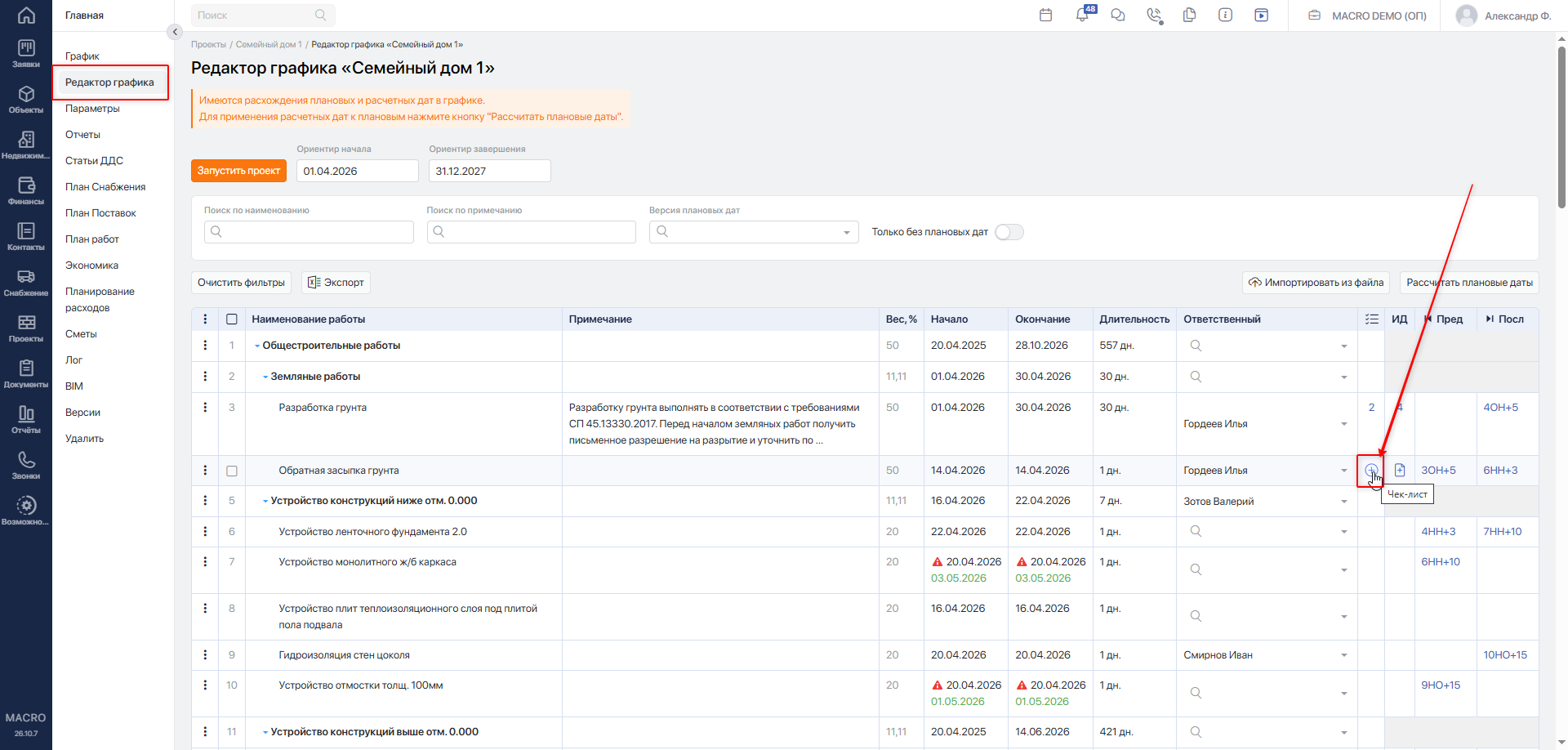
- Откройте проект и выберите в меню слева Редактор графика.
- Найдите нужную работу или группу работ.
- В колонке Чек-лист нажмите на значок добавления. Если чек-лист уже создан, нажмите на количество его пунктов.
- В открывшемся окне нажмите
Добавитьпод списком и заполните поле Наименование пункта. - Повторите действие для остальных пунктов. При необходимости прикрепите файлы с помощью
Добавитьв колонке Файлы. - Нажмите
Добавитьвнизу окна при создании нового чек-листа илиСохранитьпри изменении существующего.
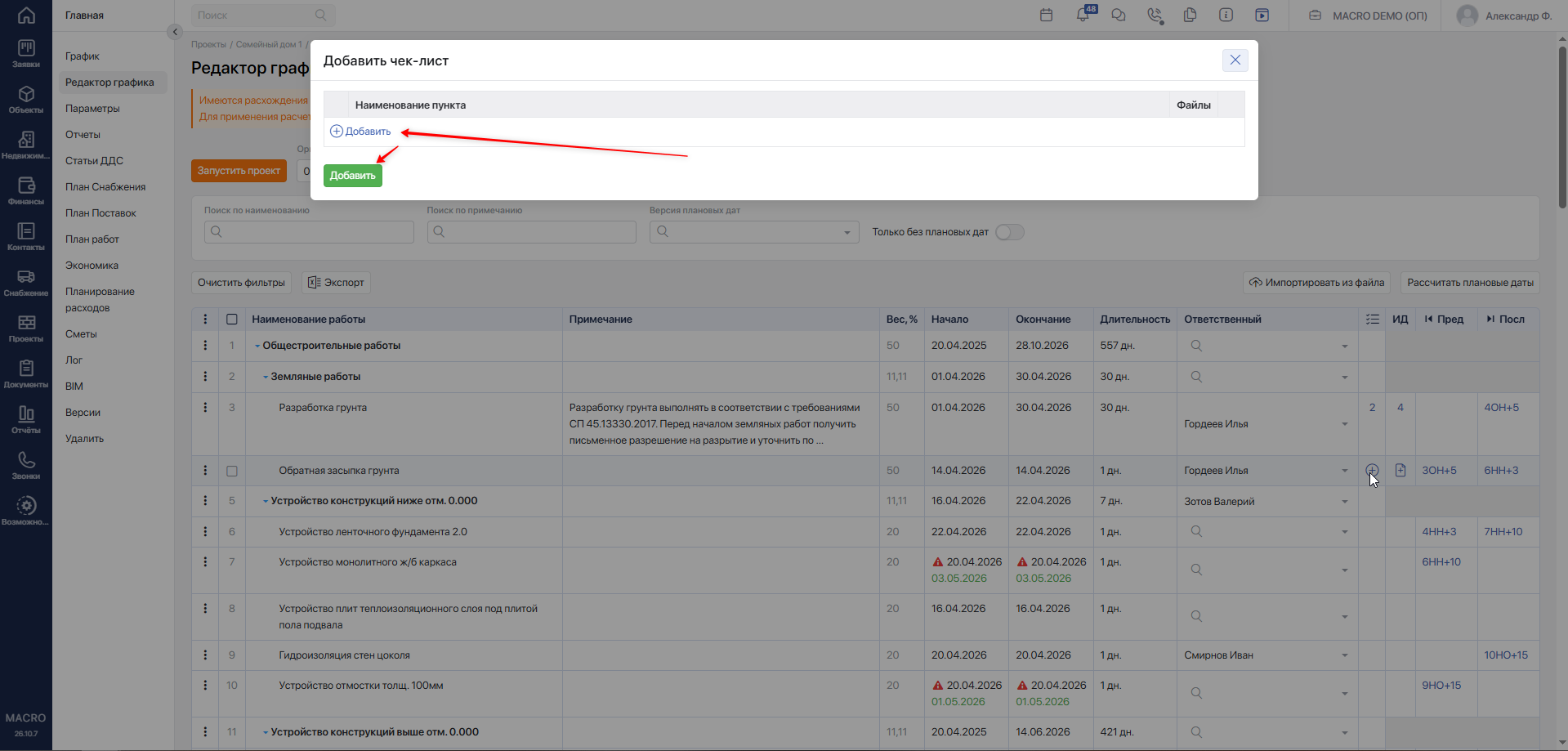
После успешного сохранения в колонке Чек-лист отобразится количество пунктов.
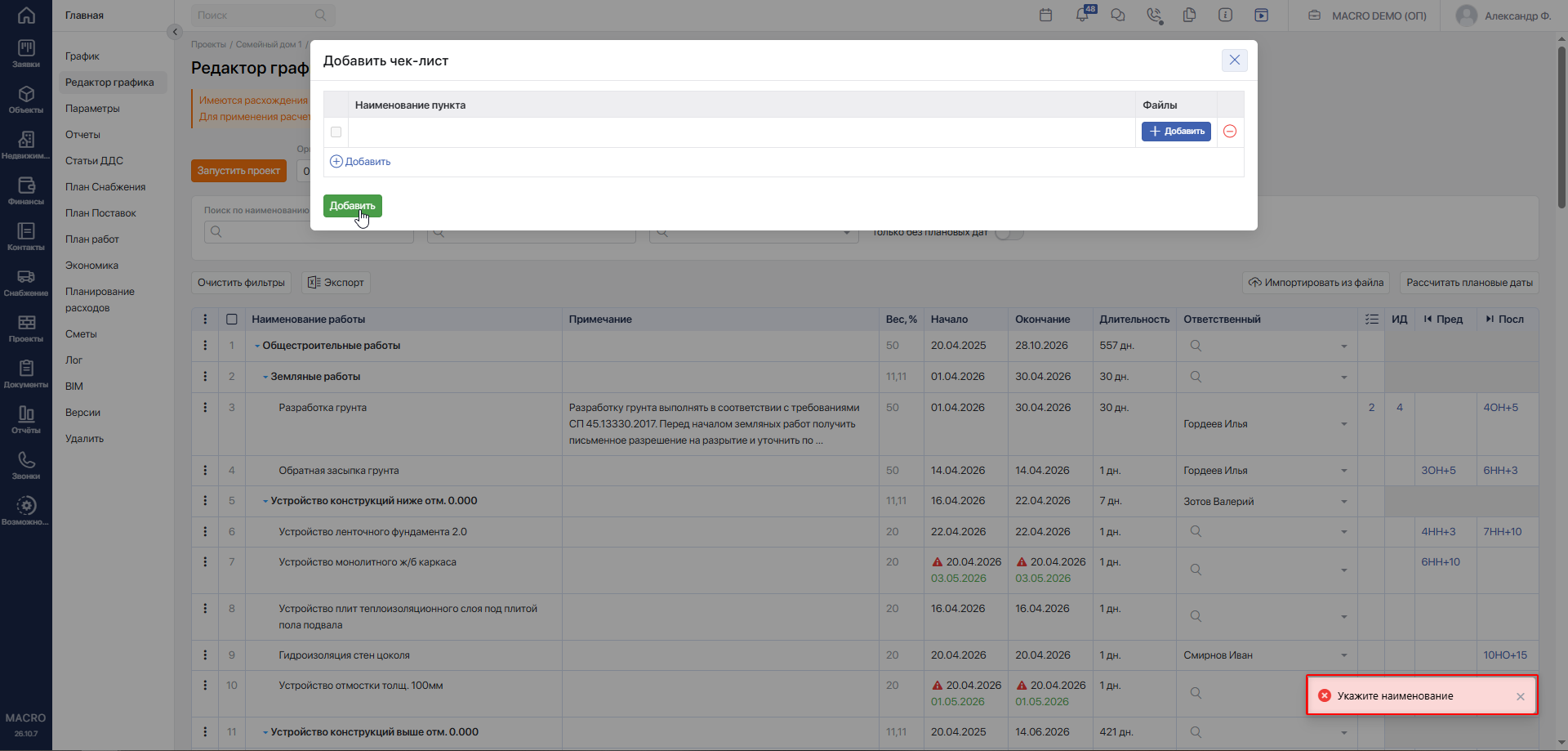
Наименование необходимо заполнить у каждого пункта. Если оставить пустую строку, при сохранении появится сообщение «Укажите наименование». Заполните её или удалите лишнюю строку.
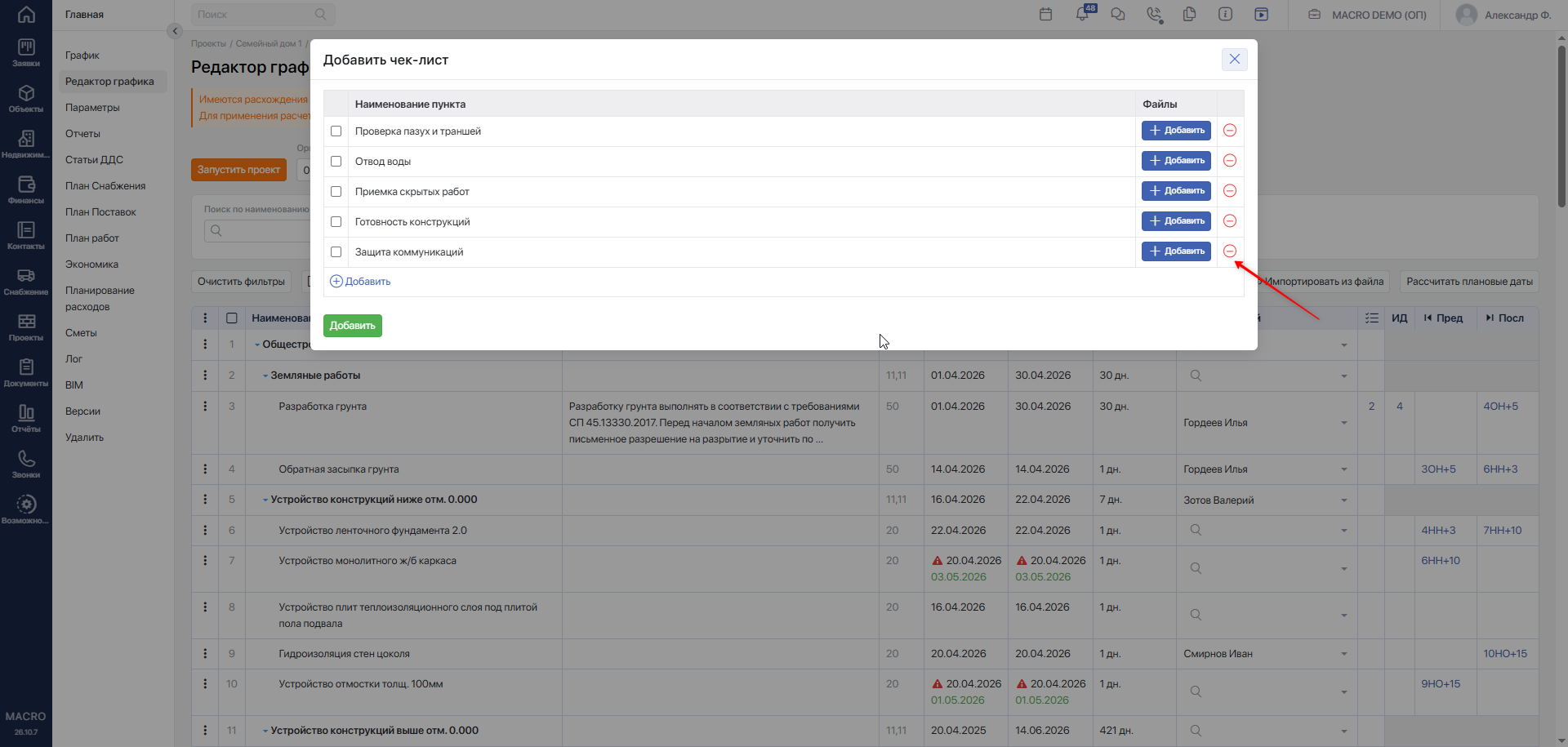
Для изменения существующего пункта откройте чек-лист, исправьте наименование и нажмите Сохранить. Чтобы удалить пункт, нажмите на значок минуса справа от него и сохраните изменения. Удаление доступно администратору.
В проекте со статусом В работе создать или изменить состав чек-листа можно через панель Редактирование работы: откройте меню «Три точки» у работы, выберите «Редактировать работу» и найдите поле Чек-лист в блоке Контроль исполнения. Нажмите на значок добавления или на количество пунктов.
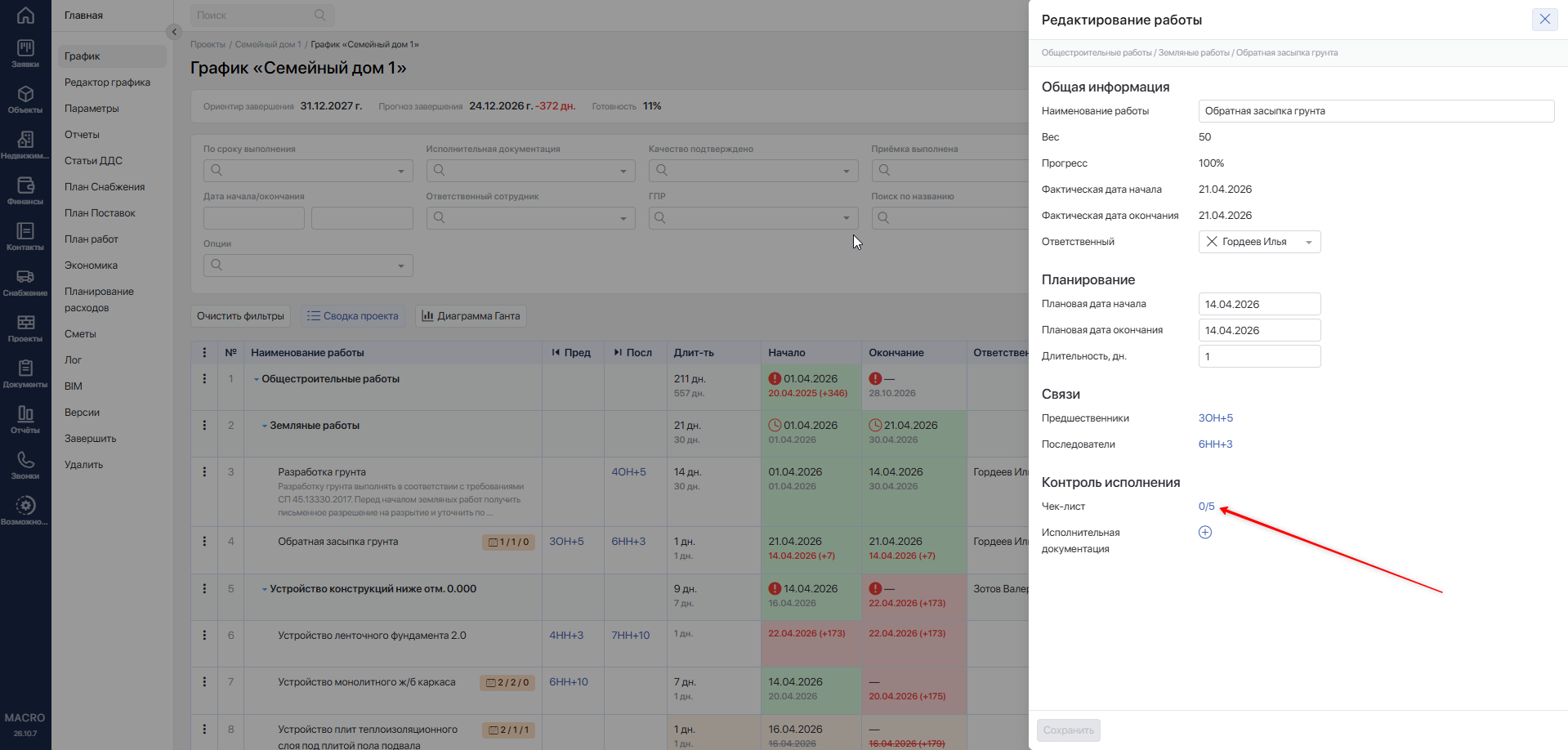
Подробнее о редакторе и панели работы читайте в статьях «Редактор графика»Переход на внешний сайтhttps://yt.macrodigital.ru/articles/DOCS-A-390 и «График производства работ»Переход на внешний сайтhttps://yt.macrodigital.ru/articles/DOCS-A-370.
#Выполнение чек-листа
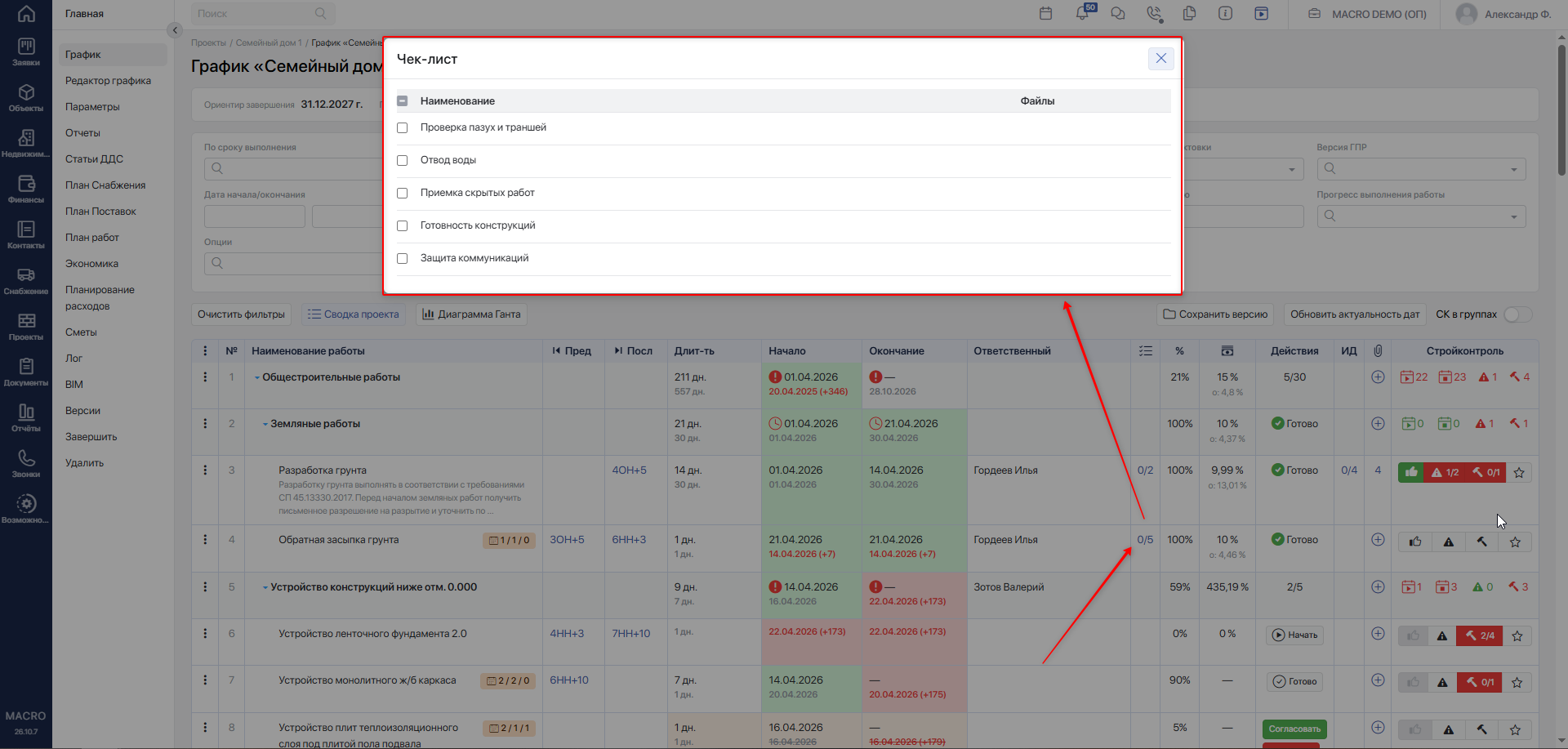
В ГПР проекта со статусом В работе напротив работы в колонке Чек-лист отображается обозначение «0/5». Это означает, что в чек-листе пять пунктов, из которых пока не выполнен ни один.
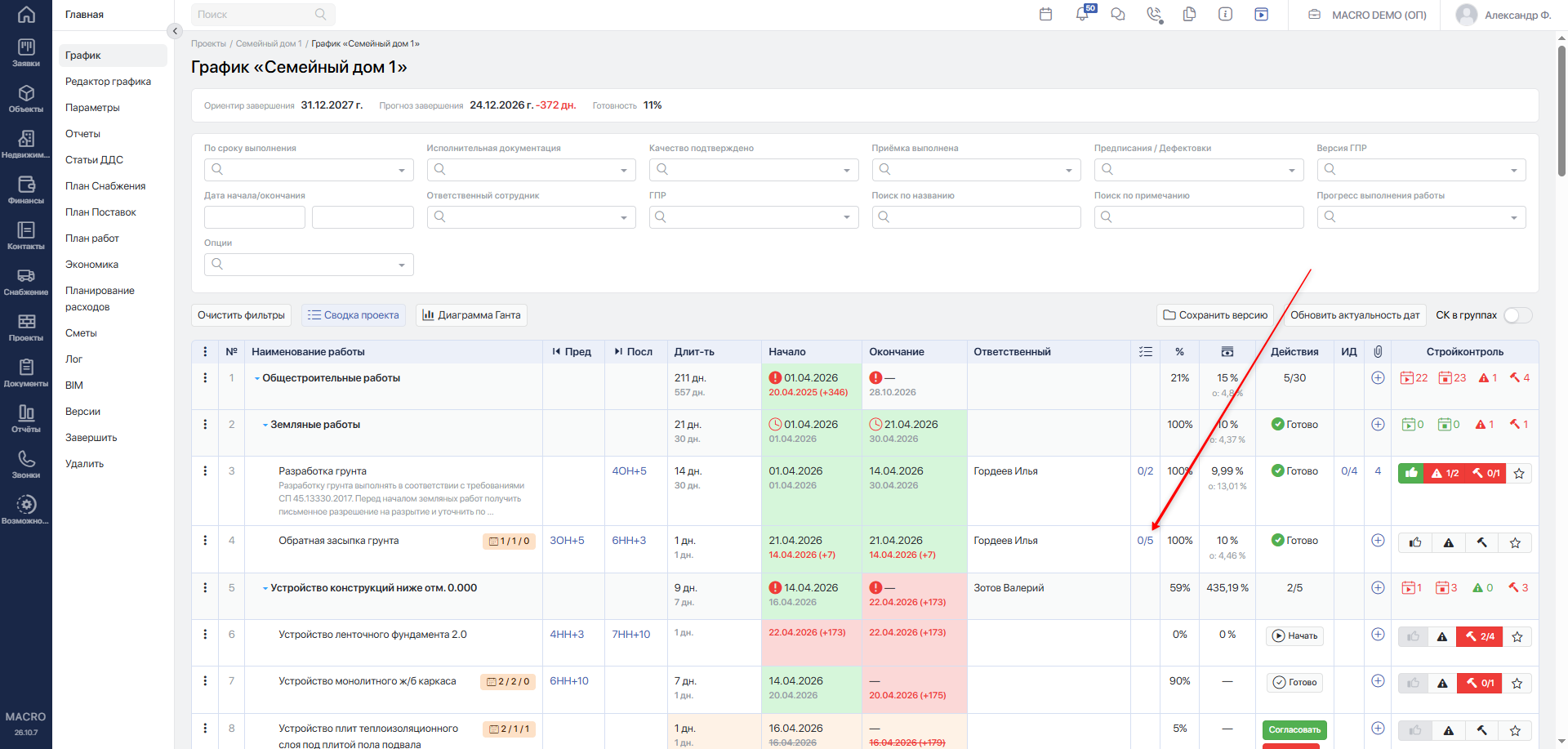
Нажмите на значение в колонке Чек-лист, чтобы открыть список пунктов.
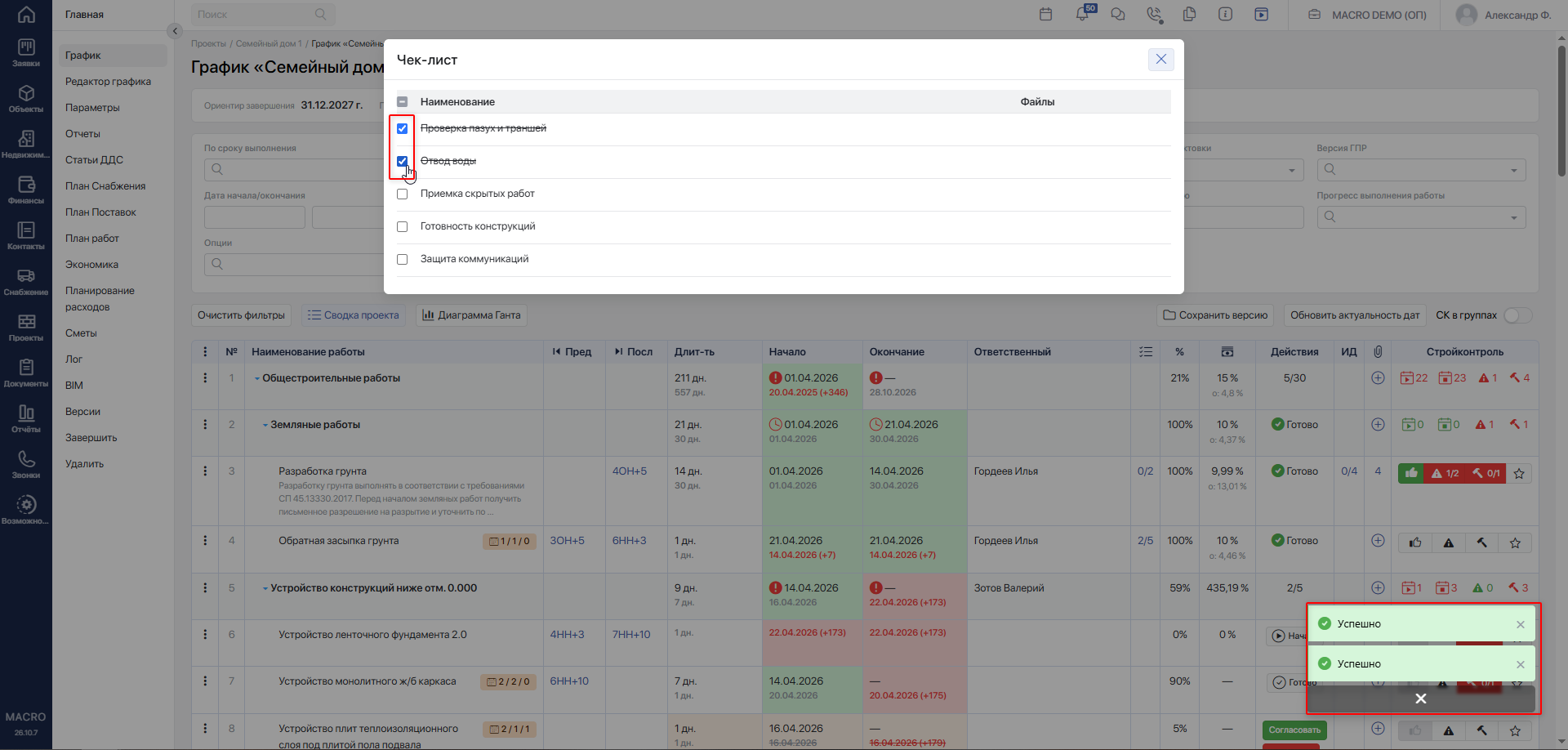
Чтобы отметить пункт выполненным, поставьте галочку слева от его наименования. Наименование отобразится зачёркнутым. Изменение сохраняется автоматически; после успешного сохранения появляется сообщение «Успешно».
Если отметка поставлена ошибочно, снимите галочку. Пункт снова станет невыполненным.
После выполнения двух пунктов закройте окно. В ГПР отобразится «2/5»: два пункта из пяти выполнены.
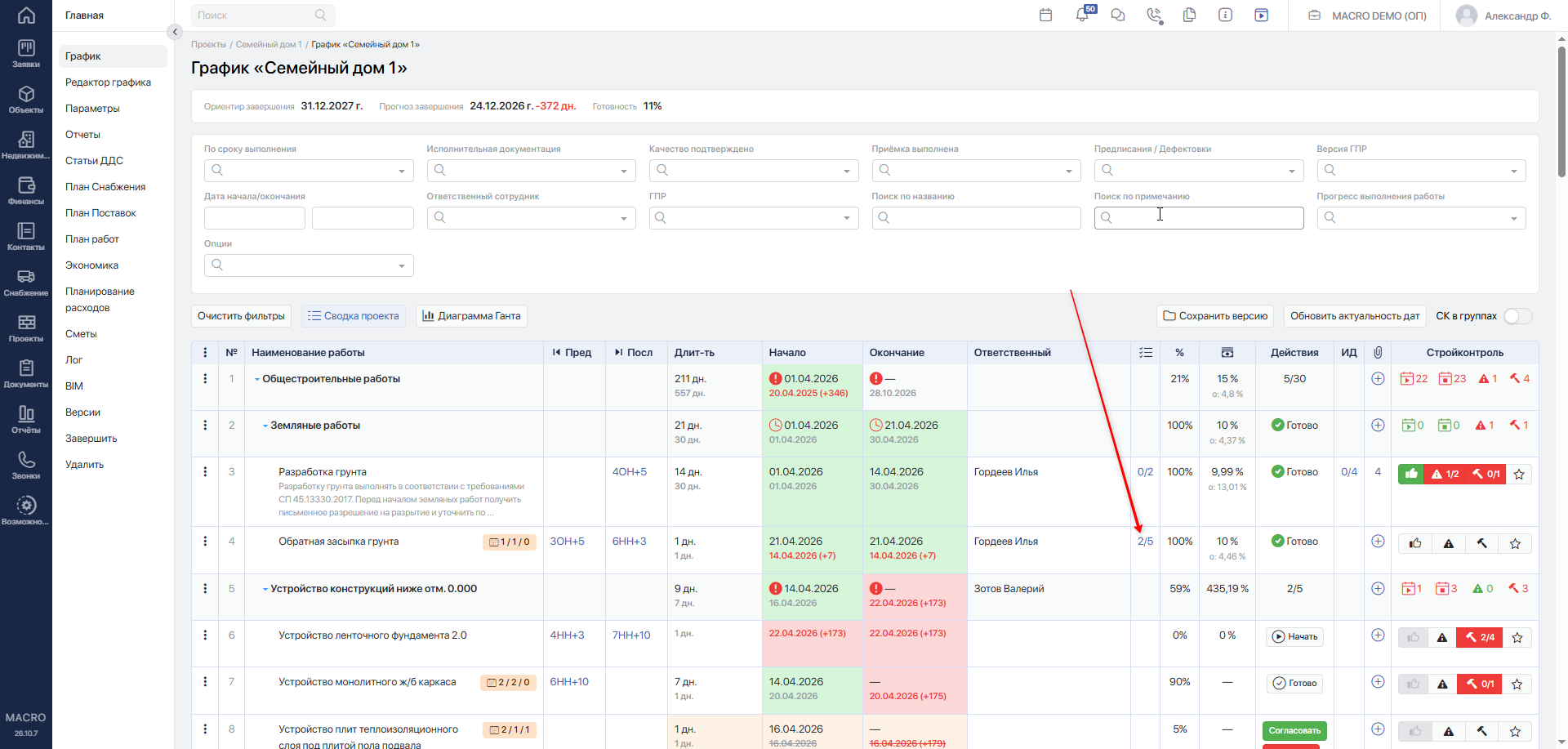
Если чек-лист не создан, в рабочем графике счётчик пунктов не отображается. Для его создания используйте порядок, описанный выше.
#Обязательность пунктов и завершение работы
Все пункты чек-листа работы обязательны для её завершения. Отдельный признак необязательного пункта не предусмотрен.
Когда выполнены все пять пунктов, счётчик показывает «5/5». Это означает, что чек-лист выполнен, но сама работа ещё не завершена. Завершите её отдельным действием «Завершить работу» в меню «Три точки».
Если хотя бы один пункт не выполнен, система не позволит завершить работу и покажет сообщение «Есть незакрытые чек-листы». Откройте чек-лист этой работы, выполните оставшиеся действия, отметьте их галочками и повторите завершение.
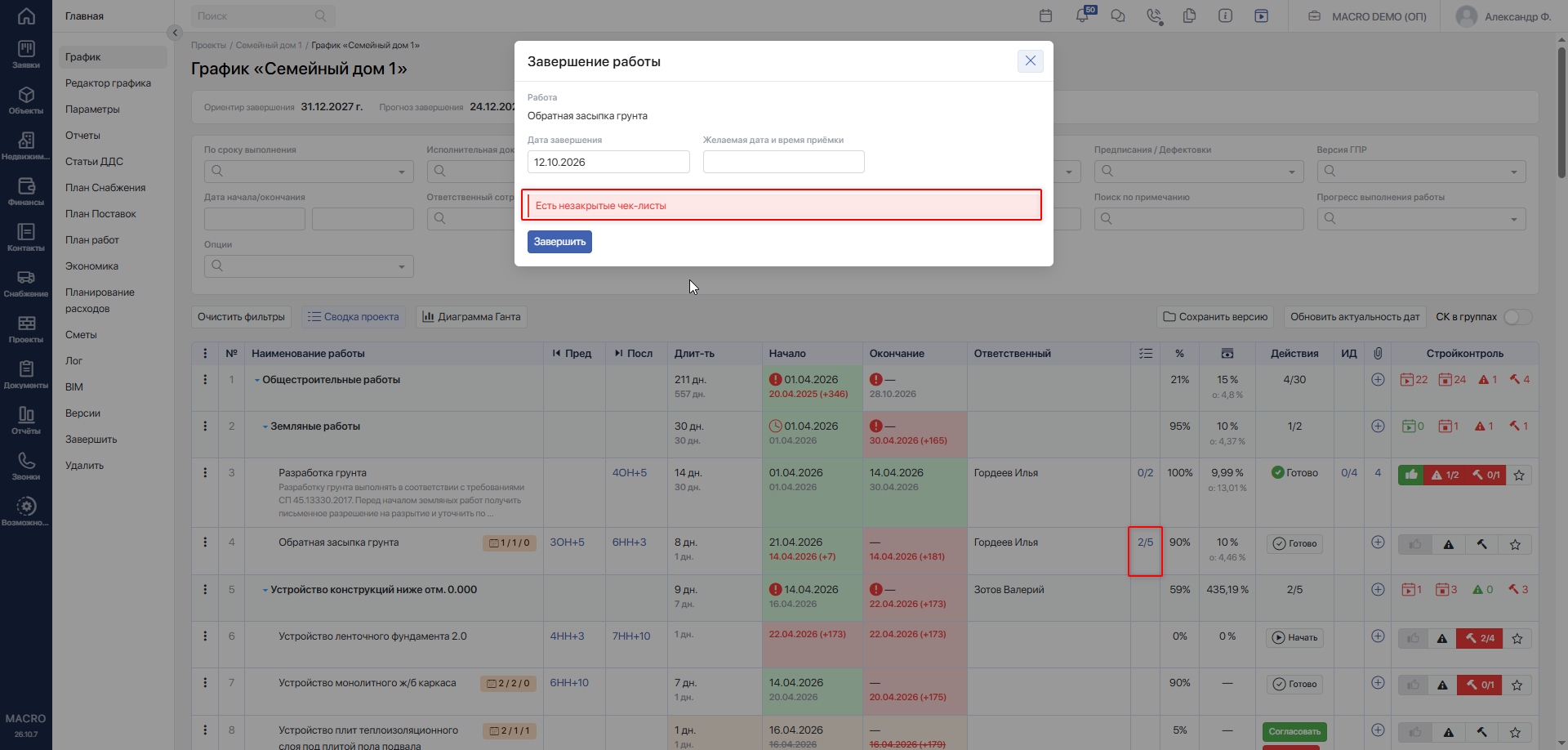
При завершении нескольких работ через меню группы проверяются чек-листы выбранных работ. Невыполненный пункт у одной из них препятствует завершению выбранного набора.
Порядок завершения работы и ограничения по фактической дате описаны в статье «График производства работ»Переход на внешний сайтhttps://yt.macrodigital.ru/articles/DOCS-A-370.
#Повторное открытие работы
Если завершённую работу необходимо продолжить, откройте её меню «Три точки» и выберите «Возобновить работу».
После возобновления фактическая дата окончания очищается, а прогресс устанавливается на 90%. Пункты чек-листа и отметки об их выполнении сохраняются.
Проверьте чек-лист. Если какое-либо действие необходимо выполнить повторно, снимите галочку с соответствующего пункта. После повторного выполнения поставьте её снова.
Возобновление недоступно, если работа уже принята строительным контролем, её качество подтверждено или проект завершён.
Подробнее — в разделе «Возобновление завершённой работы» статьи «График производства работ»Переход на внешний сайтhttps://yt.macrodigital.ru/articles/DOCS-A-370.
#Если действие не выполняется
| Сообщение или ситуация | Что сделать |
|---|---|
| «Есть незакрытые чек-листы» | Выполните оставшиеся пункты чек-листа работы и повторите завершение. При групповом завершении проверьте каждую выбранную работу. |
| «Укажите наименование» | Заполните наименование каждого добавленного пункта или удалите лишнюю пустую строку. |
| «Доступно только ответственным за ведение/редактирование ГПР» | Проверьте назначение сотрудника с учётом статуса проекта. Обратитесь к администратору. |
| «Доступ на удаление не предоставлен» | Для удаления пункта или прикреплённого файла обратитесь к администратору. |
| Все пункты выполнены, но работа не завершается | Проверьте текст ошибки, фактическую дату завершения, состояние работы и права пользователя. Другие ограничения описаны в статье «График производства работ»Переход на внешний сайтhttps://yt.macrodigital.ru/articles/DOCS-A-370. |
| Появляется «Ошибка при обновлении списка» или отметка не сохраняется | Повторно откройте чек-лист и проверьте сохранённое состояние. Если ошибка повторяется, передайте в техническую поддержку название проекта, работу и текст сообщения. |
Если после установки галочки появилось сообщение об ошибке, повторно откройте чек-лист и убедитесь, что отметка сохранилась, прежде чем завершать работу.