
Раздел «Структура проектов» позволяет создавать проекты, изменять их названия и порядок, объединять проекты в группы и переносить их между группами.
Иерархия помогает организовать проекты, например: группа «Жилой комплекс» → проекты «Корпус 1» и «Корпус 2». График производства работ (ГПР) создаётся в конечных проектах — тех, у которых нет дочерних проектов.
Путь к странице: Проекты → Структура проектов.
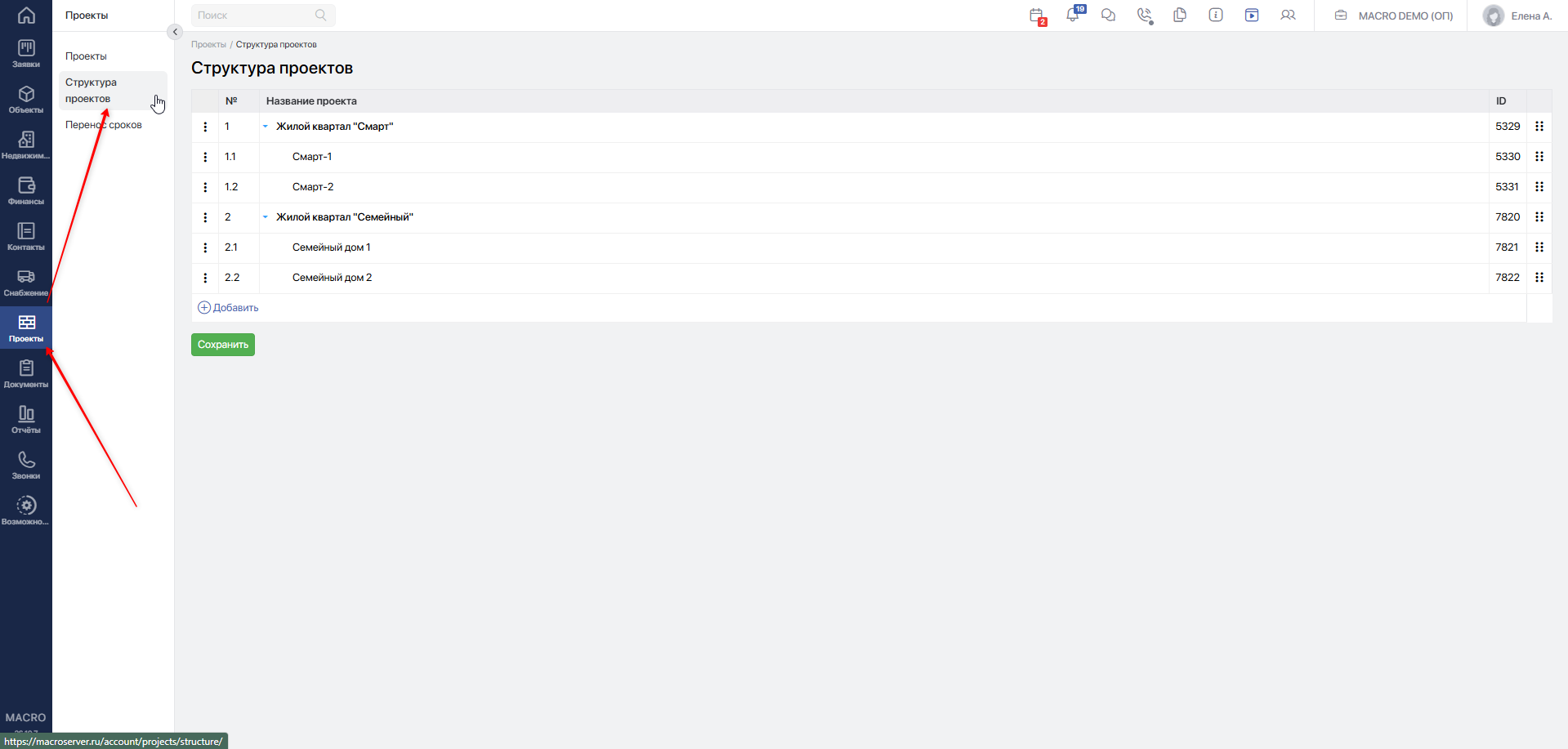
#Доступ к странице и действиям с проектами
Страница доступна Администратору, Руководителю, Руководителю проектов, Инженеру ПТО и Стройнадзору.
Для этих стандартных ролей действуют следующие права:
| Действие | Кому доступно |
|---|---|
| Создание проектов | Администратор, Руководитель, Руководитель проектов, Инженер ПТО, Стройнадзор |
| Изменение порядка, перенос между группами и создание групп | Администратор, Руководитель, Руководитель проектов, Инженер ПТО, Стройнадзор |
| Переименование проектов | Тем же пяти ролям, с учётом ограничения настройки параметров проекта, описанного ниже |
| Удаление новой несохранённой строки без дочерних проектов | Администратор, Руководитель, Руководитель проектов, Инженер ПТО, Стройнадзор |
| Удаление сохранённого проекта через его меню | Администратор и Руководитель. Для других ролей требуется отдельно предоставленное право на удаление проектов |
Если в настройках компании заполнен список «Ответственные за настройку параметров проекта», переименовывать проекты могут только пользователи из этого списка.
Роль «Руководитель проектов» и назначение руководителем конкретного проекта сами по себе не дают права удалить сохранённый проект через его меню.
При индивидуальной настройке прав доступные действия могут отличаться от приведённых в таблице.
#Редактор
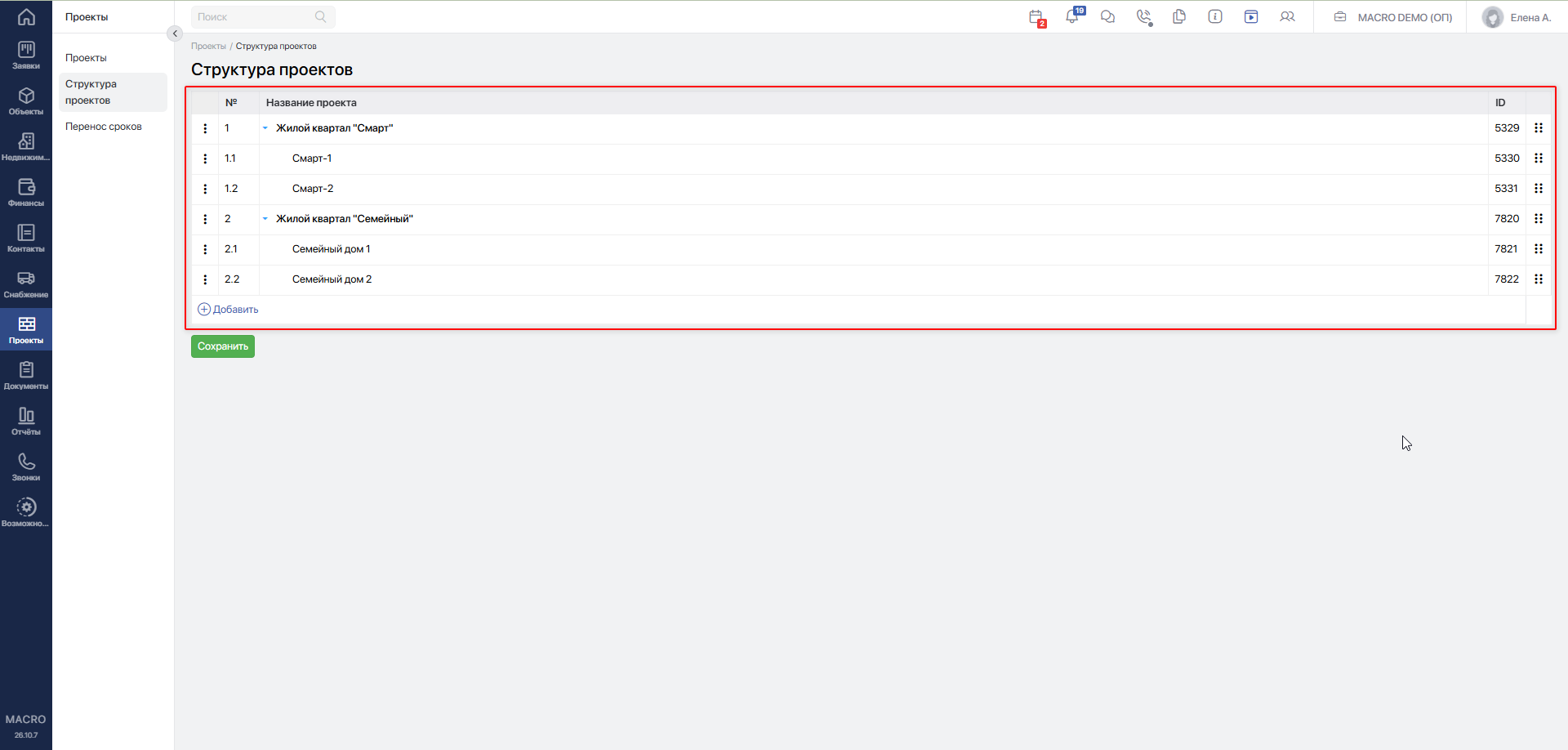
| Элемент | Назначение |
|---|---|
| № | Положение проекта в иерархии: например, 1, 1.1, 1.2 |
| Название проекта | Название, которое можно изменить двойным щелчком |
| ID | Постоянный идентификатор сохранённого проекта |
| Меню с тремя точками | Создание, перенос и другие действия со строкой |
| Значок перемещения справа | Изменение порядка строк перетаскиванием |
| Стрелка возле группы | Сворачивание и раскрытие дочерних проектов |
Изменения применяются после нажатия кнопки Сохранить.
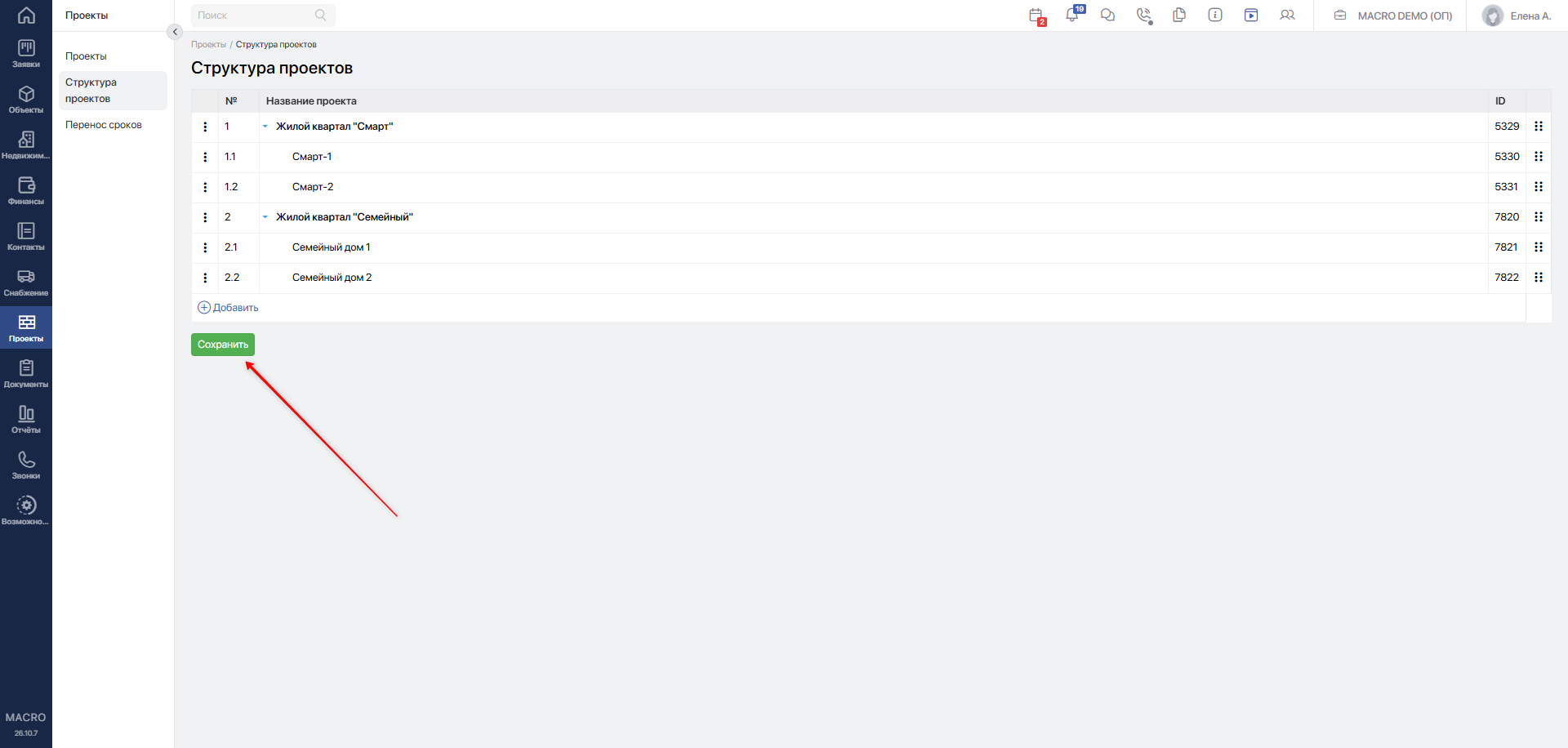
Это касается создания, переименования и перестроения иерархии.
Порядковые номера меняются при перемещении проектов. ID существующих проектов остаются прежними.
#Создание проекта
-
Откройте Проекты → Структура проектов.
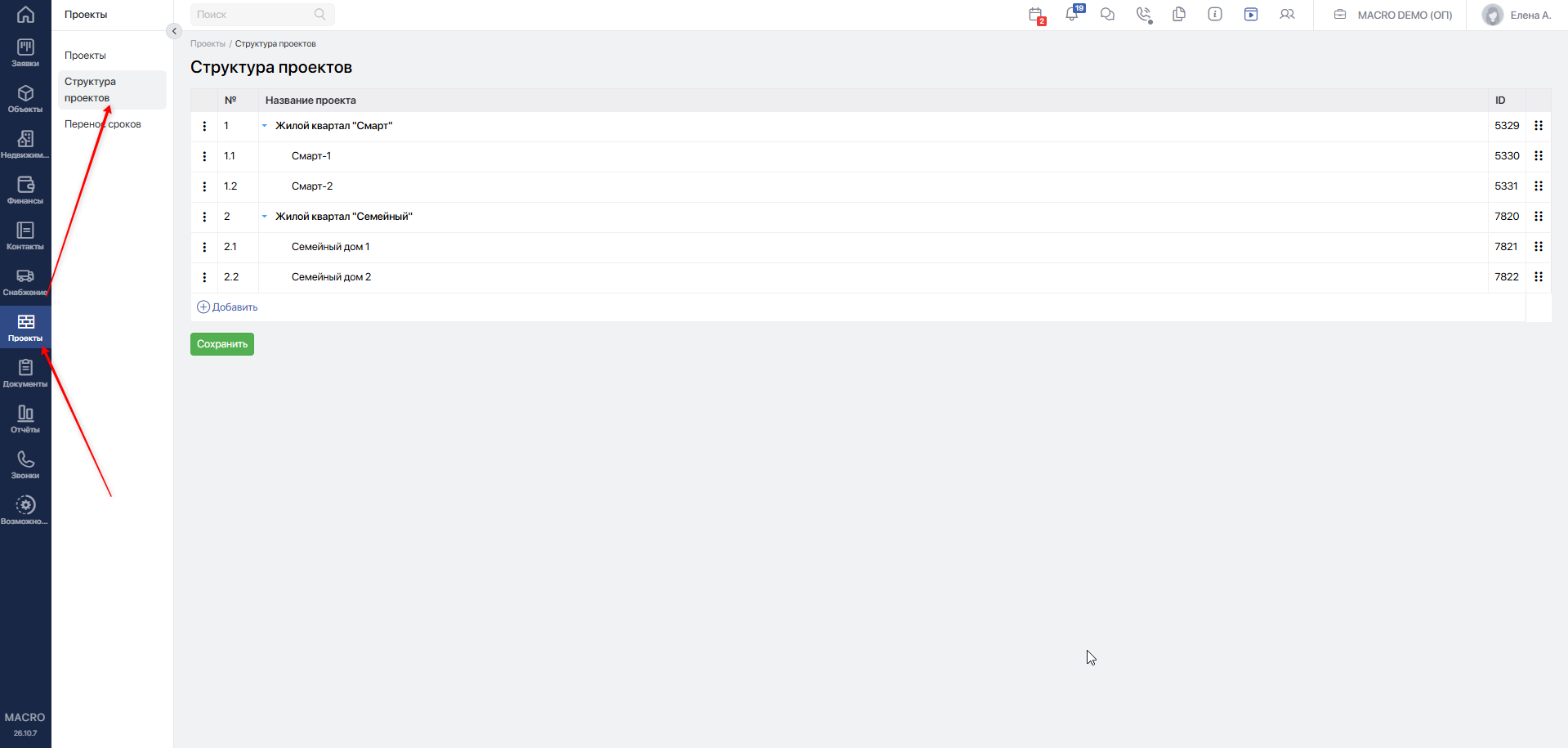
-
Нажмите
+Добавитьпод таблицей. Появится новая строка на верхнем уровне.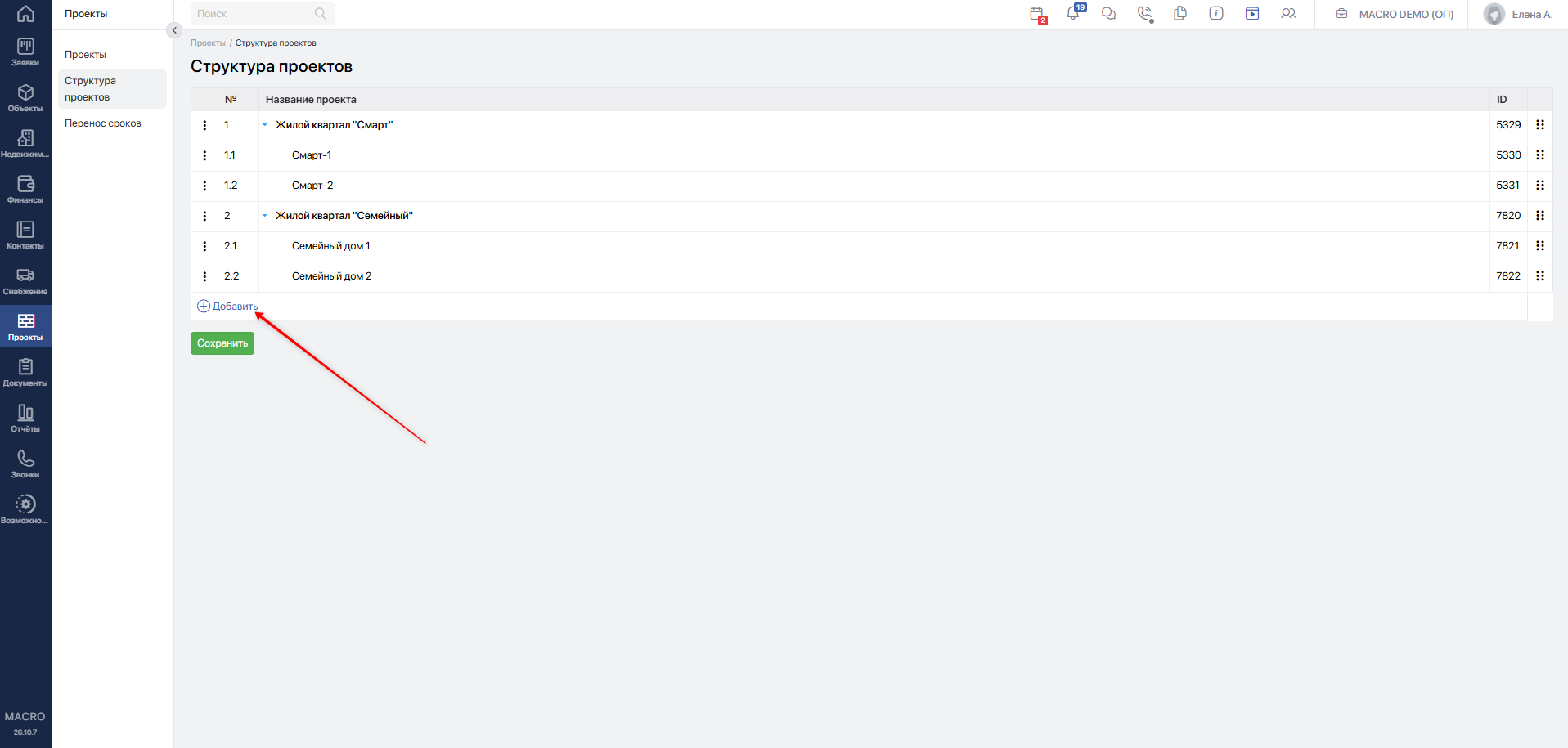
-
Дважды щёлкните по полю
Укажите имя...и введите название проекта.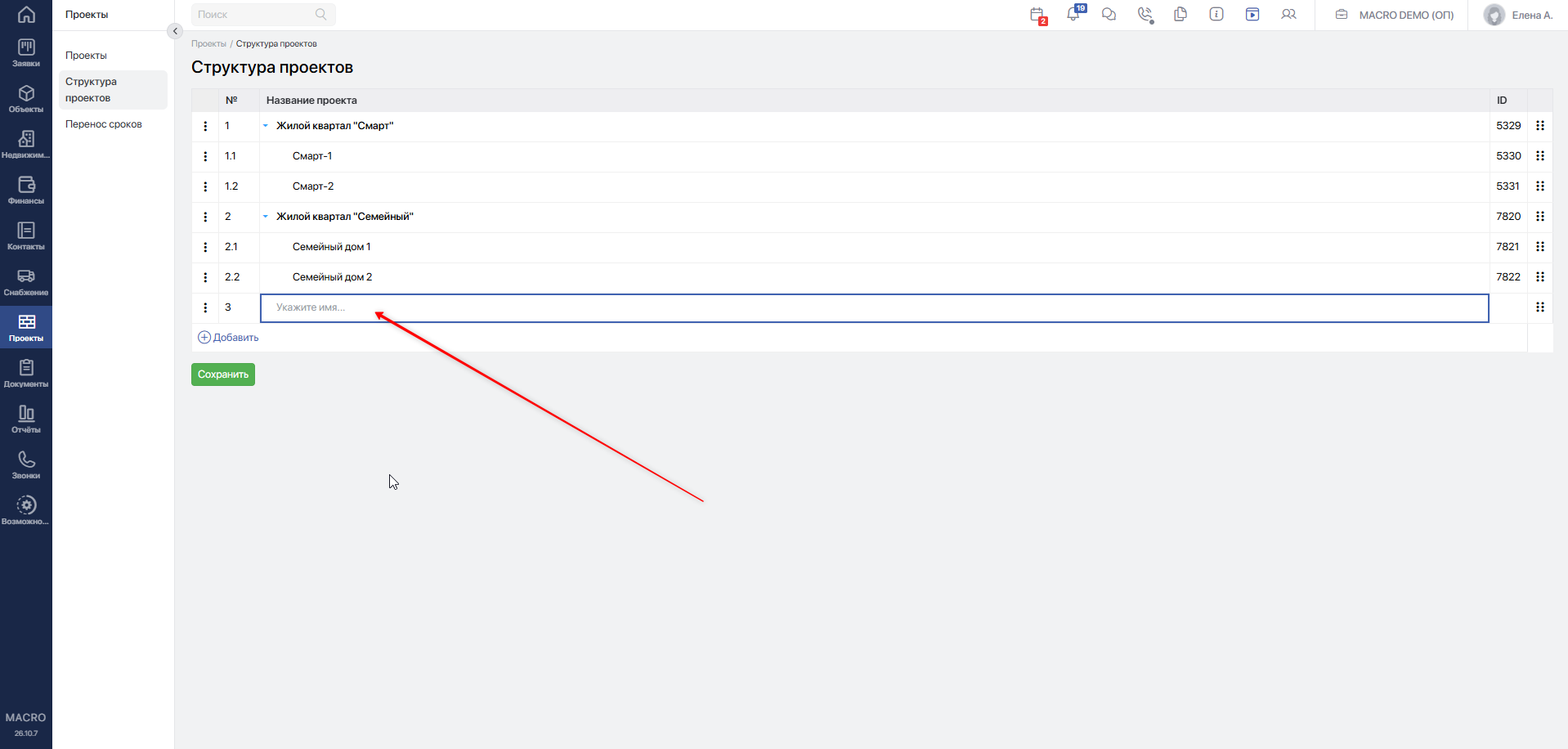
-
Щёлкните вне поля, чтобы завершить редактирование.
-
Нажмите
Сохранить.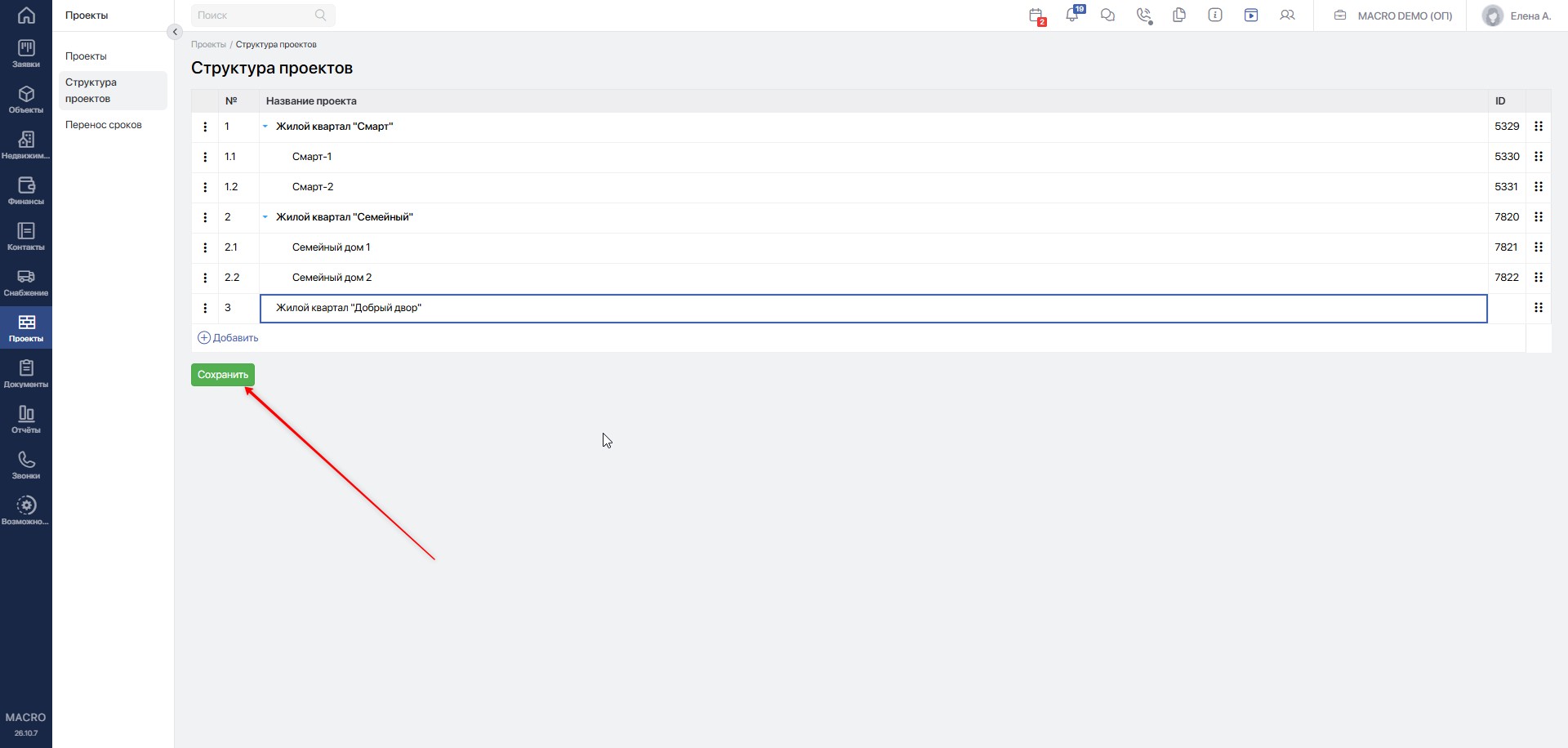
-
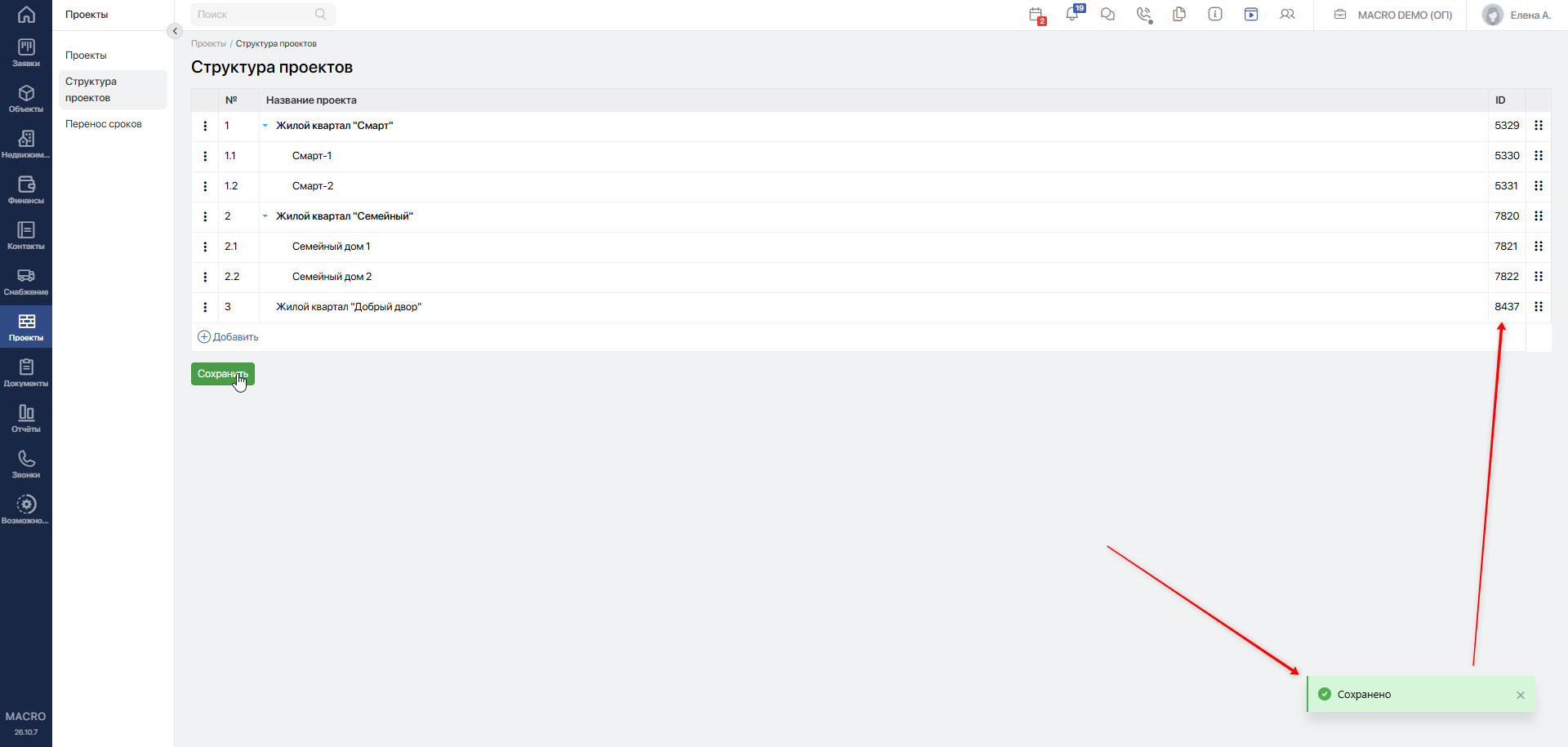
Дождитесь сообщения «Сохранено». Новому проекту будет присвоен ID.
-
Перейдите в список Проекты, найдите созданный проект и откройте его.
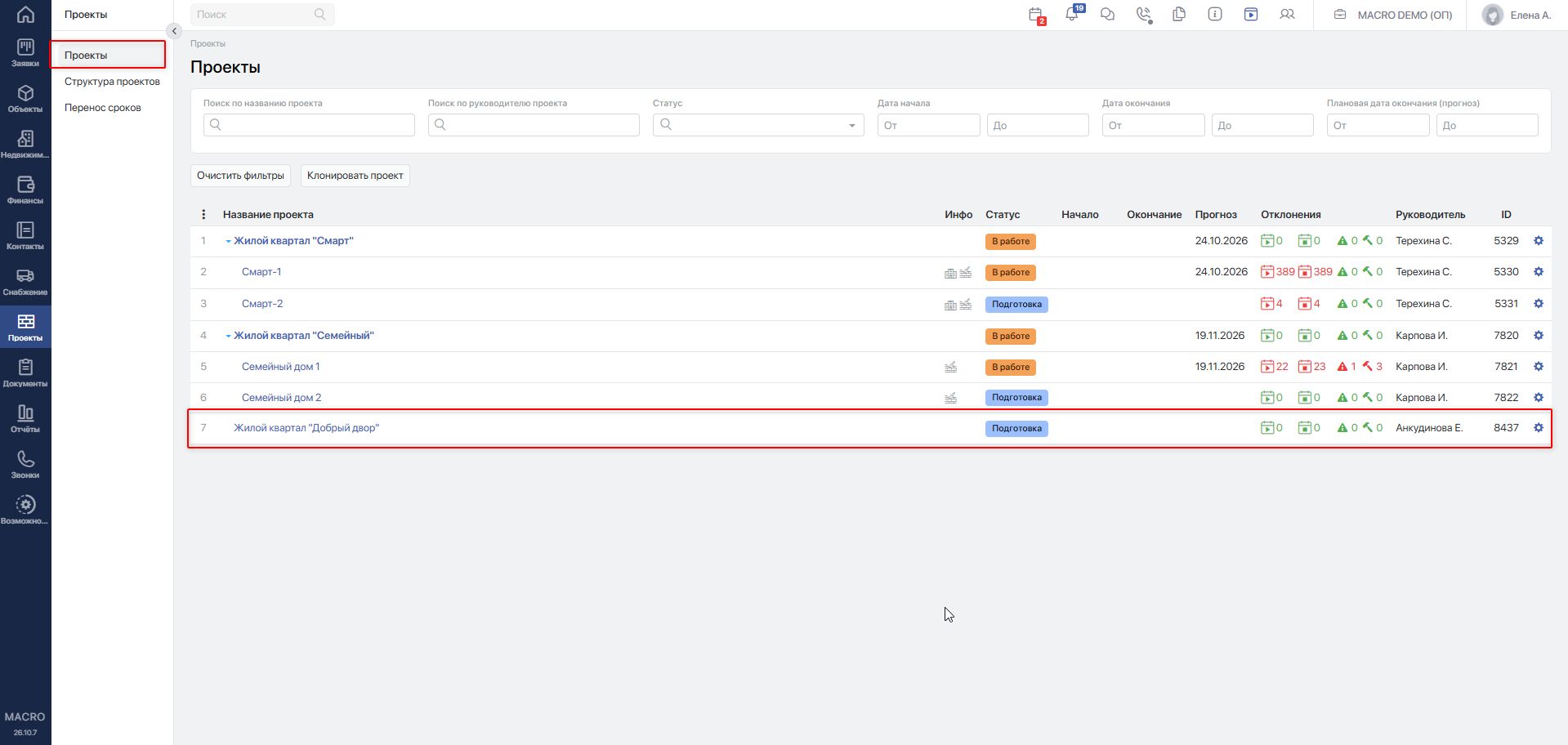
Новый проект создаётся в статусе Подготовка. Создатель назначается руководителем проекта, а также ответственным за ведение и редактирование ГПР. При необходимости измените эти назначения в параметрах проекта.
Далее заполните параметры проектаПереход на внешний сайтhttps://yt.macrodigital.ru/articles/DOCS-A-367, подготовьте ГПР в редактореПереход на внешний сайтhttps://yt.macrodigital.ru/articles/DOCS-A-390 и выполните запуск проектаПереход на внешний сайтhttps://yt.macrodigital.ru/articles/DOCS-A-373.
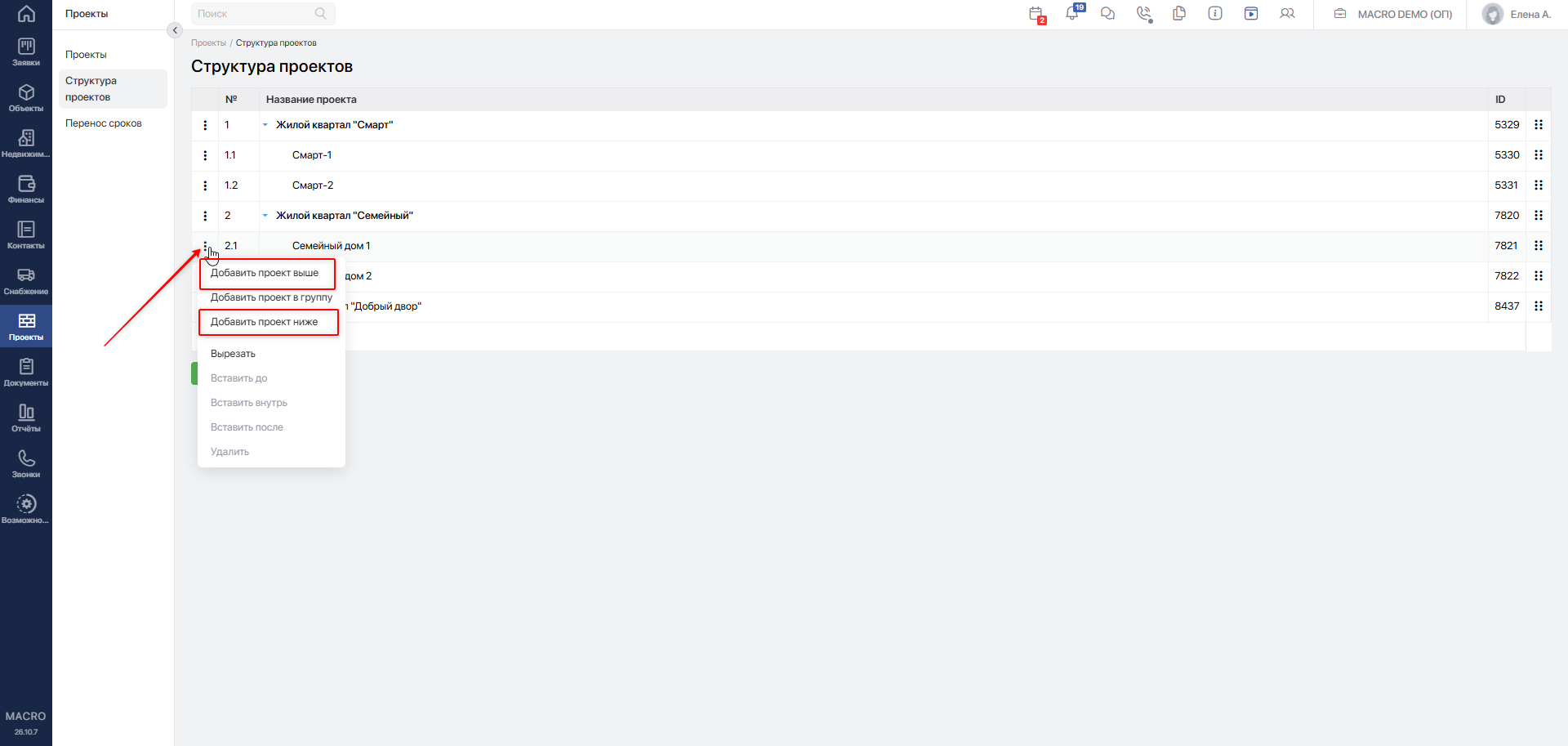
Чтобы создать проект рядом с существующим, откройте меню существующего проекта и выберите Добавить проект выше или Добавить проект ниже. Новая строка появится на том же уровне иерархии.
#Переименование проекта
- Дважды щёлкните по названию.
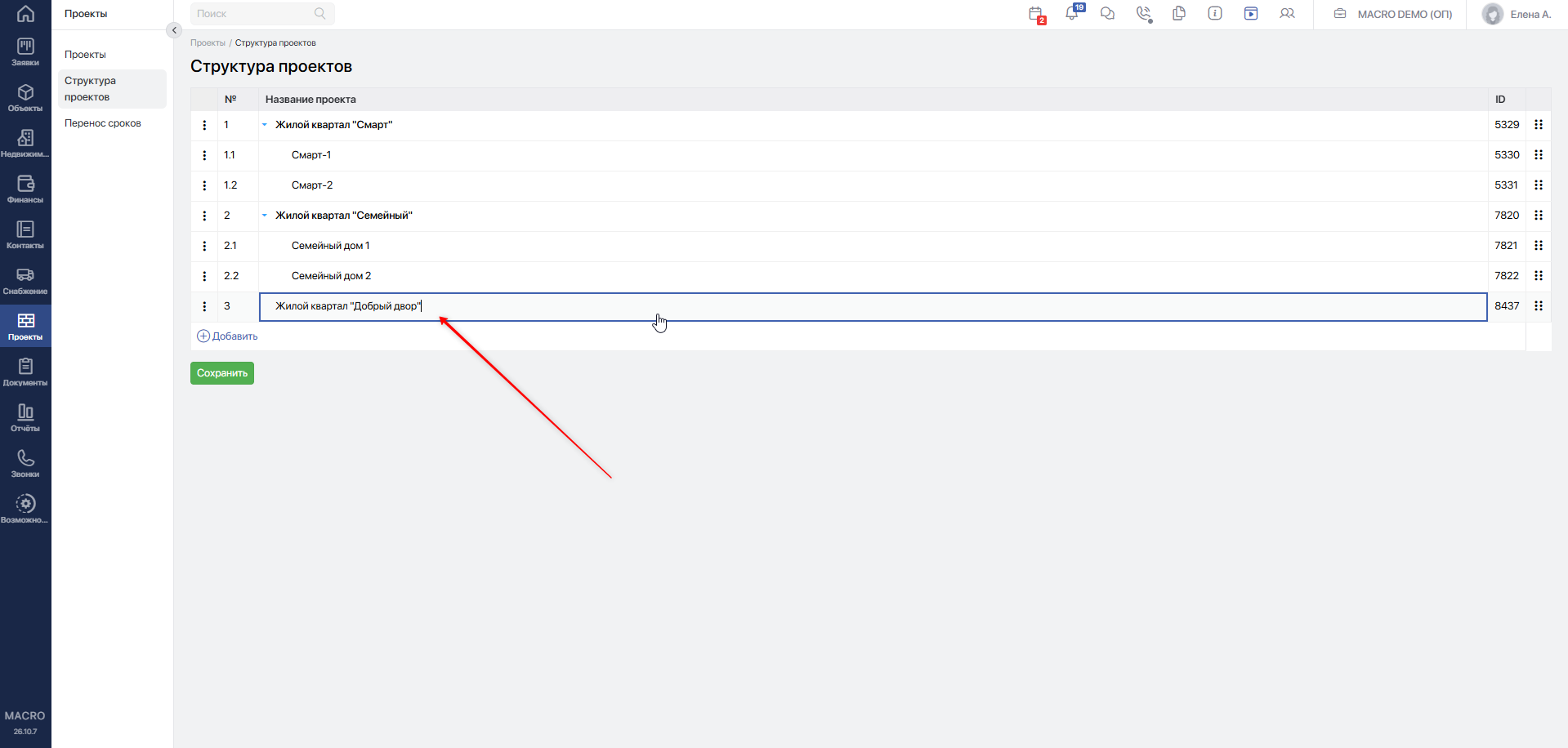
- Введите новое название.
- Щёлкните вне поля.
- Нажмите
Сохранить.
Переименование сохраняет ID проекта и его положение в иерархии.
#Создание группы проектов
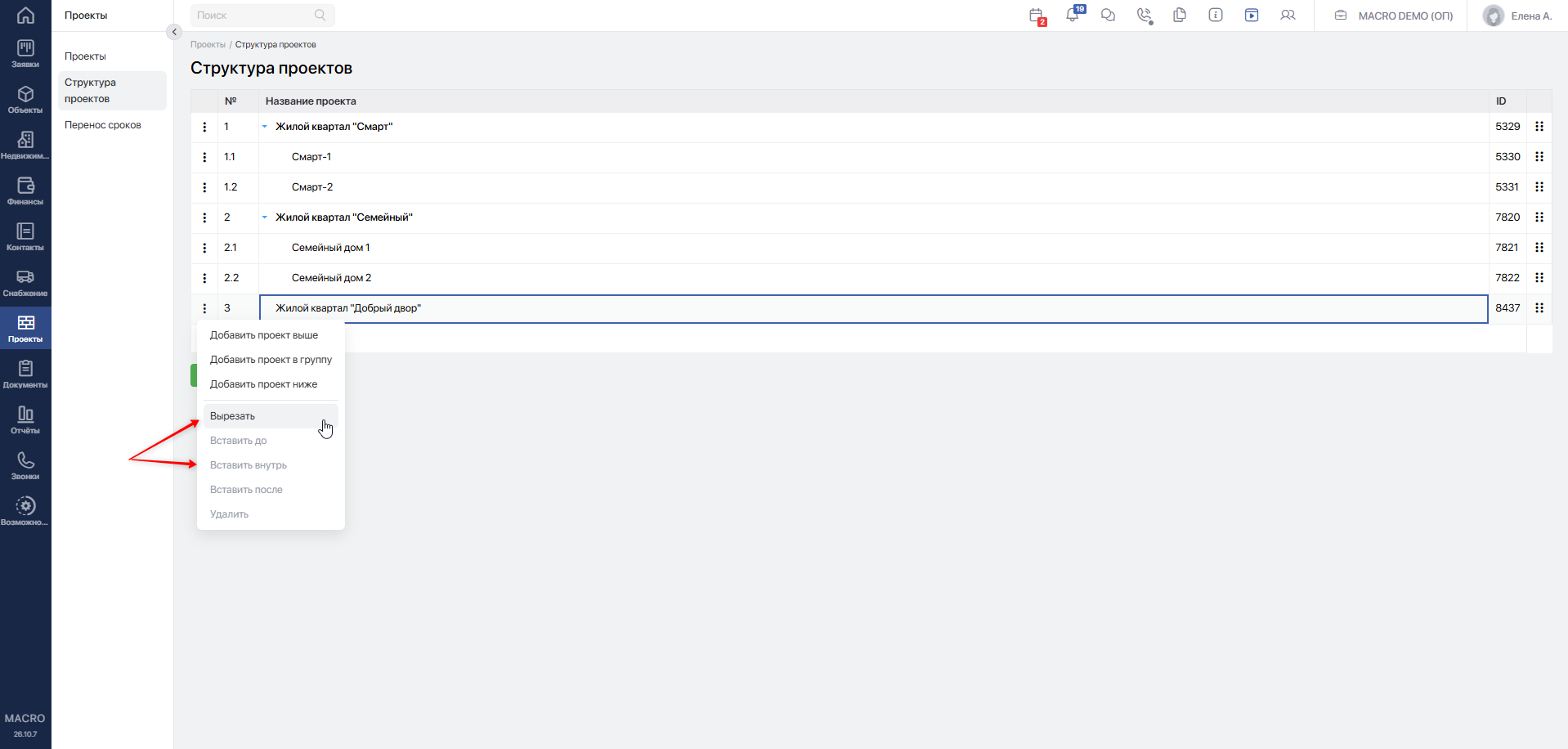
Группа образуется, когда у проекта появляется первый дочерний проект.
- Выберите проект, который должен стать группой.
- Откройте его меню с тремя точками.
- Нажмите
Добавить проект в группу.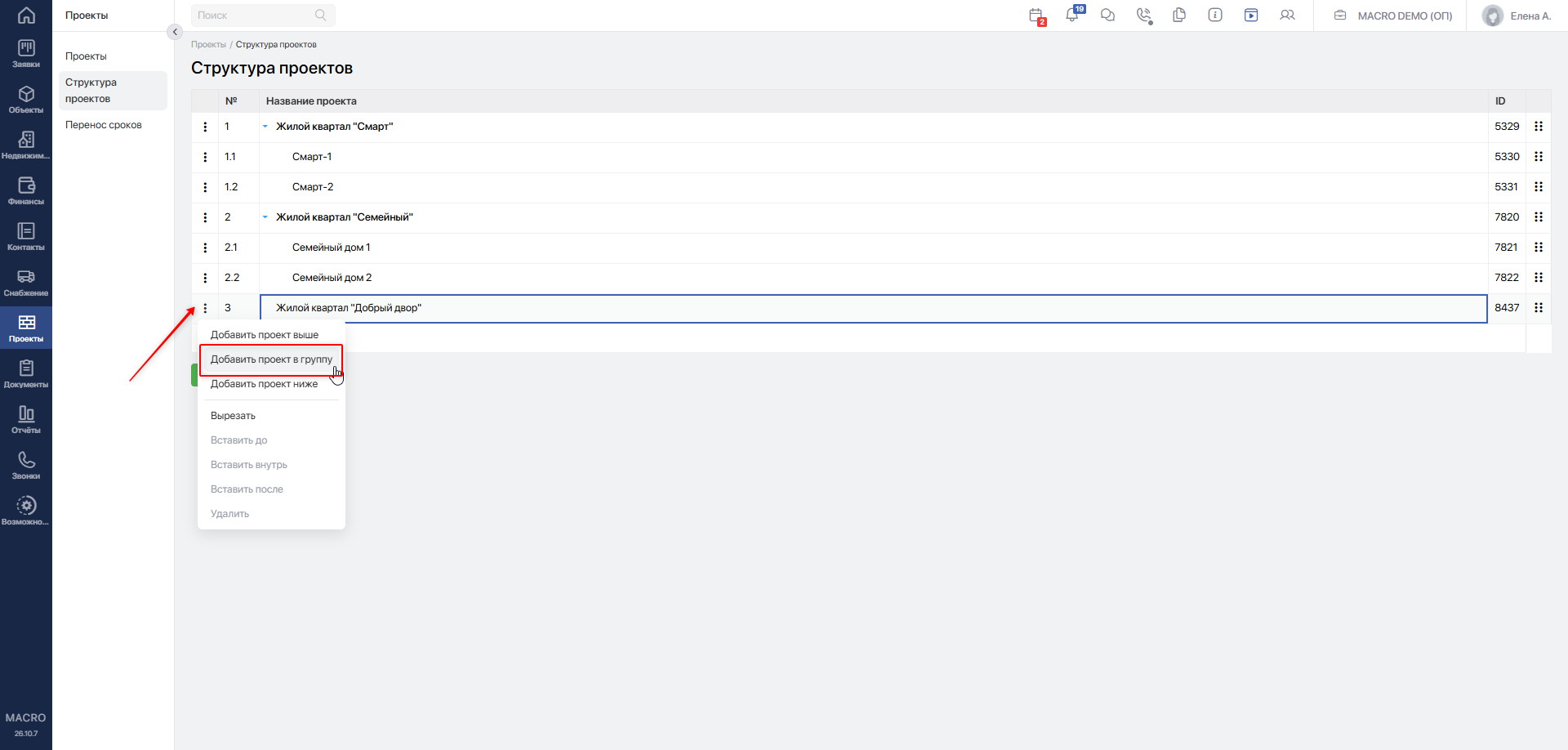
- Введите название дочернего проекта и щёлкните вне поля.
- Нажмите
Сохранить.
Чтобы включить в группу уже существующий проект, используйте перенос через Вырезать → Вставить внутрь.
Последствия превращения проекта в группу
- Название и ID родительского проекта сохраняются.
- Собственный ГПР для группы недоступен: работы ведутся в конечных дочерних проектах.
- Меню группы отличается от меню конечного проекта. Для группы доступны «График», «Параметры», «Экономика» и «Лог». В разделе «График» отображается сообщение, что ГПР создаётся только в конечном проекте.
- Параметры и ответственные родительского проекта автоматически не копируются в дочерние проекты.
- Группу нельзя удалить, пока в ней есть дочерние проекты.
Если все дочерние проекты перенести из группы и сохранить структуру, родительский проект перестанет быть группой.
#Перенос проектов и групп
- Откройте меню перемещаемого проекта.
- Выберите
Вырезать.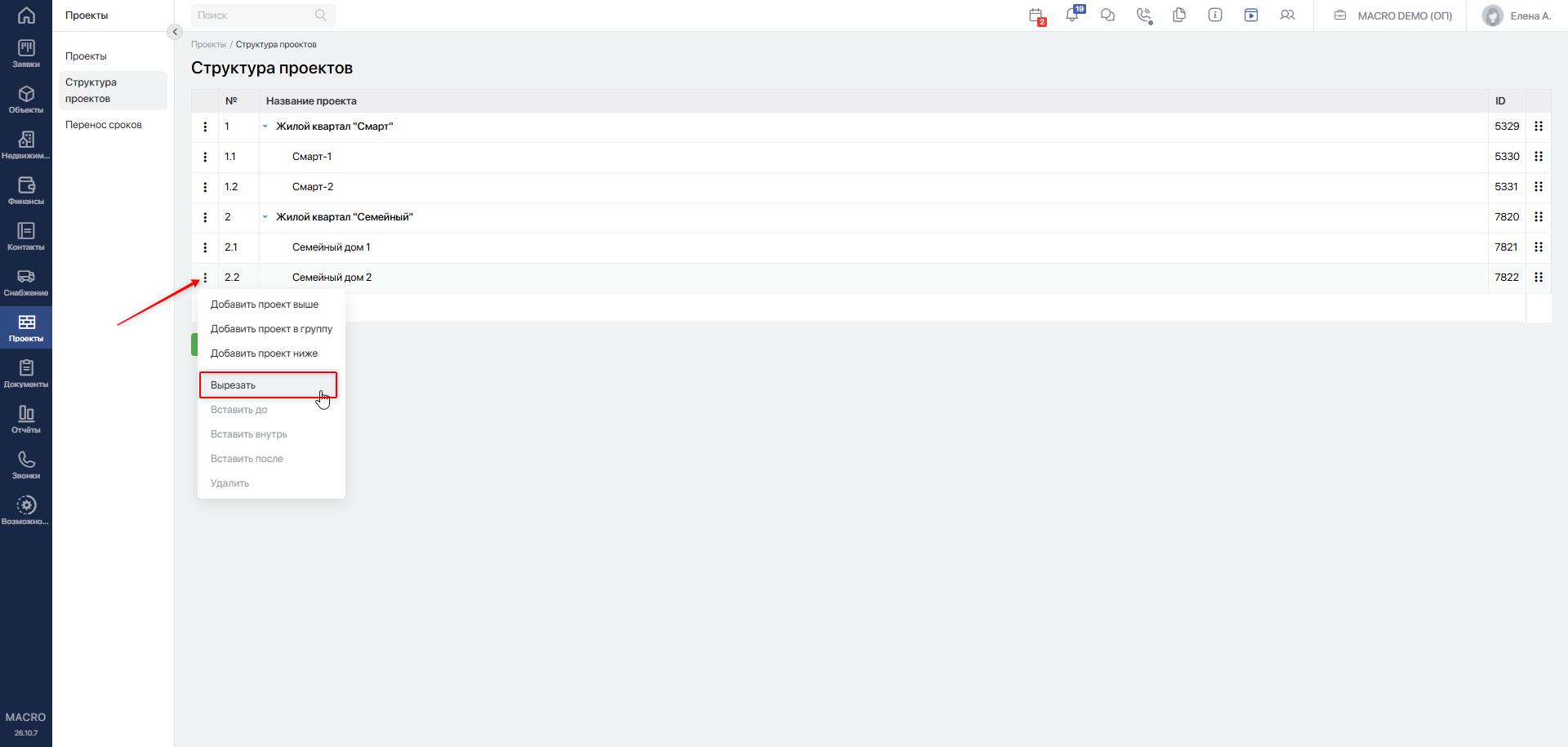
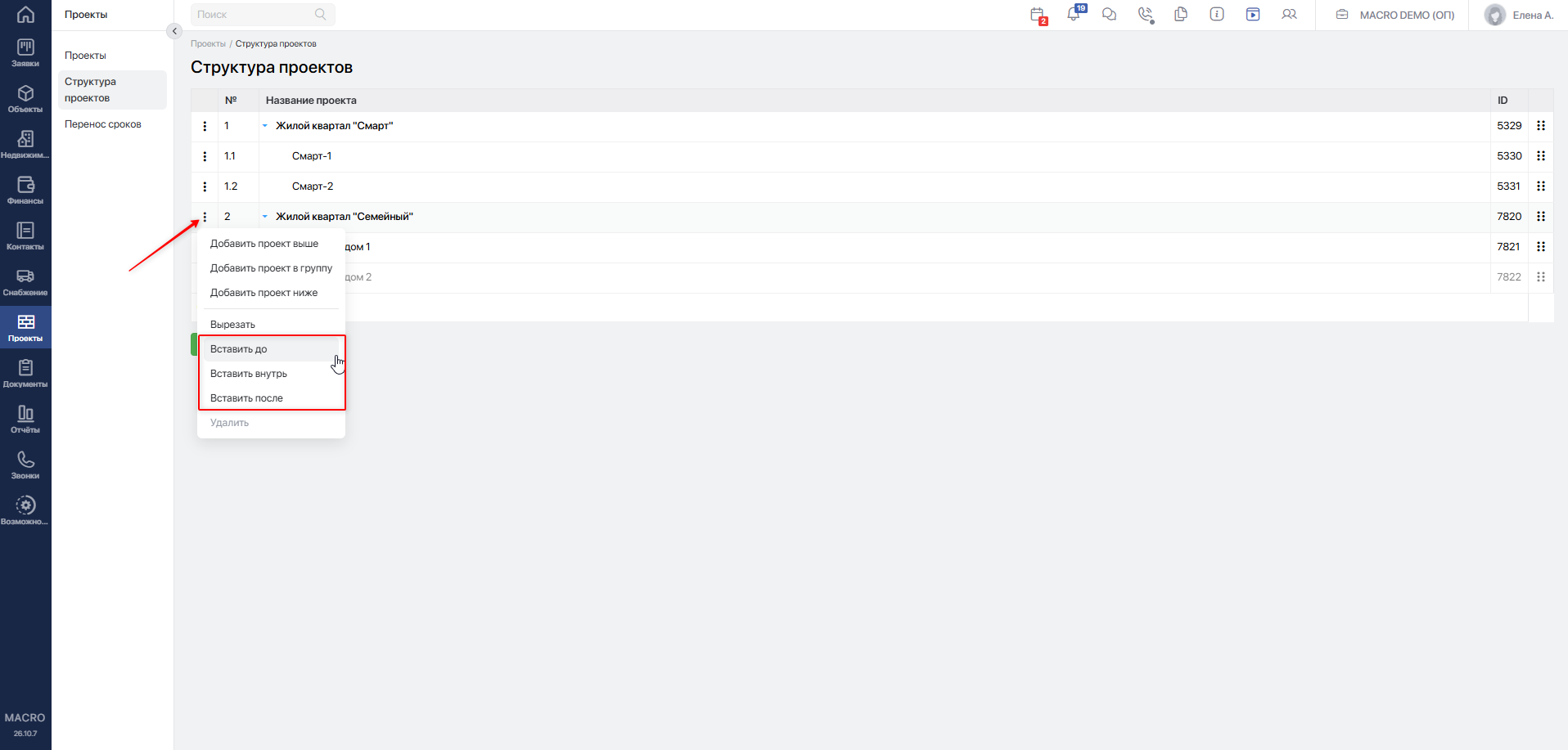
- Откройте меню проекта, относительно которого нужно выполнить вставку.
- Выберите действие:
| Действие | Результат |
|---|---|
Вставить до | Перенос перед выбранным проектом на его уровень |
Вставить после | Перенос после выбранного проекта на его уровень |
Вставить внутрь | Перенос в конец списка дочерних проектов выбранной строки |
- Проверьте вложенность и нажмите
Сохранить.
При переносе группы вместе с ней перемещаются все её дочерние проекты.
Вставить после для группы размещает проект рядом с группой. Для включения проекта в неё выберите Вставить внутрь.
Ограничения перестроения иерархии
- Нельзя вставить проект в самого себя или в собственный дочерний проект.
- Нельзя добавить дочерний проект в проект, у которого уже есть работы или группы работ в ГПР.
- Проект с собственным ГПР можно переместить внутрь допустимой группы: ограничение относится к принимающему родительскому проекту.
Для изменения порядка строк также можно использовать значок перемещения справа. После перетаскивания проверьте структуру и сохраните изменения.
Перенос сохраняет существующие проекты и их ID. Для создания копии используйте клонирование проектаПереход на внешний сайтhttps://yt.macrodigital.ru/articles/DOCS-A-398.
#Удаление новой несохранённой строки
Удаление доступно Администратору, Руководителю, Руководителю проектов, Инженеру ПТО и Стройнадзору.
Если вы нажали Добавить, но передумали создавать проект, откройте меню новой строки и выберите Удалить. Команда доступна, пока строка не сохранена и у неё нет дочерних проектов.
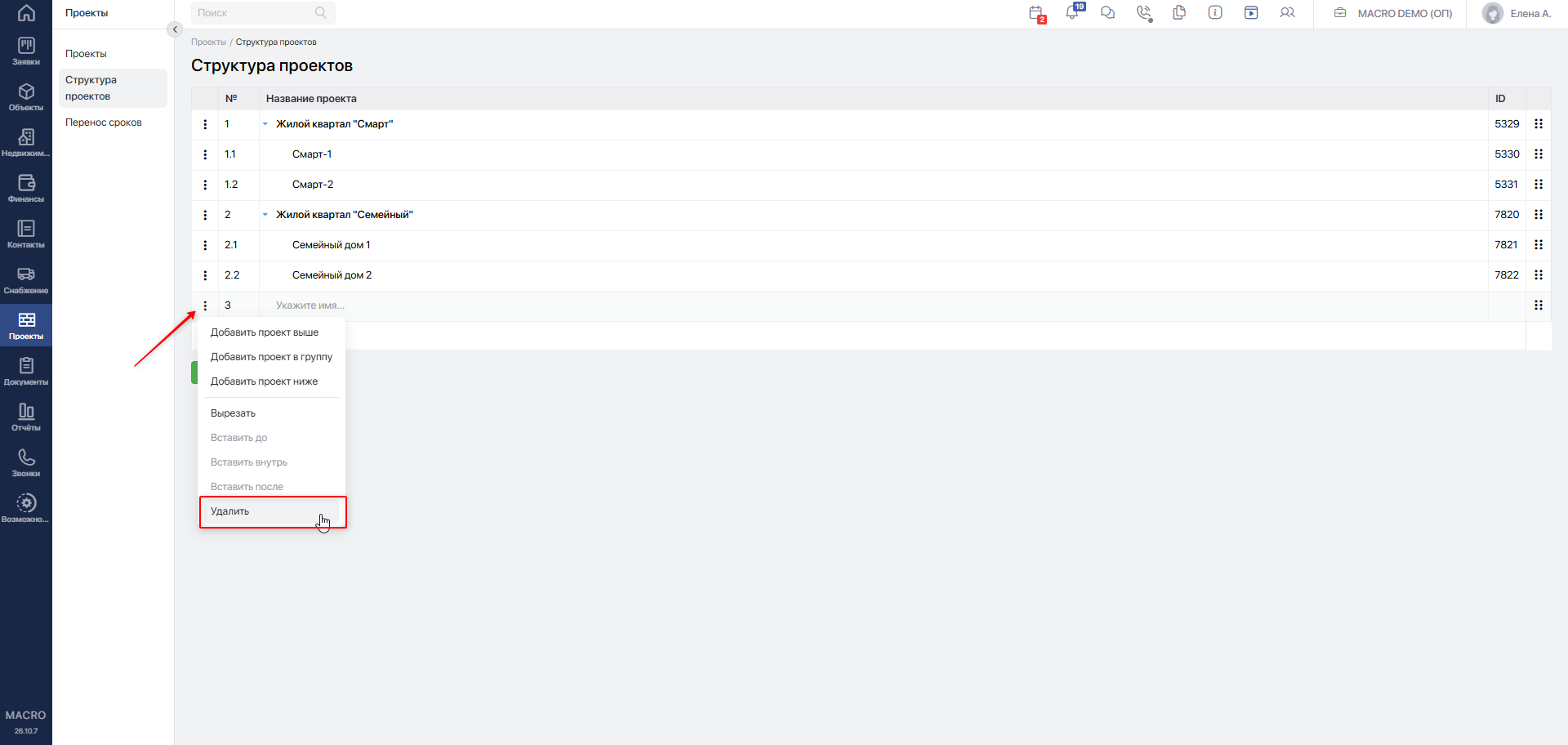
Если в новую строку уже добавлены дочерние строки, сначала удалите их.
#Удаление сохранённого проекта
В редакторе структуры удалить сохранённый проект нельзя. Для этого используйте меню самого проекта по инструкции «Удаление проекта»Переход на внешний сайтhttps://yt.macrodigital.ru/articles/DOCS-A-414.
В стандартных ролях удаление доступно Администратору и Руководителю.
Удалению могут препятствовать:
- дочерние проекты;
- связанные заказы;
- связанные документы;
- связанные платежи или финансовые операции;
- связанные тендеры.
Чтобы удалить группу, сначала перенесите её дочерние проекты в другое место и сохраните структуру. Затем выполните удаление освободившегося родительского проекта.
Если система показывает связанные записи, проверьте их с ответственными пользователями. Удаление проекта не удаляет эти записи автоматически.
#Причины по которым могут не сохраняться изменения
| Ситуация | Что проверить |
|---|---|
| Система запрещает добавить проект из-за наличия ГПР | В принимающем проекте уже есть работы или группы работ. Выберите другую группу |
| Сообщение «Вы не можете вставить проект самого в себя» | Цель вставки совпадает с перемещаемым проектом или находится внутри него |
| Сообщение «Указаны не все проекты» | Структура могла измениться после открытия страницы. Обновите страницу и повторите изменения по актуальной структуре. Несохранённые правки потребуется внести заново |
| Команда «Удалить» недоступна в редакторе структуры | Строка уже сохранена либо содержит дочерние проекты |
| У новой строки нет ID | Проект ещё не сохранён |
| Не удаётся переименовать проект | Проверьте права и список «Ответственные за настройку параметров проекта» в настройках компании |
| Нет меню изменения структуры | Проверьте роль пользователя и предоставленные ему права |