
К работам в графике производства работ (ГПР) можно прикреплять файлы и ссылки на внешние ресурсы. Это позволяет хранить относящиеся к работе материалы непосредственно в её строке графика.
В главном меню откройте модуль «Проекты», выберите нужный проект и перейдите в его график производства работ.
Прикрепление файлов и ссылок не заменяет заполнение перечня исполнительной документации в колонке «ИД». Порядок работы с ней описан в инструкции «Добавить исполнительную документацию»Переход на внешний сайтhttps://yt.macrodigital.ru/articles/DOCS-A-411.
#Права доступа
Если в параметрах проекта назначены «Ответственные за ведение ГПР», прикреплять, переименовывать и удалять файлы и ссылки могут только сотрудники из этого списка. Если ответственные не назначены, возможность изменения определяется правами сотрудника на редактирование в модуле «Проекты».
Просмотр прикреплённых материалов доступен пользователям, которым предоставлен доступ к соответствующему проекту и ГПР. Право просмотра само по себе не предоставляет права добавлять, переименовывать или удалять материалы.
Порядок назначения ответственных и настройки доступа описан в инструкции «Параметры проекта»Переход на внешний сайтhttps://yt.macrodigital.ru/articles/DOCS-A-367.
#Прикрепление файлов
Для прикрепления файлов или ссылок нажмите знак + напротив нужной работы в колонке со значком скрепки. Если материалы уже прикреплены, вместо знака + отображается их количество — нажмите на него.
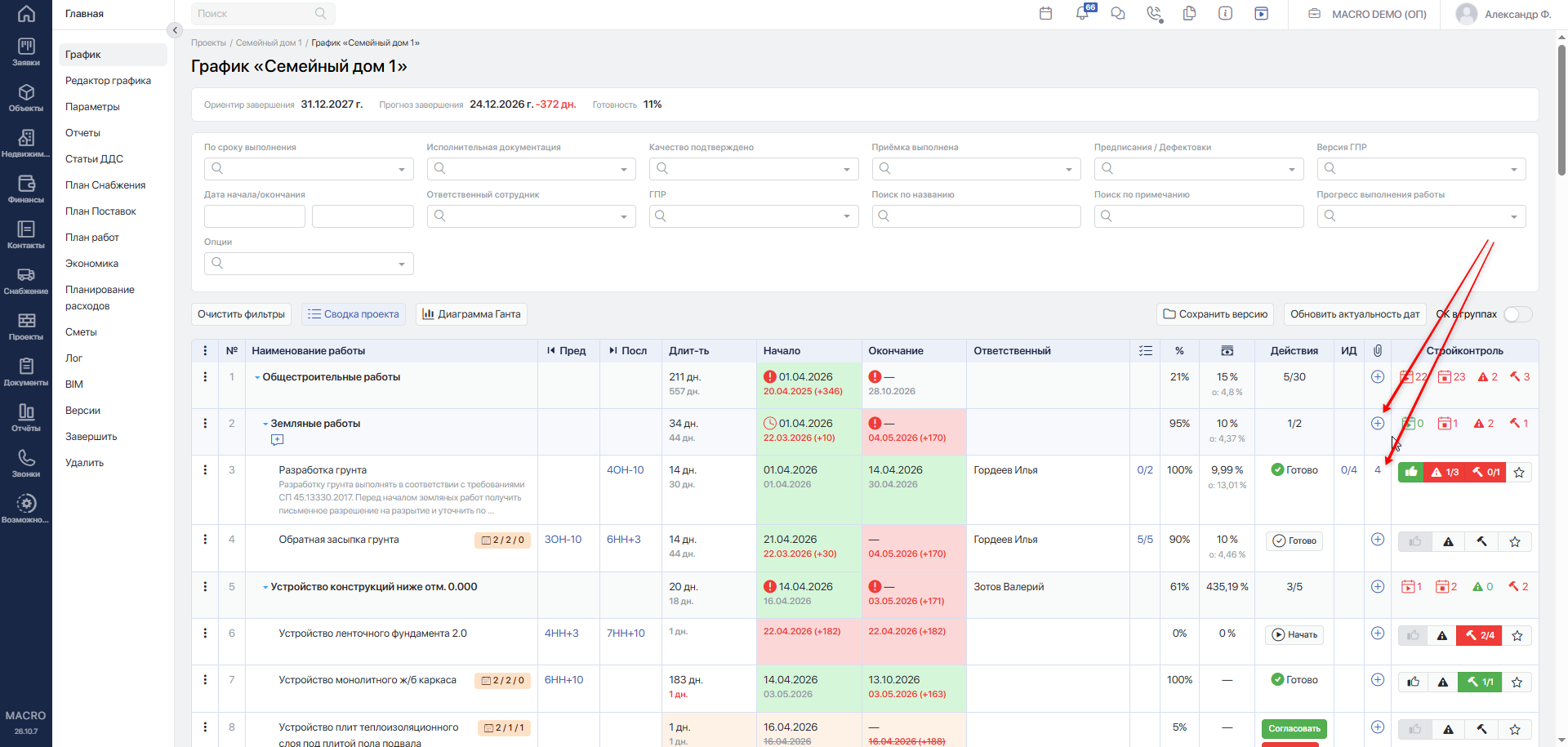
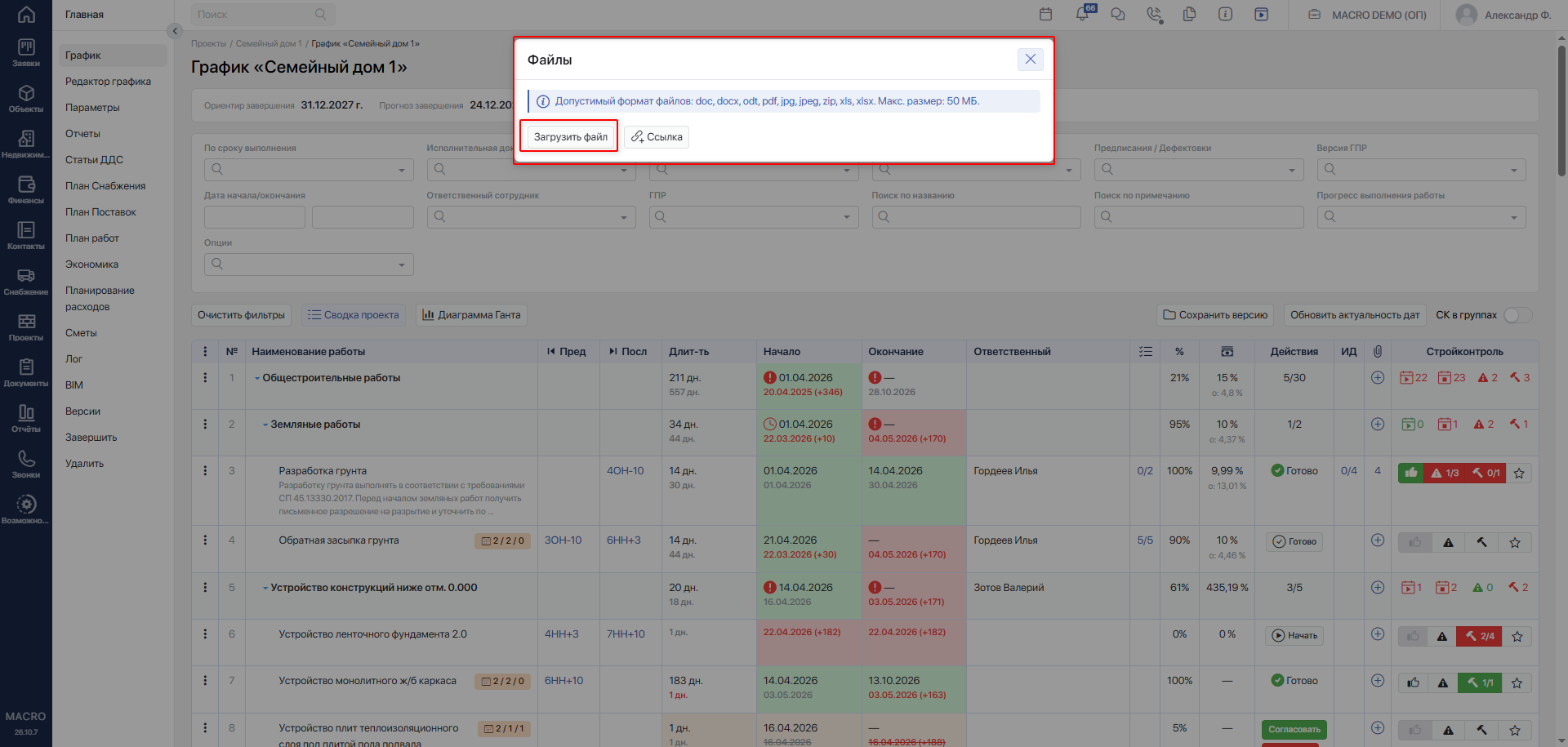
В открывшемся окне «Файлы» нажмите Загрузить файл и выберите файл на компьютере или перетащите его в окно загрузки. Можно выбрать несколько файлов.
Допустимые форматы: doc, docx, odt, pdf, jpg, jpeg, zip, xls, xlsx. Максимальный размер одного файла — 50 МБ.
После загрузки файл появится в таблице, в колонке «Название файла». Отдельно нажимать кнопку сохранения не требуется.
Убедитесь, что все выбранные файлы появились в списке. Чтобы проверить содержимое, нажмите значок в колонке «Файл».
#Если файл превышает лимит или не загружается
Если размер файла превышает 50 МБ, уменьшите его размер или разделите материал на несколько файлов, каждый из которых укладывается в ограничение. Также можно разместить материал во внешнем хранилище и прикрепить ссылку на него.
Если загрузка не удалась:
- Ознакомьтесь с сообщением об ошибке.
- Проверьте формат и размер файла.
- Проверьте список вложений: при загрузке нескольких файлов убедитесь, какие из них уже появились.
- Повторно загрузите только отсутствующие файлы, чтобы не создавать дубликаты.
Если ошибка сохраняется, обратитесь к администратору и передайте текст сообщения.
#Прикрепление ссылки
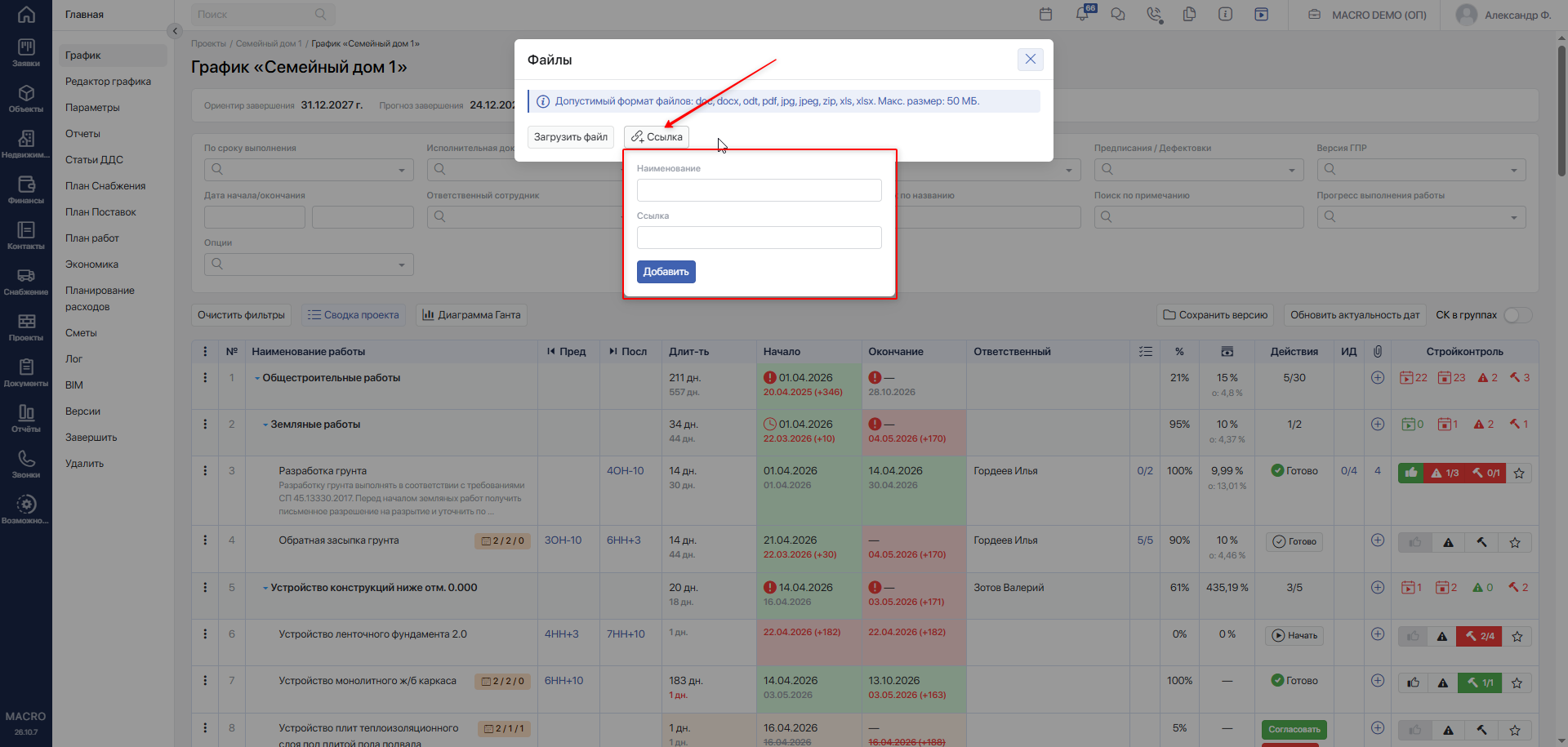
В окне «Файлы» нажмите Ссылка.
В открывшемся окне укажите понятное название в поле «Наименование» и вставьте полный адрес ресурса в поле «Ссылка», например https://…. Затем нажмите Добавить.
Если наименование не заполнено, в качестве названия используется адрес ссылки.
После добавления ссылка появится в таблице, в колонке «Название файла».
#Проверка ссылки
Нажмите значок в колонке «Файл» и убедитесь, что:
- открывается нужный документ или ресурс;
- материал относится к выбранной работе;
- сотрудникам, которым он необходим, предоставлен доступ во внешнем сервисе.
Добавление ссылки в ГПР не предоставляет доступ к материалу во внешнем хранилище. Если ресурс требует авторизации или разрешения на просмотр, настройте доступ в самом сервисе.
Если ссылка не открывается, проверьте адрес и доступность материала. При ошибке в адресе удалите неверную ссылку и добавьте правильную.
#Переименование файлов и ссылок
Чтобы изменить название файла или ссылки:
- Откройте окно «Файлы» у нужной работы.
- Нажмите на поле с названием в колонке «Название файла».
- Введите новое название.
- Нажмите вне поля — изменение сохраняется автоматически.
Название не должно быть пустым.
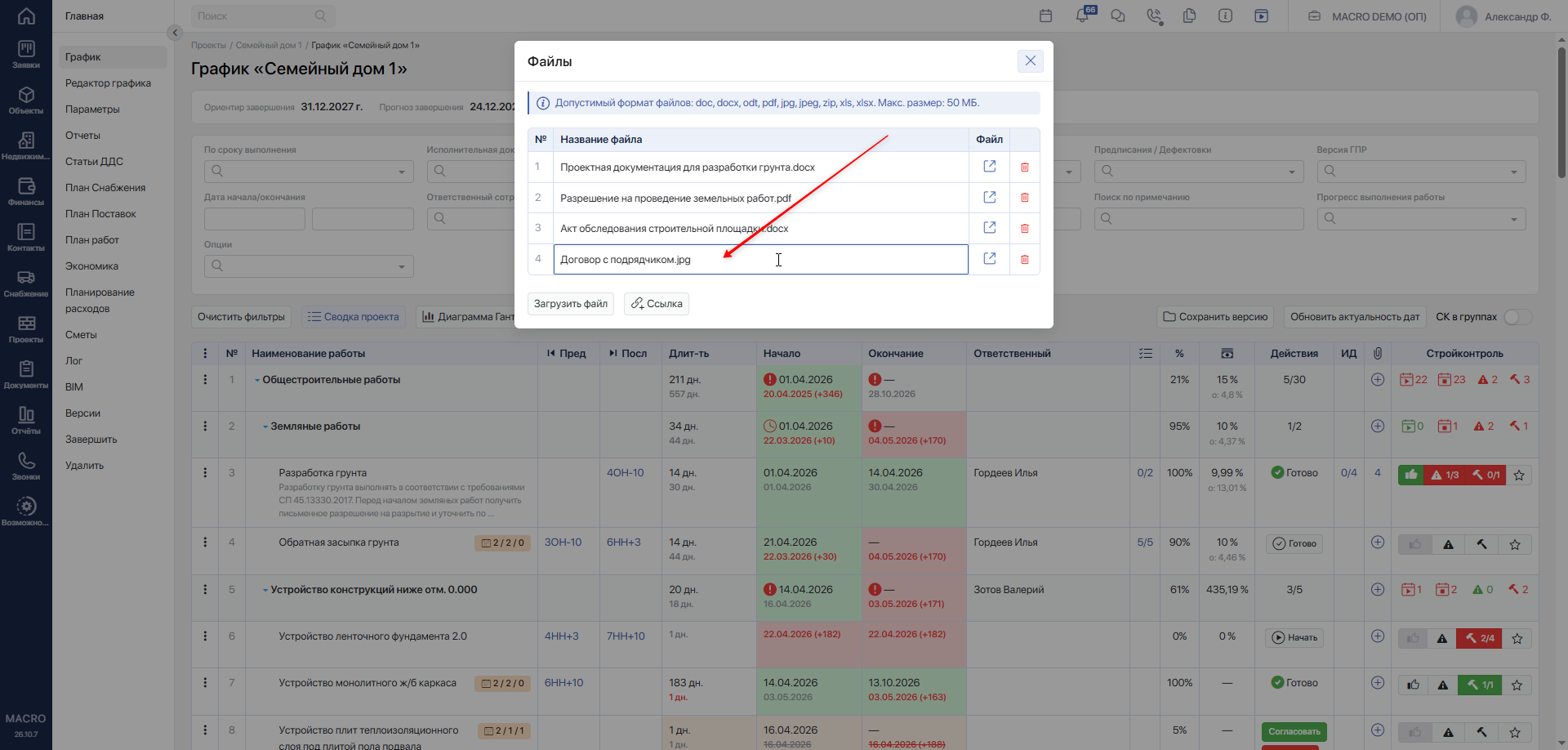
Переименование изменяет только название в списке. Содержимое файла и адрес ссылки остаются прежними. Для изменения адреса удалите ссылку и добавьте её заново.
#Удаление файлов и ссылок
Чтобы удалить файл или ссылку, нажмите значок корзины в соответствующей строке и подтвердите действие в появившемся окне.
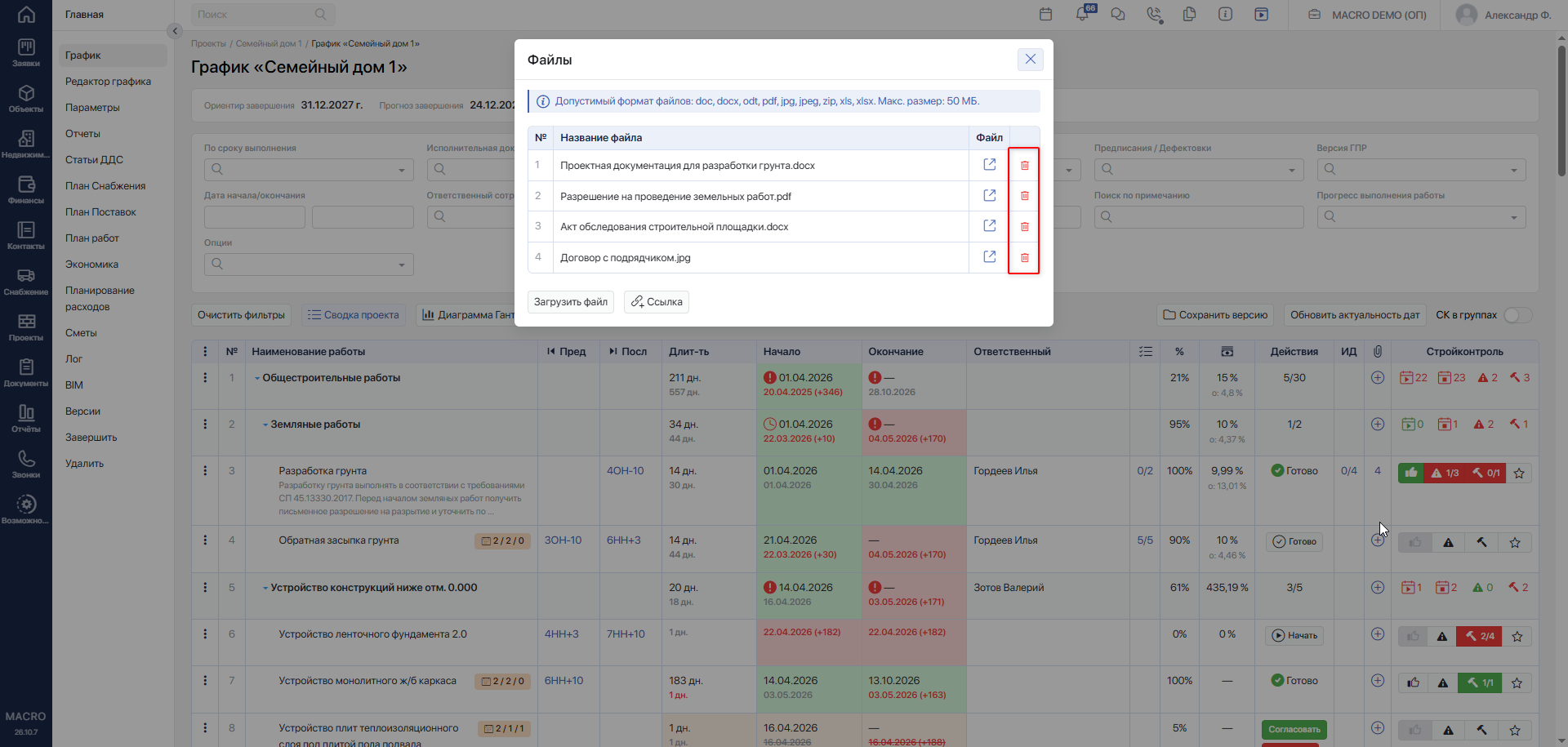
После подтверждения материал исчезнет из списка, а количество вложений у работы уменьшится. Отдельно сохранять удаление не требуется.
Удаление ссылки из ГПР не удаляет сам документ или ресурс во внешнем сервисе.
Если система сообщает о недостаточных правах, обратитесь к ответственному за ведение ГПР или администратору для проверки доступа.
#Дубликаты и замена материалов
Повторное добавление файла или ссылки не заменяет ранее прикреплённый материал автоматически. В списке могут появиться отдельные записи с одинаковыми названиями.
Перед повторной загрузкой проверьте существующие вложения. Чтобы удалить дубликат, сначала откройте материалы и убедитесь, какую запись нужно оставить.
Для замены устаревшего материала:
- Прикрепите новый файл или правильную ссылку.
- Откройте добавленный материал и проверьте его содержимое или адрес.
- Удалите устаревшую запись.
При необходимости используйте в названии дату или обозначение версии, чтобы различать материалы.
#Количество прикреплённых материалов
Если к работе прикреплены файлы или ссылки, в колонке со значком скрепки отображается их общее количество.
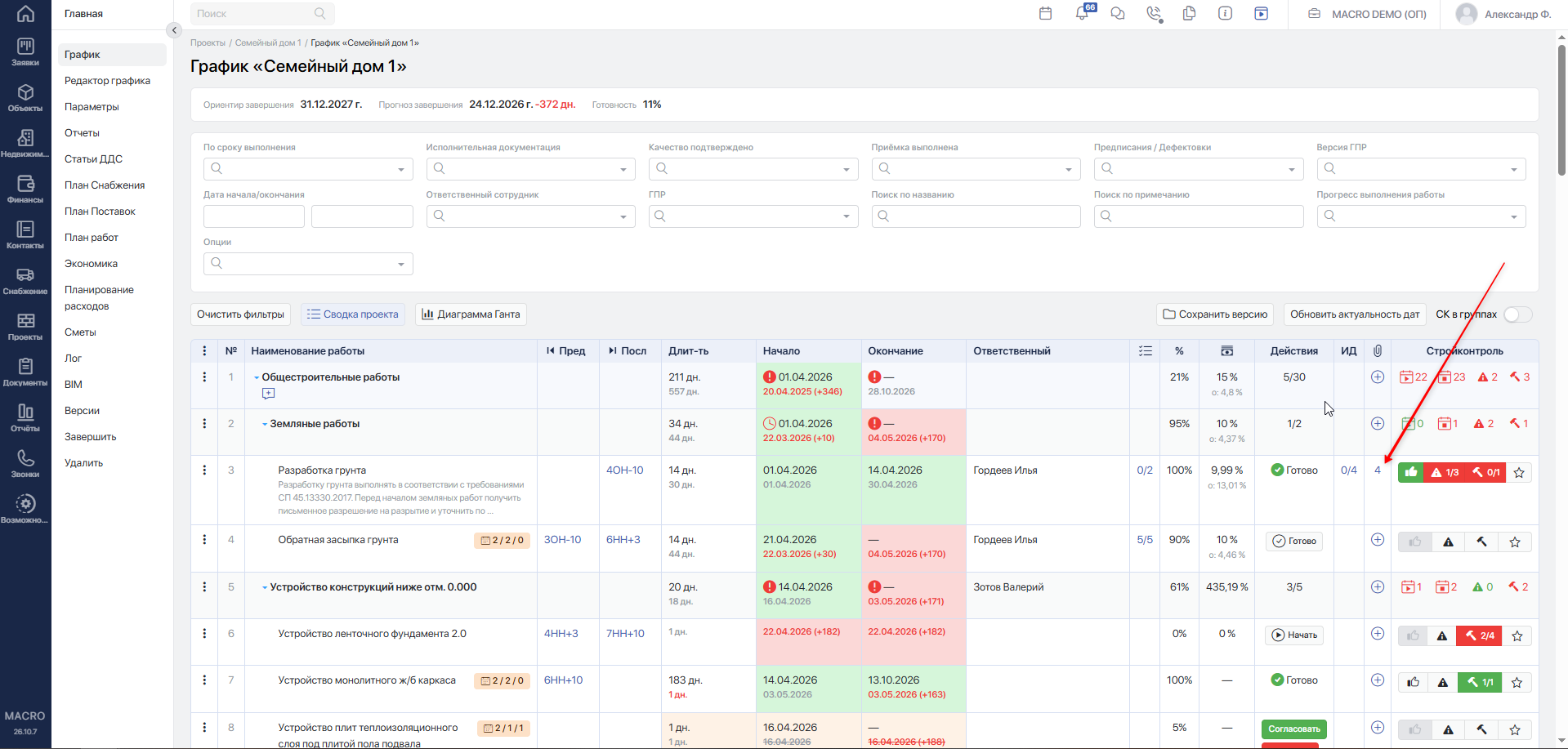
Счётчик показывает количество вложений, но не подтверждает их актуальность, правильность содержания или доступность внешних ссылок. Проверяйте материалы перед использованием.