
В системе предусмотрено несколько способов наполнения графика производства работ — ГПР. Выберите подходящий способ в зависимости от того, какие исходные данные у вас есть: готовый график, похожий проект, смета или перечень работ по договору.
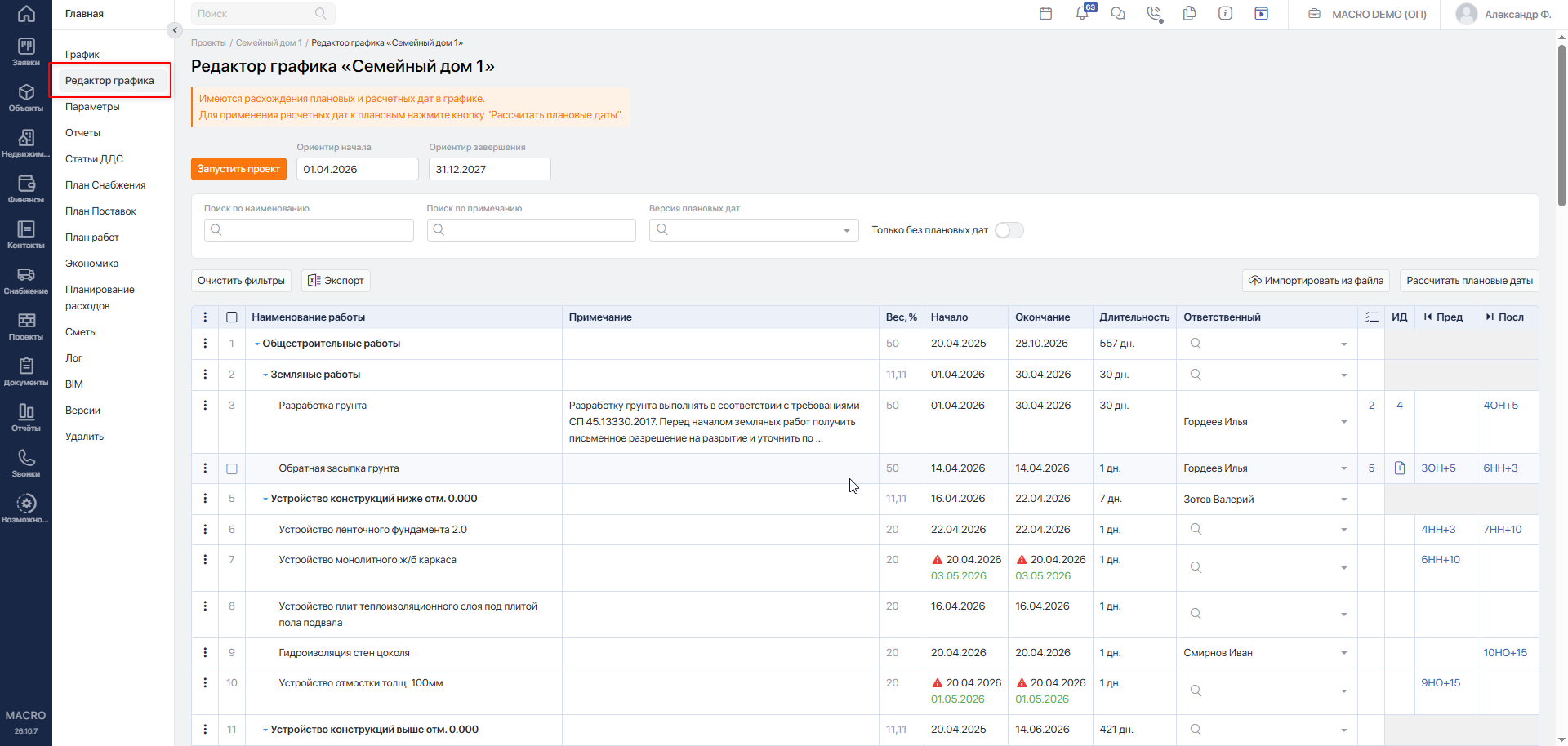
Для просмотра и редактирования перечня работ перейдите в модуль Проекты, откройте нужный проект и выберите в левом меню Редактор графика. Доступ к действиям зависит от прав сотрудника и назначений в параметрах проекта.
#Способы наполнения
- Создание «с нуля» — ручное добавление групп и работ в редакторе графика. ПодробнееПереход на внешний сайтhttps://yt.macrodigital.ru/articles/DOCS-A-392.
- Клонирование существующего проекта — для объектов с однотипным перечнем групп и работ. При клонировании можно выбрать, какие дополнительные данные перенести в новый проект. ПодробнееПереход на внешний сайтhttps://yt.macrodigital.ru/articles/DOCS-A-398.
- Выгрузка из MS Project и загрузка в MacroERP — перенос перечня работ с учётом вложенности, дат и связей между работами. Для повторной загрузки предусмотрен выбор обновляемых данных: даты и процент выполнения, связи, состав работ. ПодробнееПереход на внешний сайтhttps://yt.macrodigital.ru/articles/DOCS-A-399.
- Загрузка из Excel — импорт графика, заполненного по шаблону MacroERP. Переносятся перечень работ с учётом вложенности, плановые даты начала и окончания, комментарии и длительность работ. ПодробнееПереход на внешний сайтhttps://yt.macrodigital.ru/articles/DOCS-A-400.
- Формирование перечня работ на основании загруженных смет — перенос выбранных разделов и работ сметы в ГПР с автоматической привязкой сметы к созданным позициям. ПодробнееПереход на внешний сайтhttps://yt.macrodigital.ru/articles/DOCS-A-401.
- Создание ГПР при загрузке шаблона в предмет договора — создание работ из заполненного шаблона при включённой настройке Создавать работы в ГПР. ПодробнееПереход на внешний сайтhttps://yt.macrodigital.ru/articles/DOCS-A-402.
#Как выбрать способ
| Способ | Когда применять | Что создаётся или переносится | Ограничения | Риски повторной загрузки или выполнения |
|---|---|---|---|---|
| Создание «с нуля» | Готового графика нет или требуется внести отдельные работы вручную. | Группы и работы, которые вы добавляете в редакторе. | Структуру и параметры графика необходимо заполнить самостоятельно. | Перед добавлением проверьте, нет ли такой работы в графике: повторное ручное добавление создаёт отдельную позицию. |
| Клонирование проекта | Есть проект с подходящим перечнем работ, например для однотипного объекта. | Перечень работ. По выбранным настройкам — длительность, связи, плановые даты, план снабжения, чек-листы, сметы, связь с объектом, перечень документации и привязки статей ДДС. | Создаётся новый проект. После копирования проверьте соответствие данных новому объекту. | Повторное клонирование создаёт ещё один проект. Если переносите даты и связь с объектом, проверьте их перед началом работы. |
| MS Project | График подготовлен или ведётся в MS Project. | Структура и наименования работ, даты, длительность и связи. При обновлении — данные в соответствии с выбранными переключателями. | Используйте формат MS Project (xml, zip). При повторной загрузке работы сопоставляются по GUID — уникальным кодам работ из MS Project. | Импорт может изменить даты, процент выполнения, названия и связи. Файл другого проекта или изменение GUID нарушают сопоставление работ. |
| Excel | Перечень работ удобно подготовить в таблице по шаблону MacroERP. | Структура и наименования работ, комментарии, плановые даты и длительность. | Используйте шаблон MacroERP и формат MacroERP (xlsx). Не удаляйте и не переставляйте столбцы. Для обновления сохраняйте ID существующих работ и их принадлежность группам. | Строки без ID добавляются как новые. Если во всём файле нет ID, существующий перечень работ заменяется новым. Работы, отсутствующие в файле, могут быть удалены; при наличии блокирующих связей или начатых работ система может отказать в импорте. |
| На основании сметы | Смета загружена в проект и её структура подходит для формирования ГПР. | Выбранные разделы и работы с учётом вложенности; привязка сметы выполняется автоматически. | Выберите только нужные позиции. Материалы и механизмы обычно не включают в ГПР как отдельные работы. | Перед повторным формированием проверьте, какие позиции уже есть в графике и как они связаны со сметой. |
| Из предмета договора | Работы подготовлены в шаблоне для загрузки в предмет договора. | Работы и группы из шаблона. Указанные даты начала и окончания становятся плановыми датами ГПР. | Включите Создавать работы в ГПР: по умолчанию настройка отключена. Правила заполнения отличаются от шаблона Excel для импорта самого графика. | При изменении названий, нумерации или вложенности позиции могут создаваться как новые. Повторная загрузка также затрагивает предмет договора. Удаление предмета договора не удаляет созданные работы из ГПР. |
В окне Импортировать из файла также доступен источник SyncroPro (xml) для графиков, подготовленных в SYNCHRO Pro. Он переносит структуру, наименования, плановые даты и длительность работ. При повторной загрузке работы сопоставляются по уникальным идентификаторам исходного графика. Изменение идентификаторов может привести к созданию новых позиций вместо обновления существующих.
#Что проверить перед повторной загрузкой
Повторный импорт может изменить уже заполненный график. Перед загрузкой проверьте проект, исходный файл и данные, которые должны обновиться.
- Для MS Project используйте файл того же исходного проекта и проверьте переключатели Даты и процент выполнения работ, Связи, Состав работ.
- Для Excel выгрузите актуальный график из целевого проекта и вносите изменения в этот файл. Сохраните ID существующих работ; оставляйте ID пустым только для новых позиций. Не используйте ID из другого проекта и не исключайте существующие работы из файла, если хотите сохранить их в ГПР.
- Для сметы и предмета договора сначала проверьте уже созданные работы, их вложенность и привязки. Не считайте повторное формирование способом обновить только сроки.
После наполнения откройте Редактор графика и проверьте состав работ, вложенность, плановые даты и связи. Если график требует корректировки, внесите её до запуска в работу. Подробнее — «Запуск графика в работу и возврат на доработку»Переход на внешний сайтhttps://yt.macrodigital.ru/articles/DOCS-A-373.