
Если возводятся одинаковые объекты и их графики строительства совпадают, воспользуйтесь кнопкой Клонировать проект, чтобы создать копию выбранного проекта и сократить ручной ввод данных.
В новый проект копируется перечень работ и групп работ. Дополнительно можно перенести длительности, связи и плановые даты работ, план снабжения, чек-листы, сметы и другие данные.
#Доступ и ограничения
Для клонирования необходимы доступ к исходному проекту и разрешение на выполнение действия. Доступ определяется правами роли и назначениями в параметрах проекта. Администратору доступны все проекты компании. Наличие кнопки Клонировать проект само по себе не гарантирует, что действие разрешено.
Подробнее о назначениях сотрудников — в статье «Параметры проекта»Переход на внешний сайтhttps://yt.macrodigital.ru/articles/DOCS-A-367.
Клонирование создаёт отдельный проект и не изменяет исходный. Повторное клонирование создаёт ещё один проект, а не обновляет предыдущую копию.
#Клонирование из списка проектов
Перейдите в модуль Проекты. Под блоком с фильтрами расположена кнопка Клонировать проект.
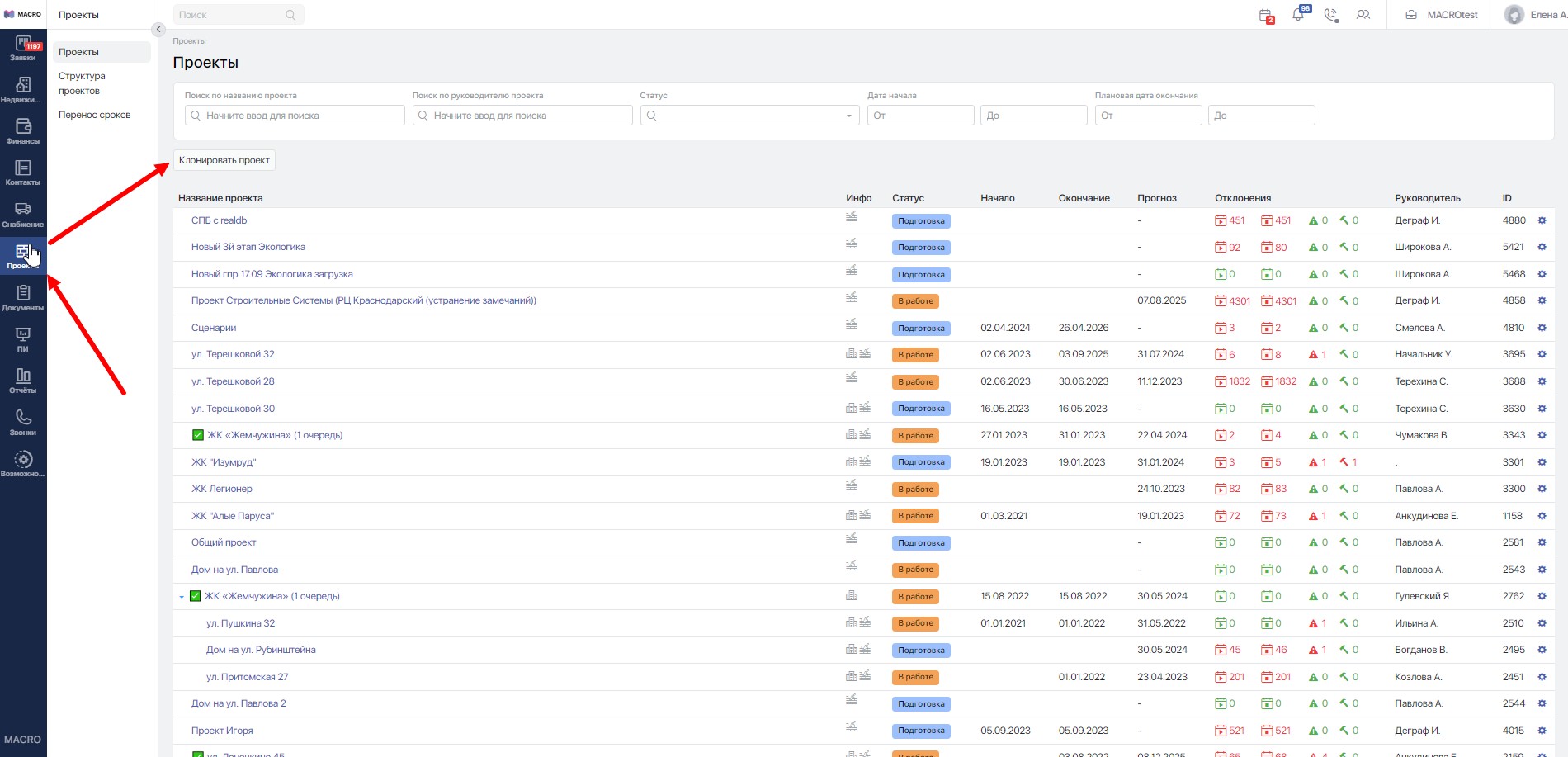
Нажмите на кнопку Клонировать проект. Перед вами откроется окно Клонирование проекта.
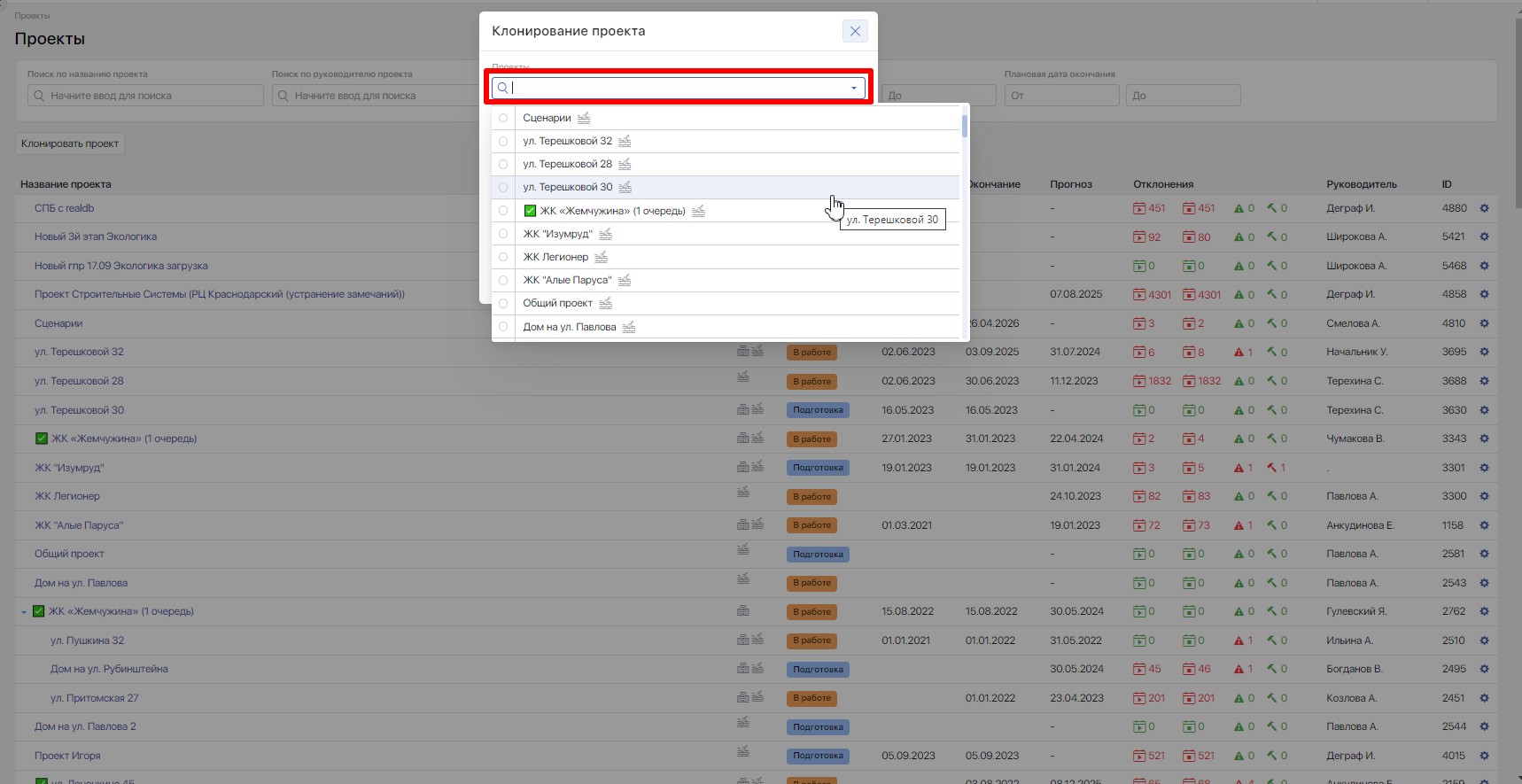
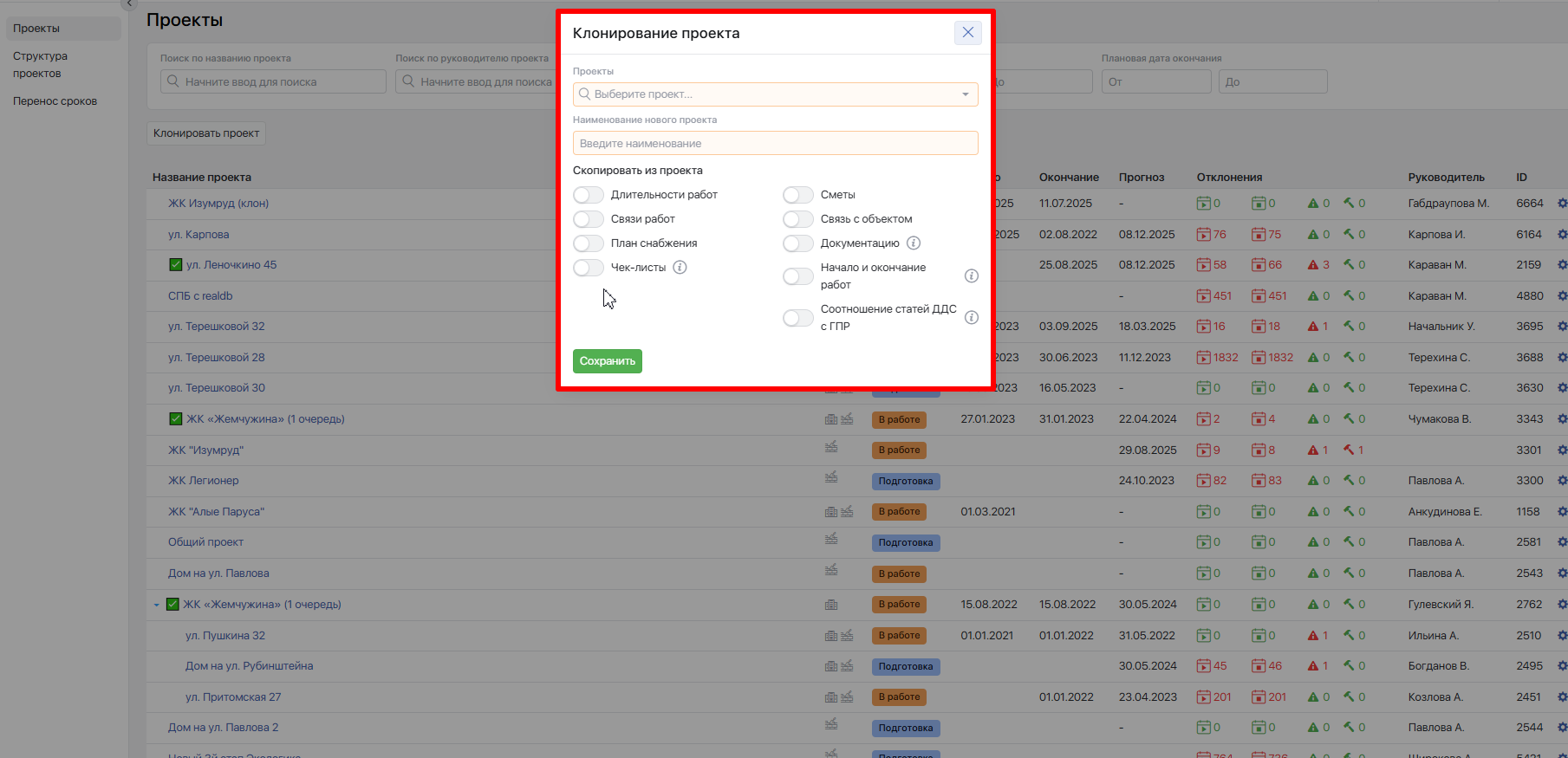 В поле Проекты из выпадающего списка выберите проект, который необходимо скопировать.
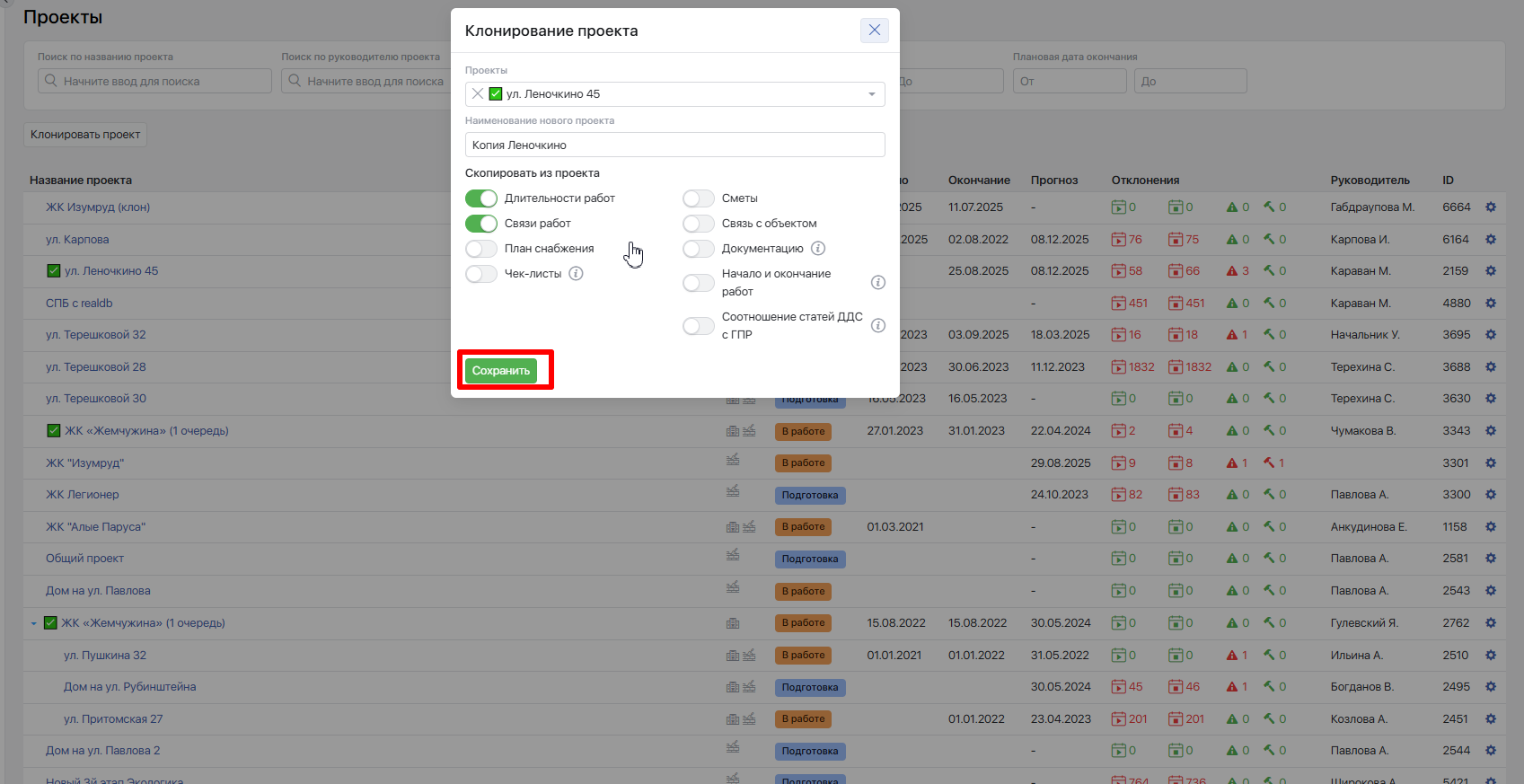
 В поле Наименование нового проекта введите название, под которым новый проект должен появиться в системе. Поле обязательно для заполнения; максимальная длина названия — 255 символов.
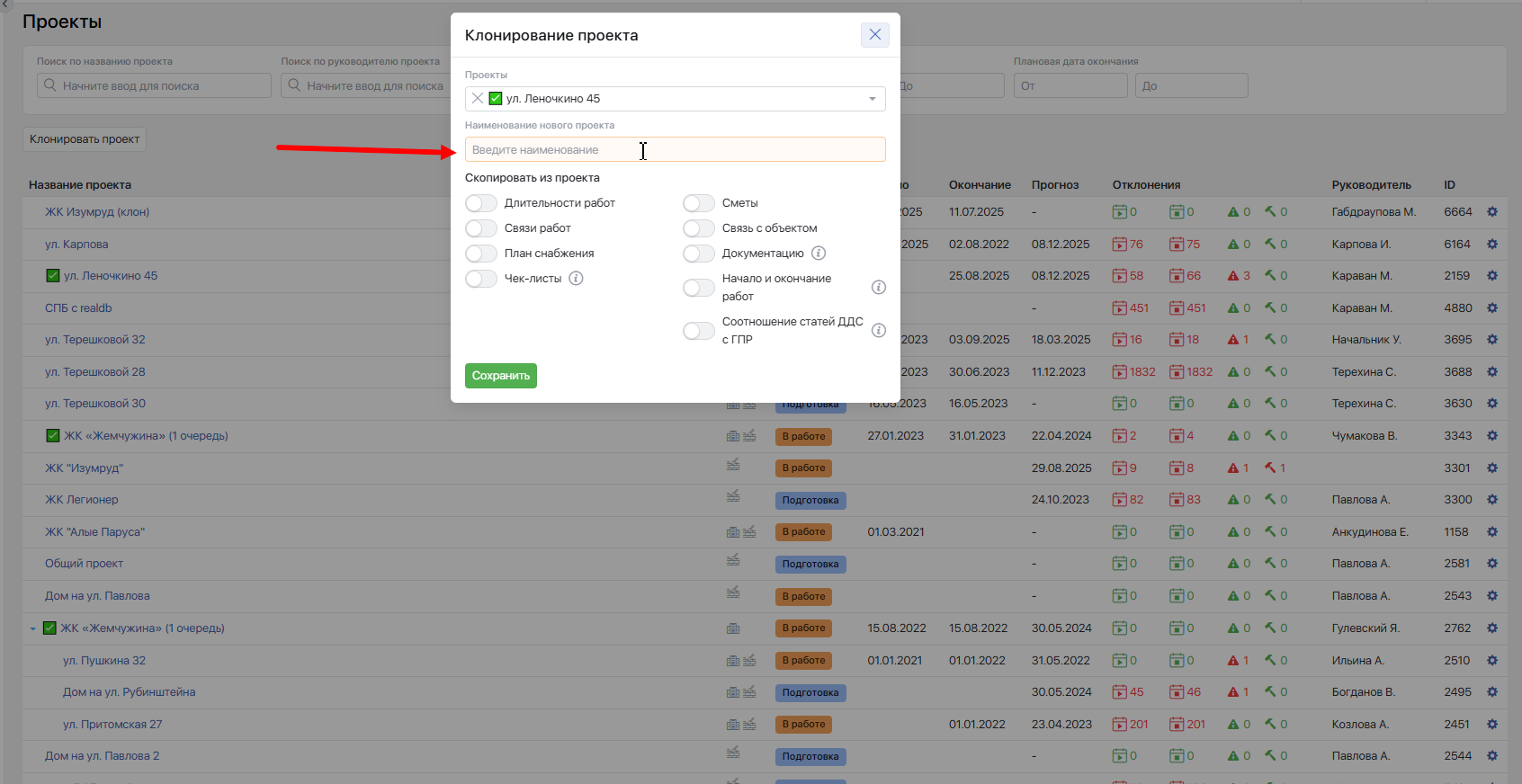 В блоке Скопировать из проекта выберите данные, которые нужно перенести вместе с перечнем работ.
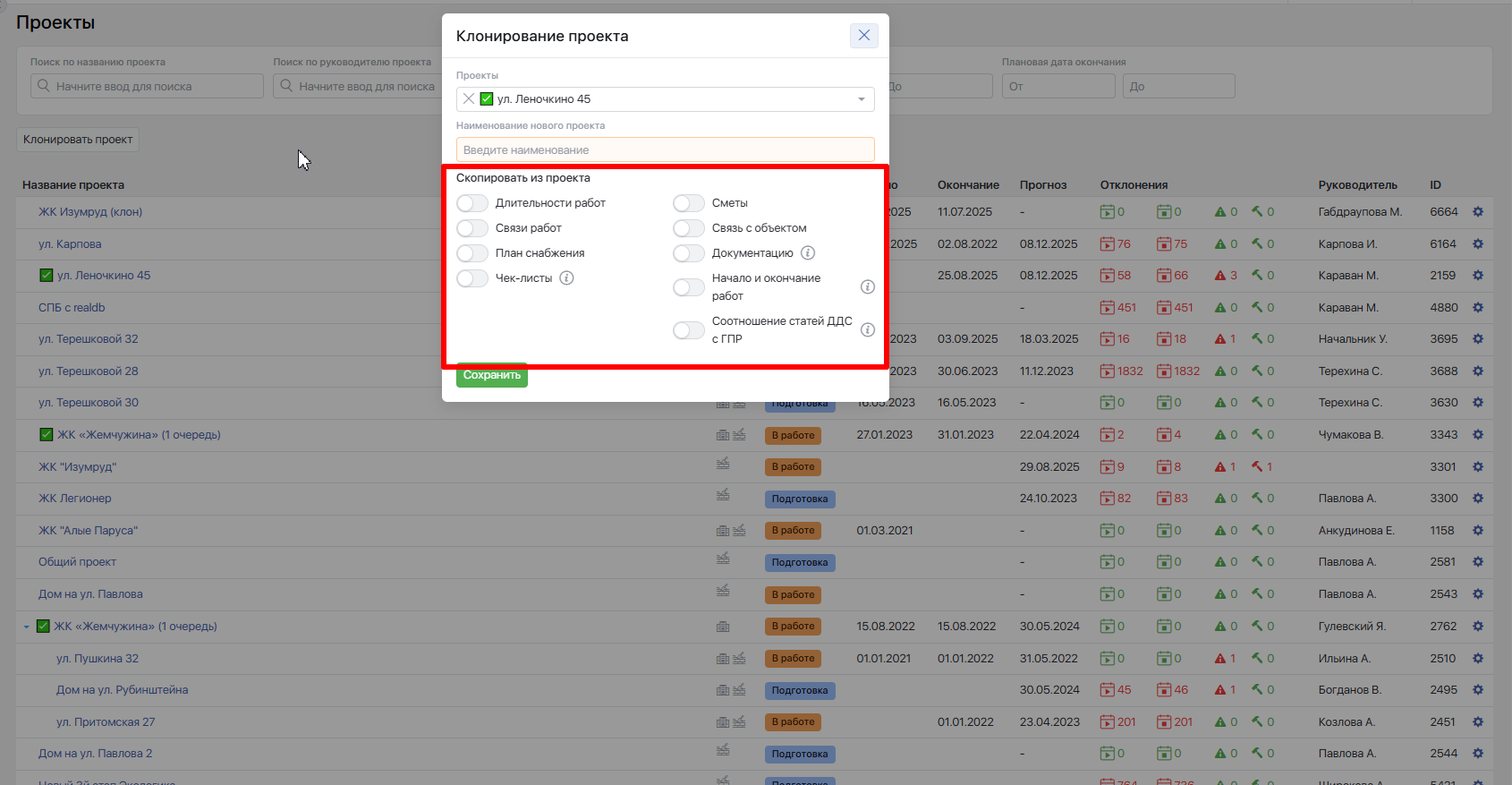
| Настройка | Что копируется |
|---|---|
| Длительности работ | Длительности работ ГПР. |
| Связи работ | Связи между копируемыми работами. |
| План снабжения | Материалы, их плановые количества и цены с привязкой к скопированным работам. |
| Чек-листы | Чек-листы по работам, включая указанных в них ответственных и сохранённые сведения о проверках. |
| Сметы | Сметы исходного проекта. После копирования проверьте их сопоставление с работами нового ГПР. |
| Связь с объектом | Привязка к тому же объекту, который указан в исходном проекте. |
| Документацию | Перечень необходимой исполнительной документации, лабораторного и геодезического контроля по каждой работе. Это не означает перенос загруженных файлов документов. |
| Начало и окончание работ | Плановые даты из колонок Начало и Окончание. |
| Соотношение статей ДДС с ГПР | Привязки статей ДДС к работам ГПР по наборам. |
Если дополнительные настройки не выбраны, перечень работ и групп работ всё равно копируется.
Выберите необходимые настройки и нажмите Сохранить.
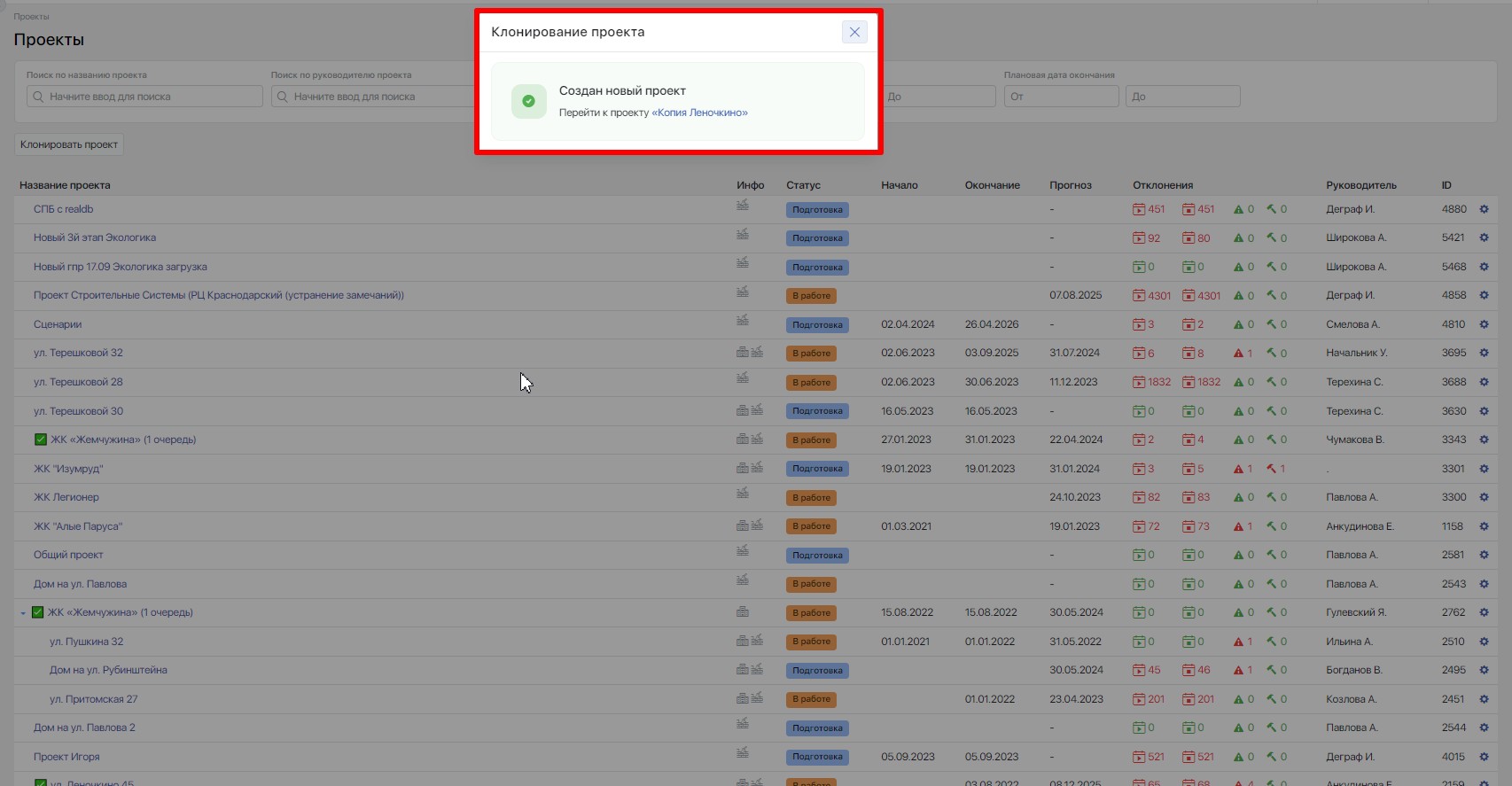
 При успешном копировании появится сообщение Создан новый проект. Нажмите на название в строке Перейти к проекту, чтобы открыть его в новой вкладке браузера.
# Клонирование через параметры проекта
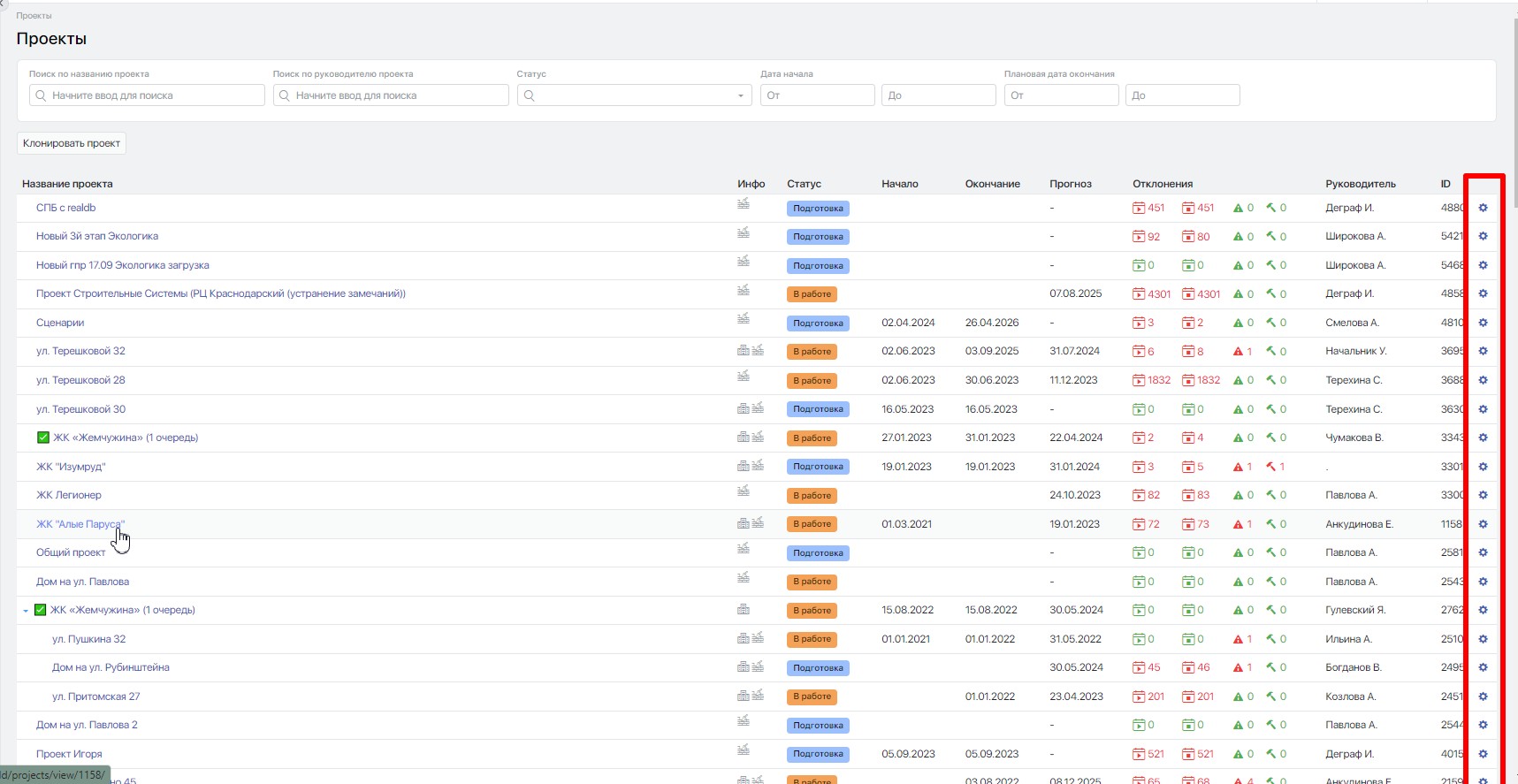
В списке проектов нажмите на значок шестерёнки напротив нужного проекта, чтобы открыть Параметры проекта. Также можно открыть проект и выбрать Параметры в его меню.
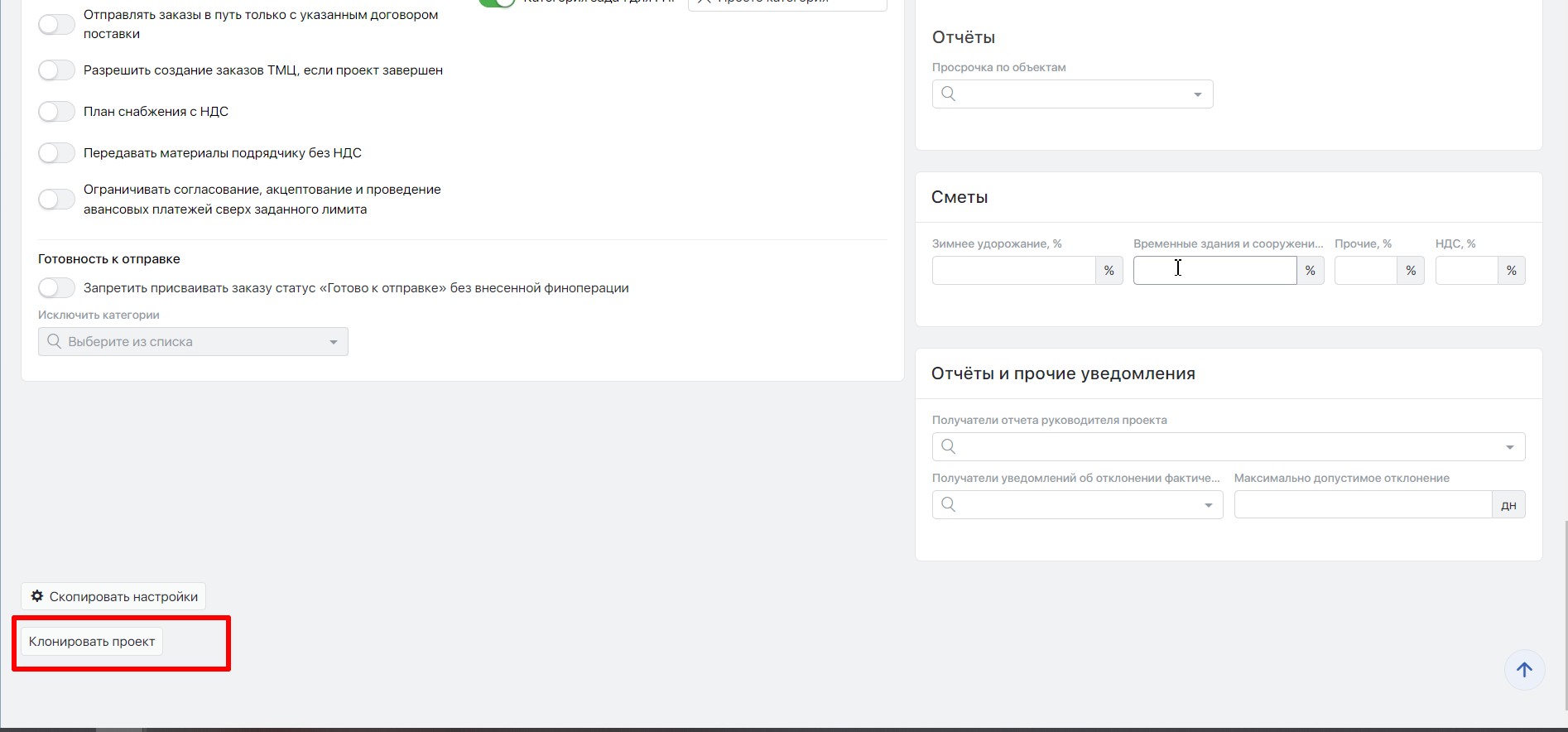
 Система обновит страницу и откроет Параметры проекта. В нижней части страницы нажмите
 Клонировать проект.
 Откроется окно Клонирование проекта. В поле Проекты будет автоматически выбран проект, параметры которого открыты. Изменить исходный проект в этом окне нельзя.
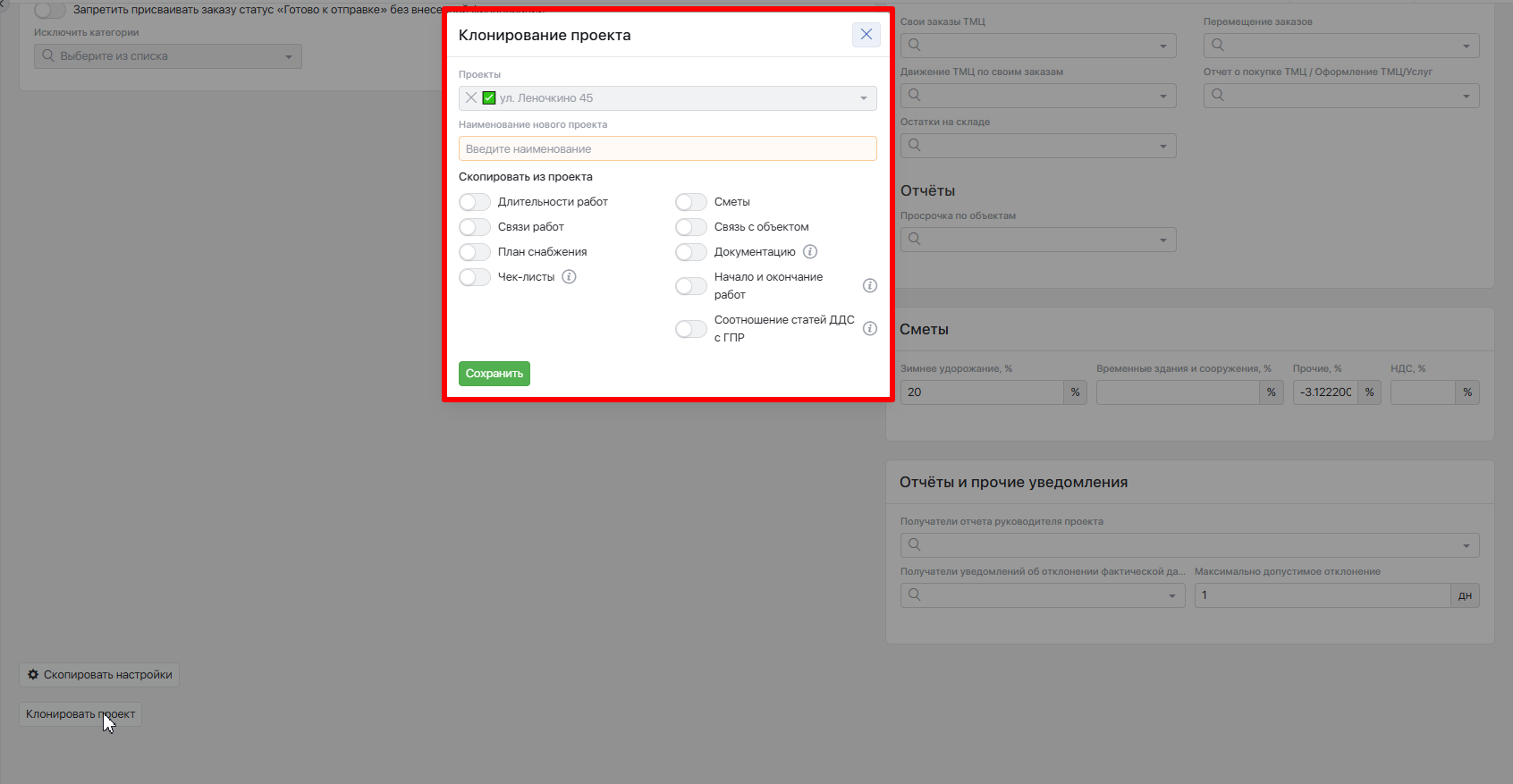 Укажите наименование нового проекта, выберите данные для копирования и нажмите
 Сохранить. Дальнейшие действия аналогичны клонированию из списка проектов.
#Что проверить после копирования
Новый проект создаётся в статусе Подготовка. Фактические даты и процент выполнения работ исходного ГПР не переносятся.
Пользователь, выполнивший клонирование, назначается руководителем нового проекта, ответственным за ведение ГПР и ответственным за редактирование ГПР. Остальные назначения участников и настройки исходного проекта автоматически не переносятся.
Откройте созданный проект и проверьте:
- Состав и вложенность работ и групп работ.
- Длительности, плановые даты и связи работ — если выбирали их копирование.
- План снабжения, сметы и их привязки к работам.
- Чек-листы: ответственных и перенесённые сведения о проверках.
- Перечень необходимой документации и соотношение статей ДДС с ГПР.
- Связь с объектом.
- Участников проекта, согласователей и получателей уведомлений в Параметрах проекта.
Назначьте сотрудников и настройте проект для нового объекта по инструкции «Параметры проекта»Переход на внешний сайтhttps://yt.macrodigital.ru/articles/DOCS-A-367.
После проверки и корректировки графика запустите его в работу. Порядок действий описан в статье «Запуск графика в работу и возврат на доработку»Переход на внешний сайтhttps://yt.macrodigital.ru/articles/DOCS-A-373.
#Если возникла ошибка или скопированы не все ожидаемые данные
Если при сохранении появилось сообщение об ошибке, прочитайте его и проверьте указанную причину.
| Ситуация | Что сделать |
|---|---|
| Нет доступа к клонированию | Обратитесь к администратору, чтобы проверить доступ к исходному проекту и разрешение на действие. |
| Проект не найден или удалён | Обновите страницу и повторно выберите доступный исходный проект. |
| Не заполнено наименование нового проекта | Введите название и повторите сохранение. |
| Появилась «Ошибка при сохранении» или соединение прервалось | Обновите список проектов и проверьте, появился ли новый проект, прежде чем повторять клонирование. |
| Проект создан, но ожидаемых данных нет | Проверьте, были ли эти данные в исходном проекте и выбраны ли соответствующие настройки копирования. Учитывайте особенности переноса ответственных, документации и фактических данных, описанные выше. |
Сообщение Создан новый проект подтверждает создание копии, но отдельного отчёта о полноте переноса каждого вида данных в окне нет.
Если выбраны нужные настройки, а данные отсутствуют, либо ошибка повторяется, обратитесь в техническую поддержку. Укажите исходный и новый проекты, выбранные настройки, время выполнения операции и текст ошибки; приложите скриншот.