
Создайте график производства работ — ГПР — «с нуля», если перечень работ необходимо заполнить вручную. В редакторе графика можно добавить работы, объединить их в группы, изменить порядок строк и указать плановые сроки.
Редактирование доступно сотрудникам, указанным в параметрах проекта в настройке Ответственные за редактирование ГПР. Подробнее — в статье «Параметры проекта»Переход на внешний сайтhttps://yt.macrodigital.ru/articles/DOCS-A-367.
#Как открыть редактор графика
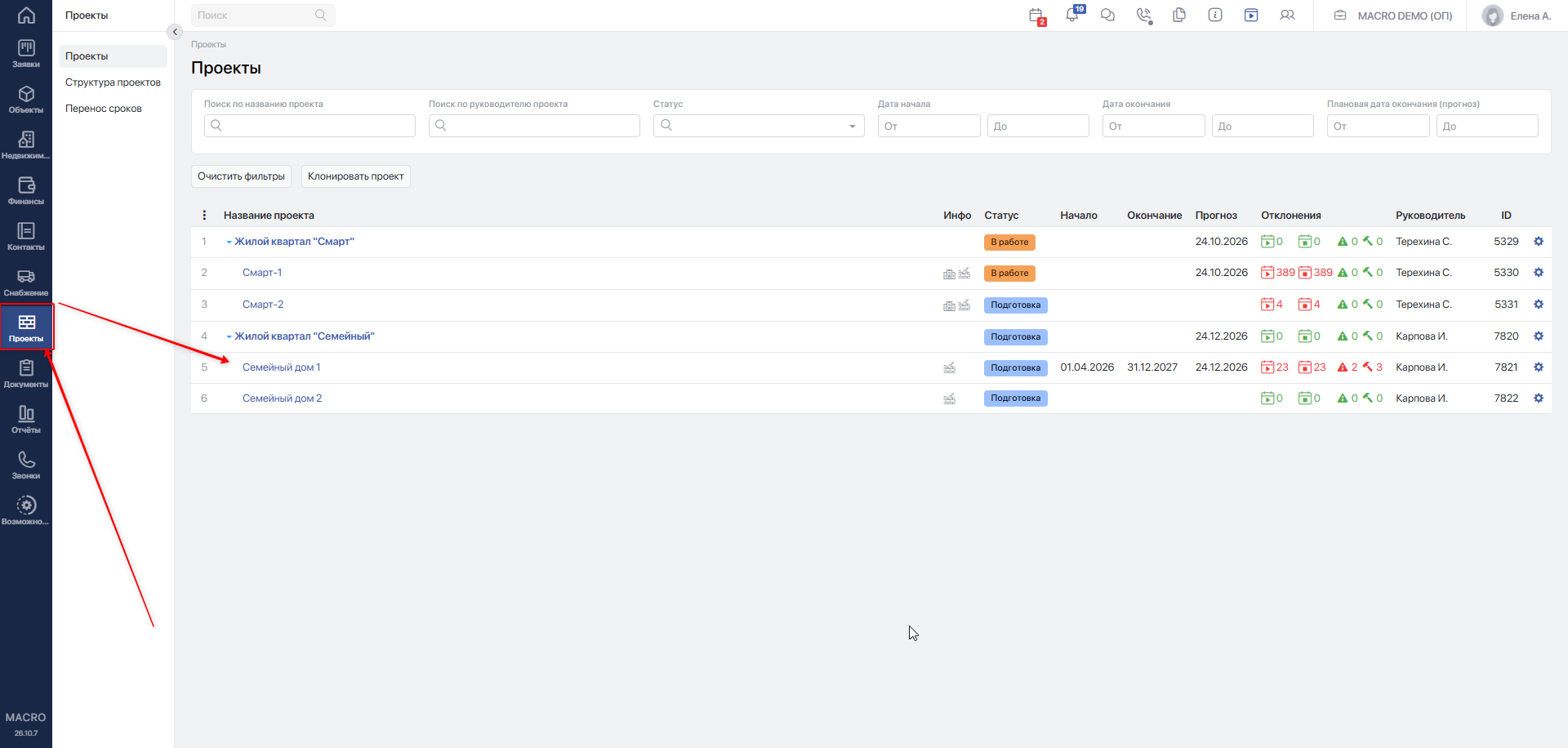
Перейдите в модуль Проекты и выберите проект, нажав на его название.
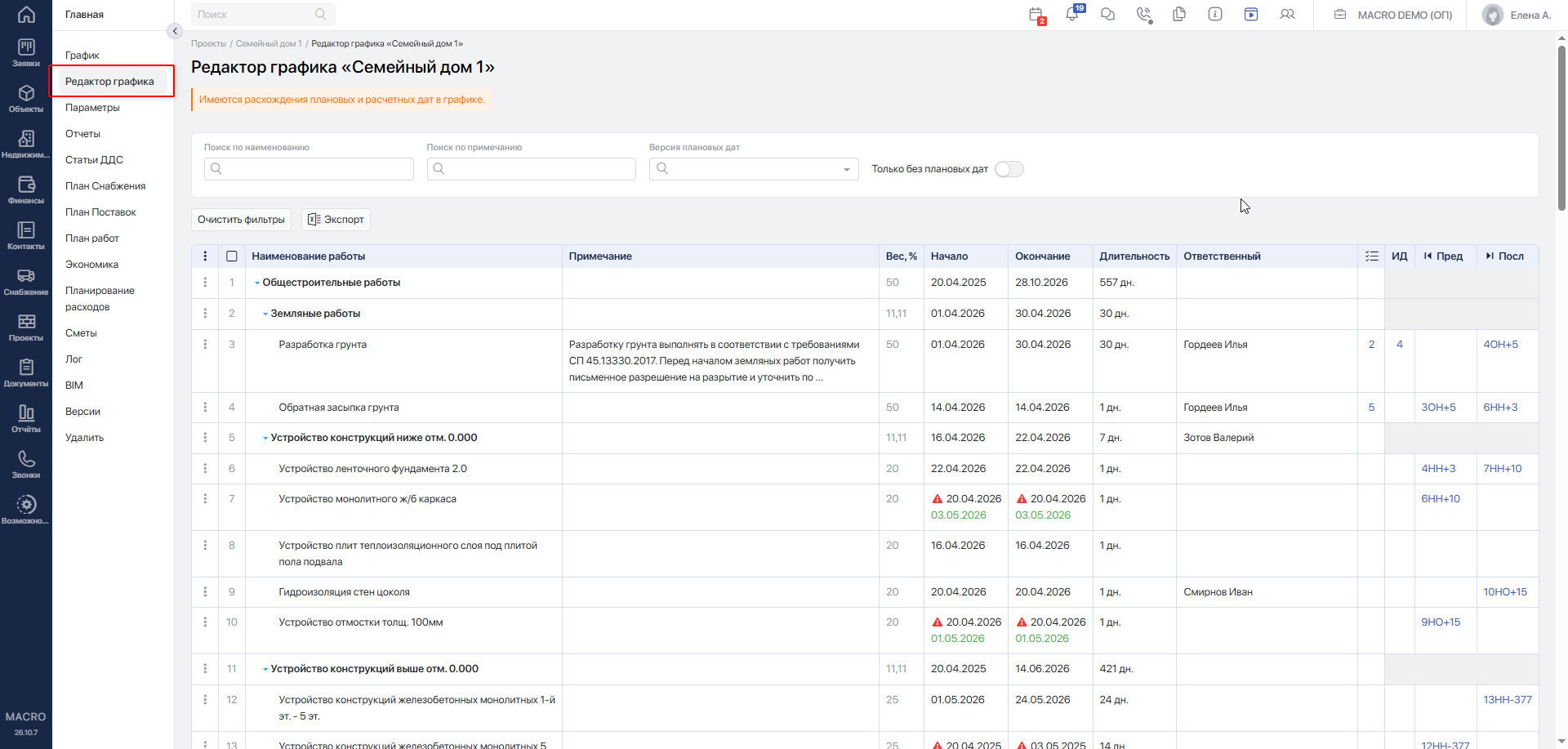
В меню слева выберите Редактор графика.
Если проект уже запущен, для редактирования верните его на доработку. Подробнее — в статье «Запуск графика в работу и возврат на доработку»Переход на внешний сайтhttps://yt.macrodigital.ru/articles/DOCS-A-373.
Описание полей, фильтров и общих возможностей редактора приведено в статье «Редактор графика»Переход на внешний сайтhttps://yt.macrodigital.ru/articles/DOCS-A-390.
#Добавление и переименование работ
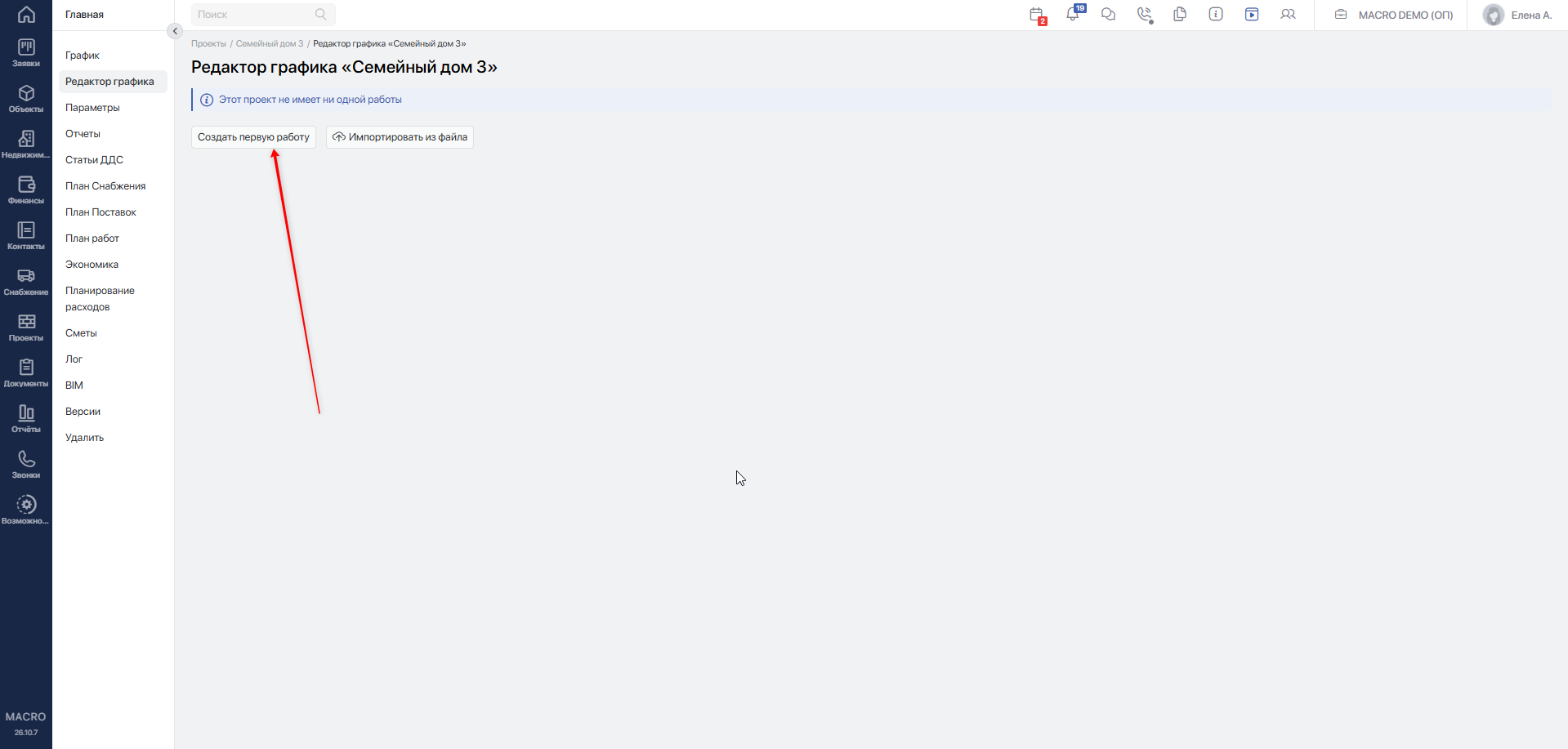
Если в проекте ещё нет работ, нажмите Создать первую работу.
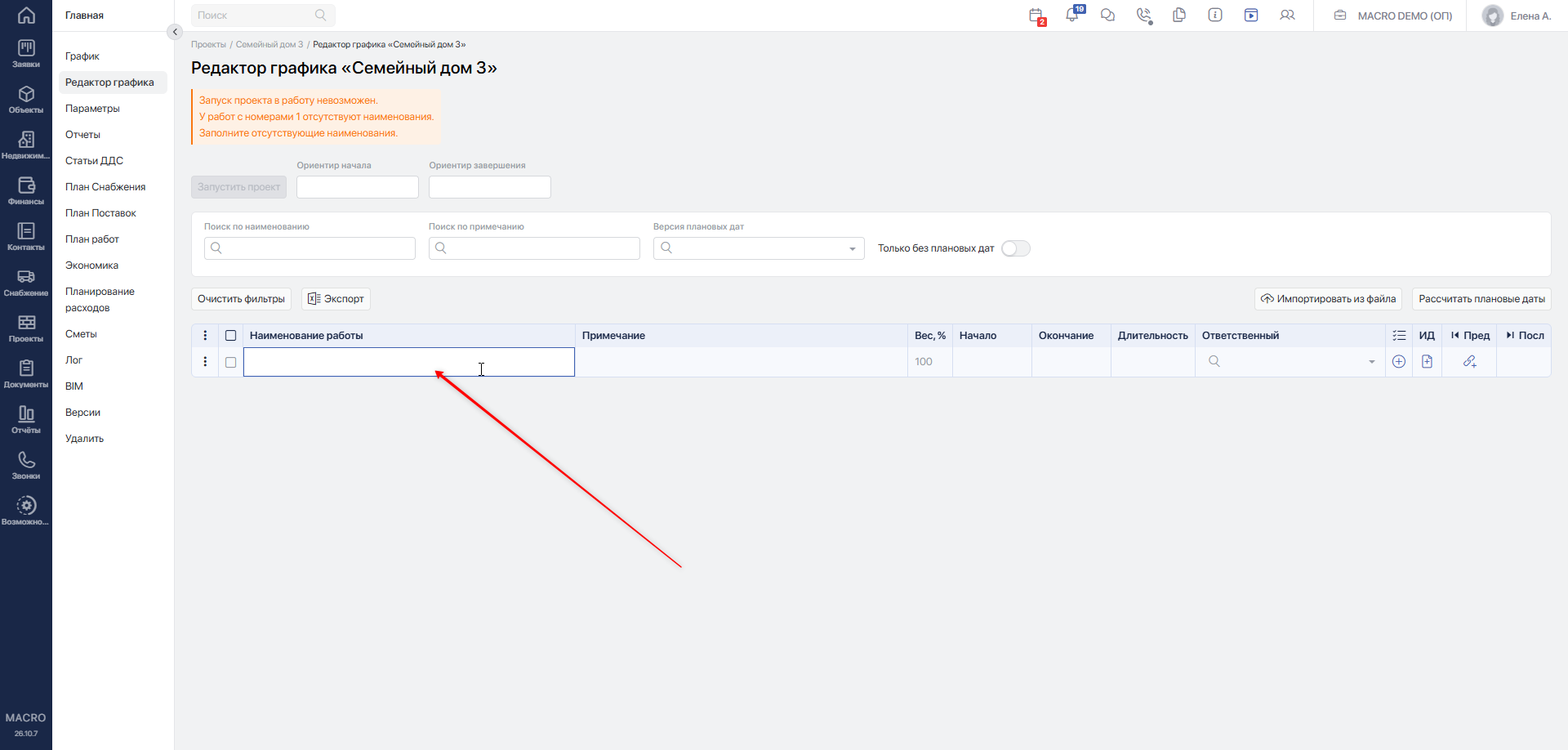
Дважды щёлкните левой кнопкой мыши по ячейке в колонке Наименование работы, введите название и нажмите Enter. Наименование сохранится.
Чтобы изменить название работы или группы работ, дважды щёлкните по её наименованию, введите новый текст и нажмите Enter.
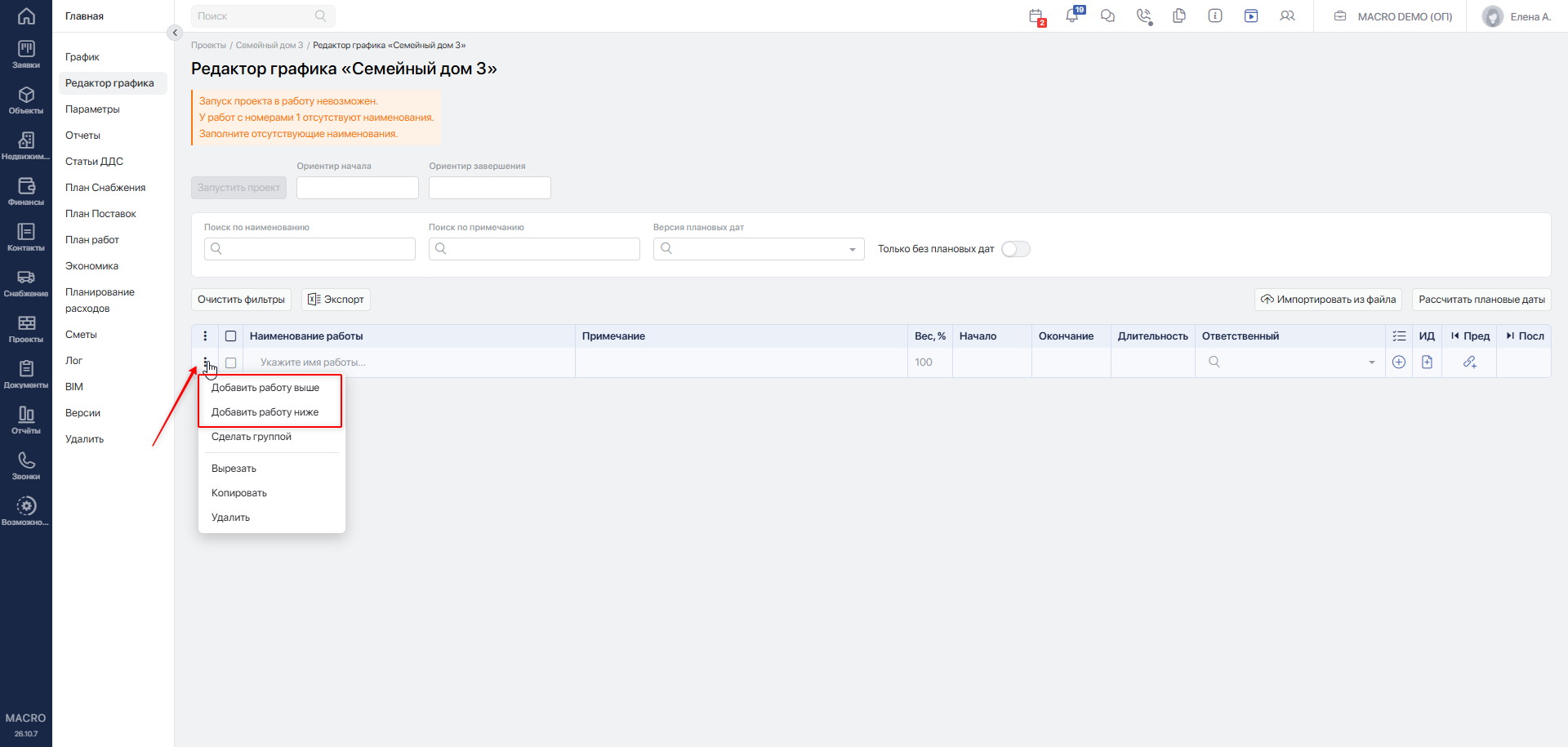
Для добавления следующей работы откройте меню «⋯» нужной строки и выберите Добавить работу выше или Добавить работу ниже. Новая работа появится на том же уровне перед выбранной строкой или после неё.
Введите название новой работы и нажмите Enter.
#Формирование групп работ
Чтобы сделать работу группой, откройте её меню «⋯» и выберите Сделать группой. Внутри группы появится пустая дочерняя работа.
Введите название дочерней работы и нажмите Enter.
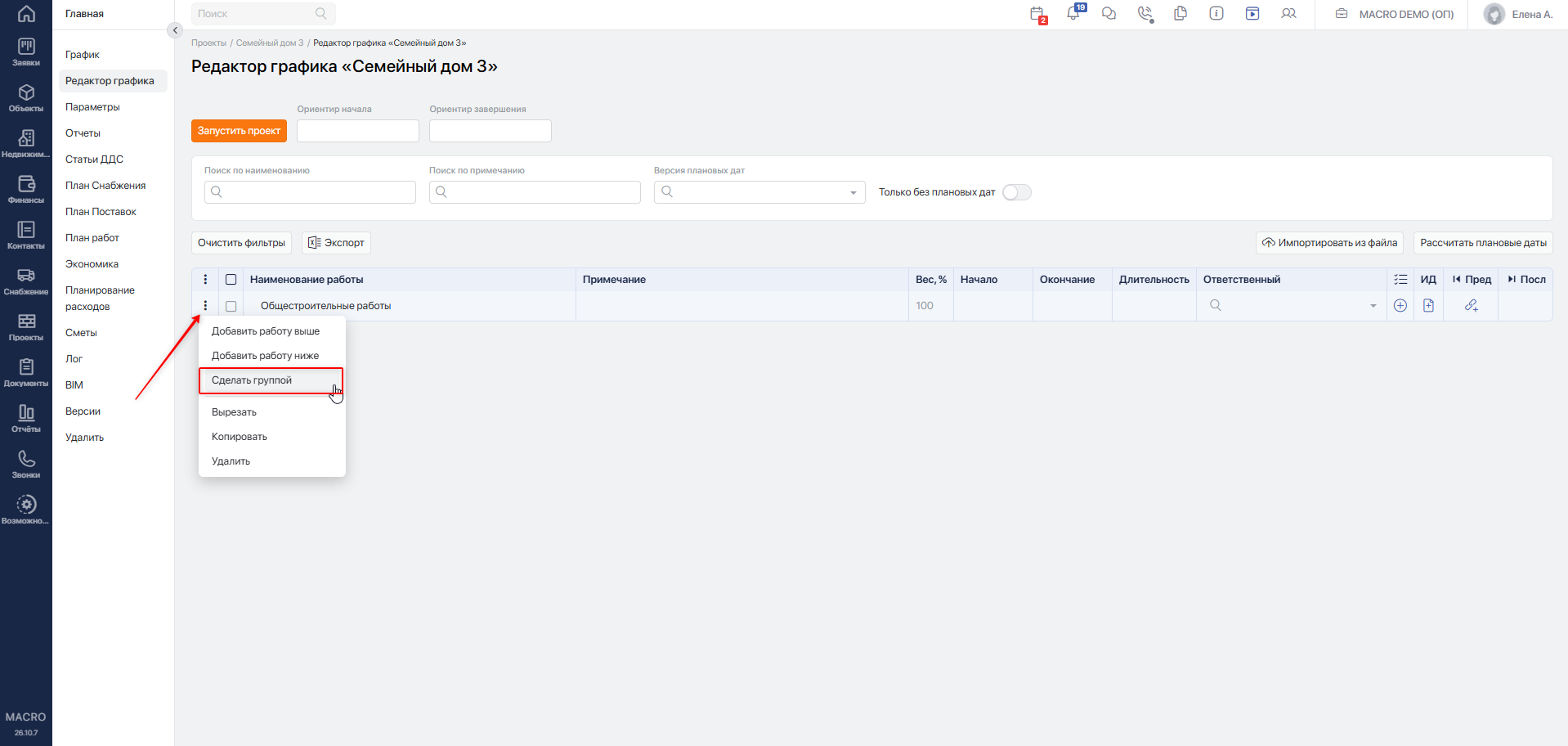
Чтобы добавить ещё одну работу в группу, откройте меню «⋯» одной из работ внутри этой группы и выберите Добавить работу выше или Добавить работу ниже. Введите название и нажмите Enter.
Для переноса существующей работы в группу используйте команды Вырезать и Вставить в группу, описанные ниже.
#Перемещение работ и групп
Чтобы переместить работу или группу в другое место графика:
- Откройте меню «⋯» перемещаемой строки и выберите
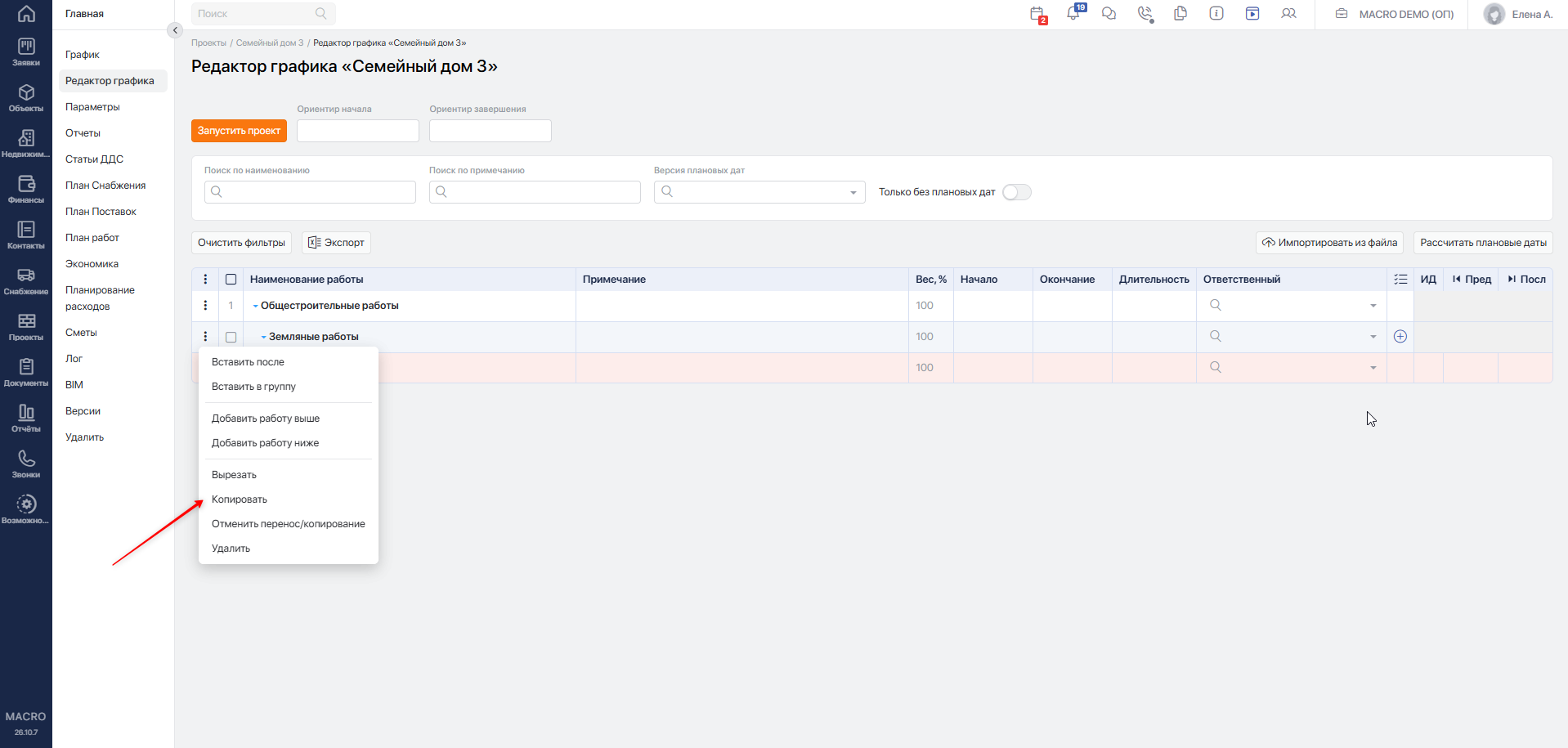
Вырезать. - Найдите строку, после которой нужно разместить работу или группу.
- Откройте меню «⋯» этой строки и выберите
Вставить после.
Если нужно поместить работу внутрь группы, откройте меню «⋯» нужной группы и выберите Вставить в группу.
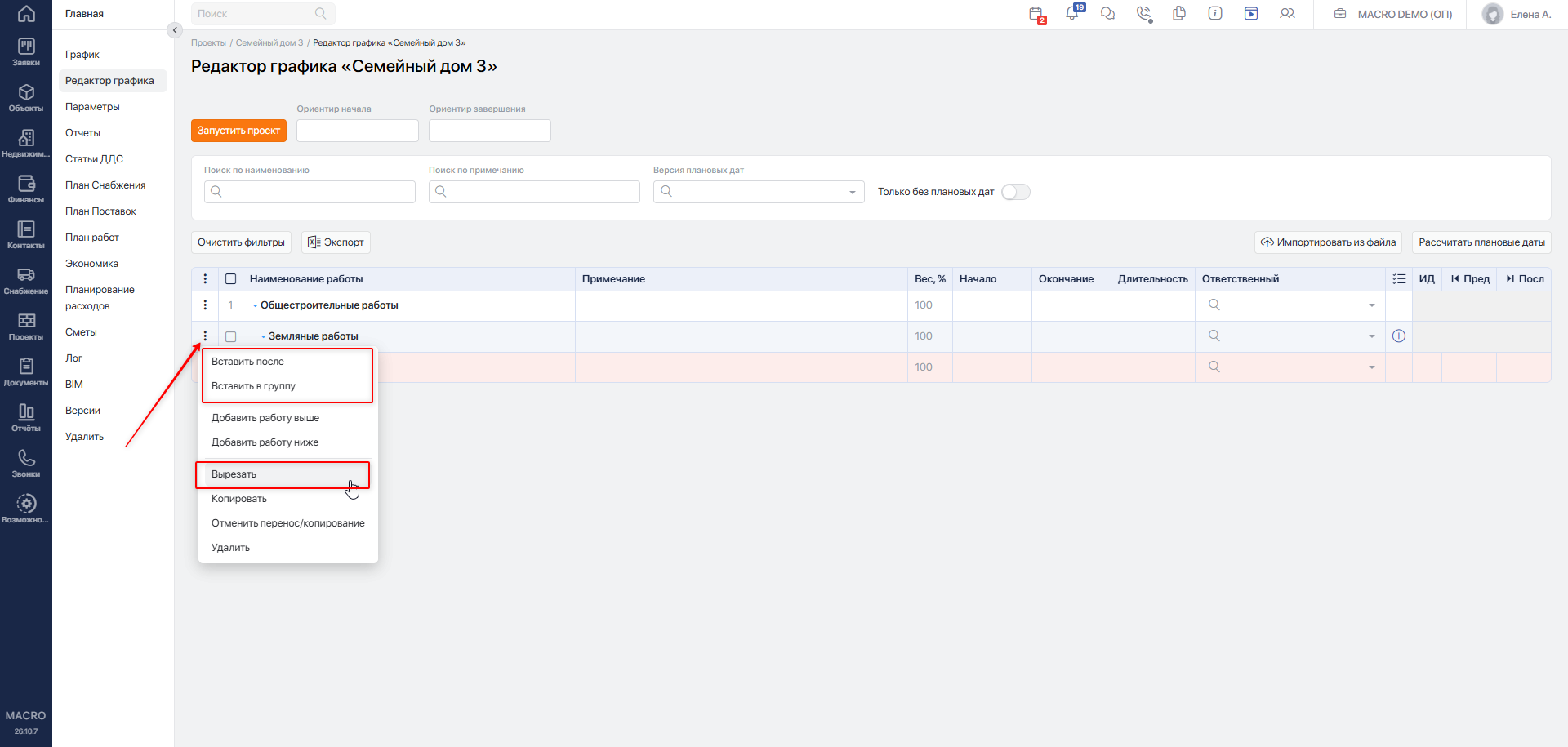
При перемещении группы вместе с ней перемещаются вложенные работы и подгруппы. Перенос через Вырезать выполняется в пределах одного проекта. Вставить группу в саму себя или в её вложенные элементы нельзя.
Команда Вырезать сама по себе не перемещает строку. Чтобы отказаться от переноса до вставки, выберите Отменить перенос/копирование.
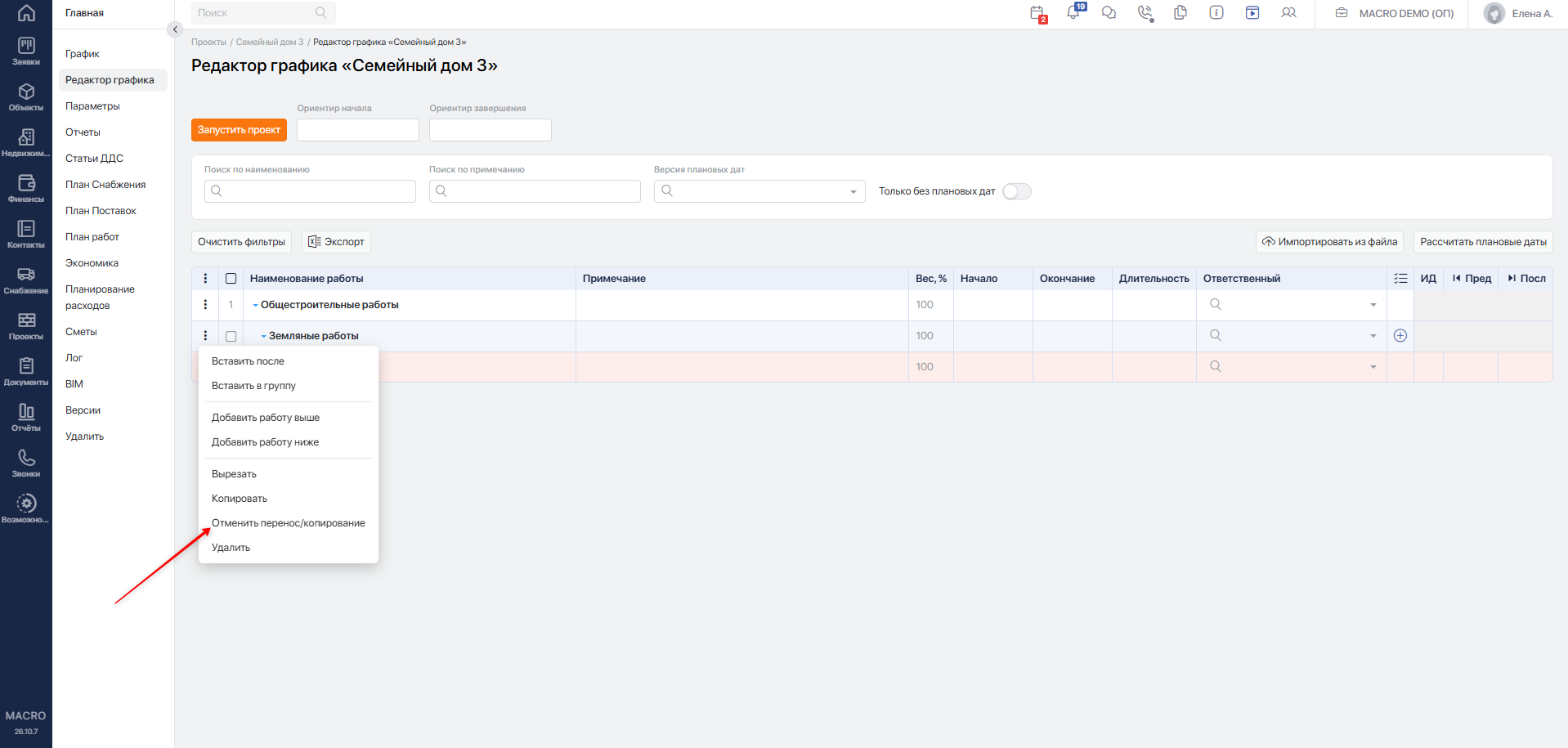
Для создания копии используйте Копировать, затем Вставить после или Вставить в группу. Состав копируемых данных и ограничения описаны в статье «Редактор графика»Переход на внешний сайтhttps://yt.macrodigital.ru/articles/DOCS-A-390.
#Заполнение дат и длительности
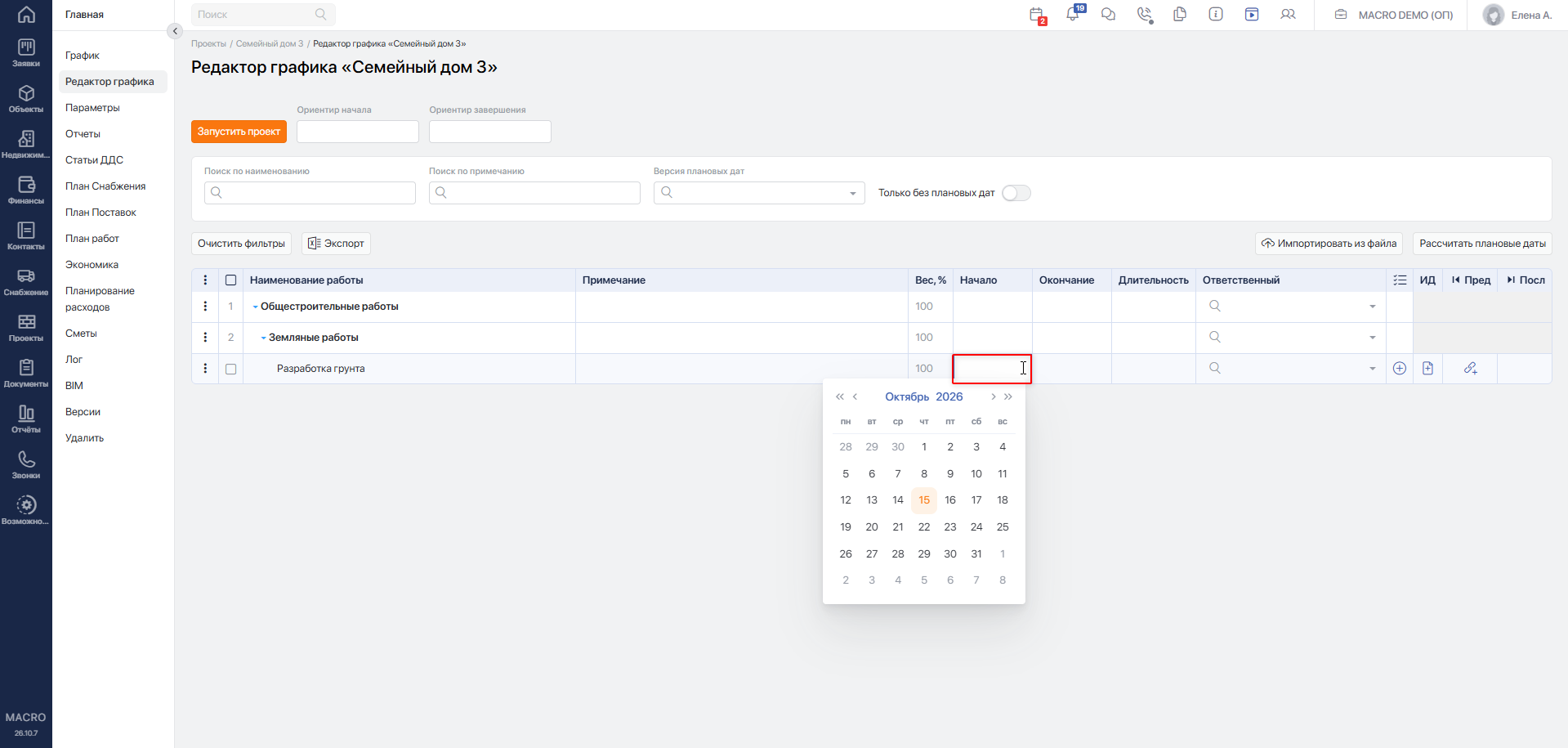
Для каждой работы заполните плановые сроки в колонках Начало, Окончание и Длительность.
Можно использовать один из способов:
- Укажите дату начала и длительность в днях — дата окончания рассчитается автоматически.
- Укажите дату начала и дату окончания — длительность рассчитается автоматически.
Для ввода дважды щёлкните по нужной ячейке. Дату можно ввести вручную или выбрать в календаре. Для текстового ввода используйте формат ДД.ММ.ГГГГ.
Даты групп определяются по входящим в них работам.
Если сроки должны рассчитываться с учётом зависимостей, настройте связи между работами. Порядок настройки описан в статье «Редактор связей ГПР»Переход на внешний сайтhttps://yt.macrodigital.ru/articles/DOCS-A-396, правила пересчёта — в статье «Алгоритм расчёта связей ГПР»Переход на внешний сайтhttps://yt.macrodigital.ru/articles/DOCS-A-395.
#Сохранение и отмена действий
Изменения в текстовых ячейках сохраняются при нажатии Enter или выходе из ячейки. Общая кнопка сохранения всего графика не требуется.
Чтобы отменить ввод в текстовой ячейке до сохранения, нажмите Esc, пока ячейка находится в режиме редактирования. Если изменение уже сохранено, повторно откройте ячейку и укажите нужное значение.
В отдельных окнах подтвердите изменения предусмотренной в них кнопкой сохранения.
Для отмены выбранного переноса или копирования до вставки используйте Отменить перенос/копирование. Эта команда очищает буфер и не отменяет уже выполненную вставку.
Чтобы отказаться от удаления, отмените действие в окне подтверждения.
#Удаление работ и групп
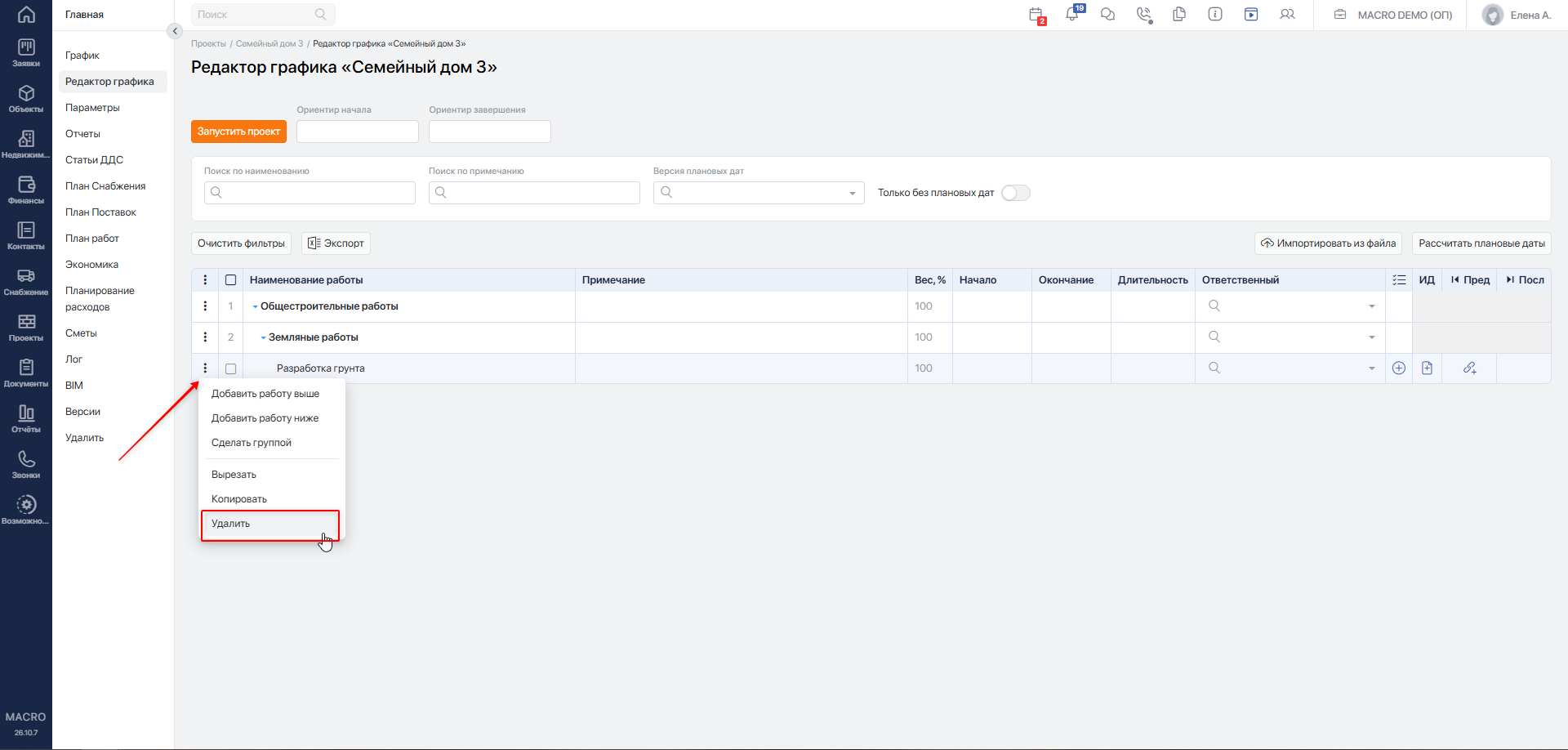
Для удаления работы или группы откройте меню «⋯» нужной строки, выберите Удалить и подтвердите действие.
При удалении группы удаляются также все вложенные работы и подгруппы.
Система блокирует удаление, если работа уже начата, от неё зависят другие работы или у неё есть привязки к заказам, договорам, сметам, финансовым операциям, актам и другим связанным данным. Удаление также может блокироваться данными плана снабжения и плана поставок.
При удалении группы проверяются сама группа и все вложенные работы. Если хотя бы одна из них используется, удалить группу нельзя.
Прочитайте сообщение системы и проверьте указанные связи. Если удалению препятствуют зависимости между работами, откройте настройки предшественников у работ-последователей и удалите или измените соответствующие связи.
Полный перечень ограничений приведён в разделе «Удаление работ и групп» статьи «Редактор графика»Переход на внешний сайтhttps://yt.macrodigital.ru/articles/DOCS-A-390.
#Сворачивание и разворачивание групп
Чтобы свернуть или развернуть отдельную группу, нажмите значок раскрытия слева от её наименования.
Для сворачивания или разворачивания всех групп откройте меню «⋯» в шапке таблицы и выберите Свернуть все или Развернуть все.
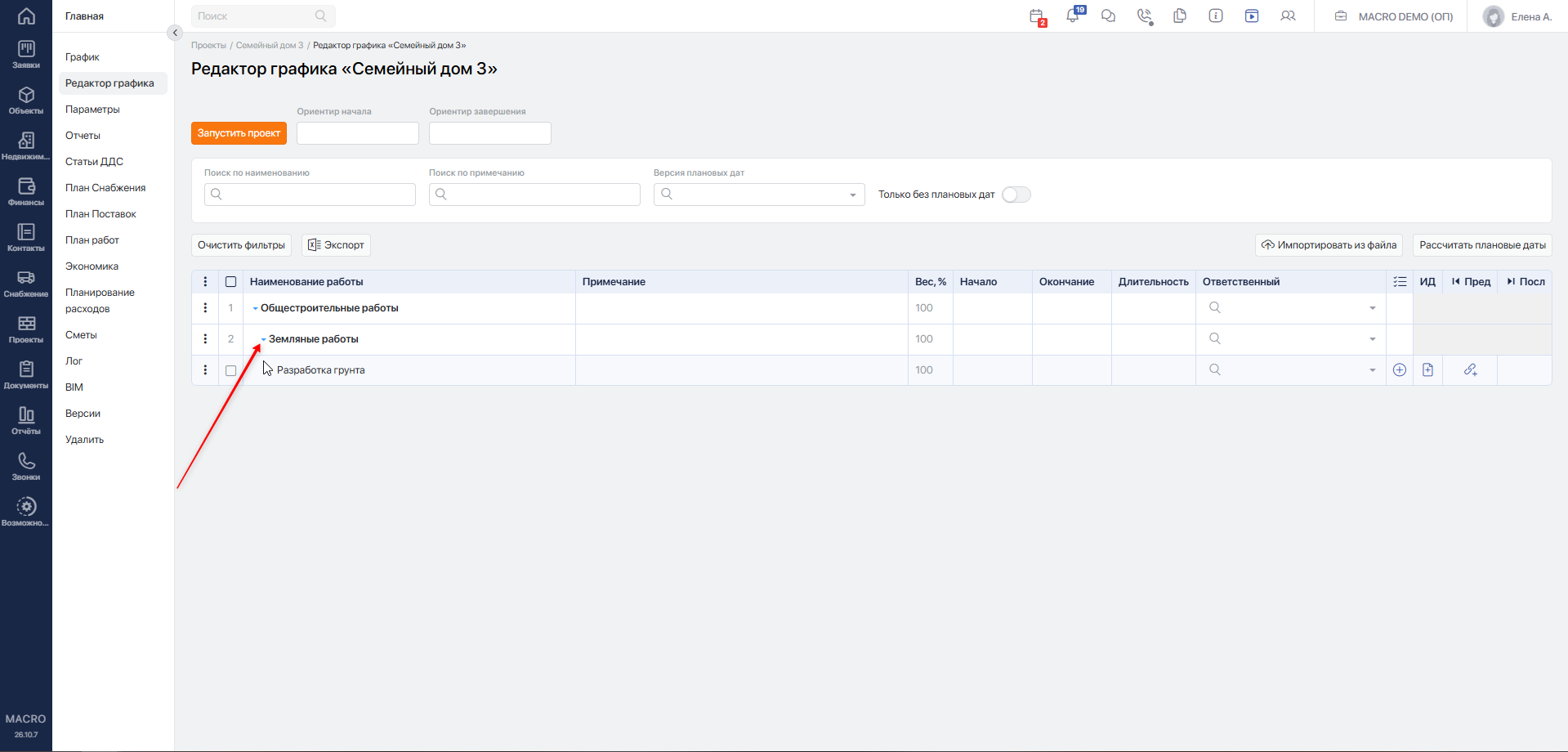
Сворачивание скрывает вложенные строки, сохраняя их в графике.
#Дополнительное заполнение графика
После формирования перечня работ при необходимости выполните дополнительные настройки:
- Формирование чек-листов в ГПРПереход на внешний сайтhttps://yt.macrodigital.ru/articles/DOCS-A-393 — добавление перечня подзадач по работе.
- Формирование перечня исполнительной документацииПереход на внешний сайтhttps://yt.macrodigital.ru/articles/DOCS-A-394 — подготовка списков документов, необходимых для приёмки работ.
- Алгоритм расчёта связей ГПРПереход на внешний сайтhttps://yt.macrodigital.ru/articles/DOCS-A-395 — правила расчёта сроков с учётом зависимостей.
- Редактор связей ГПРПереход на внешний сайтhttps://yt.macrodigital.ru/articles/DOCS-A-396 — настройка предшественников и типов связей.
- Внесение веса работПереход на внешний сайтhttps://yt.macrodigital.ru/articles/DOCS-A-397 — настройка вклада работ в готовность группы и проекта.
- Массовые действияПереход на внешний сайтhttps://yt.macrodigital.ru/articles/DOCS-A-696 — изменение параметров нескольких работ, назначение ответственных, сохранение плановых дат в версии и удаление выбранных строк.
#Проверка и запуск графика
Проверьте наименования, вложенность групп, плановые даты и связи. У каждой работы и группы должно быть заполнено наименование.
Если у работы указаны плановые сроки, проверьте обе даты: начало и окончание. Дата окончания не должна быть раньше даты начала. Отсутствие обеих дат само по себе не блокирует запуск, но запуск проекта не заполняет их автоматически.
После проверки нажмите Запустить проект и подтвердите действие. Сохранение изменений в редакторе и запуск графика — разные действия.
Подробнее — в статье «Запуск графика в работу и возврат на доработку»Переход на внешний сайтhttps://yt.macrodigital.ru/articles/DOCS-A-373.