
Для контроля наличия всей необходимой документации — исполнительной, лабораторного и геодезического контроля — в период заполнения и редактирования ГПР ответственный сотрудник формирует перечень требуемых документов для каждой работы.
В перечне указываются названия документов. Подготовленные файлы прикрепляются отдельно, по инструкции «Добавить исполнительную документацию»Переход на внешний сайтhttps://yt.macrodigital.ru/articles/DOCS-A-411.
#Права доступа
Формирование и изменение перечня в редакторе графика доступно сотрудникам, указанным в параметрах проекта в настройке «Ответственные за редактирование ГПР». Порядок назначения описан в статье «Параметры проекта»Переход на внешний сайтhttps://yt.macrodigital.ru/articles/DOCS-A-367.
Если проект уже запущен, для работы в редакторе верните его на доработку. Подробнее — в статье «Запуск графика в работу и возврат на доработку»Переход на внешний сайтhttps://yt.macrodigital.ru/articles/DOCS-A-373.
#Формирование перечня
В главном меню откройте модуль «Проекты», выберите нужный проект и перейдите в «Редактор графика».
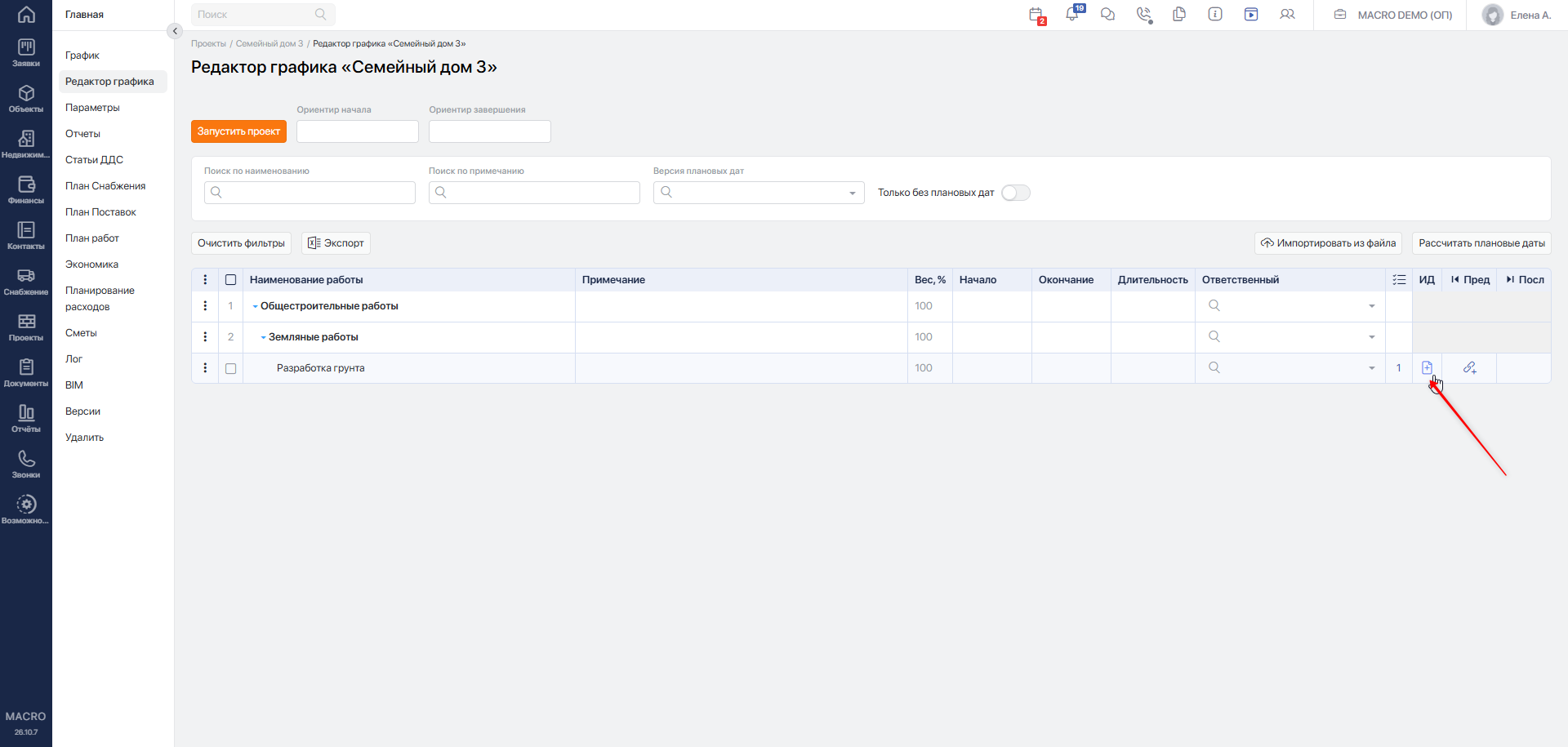
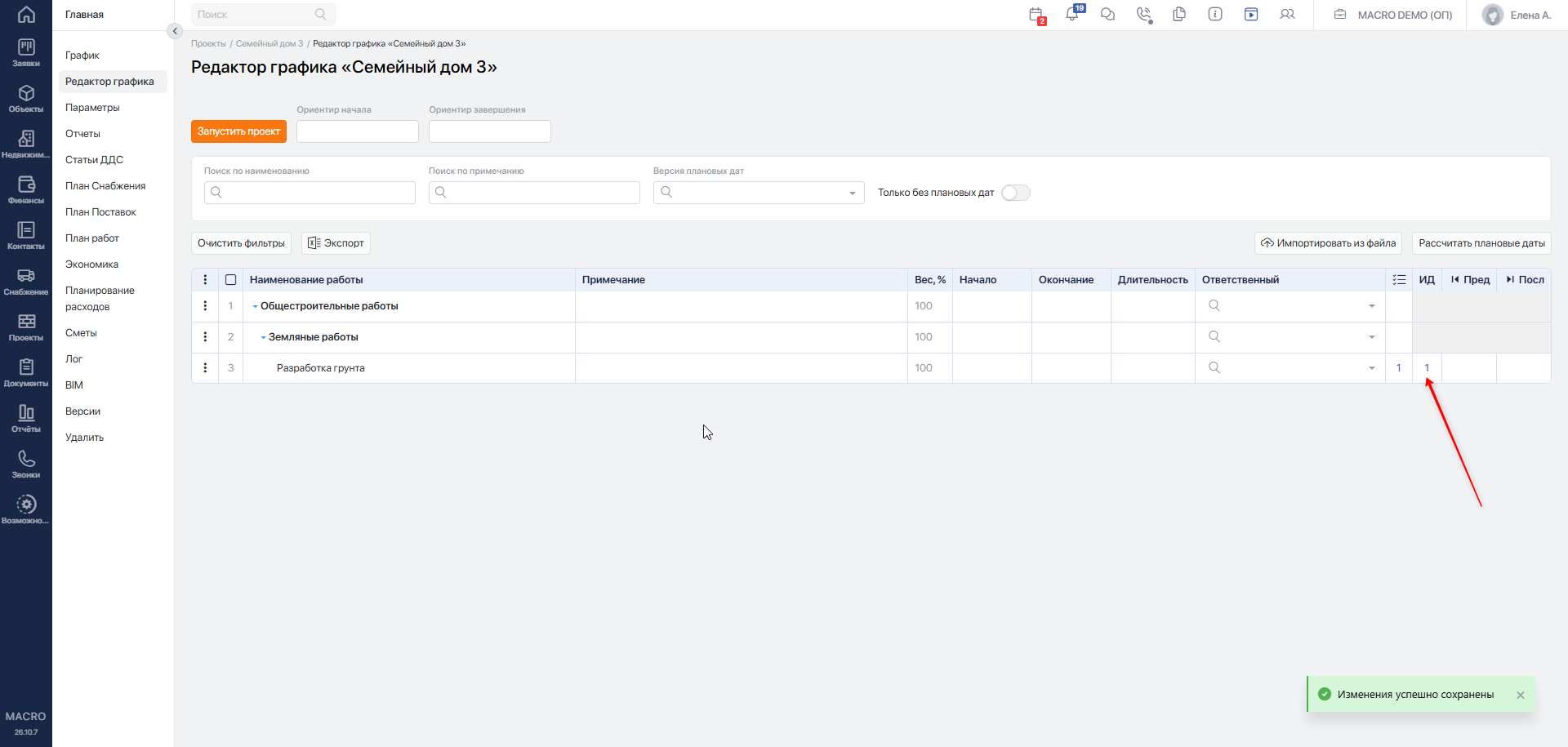
В колонке «ИД» напротив работы, для которой формируется перечень, нажмите значок добавления документа. Если перечень уже заполнен, нажмите на количество документов.
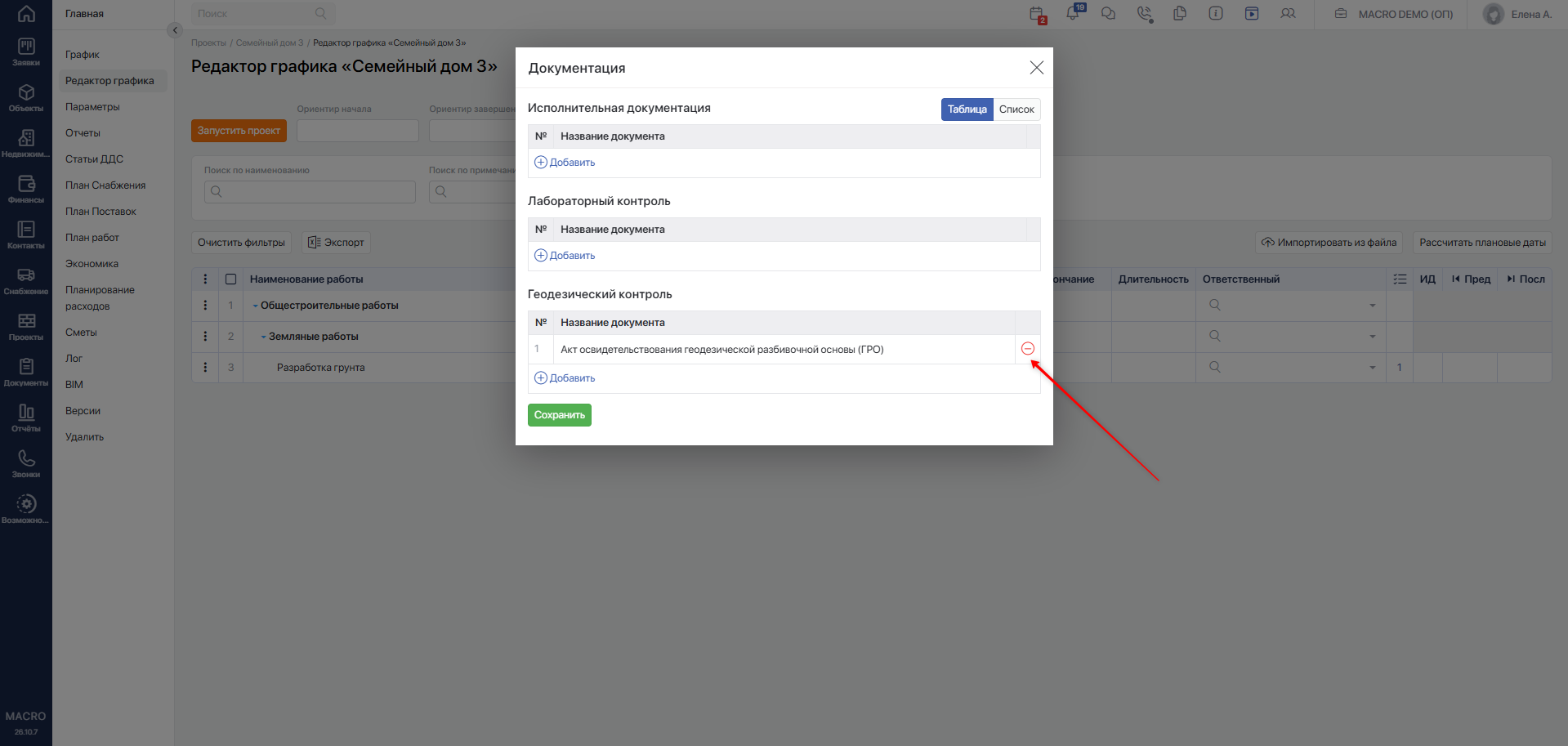
Откроется окно «Документация», в котором документы разделены на три блока:
- Исполнительная документация.
- Лабораторный контроль.
- Геодезический контроль.
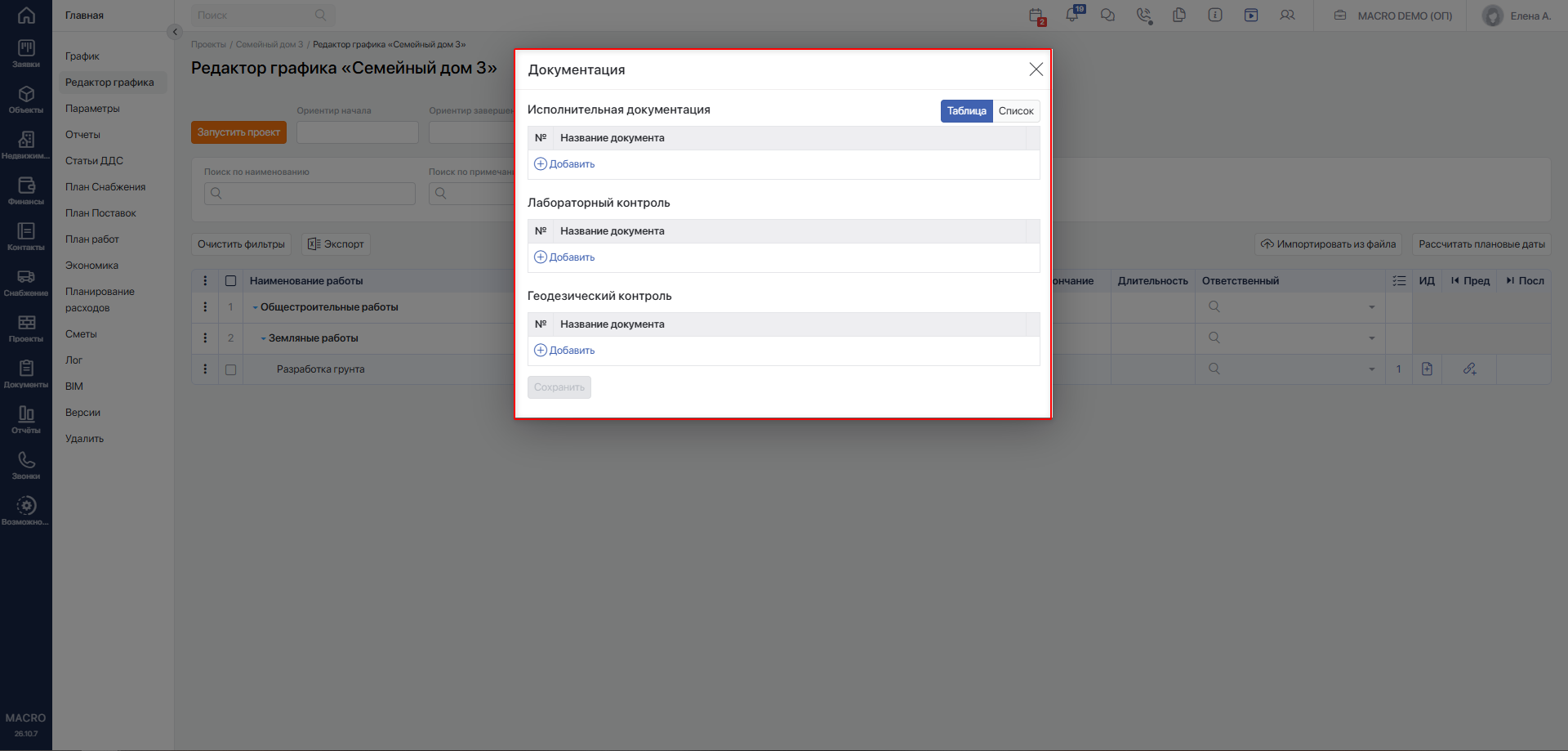
Заполняйте блоки в соответствии с документами, необходимыми для выбранной работы.
Существует два способа наполнения перечня:
- «Таблица» — открывается по умолчанию.
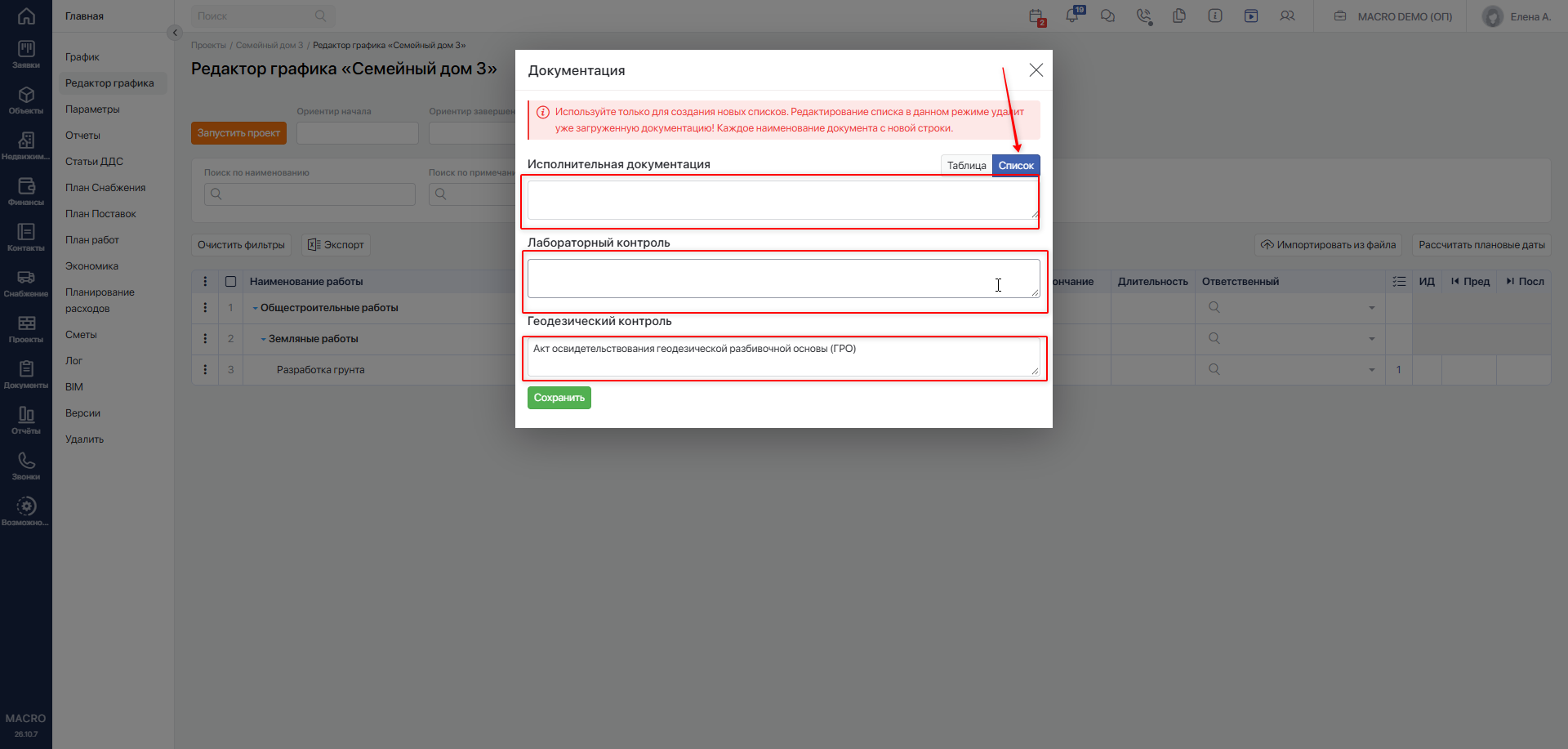
- «Список» — позволяет ввести несколько названий построчно.
#Заполнение таблицы
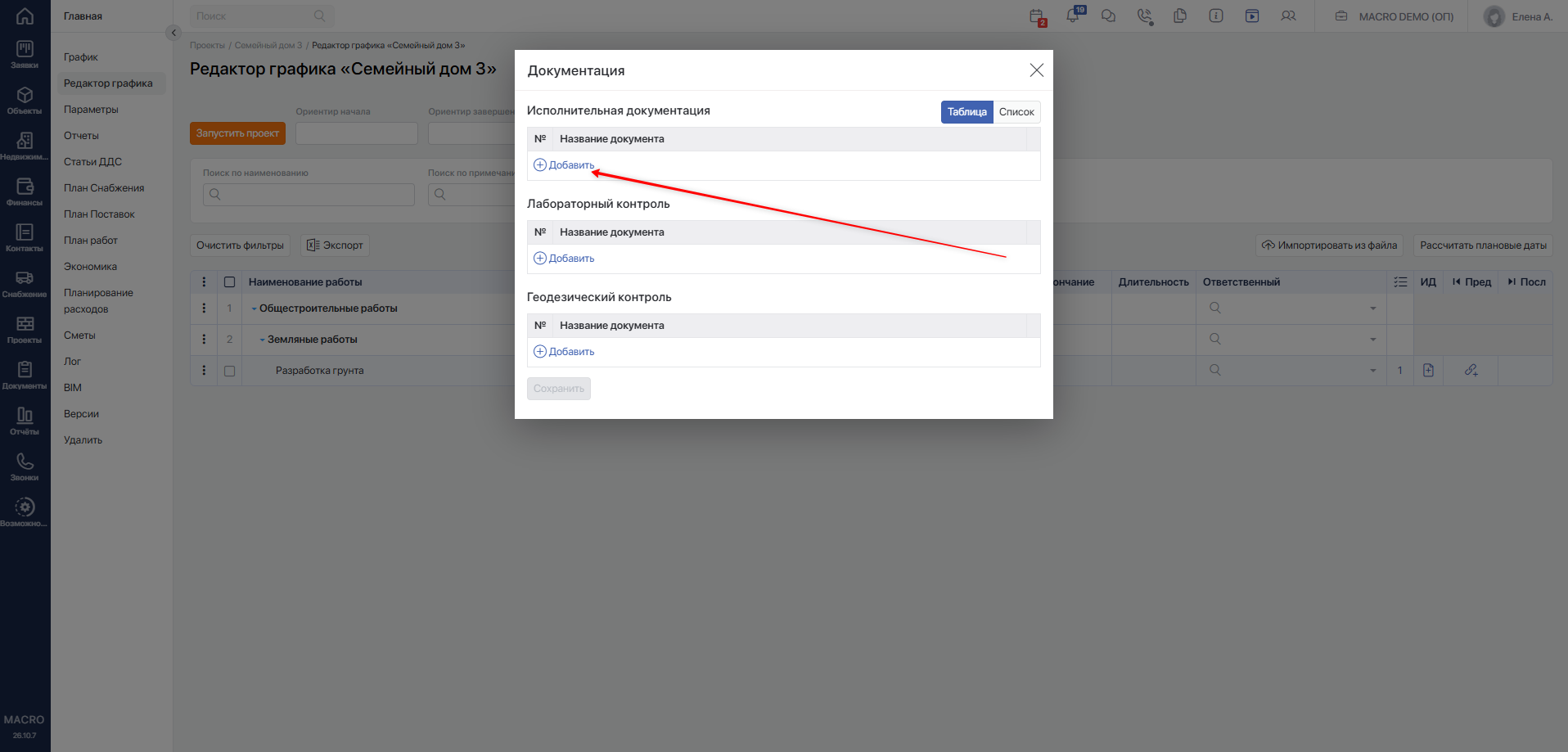
В режиме «Таблица» для добавления наименования требуемого документа нажмите Добавить в соответствующем блоке и заполните поле «Название документа».
Повторите действие для остальных документов.
После изменения перечня станет активной кнопка Сохранить.
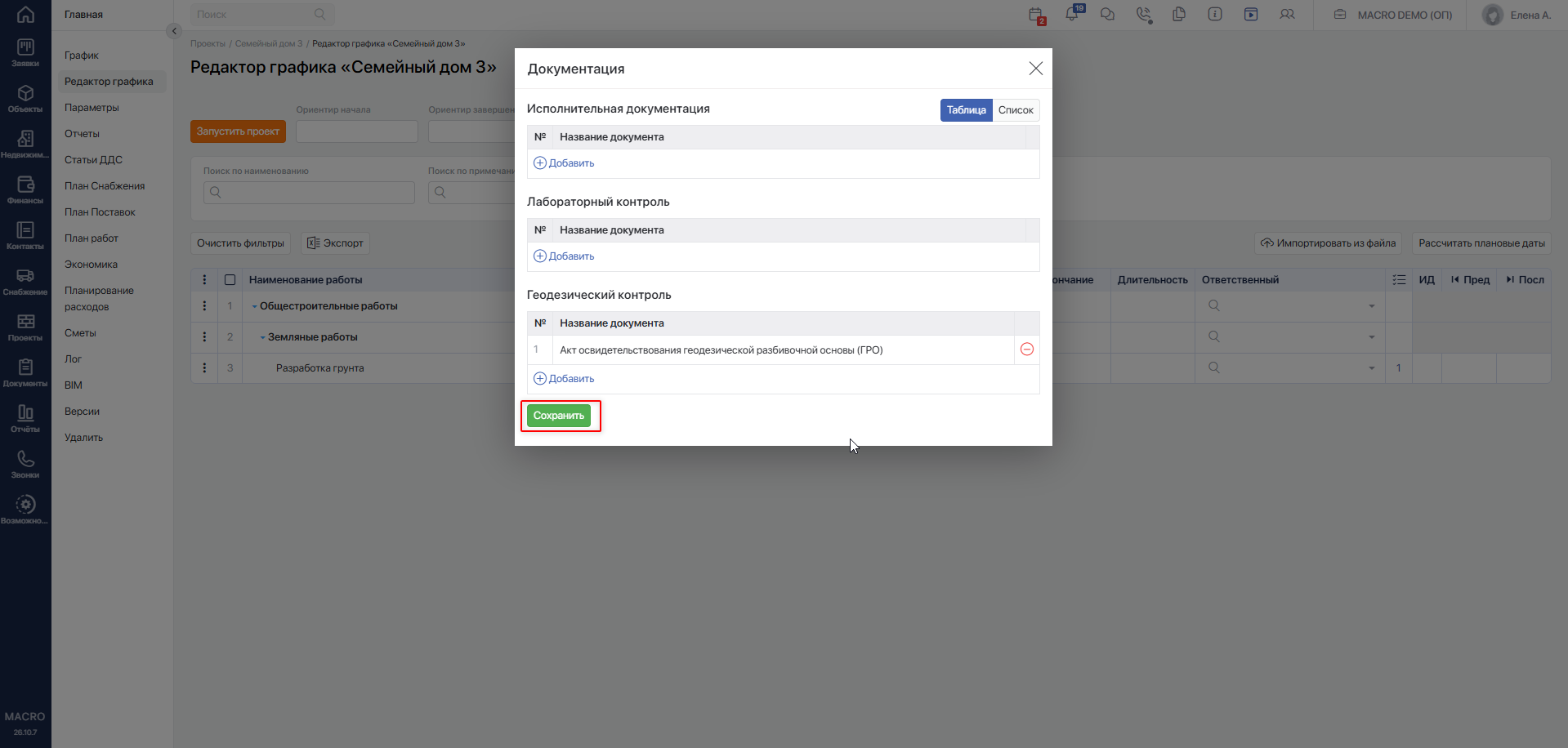
Для удаления ошибочно внесённой позиции нажмите значок «−» рядом с её названием и подтвердите удаление строки.
#Заполнение списка
Переключитесь в режим «Список» и перечислите названия требуемых документов в соответствующих блоках. Каждое название вводите с новой строки. Введённые позиции также отобразятся при переключении в режим «Таблица».
#Сохранение перечня
После того как добавите весь перечень, нажмите Сохранить. После успешного сохранения окно закроется.
Пустые строки без названия документа не сохраняются.
В редакторе графика в колонке «ИД» отобразится общее количество позиций из трёх блоков. Это количество требуемых документов, а не загруженных файлов.
#Редактирование после сохранения
Чтобы изменить сохранённый перечень:
- В редакторе графика нажмите на количество документов в колонке «ИД» напротив нужной работы.
- В режиме «Таблица» исправьте названия, добавьте недостающие позиции или удалите ненужные.
- Нажмите
Сохранить.
Изменение названия существующей позиции в режиме «Таблица» сохраняет привязку загруженных к ней файлов.
Перед удалением позиции проверьте, нет ли у неё нужных вложений: после сохранения удалённая позиция вместе с прикреплёнными к ней файлами перестанет отображаться в перечне.
Если закрыть окно с несохранёнными изменениями, система запросит подтверждение. Подтвердите закрытие, чтобы отказаться от изменений, или останьтесь в окне и сохраните их.
#Копирование перечня
Если для другой работы нужен такой же перечень названий:
- Откройте перечень работы-источника и переключитесь в режим «Список».
- Скопируйте названия из нужного блока. При необходимости повторите для остальных блоков.
- Закройте окно источника без изменения его содержимого.
- Откройте перечень другой работы, переключитесь в режим «Список» и вставьте названия в соответствующие блоки.
- Проверьте перечень и нажмите
Сохранить.
Так переносятся только названия документов. Используйте этот способ для нового перечня, к которому ещё не прикреплены файлы.
При копировании самой работы через меню «⋯» → Копировать вместе с ней копируются перечень документации и доступные вложения. После вставки проверьте их применимость к новой работе. Порядок копирования работы описан в статье «Редактор графика»Переход на внешний сайтhttps://yt.macrodigital.ru/articles/DOCS-A-390.
#Обязательность документов и влияние на приёмку
Перечень определяет, какие документы необходимо подготовить и прикрепить к работе. Отдельной настройки обязательности для каждой позиции в этом окне нет.
Перед приёмкой проверьте наличие и содержание документов по сформированному перечню. Само добавление названия документа не означает, что файл загружен.
Загрузка файлов, приёмка и подтверждение качества описаны в отдельных инструкциях: