
Системой предусмотрен вариант создания графика производства работ — ГПР — на основании сметной документации. Выбранные разделы и работы сметы переносятся в график с учётом вложенности, а привязка разделов и подразделов сметы к соответствующим позициям ГПР выполняется автоматически.
Этот способ подходит как для первоначального наполнения графика, так и для добавления работ в существующий ГПР. Для выполнения действий необходим доступ к редактированию смет проекта. Назначение ответственных за редактирование ГПР описано в статье «Параметры проекта»Переход на внешний сайтhttps://yt.macrodigital.ru/articles/DOCS-A-367.
В модуле Проекты откройте нужный проект и в левом меню выберите Сметы.
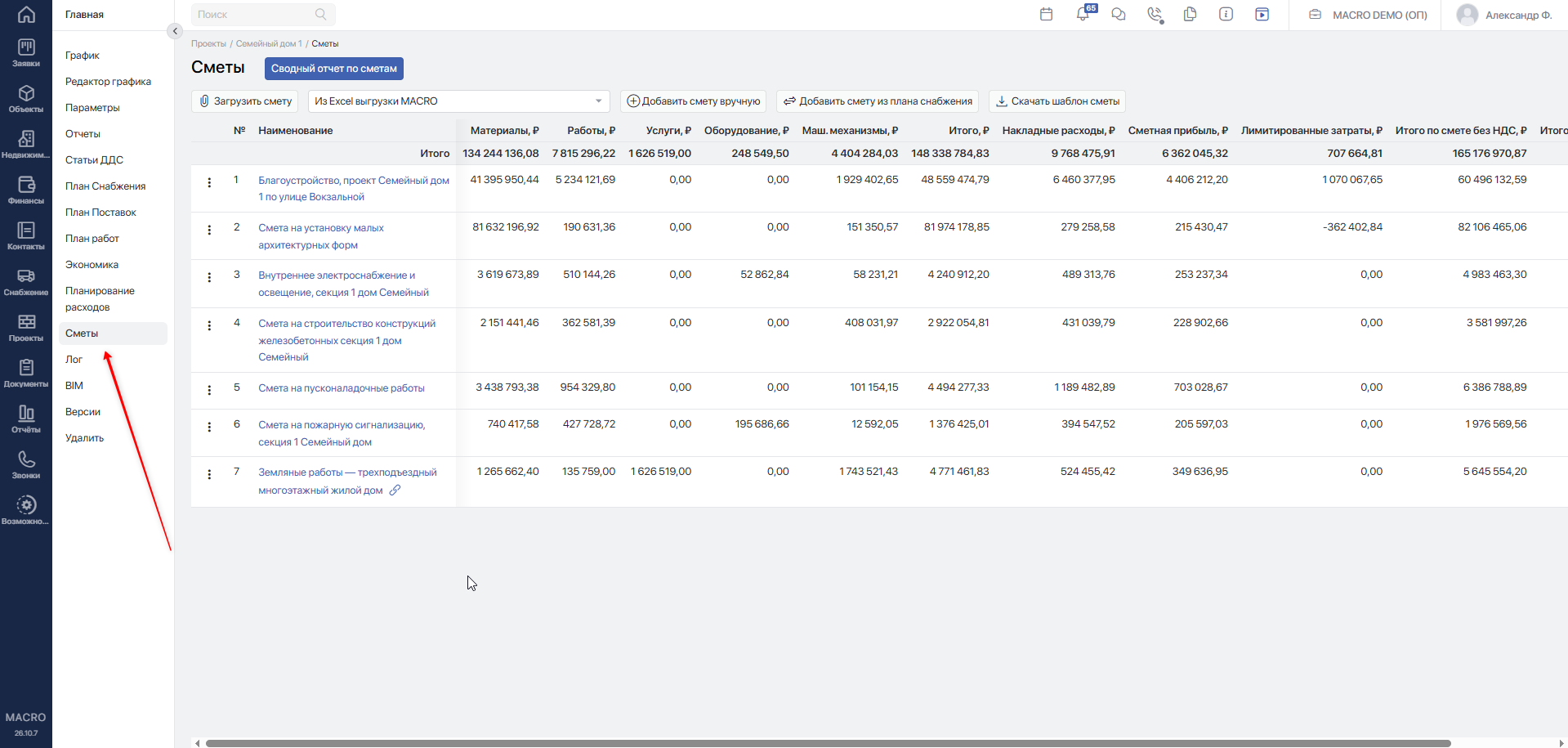
#Перед формированием ГПР
Внесите смету вручную или загрузите её из файла. Подробнее — в статьях «Создание сметы вручную и работа с ними»Переход на внешний сайтhttps://yt.macrodigital.ru/articles/DOCS-A-420 и «Экспорт сметы из ГрандСметы и Рик»Переход на внешний сайтhttps://yt.macrodigital.ru/articles/DOCS-A-419.
Проверьте состав и структуру сметы:
- смета должна находиться в том проекте, для которого формируется ГПР;
- разделы, подразделы и их наименования должны соответствовать нужному перечню работ;
- материалы и механизмы, вынесенные отдельными позициями, не должны попадать в график как самостоятельные работы.
Включать переключатель Рабочая смета специально для формирования ГПР не требуется.
Если в проекте уже есть график, предварительно проверьте его состав и привязки к смете. Если нужно только связать смету с готовыми работами, используйте «Привязку сметы к ГПР»Переход на внешний сайтhttps://yt.macrodigital.ru/articles/DOCS-A-422.
#Формирование ГПР
В списке смет откройте меню «⋯» в строке нужной сметы и выберите Сформировать ГПР.
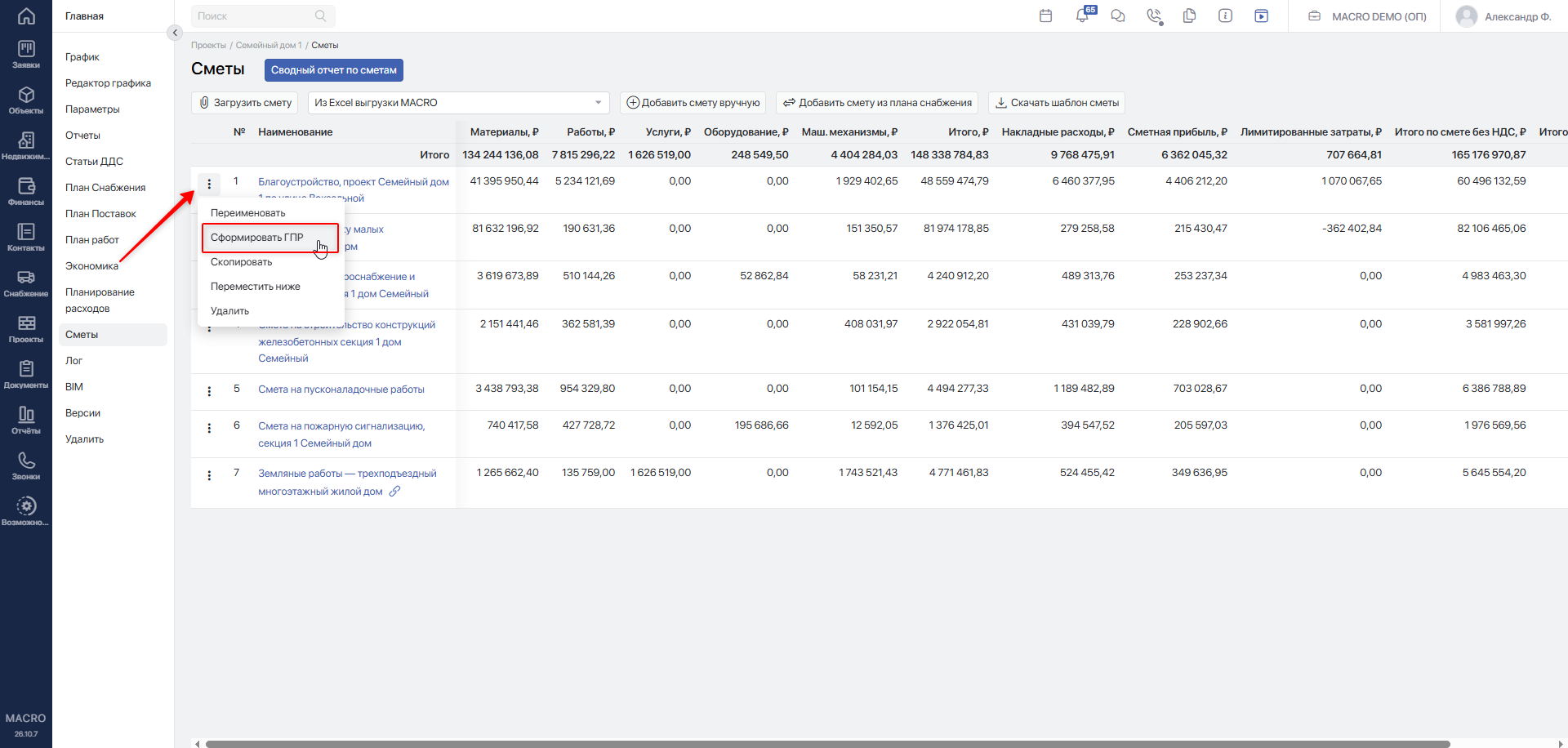
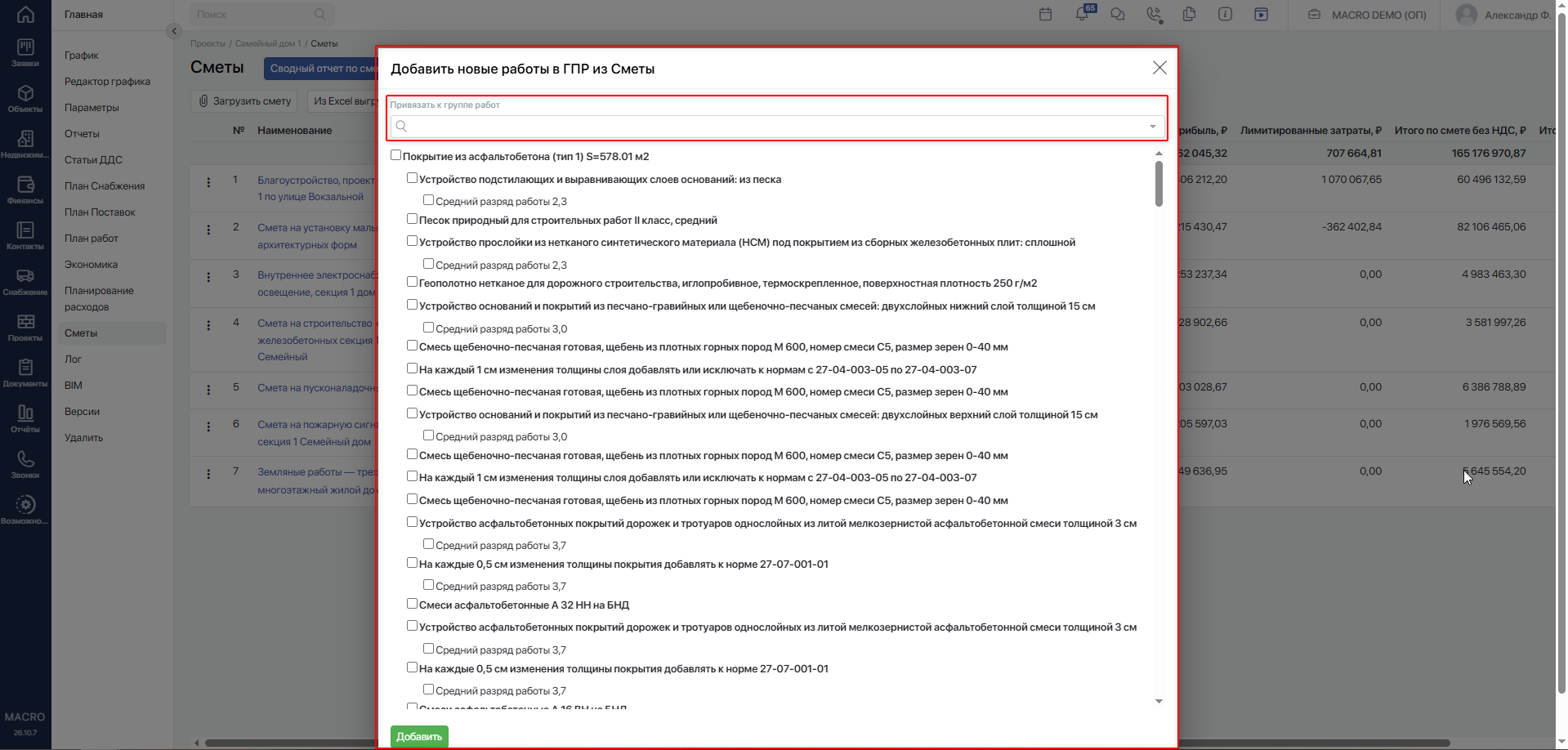
Откроется окно Добавить новые работы в ГПР из Сметы с перечнем разделов, подразделов и вложенных работ.
Если работы нужно добавить внутрь существующей группы ГПР, выберите её в поле Привязать к группе работ. Если группу не выбирать, разделы сметы будут размещены на верхнем уровне графика.
Флажками отметьте позиции, которые должны попасть в ГПР. При выборе раздела автоматически отмечаются его подразделы и доступные вложенные работы, поэтому перед добавлением проверьте весь выбранный состав.
Как правило, в ГПР переносят разделы и работы. Материалы и механизмы отдельными позициями в график не вносят. Если материал вынесен в смете в отдельный подраздел, он может отображаться среди выбираемых позиций. Ориентируйтесь на содержание и назначение позиции, а не на выделение её наименования жирным шрифтом.
После выбора позиций нажмите Добавить.
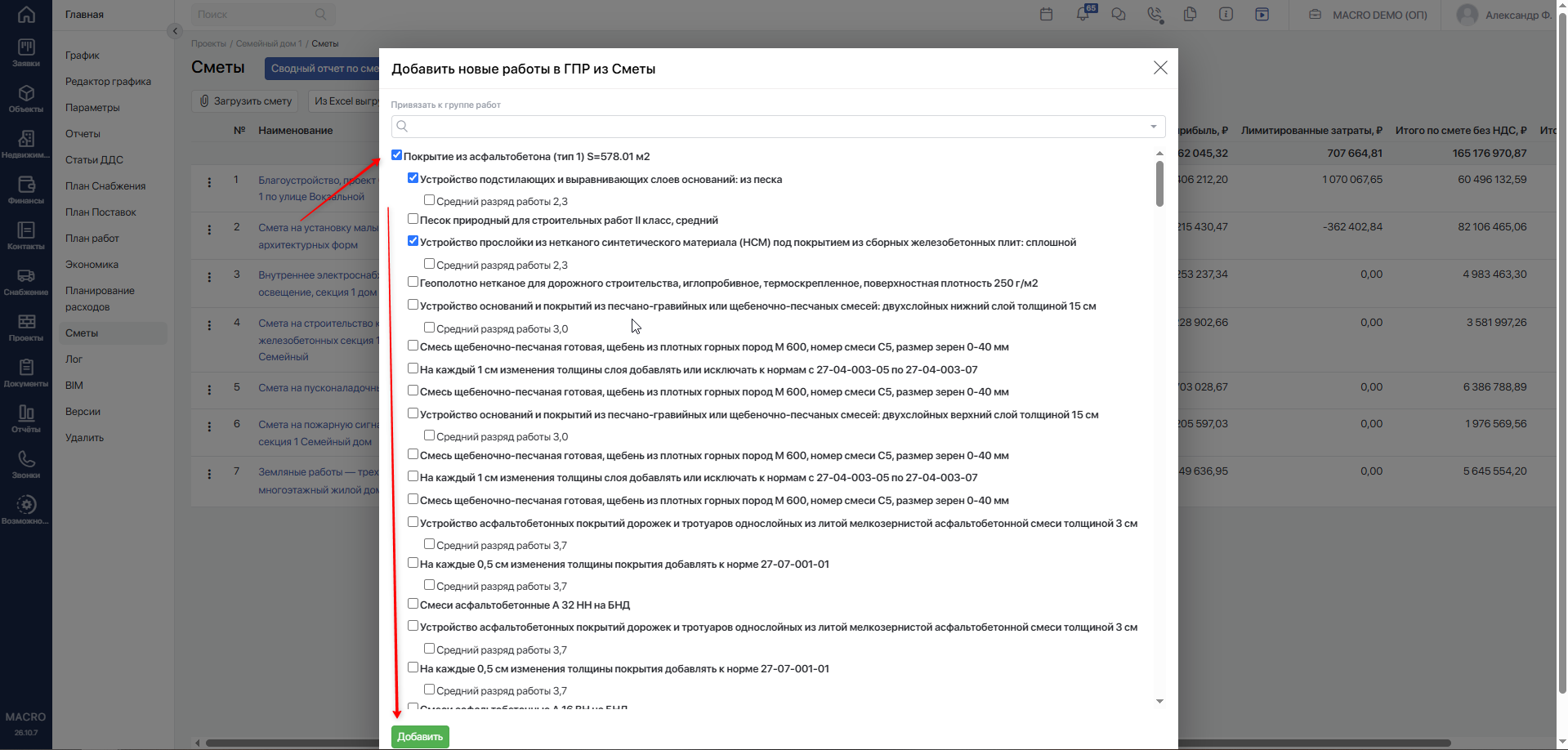
Система добавит выбранные позиции в график и автоматически привяжет разделы и подразделы сметы к соответствующим позициям ГПР.
Откройте смету и проверьте отображаемые наименования связанных групп и работ.
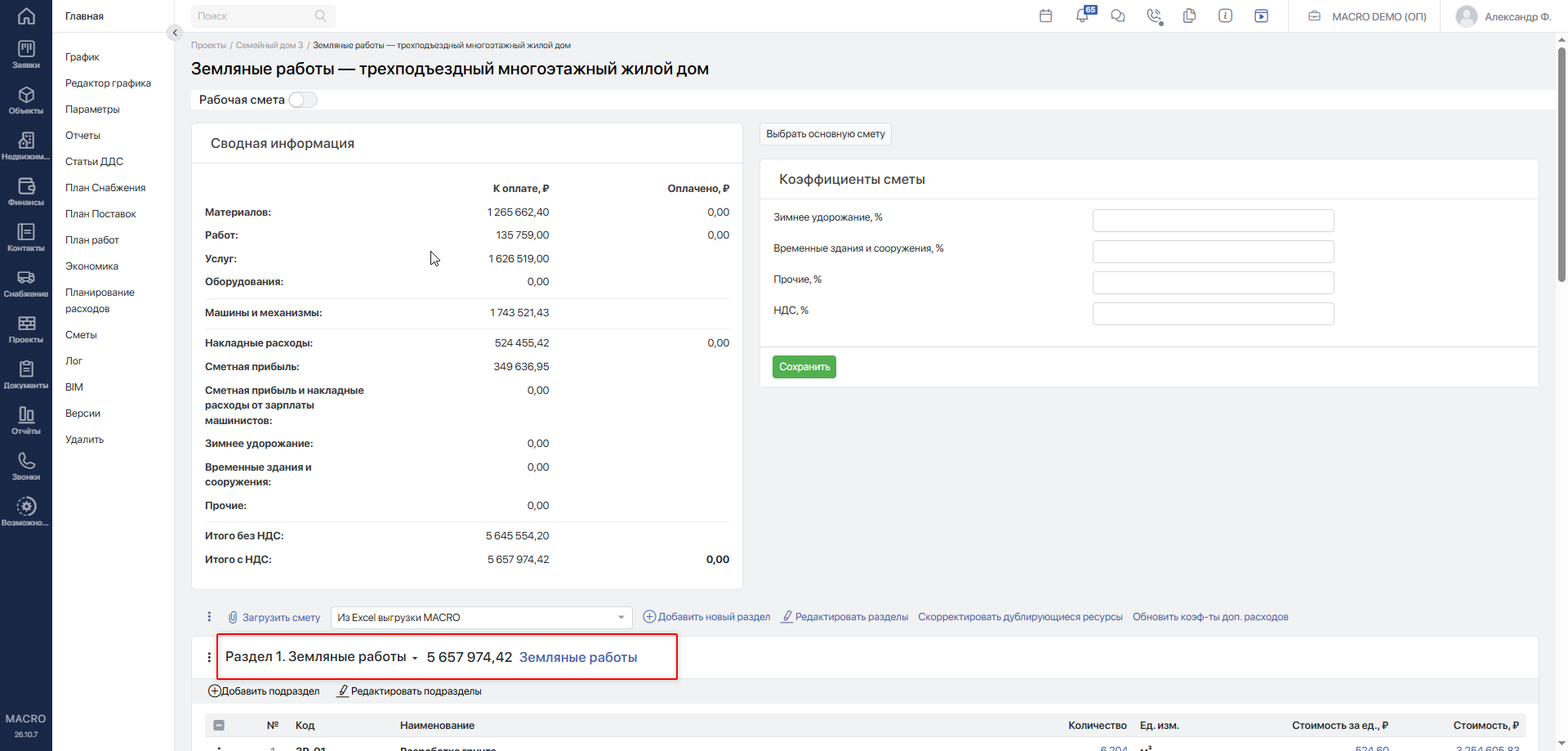
Затем в левом меню перейдите в Редактор графика. В нём отобразится перечень работ из сметы с соответствующей вложенностью.
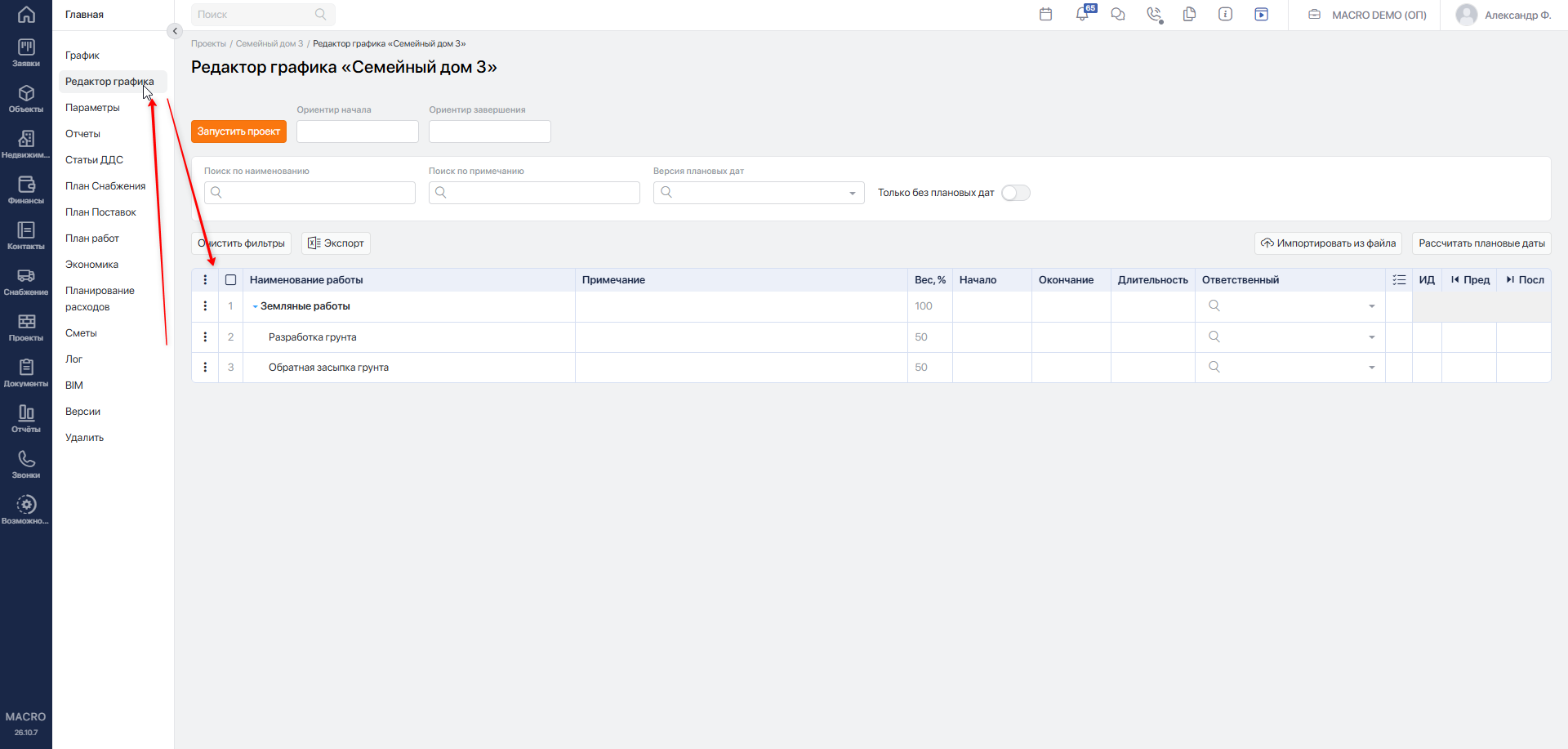
Проверьте состав, наименования и вложенность работ. Формирование ГПР из сметы создаёт перечень работ, но не заполняет их плановые даты, связи и ответственных. Настройте эти параметры в редакторе графикаПереход на внешний сайтhttps://yt.macrodigital.ru/articles/DOCS-A-390.
#Повторное формирование и существующий ГПР
Повторное нажатие Сформировать ГПР не заменяет график целиком. Система использует подходящие существующие позиции и добавляет недостающие.
При сопоставлении учитываются выбранная группа, наименования и сохранённые привязки разделов и подразделов сметы. Одного совпадения названий недостаточно, чтобы все позиции обязательно связались с существующими работами.
Повторное формирование не удаляет из ГПР работы, исключённые из сметы, и не переименовывает автоматически уже сопоставленные работы. Такие изменения проверьте и внесите отдельно в редакторе графика.
#Проверка привязки после изменения сметы
После изменения состава или структуры сметы, в том числе после повторной загрузки файла, проверьте привязку её разделов и подразделов к ГПР.
Если нужные работы уже существуют, скорректируйте сопоставление через Редактировать разделы, а при необходимости — через Редактировать подразделы. Подробный порядок описан в статье «Привязка сметы к ГПР»Переход на внешний сайтhttps://yt.macrodigital.ru/articles/DOCS-A-422.
Если в смете появились новые работы, которых ещё нет в графике, повторите формирование для нужных позиций. После добавления проверьте их вложенность и привязки.