
Импорт позволяет загрузить график производства работ из MS Project в MacroERP и обновлять его при изменении исходного графика. В систему переносятся работы и группы работ, их наименования, даты, процент выполнения и связи.
Функция доступна в модуле Проекты → нужный проект → Редактор графика.
Импорт доступен сотрудникам, назначенным ответственными за редактирование ГПР в параметрах проекта. Если ответственные не назначены, доступ к функции Импортировать из файла есть у сотрудников с ролью Администратор.
Общие возможности редактора описаны в статье «Редактор графика»Переход на внешний сайтhttps://yt.macrodigital.ru/articles/DOCS-A-390, другие способы наполнения графика — в статье «Способы наполнения перечня работ ГПР»Переход на внешний сайтhttps://yt.macrodigital.ru/articles/DOCS-A-391.
#Подготовка файла
В MS Project выберите Сохранить как, затем тип файла Формат XML и сохраните график на компьютере.

Для импорта используйте:
- файл XML, сохранённый из MS Project;
- архив ZIP, содержащий только один XML-файл.
В ZIP-архиве не должно быть дополнительных файлов и папок. Добавляйте XML-файл непосредственно в архив, без папки.
Файл MPP не подходит для загрузки: сначала сохраните его в формате XML. Изменение расширения файла вручную не преобразует его в нужный формат.
Перед загрузкой проверьте, что:
- файл относится к нужному проекту;
- сохранены группы, вложенность и уникальные идентификаторы работ;
- все работы, указанные в качестве предшественников, присутствуют в файле;
- даты и процент выполнения соответствуют данным, которые необходимо перенести в MacroERP.
#Даты и процент выполнения
Плановые даты работ загружаются из базового плана MS Project. Если базовый план не сохранён и соответствующие даты отсутствуют в XML, плановые даты не заполнятся. При обновлении существующих работ их плановые даты могут очиститься.
Для заполнения фактических дат используются поля начала и окончания задач из XML:
- фактическая дата начала переносится, если процент выполнения больше 0;
- фактическая дата окончания переносится при выполнении работы на 100 %.
Источник процента выполнения зависит от настройки компании Строительство: при импорте из MS Project учитывать прогресс выполнения работ по колонке. Доступны варианты % завершения и фактический % по затратам.
Если импортированный процент отличается от ожидаемого, проверьте выбранную настройку и значения соответствующей колонки в MS Project.
#Загрузка графика
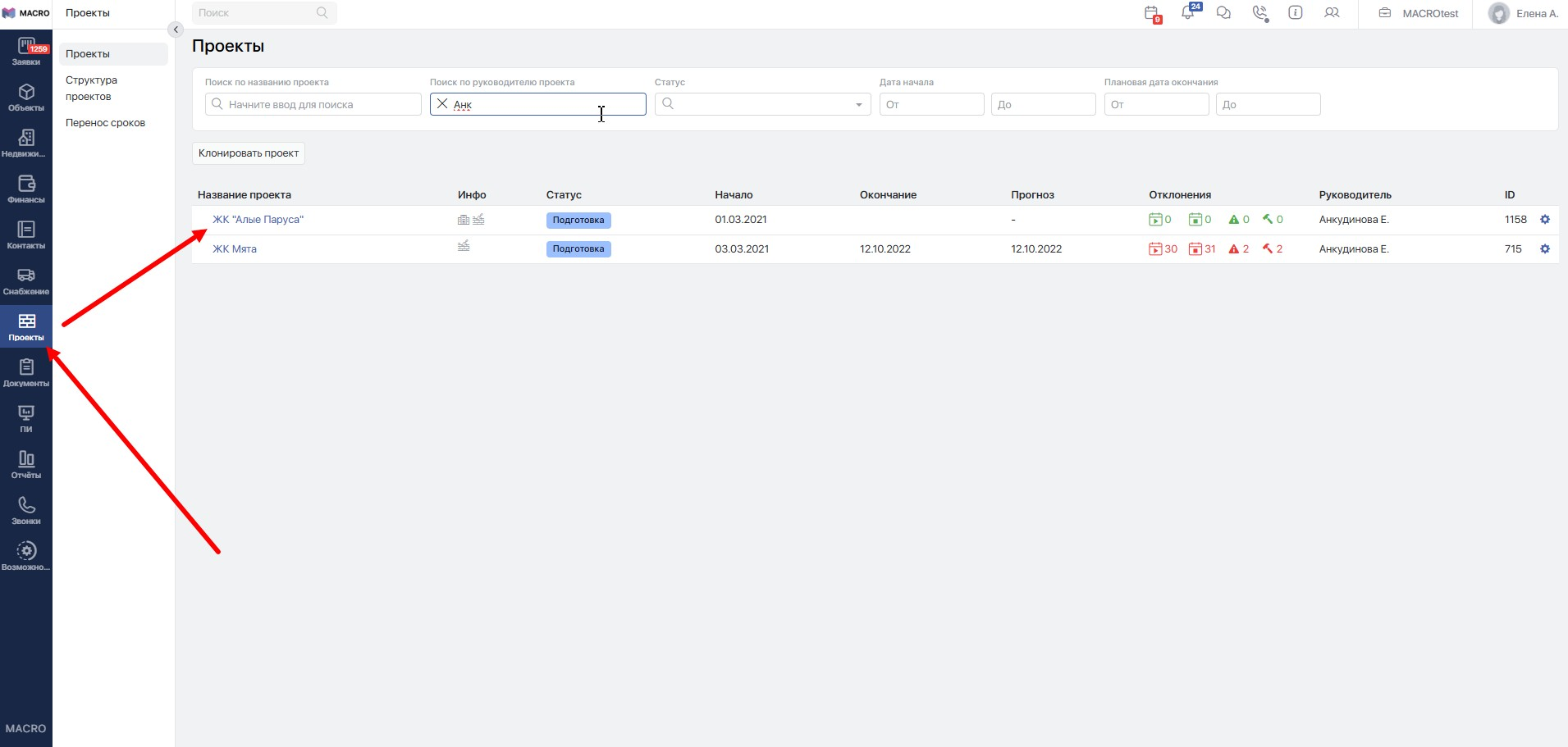
Перейдите в модуль Проекты и выберите проект, нажав на его название.
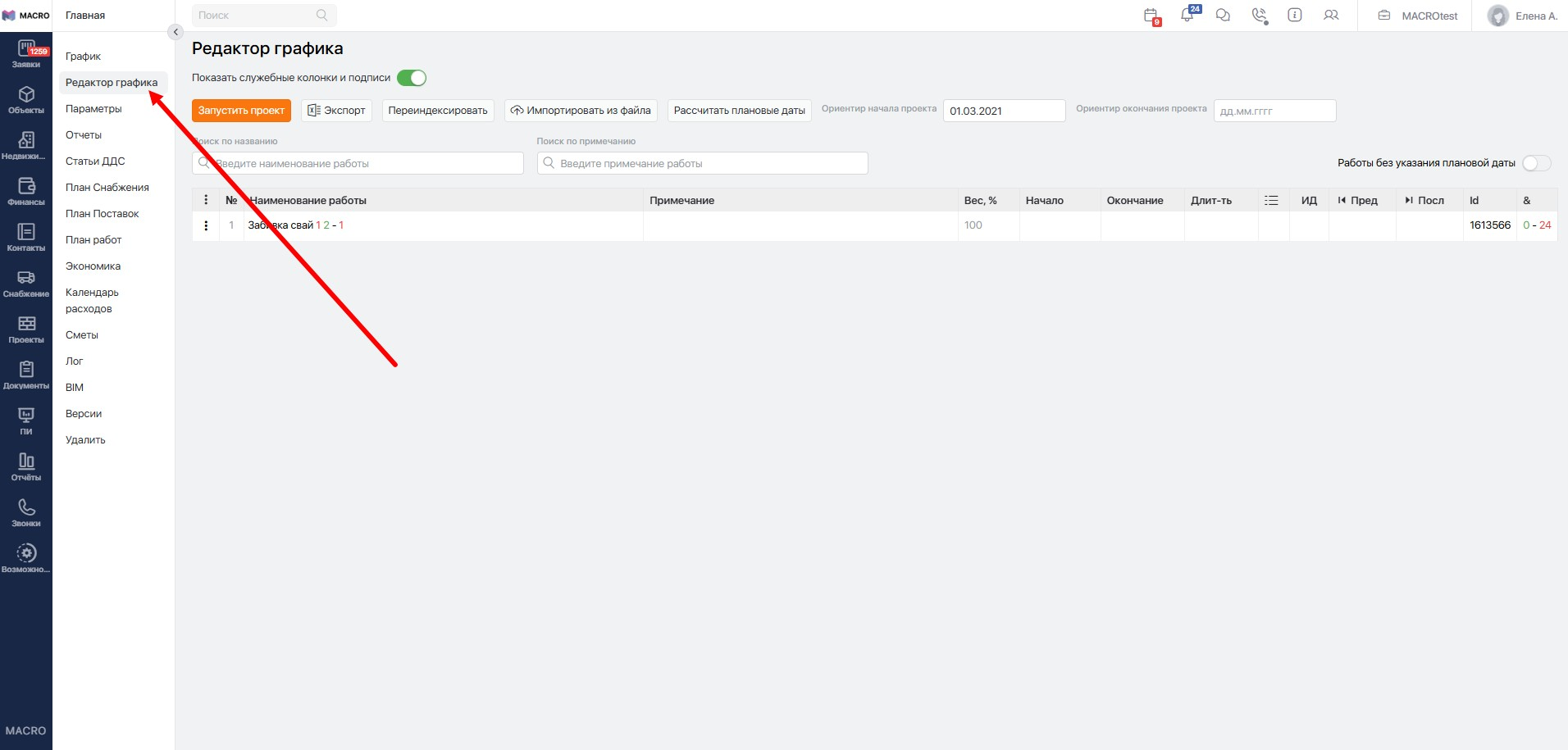
 В меню слева выберите Редактор графика.
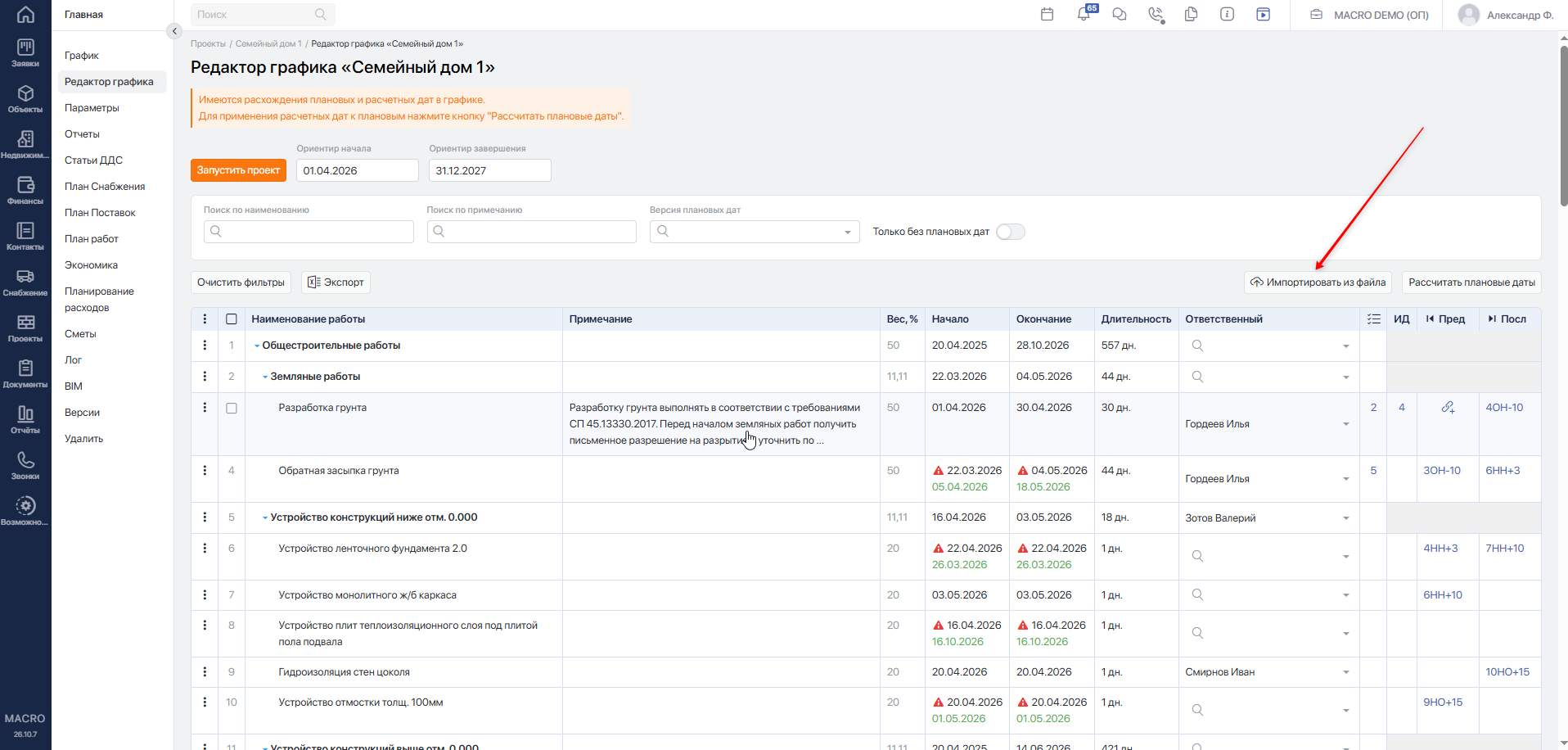
 В редакторе графика нажмите
 Импортировать из файла.
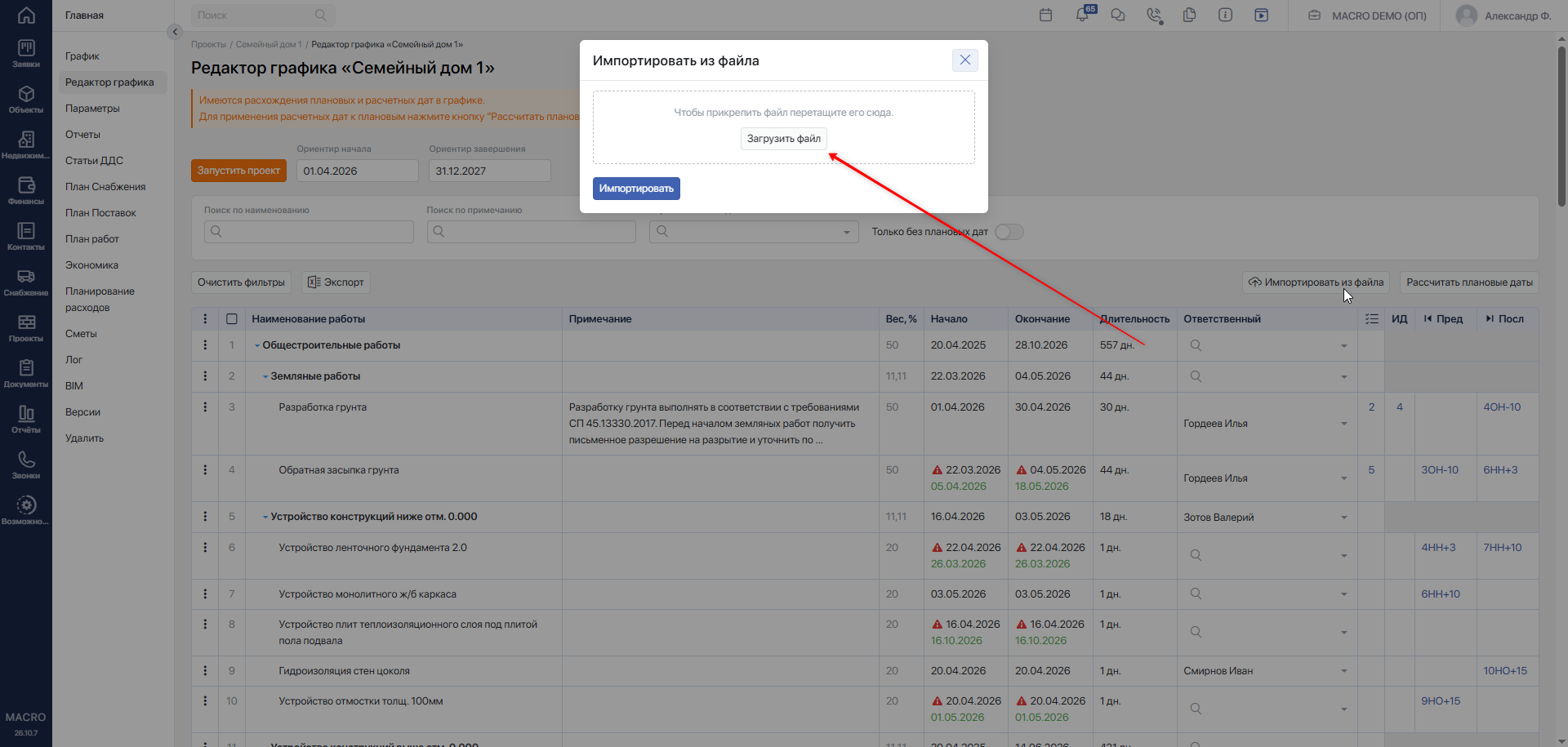
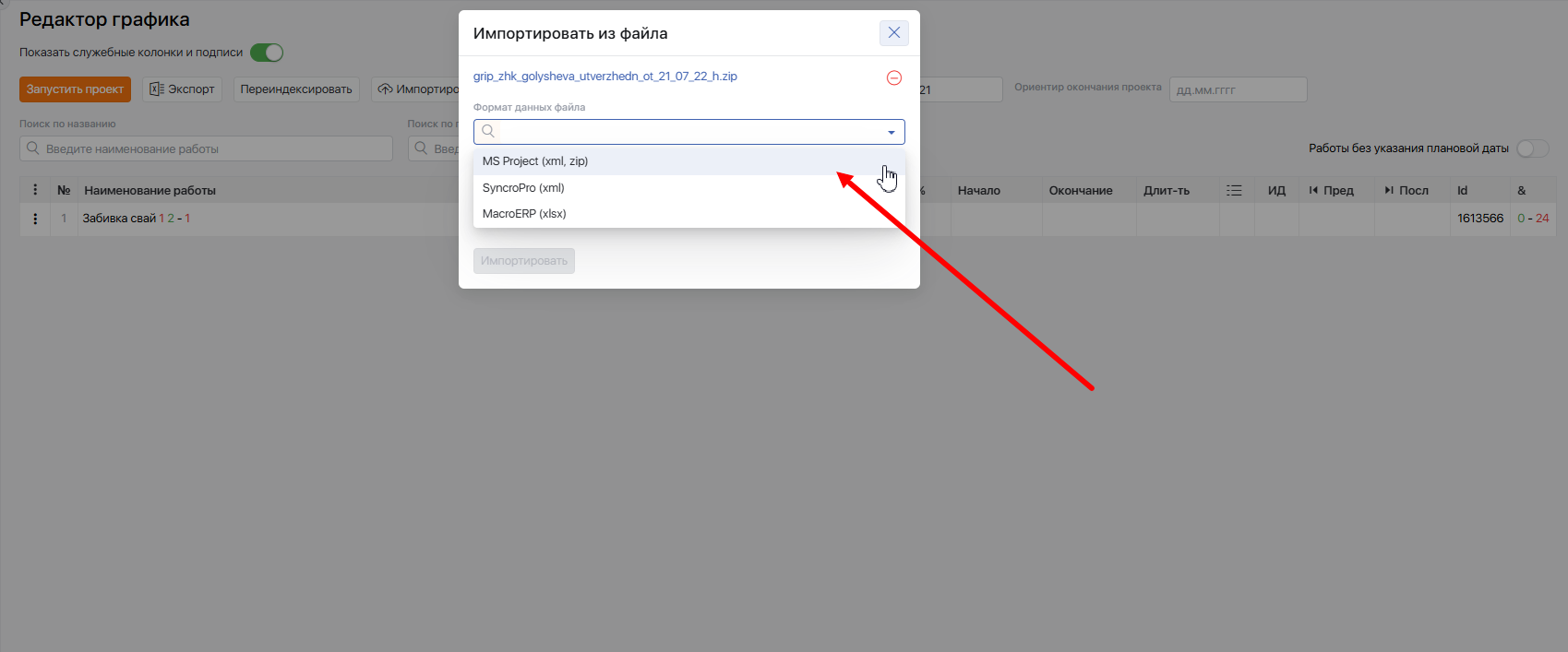
В открывшемся окне перетащите подготовленный файл в область загрузки или выберите его на компьютере.
В поле Формат данных файла выберите MS Project (xml, zip).
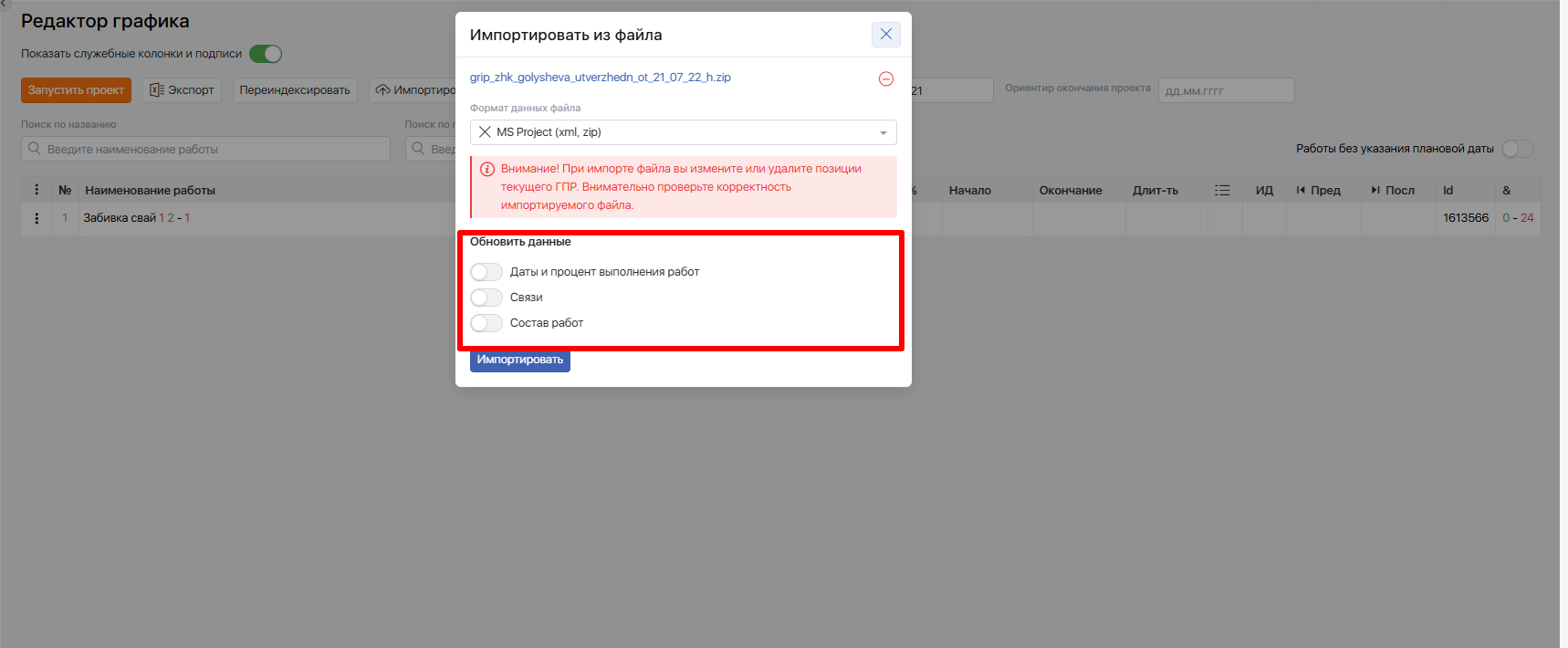
 При обновлении существующего графика выберите, какие данные необходимо обновить.
| Переключатель | Что обновляется |
|---|---|
| Даты и процент выполнения работ | Плановые даты, процент выполнения и фактические даты с учётом правил, описанных выше. |
| Связи | Зависимости между работами и принадлежность сопоставленных работ к группам по данным файла. |
| Состав работ | Наименования существующих работ; добавляются новые работы и группы. Работы, удалённые из MS Project, автоматически из MacroERP не удаляются. |
Прочитайте предупреждение об изменении текущего ГПР и нажмите Импортировать.
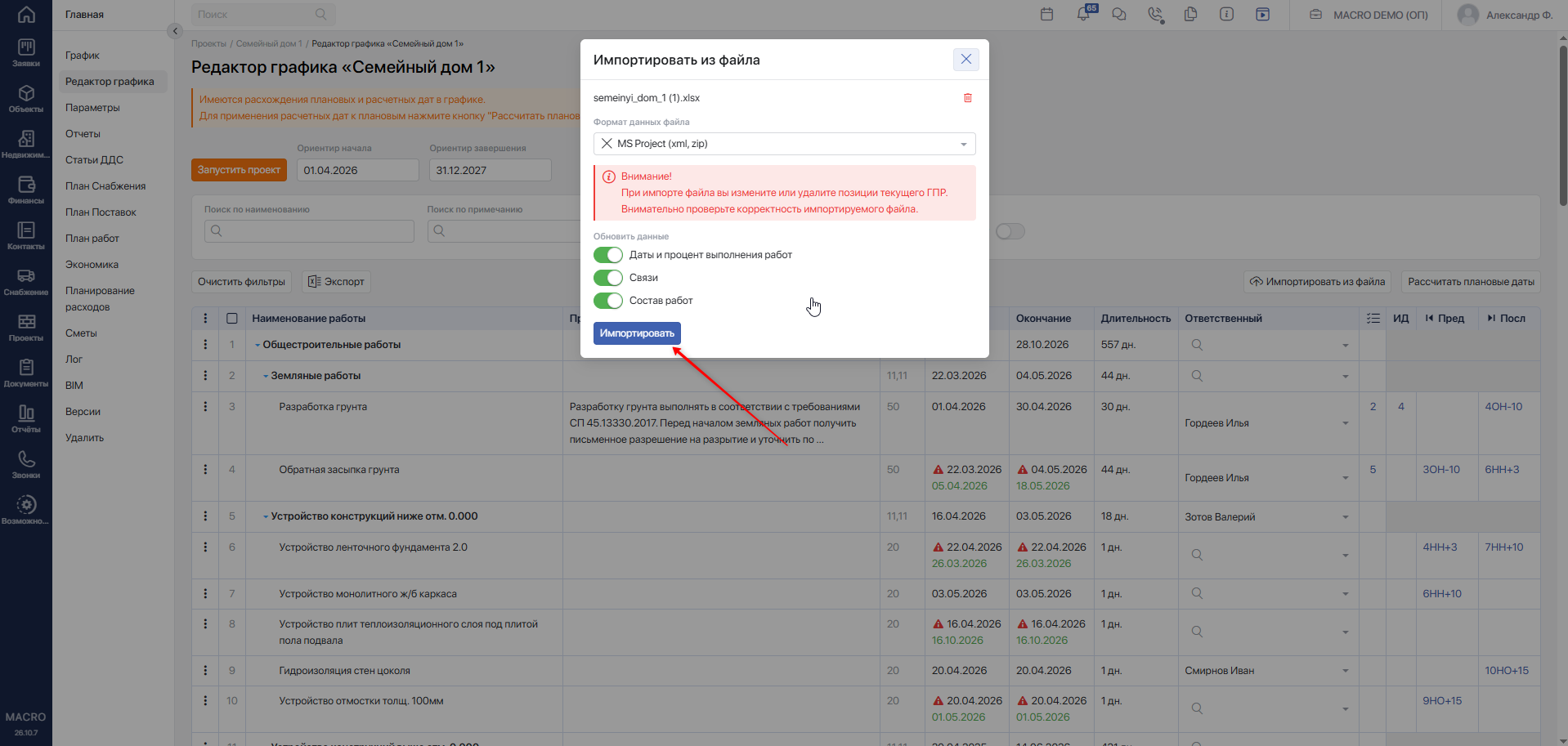
После успешного импорта проверьте состав работ, вложенность групп, наименования, плановые и фактические даты, процент выполнения и связи.
Если система сообщает, что импорт запущен в фоновом режиме, дождитесь его окончания и обновите страницу. Такое сообщение означает начало обработки файла, а не завершение загрузки данных.
#Повторная загрузка и сопоставление работ
В системе хранится уникальный идентификатор каждой импортированной работы — UID, присвоенный в MS Project. По нему система сопоставляет позиции и обновляет данные при повторной загрузке графика.
UID отличается от порядкового номера строки и внутреннего ID работы в MacroERP. Совпадения наименований недостаточно для сопоставления.
При повторной загрузке:
- используйте файл того же исходного проекта MS Project;
- сохраняйте UID существующих работ;
- выбирайте только те данные, которые требуется обновить;
- включайте Состав работ, если необходимо добавить новые работы или обновить наименования существующих.
Если работа удалена и создана заново в MS Project, её идентификатор может измениться. При обновлении состава такая позиция может добавиться в MacroERP как новая, а прежняя работа останется в графике.
Если после импорта данные не изменились, проверьте выбранные переключатели и наличие сопоставления с ранее загруженными работами. Работы, созданные вручную или импортированные из другого источника, могут не иметь нужной привязки к MS Project.
#Ошибки импорта
Ориентируйтесь на сообщение системы. Если указана конкретная работа или связь, начните проверку с неё.
#Загрузка файла и выбор формата
| Сообщение | Что проверить и исправить |
|---|---|
| Укажите источник данных | Загрузите файл и выберите MS Project (xml, zip) в поле Формат данных файла. |
| Не удалось загрузить файл | Повторно выберите файл на компьютере и загрузите его. Если ошибка повторяется, обратитесь в техническую поддержку. |
| Не удалось прочитать файл | Проверьте, что файл открывается на компьютере. Повторно сохраните XML из MS Project и загрузите его. |
| Архив пуст | Создайте ZIP-архив с одним XML-файлом либо загрузите XML без архива. |
| В архиве присутствуют лишние файлы | Оставьте в архиве только один XML-файл. Удалите дополнительные файлы и папки. |
| Ошибка импорта проекта. Неизвестный формат данных. | Проверьте содержимое файла и выбранный формат. Сохраните график из MS Project в XML. Не загружайте MPP и не переименовывайте его в XML. |
| Не удалось скопировать файл | Повторите загрузку. Если ошибка сохраняется, передайте файл и сообщение в техническую поддержку. |
#Первоначальный импорт и обновление
| Сообщение | Что проверить и исправить |
|---|---|
| Импортировать работы можно только в пустой ГПР | Система обрабатывает загрузку как первоначальное наполнение, но в графике уже есть работы. Для существующего графика требуется режим обновления. Не удаляйте работы только ради повторного импорта. |
| Нельзя обновлять работы в пустом ГПР | В графике ещё нет работ, которые можно обновить. Требуется первоначальное наполнение. Если сообщение появляется при первой загрузке через окно импорта, обратитесь в техническую поддержку. |
| В проекте найдены работы с совпадающими ключами интеграции. Импорт отменён. | В MacroERP обнаружены несколько работ с одинаковым ключом сопоставления. Обратитесь в техническую поддержку для проверки привязок. Не изменяйте идентификаторы в файле наугад. |
#Ошибки содержимого XML и связей
Некоторые ошибки разбора файла и проверки связей могут отображаться общим сообщением Ошибка импорта проекта. Возможные причины и способы проверки приведены ниже.
| Сообщение или причина | Что проверить и исправить |
|---|---|
| Работа «…» не имеет уникального идентификатора | У работы отсутствует UID. Повторно сохраните исходный проект в XML, сохранив идентификаторы работ. |
| Работа ссылается на несуществующую работу | В файле указан предшественник, которого нет в перечне работ. Исправьте зависимость в MS Project или верните отсутствующую работу и повторно сохраните XML. |
| Указанная предшествующая работа не найдена / Работы указанные для связи не найдены | Проверьте наличие предшественников и возможность их сопоставления с работами текущего ГПР. Если добавлены новые работы, проверьте переключатель Состав работ. |
| С данной работой уже есть связь | Удалите повторное указание одного и того же предшественника. |
| Для связи требуется указать работу отличную от текущей | Удалите связь работы с самой собой. |
| Взаимозависимые цепочки связей | Исправьте циклическую зависимость: работа не должна зависеть от самой себя напрямую или через другие работы. |
| Не указано поле зависящее от предшествующих работ / Не указано связанное поле предшествующей работы | Проверьте тип связи в MS Project и повторно сохраните XML. Если ошибка повторяется, передайте файл в техническую поддержку. |
| Ошибка импорта проекта без пояснений | Проверьте, что XML открывается и сохранён непосредственно из MS Project. Повторно сохраните файл. Если ошибка сохраняется, передайте его в техническую поддержку. |
Правила настройки зависимостей описаны в статье «Редактор связей ГПР»Переход на внешний сайтhttps://yt.macrodigital.ru/articles/DOCS-A-396.
При обращении в техническую поддержку укажите проект, точный текст ошибки, выбранные переключатели и время загрузки. Приложите импортируемый файл и скриншот сообщения.