
Загрузка из Excel позволяет наполнить график производства работ — ГПР — перечнем групп и работ, подготовленным по шаблону MacroERP. В график переносятся структура, наименования, примечания, плановые даты, длительность и связи между работами.
Используйте этот способ для первоначального заполнения или обновления существующего графика. Для обновления важно сохранить ID работ: по ним система сопоставляет строки файла с работами в проекте.
Чтобы открыть редактор, перейдите в модуль Проекты, нажмите на название нужного проекта и в меню слева выберите Редактор графика.
Другие способы наполнения графика описаны в статье «Способы наполнения перечня работ ГПР»Переход на внешний сайтhttps://yt.macrodigital.ru/articles/DOCS-A-391.
#Доступ
Доступ к экспорту зависит от прав сотрудника на просмотр проекта. Для импорта необходим доступ к редактированию ГПР. Проверьте назначение в настройке Ответственные за редактирование ГПР в параметрах проектаПереход на внешний сайтhttps://yt.macrodigital.ru/articles/DOCS-A-367.
Если проект находится в статусе В работе, для изменения графика верните его на доработку. Это действие выполняет ответственный за редактирование ГПР. Для скачивания файла возвращать проект на доработку не требуется.
Подробнее — в статье «Запуск графика в работу и возврат на доработку»Переход на внешний сайтhttps://yt.macrodigital.ru/articles/DOCS-A-373.
#Как скачать шаблон
Шаблон Excel для заполнения можно получить, экспортировав ГПР из системы, либо запросить в чате технической поддержки.
- Перейдите в модуль Проекты и выберите проект, нажав на его название.
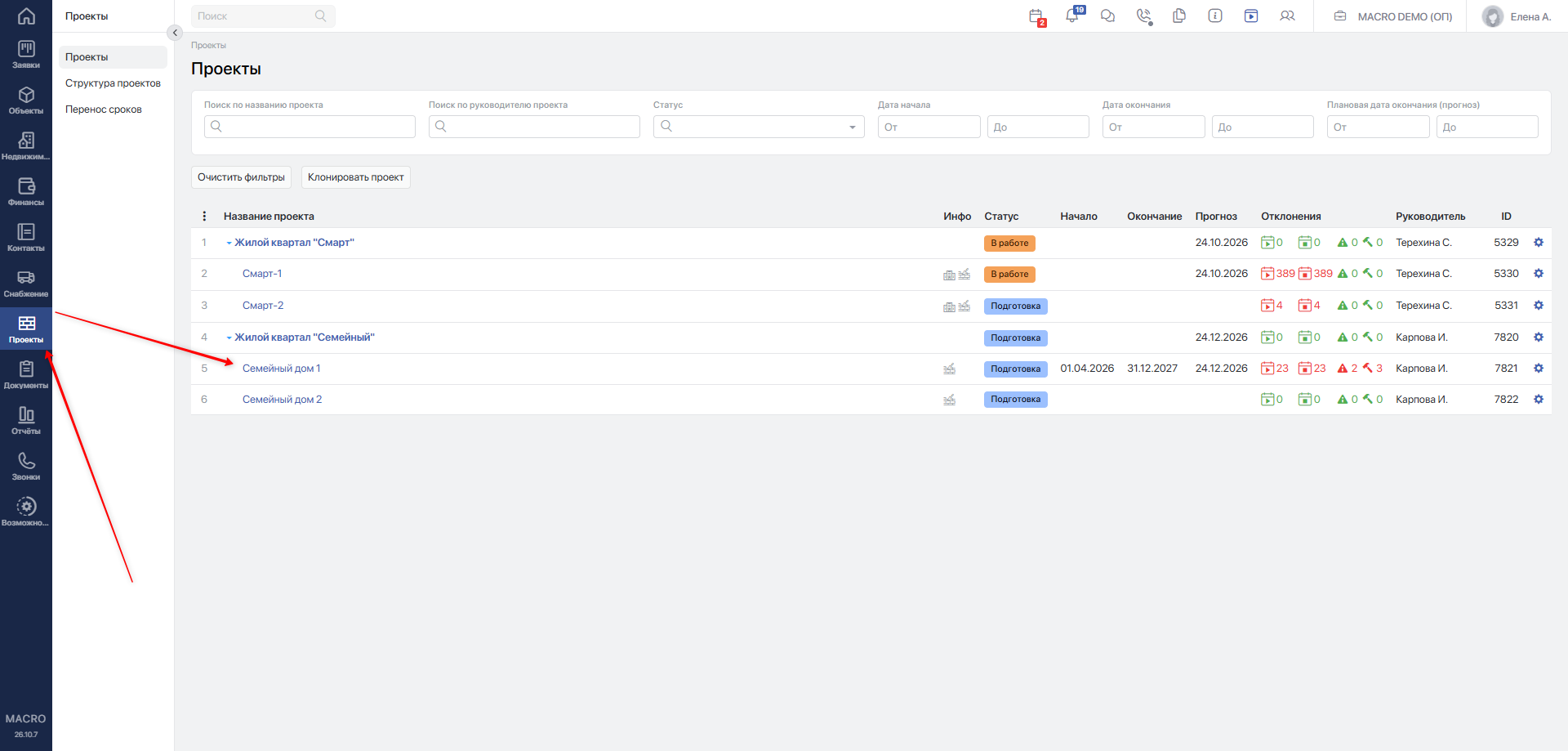
- Откройте Редактор графика.
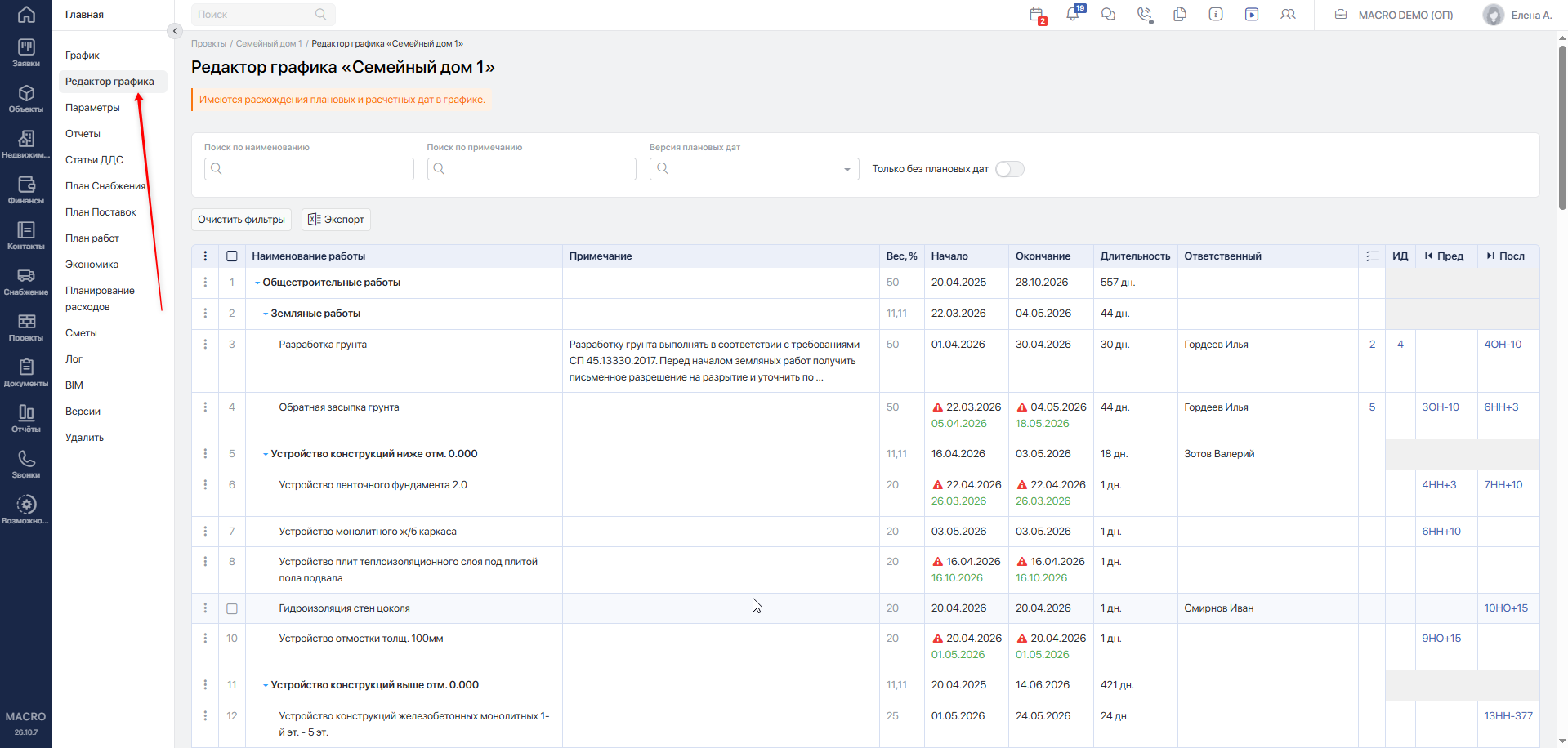
- Нажмите
Экспорт→Скачать XLS.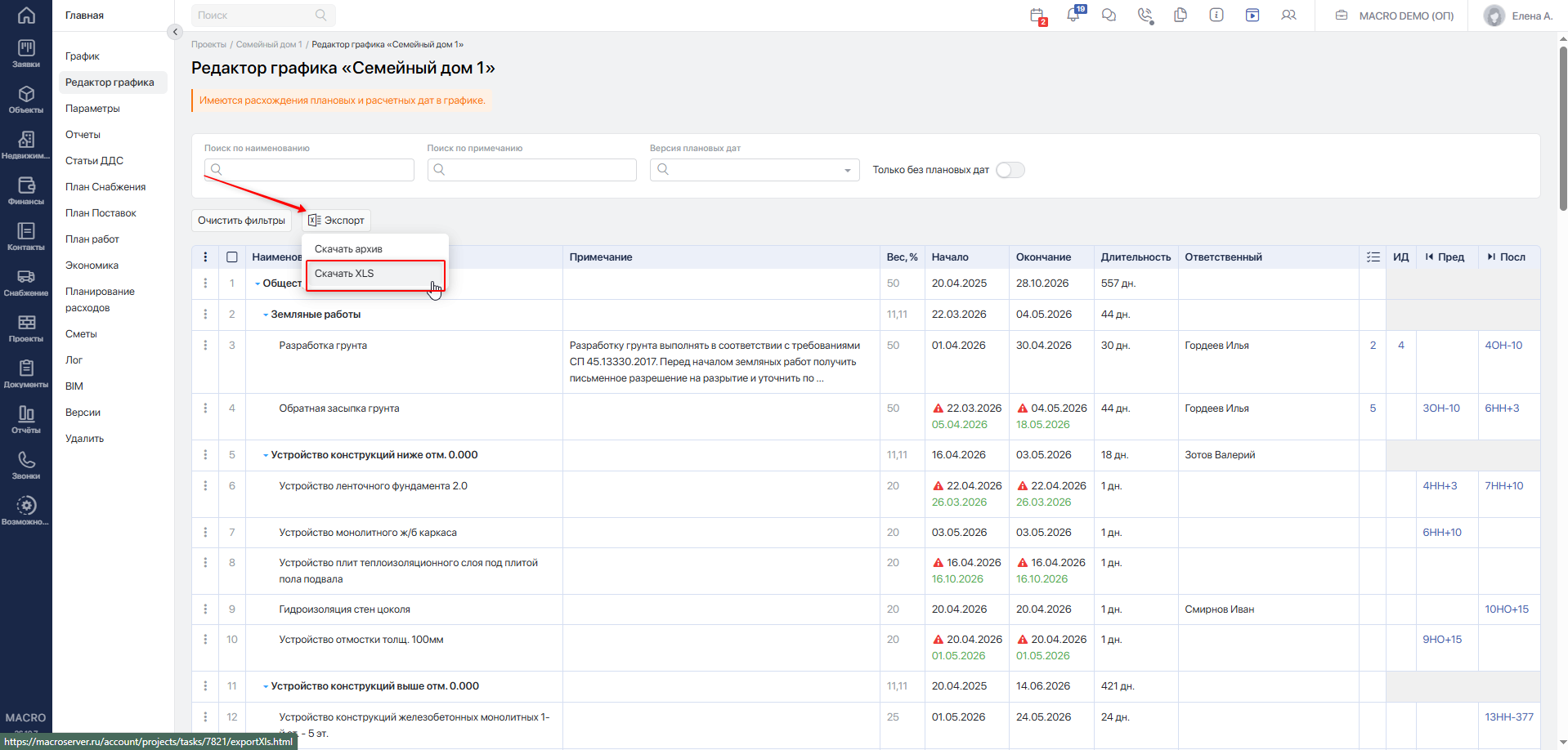
Для обновления существующего графика скачайте файл именно из того проекта, в который будете загружать изменения. Используйте текущий график, а не выгрузку сохранённой версии.
#Заполнение шаблона
Используйте файл XLSX с полной структурой шаблона MacroERP — 17 столбцами.
Не удаляйте и не переставляйте столбцы, в том числе незаполняемые. Сохраните служебные строки и заголовки: данные групп и работ считываются с четвёртой строки первого листа.
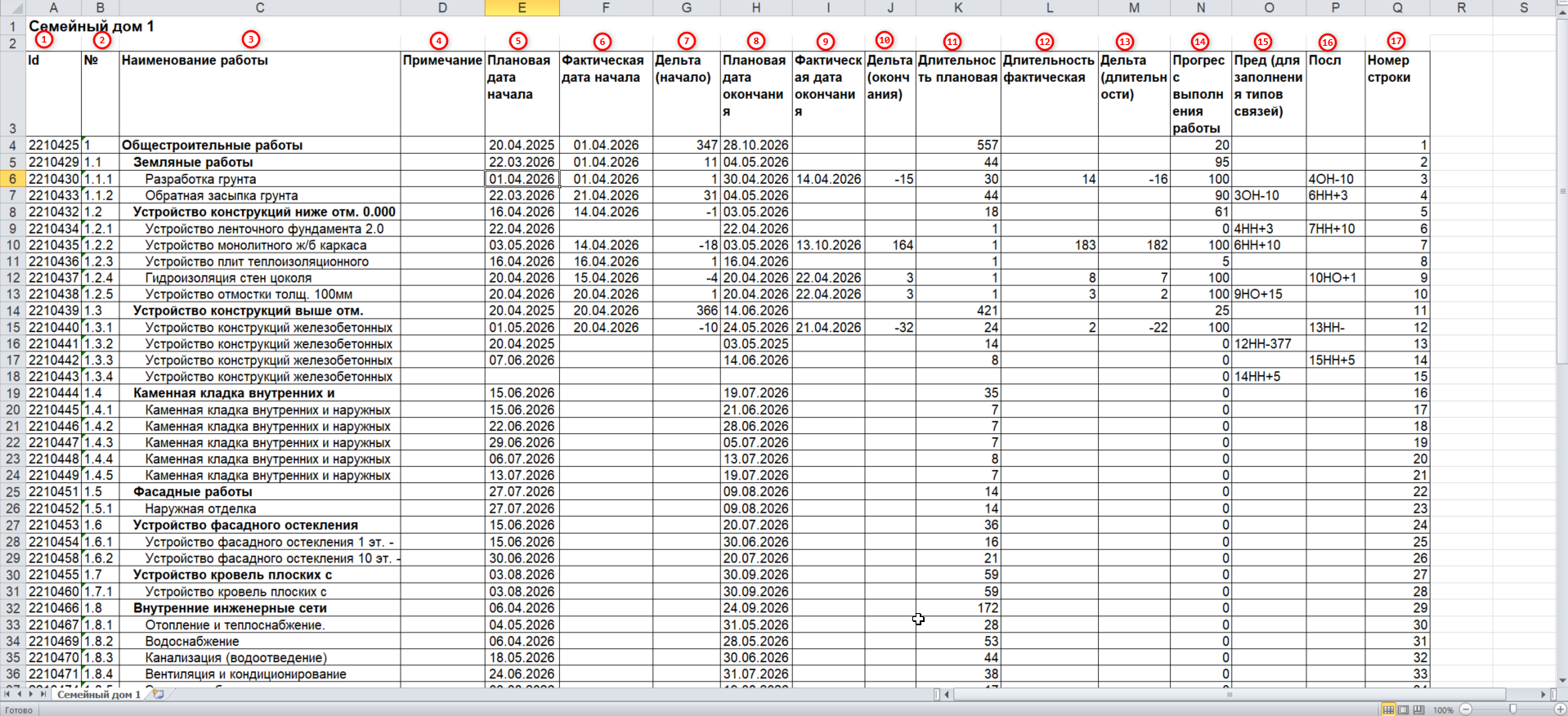
Столбец 1 — ID. Уникальный идентификатор группы или работы в системе. При первоначальном наполнении оставьте его пустым: система присвоит ID при загрузке. При обновлении сохраните ID существующих строк. Только у новых групп и работ оставляйте ID пустым.
Столбец 2 — вложенность групп и работ. Используйте числовую нумерацию: например, 1 — группа, 1.1 — подгруппа внутри группы 1, 1.1.1 и 1.1.2 — работы в подгруппе 1.1.
Каждое обозначение должно быть уникальным. Располагайте родительскую группу выше вложенных в неё строк. В конце нумерации не должно быть точек. Чтобы Excel не преобразовал обозначения в даты или числа, используйте текстовый формат ячеек.
Столбец 3 — наименование группы или работы. Заполните для каждой строки. Если требуется указать код работы или группы, проставьте его перед названием.
Столбец 4 — примечание. Укажите комментарий, который должен отображаться в примечаниях к работе. Если комментарий не нужен, оставьте ячейку пустой.
Столбец 5 — плановая дата начала работ. Заполняйте для отдельных работ.
Столбец 6 — фактическая дата начала работ. Не заполняйте при подготовке графика. Для внесения фактических данных используйте рабочий график.
Столбец 7 — дельта начала. Отклонение фактической даты начала от плановой в днях. Не заполняйте вручную.
Столбец 8 — плановая дата окончания работ. Заполняйте для отдельных работ. Дата окончания не должна быть раньше даты начала.
Столбец 9 — фактическая дата окончания работ. Не заполняйте при подготовке графика.
Столбец 10 — дельта окончания. Отклонение фактической даты окончания от плановой в днях. Не заполняйте вручную.
Столбец 11 — плановая длительность. Значение переносится при импорте. При обновлении проверьте его соответствие плановым датам, особенно если меняете сроки или связи между работами.
Столбец 12 — фактическая длительность. Не заполняйте при подготовке графика.
Столбец 13 — дельта длительности. Разница между фактической и плановой длительностью. Не заполняйте вручную.
Столбец 14 — прогресс выполнения работы. Не заполняйте при подготовке графика. Изменение этой ячейки не предназначено для внесения фактического выполнения через импорт Excel.
Столбец 15 — предшественники. Заполните, если нужно перенести связи между работами. Для сохранения существующих связей оставьте данные из выгрузки.
Здесь используются номера из столбца 17, а не ID из столбца 1 и не обозначения вложенности из столбца 2. Форматы обозначений и типы связей описаны в статье «Редактор связей ГПР»Переход на внешний сайтhttps://yt.macrodigital.ru/articles/DOCS-A-396.
Столбец 16 — последователи. Отображает работы, зависящие от текущей. Для задания связей используйте столбец 15 — предшественники.
Столбец 17 — номер строки в графике. Используется для сопоставления работ при загрузке связей. Если заполняете предшественников, укажите уникальные номера строк и проверьте, что ссылки ведут на нужные работы. При обновлении сохраняйте номера согласованными с данными столбца 15.
#Что обязательно заполнить
Для каждой новой группы и работы укажите обозначение вложенности в столбце 2 и наименование в столбце 3.
Дополнительно:
- Для обновления существующих строк сохраните ID в столбце 1.
- Для работ с заданными сроками заполните обе плановые даты — в столбцах 5 и 8.
- Для переноса связей заполните предшественников в столбце 15 и номера строк в столбце 17.
- Примечание заполняйте при необходимости.
#Формат дат
Указывайте даты в формате ДД.ММ.ГГГГ, например 19.10.2026. Допускаются ячейки Excel с типом «Дата». Не используйте сокращённый год и неоднозначные записи вида 10/11/26.
Если сроки работы ещё не определены, оставьте обе плановые даты пустыми. Не оставляйте заполненной только одну дату: перед запуском графика такую строку потребуется исправить.
После заполнения сохраните файл в формате XLSX.
#Загрузка шаблона ГПР
- Откройте в MacroERP модуль Проекты.
- Выберите проект, в который нужно загрузить ГПР.
- В меню слева откройте Редактор графика.
- Нажмите
Импортировать из файла.
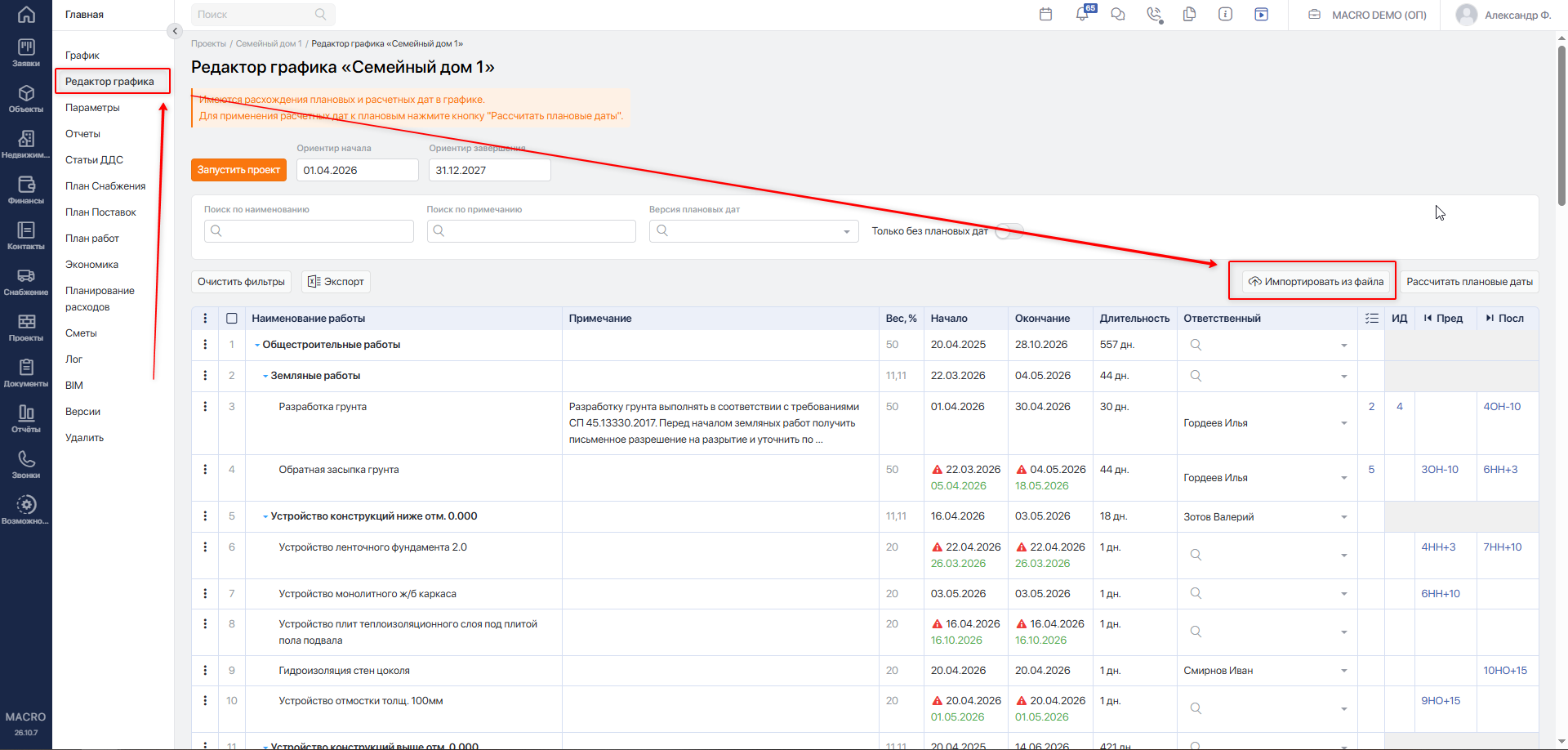
- Перетащите подготовленный файл Excel в окно загрузки или выберите его на компьютере.
- В поле Формат данных файла выберите MacroERP (xlsx).
- Прочитайте предупреждение об обновлении графика и нажмите
Импортировать.
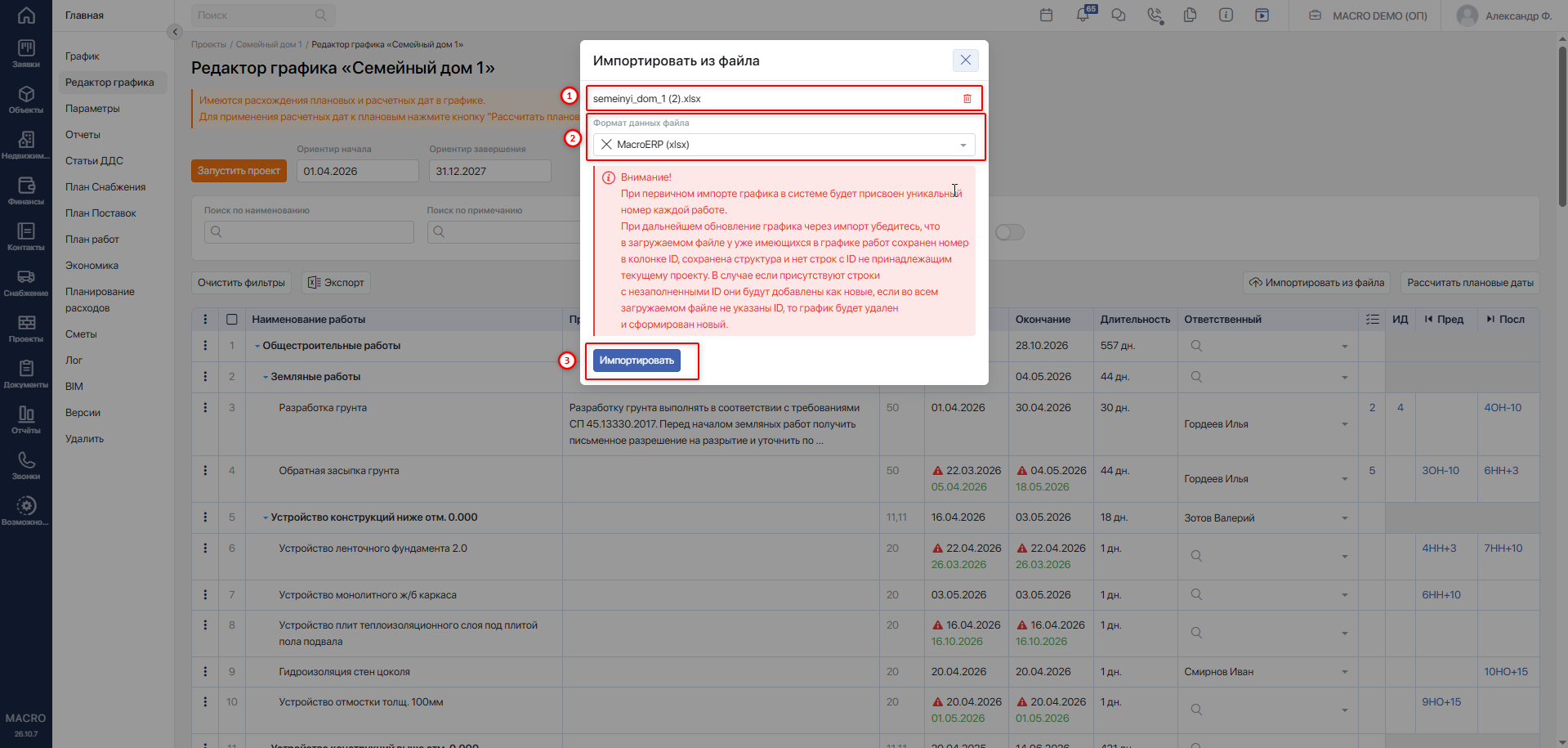
После успешного импорта появится уведомление, страница обновится. Проверьте состав работ, вложенность, наименования, примечания, плановые даты, длительность и связи.
Если редактор сообщает о расхождении плановых и расчётных дат, проверьте сроки и зависимости. Порядок работы с такими предупреждениями описан в статье «Редактор графика»Переход на внешний сайтhttps://yt.macrodigital.ru/articles/DOCS-A-390.
Импорт сам по себе не запускает график в работу. После проверки выполните запуск графикаПереход на внешний сайтhttps://yt.macrodigital.ru/articles/DOCS-A-373.
#Повторная загрузка и удаление отсутствующих строк
Перед повторным импортом выгрузите актуальный график целевого проекта и сохраните отдельную копию файла.
При подготовке изменений:
- Сохраните ID существующих групп и работ. Не подставляйте ID из другого проекта.
- Оставляйте ID пустым только у новых строк.
- Сохраните принадлежность существующих работ к исходным группам. Перенос существующей работы в другую группу через файл может вызвать ошибку структуры дерева.
- Не исключайте из файла работы и группы, которые должны остаться в графике.
- Проверьте предшественников: пустая ячейка в столбце 15 может удалить ранее заданные связи.
Если во всём файле не заполнен ни один ID, система пытается заменить текущий перечень работ новым. Это подходит для первоначального наполнения или намеренной замены графика, но не для обычного обновления.
Система блокирует замену или удаление, если затрагиваются начатые работы либо работы с привязками, препятствующими удалению. Возврат проекта на доработку не снимает эти ограничения. Подробнее — раздел «Удаление работ и групп» в статье «Редактор графика»Переход на внешний сайтhttps://yt.macrodigital.ru/articles/DOCS-A-390.
После успешного импорта снова выгрузите график, чтобы получить ID созданных строк. Для следующего обновления используйте эту выгрузку.
#Если импорт не выполнен
Прочитайте сообщение системы, исправьте причину и повторите загрузку.
| Причина | Что проверить |
|---|---|
| Не выбран источник данных | После загрузки файла выберите MacroERP (xlsx). |
| Ошибка загрузки или неподходящий формат | Используйте файл XLSX по шаблону MacroERP. Проверьте порядок столбцов и расположение данных на первом листе. |
| В файле есть работы, не принадлежащие проекту | Проверьте ID. Для обновления возьмите выгрузку целевого проекта, у новых строк оставьте ID пустым. |
| Нарушена структура дерева работ | Проверьте нумерацию и принадлежность существующих работ к исходным группам. |
| Дата окончания раньше даты начала | Исправьте плановые даты указанной работы. |
| Дублируются номера строк | Укажите уникальные значения в столбце 17 и проверьте ссылки на них в столбце 15. |
| Ошибка в связях | Проверьте обозначения предшественников, наличие указанных работ и отсутствие повторов, ссылок на саму работу и циклических зависимостей. |
| Нельзя удалить начатые или используемые работы | Проверьте, какие существующие строки исключены из файла. Если работы нужно сохранить, верните их с исходными ID. Если в сообщении есть ссылка Посмотреть связи, откройте её для уточнения причины. |
Если причина не указана или ошибка повторяется после исправления, обратитесь в техническую поддержку. Передайте файл, название проекта и текст ошибки.