
При загрузке заполненного шаблона в предмет договора можно одновременно создать группы и работы в графике производства работ — ГПР. Этот способ подходит, если перечень работ подготовлен по договору и его нужно перенести в график проекта.
Загрузка выполняется в модуле Документы, в карточке договора, в блоке Предмет договора. Работы создаются внутри группы, указанной в параметрах документа в поле Группа работ проекта.
Связанные инструкции: «Создание договора»Переход на внешний сайтhttps://yt.macrodigital.ru/articles/DOCS-A-480, «Заполнение шаблона для загрузки в предмет договора»Переход на внешний сайтhttps://yt.macrodigital.ru/articles/DOCS-A-493, «Загрузка предмета договора из шаблона»Переход на внешний сайтhttps://yt.macrodigital.ru/articles/DOCS-A-490.
#Перед загрузкой
Для загрузки необходимо право на редактирование предмета договора. Доступ зависит от роли сотрудника в документе, этапа процесса и настроек компании. Дополнительные ограничения могут действовать для изменения приложенных смет. Подробнее — в статье «Предмет договора»Переход на внешний сайтhttps://yt.macrodigital.ru/articles/DOCS-A-489.
Если в типе документа включён Строгий режим контрактования сметы, загрузка предмета договора из шаблона недоступна: используйте загрузку позиций из сметы.
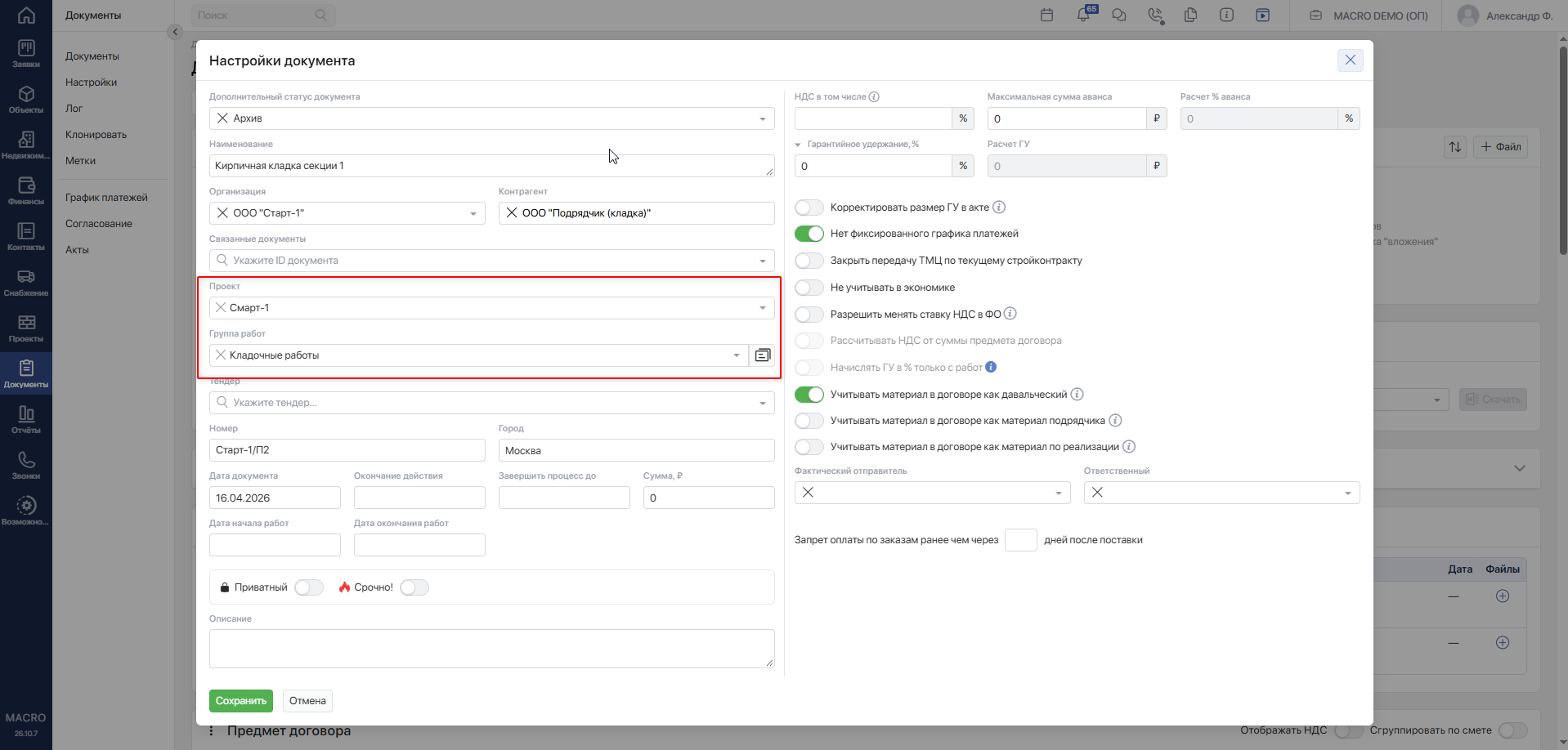
Откройте нужный договор. Заполните все необходимые поля в параметрах документа, проверьте проект и поле Группа работ проекта, затем нажмите Сохранить.
#Скачивание и заполнение шаблона
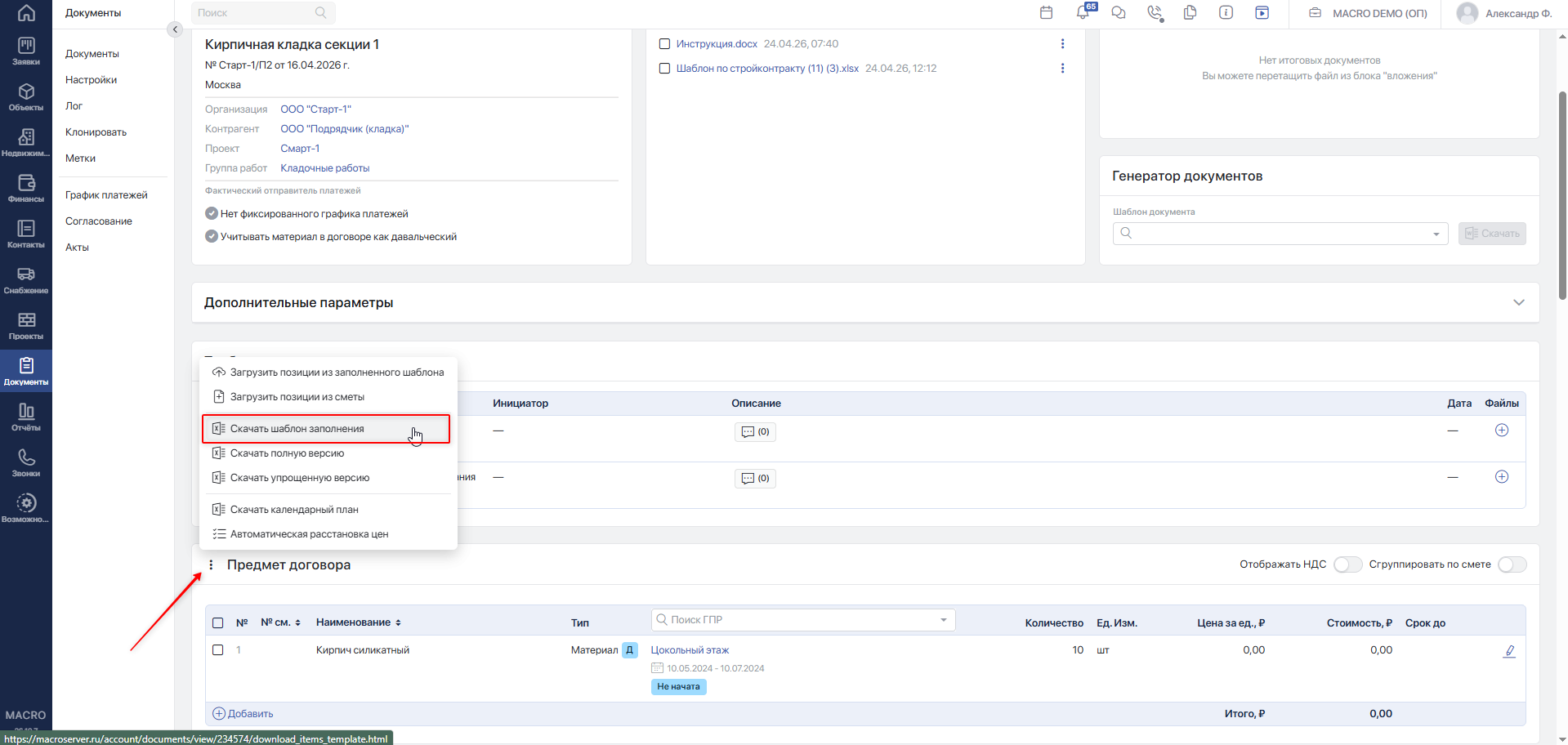
В блоке Предмет договора нажмите меню «⋯» и выберите Скачать шаблон заполнения.
Заполните шаблон согласно инструкцииПереход на внешний сайтhttps://yt.macrodigital.ru/articles/DOCS-A-493.
Перед загрузкой проверьте следующее:
- Используйте шаблон предмета договора. Шаблон Excel для импорта самого ГПР отличается и для этой операции не подходит.
- Сохраните файл в формате xls или xlsx. Размер файла не должен превышать 10 МБ.
- Не удаляйте и не изменяйте столбцы, техническую строку и заголовки шаблона.
- Заполните обязательные поля. Объёмы, цены и стоимость указывайте числами.
- Для переноса сроков в ГПР заполните столбцы Дата начала и Дата окончания. Дата начала не должна быть позже даты окончания.
Нумерация и вложенность
Нумерация определяет структуру групп и работ. Используйте последовательные номера, например: 1 → 1.1 → 1.1.1 → 1.1.2 → 1.2. Родительская строка должна располагаться перед вложенными позициями; не пропускайте промежуточные уровни.
Для обычной структуры используйте раздел, подраздел и ресурс: 1, 1.1, 1.1.1.
В ГПР создаются позиции с типом номенклатуры Работа. Для строк, которые должны стать группами работ, также укажите этот тип. Материалы, оборудование и механизмы не создаются как самостоятельные работы ГПР; внутри таких строк не должно быть дочерних позиций.
Если настройка Создавать смету в проекте отключена, в предмет договора попадают конечные позиции — строки без вложенных строк. Все такие позиции должны находиться на одинаковом уровне вложенности.
#Загрузка шаблона и создание работ
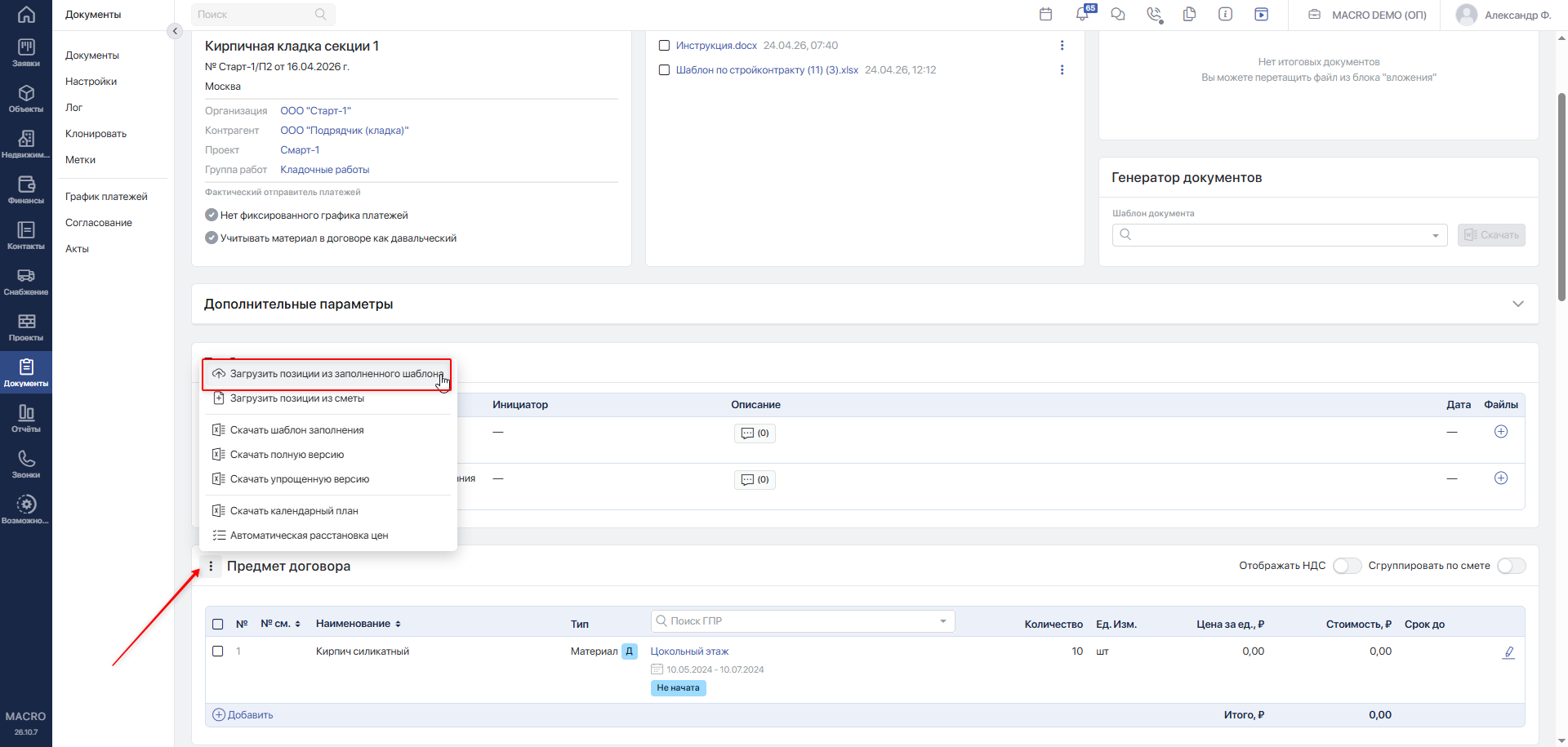
В блоке Предмет договора нажмите меню «⋯» и выберите Загрузить позиции из заполненного шаблона.
В окне загрузки выберите заполненный файл.
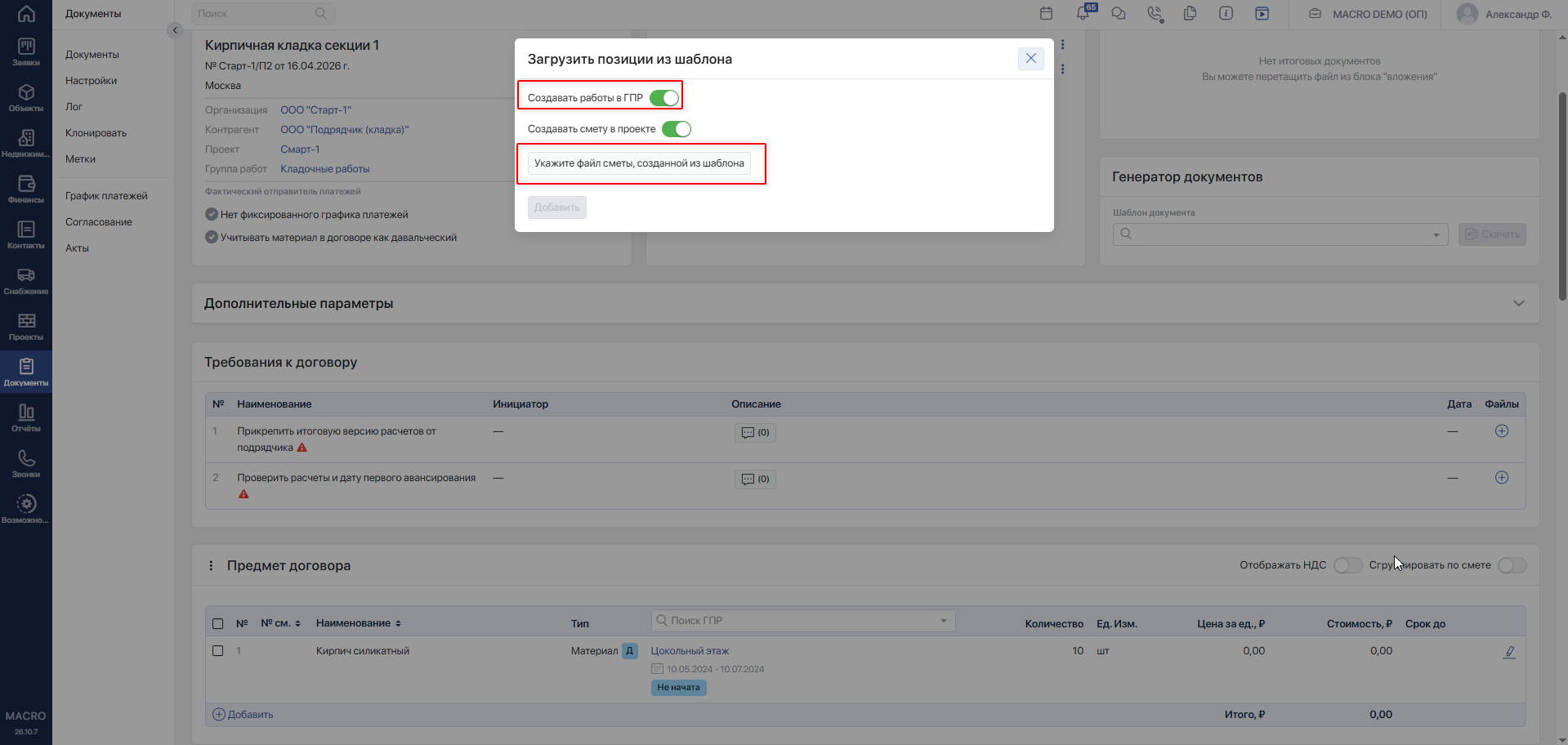
Включите настройку Создавать работы в ГПР. По умолчанию она отключена.
Настройка Создавать смету в проекте включена по умолчанию. Если оставить её включённой, система создаст смету в разделе Сметы выбранного проекта с меткой Рабочая смета. При повторной загрузке может использоваться уже связанная с договором смета. Если создание сметы не требуется, отключите настройку.
Если появится блок Сопоставление номенклатуры, проверьте позиции, не найденные в справочнике, и выберите соответствующую номенклатуру. Если компания требует обязательного сопоставления, без заполнения всех таких позиций загрузка не выполнится.
Проверьте выбранные настройки и нажмите Добавить.
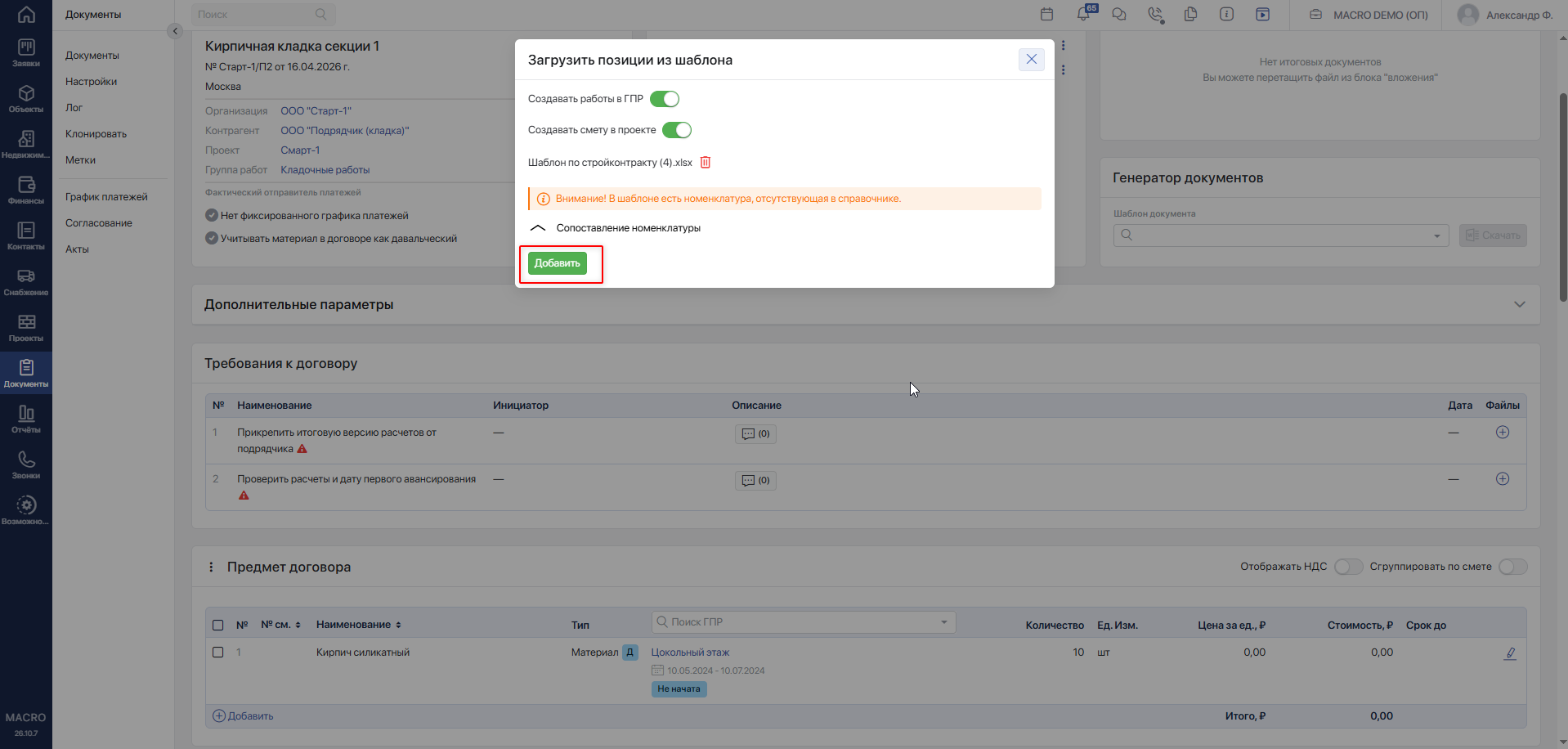
Дождитесь завершения обработки. Если файл отправлен на фоновую обработку, дождитесь уведомления о результате и не запускайте повторную загрузку до окончания предыдущей.
После успешной загрузки откройте модуль Проекты, выберите нужный проект и перейдите в Редактор графика. Проверьте состав, наименования, вложенность и плановые даты созданных работ.
#Повторная загрузка и дубли
Перед повторной загрузкой сравните файл с существующими работами ГПР и предметом договора. Повторная загрузка затрагивает не только график, но и позиции договора, а при включённой настройке — связанную смету.
При поиске существующей работы система учитывает:
- родительскую группу;
- наименование без учёта регистра;
- номер позиции из шаблона. Для существующей работы с незаполненным номером допускается сопоставление по наименованию в той же группе.
Найденные работы обновляются данными из файла, недостающие создаются. Указанные в файле даты могут изменить плановые сроки существующих работ.
Удаление строки из файла не удаляет автоматически ранее созданную работу ГПР или позицию сметы. При этом позиции предмета договора, не связанные со сметой, при импорте удаляются и формируются заново. Поэтому не используйте повторную загрузку как способ изменить только сроки или добавить одну строку без проверки остальных данных.
Система может запретить загрузку, если позиции договора используются в актах, дополнительных соглашениях или плане работ. Причины отказа и способы проверки описаны в разделе Возможные ошибки при загрузке шаблона статьи «Загрузка предмета договора из шаблона»Переход на внешний сайтhttps://yt.macrodigital.ru/articles/DOCS-A-490.
#Последствия удаления предмета договора
Удаление предмета договора не отменяет выполненное наполнение графика. Если работы больше не нужны, отдельно проверьте их в Редакторе графика, включая сроки и связи, и внесите необходимые изменения.
Команда Удалить смету удаляет связанную смету и очищает предмет договора, но также не удаляет созданные работы ГПР. Не используйте её для очистки графика.