
Отчёт руководителя проекта помогает контролировать текущее состояние строительного проекта: готовность работ, соблюдение сроков и просрочки.
Используйте отчёт, чтобы быстро подготовить управленческую сводку по проекту и отправить её ответственным сотрудникам по электронной почте.
#Местонахождение
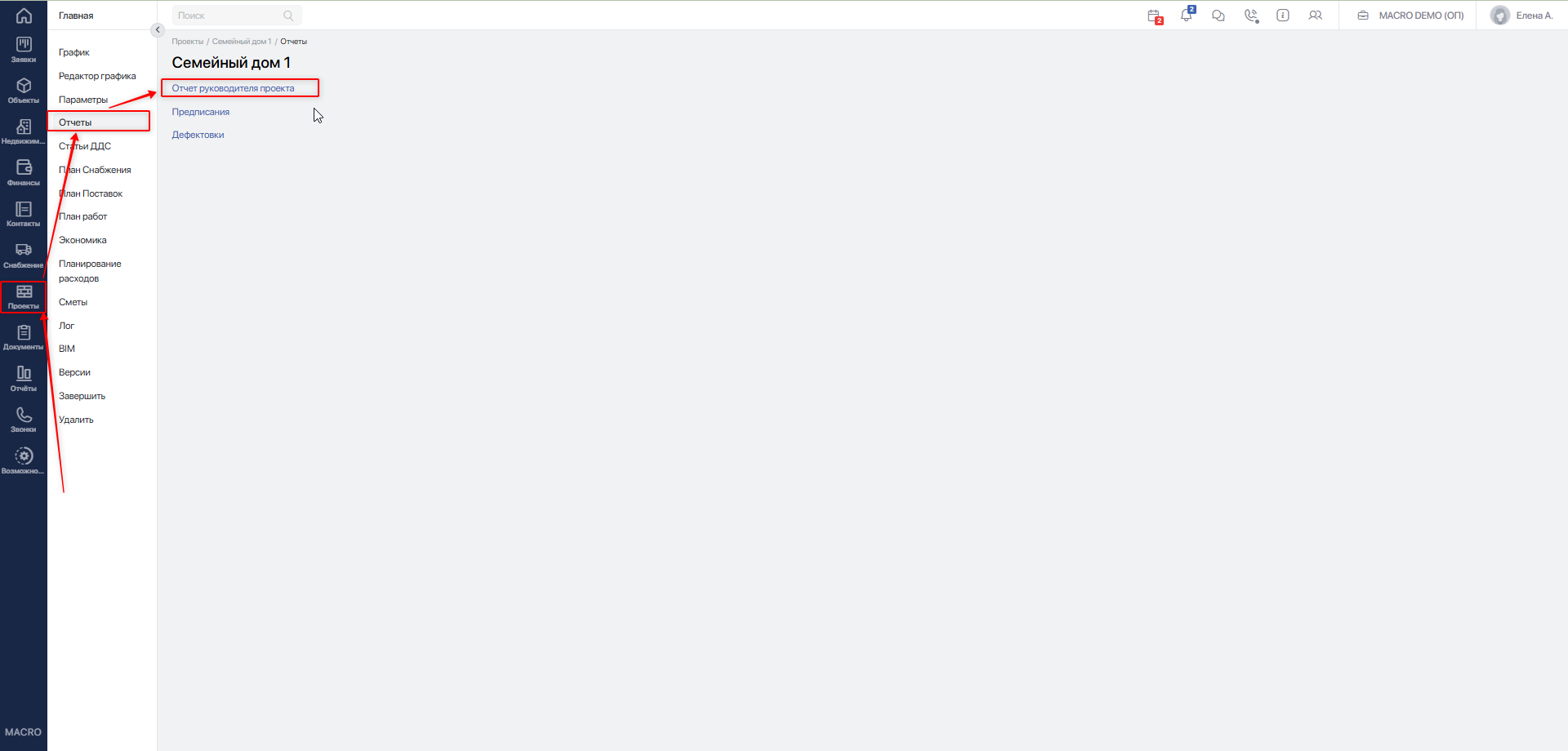
Перейдите в модуль Проекты → откройте нужный проект → выберите раздел Отчёты → нажмите Отчёт руководителя проекта.
#Доступ
Для работы с отчётом необходим доступ к самому проекту. Дополнительно система проверяет право на открытие формы. Для открытия, предпросмотра и отправки отчёта действуют одинаковые условия:
| Назначение или право пользователя | Доступ к форме, предпросмотру и отправке |
|---|---|
| Ответственные за ведение ГПР в выбранном проекте | Предоставляется. |
| Сотрудники строительного контроля в выбранном проекте | Предоставляется. |
| Наблюдатели, указанные в поле График производства работ / Диаграмма Ганта | Предоставляется, включая отправку отчёта. |
| Сотрудники, указанные в настройке компании Строительство: ответственные за стройнадзор | Предоставляется при наличии доступа к самому проекту. |
| Пользователи с правом редактирования проектов в компании, в том числе администраторы с этим правом | Предоставляется при наличии доступа к самому проекту. |
| Руководитель проекта | Само назначение руководителем не предоставляет доступ к форме. Необходимо одно из перечисленных выше разрешений. |
| Ответственные за редактирование ГПР | Само это назначение не предоставляет доступ к форме. Необходимо одно из перечисленных выше разрешений. |
| Получатели отчета руководителя проекта | Назначение определяет получение письма. Для открытия формы необходимо одно из перечисленных выше разрешений. |
Назначения сотрудников описаны в статье «Параметры проекта»Переход на внешний сайтhttps://yt.macrodigital.ru/articles/DOCS-A-367.
Если отчёт недоступен, попросите администратора проверить ваши назначения в выбранном проекте и права роли в компании.
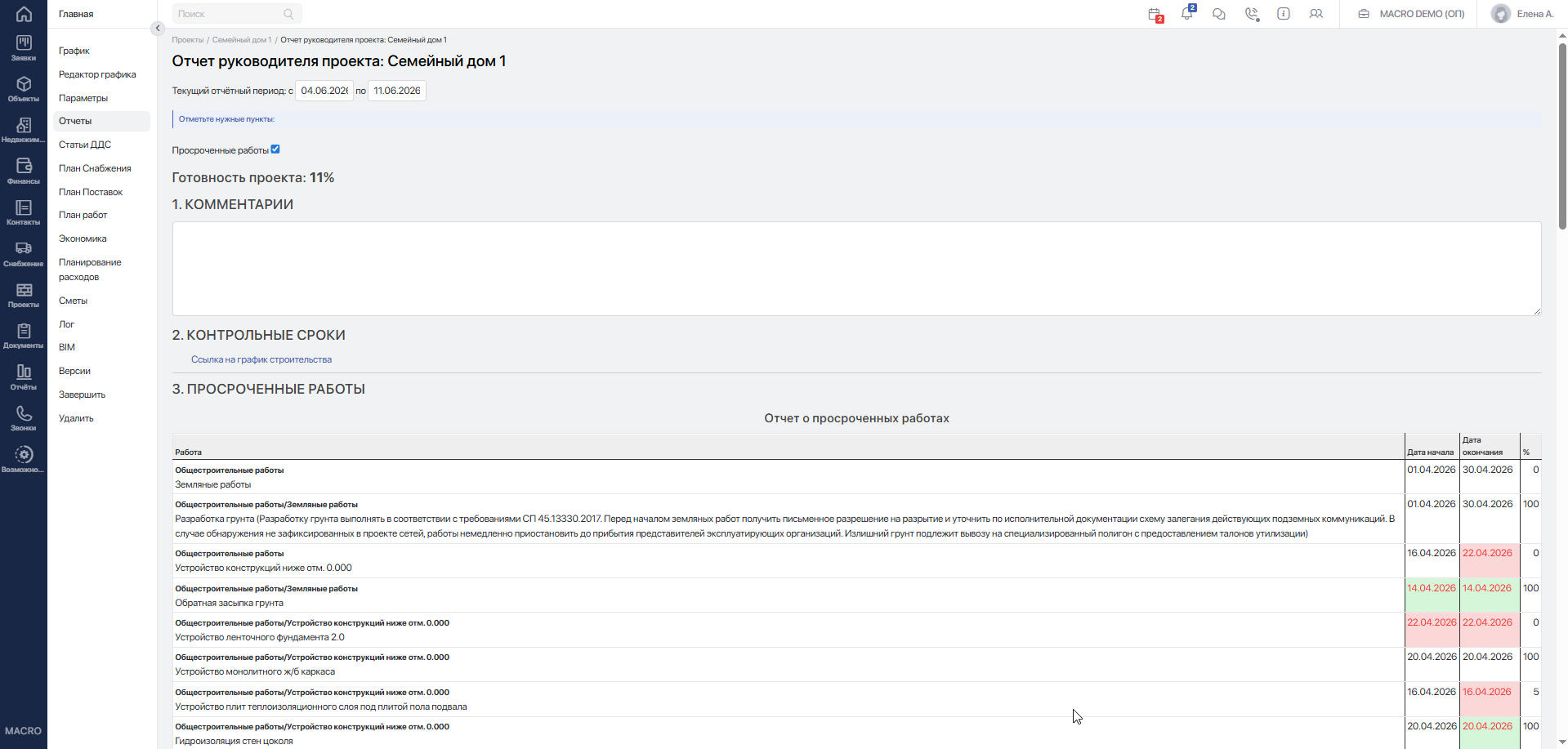
#Отчёт
#Отчётный период
В верхней части формы укажите начало и окончание периода в строке Текущий отчётный период: с … по ….
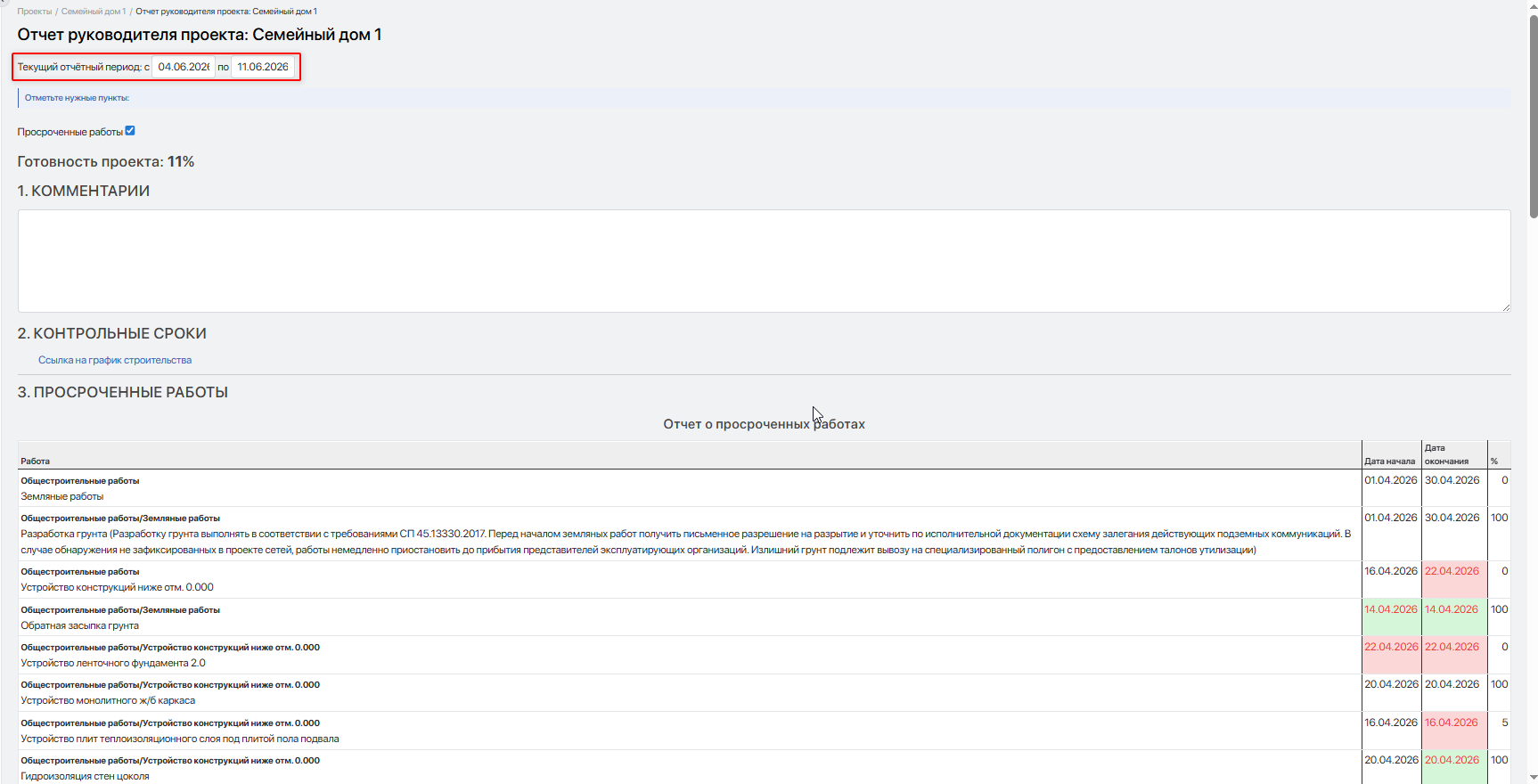
Используйте формат ДД.ММ.ГГГГ. Если даты не изменять вручную, система по умолчанию подставляет дату недельной давности и текущую дату.
Период можно изменить: ограничение продолжительности одной неделей не установлено. Указывайте начало периода не позднее его окончания.
Отдельный блок завершённых за период работ в форме и письме не отображается.
После обновления страницы повторно проверьте период: изменённые даты не восстанавливаются автоматически.
#Готовность проекта
В блоке Готовность проекта система показывает общий процент выполнения проекта.
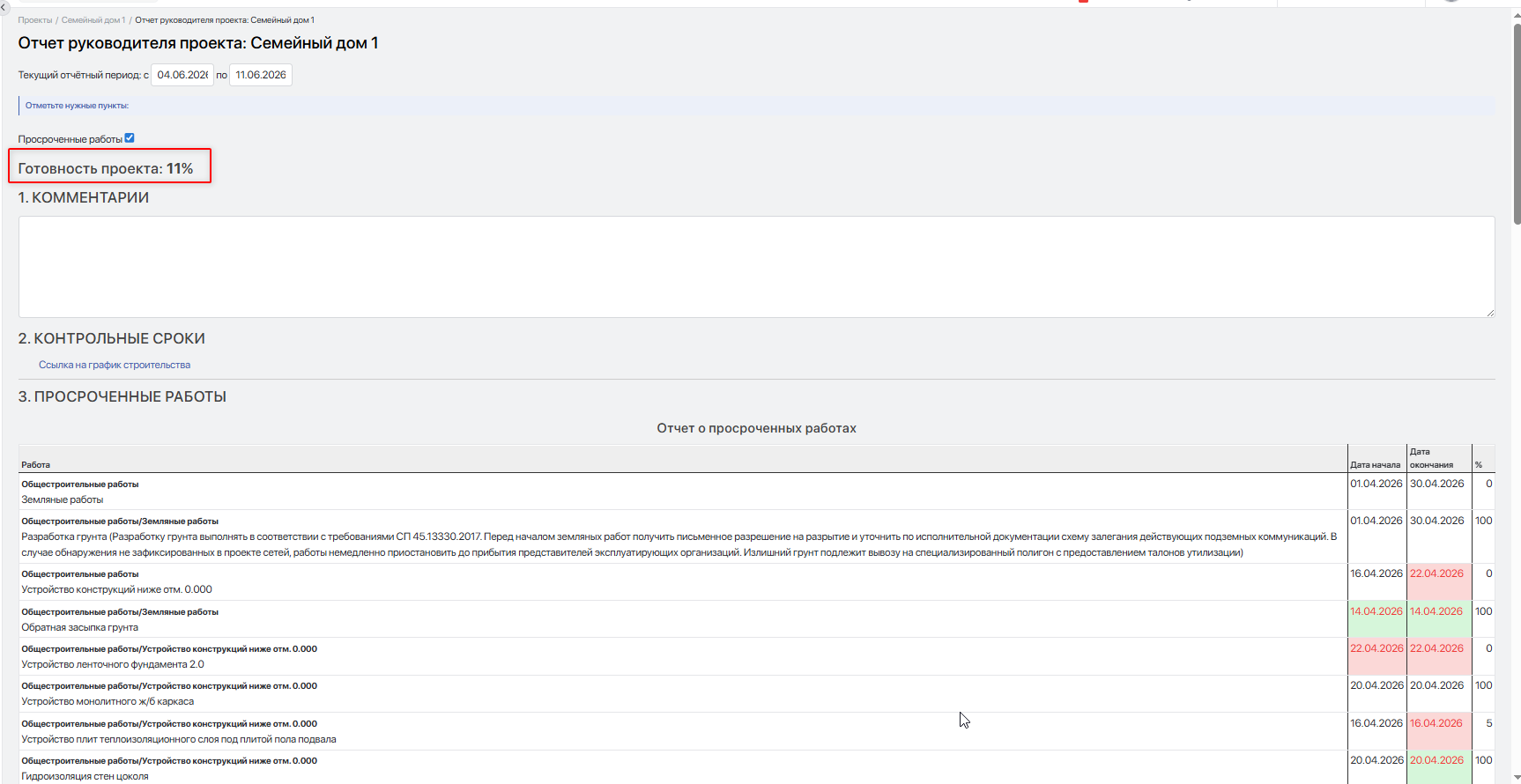
Используйте этот показатель как быстрый ориентир: насколько фактическое состояние строительства соответствует ожидаемому ходу работ.
#Комментарии
В блоке Комментарии укажите краткую управленческую сводку по проекту.
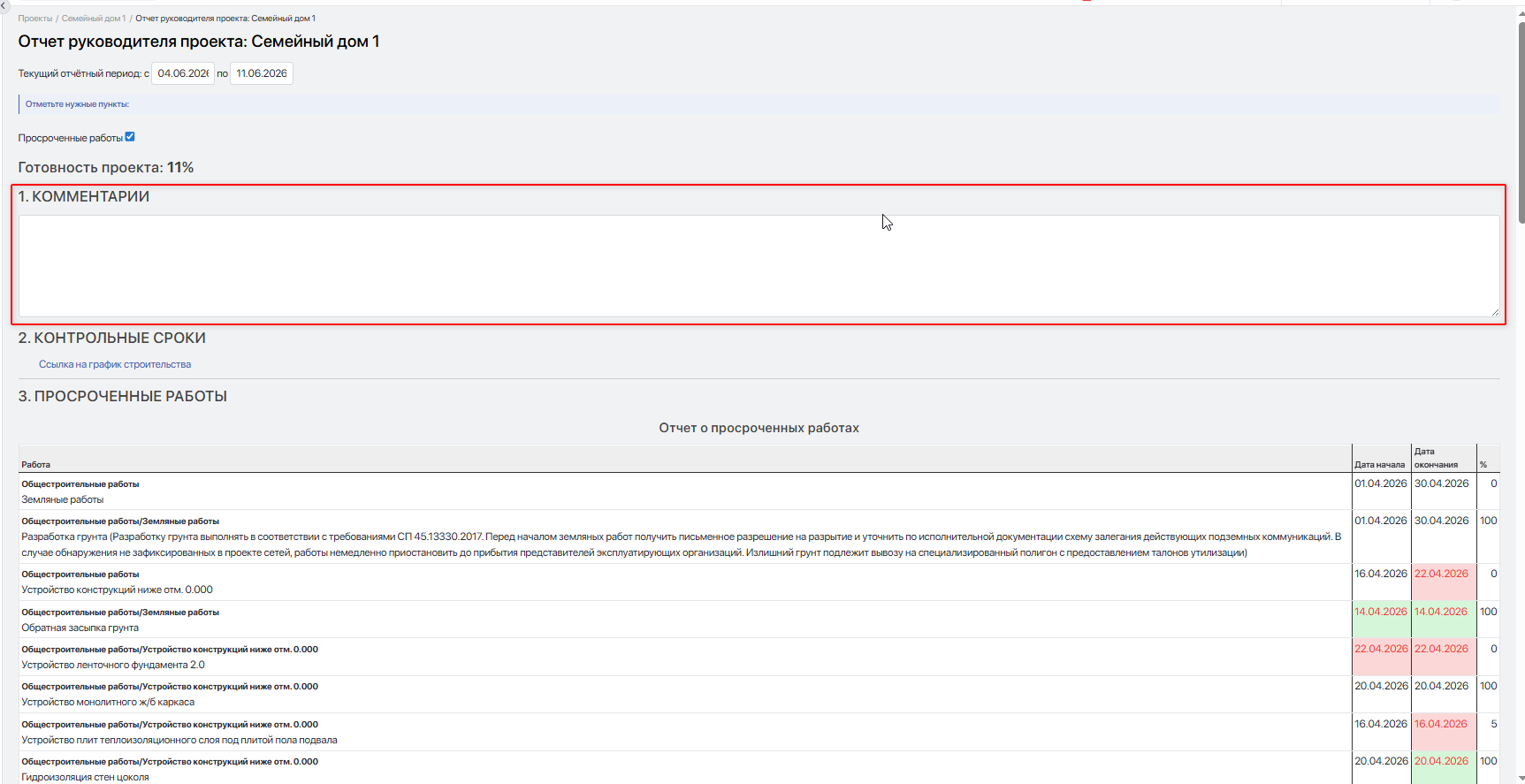
Например:
«На объекте продолжаются монолитные работы по секции 2. Основной риск недели — перенос поставки арматуры по договору снабжения. Для сокращения отставания подрядчик увеличивает количество рабочих в смене».
После заполнения комментарий попадёт в сформированный отчёт.
#Контрольные сроки
В блоке Контрольные сроки находится Ссылка на график строительства. Используйте её для перехода к исходным данным проекта.
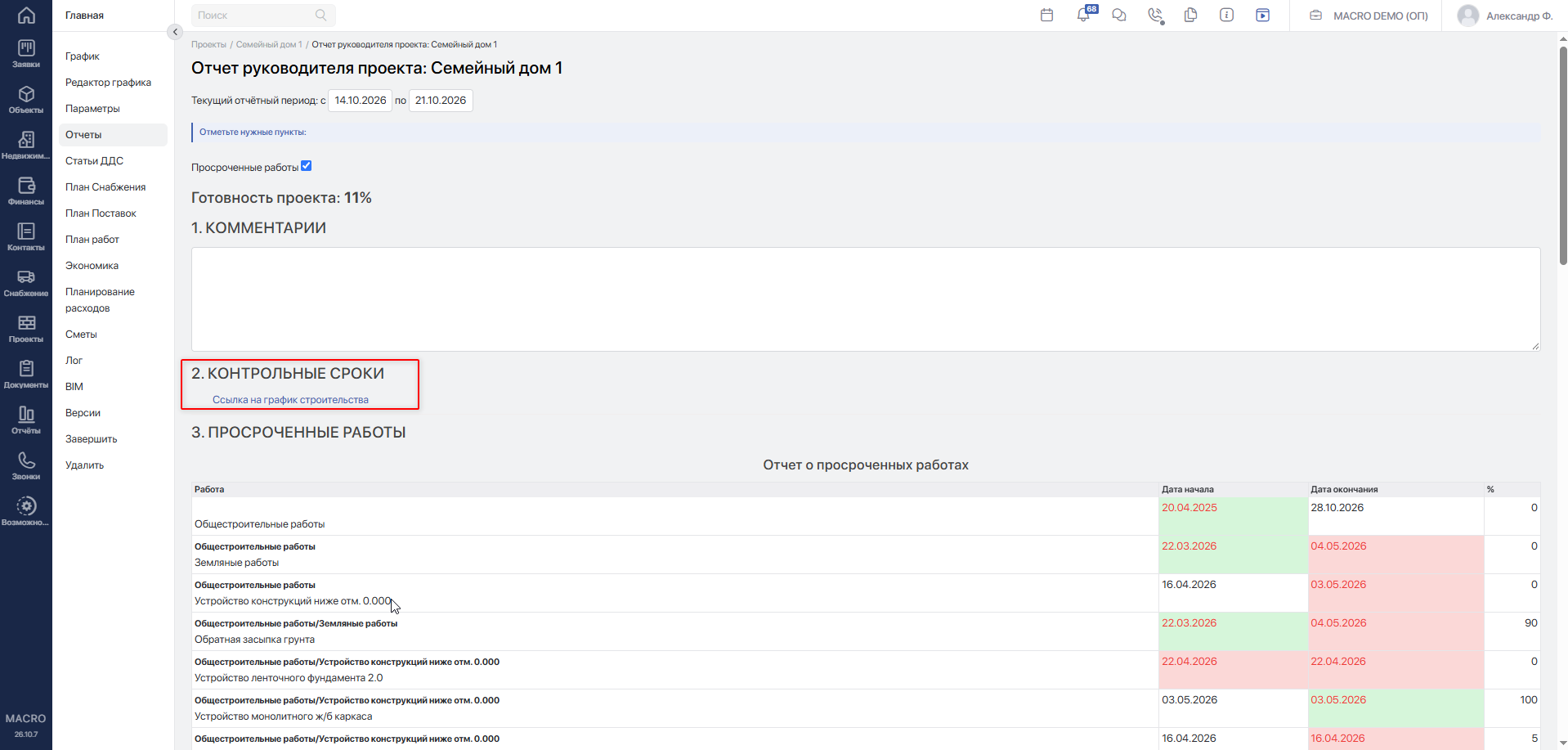
В завершённом проекте блок Контрольные сроки не отображается.
#Просроченные работы
В форме отчёта найдите флажок Просроченные работы.
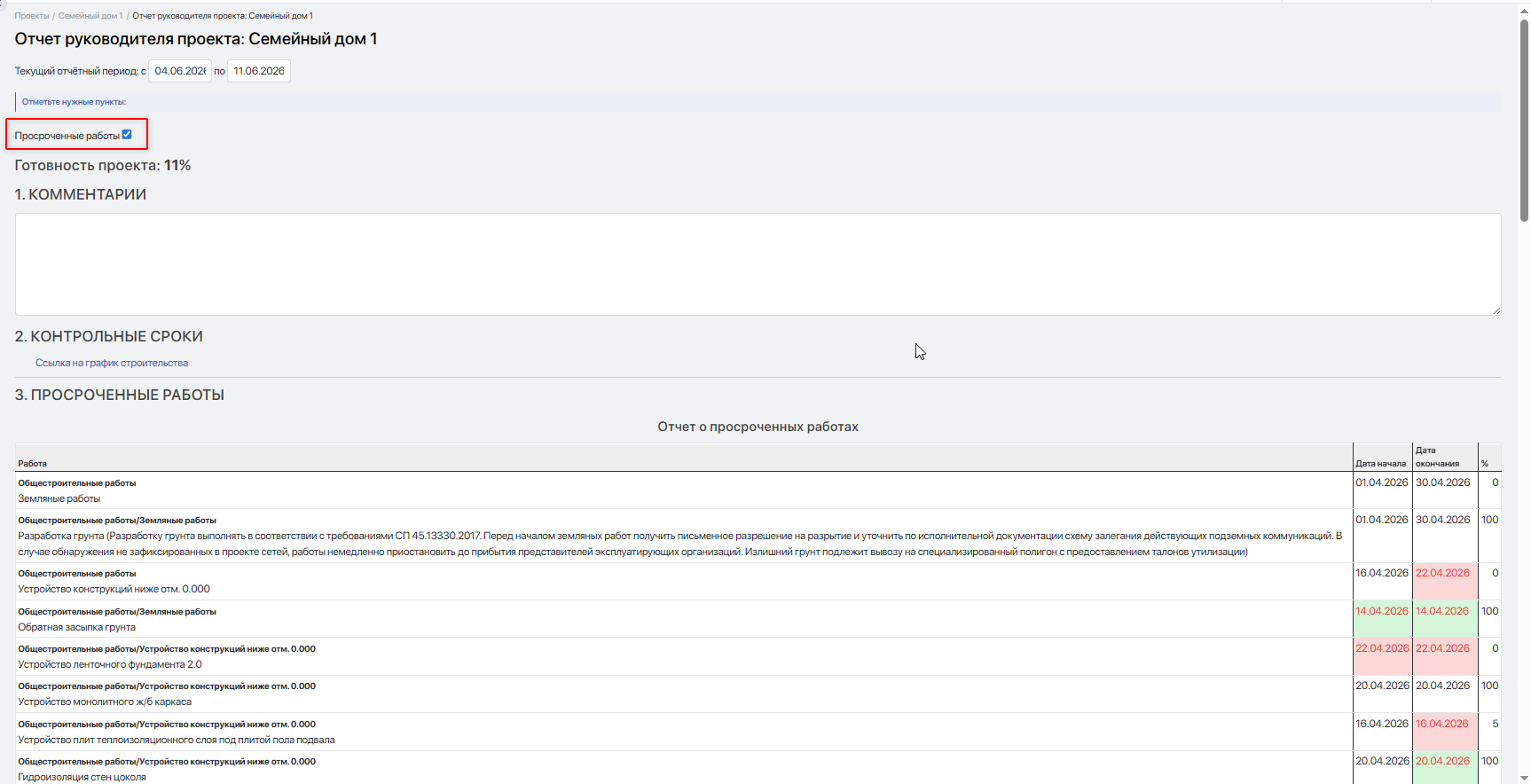
Установите его, если нужно включить в отчёт работы с нарушением сроков.
После включения система покажет блок с просроченными работами. В нём отображаются:
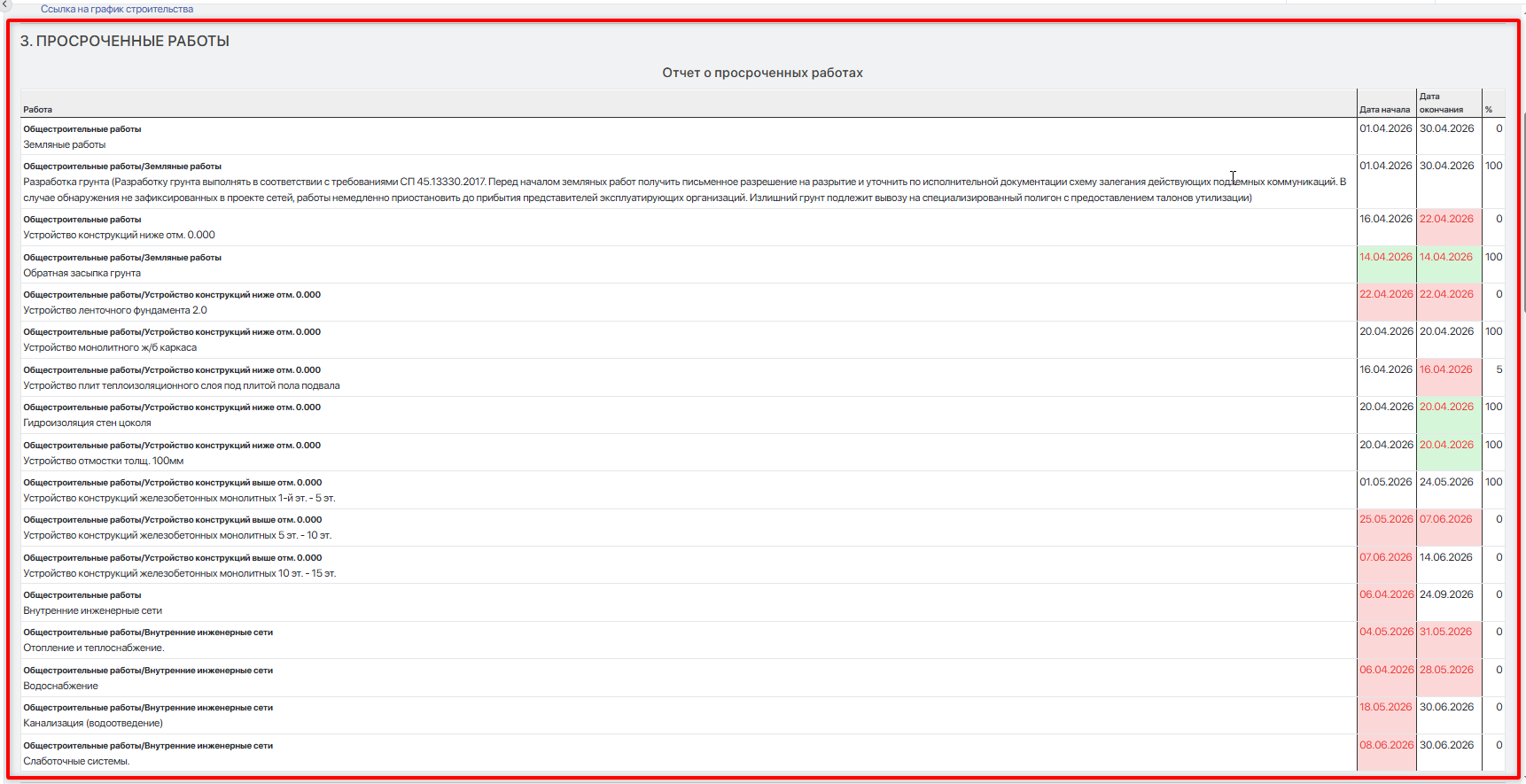
- наименование работы;
- плановая дата начала;
- плановая дата окончания;
- процент готовности;
- визуальное выделение просроченных дат.
В список могут попадать незавершённые работы с просрочкой, а также работы, начатые или завершённые позже плана. Просроченные работы отбираются для проекта в статусе В работе.
Цветовая индикация устанавливается отдельно для начала и окончания работы:
| Ситуация | Отображение |
|---|---|
| Работа началась позже планового срока | Дата начала красная, фон ячейки зелёный. |
| Плановая дата начала прошла, фактическое начало не зафиксировано | Дата начала красная, фон ячейки красный. |
| Работа завершилась позже планового срока | Дата окончания красная, фон ячейки зелёный. |
| Плановая дата окончания прошла, фактическое завершение не зафиксировано | Дата окончания красная, фон ячейки красный. |
Если плановая дата приходится на сегодня и соответствующая фактическая дата ещё не указана, этот срок пока не считается просроченным.
Если работ с просрочкой нет, отображается сообщение «Просроченных работ нет».
Для контроля текущих предписаний и дефектовок используйте отдельные отчёты «Предписания» и «Дефектовки»Переход на внешний сайтhttps://yt.macrodigital.ru/articles/DOCS-A-389.
#Файлы и фотографии
В нижней части формы используйте блок Фотографии хода строительства. Для завершённого проекта он называется Фотографии хода эксплуатации.
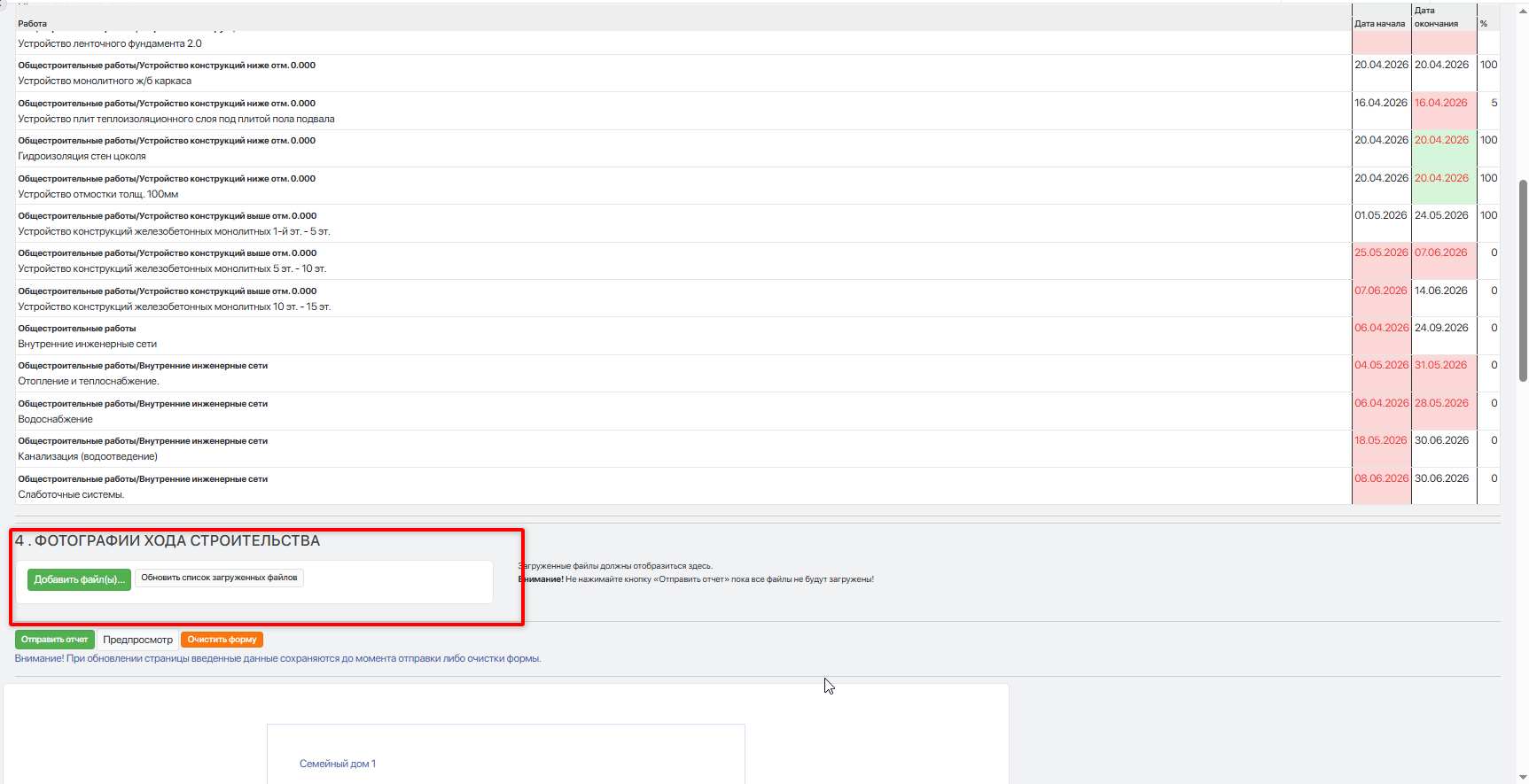
Нажмите Добавить файл(ы)... и прикрепите фотографии строительной площадки, сканы документов, акты, пояснения подрядчика или другие материалы, которые помогут руководителю оценить состояние проекта.
Поддерживаются форматы JPG, JPEG, PNG, PDF, DOCX, DOC, RAR, XLS и XLSX. Допустимый размер файла зависит от настроек системы.
Для загрузки файлов проект должен быть связан с объектом строительства. Если связь отсутствует, система покажет сообщение: «Установите связь с объектом строительства, чтобы иметь возможность прикреплять к нему файлы». Проверьте поле Объект в параметрах проектаПереход на внешний сайтhttps://yt.macrodigital.ru/articles/DOCS-A-367.
Дождитесь завершения загрузки. Файлы должны появиться в списке, а индикатор — показать «Все загружено!». При необходимости нажмите Обновить список загруженных файлов.
Важно! Не нажимайте
Отправить отчет, пока все файлы не загрузятся.
Загруженные через форму материалы сохраняются у связанного объекта в папке «Стройка ГГГГ-ММ-ДД» за текущую дату.
При отправке система прикладывает файлы из папок объекта «Стройка ГГГГ-ММ-ДД» и «Ход ГГГГ-ММ-ДД» за день отправки. Выбранный отчётный период на подбор вложений не влияет.
Если отправляете отчёт в другой день, заново загрузите необходимые материалы. Файлы из папок за предыдущие даты автоматически в письмо не попадут.
#Предпросмотр
Нажмите Предпросмотр, если кнопка отображается в форме.
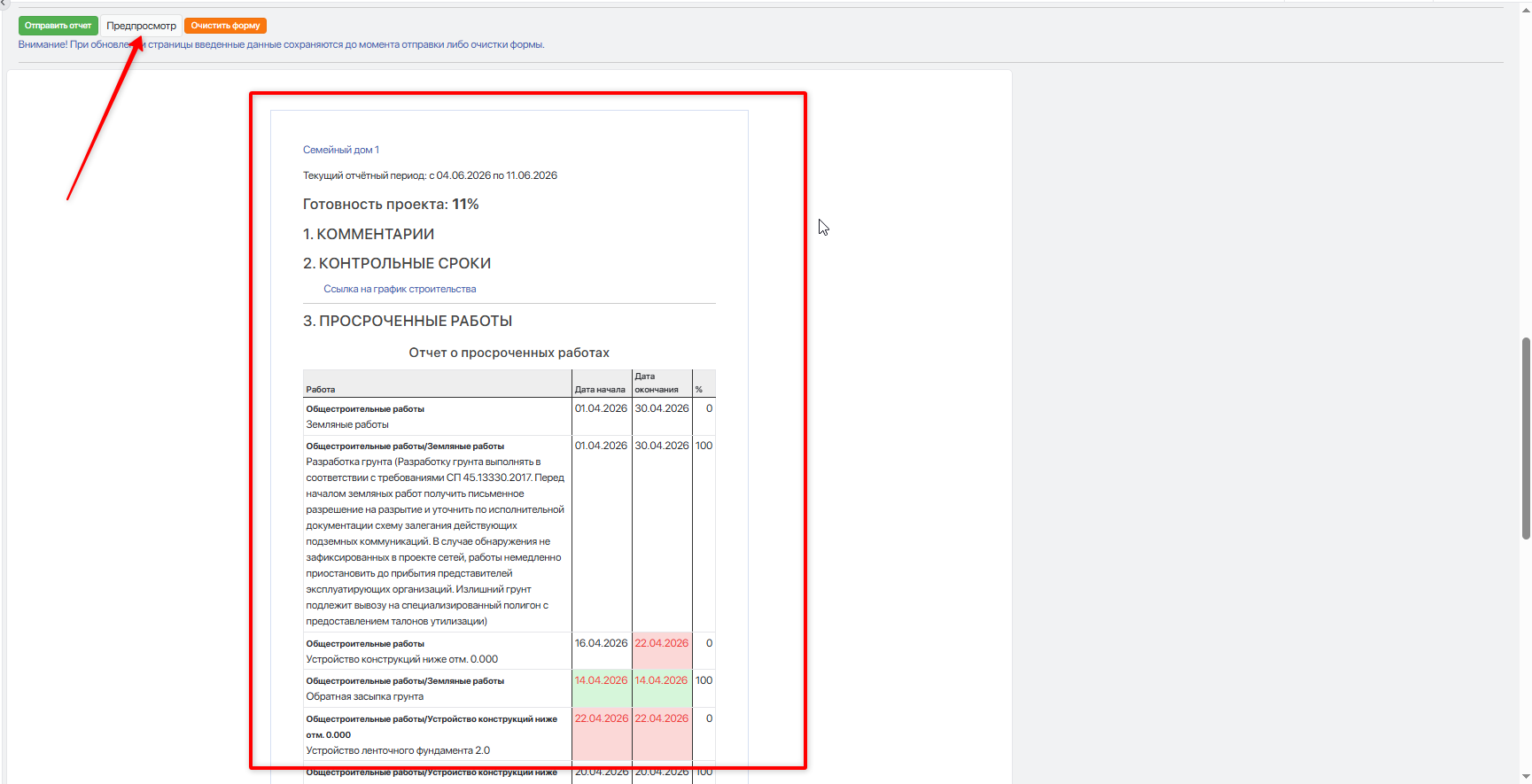
Система сформирует отчёт без отправки письма. Проверьте:
- период;
- комментарий;
- готовность проекта;
- контрольные сроки;
- просроченные работы;
- вложения.
Файлы проверьте отдельно в списке загруженных материалов: вложения не отображаются в тексте предпросмотра.
Если сведения о работах некорректны, проверьте исходные данные в ГПР. Подробнее — «График производства работ»Переход на внешний сайтhttps://yt.macrodigital.ru/articles/DOCS-A-370.
#Получатели отчёта
Получатели определяются автоматически:
- Сначала система проверяет поле Получатели отчета руководителя проекта в параметрах проекта. Если сотрудники назначены, письмо направляется на адреса из их карточек.
- Если сотрудники не назначены, используется резервный список из настройки компании Строительство: Список получателей отчета руководителя проекта по строительству.
- Если список адресов пуст, отправка не выполняется. Система показывает сообщение: «Не заданы получатели отчета руководителя проекта в настройках компании».
Список проекта и резервный список компании не объединяются. Если получатели назначены в проекте, настройка компании не используется. Проверьте, что в карточках выбранных сотрудников указаны корректные электронные адреса.
Настройка получателей проекта описана в статье «Параметры проекта»Переход на внешний сайтhttps://yt.macrodigital.ru/articles/DOCS-A-367, в разделе Отчёты и прочие уведомления.
В резервном списке компании каждый адрес указывается с новой строки:
- первый адрес используется как основной получатель;
- остальные адреса добавляются в обычную копию;
- адреса после первого со звёздочкой в начале, например *name@example.ru, добавляются в скрытую копию.
Первый адрес указывайте без звёздочки.
Текущий пользователь автоматически добавляется в обычную копию письма.
#Отправка отчёта
Чтобы отправить отчёт по электронной почте, нажмите Отправить отчет.
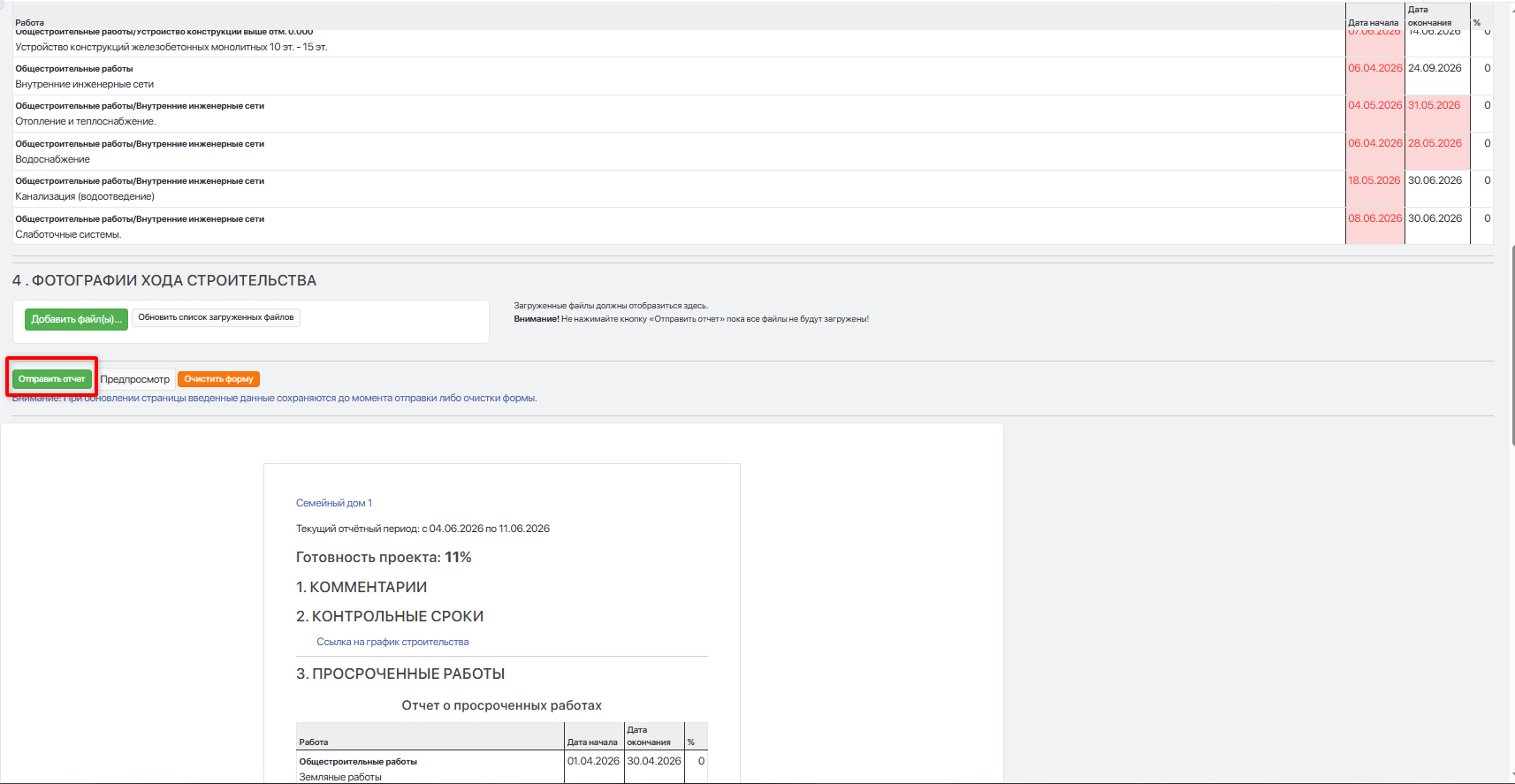
Подтвердите действие в окне «Выслать отчет всем получателям?».
После успешной отправки под формой появится сообщение «Отчет отправлен получателям: …». В нём перечисляются основной получатель и адреса обычной копии. Адреса скрытой копии в сообщении не отображаются.
При ошибке система покажет сообщение «Ошибка при отправке отчета. Попробуйте еще раз либо обратитесь в техподдержку.»
Если получатели не заданы, проверьте настройки проекта и компании. При ошибке отправки повторите попытку; если ошибка сохраняется, обратитесь в техническую поддержку.
#Повторная отправка
Чтобы отправить отчёт повторно:
- Проверьте период, комментарий и флажок Просроченные работы.
- Проверьте получателей и загруженные файлы. При отправке в другой день заново загрузите необходимые вложения.
- Нажмите
Предпросмотри проверьте содержание. - Нажмите
Отправить отчети подтвердите отправку.
Повторное нажатие отправляет новое письмо. Ограничения на отправку нескольких отчётов за один и тот же период нет.