
Планирование расходов позволяет распределить плановую стоимость работ проекта по месяцам или кварталам и сопоставить её с фактическими оплатами. Отчёт помогает определить, когда потребуются средства на выполнение работ, выплату авансов и гарантийных удержаний.
Для расчёта используются сроки из графика производства работ — ГПР — и стоимость из экономики проекта. Подготовка исходных данных описана в статьях «График производства работ»Переход на внешний сайтhttps://yt.macrodigital.ru/articles/DOCS-A-370 и «Экономика проекта»Переход на внешний сайтhttps://yt.macrodigital.ru/articles/DOCS-A-406.
#Расположение
Календарь расходов формируется в разрезе проекта. Чтобы открыть его, перейдите в модуль Проекты и выберите нужный проект.
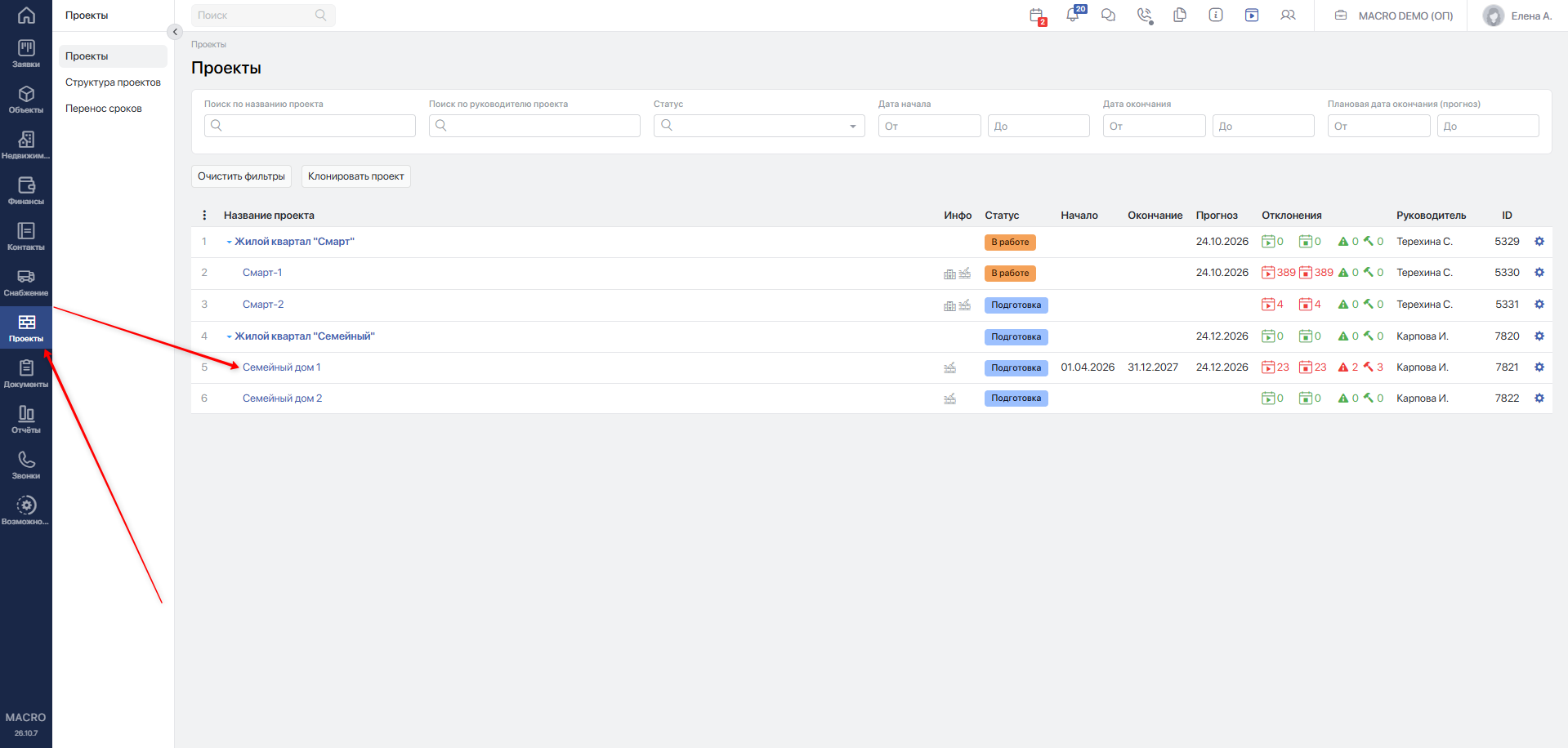
В левом боковом меню проекта выберите Планирование расходов.
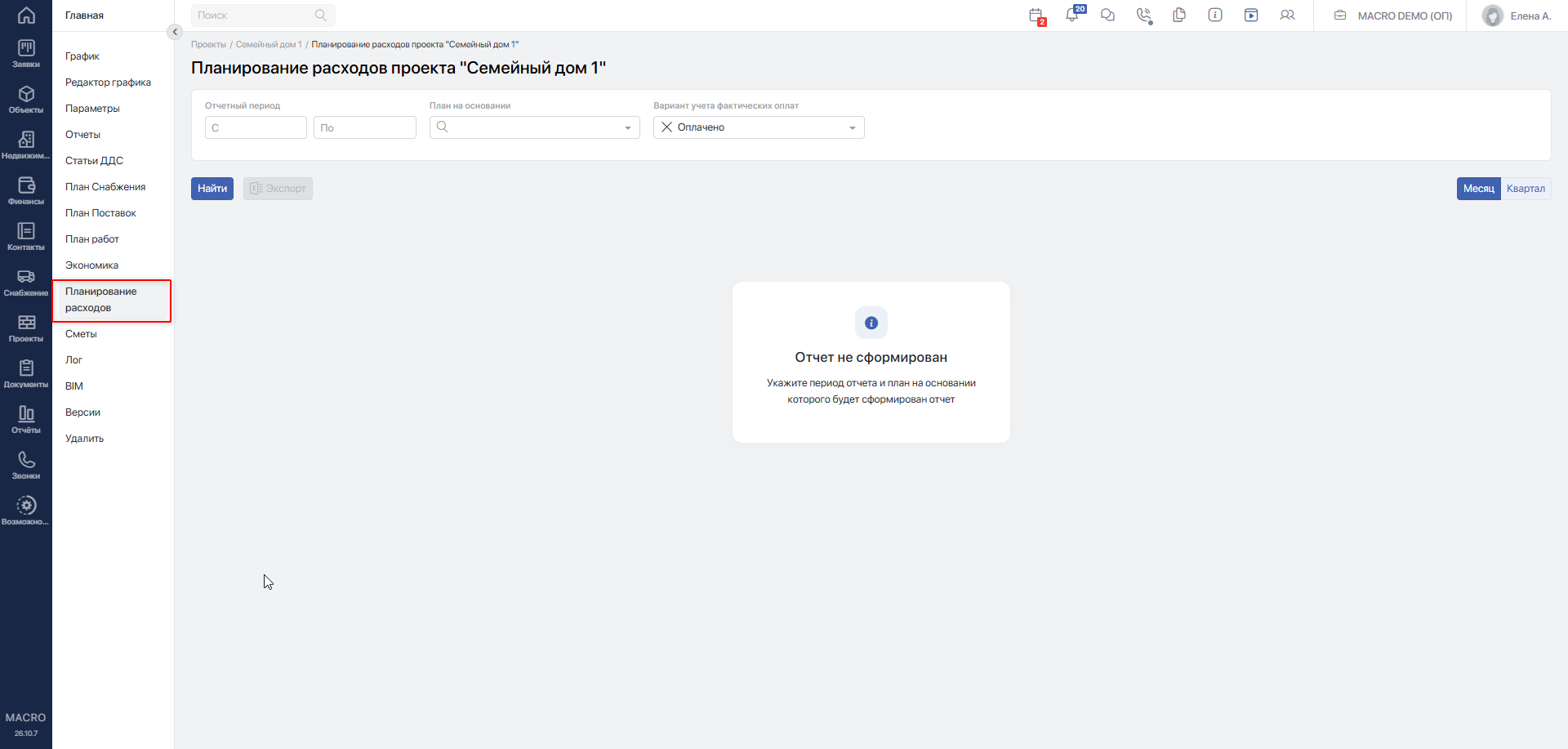
Откроется страница планирования расходов по проекту.
#Построение отчёта. Фильтры
Чтобы сформировать отчёт, заполните блок фильтров.
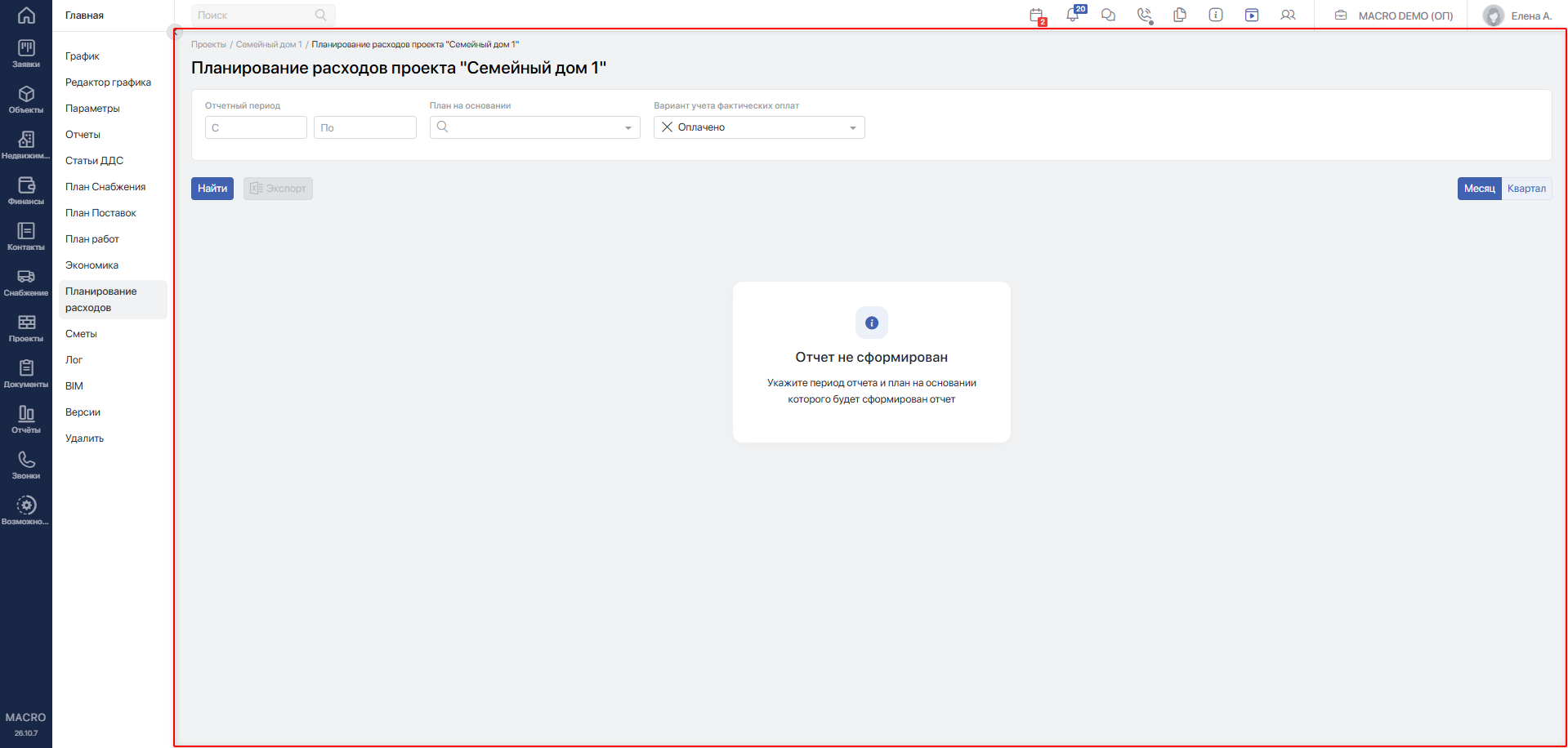
Укажите Отчётный период: начальный и конечный месяцы, за которые требуется вывести данные. Выберите месяц и год в календаре, если значение вводится вручную, оно должно быть в формате «ММ.ГГГГ» (номер месяца и год).
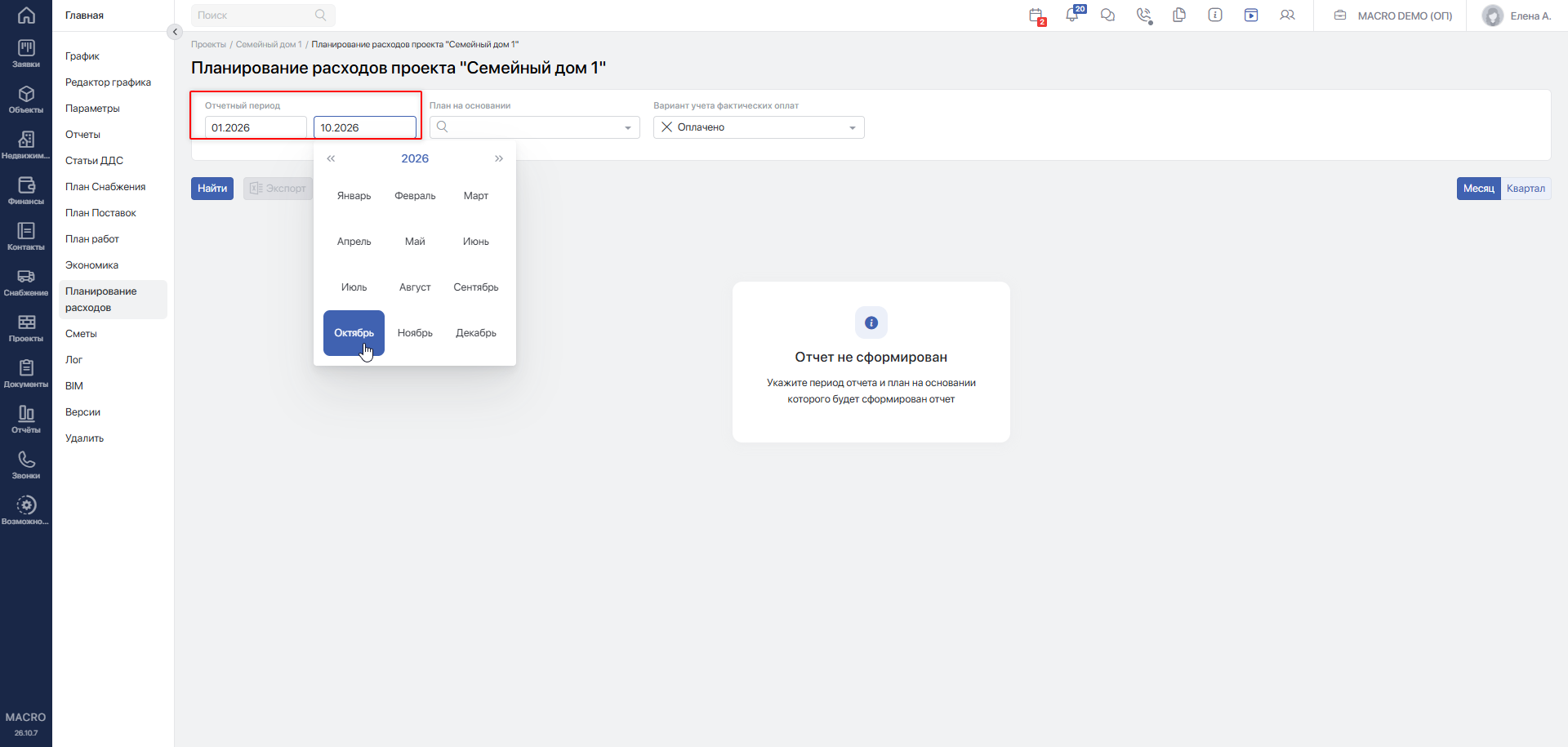
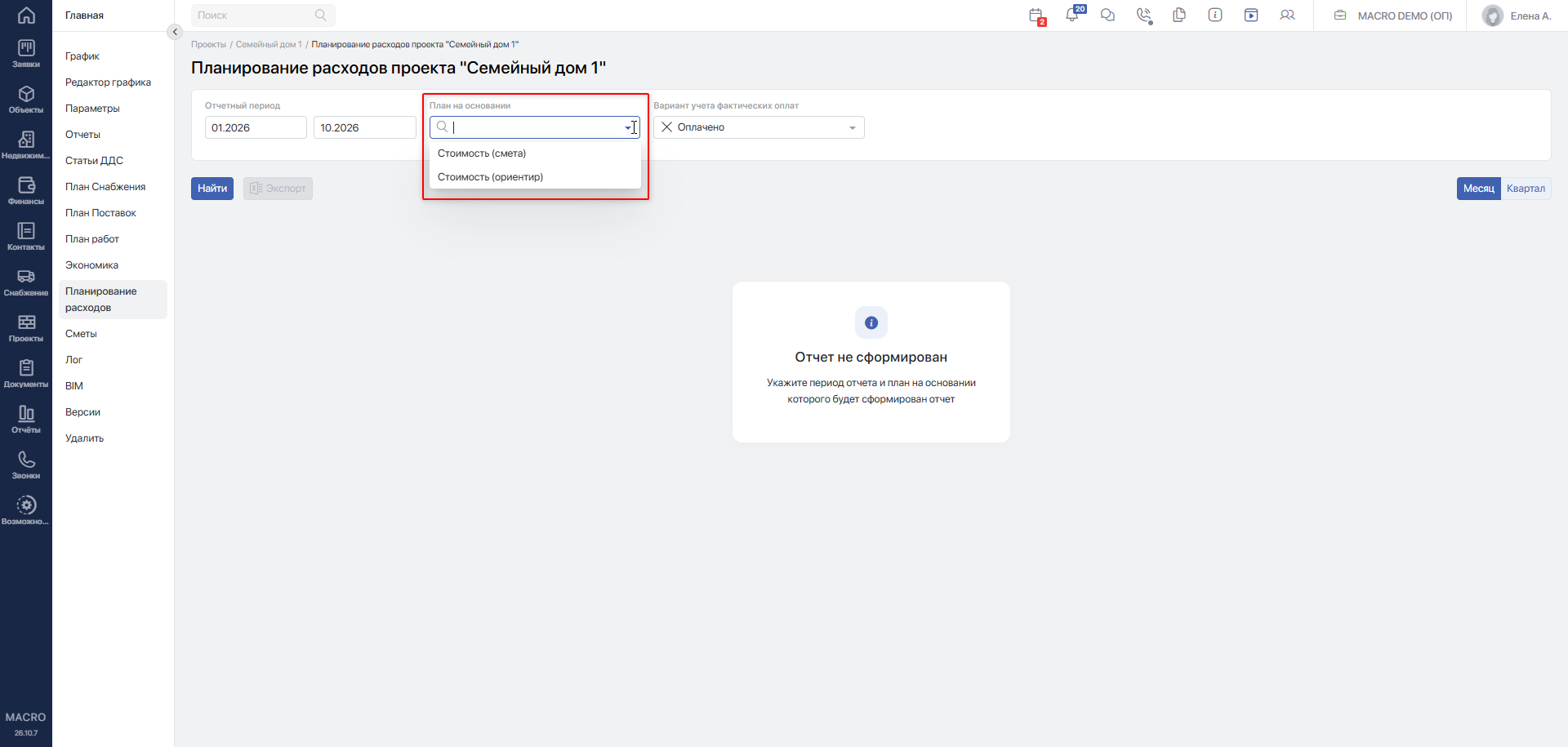
В фильтре План на основании выберите источник плановой стоимости:
- Стоимость (смета) — стоимость по сметам, связанным с работами или группами работ ГПР.
- Стоимость (ориентир) — стоимость, заданная вручную в экономике проекта.
Эти значения отображаются в одноимённых колонках экономики проекта. Подробнее об их заполнении — в статье «Экономика проекта»Переход на внешний сайтhttps://yt.macrodigital.ru/articles/DOCS-A-406.
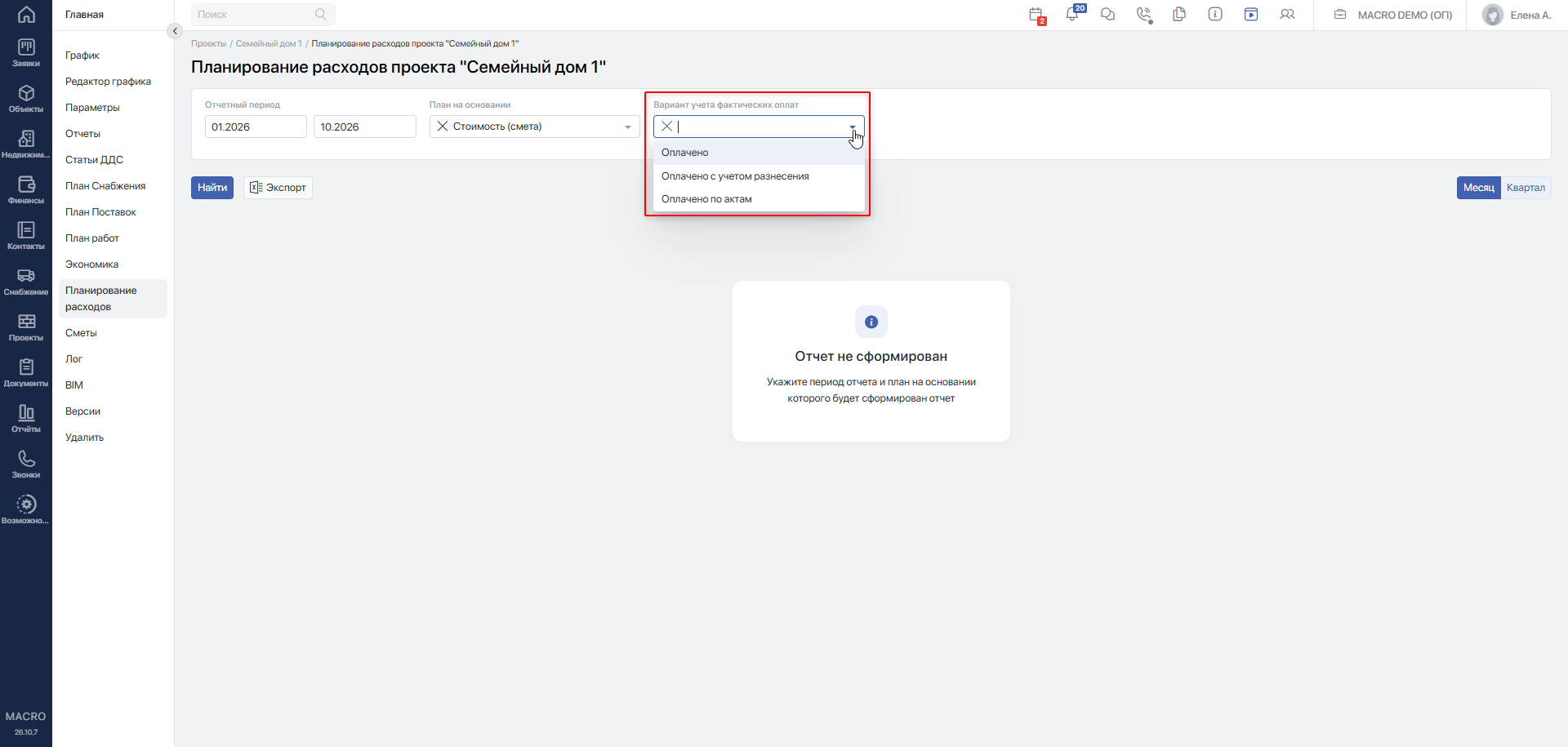
В фильтре Вариант учета фактических оплат выберите способ расчёта факта:
- Оплачено — вариант по умолчанию. Учитываются проведённые оплаты, отнесённые к работам проекта.
- Оплачено с учетом разнесения — учитывается распределение оплат на акты и работы, а также неразнесённая часть оплат.
- Оплачено по актам — учитываются суммы проведённых оплат, разнесённые на акты, с распределением по связанным работам.
Для вариантов Оплачено и Оплачено с учетом разнесения возвраты уменьшают фактические расходы. Операции по договорам с включённой опцией Не учитывать в Экономике в расчёт не включаются.
Фактические суммы распределяются по периодам по дате К оплате ДО финансовой операции. При этом в отчёт попадают только проведённые операции
После заполнения фильтров нажмите Найти.
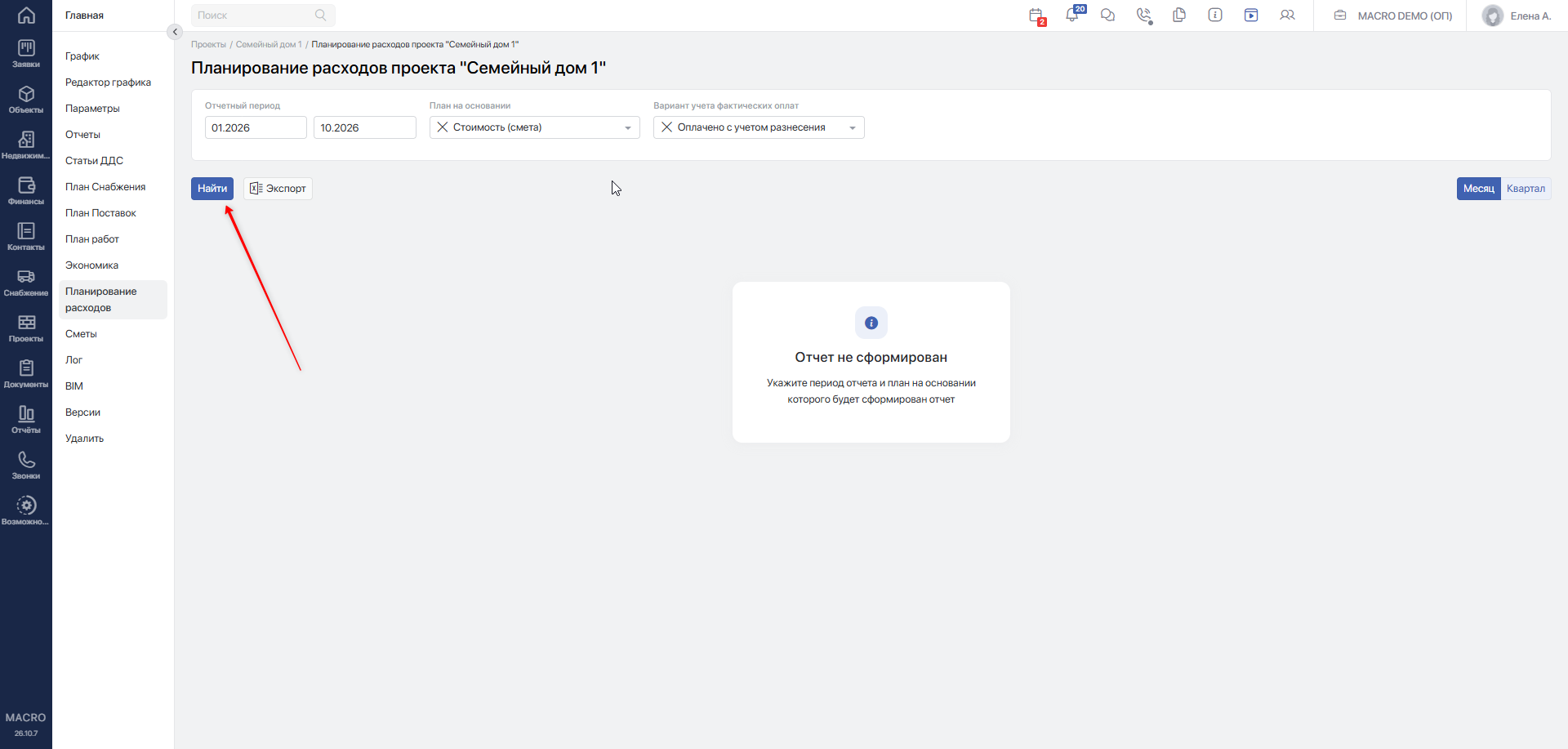
Если отчёт не сформирован и система показывает сообщение об ошибке, проверьте заполнение фильтров и повторите построение.
#Экспорт
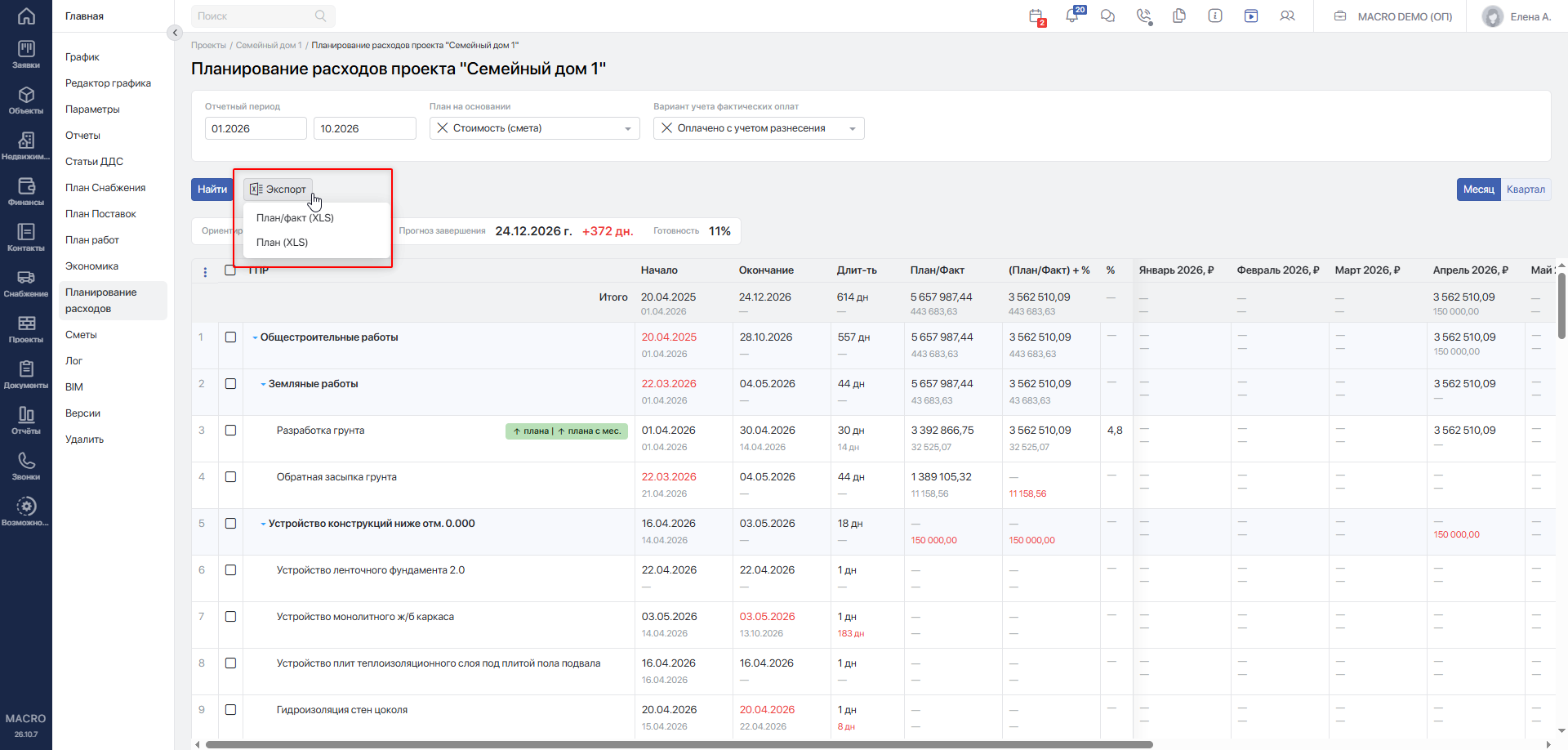
Нажмите Экспорт и выберите формат выгрузки:
- План/факт (XLS) — полный отчёт в Excel. Плановые и фактические показатели выводятся в отдельных колонках.
- План (XLS) — отчёт в Excel только с плановыми показателями.
Перед выгрузкой сформируйте отчёт с нужными фильтрами.
#Внешний вид и содержание отчёта
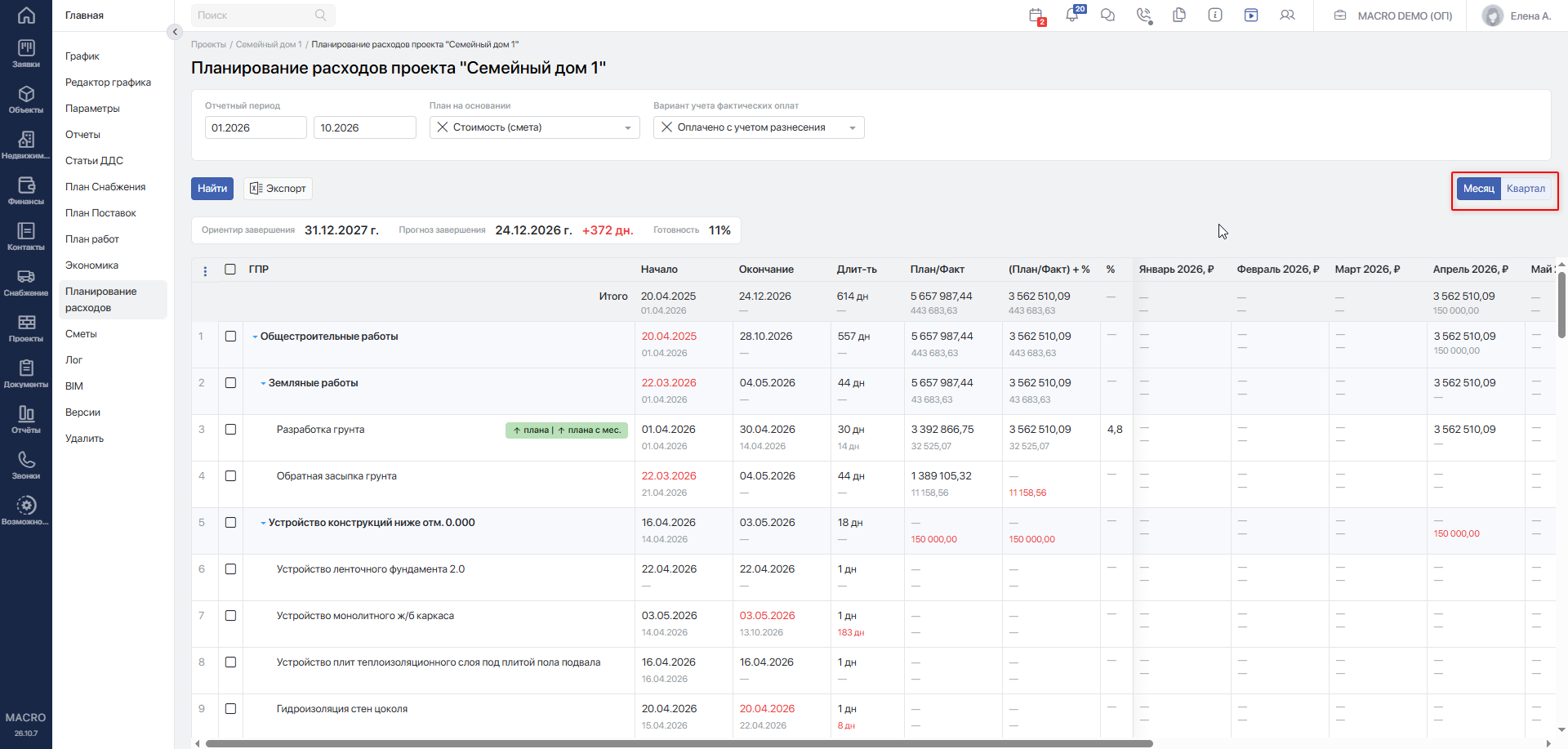
По умолчанию планирование расходов отображается по месяцам в пределах выбранного отчётного периода. Чтобы сгруппировать данные по кварталам, нажмите Квартал в правом верхнем углу. Для возврата к помесячному отображению нажмите Месяц.
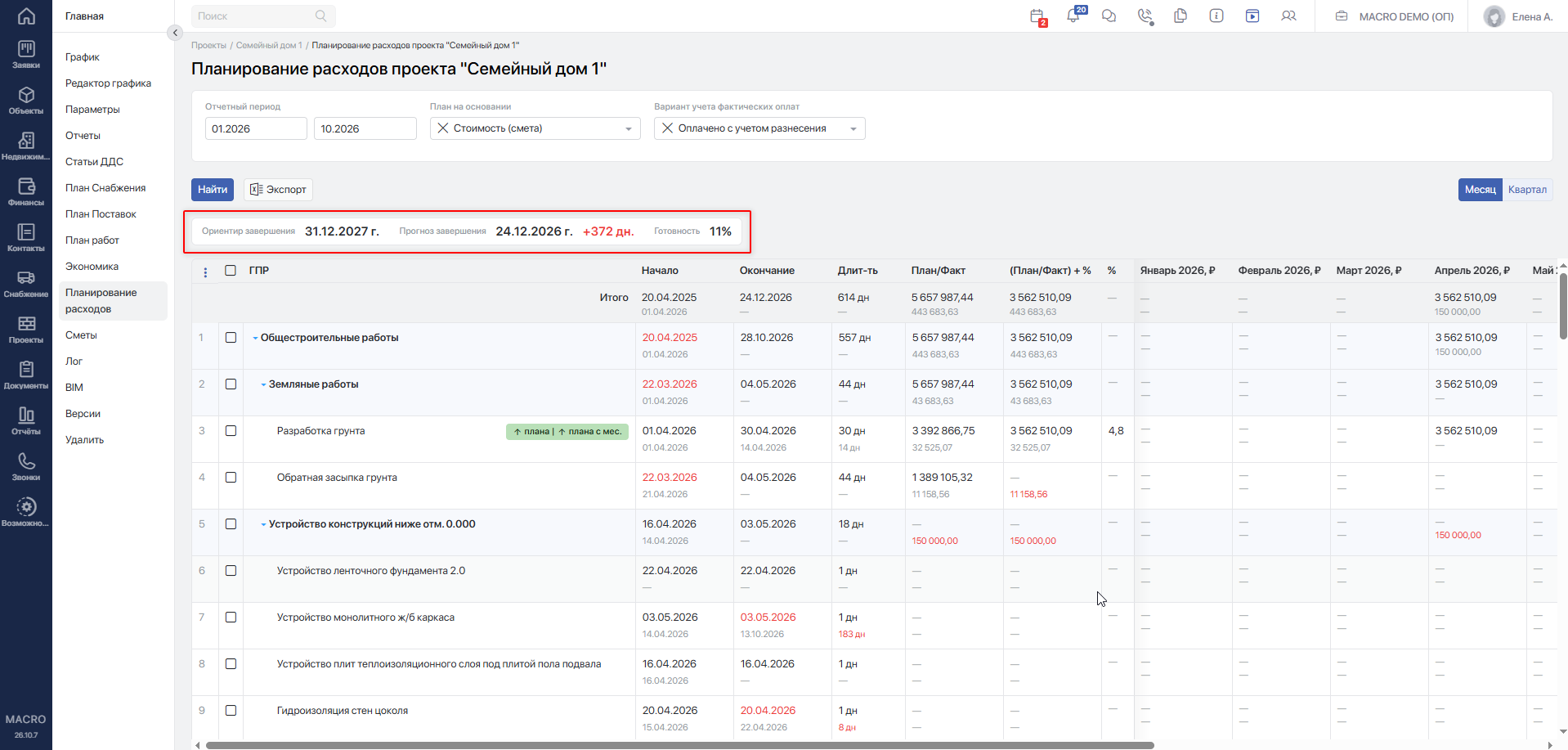
Над таблицей отображаются сведения о проекте:
- Ориентир завершения — исходная дата завершения проекта, зафиксированная в ГПР.
- Прогноз завершения — прогнозная дата завершения проекта. Рядом отображается отклонение от ориентира в днях, если оно есть.
- Готовность — процент готовности проекта с учётом выполнения работ и их веса.
В меню «Три точки» доступны действия для сворачивания и разворачивания структуры таблицы.
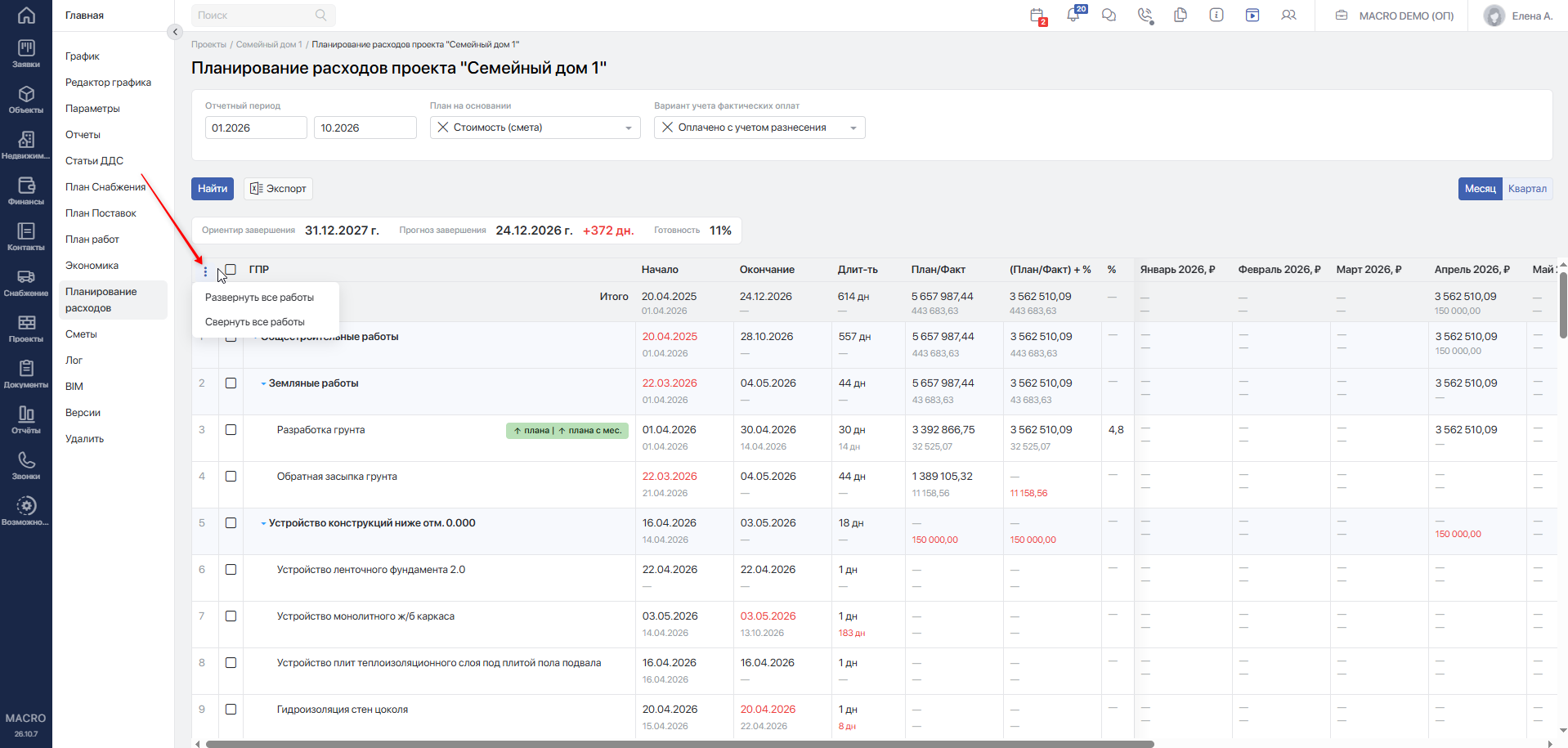
Таблица содержит следующие колонки:
- ГПР — структура проекта: группы работ и работы.
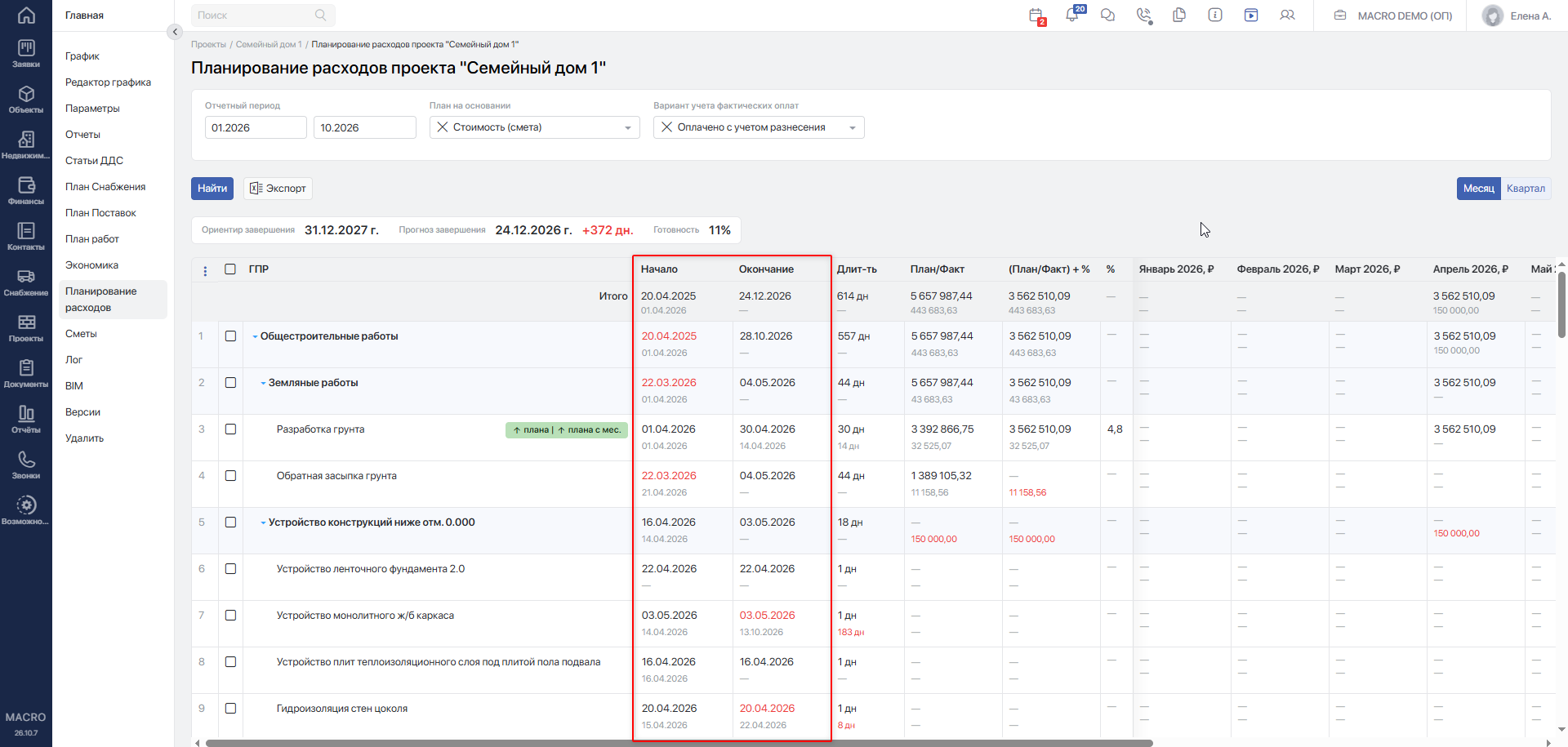
- Начало — плановая и фактическая даты начала.
- Окончание — плановая и фактическая даты окончания.
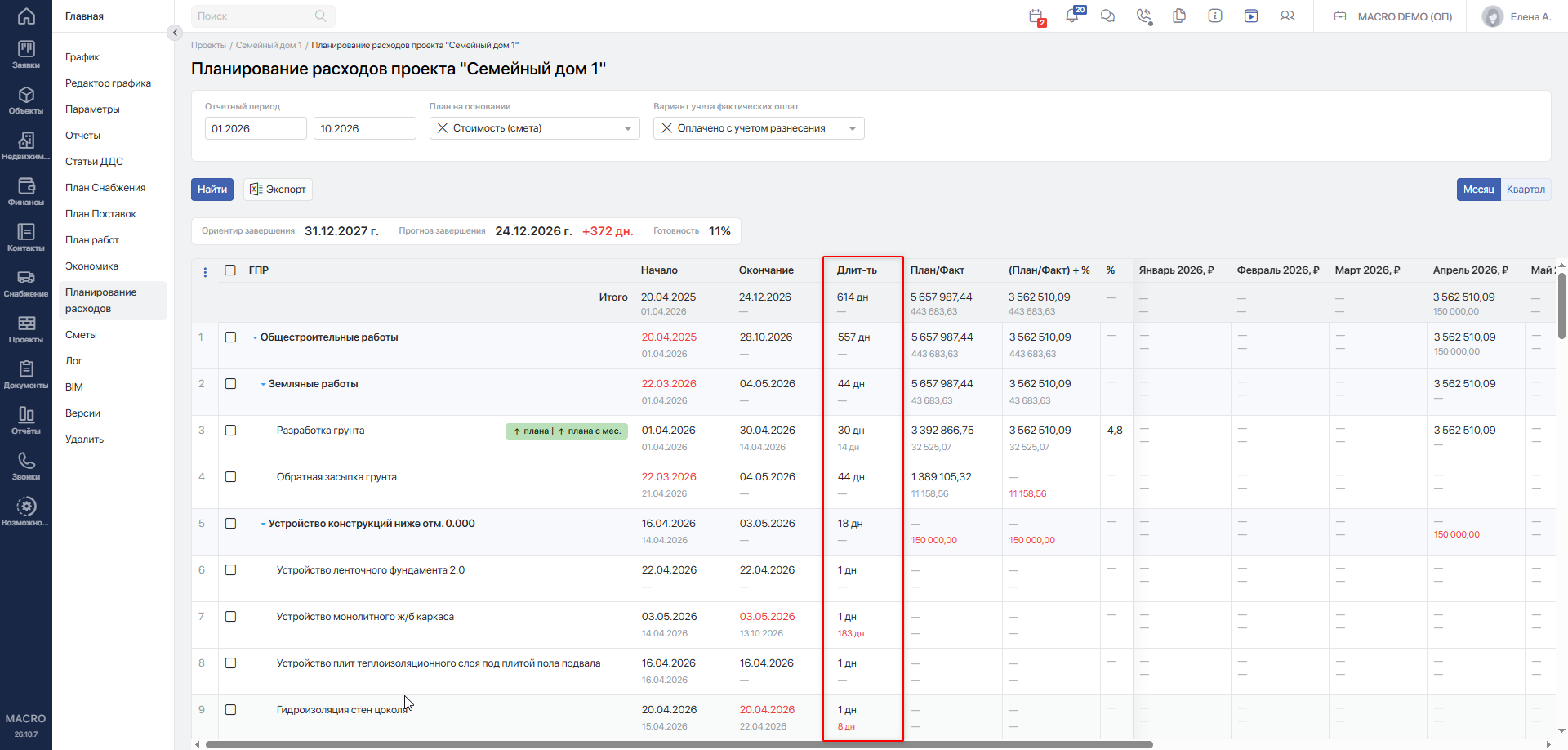
- Длит-ть — плановая и фактическая длительность.
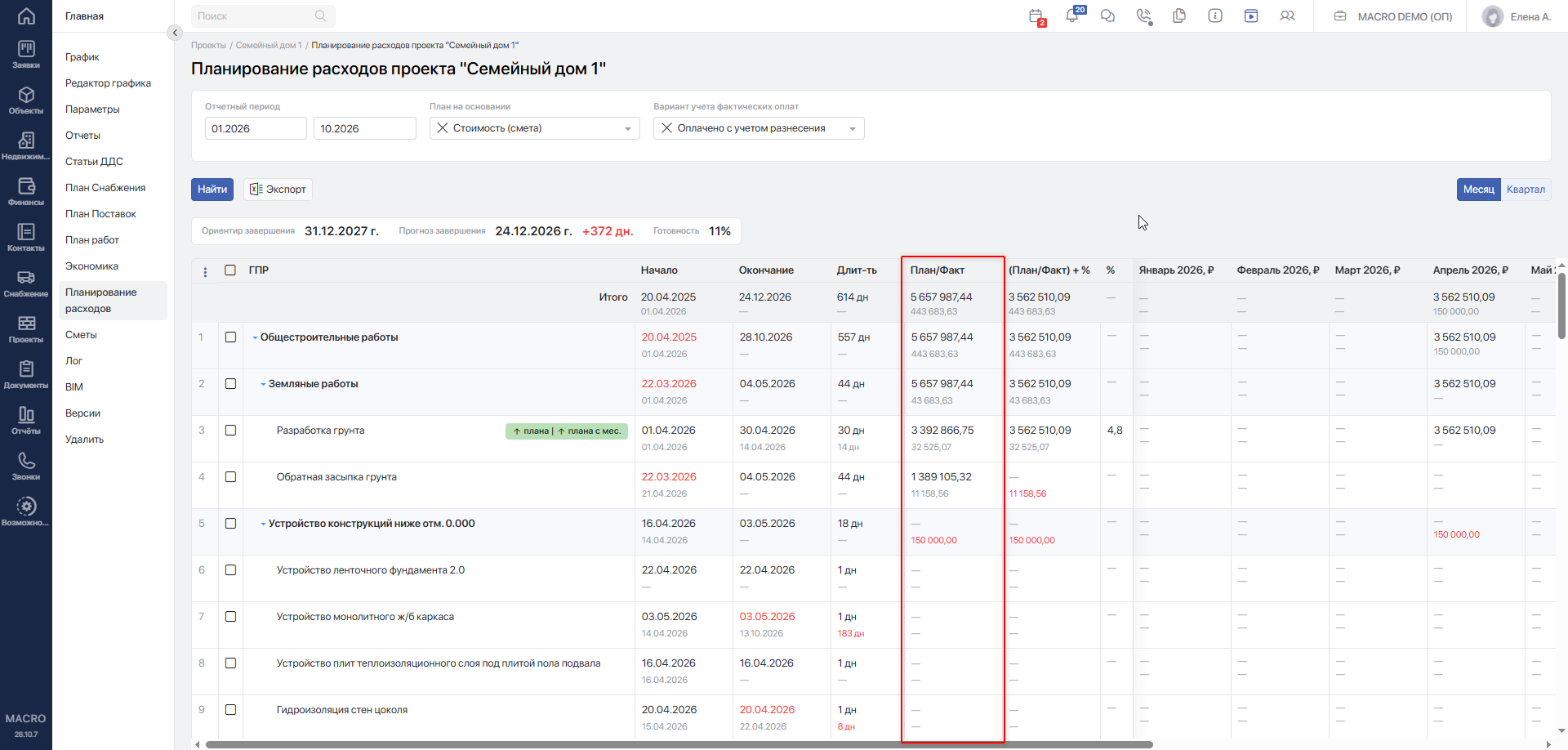
- План/Факт — исходная плановая стоимость и фактические расходы.
- (План/Факт) + % — плановая стоимость с учётом настроек распределения и увеличения плана, а также фактические расходы.
- % — процент увеличения плана.
- Колонки месяцев или кварталов — плановые и фактические расходы за соответствующий период.
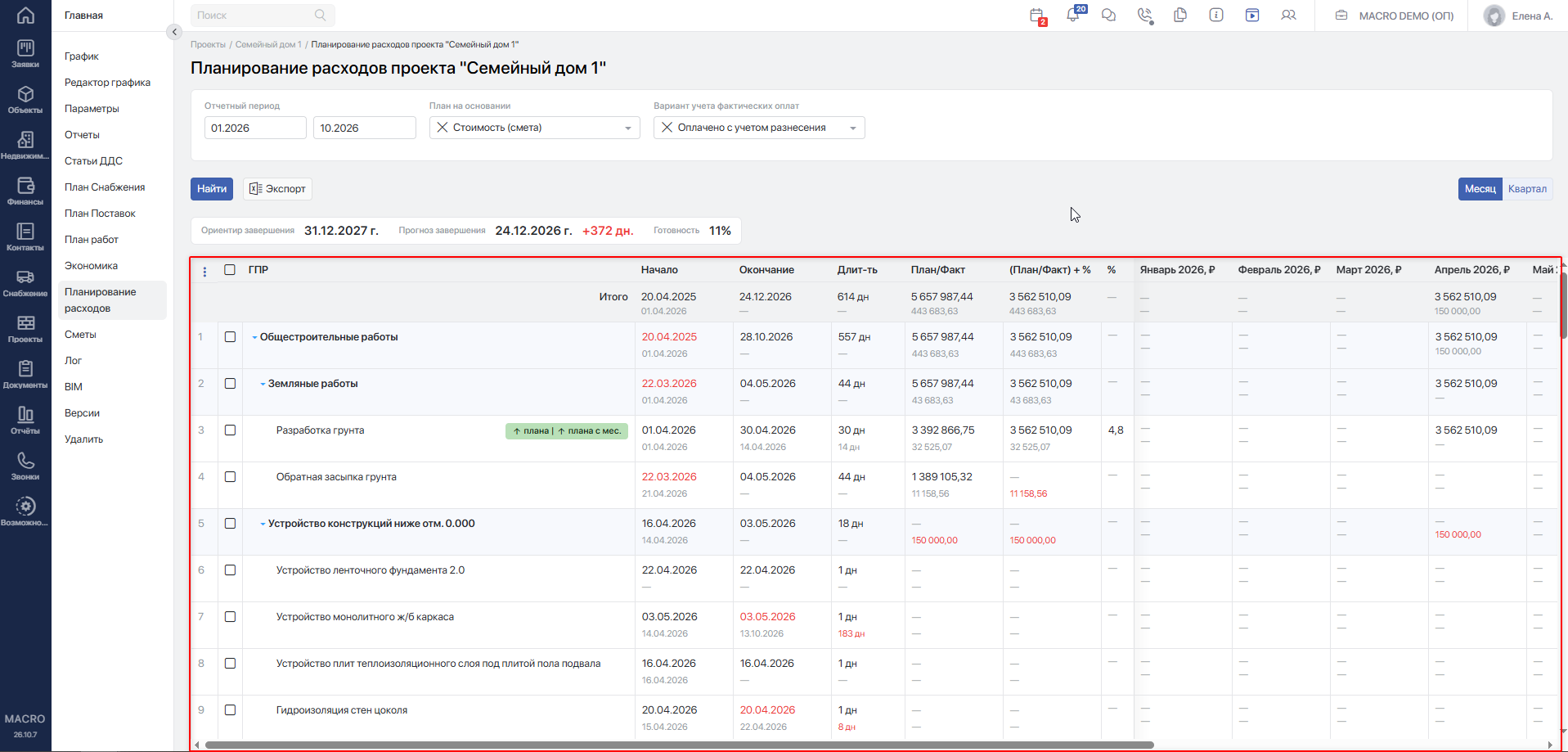
В колонках Начало и Окончание сверху отображается плановая дата, снизу — фактическая. Если фактическая дата отсутствует, выводится прочерк. При отставании фактической даты от плановой плановая дата выделяется красным цветом.
Длительность — количество дней выполнения работы. При распределении расходов учитываются календарные дни, включая субботы и воскресенья. Если фактическая длительность превышает плановую, она выделяется красным цветом. Если значение не определено, выводится прочерк.
В колонке План/Факт:
- сверху отображается исходная плановая стоимость из колонки Стоимость (смета) или Стоимость (ориентир) — в зависимости от выбранного источника;
- снизу отображаются фактические расходы за выбранный отчётный период.
Исходная плановая стоимость относится ко всей работе и не ограничивается отчётным периодом.
В колонке (План/Факт) + % сверху отображается полный распределённый план с учётом увеличения, если оно задано. Фактическая сумма снизу рассчитывается так же, как в колонке План/Факт.
Если фактические расходы превышают соответствующую плановую сумму, факт выделяется красным цветом.
В колонках месяцев и кварталов сверху отображается плановая сумма за период, снизу — фактическая.
#Распределение плановых расходов
Чтобы распределить план, выделите нужные работы галочками и нажмите Распределить план.
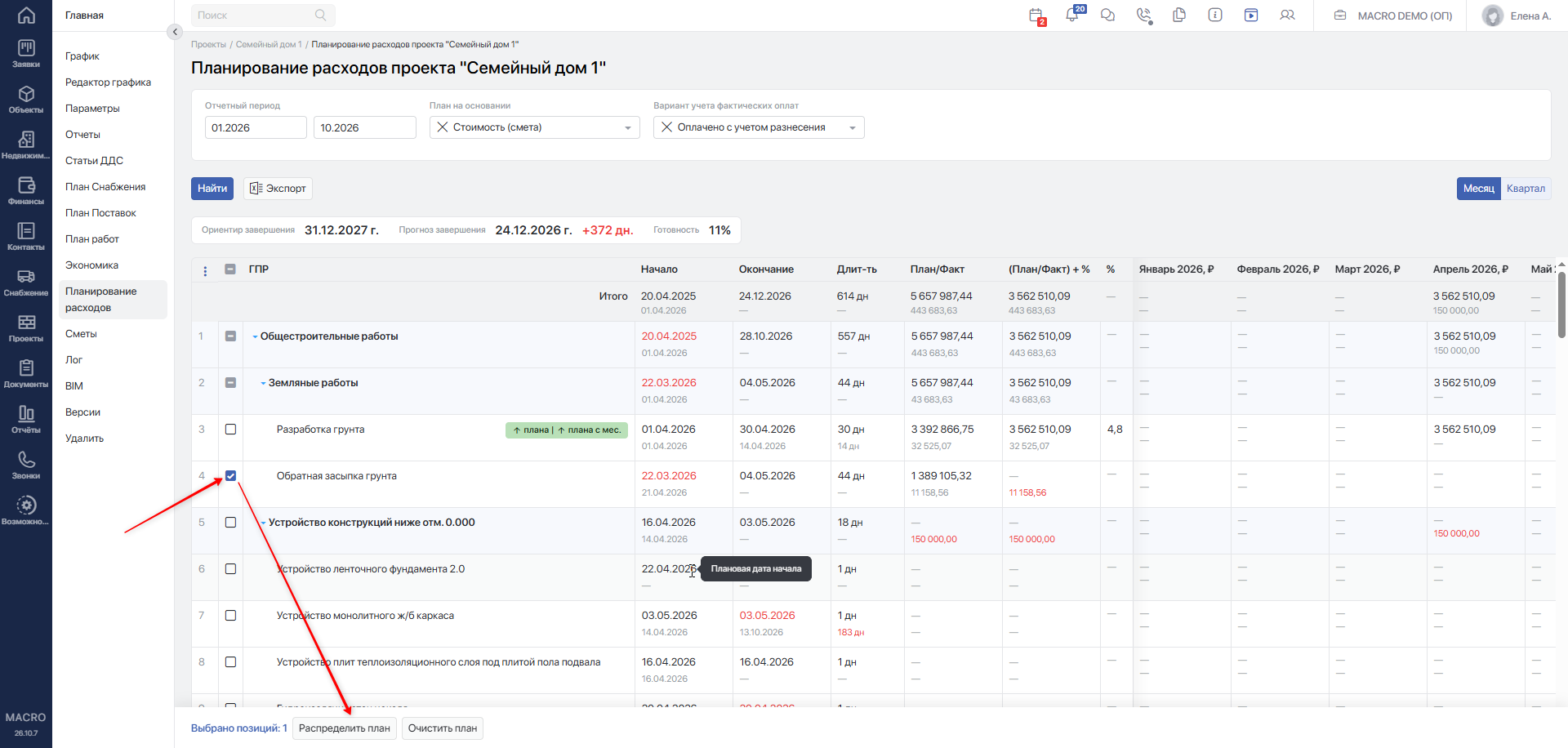
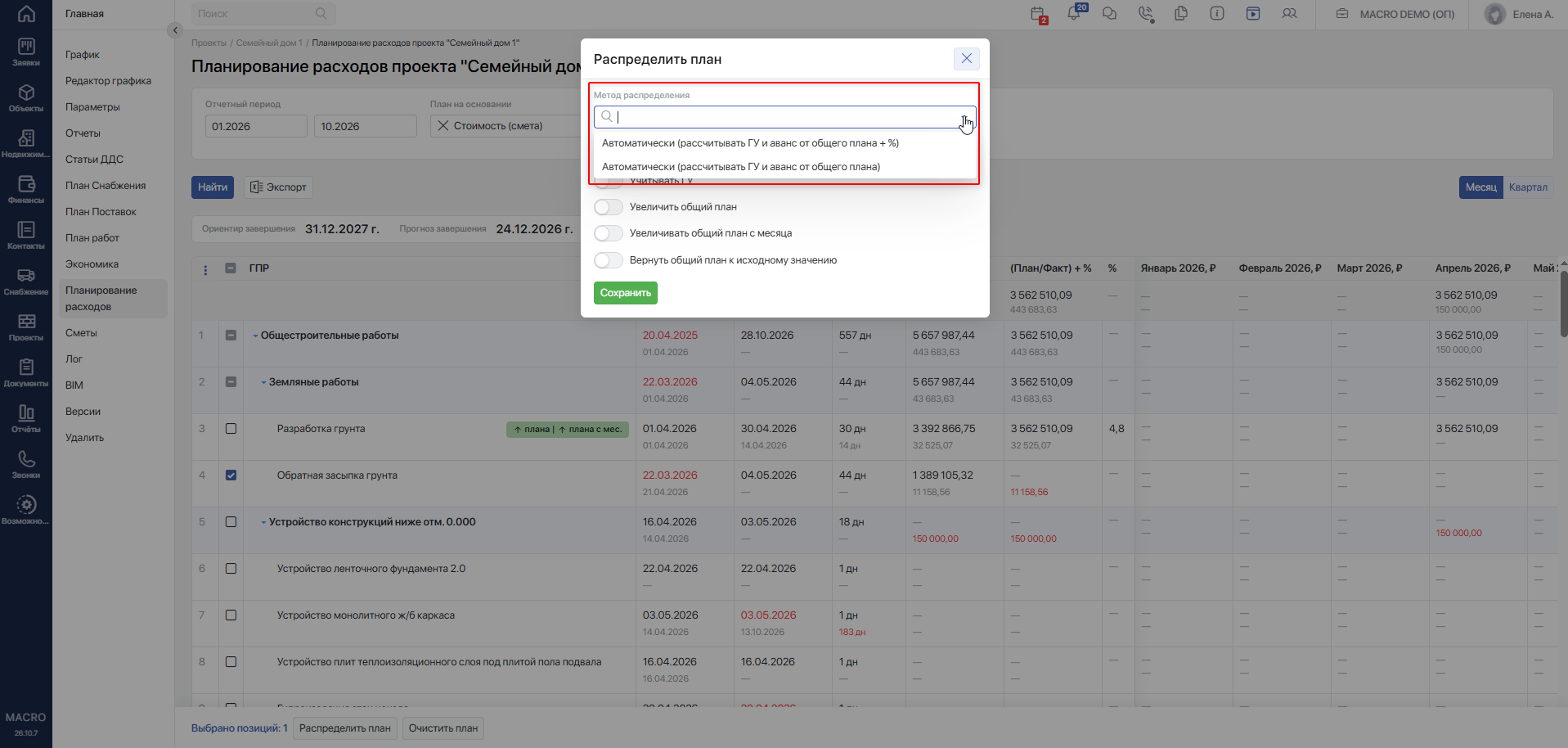
В открывшемся окне выберите Метод распределения:
- Автоматически (рассчитывать ГУ и аванс от общего плана + %) — аванс и гарантийное удержание рассчитываются от плана с учётом увеличения. Оставшаяся сумма распределяется по сроку выполнения работы.
- Автоматически (рассчитывать ГУ и аванс от общего плана) — аванс и гарантийное удержание рассчитываются от исходной стоимости из колонки План/Факт. Оставшаяся часть увеличенного плана распределяется по сроку выполнения работы.
Если увеличение плана не задано, оба метода дают одинаковый результат.
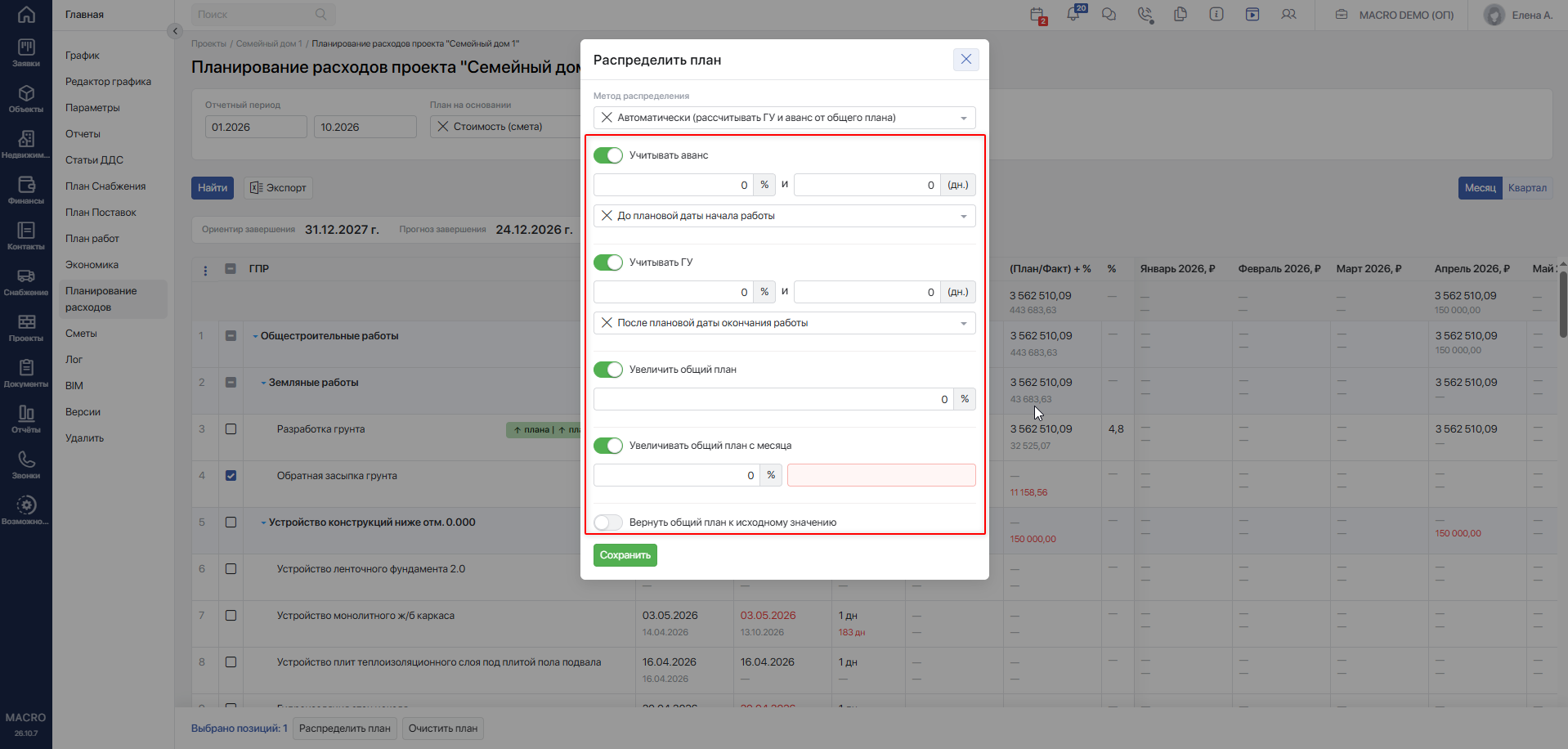
При необходимости включите переключатели и задайте параметры:
- Учитывать аванс — укажите процент аванса и количество дней до плановой даты начала работы. Сумма аванса попадёт в месяц рассчитанной даты.
- Учитывать ГУ — укажите процент гарантийного удержания, количество дней и дату, относительно которой рассчитывается выплата:
- После плановой даты окончания работы;
- После прогнозной даты завершения проекта.
- Увеличить общий план — укажите процент увеличения всей плановой стоимости.
- Увеличивать общий план с месяца — укажите процент и месяц, начиная с которого увеличивается плановая сумма, приходящаяся на дни выполнения работы.
- Вернуть общий план к исходному значению — сбросьте увеличение плана. Ранее заданные параметры аванса и ГУ сохраняются, если вы отдельно не меняете их при сохранении.
Если для ГУ выбран расчёт после прогнозной даты завершения проекта, но эта дата не заполнена, система показывает предупреждение и рассчитывает срок выплаты после плановой даты окончания работы.
Нажмите Сохранить и подтвердите действие. После сохранения отчёт перестроится с учётом заданных параметров.
#Как рассчитывается план по месяцам
Из плановой суммы сначала выделяются аванс и ГУ. Оставшаяся сумма распределяется пропорционально количеству календарных дней выполнения работы в каждом месяце.
План за месяц = сумма, распределяемая по сроку работы / общая длительность работы × количество дней выполнения работы в этом месяце.
Дни начала и окончания работы включаются в расчёт.
К полученной месячной сумме добавляются аванс, ГУ и увеличение с выбранного месяца, если они приходятся на этот месяц.
#Пример распределения без аванса и ГУ
Плановая стоимость работы — 600 000 ₽. Работа выполняется с 1 апреля по 30 мая: всего 60 календарных дней, из них 30 дней в апреле и 30 дней в мае.
Стоимость одного дня:
600 000 / 60 = 10 000 ₽.
| Период | Расчёт | План |
|---|---|---|
| Апрель | 10 000 × 30 | 300 000 ₽ |
| Май | 10 000 × 30 | 300 000 ₽ |
| Итого | 600 000 ₽ |
#Пример распределения с авансом, ГУ и увеличением плана
Для той же работы задайте:
- увеличение общего плана — 10 %;
- аванс — 20 %, за 10 дней до начала работы;
- ГУ — 5 %, через 30 дней после окончания работы.
Увеличенный план составит:
600 000 × 1,10 = 660 000 ₽.
Аванс попадёт на 22 марта, ГУ — на 29 июня.
Результат зависит от выбранного метода:
| Показатель | Аванс и ГУ от плана с увеличением | Аванс и ГУ от исходного плана |
|---|---|---|
| База расчёта аванса и ГУ | 660 000 ₽ | 600 000 ₽ |
| Аванс, 20 % | 132 000 ₽ | 120 000 ₽ |
| ГУ, 5 % | 33 000 ₽ | 30 000 ₽ |
| Остаток для распределения по сроку работы | 495 000 ₽ | 510 000 ₽ |
| Март — аванс | 132 000 ₽ | 120 000 ₽ |
| Апрель — 30 дней работы | 247 500 ₽ | 255 000 ₽ |
| Май — 30 дней работы | 247 500 ₽ | 255 000 ₽ |
| Июнь — ГУ | 33 000 ₽ | 30 000 ₽ |
| Итого | 660 000 ₽ | 660 000 ₽ |
В обоих случаях общая сумма одинакова. Отличаются размеры аванса, ГУ и остатка, распределяемого по сроку работы.
Чтобы увидеть всё распределение, задайте отчётный период с марта по июнь.
#Пример увеличения плана с выбранного месяца
Исходные условия: стоимость — 600 000 ₽, срок — с 1 апреля по 30 мая, без аванса, ГУ и общего увеличения плана.
Если включить Увеличивать общий план с месяца, указать 10 % и выбрать май, получится:
- апрель — 300 000 ₽;
- май — 300 000 × 1,10 = 330 000 ₽;
- общий план — 630 000 ₽.
Апрельская сумма не увеличивается.
#Итоги и обозначения
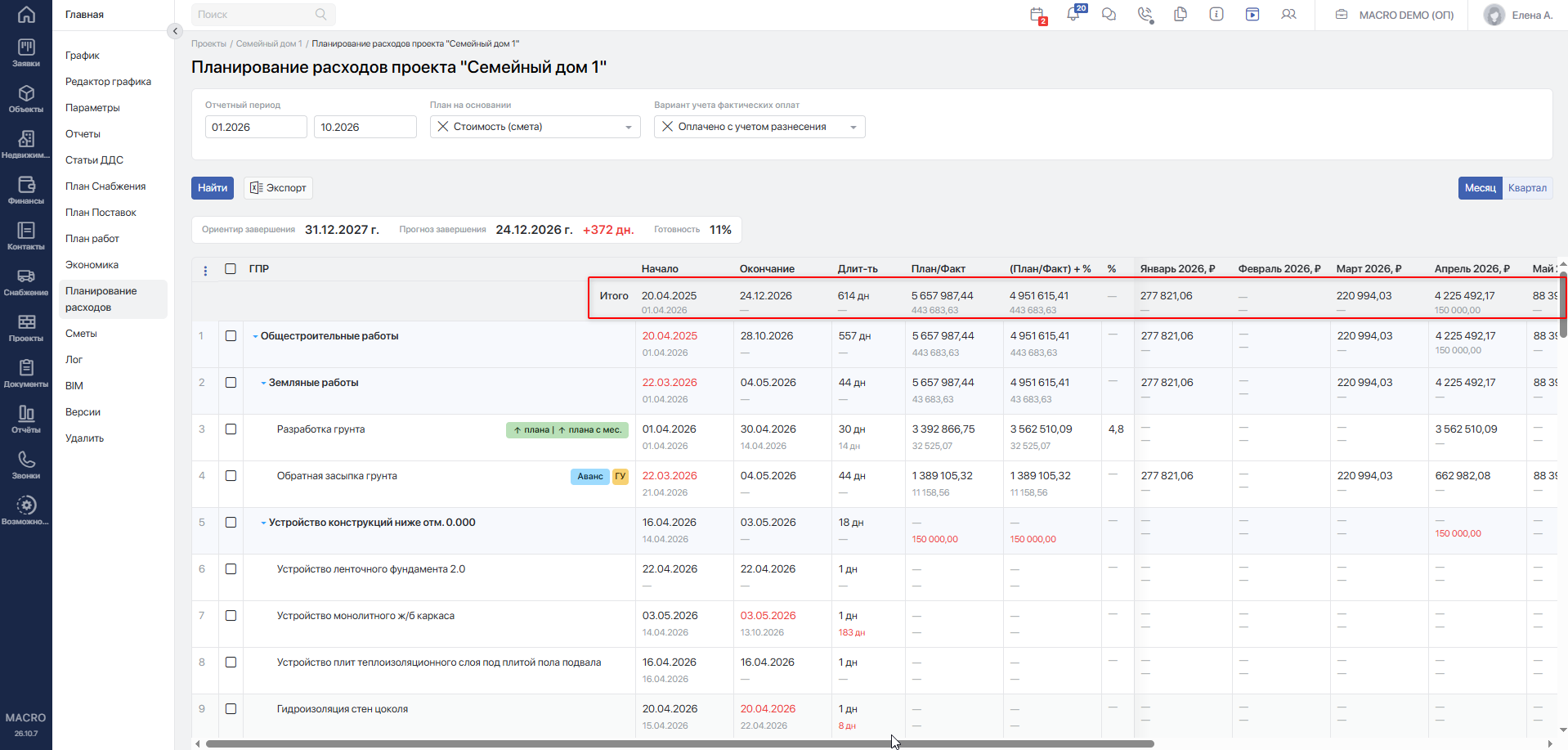
Суммарные данные по проекту выводятся в строке Итого под заголовками колонок.
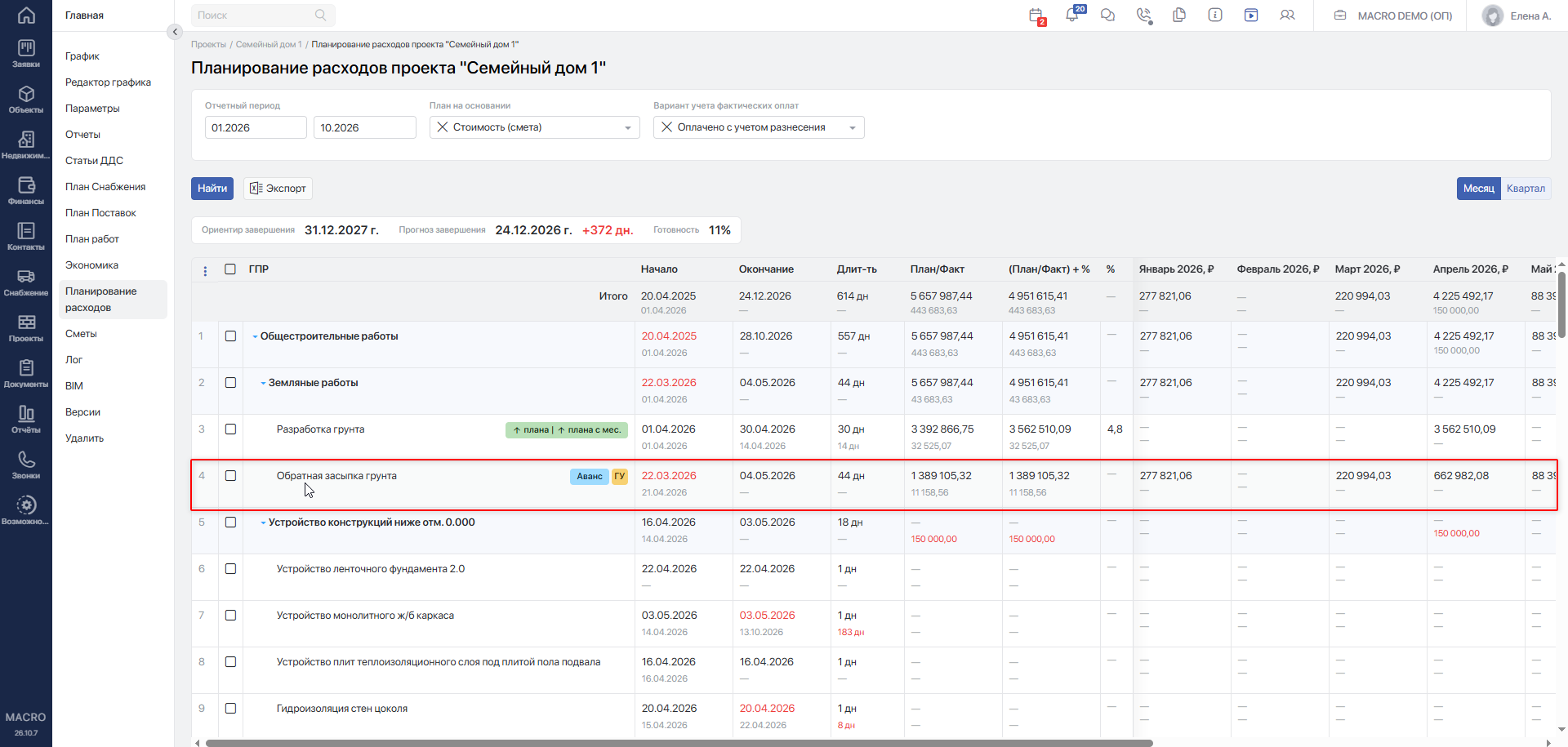
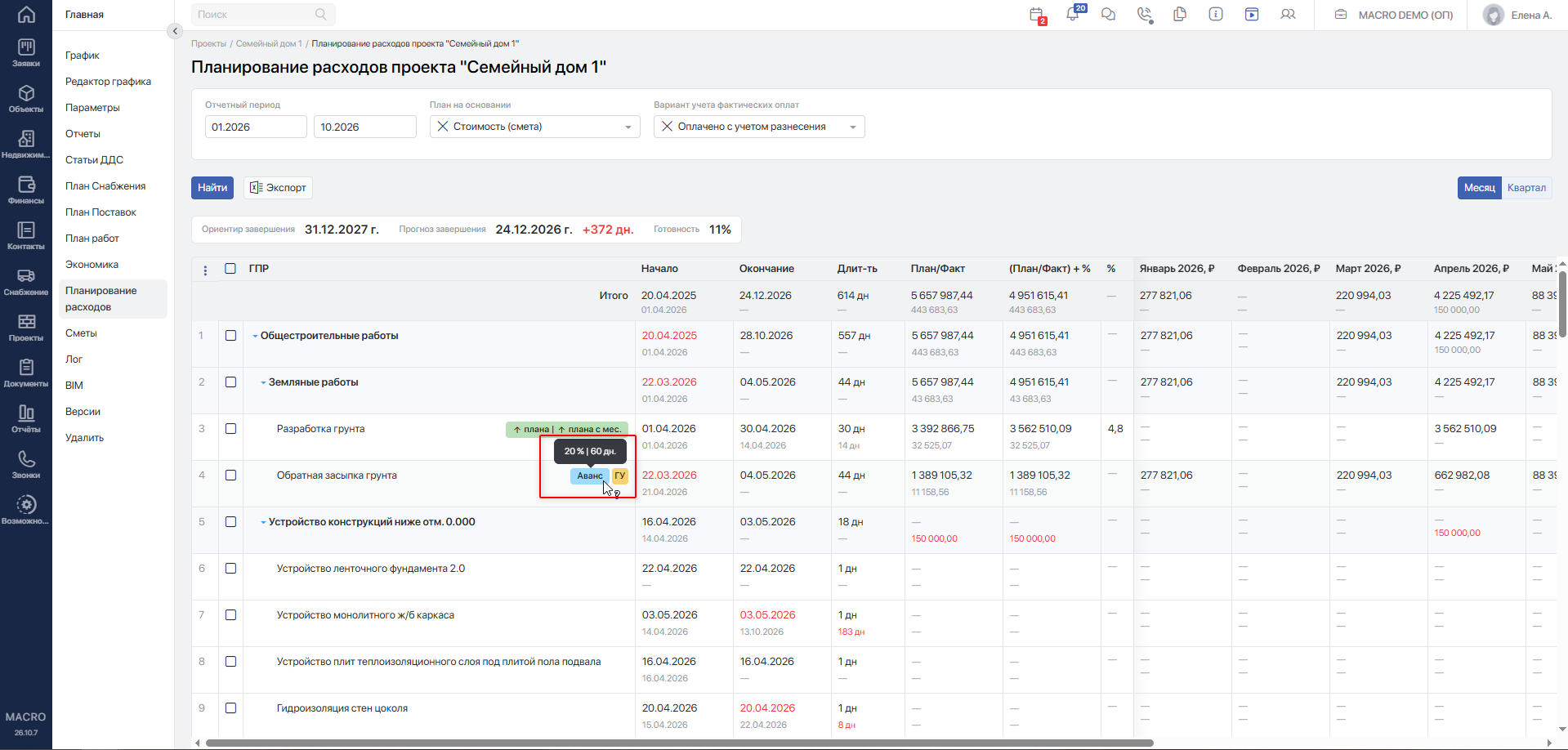
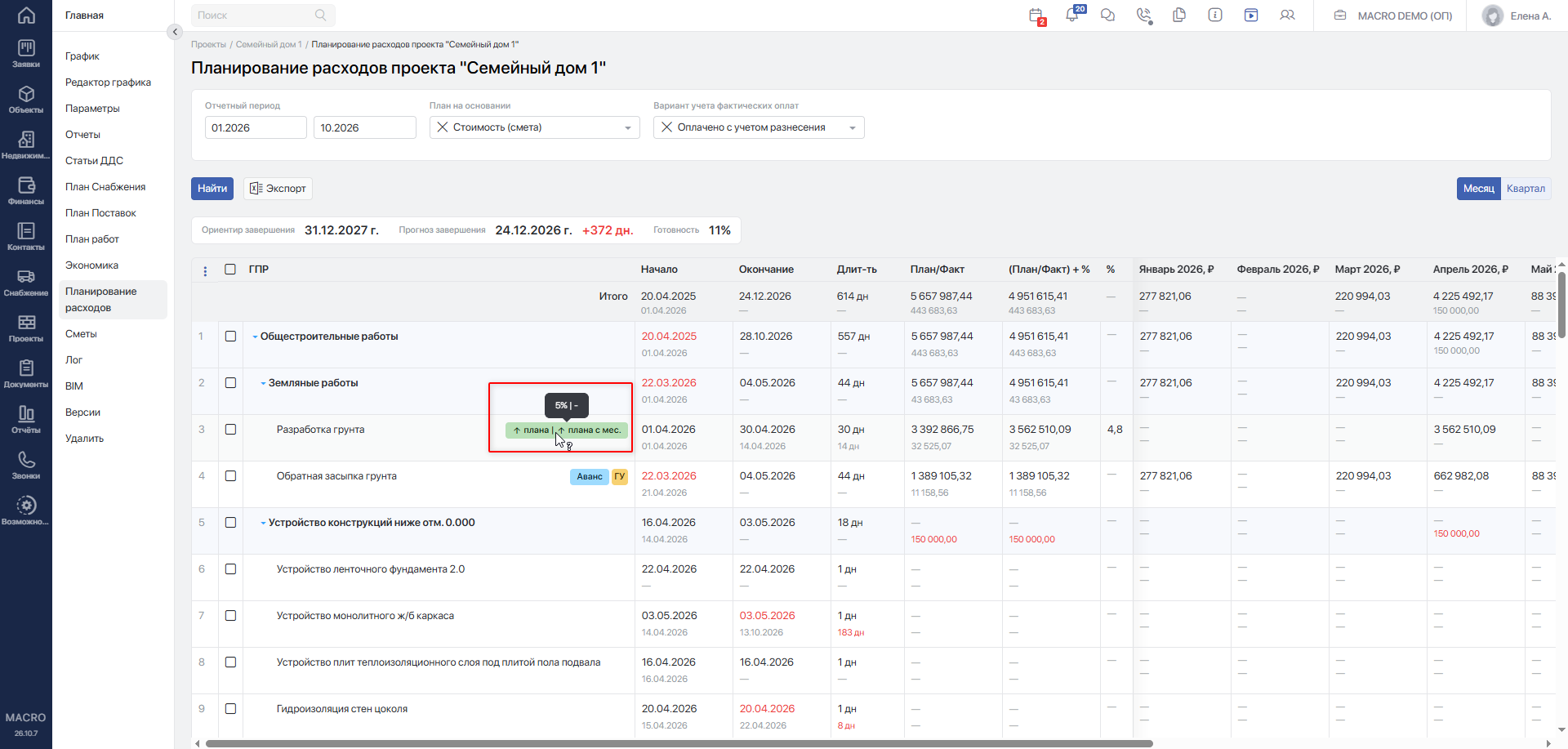
Если по работе заданы аванс, ГУ или увеличение плана, рядом с ней отображаются соответствующие бейджи. Для увеличения плана отображаются обозначения как общего увеличения, так и увеличения с выбранного месяца. Наведите указатель на бейдж, чтобы посмотреть заданные параметры.
#Перерасчёт после изменения ГПР и экономики проекта
Планирование расходов использует актуальные сроки работ и стоимость из выбранного источника. После изменения исходных данных повторно сформируйте отчёт кнопкой Найти.
При перерасчёте:
- изменение плановых дат работы меняет распределение расходов по месяцам;
- изменение длительности меняет долю суммы, приходящуюся на каждый день и месяц;
- изменение стоимости в выбранном источнике меняет плановую сумму и рассчитанные от неё аванс, ГУ и увеличение;
- изменение прогнозной даты завершения проекта меняет срок выплаты ГУ, если для него выбран расчёт относительно этой даты.
Изменение стоимости Стоимость (ориентир) влияет на отчёт, построенный по ориентиру. Если выбран источник Стоимость (смета), используются данные смет.
Порядок изменения сроков описан в статье «Запрос переноса срока начала/окончания работы»Переход на внешний сайтhttps://yt.macrodigital.ru/articles/DOCS-A-378, а стоимости — в статье «Экономика проекта»Переход на внешний сайтhttps://yt.macrodigital.ru/articles/DOCS-A-406.
#Пример перерасчёта
Работа стоимостью 600 000 ₽ первоначально запланирована с 1 апреля по 30 мая. Без аванса, ГУ и увеличения плана расходы составляют по 300 000 ₽ в апреле и мае.
Перенесите работу на период с 1 мая по 29 июня. Общая длительность останется равной 60 дням, но распределение изменится:
| Период | Дни выполнения работы | План |
|---|---|---|
| Май | 31 | 310 000 ₽ |
| Июнь | 29 | 290 000 ₽ |
| Итого | 60 | 600 000 ₽ |
Если затем изменить стоимость в выбранном источнике на 720 000 ₽, после повторного построения отчёта получится:
- май — 720 000 / 60 × 31 = 372 000 ₽;
- июнь — 720 000 / 60 × 29 = 348 000 ₽.
#Сохранение ручных корректировок
Заданные через Распределить план параметры сохраняются для выбранных работ: метод распределения, процент и срок аванса, процент и срок ГУ, увеличение плана и месяц начала увеличения.
Повторное построение отчёта, смена отчётного периода и изменение исходных сроков или стоимости не сбрасывают эти параметры. Система применяет их к актуальным данным.
Например, если для работы задан аванс 20 %, после изменения её стоимости процент останется прежним, а сумма аванса пересчитается. Если аванс назначен за 10 дней до начала работы, после переноса начала изменится и дата аванса.
Чтобы изменить сохранённые условия:
- Выделите нужные работы.
- Нажмите
Распределить план. - Включите нужный параметр и укажите новое значение.
- Нажмите
Сохранитьи подтвердите действие.
Снятие переключателя в заново открытом окне само по себе не удаляет ранее сохранённый параметр. Чтобы отменить аванс или ГУ, включите соответствующий параметр и сохраните значение 0 %. Для отмены увеличения используйте Вернуть общий план к исходному значению.
#Очистка плана
Чтобы удалить все настройки распределения у выбранных работ:
- Выделите нужные работы галочками.
- Нажмите
Очистить план. - Подтвердите действие в окне «Очистить план у выбранных позиций?».
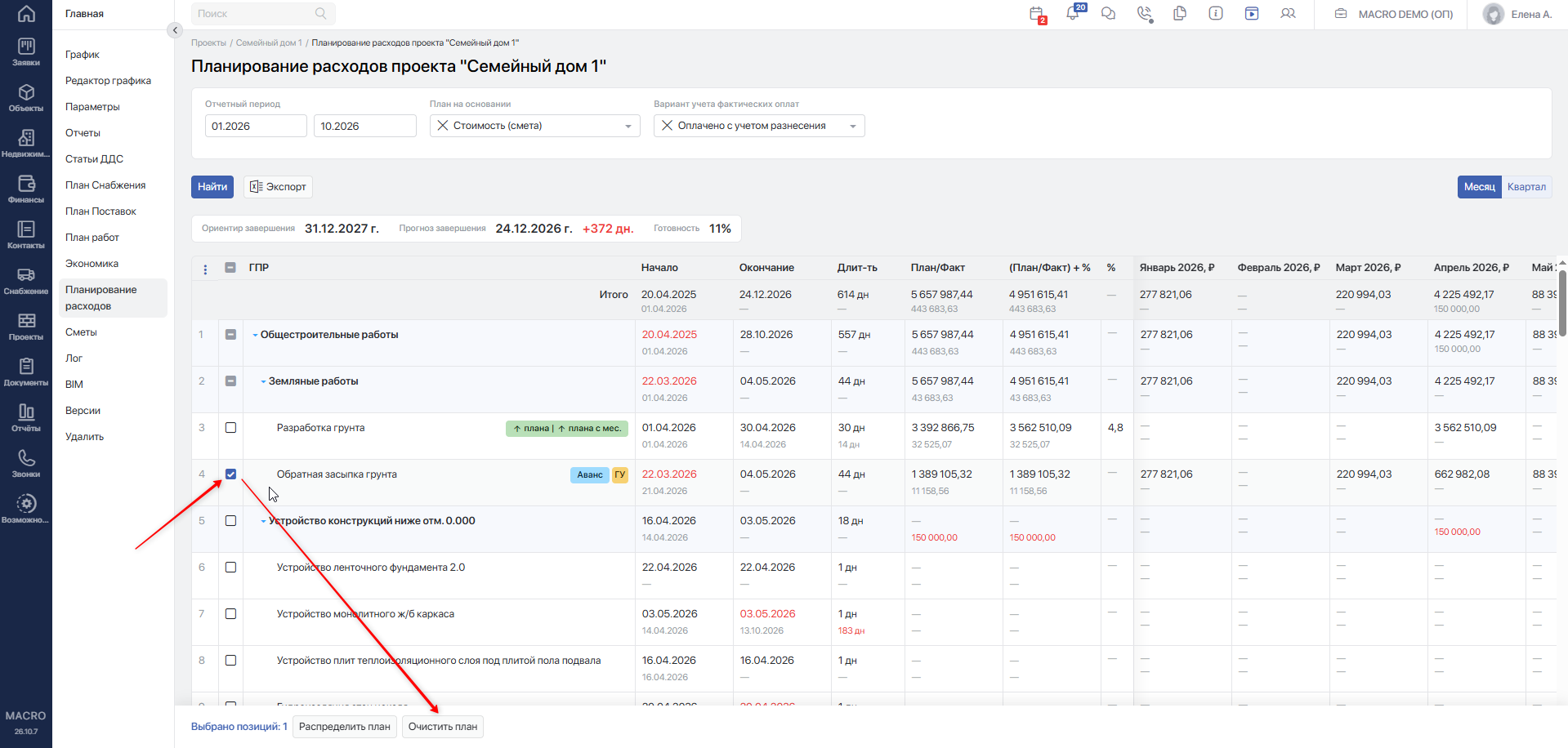
После очистки удаляются настройки метода распределения, аванса, ГУ и увеличения плана. Для повторного распределения задайте их заново через Распределить план.
Очистка не удаляет сроки работ из ГПР, стоимость из экономики проекта и фактические финансовые операции.