
В режиме редактирования графика для каждой позиции ГПР — работы или группы работ — можно создать чек-лист: перечень подзадач с прикреплёнными файлами.
Откройте модуль Проекты, выберите нужный проект и перейдите в Редактор графика. Порядок работы с редактором описан в статье «Создание ГПР „с нуля“. Работа в редакторе графика»Переход на внешний сайтhttps://yt.macrodigital.ru/articles/DOCS-A-392.
#Права пользователей
В проекте со статусом Подготовка, если заполнена настройка Ответственные за редактирование ГПР, создавать и изменять чек-листы могут сотрудники из этого списка. Если список не заполнен, доступ определяется системной ролью сотрудника и её правами на редактирование проектов.
Для удаления сохранённых пунктов и прикреплённых файлов требуется роль Администратор, а также доступ к изменению чек-листа.
Подробнее о назначениях — в статье «Параметры проекта»Переход на внешний сайтhttps://yt.macrodigital.ru/articles/DOCS-A-367. Права и работа с чек-листом после запуска проекта описаны в статье «Чек-лист (В работе)»Переход на внешний сайтhttps://yt.macrodigital.ru/articles/DOCS-A-371.
#Создание чек-листа
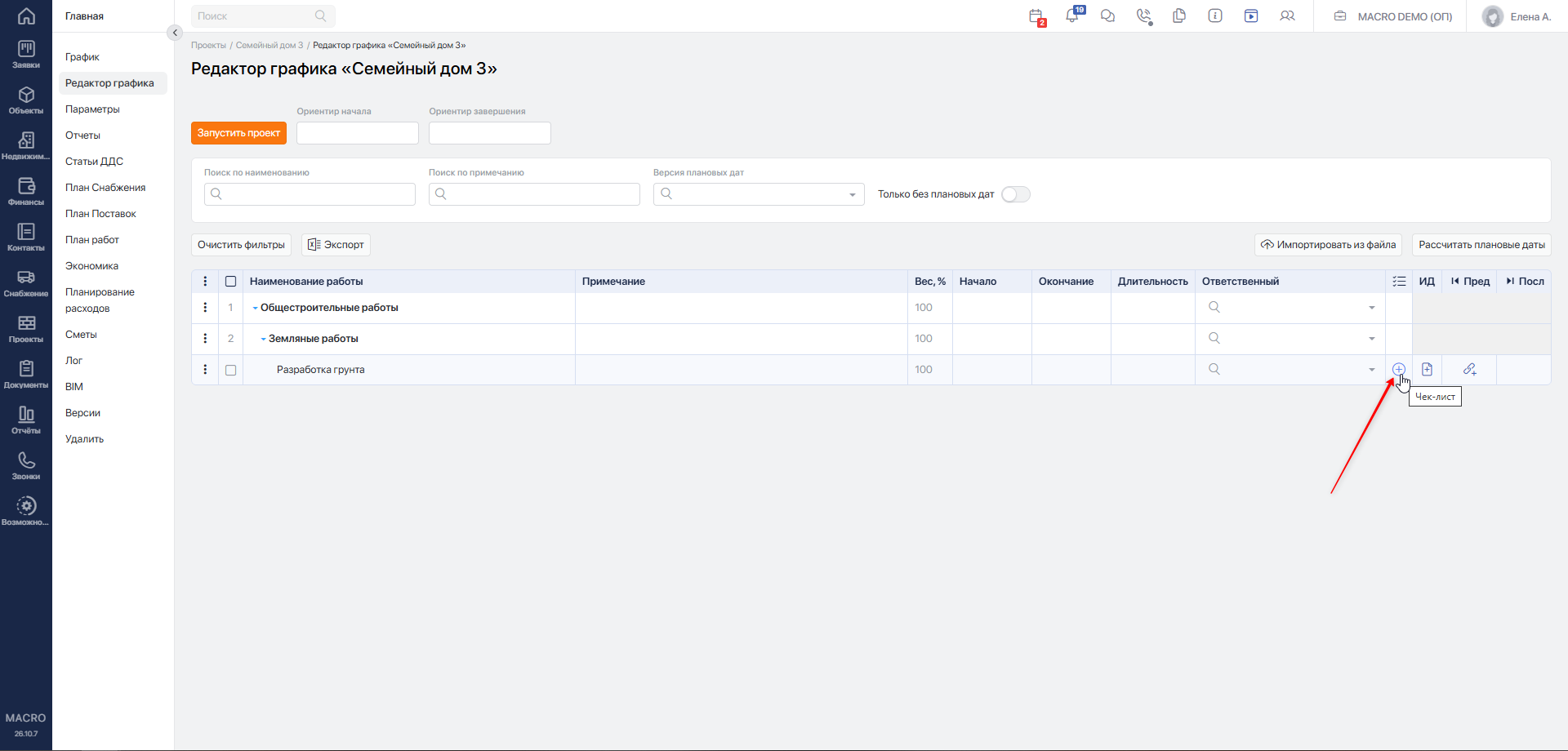
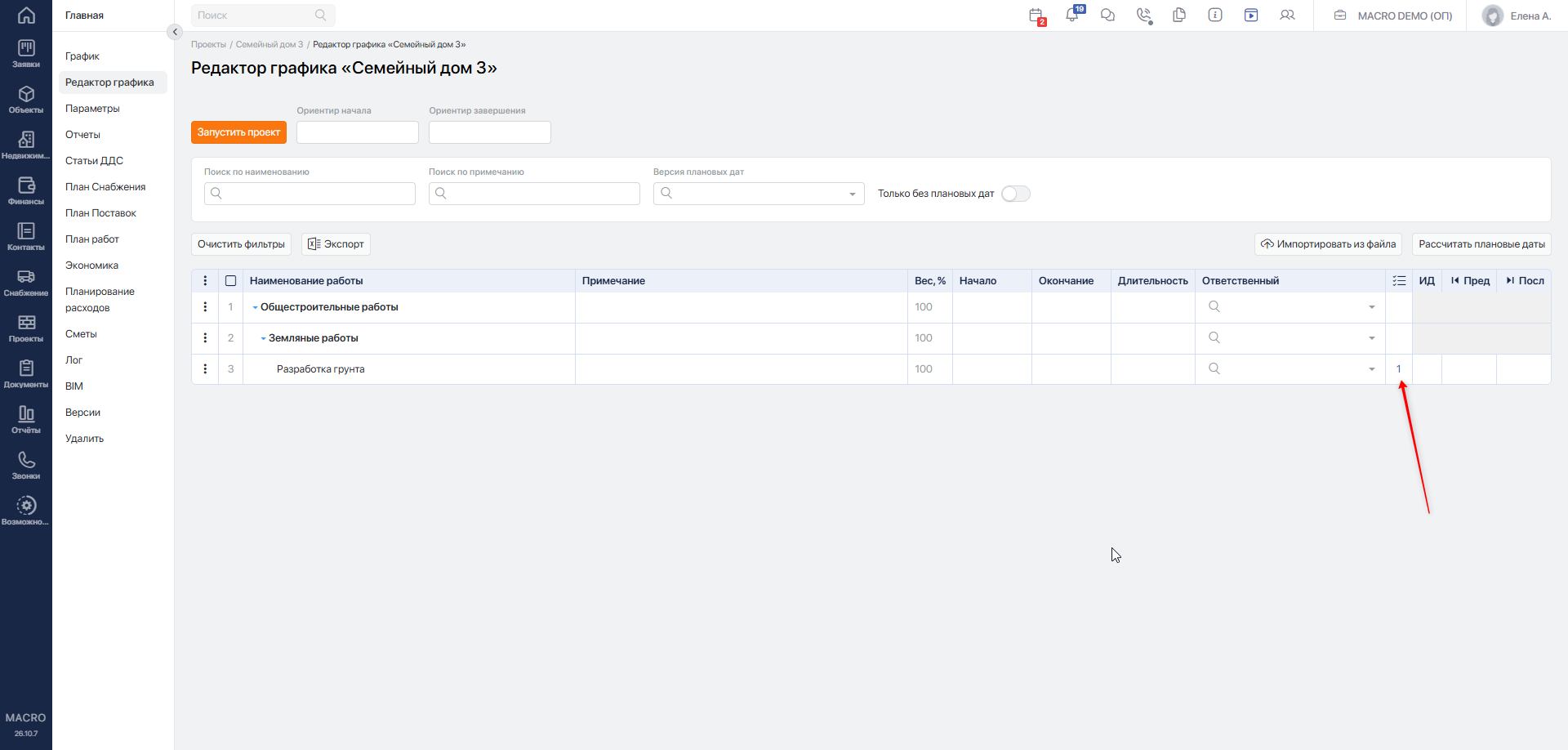
В колонке Чек-лист напротив нужной позиции ГПР наведите курсор на ячейку — появится значок «+». Нажмите на него.
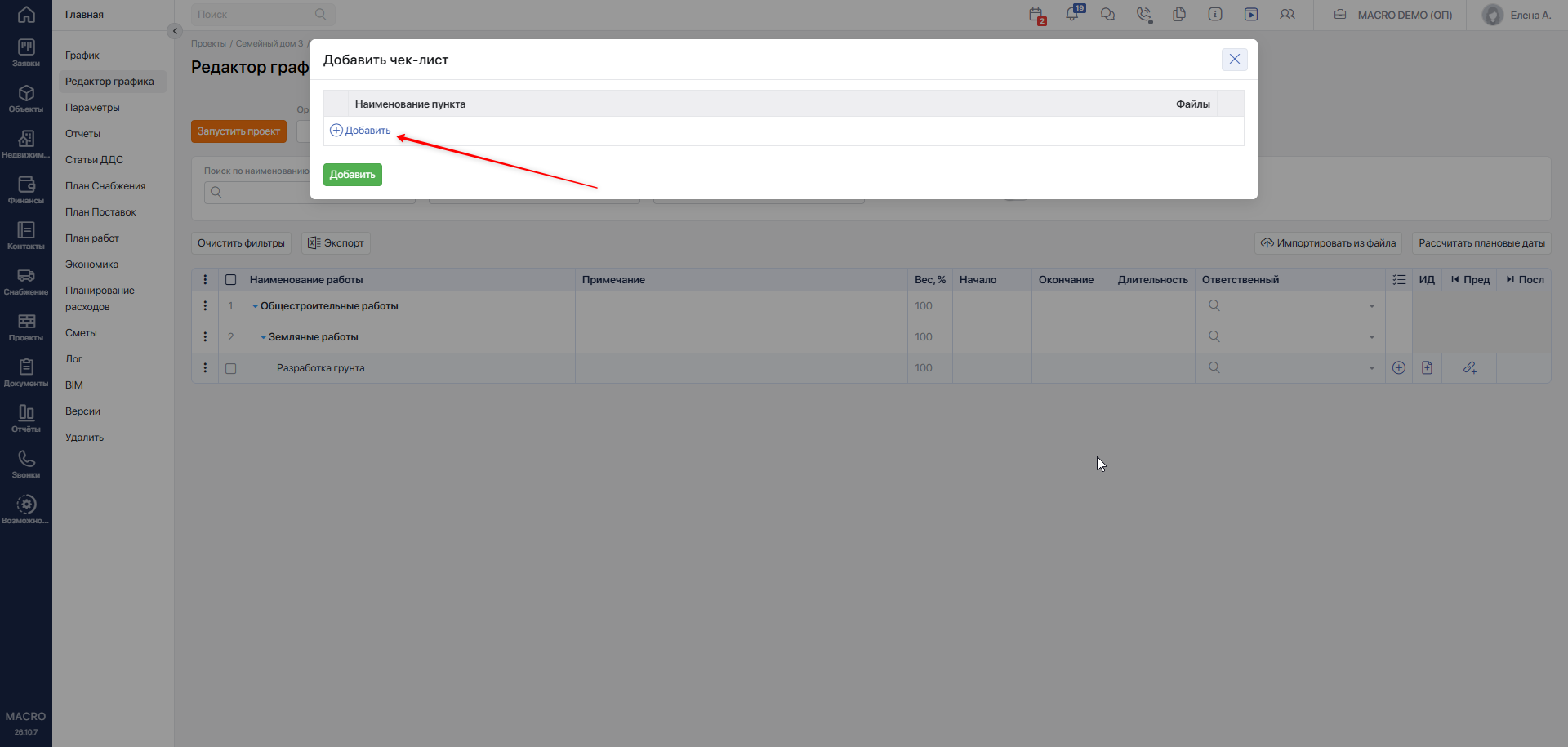
Откроется окно добавления чек-листа. Чтобы добавить пункт, нажмите Добавить под списком. Количество пунктов не ограничено.
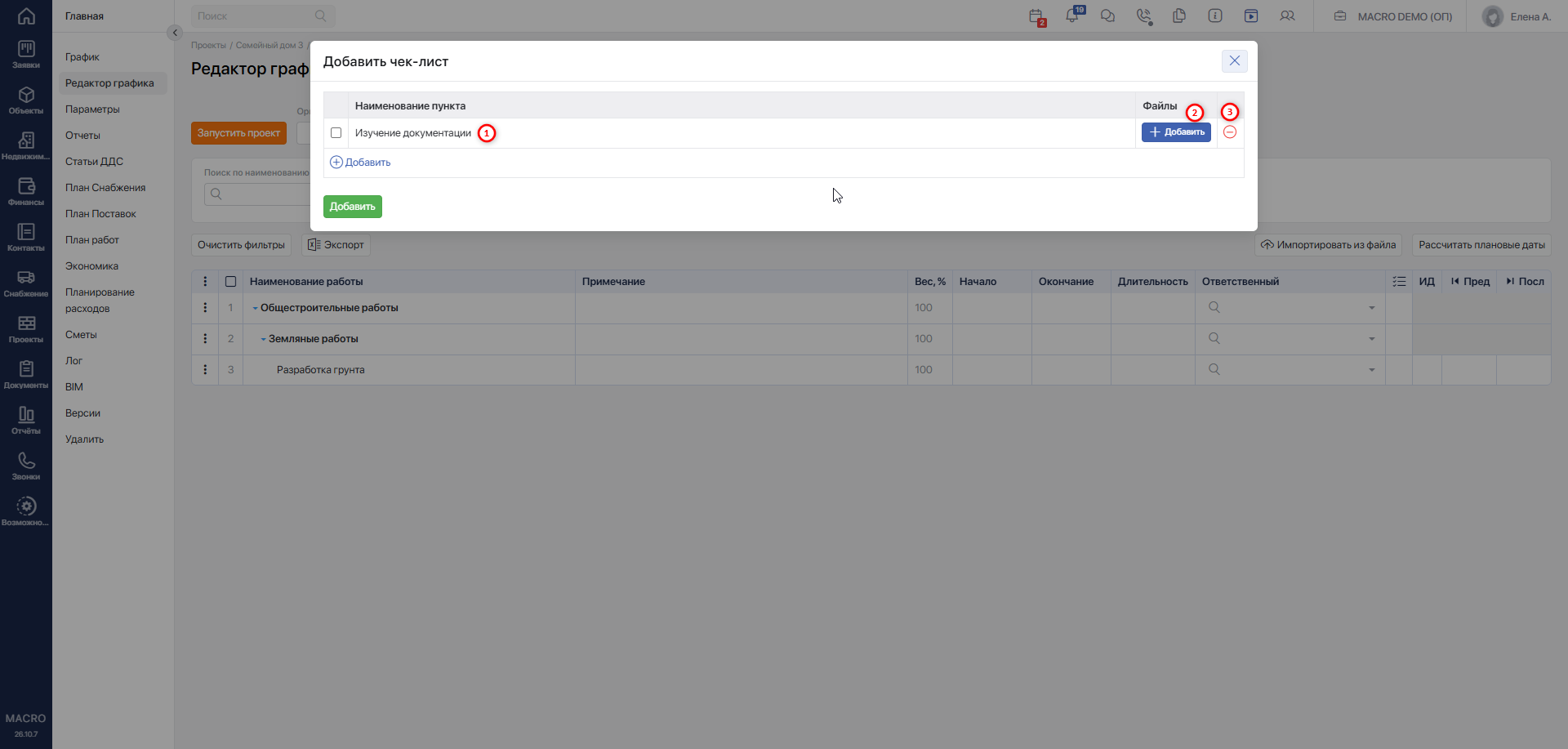
В появившейся строке:
- Введите наименование пункта.
- При необходимости нажмите
Добавитьв колонке Файлы и выберите файлы на компьютере. К одному пункту можно прикрепить несколько файлов. - Чтобы убрать лишнюю строку, нажмите значок «−» справа от неё.
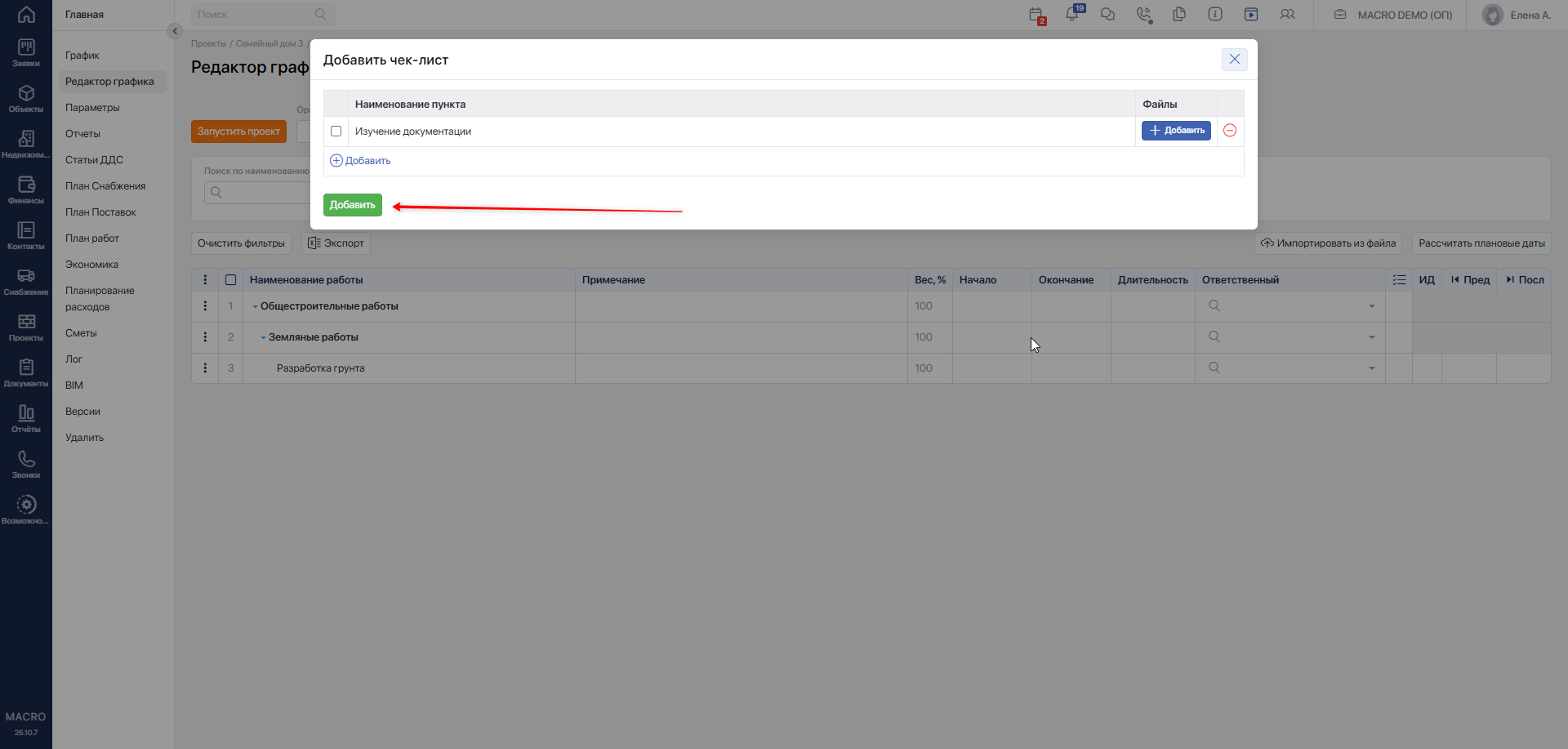
После оформления чек-листа нажмите Добавить внизу окна.
Наименование необходимо заполнить у каждого пункта. Если оставить пустую строку, при сохранении появится сообщение «Укажите наименование». Заполните её или удалите лишнюю строку.
После сохранения в редакторе графика напротив позиции ГПР появится число, показывающее количество пунктов чек-листа.
#Работа с файлами
К пунктам чек-листа можно прикреплять документы, изображения и архивы.
Допустимый размер файлов и объём одновременной загрузки зависят от настроек сервера. Если файл не загрузился, попробуйте уменьшить его размер или загрузить файлы по одному. Если ошибка повторяется, обратитесь в техническую поддержку и передайте название файла, его размер и текст ошибки.
После загрузки убедитесь, что все выбранные файлы появились в строке нужного пункта, и сохраните чек-лист.
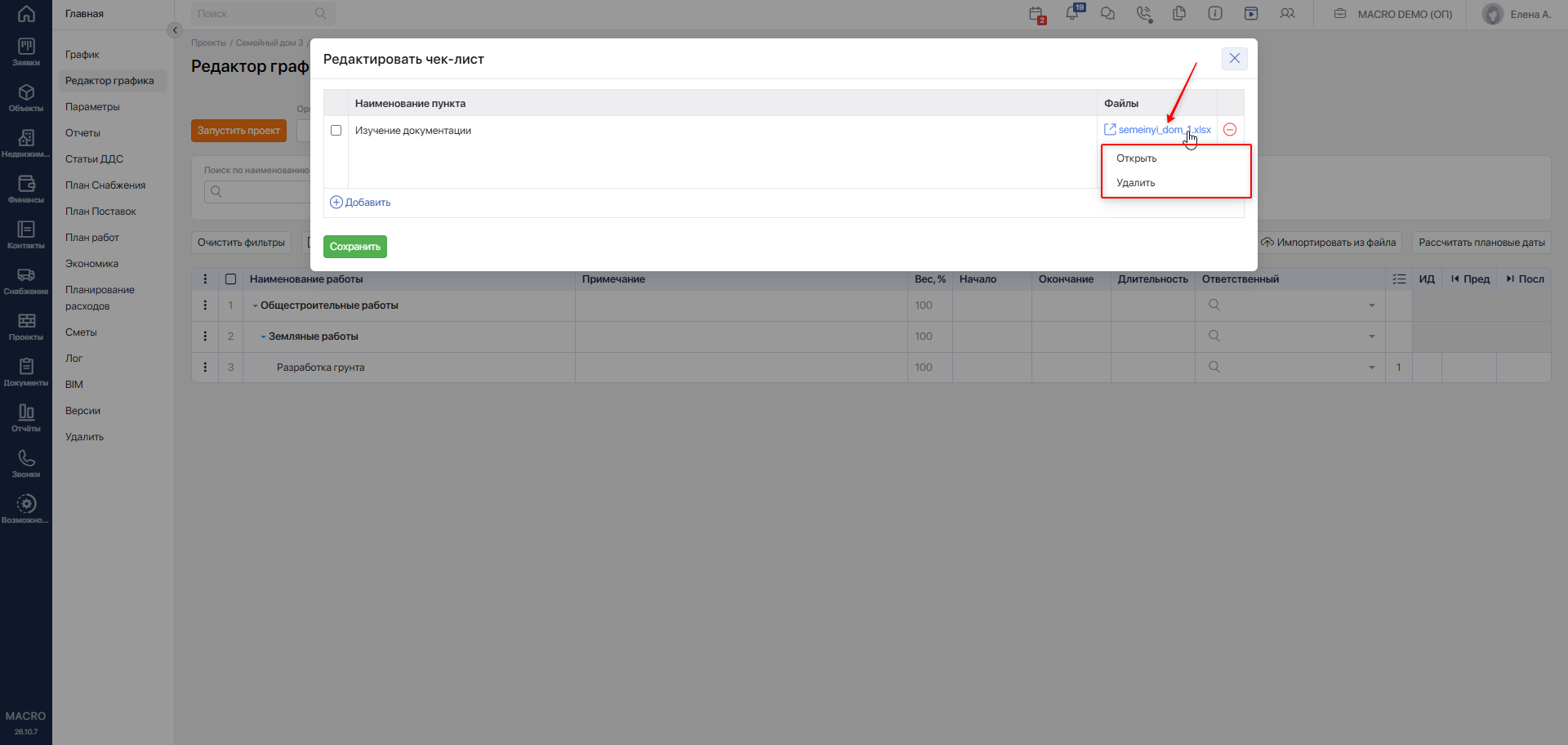
Чтобы открыть прикреплённый файл или удалить его из пункта, нажмите на наименование файла левой кнопкой мыши. В открывшемся меню выберите Открыть или Удалить.
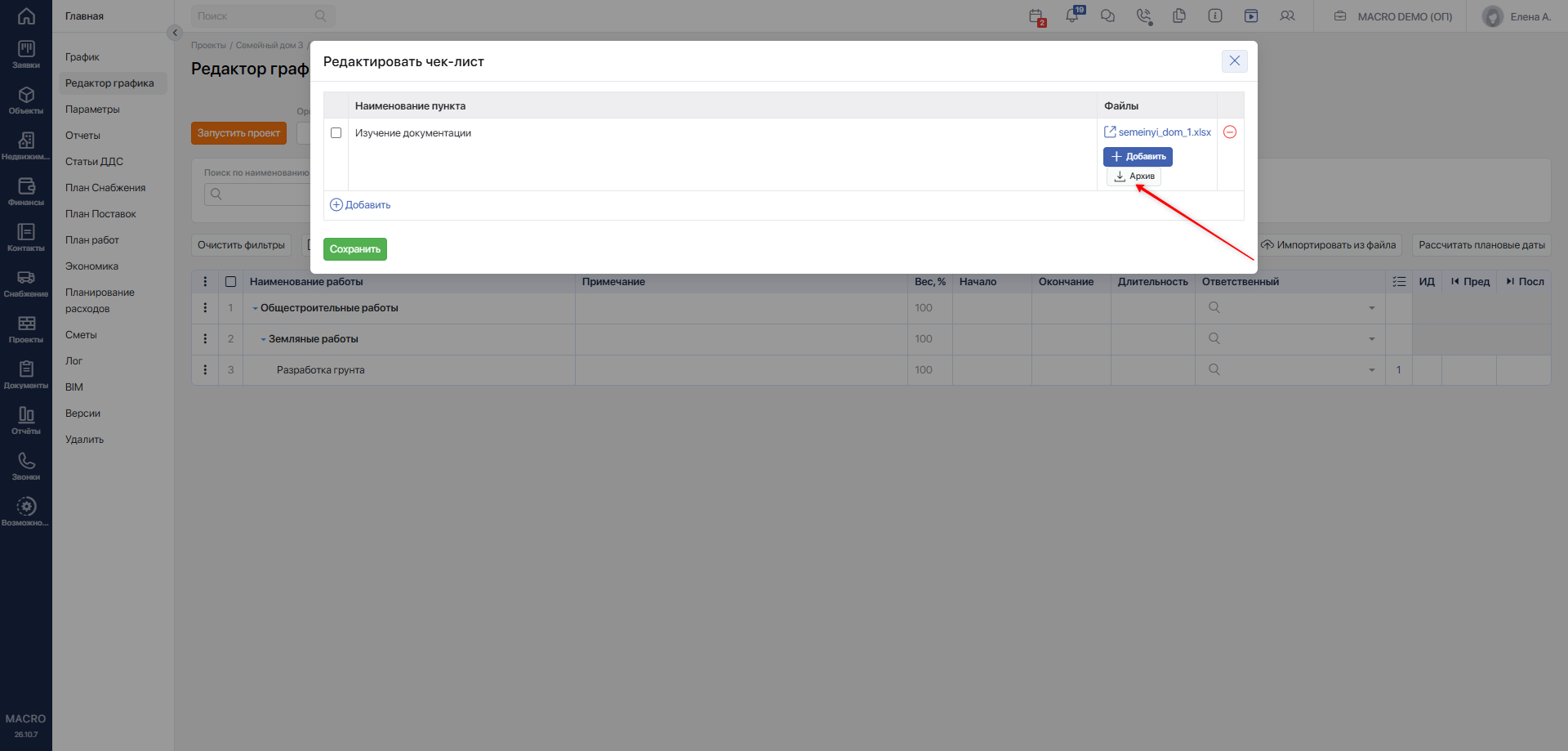
Для скачивания файлов отдельного пункта одним архивом нажмите Архив в его строке.
#Редактирование сохранённого пункта
Чтобы изменить чек-лист, нажмите на количество его пунктов в колонке Чек-лист.
В открывшемся окне исправьте наименование нужного пункта, добавьте файлы или новые строки. После внесения изменений нажмите Сохранить внизу окна.
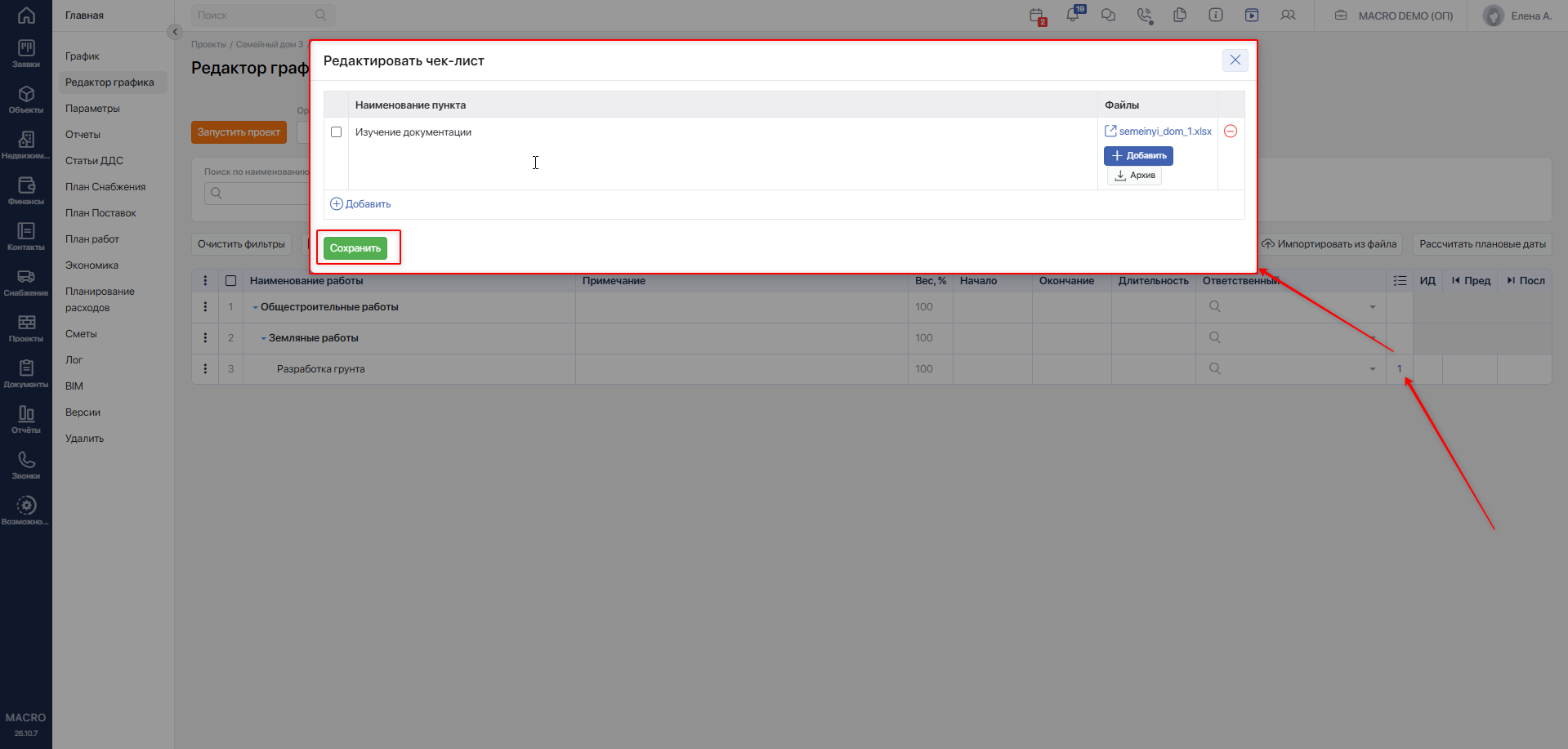
Изменения состава чек-листа и вложений применяются после сохранения. Если закрыть окно без нажатия Сохранить, эти изменения не применятся.
#Копирование чек-листа
Чек-лист копируется вместе с работой или группой работ.
В редакторе графика откройте меню «⋯» у нужной строки и выберите Копировать. Затем у строки назначения выберите Вставить после или Вставить в группу.
Вместе с работой копируются пункты чек-листа и прикреплённые к ним файлы. Отметки о выполнении пунктов в копию не переносятся. После вставки откройте чек-лист новой работы и проверьте его состав и вложения.
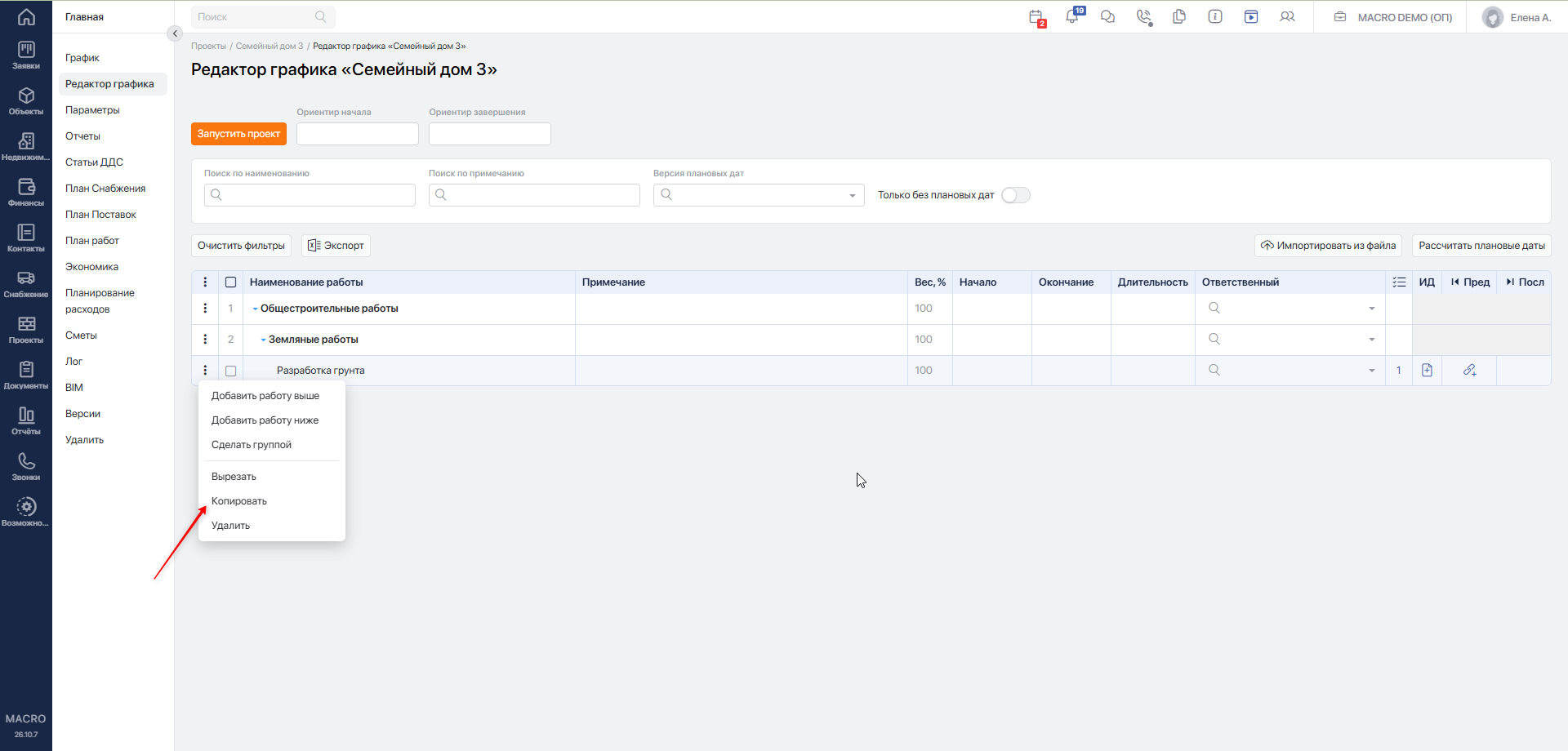
Подробный порядок копирования, состав переносимых данных и ограничения описаны в статье «Редактор графика»Переход на внешний сайтhttps://yt.macrodigital.ru/articles/DOCS-A-390.
#Удаление пунктов и файлов
Чтобы удалить сохранённый пункт, откройте чек-лист, нажмите значок «−» справа от нужной строки и затем Сохранить.
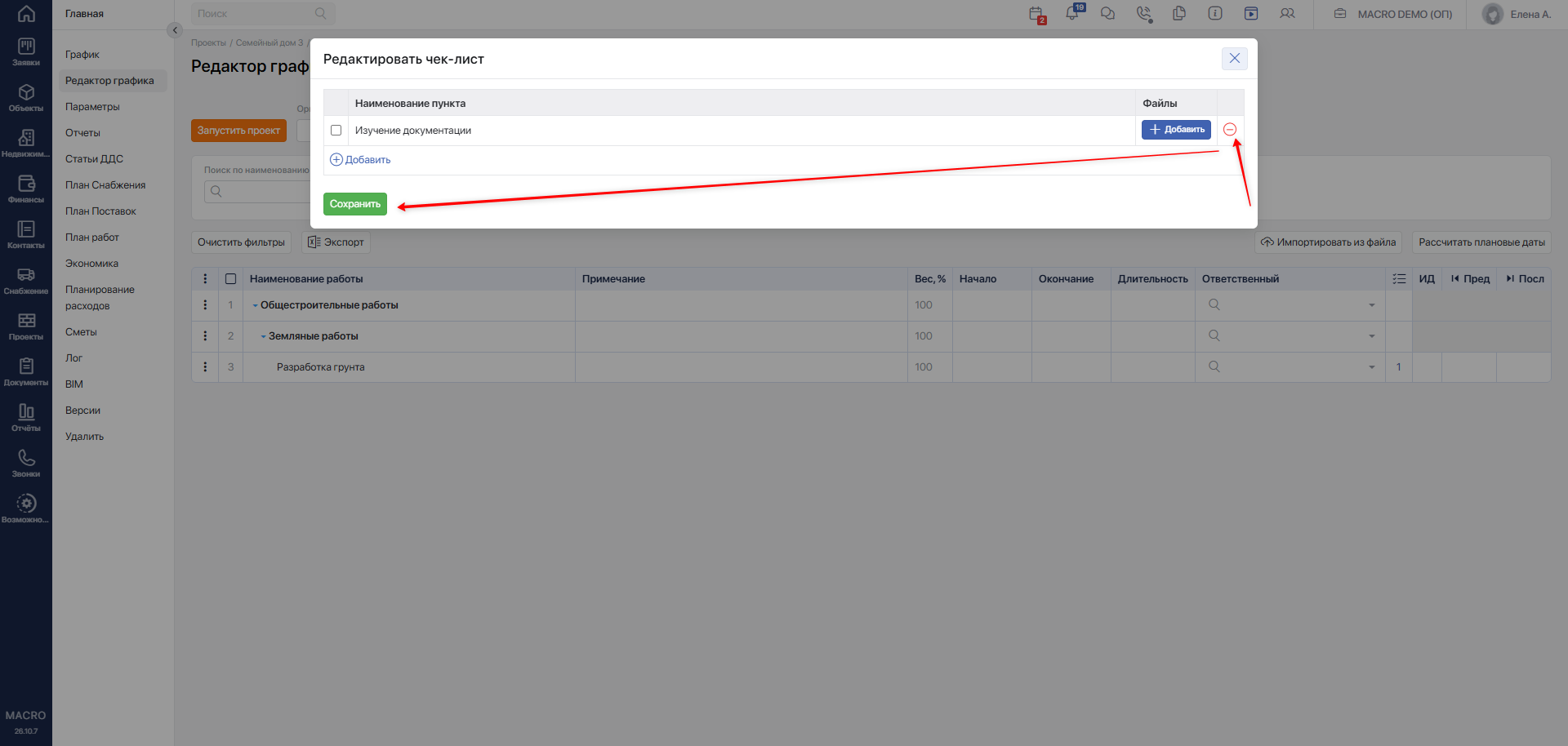
После сохранения пункт удаляется вместе с отметкой о его выполнении и прикреплёнными к нему вложениями. Остальные пункты сохраняются. Если удалить все пункты, у этой позиции ГПР больше не будет чек-листа.
Чтобы удалить только вложение, выберите Удалить в меню файла и сохраните чек-лист. Сам пункт при этом останется.
Если появляется сообщение «Доступ на удаление не предоставлен», обратитесь к администратору.
Порядок выполнения пунктов и их влияние на завершение работы описаны в статье «Чек-лист (В работе)»Переход на внешний сайтhttps://yt.macrodigital.ru/articles/DOCS-A-371.