
Редактор связей позволяет указать, от каких работ зависят сроки текущей работы, и настроить опережение или запаздывание.
Для настройки связей перейдите в модуль Проекты, выберите проект и откройте Редактор графика. Порядок доступа к редактированию описан в статье «Создание ГПР „с нуля“. Работа в редакторе графика»Переход на внешний сайтhttps://yt.macrodigital.ru/articles/DOCS-A-392.
Алгоритм и подробные правила расчёта приведены в инструкции «Алгоритм расчёта связей ГПР»Переход на внешний сайтhttps://yt.macrodigital.ru/articles/DOCS-A-395.
#Данные для настройки связей
В окне редактора графика используются следующие данные:
- Предшественники и последователи. В колонке «Пред» отображаются связи текущей работы с предшественниками. В колонке «Посл» у работы-предшественника автоматически отображаются связи с зависимыми работами.
- Ориентир начала проекта. Используется при расчёте незаполненных плановых дат исходных работ.
- Начало, окончание и длительность. Это ключевые поля для расчёта сроков. Для расчёта периода выполнения работы укажите её длительность.
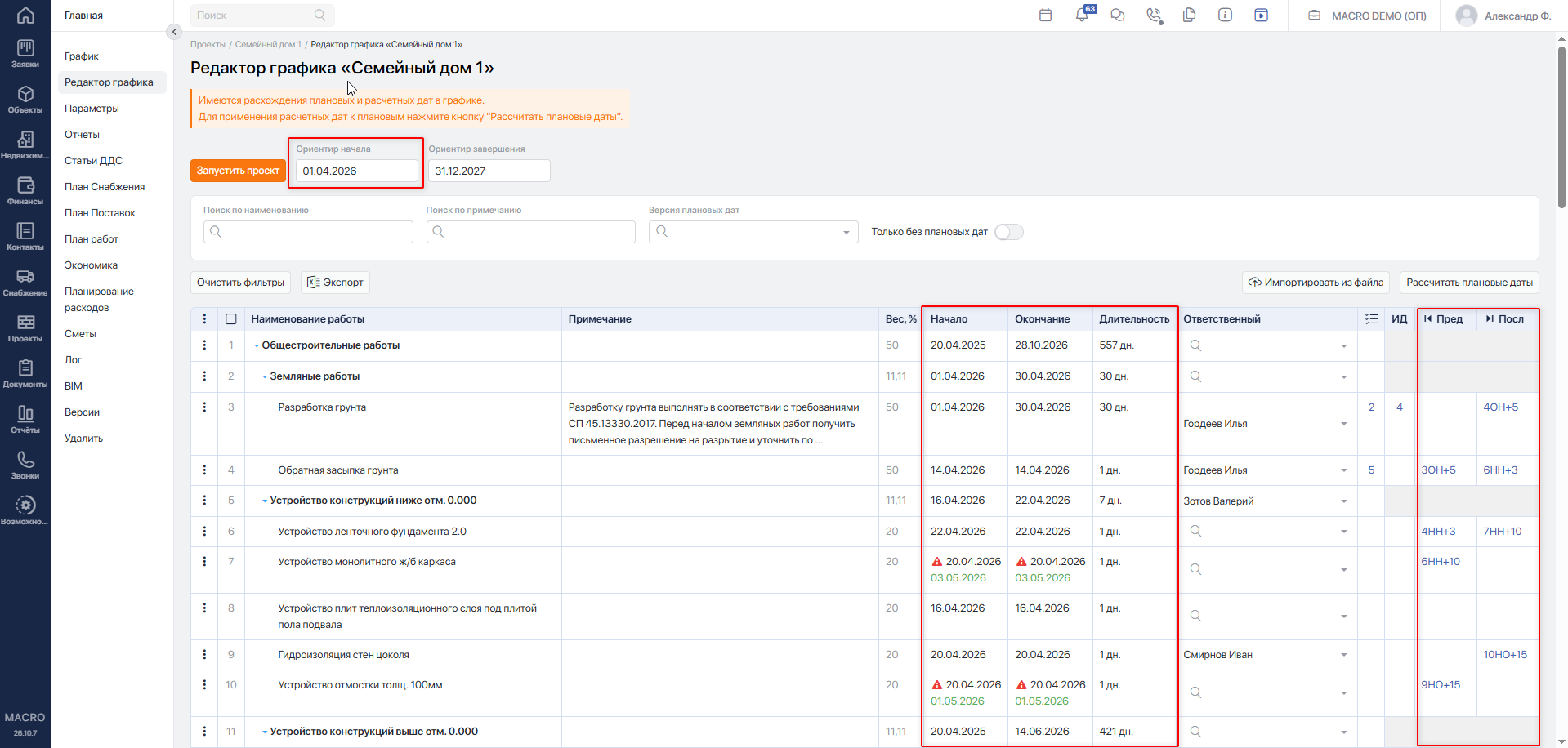
Связи можно устанавливать только между отдельными работами. Связи между группами работ, а также между группой и отдельной работой не поддерживаются.
#Типы и обозначения связей
Применяются четыре типа связей:
- ОН — работа начнётся после окончания другой работы.
- НО — работа окончится после начала другой работы.
- ОО — работа окончится после окончания другой работы.
- НН — работа начнётся после начала другой работы.
Первая буква обозначает дату предшественника, вторая — дату зависимой работы. Точная дата зависит от указанного смещения.
Пример обозначения связи: 2ОН+5, где:
- 2 — номер работы-предшественника, от которой зависит текущая работа;
- ОН — тип связи;
- +5 — запаздывание на пять календарных дней относительно расчёта без смещения.
Если задана связь ОН без опережения или запаздывания, она отображается в графике только номером работы-предшественника.
#Примеры смещения
- 2ОН+5 — запаздывание на пять дней.
- 2ОН-2 — опережение на два дня.
- 2 или 2ОН — связь ОН без смещения.
Подробные примеры для всех типов связей приведены в статье «Алгоритм расчёта связей ГПР»Переход на внешний сайтhttps://yt.macrodigital.ru/articles/DOCS-A-395.
#Добавление и изменение связи
Чтобы настроить связь:
- Наведите курсор на ячейку в колонке «Пред» нужной работы и нажмите появившийся значок добавления связи. Если связи уже заданы, нажмите на их обозначение.
- Откроется окно «Предшественники работы». Проверьте номер и наименование текущей работы.
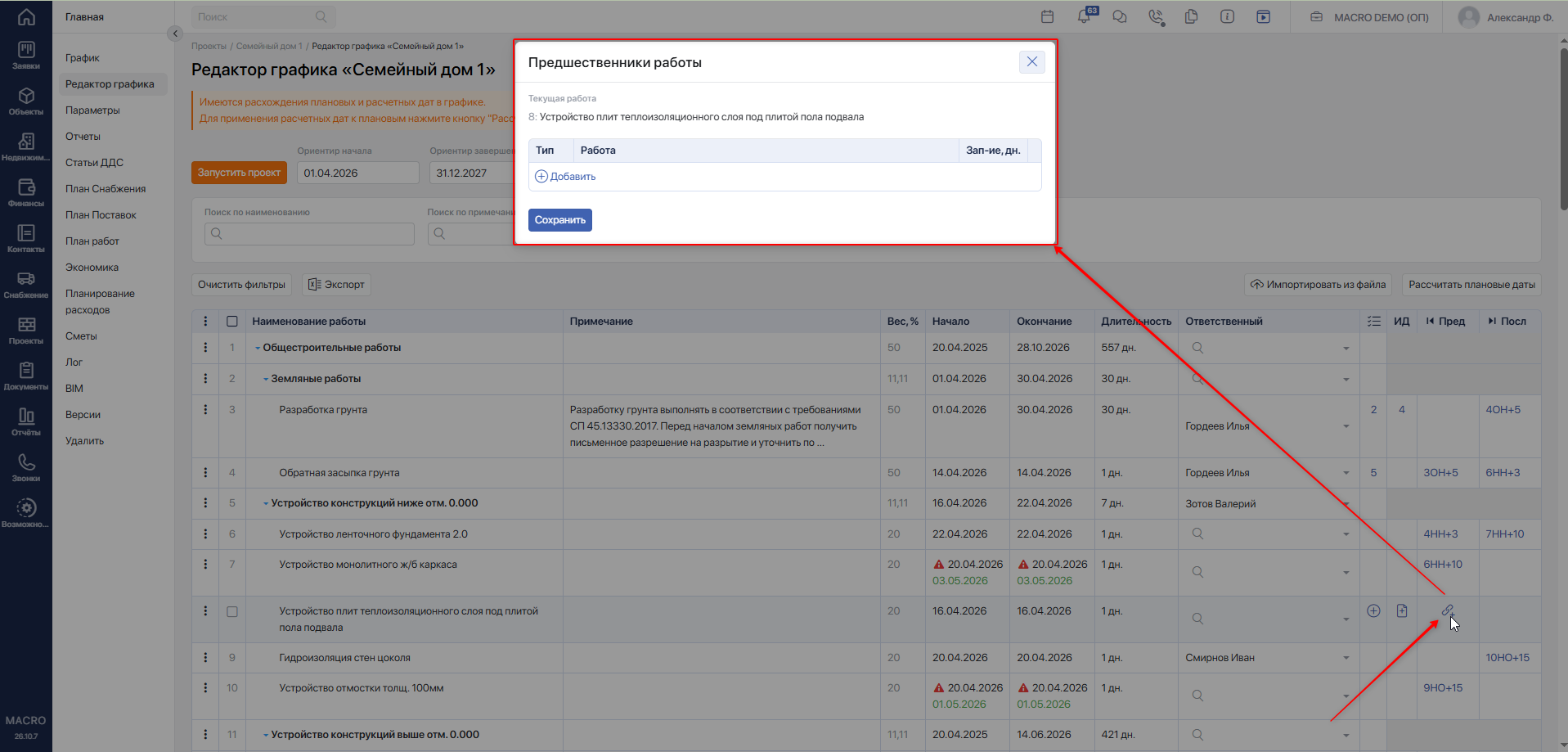
- Нажмите
Добавить. Для нескольких предшественников добавьте отдельную строку для каждой связи. - В колонке «Тип» выберите тип связи.
- В колонке «Работа» укажите номер предшественника. После ввода появится его наименование — проверьте, что выбрана нужная работа.
- В колонке «Зап-ие, дн.» укажите смещение:
- положительное число — запаздывание;
- отрицательное число со знаком
-— опережение; - пустое поле или
0— без смещения.
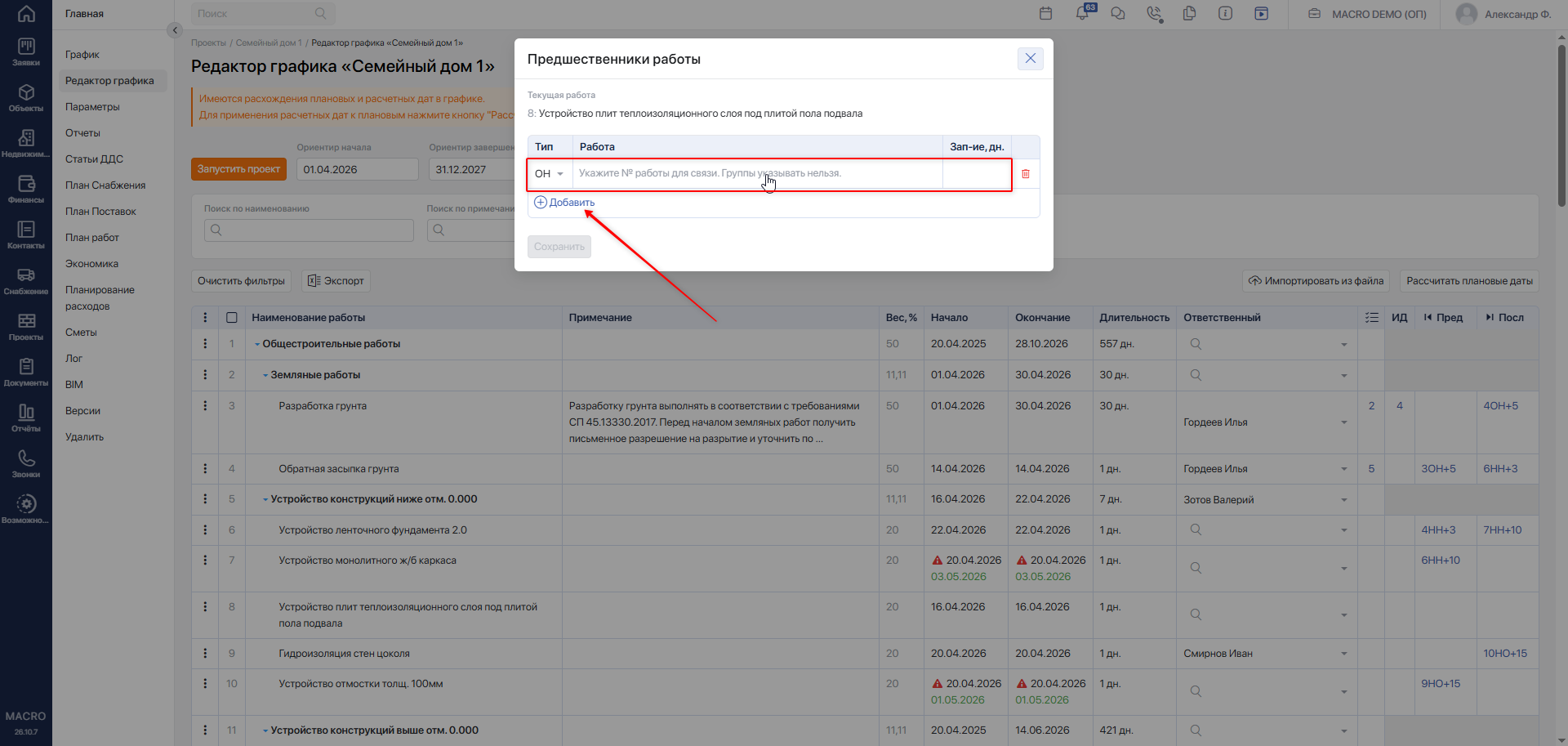
- Нажмите
Сохранить. Окно закроется, связи сохранятся, а сроки связанных работ пересчитаются.
Чтобы изменить существующую связь, снова откройте окно «Предшественники работы», измените тип, предшественника или смещение и нажмите Сохранить.
#Удаление связи
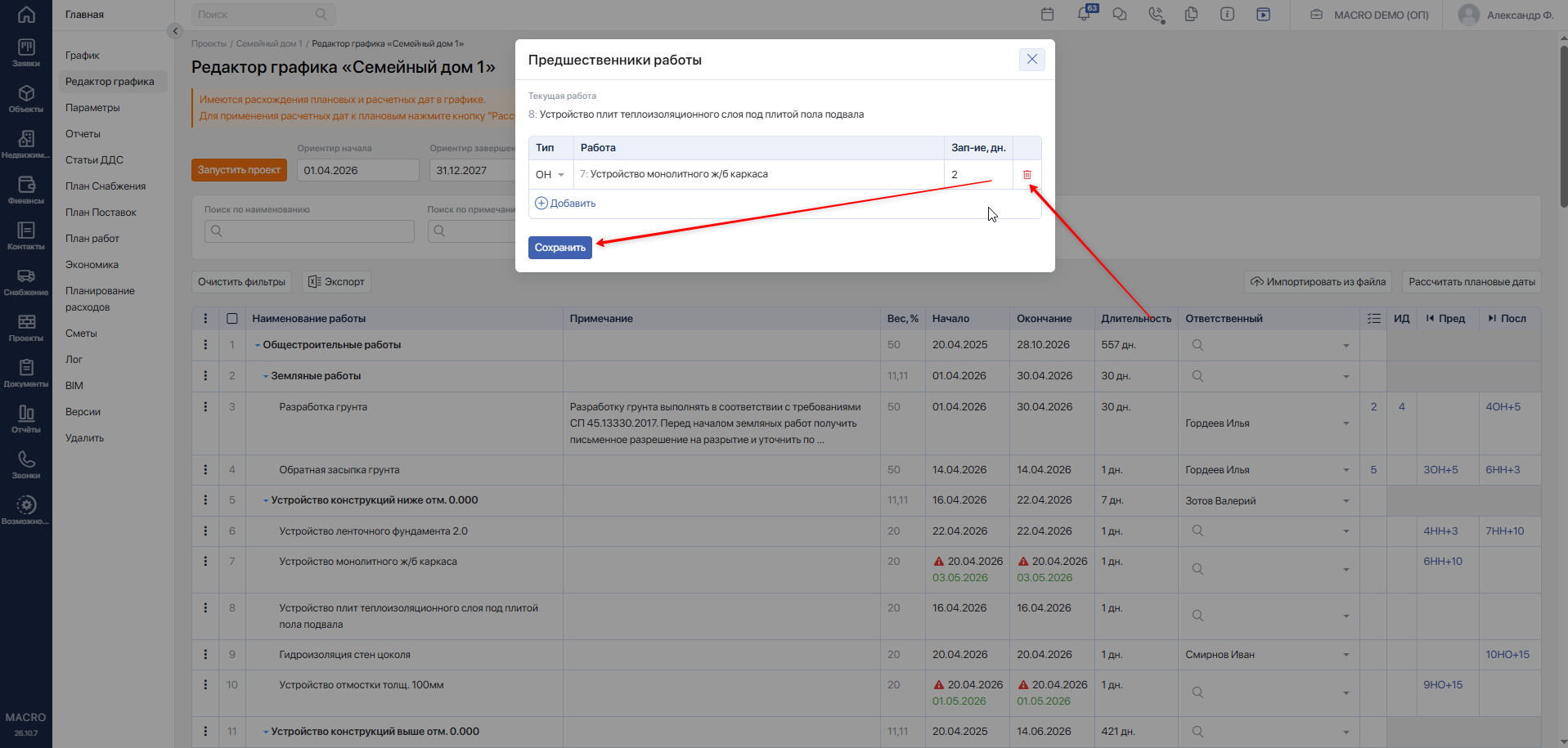
Откройте окно «Предшественники работы» и нажмите значок корзины в строке ненужной связи. Затем нажмите Сохранить.
#Ошибки при настройке связей
Система проверяет выбранные работы и зависимости между ними.
| Ситуация | Что сделать |
|---|---|
| Работа с указанным номером не найдена | Проверьте номер предшественника в графике. |
| В качестве предшественника выбрана группа | Укажите отдельную работу внутри группы. |
| Работа ссылается сама на себя | Укажите другую работу. |
| Один предшественник добавлен повторно, в том числе с другим типом связи | Удалите повторную строку и оставьте одну связь с этой работой. |
| Возникла циклическая зависимость | Удалите или измените связь, замыкающую цепочку. |
#Циклические связи
Цикл возникает, когда работа прямо или через другие работы зависит сама от себя.
Например:
- Работа № 2 зависит от работы № 1.
- Работа № 3 зависит от работы № 2.
- Для работы № 1 пытаются указать предшественником работу № 3.
Получается замкнутая цепочка: № 1 → № 2 → № 3 → № 1.
Система не позволяет сохранить такую зависимость. В сообщении может быть указано: «Взаимозависимые цепочки связей» или «…имеет зацикленную связь!».
Проверьте предшественников указанных работ и удалите или измените связь, замыкающую цикл. Затем повторите сохранение.
#Проверка и корректировка дат
После настройки связей проверьте плановые даты начала и окончания работ.
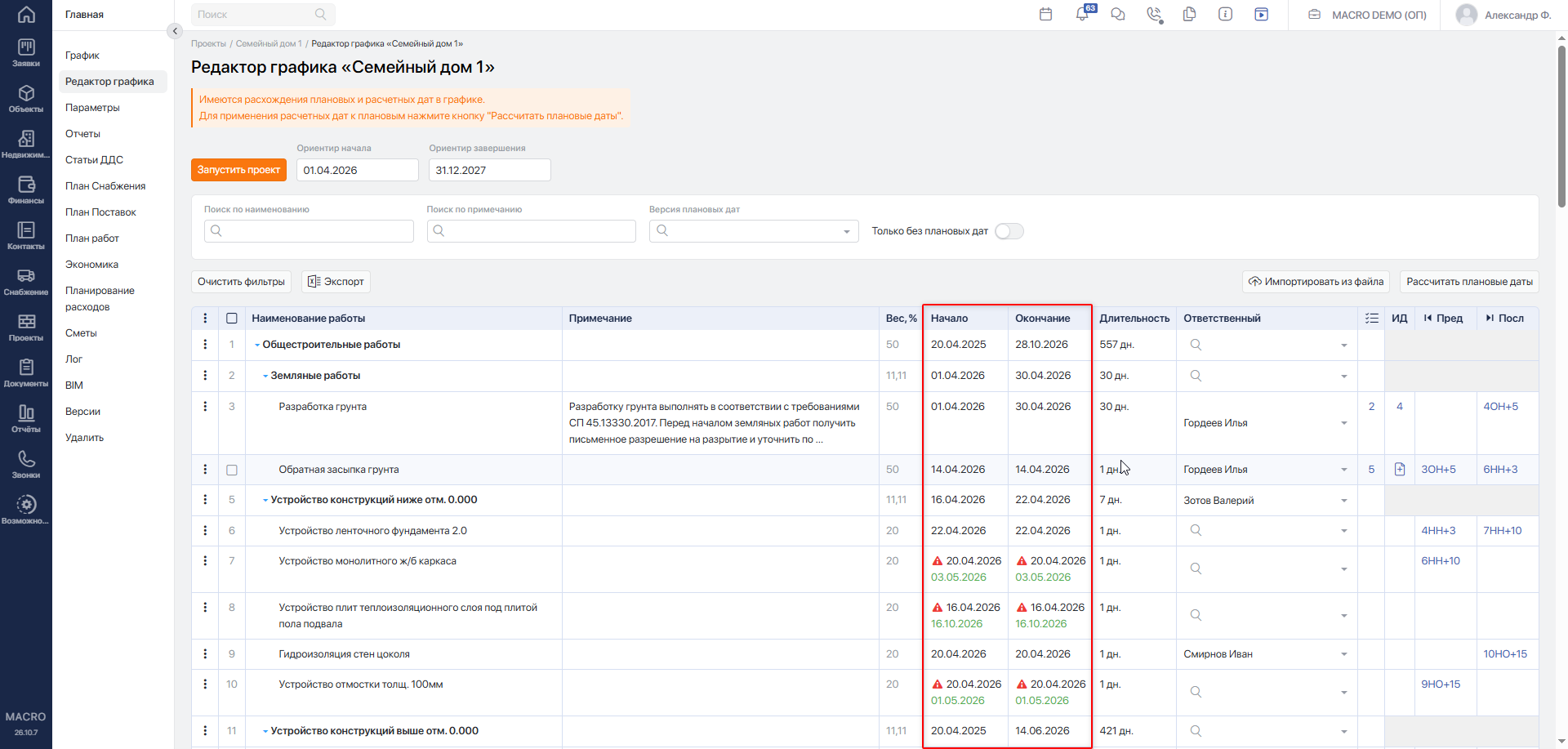
Если плановые и расчётные даты расходятся, в редакторе может появиться предупреждающий значок. Наведите на него курсор и прочитайте подсказку. Расчётная дата отображается зелёным цветом.
В колонке «Начало» подсказка относится к началу работы, в колонке «Окончание» — к её окончанию.
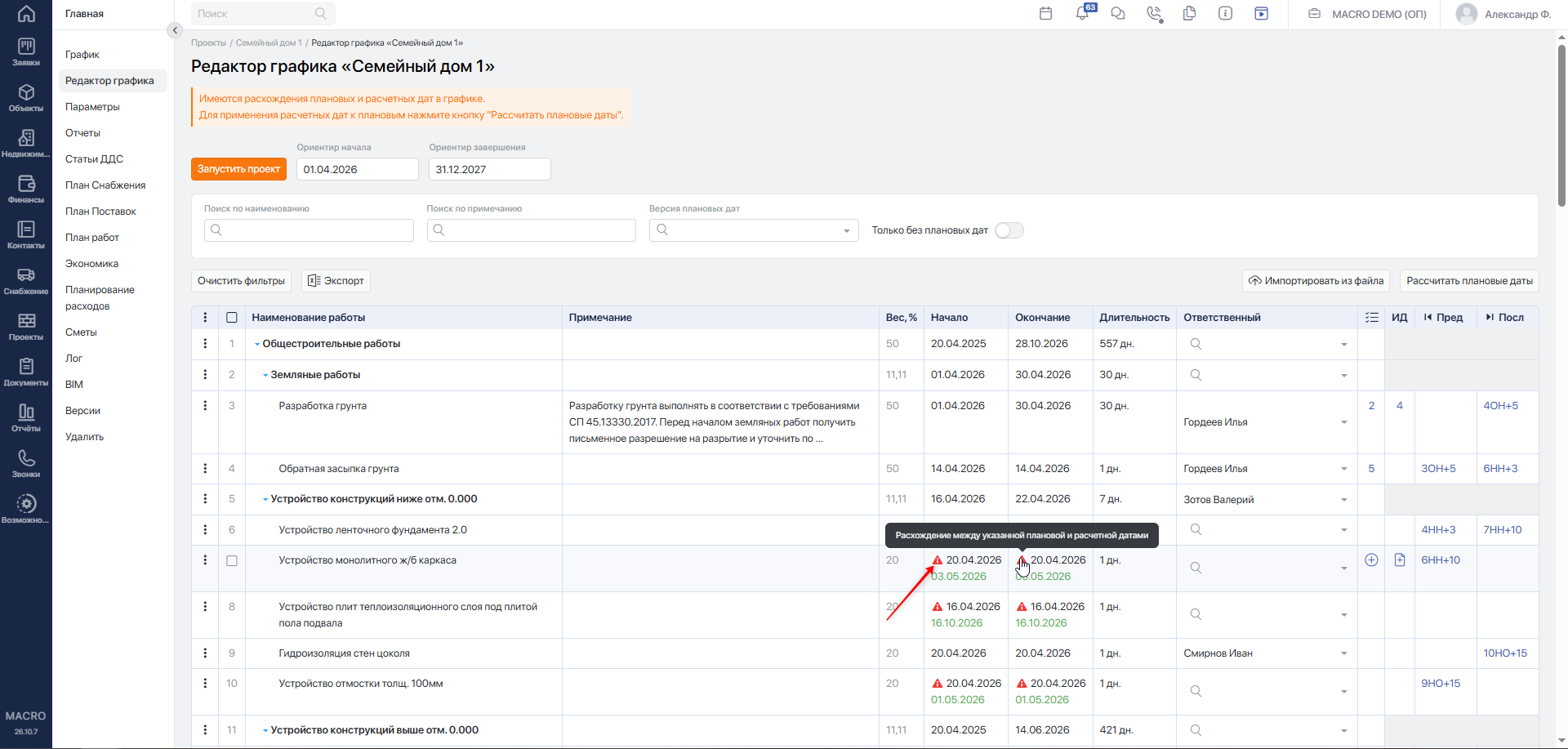
Перед корректировкой проверьте предшественников, типы связей, смещения и длительность работы.
При необходимости измените плановую дату начала или окончания:
- При изменении даты окончания длительность пересчитывается с сохранением даты начала.
- При изменении даты начала длительность сохраняется. Если начало определяется связями ОН или НН, система корректирует смещения в этих связях.
При ручном изменении даты начала или окончания работы изменение применяется без дополнительного подтверждения. Даты зависимых работ пересчитываются с учётом связей.
После изменения проверьте сроки текущей работы и её последователей.
#Пересчёт плановых дат
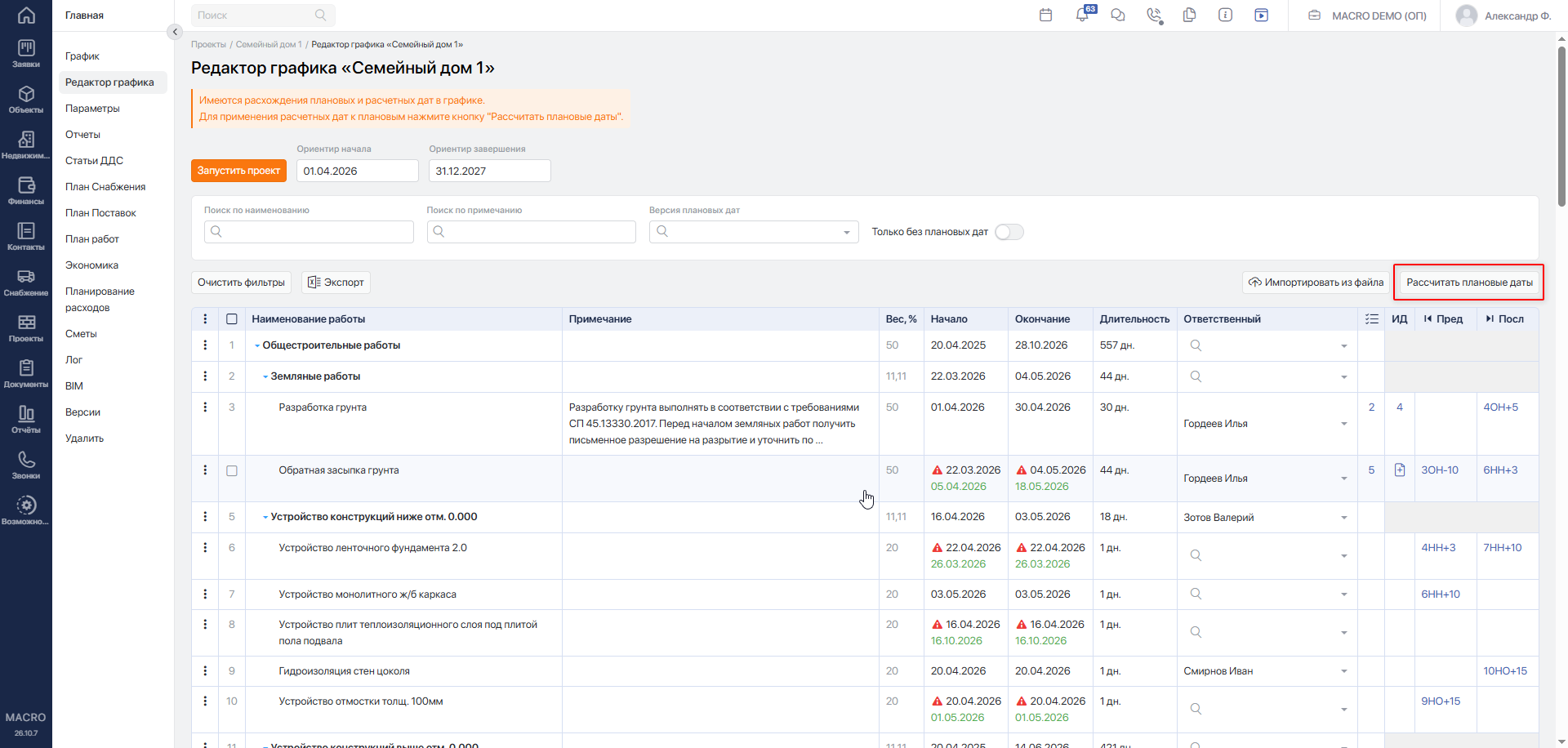
В редакторе ГПР есть кнопка Рассчитать плановые даты. Используйте её, чтобы пересчитать плановые сроки по заданным связям.
#Массовое изменение
Если нужно изменить плановую дату начала, плановую дату окончания или длительность нескольких работ, отметьте их флажками и используйте кнопку Изменить на панели массовых действий.
Порядок выполнения описан в статье «Массовые действия»Переход на внешний сайтhttps://yt.macrodigital.ru/articles/DOCS-A-696.
После массового изменения проверьте даты и предупреждения у связанных работ.
Для изменения самих связей у нескольких работ используйте системный шаблон Excel, описанный ниже.
#Загрузка связей через Excel
Задать связи можно также через системный шаблон графика. Заполните колонку «Пред (для заполнения типов связей)».
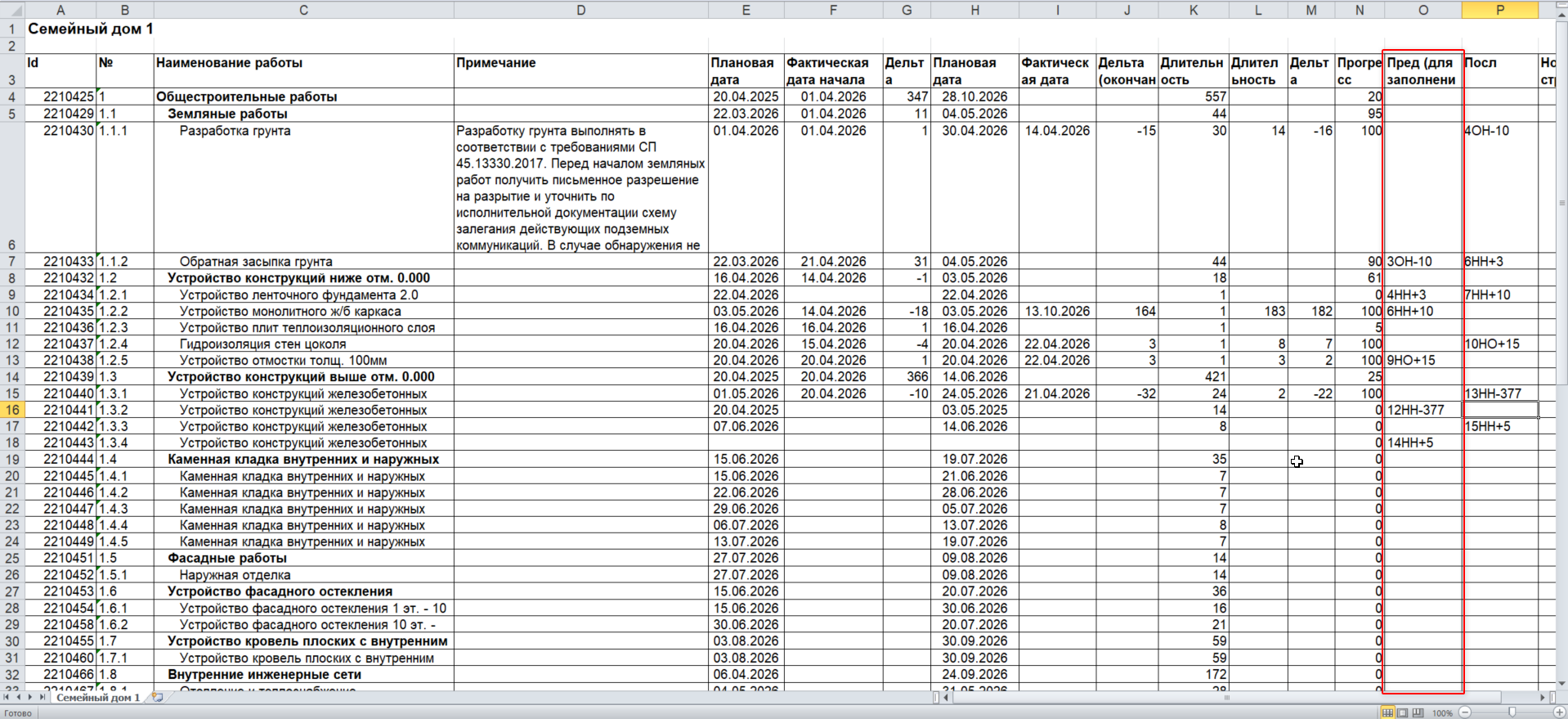
Используйте следующие обозначения:
| Тип связи | Без смещения | С запаздыванием | С опережением |
|---|---|---|---|
| ОН | 4 или 4ОН | 4ОН+5 | 4ОН-2 |
| НН | 7НН | 7НН+7 | 7НН-2 |
| ОО | 9ОО | 9ОО+4 | 9ОО-2 |
| НО | 3НО | 3НО+2 | 3НО-2 |
Вводите обозначение без пробелов, используя русские буквы Н и О. Для отрицательного смещения используйте обычный знак -.
Если у работы несколько предшественников, перечислите связи через запятую. Например:
4ОН+5,7НН,9ОО-2
#Проверки при импорте
При загрузке шаблона учитывайте следующие правила:
- Формат связи должен соответствовать примерам выше. При неверном формате система сообщит об ошибке и укажет строку файла.
- Нельзя повторно указывать одного предшественника для одной работы, в том числе с разными типами связей.
- Нельзя связывать работу саму с собой.
- Нельзя создавать циклические зависимости. Если обнаружен цикл, проверьте цепочку предшественников и исправьте файл.
- Связи, заполненные у групп работ, игнорируются.
- Данные из колонки «Посл» игнорируются: последователи формируются автоматически на основании предшественников.
При ошибке прочитайте сообщение системы, исправьте указанные связи и повторите загрузку.
После импорта проверьте колонки «Пред» и «Посл», плановые даты, длительность работ и предупреждения о расхождениях.