
Массовые действия позволяют быстро изменить несколько работ или групп работ без редактирования каждой строки отдельно. Выберите нужные позиции и выполните действие для всех выбранных элементов: измените плановые даты или длительность, назначьте ответственного, сохраните версию с плановыми датами или удалите работы из графика.
Очень полная и свежая статья. Добавить матрицу применимости действий к работам и группам и пояснить возможность отмены выполненной операции.
#Выбор работ и групп
Чтобы использовать массовые действия, отметьте необходимые работы или группы работ. Флажки находятся слева от наименований строк и появляются при наведении курсора на номер строки.
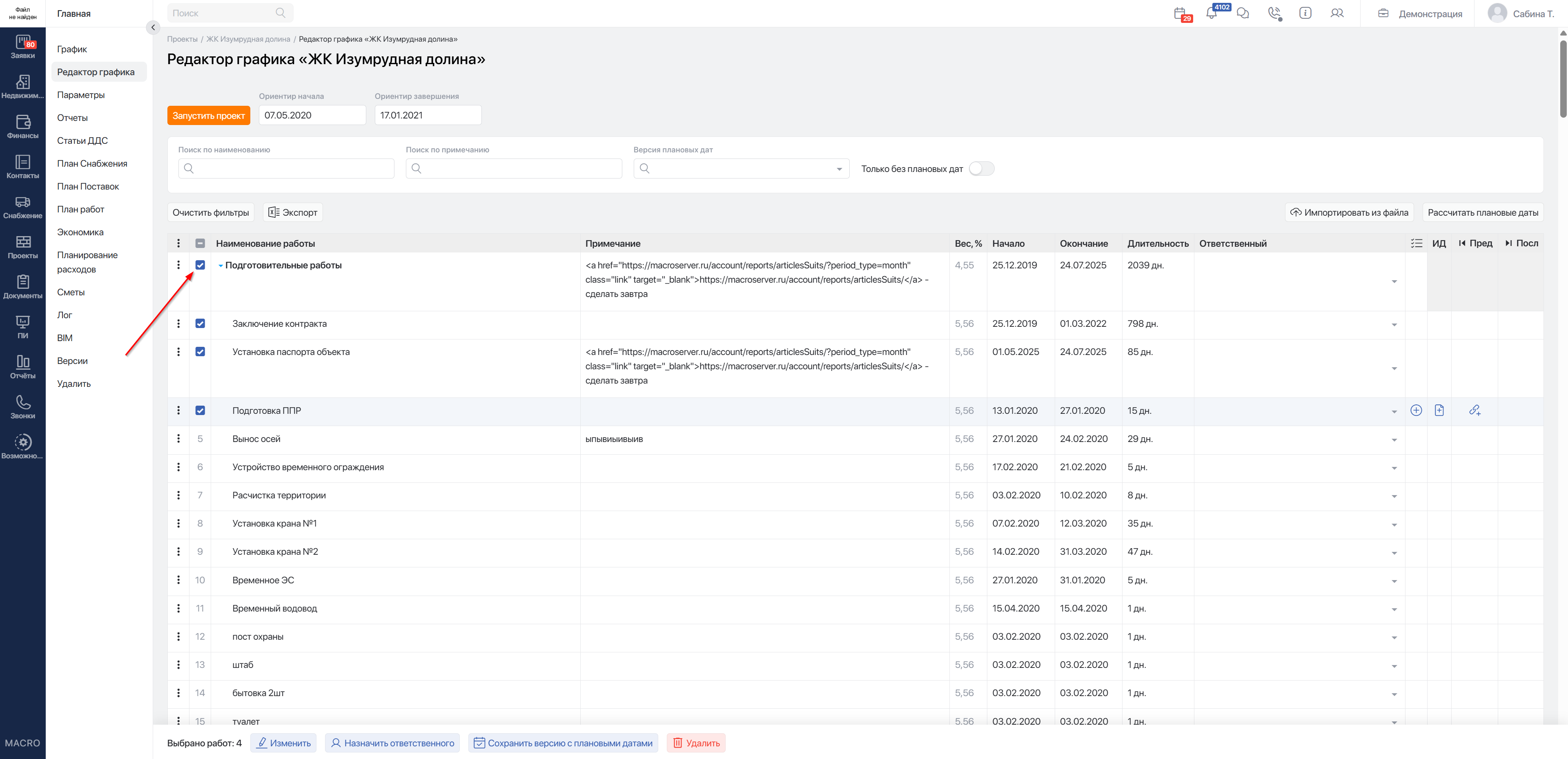 Можно выбрать:
- Все работы сразу
- Одну или несколько групп
- Отдельные работы
- Часть работ внутри группы
Выбор группы и выбор её вложенных работ — разные действия. Последовательные нажатия на флажок группы переключают выбор:
- Выбирается сама группа.
- К выбору добавляются все вложенные работы и подгруппы.
- Выбор самой группы снимается, вложенные строки остаются выбранными.
- Выбор вложенных строк снимается.
Если нужна только часть работ внутри группы, отметьте их отдельно.
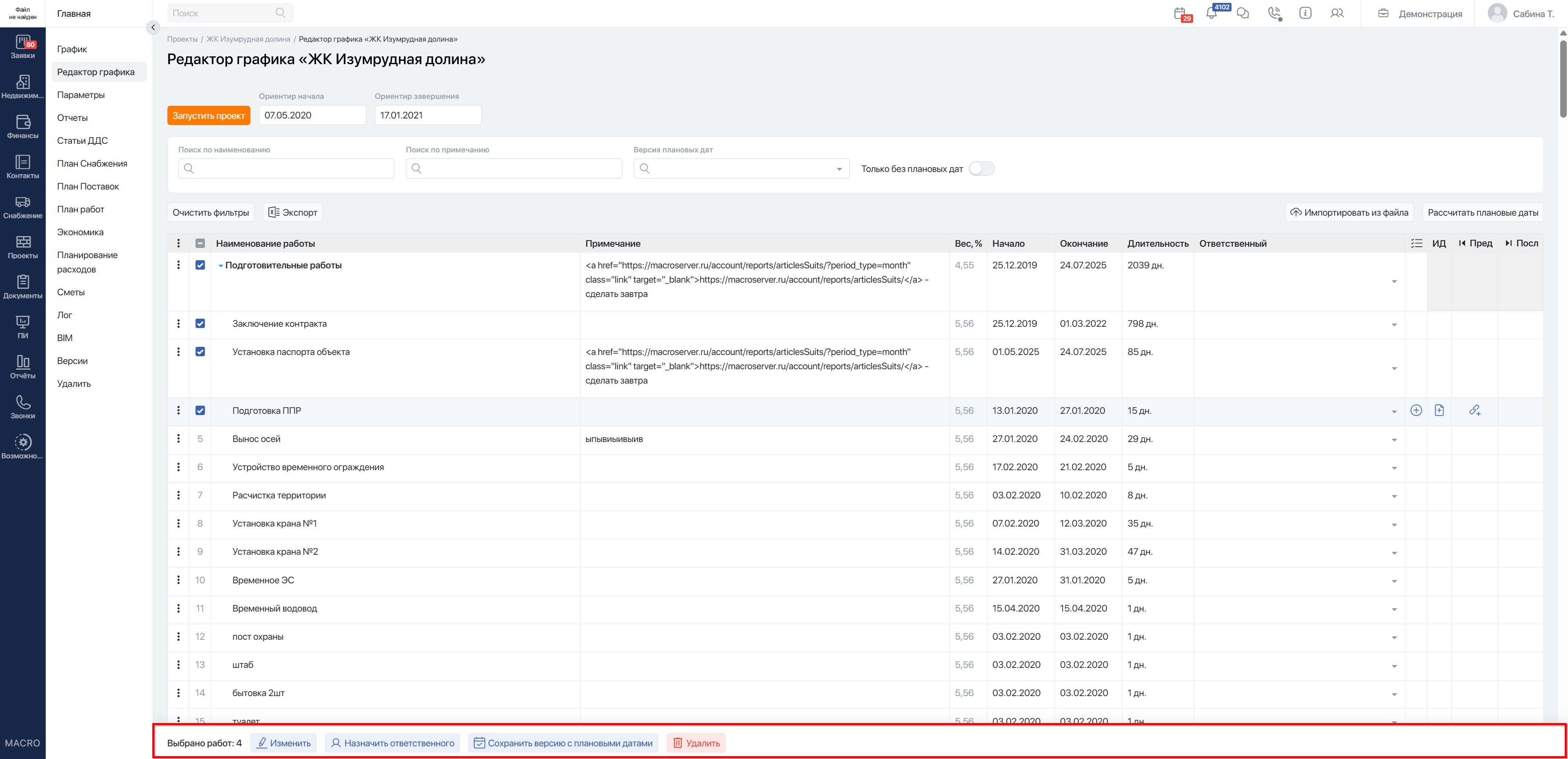
После выбора хотя бы одной работы или группы внизу экрана появляется панель действий.
Счётчик «Выбрано работ» показывает количество выбранных строк, включая группы. Выбор одной группы сам по себе не означает, что выбраны все вложенные работы.
На панели доступны кнопки:
Изменить— изменение плановой даты начала, плановой даты окончания или длительности;Назначить ответственного— назначение ответственного выбранным работам и группам;Сохранить версию с плановыми датами— сохранение плановых дат выбранных работ в версию;Удалить— удаление выбранных работ или групп.
#К каким строкам применяются действия
| Действие | Отдельные работы | Группы работ | Что учитывать |
|---|---|---|---|
| Изменить плановую дату начала или окончания | Да | Для изменения сроков группы выберите её вложенные работы | Если выбраны только группы, кнопка Изменить недоступна. Сроки групп определяются по вложенным работам. |
| Изменить длительность | Да | Для изменения длительности группы измените сроки вложенных работ | Для выбранных работ задаётся одно значение длительности. |
| Назначить ответственного | Да | Да | Ответственный назначается выбранным строкам. Чтобы назначить его также вложенным работам, включите их в выбор. |
| Сохранить версию с плановыми датами | Да | Даты групп рассчитываются по работам, сохранённым в версии | Для сохранения сроков всей группы выберите её вложенные работы. |
| Удалить | Да | Да, вместе со всеми вложенными работами и подгруппами | При удалении группы вложенные строки удаляются независимо от того, отмечены ли они отдельно. Система проверяет весь удаляемый состав. |
#Массовое изменение плановых дат и длительности
Чтобы массово изменить плановые даты или длительность:
- Отметьте нужные работы флажками.
- Нажмите кнопку
Изменитьна панели действий. - Выберите, что нужно изменить:
- «Плановая дата начала»;
- «Плановая дата окончания»;
- «Длительность».
- Подтвердите действие в браузерном окне.
- Заполните поле в открывшемся окне.
- Нажмите кнопку
Изменить.
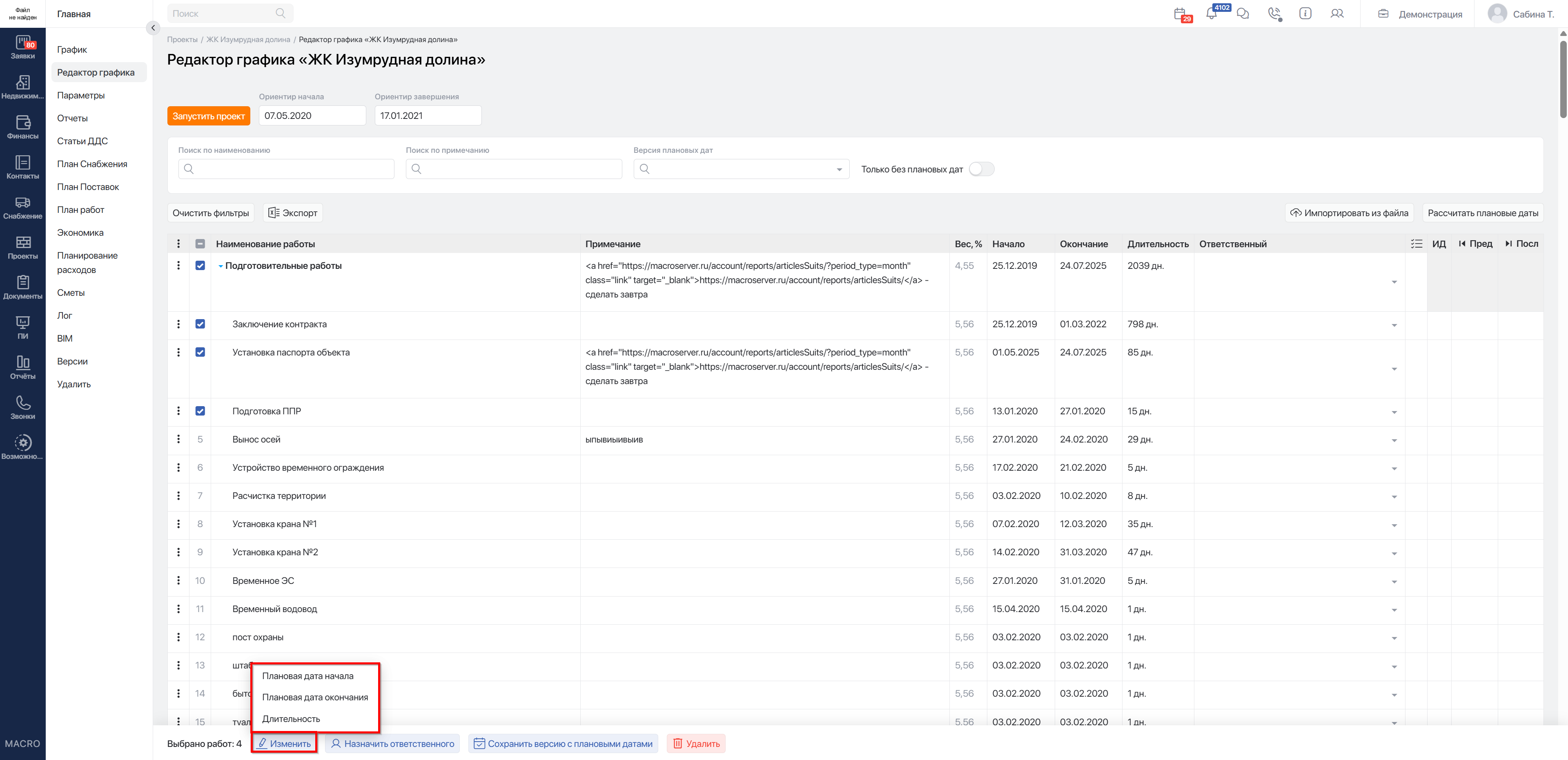
Кнопка Изменить доступна, если среди выбранных позиций есть хотя бы одна работа.
Для групп работ плановые даты и длительность рассчитываются автоматически по вложенным работам. Поэтому изменения через кнопку Изменить применяются только к работам.
#Изменение плановой даты начала
Чтобы изменить плановую дату начала:
- Отметьте нужные работы флажками.
- Нажмите кнопку
Изменить. - Выберите пункт «Плановая дата начала».
- Подтвердите действие.
- В окне «Изменить плановую дату начала» укажите дату в поле «Новая плановая дата начала».
- Нажмите кнопку
Изменить.
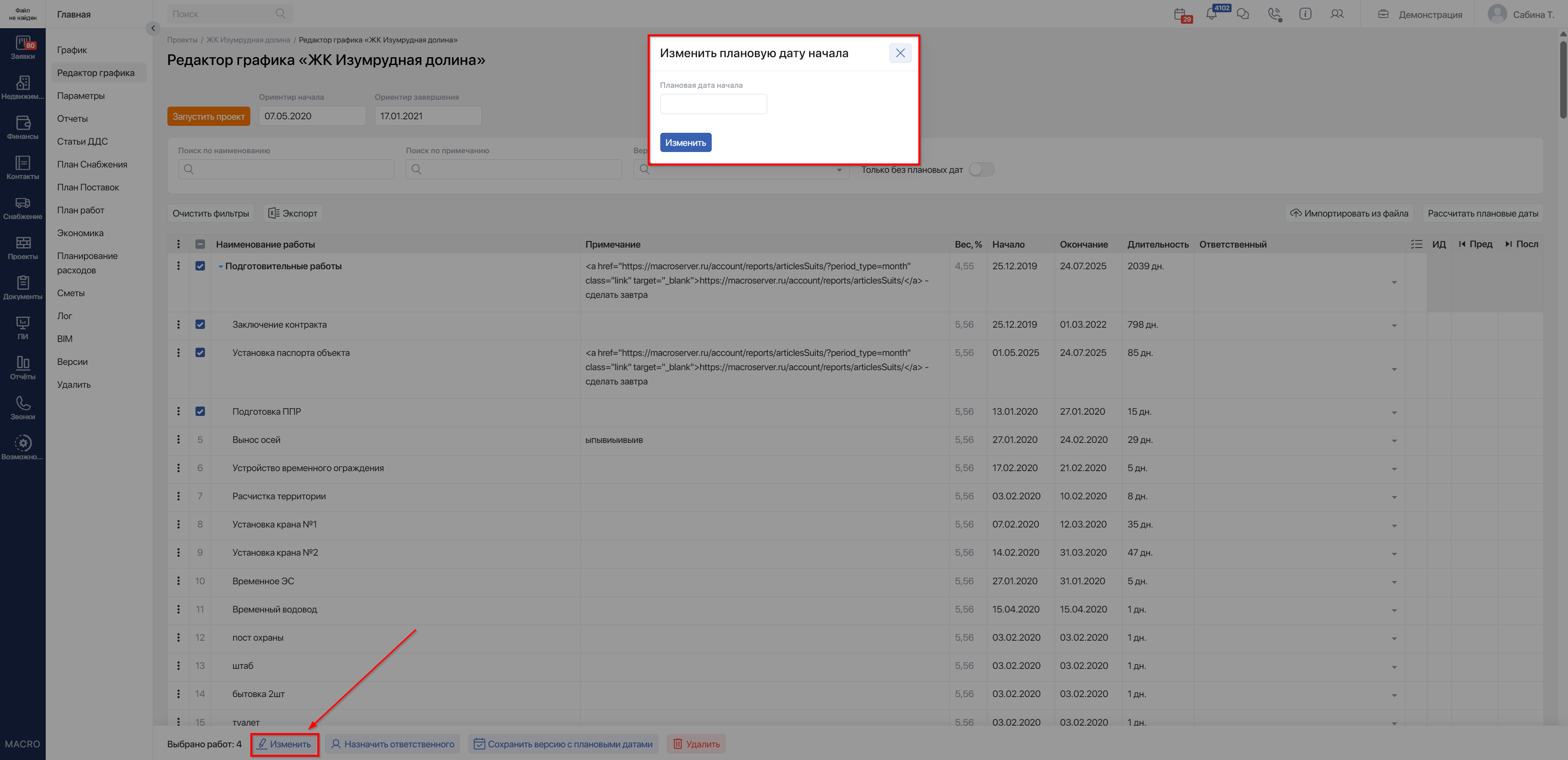
Система применит новую плановую дату начала к выбранным работам и пересчитает связанные показатели сроков.
#Изменение плановой даты окончания
Чтобы изменить плановую дату окончания:
- Отметьте нужные работы флажками.
- Нажмите кнопку
Изменить. - Выберите пункт «Плановая дата окончания».
- Подтвердите действие.
- В окне «Изменить плановую дату окончания» укажите дату в поле «Новая плановая дата окончания».
- Нажмите кнопку
Изменить.
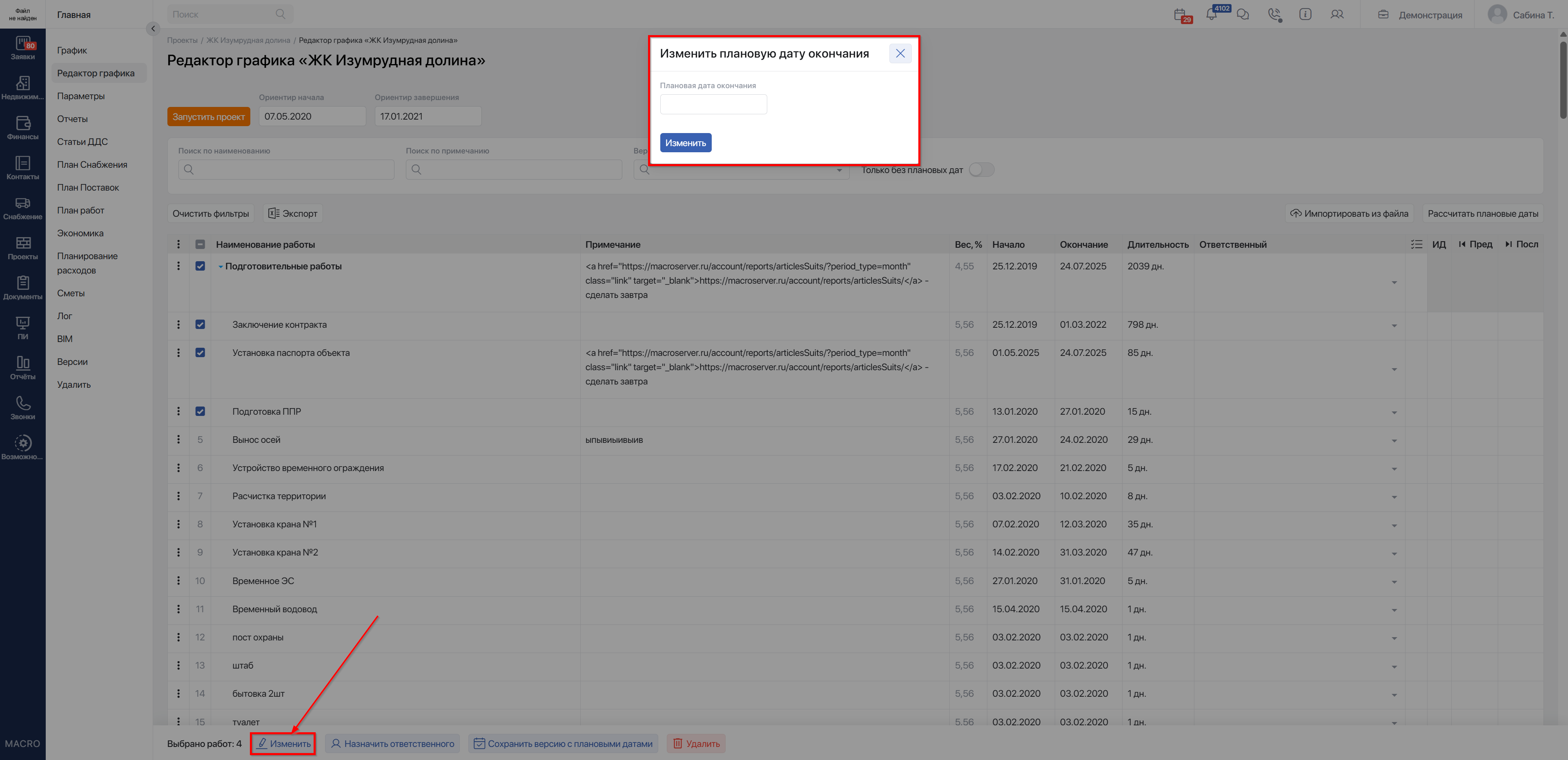 Система применит новую плановую дату окончания к выбранным работам и пересчитает связанные показатели сроков.
#Изменение длительности
Чтобы изменить длительность:
- Отметьте нужные работы флажками.
- Нажмите кнопку
Изменить. - Выберите пункт «Длительность».
- Подтвердите действие.
- В окне «Изменить длительность» укажите значение в поле «Новая длительность».
- Нажмите кнопку
Изменить.
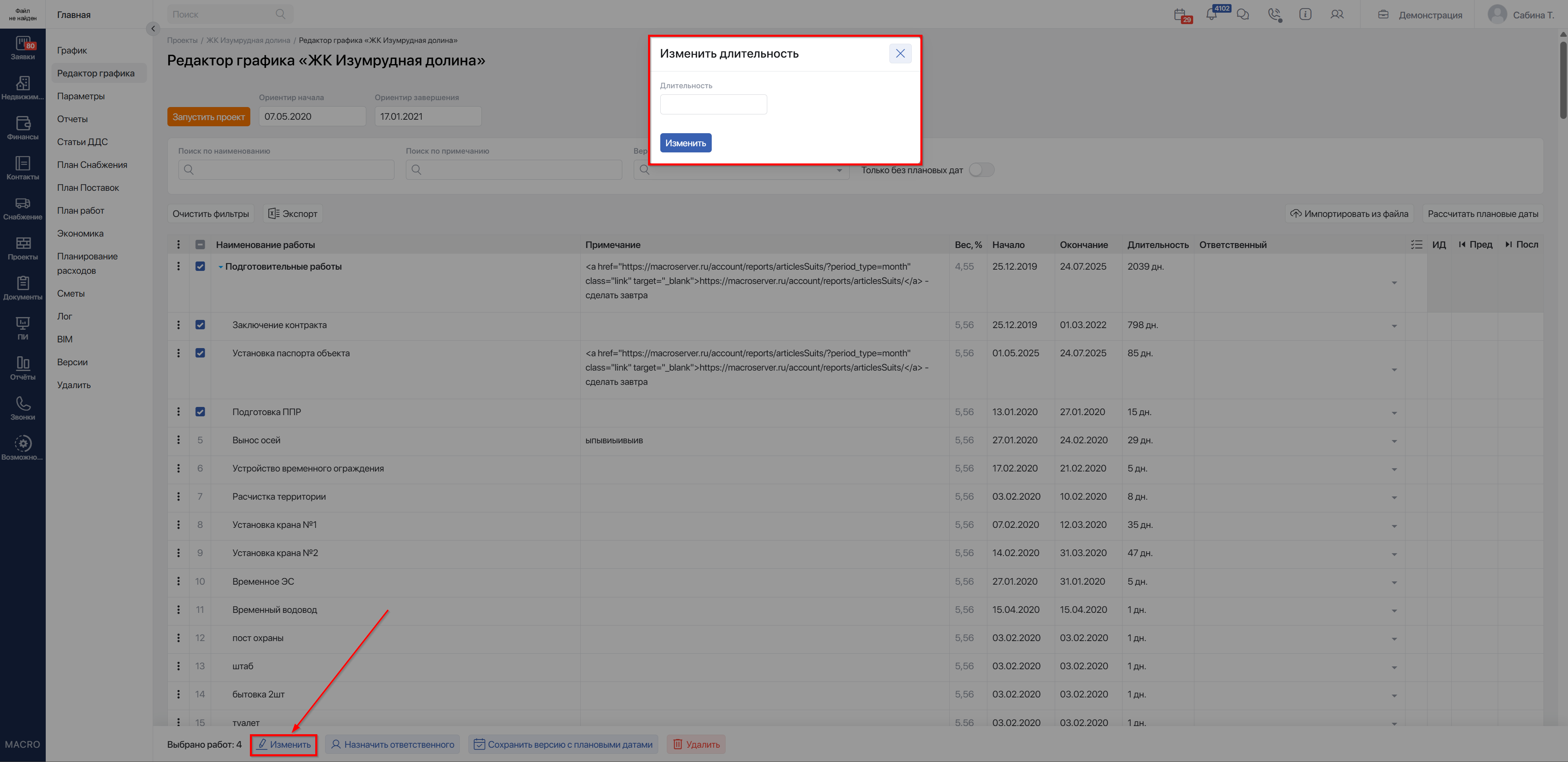 Система задаст выбранным работам указанную длительность. Если плановые даты заполнены, дата окончания пересчитается с учётом новой длительности.
Если система сообщает об ошибке, прочитайте её причину, исправьте данные и повторите действие.
#Массовое назначение ответственного
Чтобы назначить ответственного сразу нескольким работам или группам работ:
- Отметьте нужные работы или группы работ флажками.
- Нажмите кнопку
Назначить ответственногона панели действий. - Подтвердите действие.
- В окне «Назначить ответственного» выберите ответственного.
- Нажмите кнопку
Изменить.
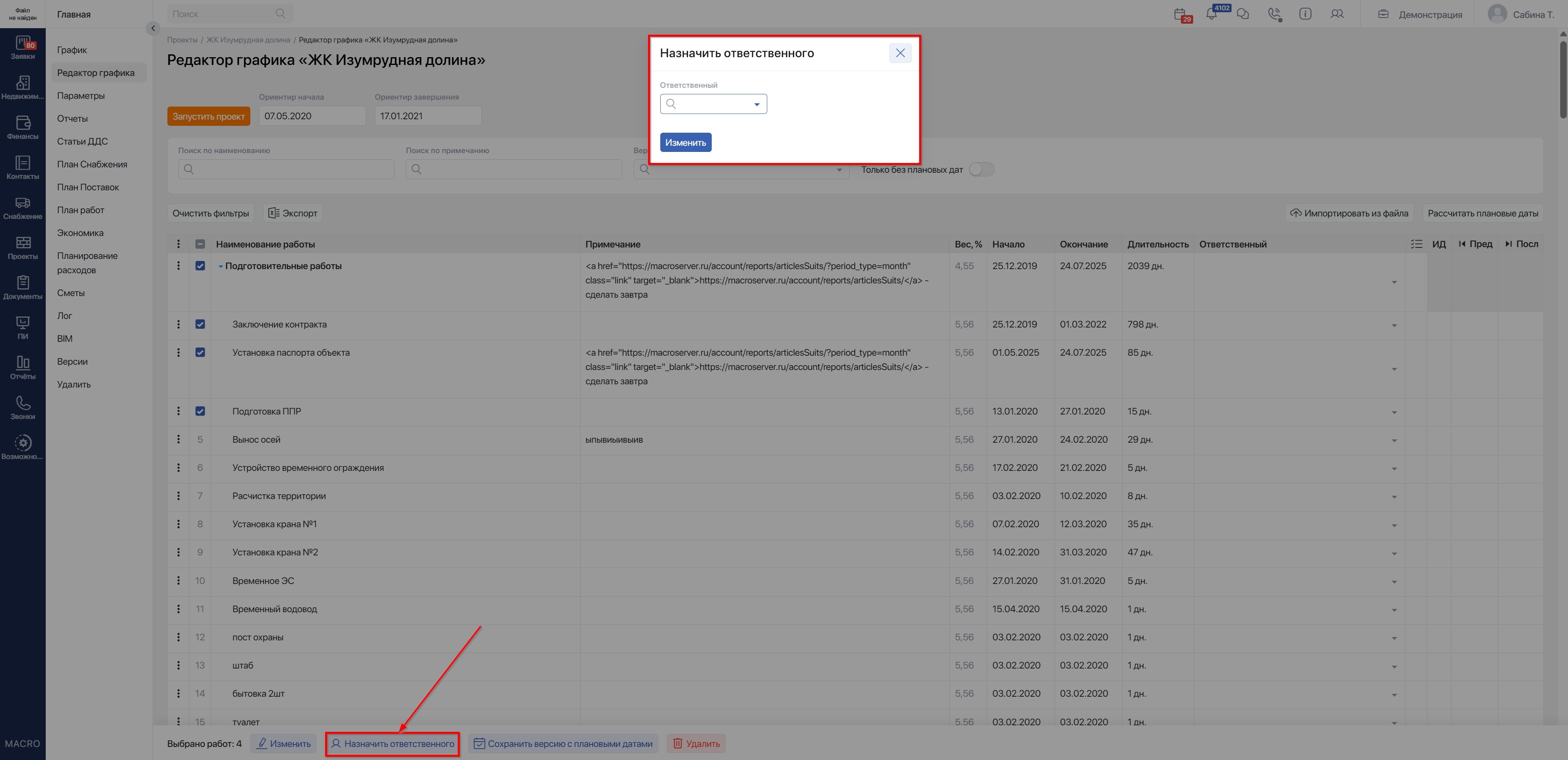 Выбранный сотрудник будет назначен ответственным для всех выбранных работ и групп.
У группы и вложенных работ могут быть разные ответственные. Если нужно назначить одного сотрудника и группе, и всем её работам, включите в выбор все необходимые строки.
#Сохранение версии с плановыми датами
Версия с плановыми датами позволяет зафиксировать сроки выбранных работ для последующего сравнения. Можно создать новую версию или обновить данные в существующей версии с плановыми датами.
Чтобы сохранить плановые даты выбранных работ в версию, нажмите кнопку Сохранить версию с плановыми датами на панели действий.
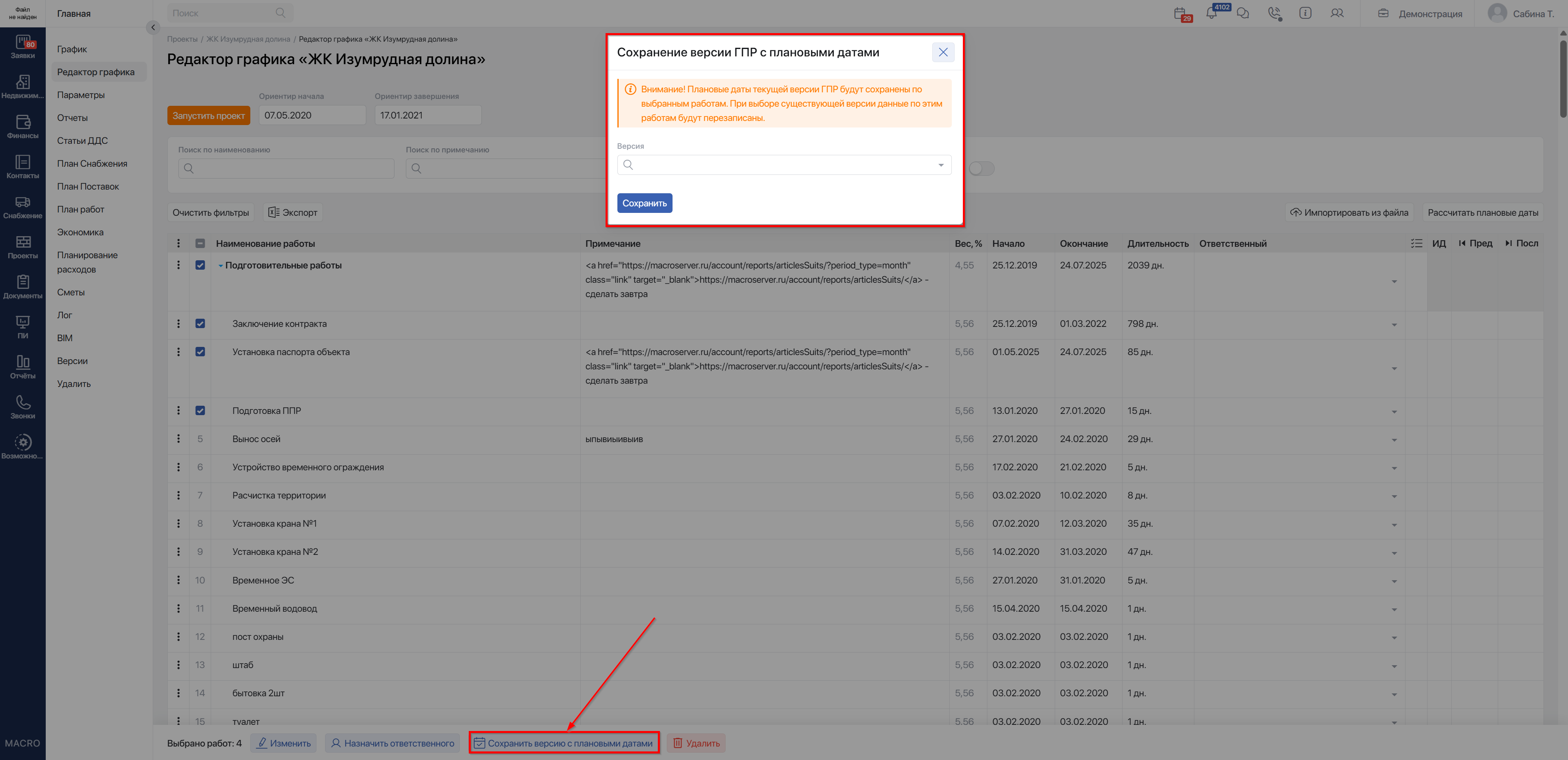
В поле «Версия» нажмите на список, вы увидите:
- Пункт «Новая версия»
- Все ранее созданные версии с плановыми датами
Если выбрать «Новая версия» — появится поле для ввода названия.
Если выбрать существующую версию — название подставится автоматически, а поле станет недоступным.
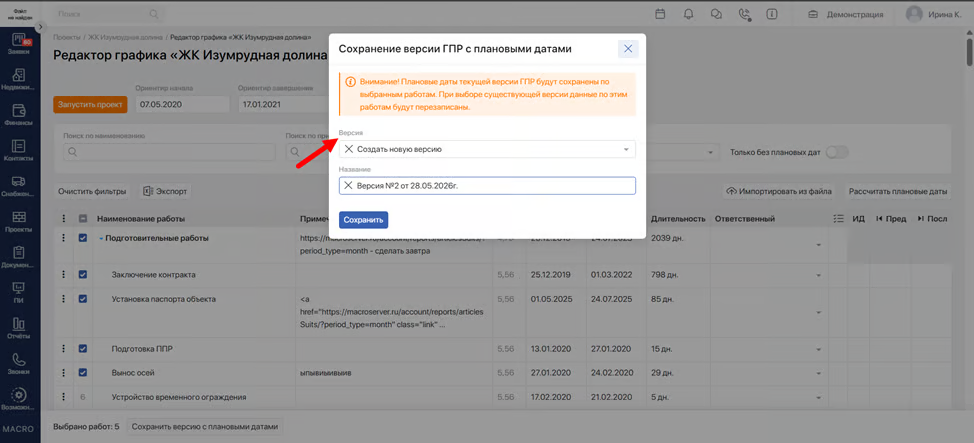
Введите название версии и нажмите кнопку Сохранить.
Система покажет сообщение: «Версия с плановыми датами сохранена».
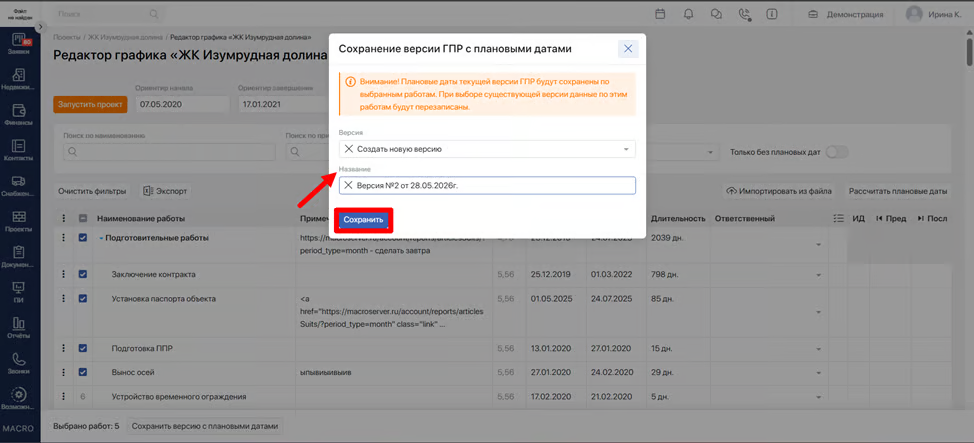
Для отдельных работ в выбранную версию копируются даты из колонок «Начало» и «Окончание».
Для групп дата начала определяется по самой ранней дате начала работ, сохранённых в версии, а дата окончания — по самой поздней дате окончания. Если соответствующих дат нет, значения остаются пустыми
Сохранённые версии отображаются в разделе Версии в меню проекта.
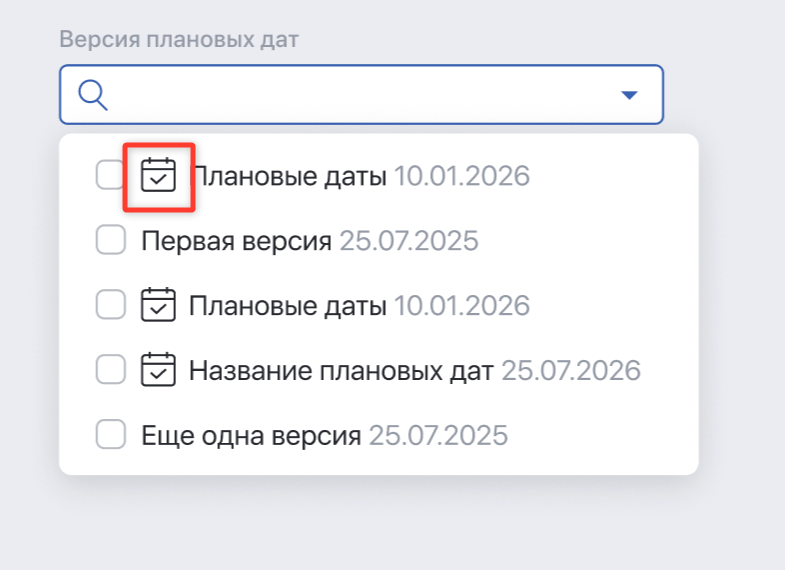
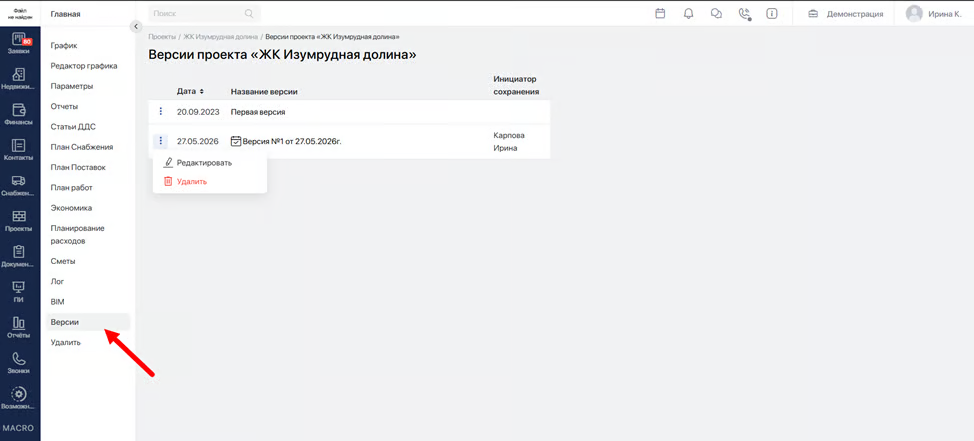 Версии с плановыми датами отмечены специальной иконкой.
С версиями можно выполнять обычные действия:
- Редактировать
- Удалять
- Восстанавливать
#Работа с созданными версиями в редакторе графика.
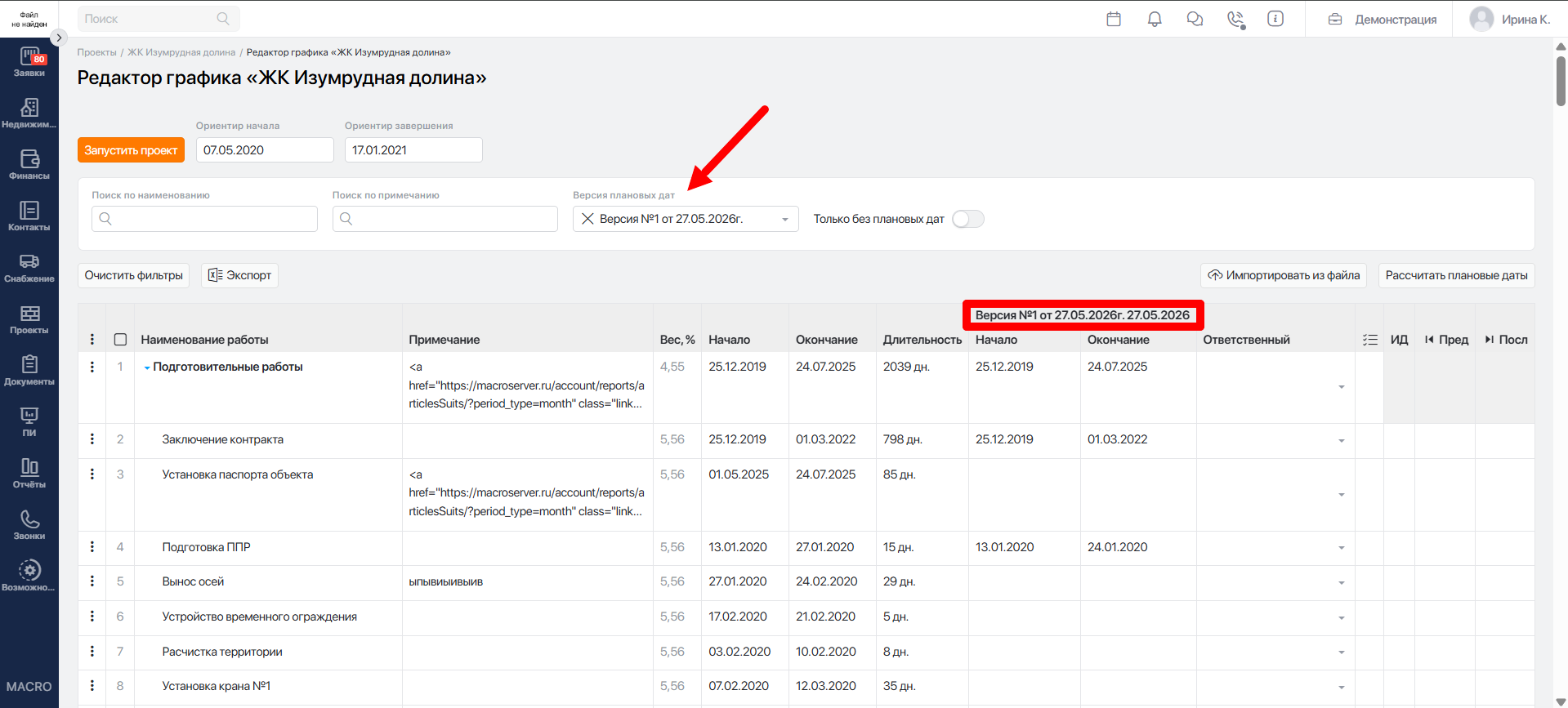
В редакторе графика можно выбрать до двух созданных версий. В списке отображаются только версии, сохраненные через этот инструмент. Справа от названия — дата сохранения.
При выборе версии:
- В верхней части редактора появится название выбранной версии и дата её сохранения.
- Колонки «Начало» и «Окончание» станут доступны только для просмотра (редактировать их нельзя).
- Все остальные поля останутся доступными для редактирования.
#Работа с созданными версиями в запущенном графике.
Если выбрана обычная версия — стандартный режим сравнения версий (подробнее см. в инструкцииПереход на внешний сайтhttps://docs.macrodigital.ru/rukovodstvo-polzovatelya/macro-erp/proekty/versii-gpr).
Если выбрана «Версия с плановыми датами» — отображаются только колонки «Начало» и «Окончание».
Особенности при добавлении и удалении работ.
Если работу добавили после сохранения версии — она будет отображаться при выборе этой версии с пустыми датами.
Если работу удалили после сохранения версии — она не будет отображаться при выборе этой версии.
Экспорт данных.
В редакторе ГПР доступны два способа экспорта:
- Скачать архив
- Скачать XLS
Оба пункта находятся в меню Три точки в правом верхнем углу.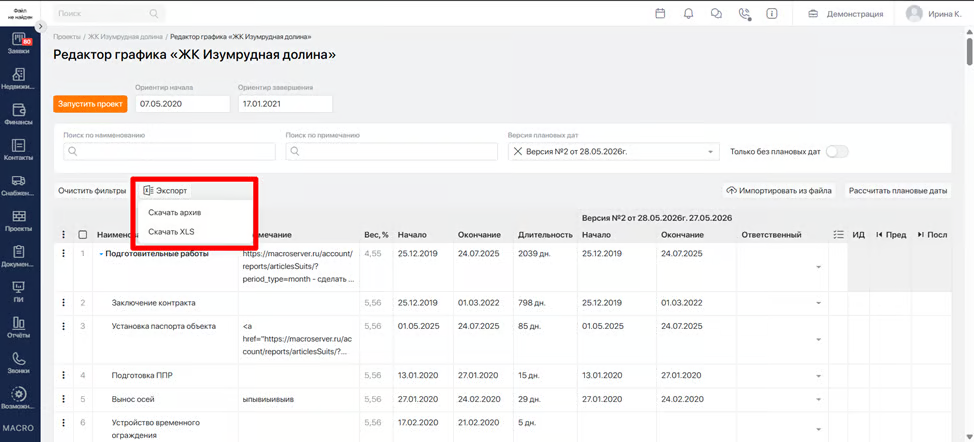
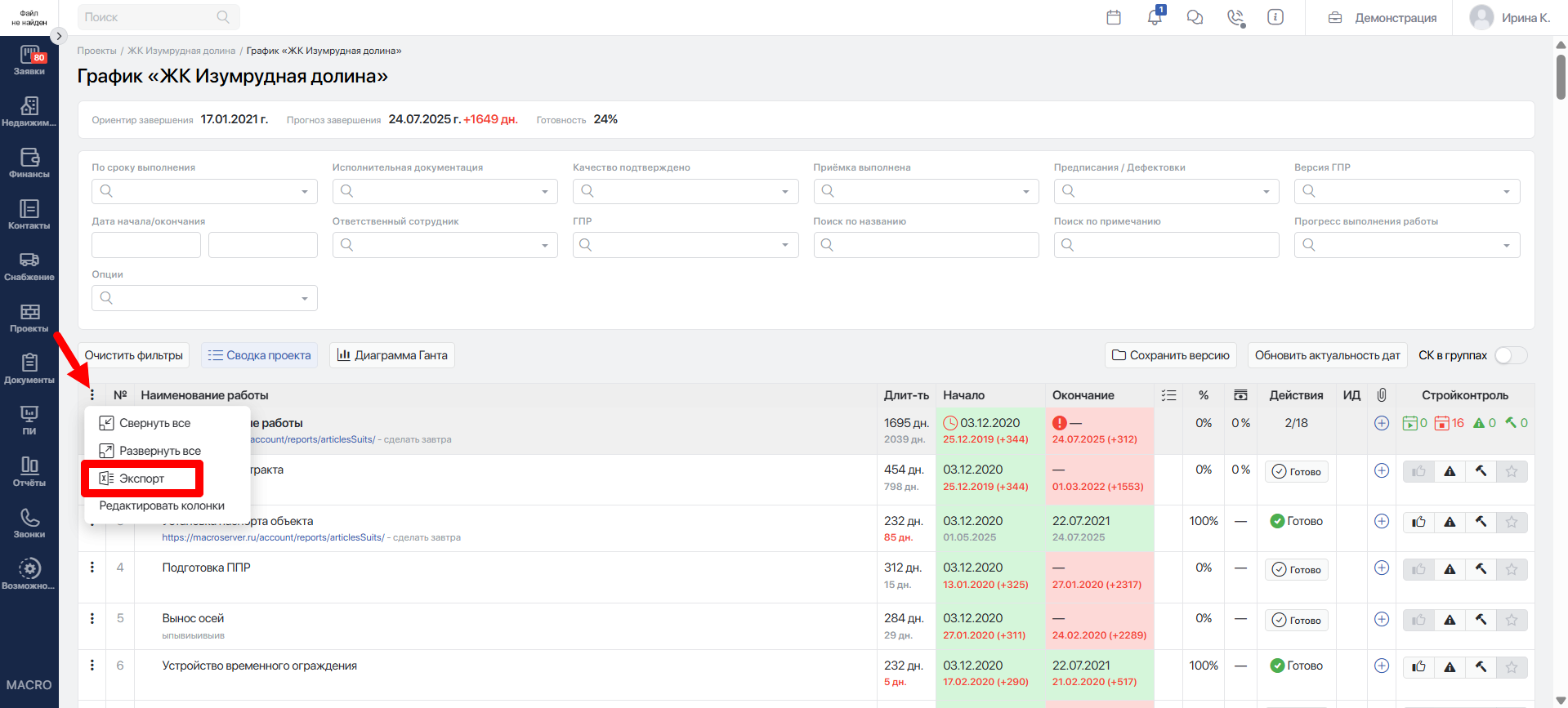
В запущенном ГПР доступен Экспорт через меню Три точки.
Готово. Теперь вы можете сохранять плановые даты работ и быстро возвращаться к ним в любой момент.
#Массовое удаление работ и групп работ
Чтобы удалить несколько работ или групп работ:
- Отметьте нужные работы или группы работ флажками.
- Нажмите кнопку
Удалитьна панели действий. - Подтвердите действие.
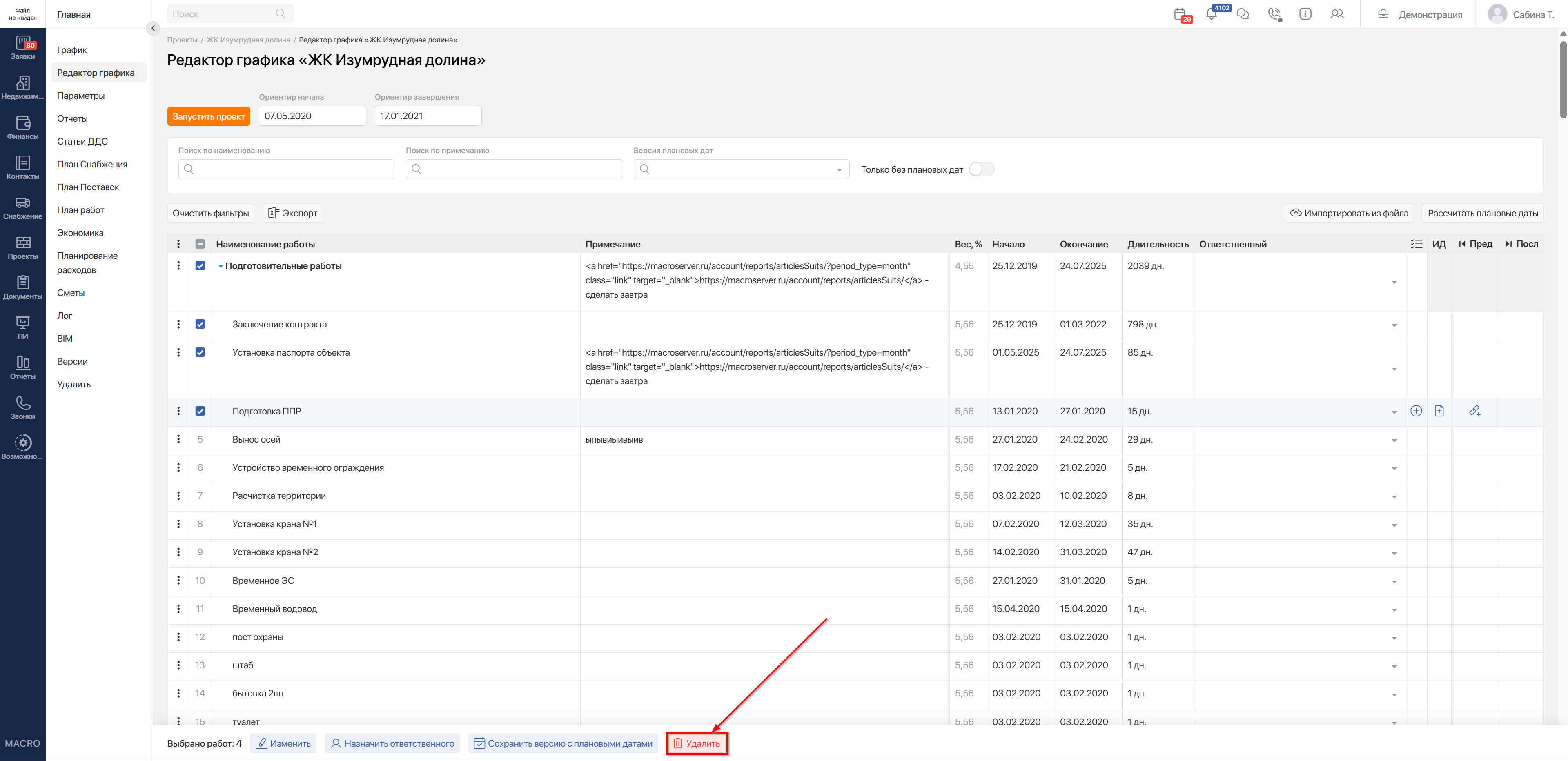
Система проверит, можно ли удалить выбранные позиции. Проверки выполняются по тем же правилам, что и при удалении через меню «Три точки».
Если удаляется группа работ, система проверит саму группу и все вложенные работы.
Если проверка завершилась ошибкой, удаление остановится. Система покажет первую найденную ошибку.
#Возможные ошибки при массовом удалении
При массовом удалении система показывает причину, по которой работу или группу работ нельзя удалить.
В сообщении указывается ошибка и список работ или групп, из-за которых удаление невозможно.
| Проверка | Текст ошибки |
|---|---|
| Работа является дочерней работой или подработой заказа | «Есть привязка к Заказам у дочерних работ либо работа является подработой заказа.» |
| У работы заполнена фактическая дата начала | «Есть начатые работы.» |
| У работы есть прямые заказы | «Есть привязка к Заказам.» |
| У работы есть связанные документы | «Есть привязка к Стройконтрактам.» |
| У работы есть связь с предметом договора | «Есть привязка к Предметам договоров.» |
| У работы есть связь с планом снабжения | «Есть привязка к Плану снабжения.» |
| У работы есть связь с планом поставок | «Есть привязка к Плану поставок.» |
| У работы есть связь с разделами смет | «Есть привязка к разделам Смет.» |
| У работы есть связанные работы | «Есть связанные работы.» |
| У работы есть связь с финансовыми операциями | «Есть привязка к финансовым операциям.» |
| У работы есть связь с позициями актов КС-2 | «Есть привязка к позициям актов КС-2.» |
После текста ошибки система показывает список работ недоступных к удалению в формате:
{id: Наименование работы}
Прочитайте сообщение системы и проверьте указанные работы. После устранения причины повторите удаление. Если удалять проблемную работу не требуется, исключите её из выбора.
При удалении группы исключение отдельной вложенной работы из выбора не сохранит её: группа удаляется целиком. Чтобы удалить только часть содержимого, снимите выбор группы и отметьте нужные работы отдельно.
#Запись удаления в лог проекта
При удалении работы или группы работ система фиксирует событие в логе проекта.
В лог записываются:
- дата удаления;
- пользователь, который выполнил удаление;
- полный путь до удалённой работы;
- событие «Удалена работа: #id "Наименование работы"».
Если удаляется группа работ, в лог записывается удаление самой группы и каждой вложенной работы.
Пример записи:
| Дата | Пользователь | Группа работ | Работа | Событие |
|---|---|---|---|---|
| 21.05.2026 | Иванов Иван | Группа работ/Работа | Удалена работа: #2063969 "Наименование работы" |
#Отмена и исправление выполненных действий
До применения изменений можно закрыть окно ввода или отказаться от действия в окне подтверждения. Изменения не будут применены.
После успешного выполнения массовой операции общей команды «Отменить» для возврата всего набора изменений нет.
| Выполненное действие | Как исправить результат |
|---|---|
| Изменены плановые даты или длительность | Повторно измените значения. Если прежние значения у работ различались, восстановите их отдельно или выберите группы работ с одинаковыми значениями. Проверьте также сроки связанных работ. |
| Назначен ответственный | Повторно назначьте нужного сотрудника. Если ответственные различались, измените их отдельно для соответствующих работ и групп. |
| Создана версия с плановыми датами | При необходимости удалите ненужную версию в разделе Версии. Это не изменит текущий график. |
| Обновлена существующая версия с плановыми датами | Автоматического возврата к прежним данным версии нет. Для сохранения нескольких вариантов сроков создавайте отдельные версии. |
| Удалены работы или группы | В панели массовых действий нет команды восстановления удалённых строк. Перед подтверждением проверьте состав удаляемых позиций. |