
#1. Настройте автоматическое снятие броней
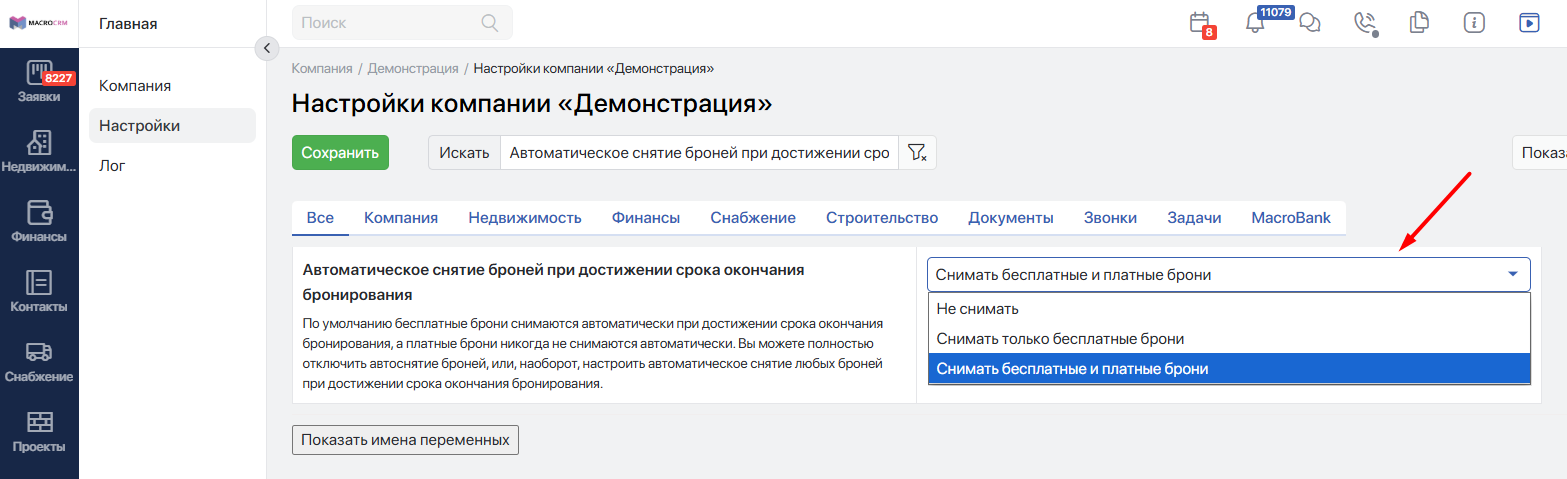
Откройте настройки компании и найдите пункт Автоматическое снятие броней при достижении срока окончания бронирования.
Выберите подходящий вариант:
- Не снимать — после окончания срока бронь останется действующей.
- Снимать только бесплатные брони — бесплатные брони будут сниматься автоматически, платные останутся действующими.
- Снимать бесплатные и платные брони — любые брони будут сниматься автоматически после окончания срока.
По умолчанию автоматически снимаются только бесплатные брони.
#2. Настройте предупреждение об окончании брони
Чтобы заранее уведомлять сотрудников:
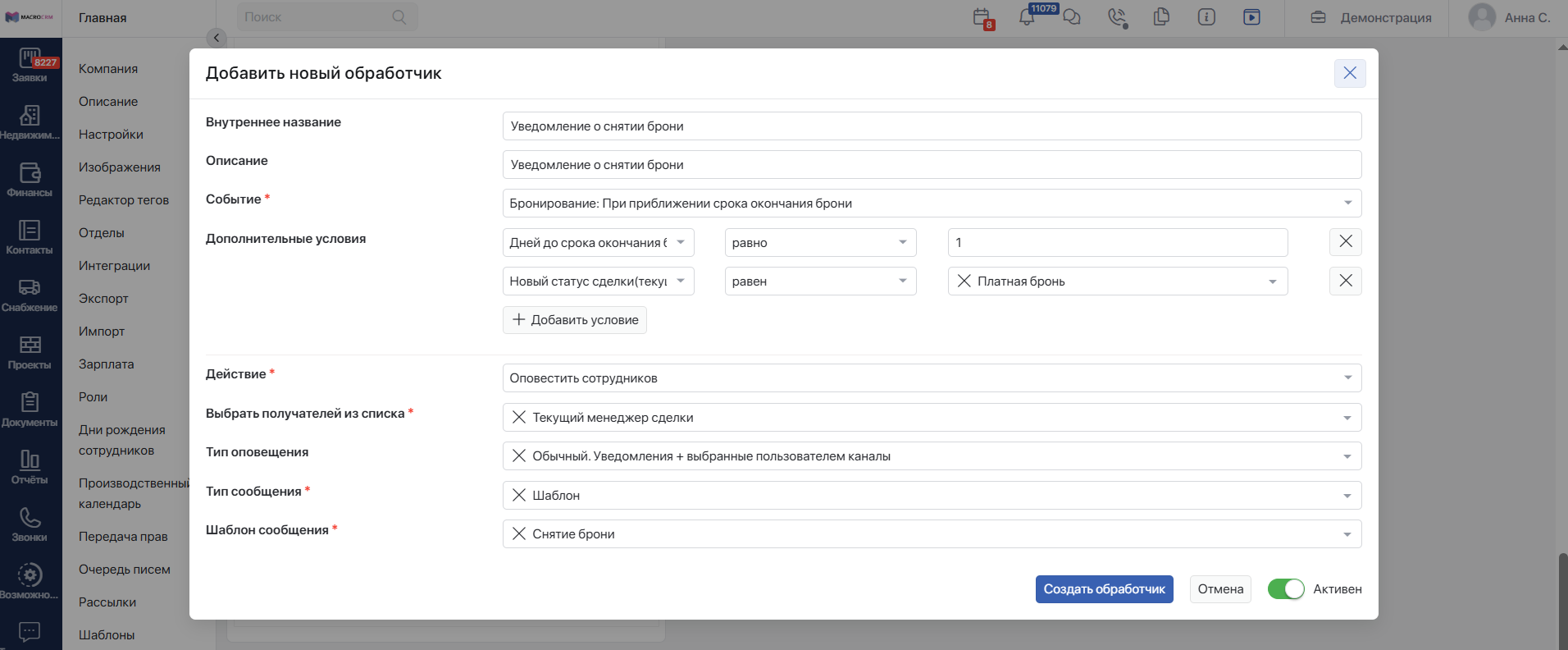
- Откройте Компания → Настраиваемые события → Сделки с недвижимостью.
- Создайте новое правило.
- Выберите событие Бронирование: При приближении срока окончания брони.
- Добавьте условие Дней до срока окончания брони.
- Укажите целое количество дней. Например,
1, если уведомление должно приходить за сутки. - При необходимости добавьте условие по статусу сделки и выберите «Платная бронь».
- Настройте получателей и текст уведомления.
- Сохраните правило.
#3. Выберите сценарий продления
В настройках компании найдите пункт Сценарии продления броней:
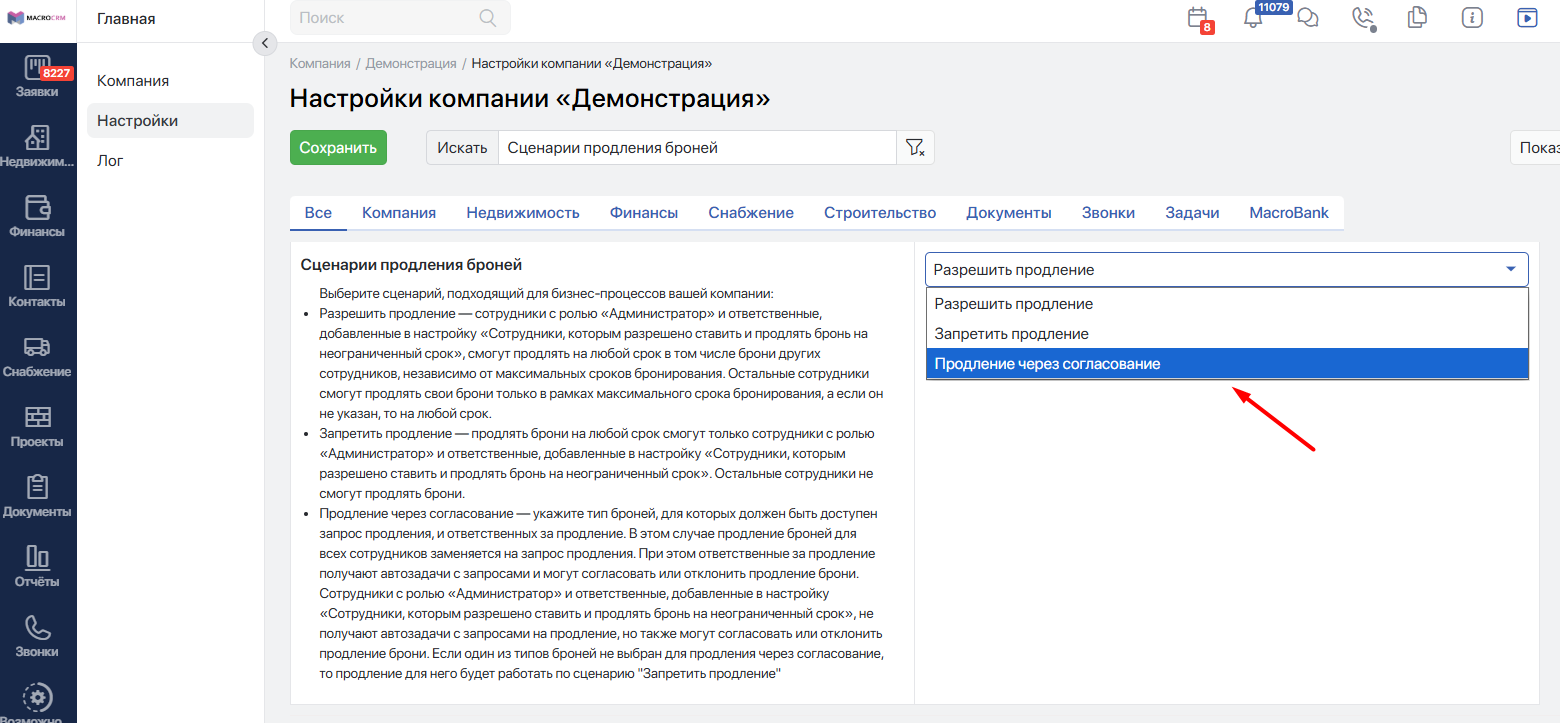
Доступны три варианта.
#Разрешить продление
Администраторы и сотрудники, указанные в настройке Сотрудники, которым разрешено ставить и продлять бронь на неограниченный срок, могут продлевать свои и чужие брони на любой срок.
Остальные сотрудники могут продлевать только собственные брони. Новая дата не должна выходить за максимальный срок бронирования, который отсчитывается от первоначальной даты постановки объекта в бронь.
Если максимальный срок не задан, ограничение не применяется.
#Запретить продление
Продлевать брони могут только:
- Администраторы;
- сотрудники, которым разрешено ставить и продлять бронь на неограниченный срок.
Для остальных сотрудников продление полностью недоступно.
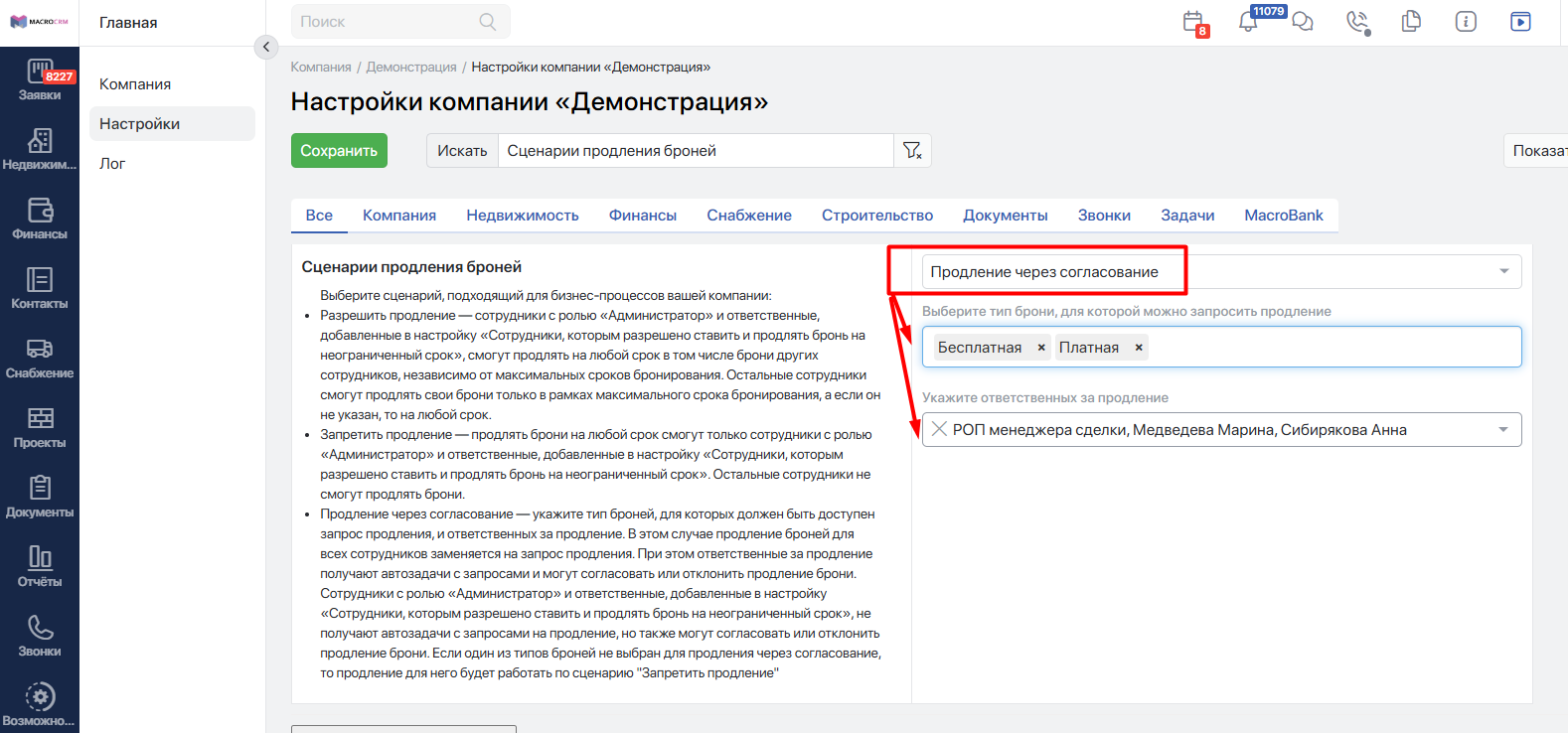
#Продление через согласование
Согласование продления броней помогает контролировать занятость объектов и исключает необоснованное удержание их в брони, сохраняя возможность продления в действительно обоснованных случаях.
Сотрудник отправляет запрос, а ответственное лицо согласовывает или отклоняет его.
После выбора этого варианта необходимо заполнить два поля:
- Выберите тип брони, для которой можно запросить продление — отметьте платные, бесплатные или оба типа броней.
- Укажите ответственных за продление — выберите конкретных сотрудников или вариант РОП менеджера сделки.
Если тип брони не выбран, запросить его продление будет нельзя.
#4. Как отправить запрос на продление
Запрос может отправить любой сотрудник, у которого есть доступ к сделке.
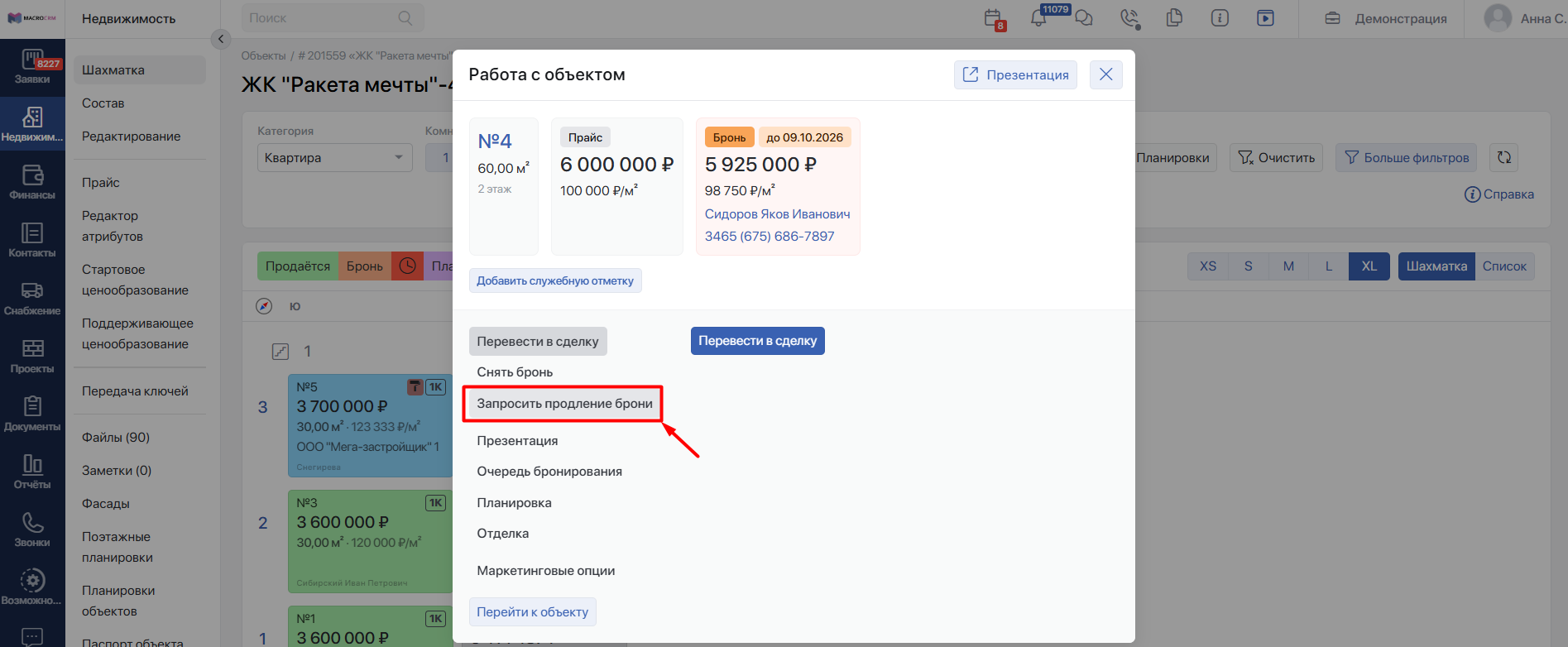
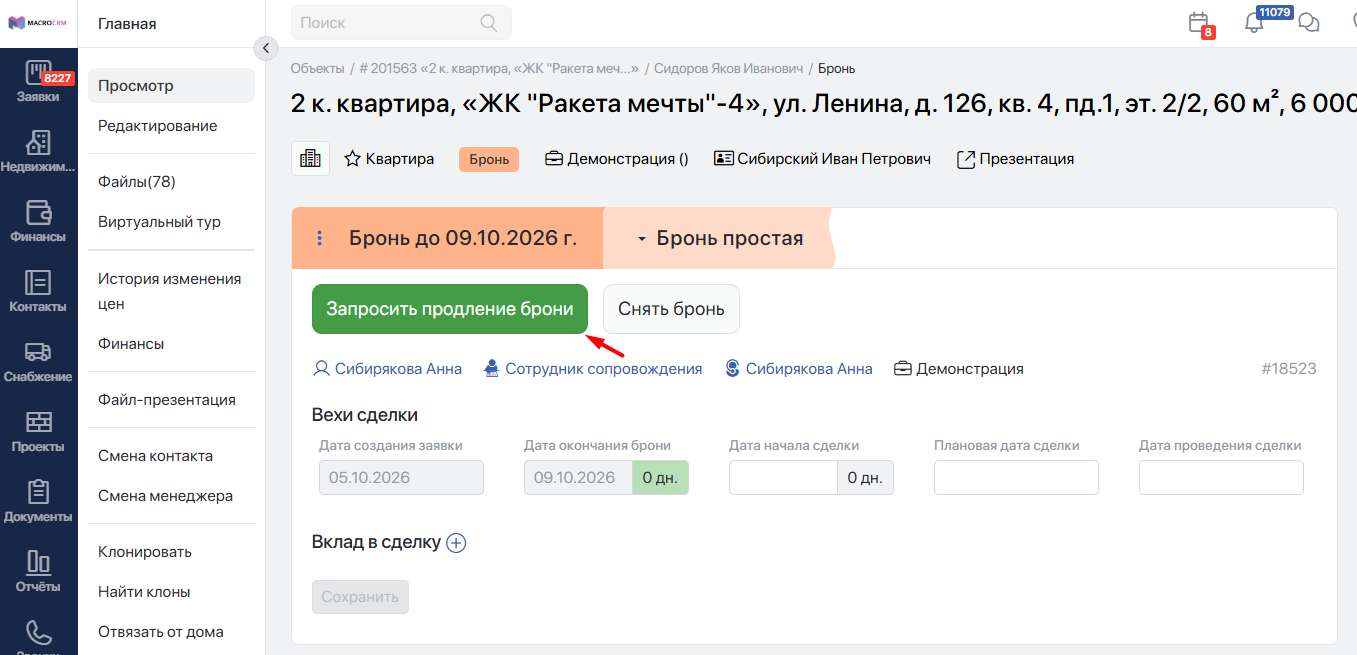
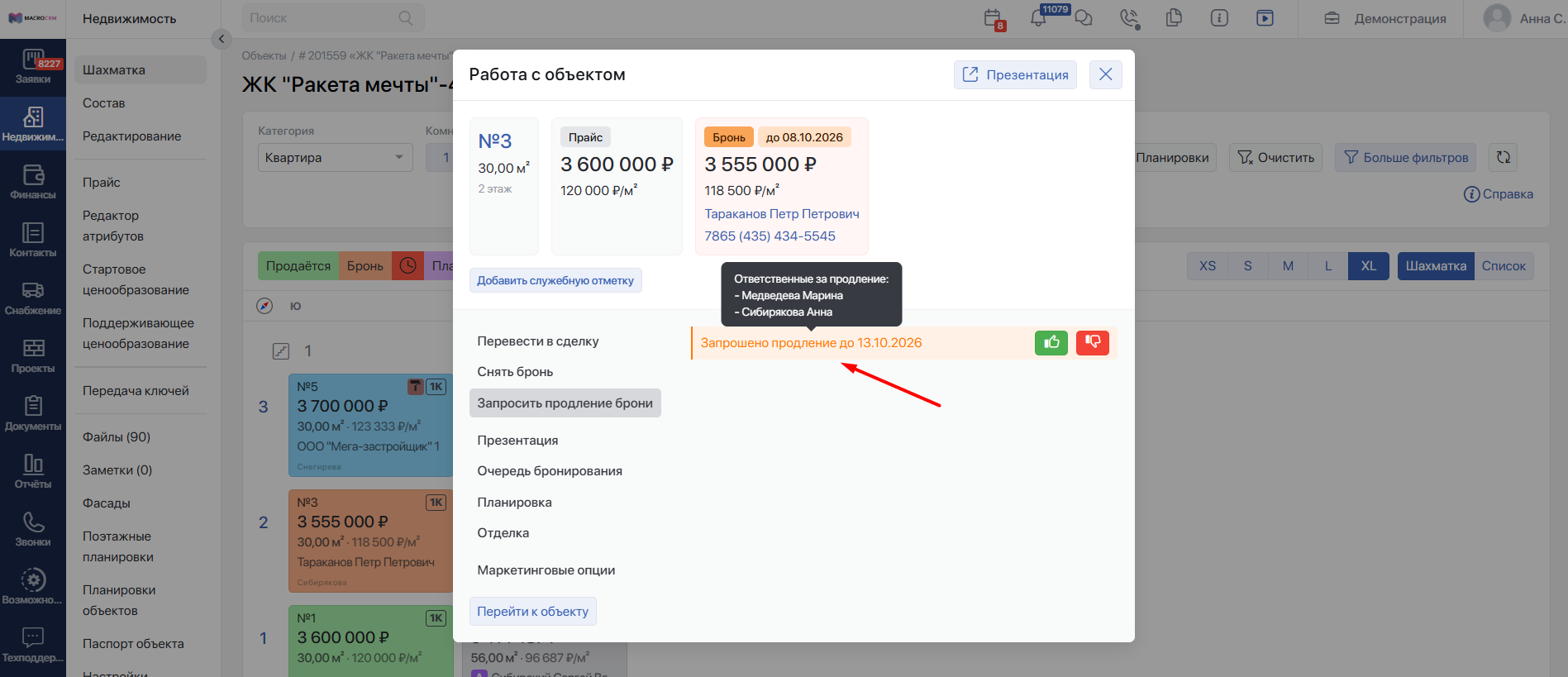
Откройте бронь в шахматке или заявке и нажмите Запросить продление брони:
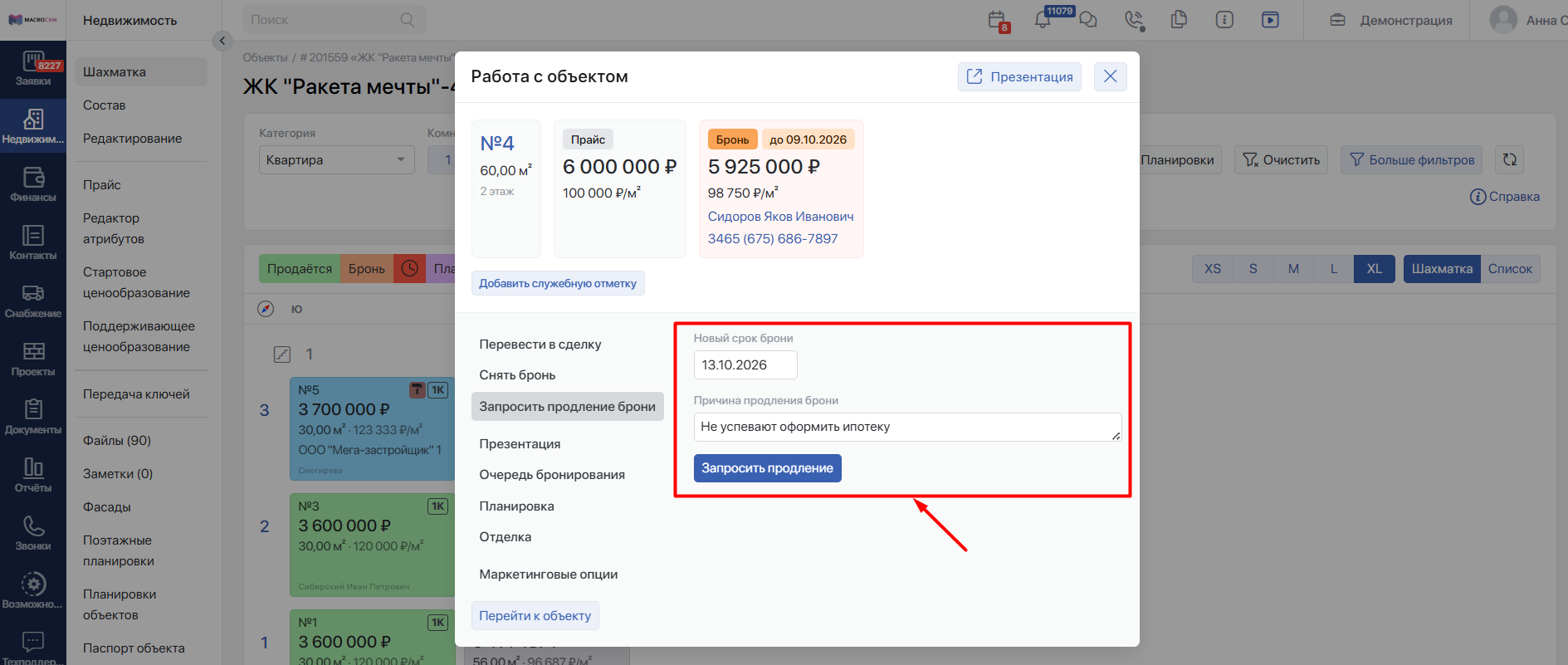
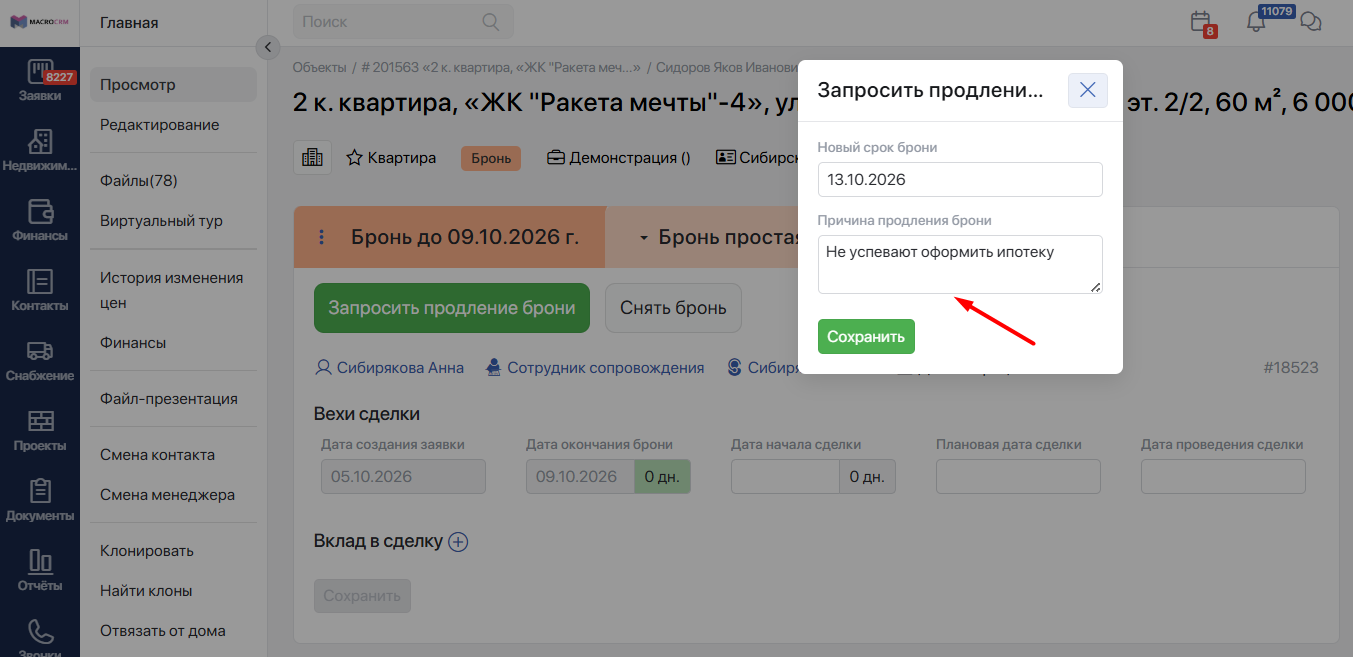
Укажите новый срок брони и причину:
После отправки запроса бронь сразу не продлевается. До принятия решения продолжает действовать прежняя дата окончания.
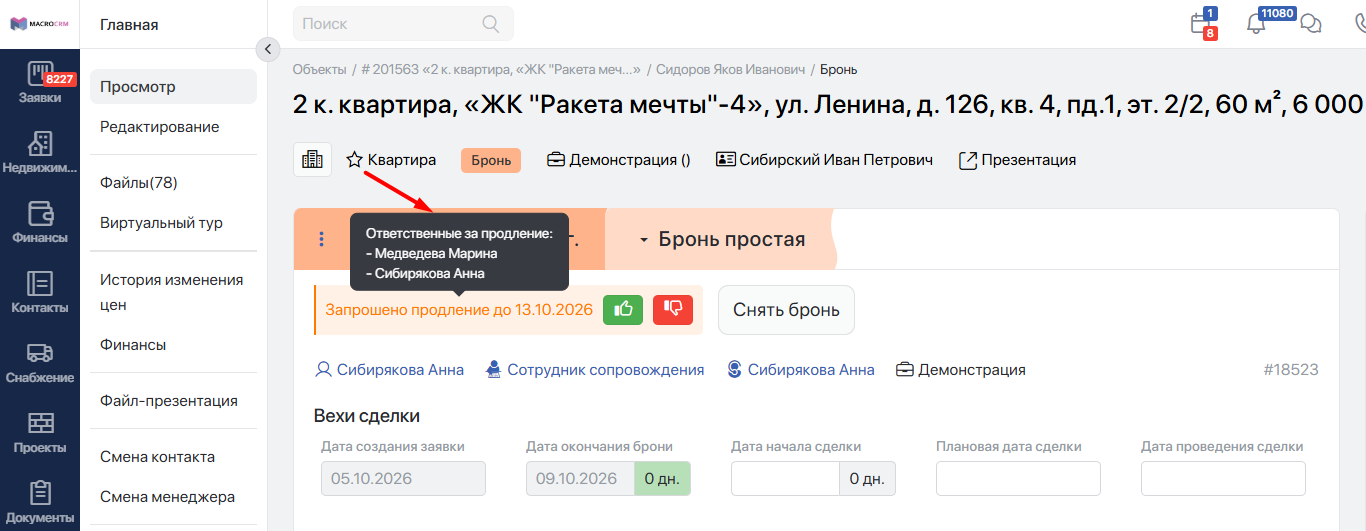
В брони появится отметка «Запрошено продление до [дата]». При наведении на неё можно увидеть ответственных за принятие решения.
Повторный запрос нельзя отправить, пока предыдущий не согласован, не отклонён или не завершён автоматически.
#5. Что получает ответственный сотрудник
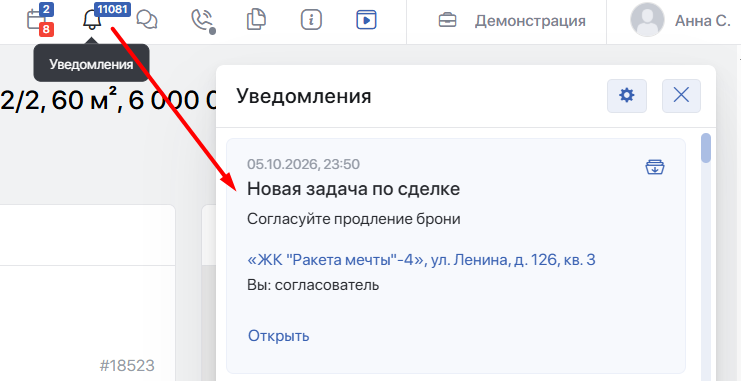
Каждый выбранный ответственный получает задачу «Согласуйте продление брони» со сроком исполнения «сегодня»:
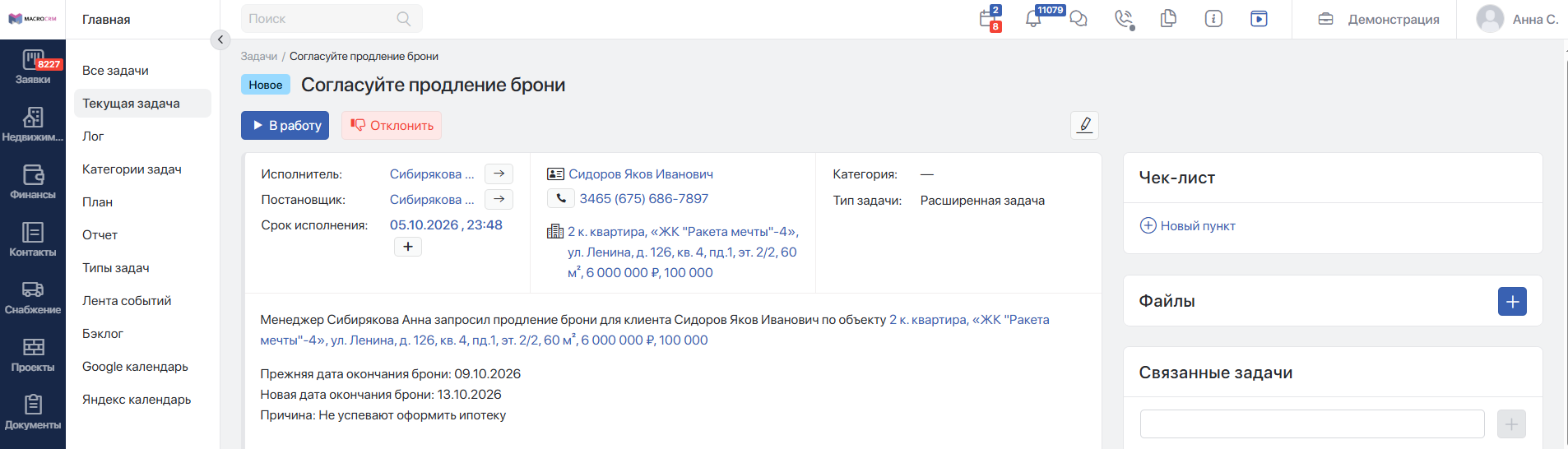
В задаче отображаются:
- менеджер, отправивший запрос;
- клиент и объект;
- действующая дата окончания брони;
- запрошенная дата;
- причина продления.
Если ответственный находится в отпуске и у него назначен заместитель, задача и возможность принять решение передаются заместителю.
Администраторы и сотрудники с правом неограниченного продления также могут принять решение, даже если отдельная задача им не назначена.
#6. Как согласовать или отклонить запрос
Откройте бронь или заявку. Рядом с запрошенной датой будут доступны действия согласования и отклонения:
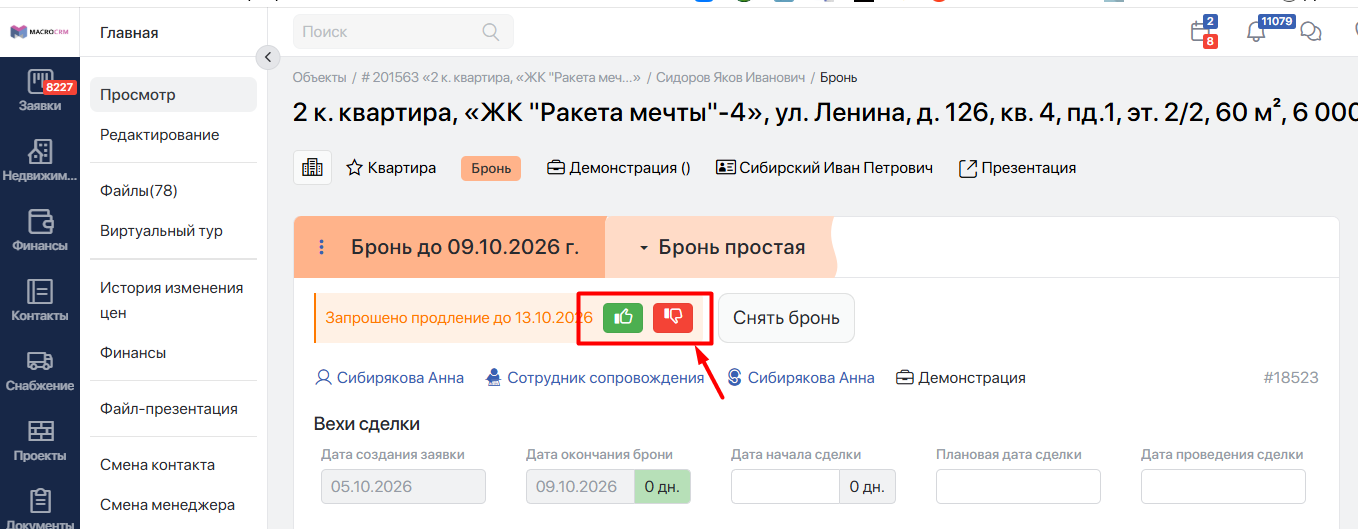
#Если согласовать запрос
- дата окончания брони изменится на запрошенную;
- задачи всех ответственных будут завершены;
- менеджер получит уведомление о согласовании;
- в истории заявки появится запись о продлении;
- при необходимости можно будет отправить следующий запрос.
#Если отклонить запрос
- дата окончания брони не изменится;
- задачи всех ответственных будут закрыты как отклонённые;
- менеджер получит уведомление об отказе;
- в истории заявки появится соответствующая запись;
- при необходимости можно будет отправить новый запрос.
#7. Что произойдёт, если решение не принято вовремя
Когда наступит действующая дата окончания брони:
- бронь будет снята, если это предусмотрено настройкой автоматического снятия;
- если автоматическое снятие отключено, бронь останется с истёкшей датой;
- задачи ответственных будут закрыты как невыполненные;
- менеджер получит уведомление;
- в истории заявки появится запись «Запрос на продление брони не был исполнен вовремя».
Если бронь осталась действующей, можно будет отправить новый запрос. Такой повторный запрос будет ожидать решения без ограничения по времени.
#8. Что произойдёт при ручном снятии брони
Если бронь сняли вручную во время согласования:
- запрос на продление отменяется;
- задачи ответственных закрываются как невыполненные;
- менеджер получает уведомление;
- в истории заявки появляется запись об отмене запроса из-за ручного снятия брони.
#Важно знать
- Запрашиваемая дата не ограничивается максимальным сроком бронирования: решение принимает согласующий сотрудник.
- Даже перенос даты на более ранний срок проходит через согласование.
- Ответственный за платную бронь не получает право согласовывать продление автоматически. При необходимости добавьте его в список ответственных или сотрудников с правом неограниченного продления.
- Изменение подстатуса брони может автоматически пересчитать дату её окончания. Это не считается ручным продлением и не требует согласования.