
#Экспорт контактов
Раздел Экспорт позволяет скачать контакты компании в виде таблицы. Вы сами выбираете, какие сведения включить в файл: имена, телефоны, электронные адреса и другие данные.
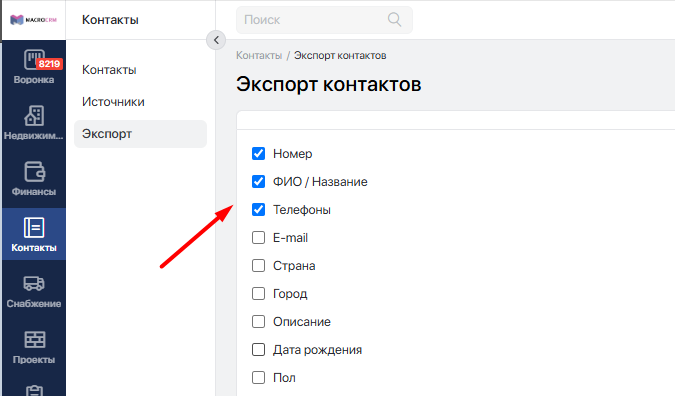
Перейдите в Контакты -> Экспорт.
Поставьте галочки рядом с данными, которые нужны в таблице.
Снимите галочки с ненужных пунктов.
По умолчанию отмечены:
- Номер — номер контакта в CRM.
- ФИО / Название — имя человека или название организации.
- Телефоны — телефонные номера контакта.
Например, чтобы получить список с именами, телефонами и электронной почтой, оставьте эти три пункта и дополнительно отметьте E-mail:
#Какие данные можно выбрать
| Поле | Что попадёт в файл |
|---|---|
| Номер | Номер контакта в CRM |
| ФИО / Название | Имя человека или название организации |
| Телефоны | Телефонные номера |
| Адреса электронной почты | |
| Страна, Город, Регион | Сведения о местоположении |
| Описание | Текст из поля "Личная информация" из карточки контакта |
| Дата рождения, Пол | Соответствующие сведения о человеке |
| Паспортные данные | Фамилия, имя, отчество и сведения о документе |
| ИНН, КПП, ОГРН | Соответствующие реквизиты |
| Тип контакта | Тип, указанный в карточке контакта |
| Адрес | Адрес для получения корреспонденции. Юридический адрес. Фактический адрес. Адрес прописки — из поля «Адрес регистрации» карточки физического лица |
| Представитель | Сведения о представителе и основании его полномочий |
| Банковские реквизиты | Название банка, БИК, корреспондентский и расчётный счета |
| Роли | Роли, указанные у контакта |
| Согласие на уведомления | Отдельные сведения о согласии на SMS, электронные письма и звонки |
| Согласие на обработку персональных данных | Сведения о наличии согласия |
| Дата добавления | Дата и время добавления контакта |
| Дата обновления | Дата и время изменения основных данных контакта |
| Теги | Все теги контакта в одной ячейке, каждый с новой строки |
| Менеджер | ФИО назначенного менеджера |
| Социальные сети | Данные VK, Telegram, Одноклассников в отдельных столбцах |
Если в вашей компании настроены дополнительные поля контактов — АтрибутыПереход на внешний сайтhttps://docs.macrodigital.ru/docs/27/konfigurator-atributov, то они также могут присутствовать в списке.
#Почему один пункт может добавить несколько столбцов
Некоторые пункты объединяют сразу несколько сведений.
При их выборе в файле появится несколько отдельных столбцов:
-
Паспортные данные — фамилия, имя, отчество, тип документа, серия и номер, дата выдачи, кем выдан, адрес прописки, код подразделения и место рождения.
-
Адрес — адреса: для получения корреспонденции, юридический адрес, фактический адрес, адрес прописки — из поля «Адрес регистрации» карточки физического лица.
Если одновременно выбрать Адрес и Паспортные данные, в файле будут два столбца Адрес прописки с одинаковым значением. Это ожидаемый результат: адрес входит в обе группы.
-
Представитель — вид представителя, его ФИО и основание полномочий.
-
Банковские реквизиты — банк, БИК, корреспондентский и расчётный счета.
-
Согласие на уведомления — согласие на SMS, электронную почту и звонки.
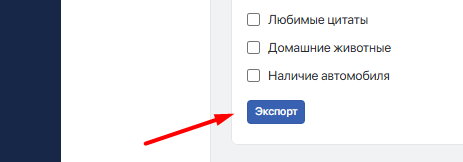
Проверьте выбранные пункты. Должен быть отмечен хотя бы один. Нажмите Экспорт под списком:
Дождитесь загрузки файла.
Если браузер предложит выбрать папку, укажите место сохранения.
Вы получите файл с расширением .csv.
Его название начинается с export_contacts_
#Если нужны не все контакты
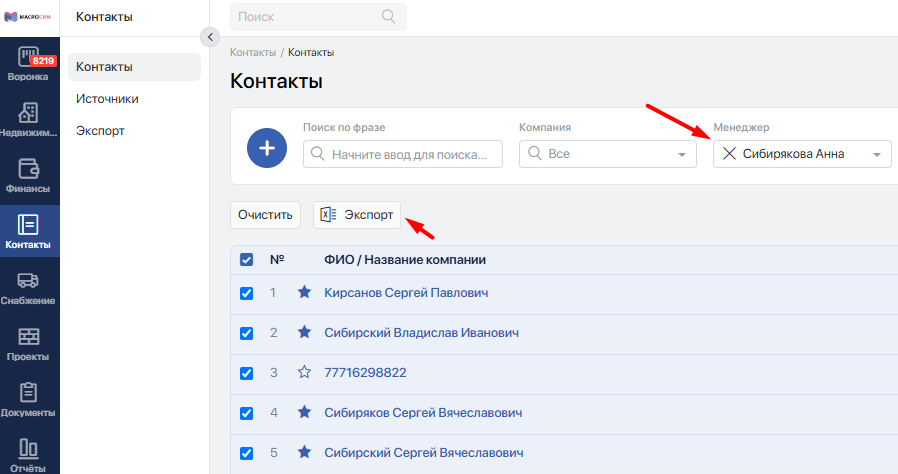
Если вам нужны не все контакты, а лишь выбранные по определенным критериям, то вам необходимо в листинге контактов поставить нужные фильтры и скачать список уже оттуда. Например, нужны контакты конкретного менеджера:
#Если возникли затруднения
Появилось сообщение Не выбраны поля для экспорта. Отметьте хотя бы один пункт и снова нажмите Экспорт.
Не удаётся найти скачанный файл. Откройте список загрузок браузера и найдите файл, название которого начинается с export_contacts_. Обычно скачанные файлы сохраняются в папку Загрузки, если вы не выбрали другую.
В Excel все данные отображаются в одном столбце. Откройте файл через импорт из текста или CSV и выберите разделитель «точка с запятой». Названия команд могут отличаться в разных версиях Excel.
В таблице не хватает нужных столбцов. Вернитесь в раздел, отметьте недостающие пункты и повторите выгрузку.
Столбец есть, но отдельные ячейки пустые. Проверьте, заполнены ли эти сведения в карточках соответствующих контактов.
Раздел недоступен. Проверьте, что вы вошли в нужную учётную запись и выбрали нужную компанию. Если доступ по-прежнему закрыт, обратитесь к администратору вашей CRM.
#Импорт контактов из файла
Импорт позволяет перенести список контактов из файла в CRM.
#Подготовьте файл
Подготовьте таблицу в формате XLS, XLSX или CSV:
- разместите каждый контакт в отдельной строке;
- укажите названия столбцов в строке заголовков;
- проверьте имена, телефоны и электронные адреса;
- для файла Excel разместите нужные данные на первом листе.
Названия столбцов должны соответствовать выбранному сопоставлению полей — настройке, которая определяет, куда попадут сведения из каждого столбца. Если вы не знаете, какие названия использовать, уточните у администратора CRM, какой образец файла подходит для вашей компании.
#Какие столбцы можно использовать в файле импорта
Таблица относится к загрузке XLS/XLSX по пути «Компания» → «Импорт» → «Из файла» с настройками:
- Тип выгрузки — «Контакты».
- Сопоставление полей — «RealtyRuler Контакты».
Используйте названия столбцов, указанные в таблице. Добавлять все столбцы необязательно — включайте сведения, которые хотите перенести.
| Название столбца в файле | Что указывать и куда попадут сведения |
|---|---|
| Фамилия | Фамилия человека. Вместе с именем и отчеством формирует название контакта. Для организации её название можно передать в этом столбце |
| Имя | Имя человека |
| Отчество | Отчество человека, если оно есть |
| Тип | «Физическое лицо» или «Юридическое лицо». Если значение не указано, используется «Физическое лицо» |
| Контактные телефоны | Основные телефонные номера контакта |
| Дополнительный телефон | Дополнительный телефон. Добавляется к телефонам контакта |
| Ещё один номер телефона | Ещё один телефон. Также добавляется к телефонам контакта |
| Электронная почта. Несколько адресов указывайте через запятую | |
| Дата рождения | Дата рождения человека. Используйте дату Excel или запись, например 25.03.1990 |
| Пол | «Мужской» или «Женский» |
| Серия паспорта | Серия паспорта. Вместе с номером переносится в сведения о серии и номере документа |
| Номер паспорта | Номер паспорта. Сохраняйте начальные нули |
| Дата выдачи паспорта | Дата выдачи документа. Используйте дату Excel или запись, например 15.06.2015 |
| Паспорт - Выдавший орган | Название органа, выдавшего паспорт |
| Паспорт - Код выдавшего органа | Код подразделения, выдавшего паспорт. Сохраняйте начальные нули и разделители |
| Адрес регистрации | Адрес регистрации человека. При экспорте это значение отображается в столбце «Адрес прописки» |
| Адрес фактического проживания | Переносится в поле «Адрес для получения корреспонденции». Учитывайте различие названий |
| Примечание | Текст для поля «Личная информация» в разделе «Дополнительная информация» карточки контакта. При экспорте называется «Описание» |
| ИНН | Для физического лица — его ИНН/ИИН, для организации — ИНН организации. Поддержка номера физического лица добавлена по задаче |
| КПП | КПП организации |
| ОГРН | ОГРН организации |
| Банк | Название банка |
| БИК | Банковский идентификационный код |
| р/с | Расчётный счёт |
| к/с | Корреспондентский счёт |
#Откройте импорт
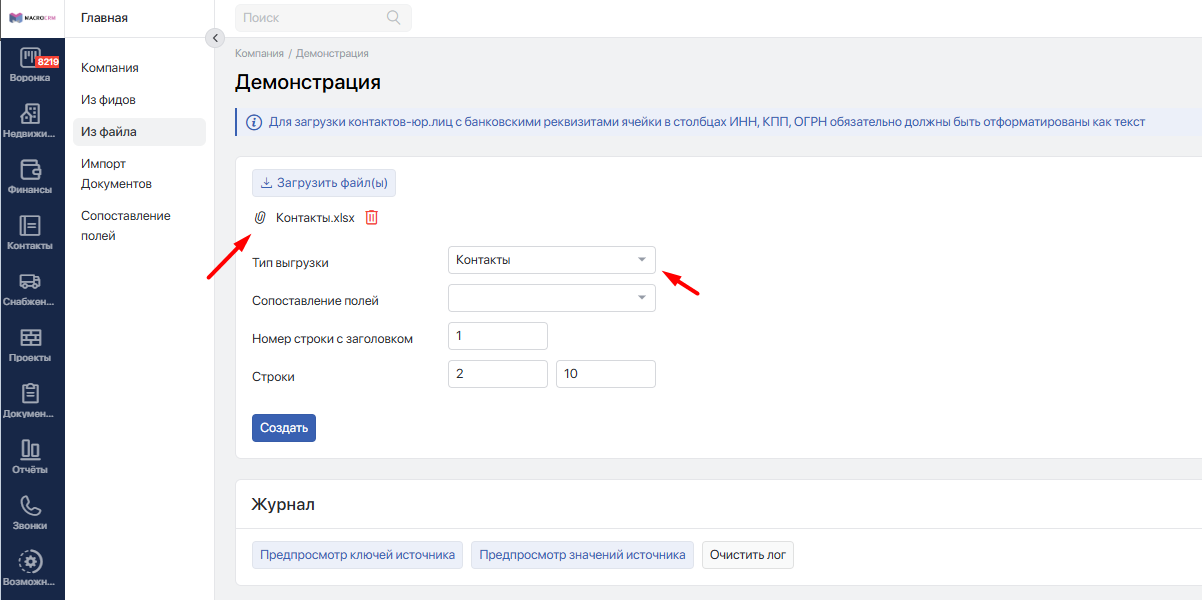
Перейдите по пути Компания → Импорт → Из файла.
В поле Тип выгрузки выберите Контакты.
Несмотря на название поля, здесь выбирается, какие данные вы хотите загрузить в CRM:
#Проверьте настройки
| Настройка | Что указать |
|---|---|
| Тип выгрузки | «Контакты» |
| Сопоставление полей | Подходящий вариант для вашего файла. Он определяет, какие столбцы содержат имя, телефон, почту и другие сведения |
| Номер строки с заголовком | Номер строки с названиями столбцов. По умолчанию — 1 |
| Строки — с | Номер первой строки с контактами. По умолчанию — 2 |
| Строки — по | Номер последней строки для загрузки. Оставьте поле пустым, чтобы загрузить данные до конца файла |
Например, если заголовки находятся в строке 1, а контакты занимают строки со 2 по 101, укажите: заголовок — 1, строки — с 2 по 101.
Если подходящего варианта сопоставления нет или вы не уверены в выборе, обратитесь к администратору CRM перед запуском импорта.
#Сопоставление полей
Сопоставление полей определяет, как прочитать ваш файл: какие столбцы содержат имя, телефон, адрес и другие сведения. При этом Тип выгрузки определяет, что будет загружаться в CRM: контакты, заявки или объекты. Эти две настройки должны подходить друг другу. В стандартном списке предусмотрены пять вариантов. Их доступность может зависеть от настроек вашей CRM.
| Сопоставление полей | Для чего предназначено | Особенности |
|---|---|---|
| RealtyRuler Контакты | Перенос обычной базы контактов: физических и юридических лиц | Использует отдельные столбцы «Фамилия», «Имя», «Отчество», «Контактные телефоны», «E-mail», паспортные данные, адреса и банковские реквизиты |
| RealtyRuler Агентства | Перенос агентств недвижимости из файла RealtyRuler | Из столбца «Агентство» берёт название организации. Контакт создаётся как юридическое лицо с признаком посредника и ролью агентства |
| RealtyRuler Агенты | Перенос агентов недвижимости из файла RealtyRuler | Из столбца «Агентство» извлекает название агентства, имя агента и телефон. Контакт создаётся как физическое лицо с признаком посредника и ролью агента |
| RealtyRuler Заявки | Перенос заявок из RealtyRuler | Использует столбцы «Этап», «Клиент», «Агент», «Цель обращения», «Источник», «Примечание» и «Агентство». Учитывает специальное расположение сведений внутри ячеек |
| ЕСН | Перенос недвижимости из выгрузки ЕСН | Рассчитано на столбцы с характеристиками объекта: адресом, площадью, комнатами, этажом, ценой, фотографиями, телефоном и сведениями о собственнике |
RealtyRuler Агентства и RealtyRuler Агенты требуют особого оформления файла. Они обрабатывают строки, где в столбце Источник указано Агентство недвижимости, а столбец Агентство заполнен. Внутри ячейки Агентство сведения должны располагаться по строкам:
- Название агентства
- Имя агента
- Телефон агента
Вариант RealtyRuler Агентства использует первую строку, а RealtyRuler Агенты — вторую и третью; название агентства используется для связи с организацией.
Если поле Сопоставление полей оставить пустым, система может использовать отдельную настройку, сохранённую для компании. Поэтому пустой вариант не означает, что CRM самостоятельно распознает любые названия столбцов.
#Посмотрите данные перед загрузкой в CRM
В блоке Журнал доступны две кнопки:
- Предпросмотр ключей источника — показывает названия столбцов файла.
- Предпросмотр значений источника — показывает значения из файла по столбцам.
Проверьте, что названия и значения читаются правильно, а вместо заголовков не отображаются сведения о первом контакте.
Эти кнопки помогают проверить содержимое файла, но не подтверждают, что все контакты уже добавлены или что сопоставление выбрано правильно.
#Запустите импорт
- Ещё раз проверьте файл, тип «Контакты» и настройки строк.
- Нажмите Создать.
- Дождитесь окончания обработки. Во время импорта сообщения появляются в блоке Журнал.
- Проверьте сообщения о результате. Если доступна кнопка Скачать отчет, сохраните отчёт, особенно если возникли ошибки.
#Проверьте контакты
Откройте раздел Контакты и найдите несколько записей из файла. Проверьте имена, телефоны, электронную почту и другие сведения, которые вы загружали.
Если часть контактов отсутствует или сведения перенеслись неверно, изучите журнал и отчёт. Перед повторной загрузкой проверьте, какие контакты уже появились в CRM.
#Если возникли затруднения
Кнопка Создать недоступна. Убедитесь, что файл загружен и его название появилось в списке. Во время обработки кнопка также недоступна.
В предпросмотре вместо названий столбцов отображаются имена или телефоны. Проверьте поле «Номер строки с заголовком»: в нём должна быть указана строка с названиями столбцов.
Загрузилась только часть строк. Проверьте границы «Строки — с» и «Строки — по», а также сообщения об ошибках в журнале и отчёте.
Появилось сообщение о неподдерживаемом типе файла. Сохраните таблицу в формате XLS, XLSX или CSV и загрузите её заново.
Импорт завершён, но данные в карточках отсутствуют или заполнены неверно. Проверьте выбранное сопоставление полей. При необходимости передайте администратору образец файла и отчёт об импорте.
Можно ли сразу загрузить файл из раздела «Экспорт контактов»? Перед загрузкой проверьте, что для его столбцов настроено подходящее сопоставление. Само наличие файла CSV не означает, что все сведения автоматически попадут в нужные поля.