# Интеграции с сервисом электронной регистрации СКБ Техно

На данный момент в MacroCRM существует возможность интеграции с двумя сервисами онлайн-регистрации сделки в Росреестре:

* **skb-techno.ru**&#x20;
* **сделка.рф**

В данной инструкции подробно рассмотрим интеграцию с **СКБ Техно**.&#x20;

### Предварительные условия

#### Настройки компании

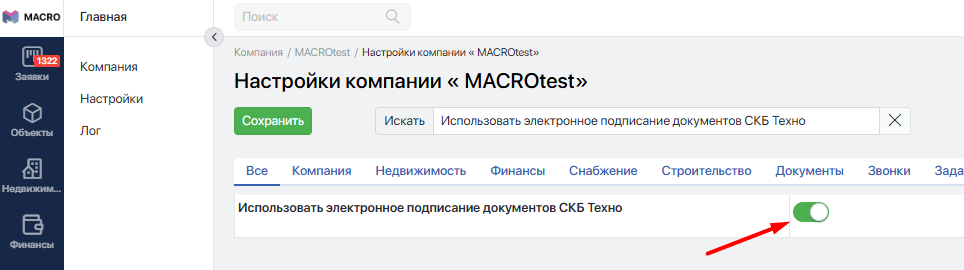
1. <mark style="background-color:purple;">**Использовать электронное подписание документов СКБ Техно**</mark>\
   Включить для возможности отправки черновика заявления на электронную регистрацию:

<figure><img src="https://2409287958-files.gitbook.io/~/files/v0/b/gitbook-x-prod.appspot.com/o/spaces%2FfkymnT1WRuXnrJRm6ZIO%2Fuploads%2FtrQmDir0ctjbIrYL7sqa%2F06_03_1.png?alt=media&#x26;token=48d03ce3-5387-4402-b275-d1ecffe2bcfa" alt=""><figcaption></figcaption></figure>

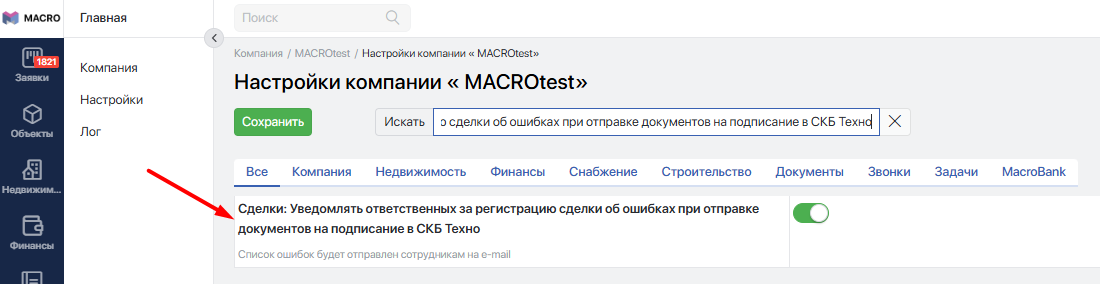
2. <mark style="background-color:purple;">**Сделки: Уведомлять ответственных за регистрацию сделки об ошибках при отправке документов на подписание в СКБ Техно**</mark> \
   Включить для уведомлений:&#x20;

<figure><img src="https://2409287958-files.gitbook.io/~/files/v0/b/gitbook-x-prod.appspot.com/o/spaces%2FfkymnT1WRuXnrJRm6ZIO%2Fuploads%2FJgGmQx4cAznzDmAYjNCX%2F06_03_2.png?alt=media&#x26;token=996889c0-7b92-414b-b8ce-1c9a2c4f796f" alt=""><figcaption></figcaption></figure>

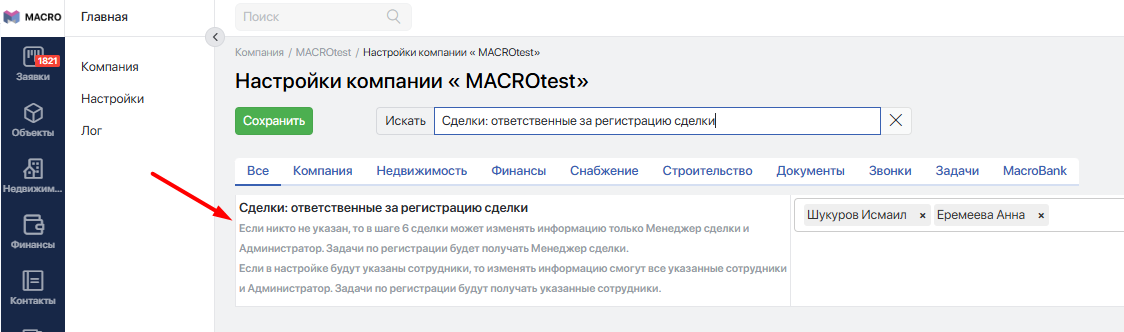
Уведомления придут **Ответственным за регистрацию сделки**, добавленным в настройку <mark style="background-color:purple;">**Сделки: ответственные за регистрацию сделки:**</mark>

<figure><img src="https://2409287958-files.gitbook.io/~/files/v0/b/gitbook-x-prod.appspot.com/o/spaces%2FfkymnT1WRuXnrJRm6ZIO%2Fuploads%2FXLkg2WfTcDnmqAYJndSE%2F06_03_3.png?alt=media&#x26;token=024bfb7b-bc0f-47ce-86ae-f0b71cef87cf" alt=""><figcaption></figcaption></figure>

Уведомления придут на e-mail письмом:
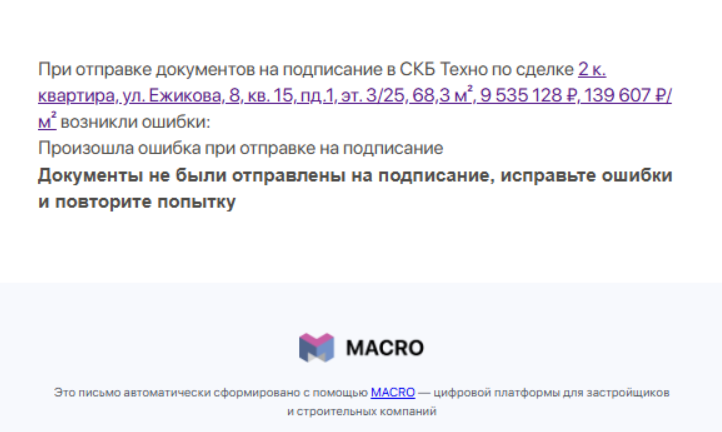
<figure><img src="https://2409287958-files.gitbook.io/~/files/v0/b/gitbook-x-prod.appspot.com/o/spaces%2FfkymnT1WRuXnrJRm6ZIO%2Fuploads%2FwWGvC8COOiAv328KzYPE%2F06_03_4.png?alt=media&#x26;token=d01fcc6f-ba9f-4cb0-a044-a5339606b50d" alt="" width="361"><figcaption></figcaption></figure>

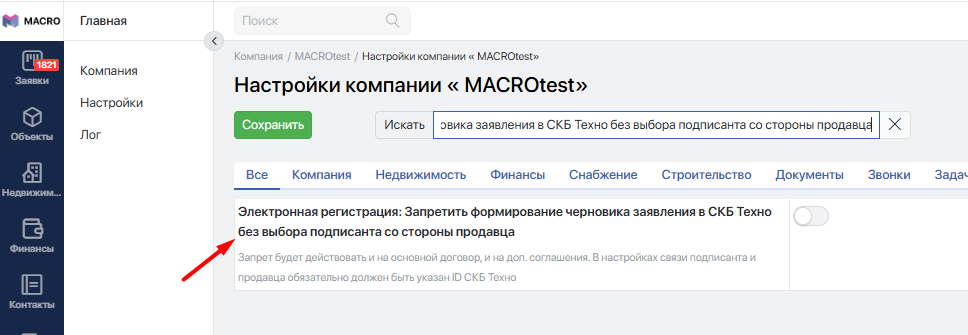
3. <mark style="background-color:purple;">**Электронная регистрация: Запретить формирование черновика заявления в СКБ Техно без выбора подписанта со стороны продавца**</mark> \
   Включить для запрета формирования черновика заявления без указания подписанта (в **Сделке** и **Дополнительном соглашении**)

<figure><img src="https://2409287958-files.gitbook.io/~/files/v0/b/gitbook-x-prod.appspot.com/o/spaces%2FfkymnT1WRuXnrJRm6ZIO%2Fuploads%2FKJic8SNFqCY636FkONYK%2F06_03_5.png?alt=media&#x26;token=bbb5b079-59f9-4289-905c-5d7fa34871e7" alt=""><figcaption></figcaption></figure>

4. Если необходимо использовать ЭЦП, то в настройках включите опцию <mark style="background-color:purple;">**Использовать электронное подписание документов СКБ Техно.**</mark>\
   После создания черновика заявления на электронную регистрацию будет доступна отправка документов по этому заявлению на подписание через **СКБ Техно:**<br>

   <figure><img src="https://2409287958-files.gitbook.io/~/files/v0/b/gitbook-x-prod.appspot.com/o/spaces%2FfkymnT1WRuXnrJRm6ZIO%2Fuploads%2FFrFrpBESE65hhrdWmWg1%2Fel_doc_1.png?alt=media&#x26;token=3880ead3-236e-4902-a60b-bcca92a773c3" alt=""><figcaption></figcaption></figure>

#### Необходимые данные

Для формирования заявления необходимо заполнить в **Сделке** следующие данные:

1. **Объект**

* Кадастровый номер
* Адрес
* Площадь объекта
* Описание: передаем название группы домов
<figure><img src="https://2409287958-files.gitbook.io/~/files/v0/b/gitbook-x-prod.appspot.com/o/spaces%2FfkymnT1WRuXnrJRm6ZIO%2Fuploads%2F8y3d46pB0pAtPaBrk2zo%2F06_03_6.png?alt=media&#x26;token=61c19a2b-1be3-4707-9858-40de70305aca" alt="" width="423"><figcaption></figcaption></figure>

Если сделка по объекту проводится впервые, то достаточно одной выгрузки объекта в **СКБ Техно:**

<figure><img src="https://2409287958-files.gitbook.io/~/files/v0/b/gitbook-x-prod.appspot.com/o/spaces%2FfkymnT1WRuXnrJRm6ZIO%2Fuploads%2FHqSJJHut6AVEryh3r2AN%2Funknown.png?alt=media&#x26;token=b8e9b87e-c939-4ab4-81d7-2e8d0d323e1d" alt="" width="563"><figcaption></figcaption></figure>

При последующих сделках повторная выгрузка объекта в **СКБ Техно** не потребуется.

2. **Продавец**

* Полное наименование
* ИНН
* КПП
* ОГРН
* Юр. адрес
* Телефон

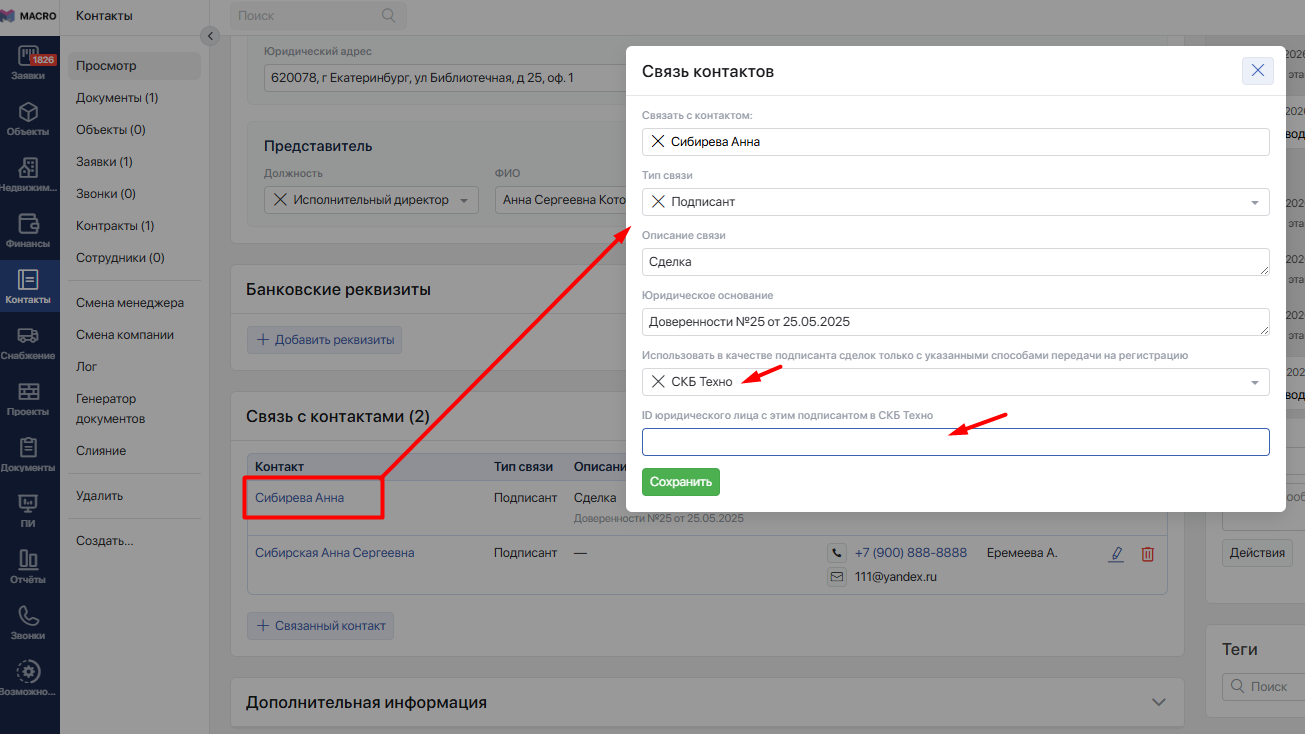
В карточке продавца необходимо указать связь с подписантами и указать их ID из **СКБ Техно** в соответствии с карточками ЮЛ продавца в **СКБ Техно:**

<figure><img src="https://2409287958-files.gitbook.io/~/files/v0/b/gitbook-x-prod.appspot.com/o/spaces%2FfkymnT1WRuXnrJRm6ZIO%2Fuploads%2FP9kcKKAgYWTPYn0WpPGX%2Fimage.png?alt=media&#x26;token=703bf956-4f6d-45d8-800d-7d92c0bfcf2e" alt=""><figcaption></figcaption></figure>

3. **Покупатель**:

* Фамилия
* Имя
* Отчество (необязательно)
* Пол
* В браке
* Дата рождения
* Вид документа (Паспорт, Свидетельство о рождении, Вид на жительство, Паспорт иностранца, Удостоверение личности)
* Серия
* Номер
* Дата выдачи документа
* Код подразделения
* Кем выдан
* Гражданство
* Место рождения
* СНИЛС
* ИНН
* Адрес регистрации
* Телефон
* Емейл (необязательно)
* Представитель

Перед формированием заявления необходимо выгрузить покупателя в **СКБ Техно** (если покупатель участвует в сделке впервые и его карточки нет в **СКБ Техно**):

<figure><img src="https://2409287958-files.gitbook.io/~/files/v0/b/gitbook-x-prod.appspot.com/o/spaces%2FfkymnT1WRuXnrJRm6ZIO%2Fuploads%2F3doVpQCt4GcfkAzo7QTG%2Funknown.png?alt=media&#x26;token=0bbcaf1b-55bb-42a2-ad65-00805c97e2d2" alt=""><figcaption></figcaption></figure>

{% hint style="warning" %}
**Важно!**\
Если у покупателя будут неверно указаны данные, то при отправке черновика заявления на подписание в сделке отобразится перечень ошибок, например:\
![](https://2409287958-files.gitbook.io/~/files/v0/b/gitbook-x-prod.appspot.com/o/spaces%2FfkymnT1WRuXnrJRm6ZIO%2Fuploads%2FVyayhlCm36dSatJ8lR1i%2Funknown.png?alt=media\&token=8cf3f006-06cd-4dac-ba37-bf0c6e759334)<br>
{% endhint %}

{% hint style="info" %}
На текущий момент исправление возможно на стороне **СКБ Техно**:

* Удалите в **СКБ Техно** черновик заявления, исправьте ошибки в **MacroCRM**, сформируйте заявление и повторно отправьте на подписание.
* Или исправить ошибки непосредственно в **СКБ Техно**.
  {% endhint %}

4. **Документы**

Для отправки необходимы номер и дата договора **ДДУ** или **ДКП**:

<figure><img src="https://2409287958-files.gitbook.io/~/files/v0/b/gitbook-x-prod.appspot.com/o/spaces%2FfkymnT1WRuXnrJRm6ZIO%2Fuploads%2FjfZdkMcePNuedJ4pLuTH%2Fel_reg_3.png?alt=media&#x26;token=be007230-cace-4aa5-b2e0-b6f8dc554a4e" alt=""><figcaption></figcaption></figure>

В **СКБ Техно** отправляются документы только в формате **PDF** из основной сделки, и только **PDF** из дополнительных соглашений:

* **ДДУ/ДКП**, сформированный в **Шаге 5** сделки конвертируется в **PDF** автоматически, типизация\* не требуется.
* для документов, приложенных в **Шаге** **Документы** в сделке и дополнительных соглашениях требуется типизация\*.

\*Типизация — это присвоение конкретного типа документу, подробнее в [инструкции по типизации](https://docs.macrodigital.ru/manual/macrocrm/sdelki/tipizaciya-dokumentov)

#### Автоматические действия

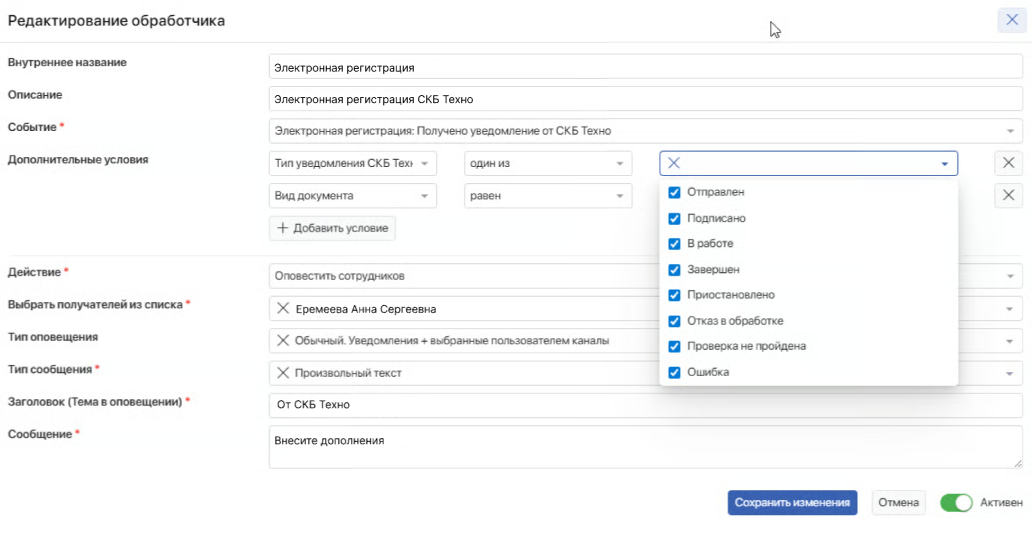
Для получения уведомлений по статусам регистрации в **СКБ Техно** можно настроить триггеры[^1]. В этом случае при смене статуса заявления будут приходить уведомления согласно настройке (по основному договору и по дополнительным соглашениям):
<figure><img src="https://2409287958-files.gitbook.io/~/files/v0/b/gitbook-x-prod.appspot.com/o/spaces%2FfkymnT1WRuXnrJRm6ZIO%2Fuploads%2FgfIGFODsCAijcDTlYM3q%2Fimage.png?alt=media&#x26;token=6d94cdef-e3cf-4df8-a3a7-768dcd4b8b16" alt=""><figcaption></figcaption></figure>

### Основной договор

Помимо основного документа также в **СКБ Техно** передаются ряд параметров.

#### Ипотека в силу закона

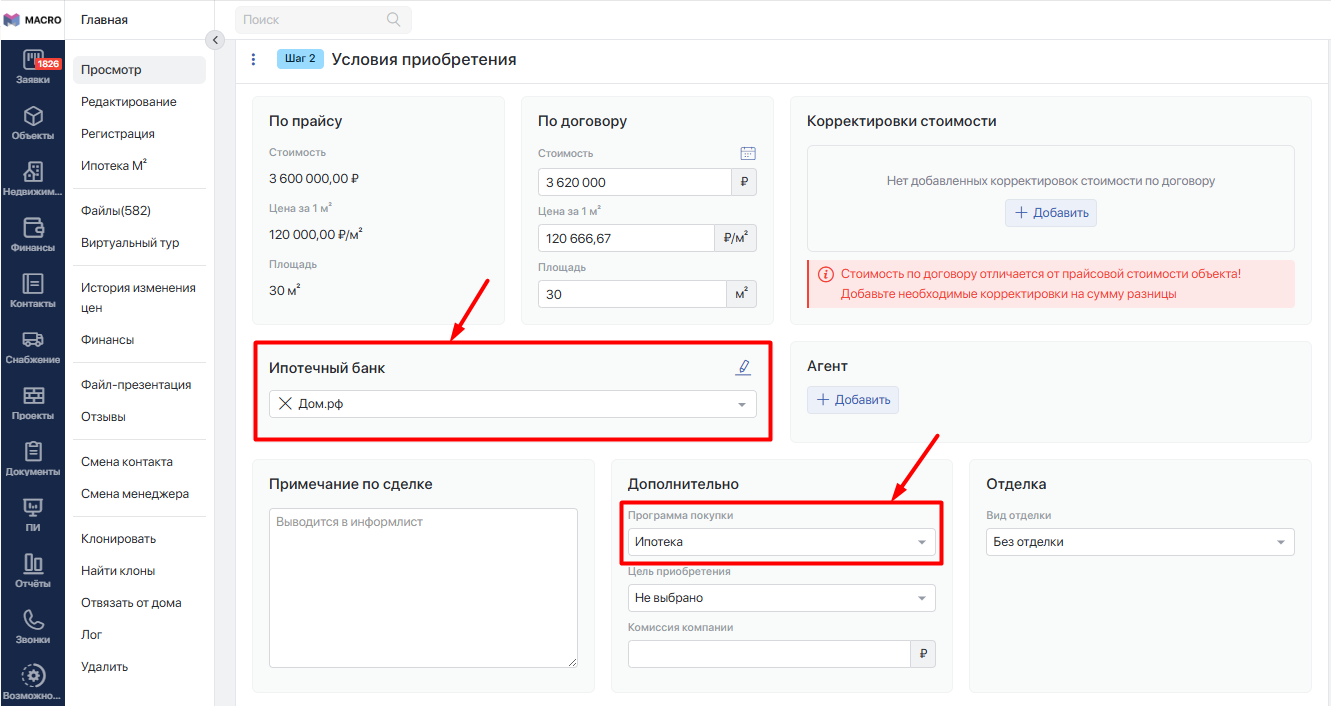
Выгрузка в **СКБ Техно** признака <mark style="background-color:yellow;">**Совместно с ипотекой в силу закона**</mark> производится только если в сделке выбран **Ипотечный банк:**

<figure><img src="https://2409287958-files.gitbook.io/~/files/v0/b/gitbook-x-prod.appspot.com/o/spaces%2FfkymnT1WRuXnrJRm6ZIO%2Fuploads%2FL5VS354Pf9960GVuc112%2Fimage.png?alt=media&#x26;token=9bd122db-2aba-47f0-80b6-8fdb3b81c031" alt=""><figcaption></figcaption></figure>

И [**Программа покупки**](#user-content-fn-2)[^2] с признаком **Ипотека:**

<figure><img src="https://2409287958-files.gitbook.io/~/files/v0/b/gitbook-x-prod.appspot.com/o/spaces%2FfkymnT1WRuXnrJRm6ZIO%2Fuploads%2FLE3jLyzRuouLnW6J8QP9%2Fimage.png?alt=media&#x26;token=78b211de-a8f2-41e5-b416-f6db0306cda3" alt=""><figcaption></figcaption></figure>

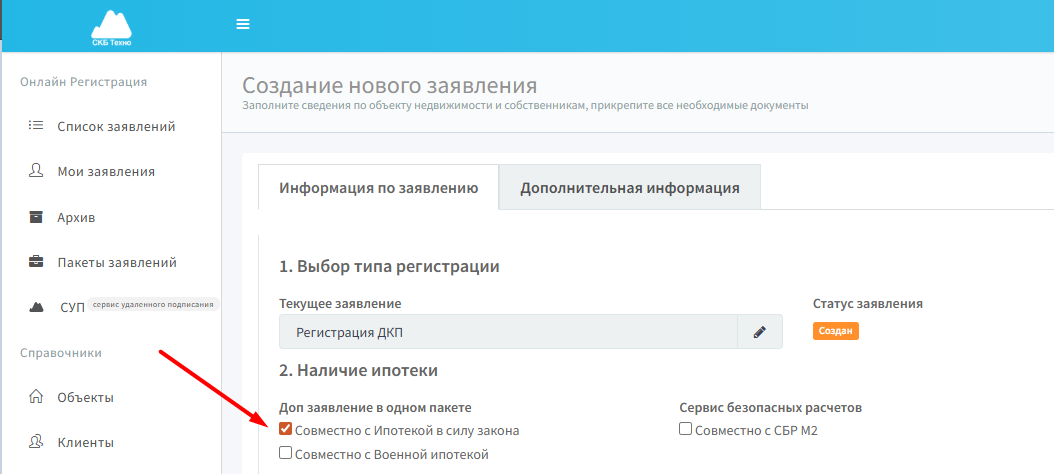
В **СКБ Техно** появится галочка у пункта **Совместно с Ипотекой в силу закона:**

<figure><img src="https://2409287958-files.gitbook.io/~/files/v0/b/gitbook-x-prod.appspot.com/o/spaces%2FfkymnT1WRuXnrJRm6ZIO%2Fuploads%2FnJtXfCkDfiOwwOLbKQvN%2Fimage.png?alt=media&#x26;token=ad11a5e4-ebc0-4668-ba26-8b02e40aff02" alt=""><figcaption></figcaption></figure>

#### Выбор подписанта

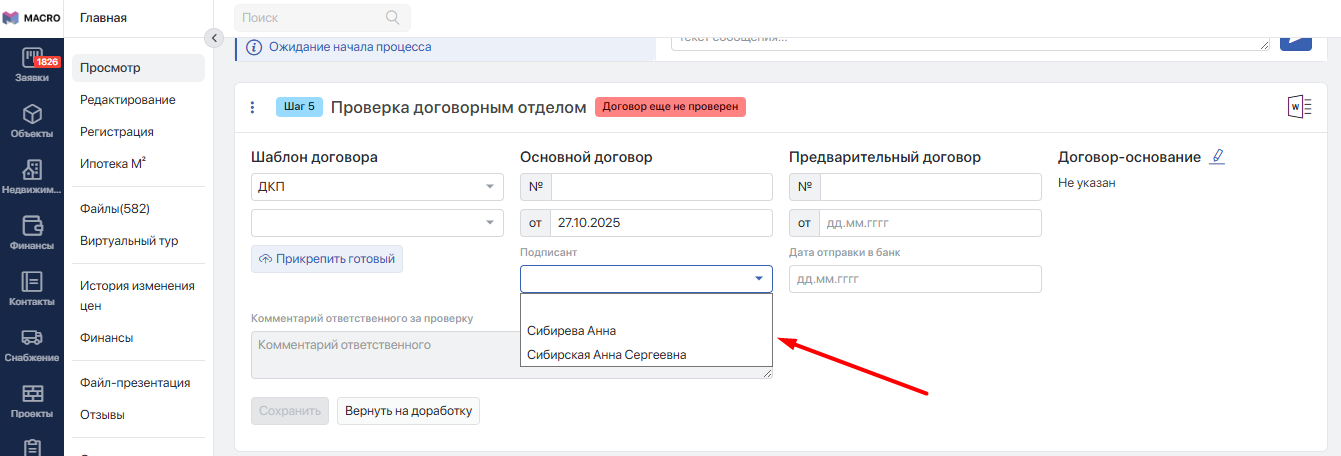
После согласования условий сделки на этапе формирования договора в окне **Подписант** нужно выбрать подписанта сделки:

<figure><img src="https://2409287958-files.gitbook.io/~/files/v0/b/gitbook-x-prod.appspot.com/o/spaces%2FfkymnT1WRuXnrJRm6ZIO%2Fuploads%2FLCD6HnAk1qsU0ec9qukt%2Fimage.png?alt=media&#x26;token=767fbe9b-241e-4971-bf92-3148b9d49193" alt=""><figcaption></figcaption></figure>

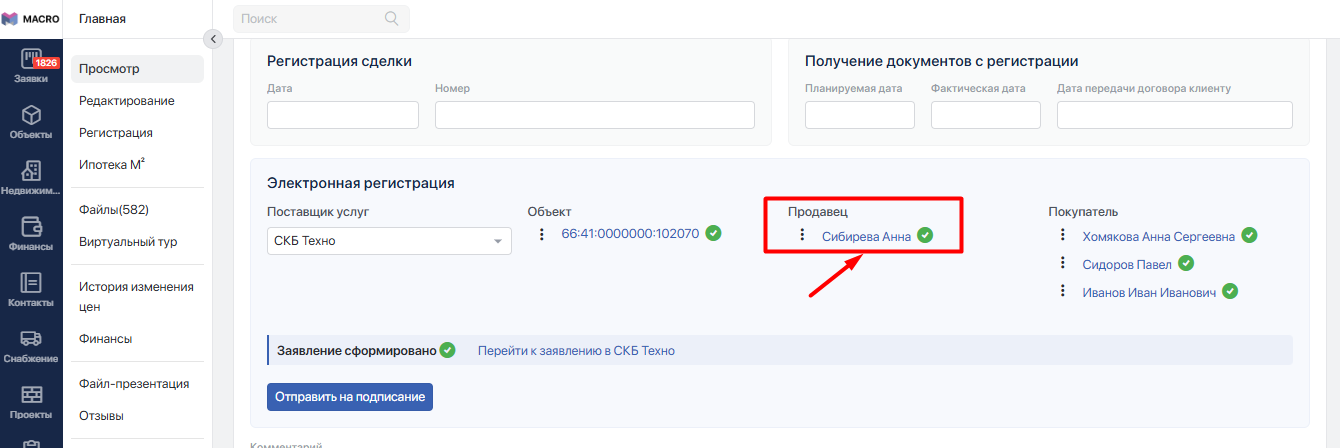
См. [Предварительные настройки](#neobkhodimye-dannye) — подписанты уже указаны в карточке контакта продавца.\
В **Шаге Электронная регистрация** вместо наименования юрлица продавца будет указано **ФИО подписанта**:

<figure><img src="https://2409287958-files.gitbook.io/~/files/v0/b/gitbook-x-prod.appspot.com/o/spaces%2FfkymnT1WRuXnrJRm6ZIO%2Fuploads%2FvADtfPlHQ6aIqbfdaJhx%2Fimage.png?alt=media&#x26;token=af4f5c0b-dcc0-4de1-8a4b-53150f891b7b" alt=""><figcaption></figcaption></figure>

#### Дата договора

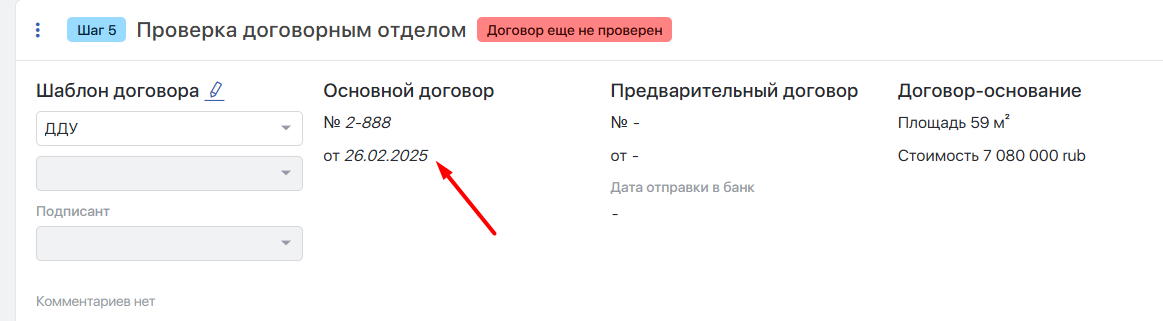
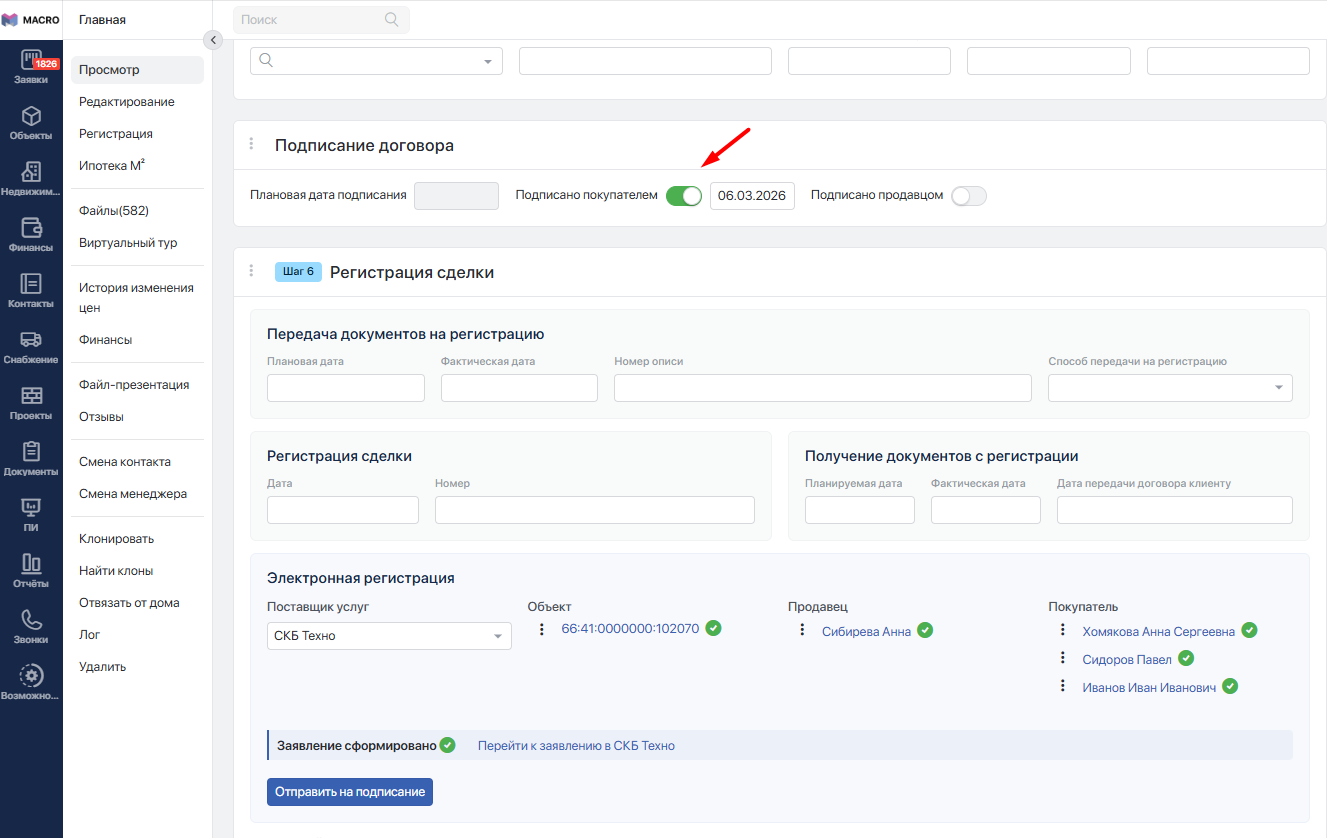
Выбирая свитчер **Подписано покупателем** указываем дату договора, которая отобразится в **Шаге 5**

<figure><img src="https://2409287958-files.gitbook.io/~/files/v0/b/gitbook-x-prod.appspot.com/o/spaces%2FfkymnT1WRuXnrJRm6ZIO%2Fuploads%2FYZ0biReVYUqTRCcI8S30%2Fimage.png?alt=media&#x26;token=8f680cfe-e07e-462e-a11c-7c643e910e5f" alt=""><figcaption></figcaption></figure>

#### Договор и дополнительные документы

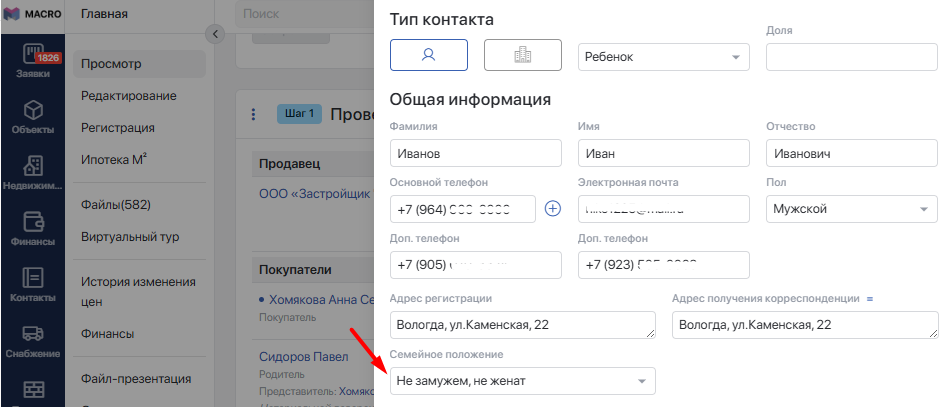
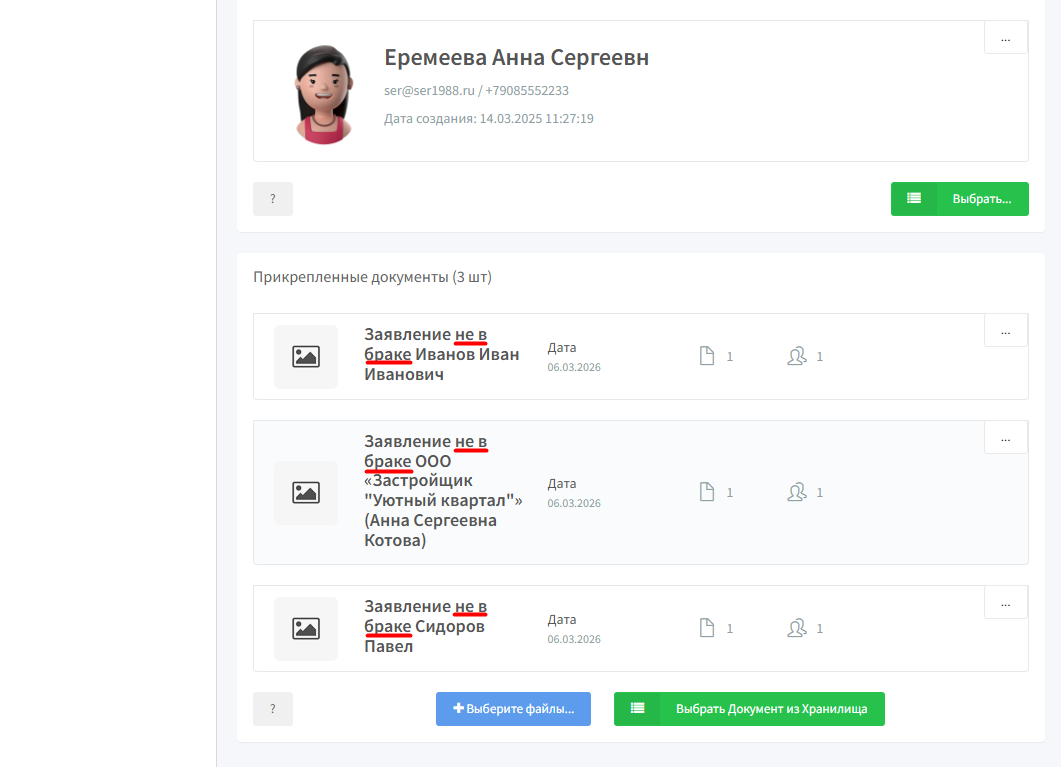
В **СКБ Техно** формируется заявление с признаком **Не в браке**, если у контакта в сделке не указано семейное положение, или если семейное положение **Не замужем/не женат:**

<figure><img src="https://2409287958-files.gitbook.io/~/files/v0/b/gitbook-x-prod.appspot.com/o/spaces%2FfkymnT1WRuXnrJRm6ZIO%2Fuploads%2Fg0NFk9bZRGsluaEK0l4v%2Fimage.png?alt=media&#x26;token=390cf3bc-ddf9-46ff-b910-eebb8e7e07ec" alt=""><figcaption></figcaption></figure>

Заявление с таким признаком формируется по всем участникам сделки: покупатель, продавец,   а также подписанты и представители: <br>
<figure><img src="https://2409287958-files.gitbook.io/~/files/v0/b/gitbook-x-prod.appspot.com/o/spaces%2FfkymnT1WRuXnrJRm6ZIO%2Fuploads%2F6Sew3GqdZ0h9hwXnOku9%2Fimage.png?alt=media&#x26;token=2d7986c4-9f54-478d-a42f-e72370bb745c" alt=""><figcaption></figcaption></figure>

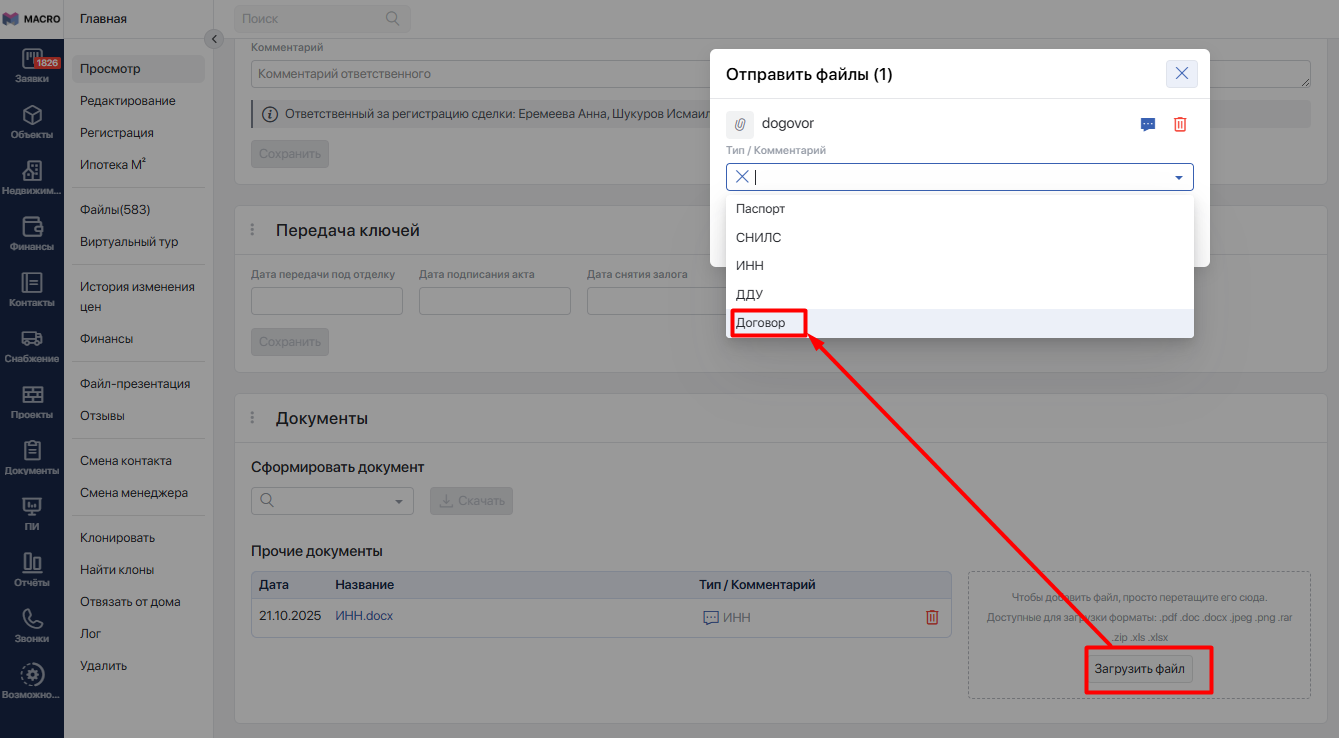
Если в сделке не сформирован договор по шаблону в формате **PDF** в **Шаге 5,** то готовый **PDF** файл с типизацией/комментарием **Договор** нужно загрузить в **Шаг Документы:**

<figure><img src="https://2409287958-files.gitbook.io/~/files/v0/b/gitbook-x-prod.appspot.com/o/spaces%2FfkymnT1WRuXnrJRm6ZIO%2Fuploads%2F88L5ptjFiHwxUvyTiGm9%2Fimage.png?alt=media&#x26;token=f716a761-b092-4584-a453-2c444c4f3560" alt=""><figcaption></figcaption></figure>

Если файл договора в формате **PDF** будет с иным типом/комментарием, то в **СКБ Техно** он выгрузится как сопутствующий документ.

Система проверяет наличие сформированного по шаблону договора в **Шаге 5**, и если его нет, то проверяет наличие договора в **Шаге** **Документы.**

При необходимости можно загрузить иные дополнительные документы в **Шаг Документы.**

**Пример**\
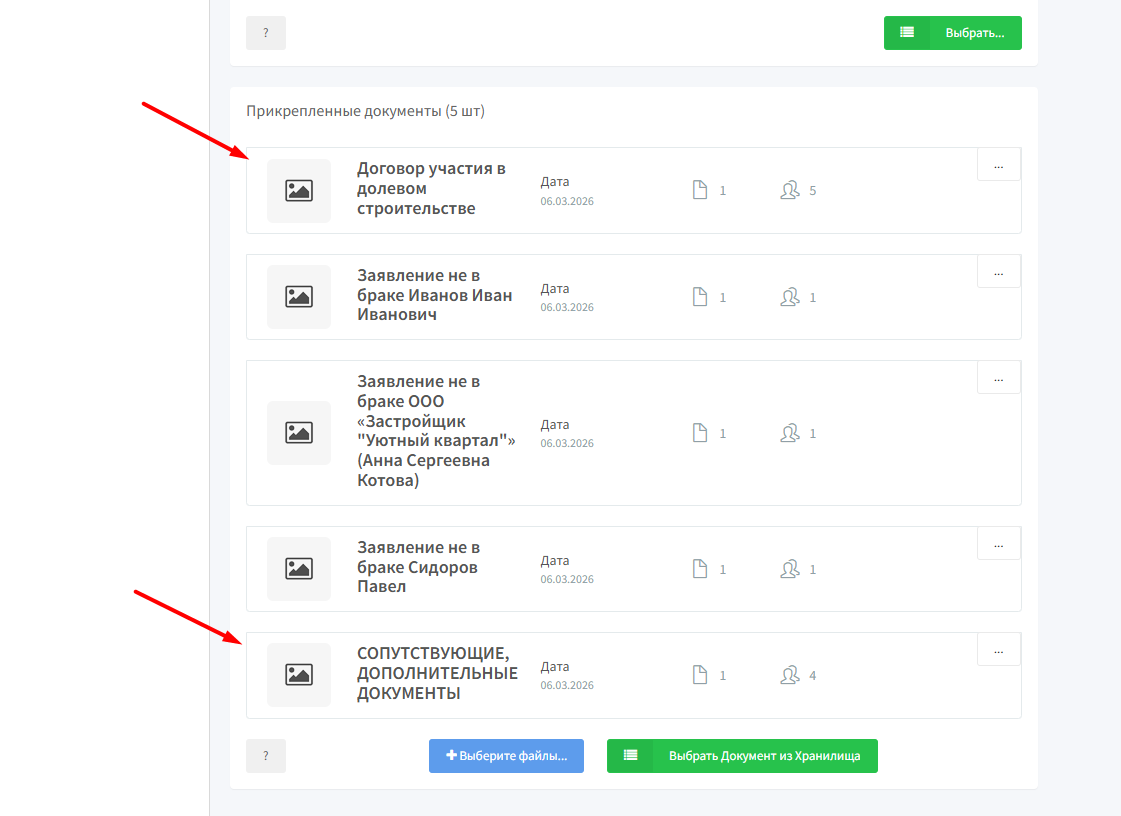
Загружаем в **Шаг** **Документы** два **PDF документа**: одному присваиваем тип **Договор**, а второму **Паспорт** и в **СКБ Техно** видим такой результат — документ с типом **Договор** выгружен как **Договор участия в долевом строительстве**, а Свидетельство как **Сопутствующий документ**:&#x20;

<figure><img src="https://2409287958-files.gitbook.io/~/files/v0/b/gitbook-x-prod.appspot.com/o/spaces%2FfkymnT1WRuXnrJRm6ZIO%2Fuploads%2FMFd9kLHmRD7RKmVr9rQh%2Fimage.png?alt=media&#x26;token=2fa9beb4-8816-4df2-a1c0-7866c12849a0" alt="" width="563"><figcaption></figcaption></figure>

{% hint style="warning" %}
**Важно!**\
Загрузить можно документы в любом формате, но в **СКБ Техно** будут переданы только документы формата **PDF** с типизацией.
{% endhint %}

### Заявление на электронную регистрацию в СКБ Техно

{% hint style="warning" %}
**Важно!** \
Обязательные условия для успешного формирования заявления:
{% endhint %}

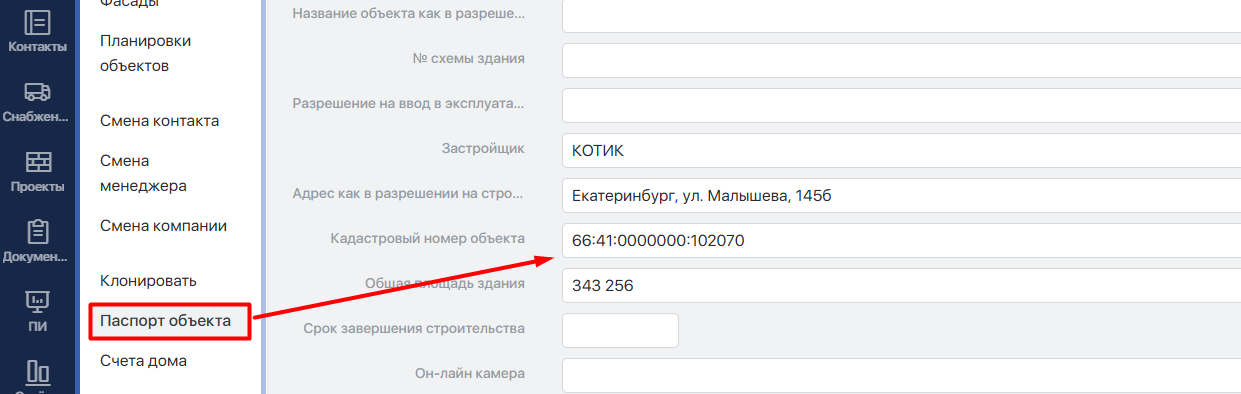
1\. Убедитесь, что в паспорте объекта указан **корректный кадастровый номер**. \
Для этого зайдите в дом, в левом меню вкладка <mark style="background-color:yellow;">**Паспорт объекта**</mark>. \
Заполните поле <mark style="background-color:yellow;">**Кадастровый номер объекта**</mark>.

<figure><img src="https://2409287958-files.gitbook.io/~/files/v0/b/gitbook-x-prod.appspot.com/o/spaces%2FfkymnT1WRuXnrJRm6ZIO%2Fuploads%2FvoGIhm1p2vFNDmnvvdvD%2Fel_reg_1.png?alt=media&#x26;token=15c9bd02-53f8-4252-9afa-4bf0aebff0d3" alt=""><figcaption></figcaption></figure>

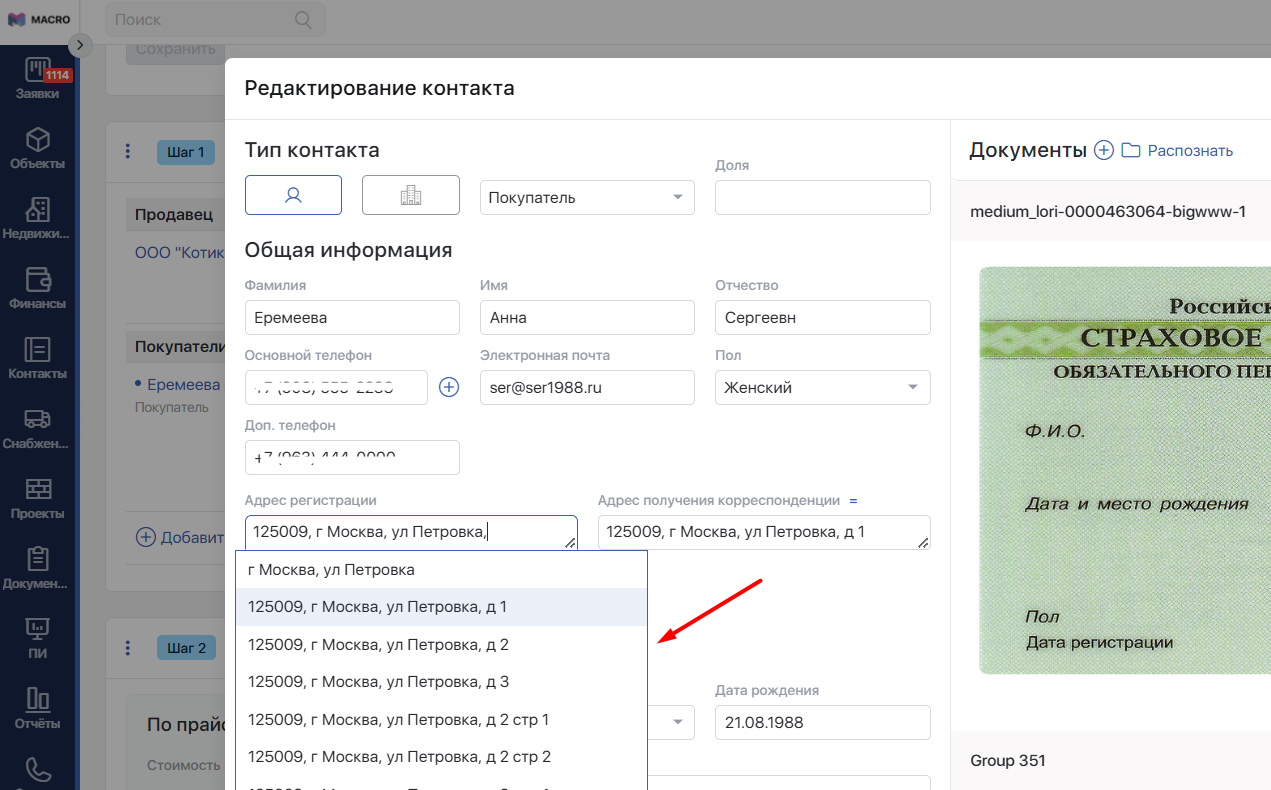
2. В карточке(-ах) покупателя(-ей) заполните все необходимые и описанные выше поля, а также адрес регистрации, который обязательно должен быть выбран из выпадающего списка:
<figure><img src="https://2409287958-files.gitbook.io/~/files/v0/b/gitbook-x-prod.appspot.com/o/spaces%2FfkymnT1WRuXnrJRm6ZIO%2Fuploads%2FuK8nB2oeqjgyt9BY0A8X%2Fel_reg_2.png?alt=media&#x26;token=64a5447e-2893-4731-ad6c-c4bbe505ab8b" alt=""><figcaption></figcaption></figure>

\
3\. Если необходимо использовать ЭЦП, то в настройках включите опцию <mark style="background-color:purple;">**Использовать электронное подписание документов СКБ Техно.**</mark>\
После создания черновика заявления на электронную регистрацию будет доступна отправка документов по этому заявлению на подписание через **СКБ Техно:**

<figure><img src="https://2409287958-files.gitbook.io/~/files/v0/b/gitbook-x-prod.appspot.com/o/spaces%2FfkymnT1WRuXnrJRm6ZIO%2Fuploads%2FFrFrpBESE65hhrdWmWg1%2Fel_doc_1.png?alt=media&#x26;token=3880ead3-236e-4902-a60b-bcca92a773c3" alt=""><figcaption></figcaption></figure>

4. В <mark style="background-color:blue;">**Шаге Электронная регистрация**</mark> выберите из поставщика услуг **СКБ Техно.**\
   Затем вы сможете выгрузить данные по всем трем составляющим:&#x20;

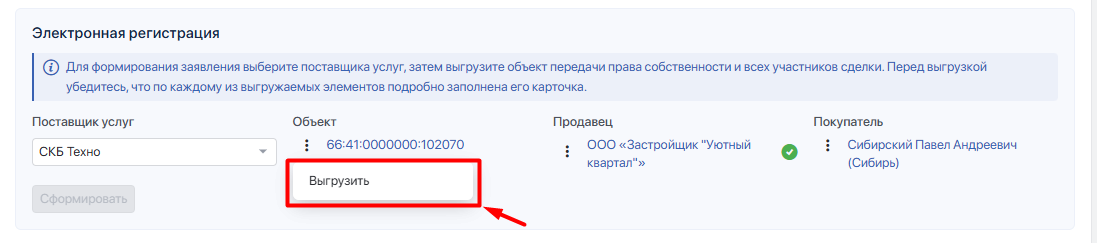
* **Объект.**\
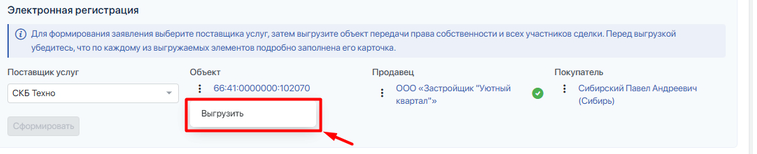
  Нажмите три точки рядом с кадастровым номером и в выпадающем меню нажмите <kbd>**Выгрузить**</kbd>:&#x20;

<figure><img src="https://2409287958-files.gitbook.io/~/files/v0/b/gitbook-x-prod.appspot.com/o/spaces%2FfkymnT1WRuXnrJRm6ZIO%2Fuploads%2F4Hn5D2nd5rVDqUdclPdC%2Fel_doc_2.png?alt=media&#x26;token=9e083e82-2836-43a4-89bf-4b459e280b61" alt=""><figcaption></figcaption></figure>

* **Продавец.**\
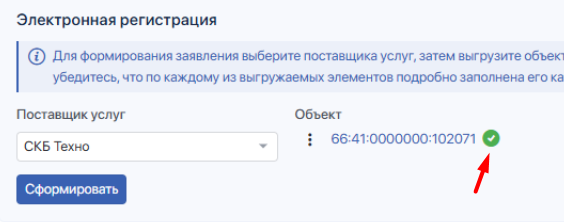
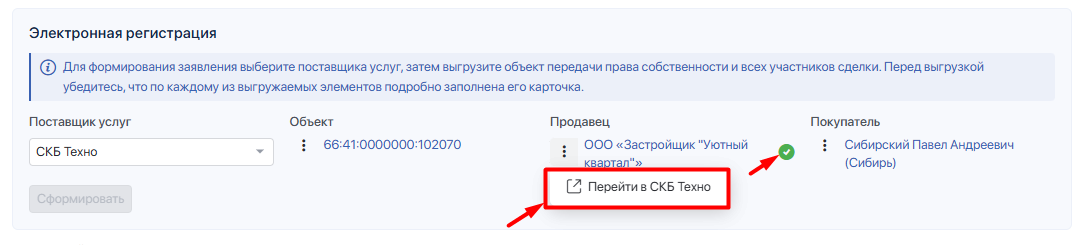
  Нажмите три точки рядом с наименованием и в выпадающем меню нажмите <kbd>**Выгрузить**</kbd>. Если **Продавец** уже выгружен, то вы увидите зеленую иконку рядом с наименованием продавца:
<figure><img src="https://2409287958-files.gitbook.io/~/files/v0/b/gitbook-x-prod.appspot.com/o/spaces%2FfkymnT1WRuXnrJRm6ZIO%2Fuploads%2FAxN5Ty9J81gjNgnmPNPt%2Fel_doc_3.png?alt=media&#x26;token=d960fb36-a174-4ab3-ae45-611a127ff5a6" alt=""><figcaption></figcaption></figure>

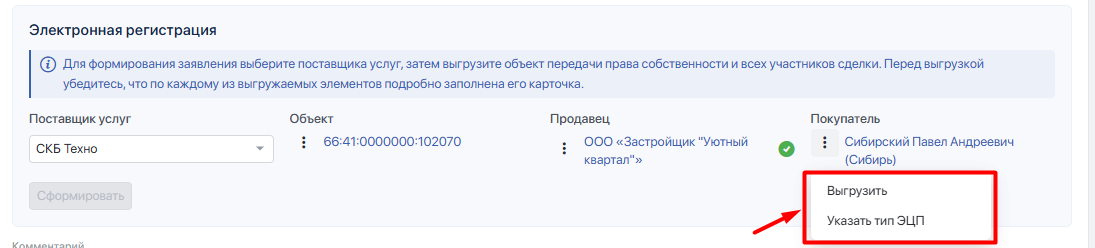
* **Покупатель.**

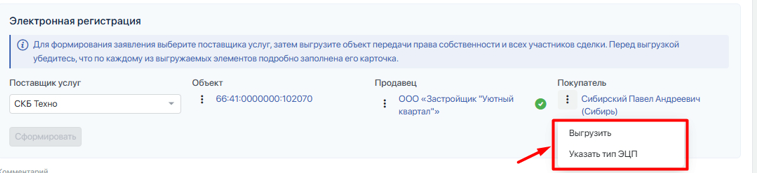
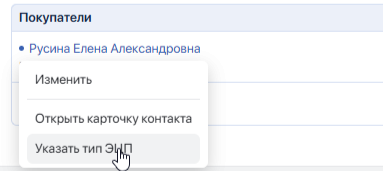
Нажмите три точки рядом с именем покупателя и у вас появится на выбор два пункта:&#x20;

1. Выгрузить в **СКБ Техно**
2. Указать тип **ЭЦП**

<figure><img src="https://2409287958-files.gitbook.io/~/files/v0/b/gitbook-x-prod.appspot.com/o/spaces%2FfkymnT1WRuXnrJRm6ZIO%2Fuploads%2FTWr3XB99omMpYZUvUFBT%2Fel_doc_4.png?alt=media&#x26;token=a460553b-5877-472d-ab90-17cba4e3f053" alt=""><figcaption></figcaption></figure>

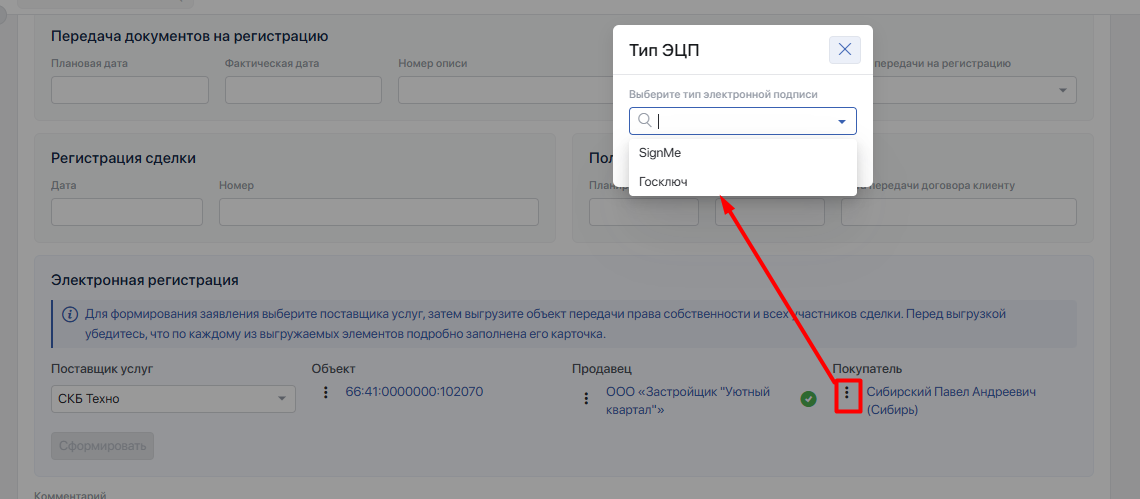
Перед отправкой выберите какой **тип Электронной цифровой подписи** будет использован при подписании документов:&#x20;

<figure><img src="https://2409287958-files.gitbook.io/~/files/v0/b/gitbook-x-prod.appspot.com/o/spaces%2FfkymnT1WRuXnrJRm6ZIO%2Fuploads%2Fv6QWf2l58fJg5gtL1MoR%2Fel_doc_5.png?alt=media&#x26;token=333d19c0-84fc-4dcd-aa49-d59503804913" alt=""><figcaption></figcaption></figure>

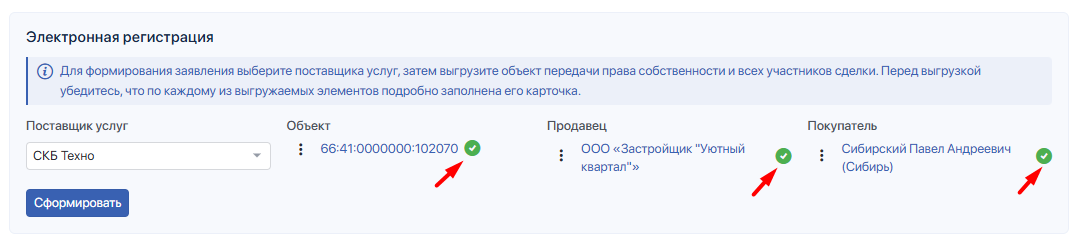
5. После того как были выгружены все данные по **Объекту, Продавцу** и **Покупателю**, при нажатии на кнопку <kbd>**Выгрузить**</kbd>**,** в системе появятся зеленые иконки рядом с названиями сущностей:
<figure><img src="https://2409287958-files.gitbook.io/~/files/v0/b/gitbook-x-prod.appspot.com/o/spaces%2FfkymnT1WRuXnrJRm6ZIO%2Fuploads%2F6i5Ip0jxUfTJckFXMIBG%2Fel_doc_6.png?alt=media&#x26;token=56a66ba0-ecb3-4dfd-a271-e694646fc91d" alt=""><figcaption></figcaption></figure>

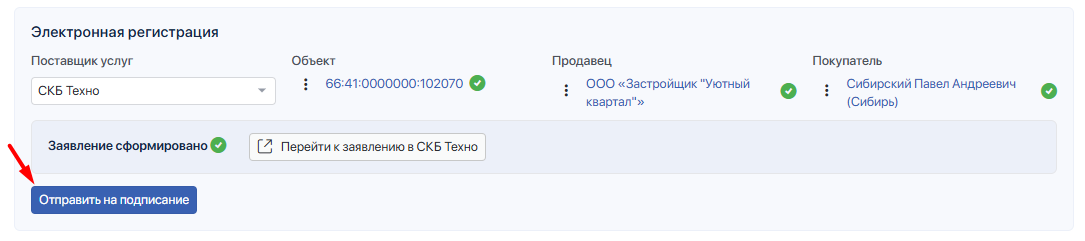
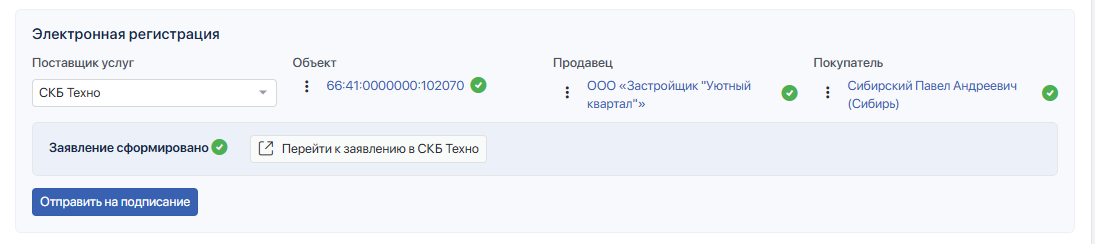
Нажмите на кнопку <kbd>**Сформировать**</kbd>**.**&#x20;

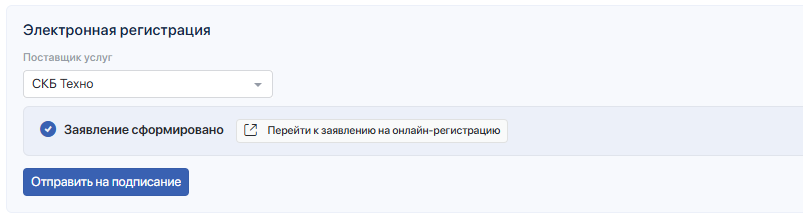
После успешного формирования заявления появится информационное сообщение:\ <mark style="background-color:blue;">**Заявление сформировано**</mark> и ссылка на него в сервис онлайн-регистрации:
<figure><img src="https://2409287958-files.gitbook.io/~/files/v0/b/gitbook-x-prod.appspot.com/o/spaces%2FfkymnT1WRuXnrJRm6ZIO%2Fuploads%2Fq118DNBeyxPwPL7cVCM1%2Fel_doc_7.png?alt=media&#x26;token=a3c2afa2-10fc-4755-a2b4-9e554af0e80f" alt=""><figcaption></figcaption></figure>

<figure><img src="https://2409287958-files.gitbook.io/~/files/v0/b/gitbook-x-prod.appspot.com/o/spaces%2FfkymnT1WRuXnrJRm6ZIO%2Fuploads%2FLMr7Xq78pkASpOSqllR3%2Fel_doc_10.png?alt=media&#x26;token=e6652e43-898d-4eef-9221-856ae4b6a473" alt=""><figcaption></figcaption></figure>

{% hint style="info" %}
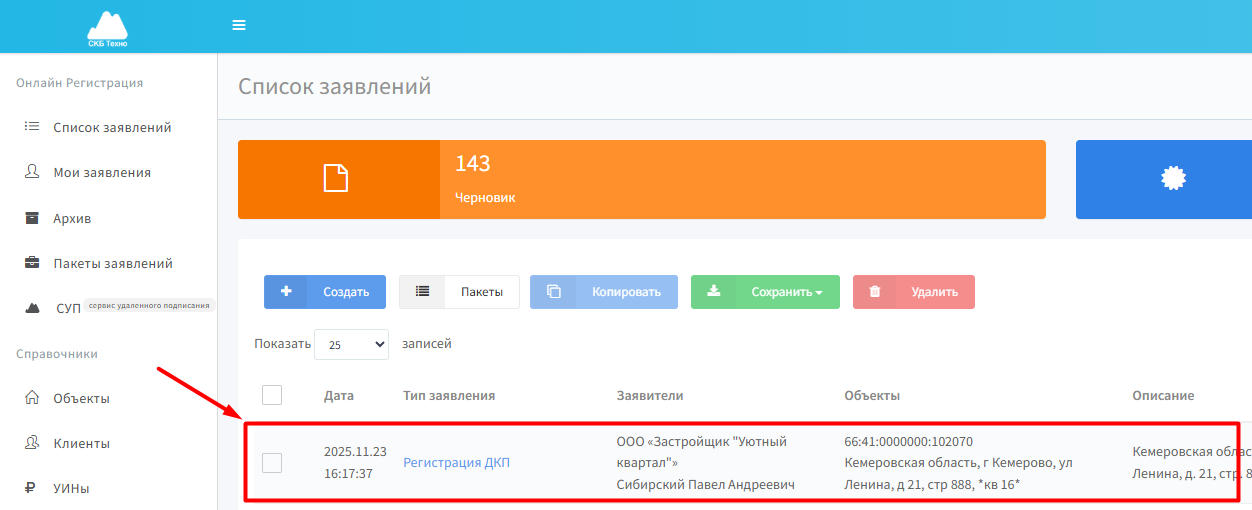
Для удобства поиска заявления в **СКБ Техно** в списке заявлений в разделе **Описание сделки** выводится комментарий с ФИО покупателя (для основного договора и для дополнительного соглашения):\
![](https://2409287958-files.gitbook.io/~/files/v0/b/gitbook-x-prod.appspot.com/o/spaces%2FfkymnT1WRuXnrJRm6ZIO%2Fuploads%2FLXBA0zI5Kccur1kwRCyI%2Funknown.png?alt=media\&token=105f3089-1ec3-432e-8997-c9e3175b57b8)
{% endhint %}

6. Если в MacroCRM была включена настройка из п.3 <mark style="background-color:purple;">**Использовать электронное подписание документов СКБ Техно**</mark>, то появится кнопка <kbd>**Отправить на подписание**</kbd>

<figure><img src="https://2409287958-files.gitbook.io/~/files/v0/b/gitbook-x-prod.appspot.com/o/spaces%2FfkymnT1WRuXnrJRm6ZIO%2Fuploads%2FKJfwJ6R7TmTzzTHPingI%2Fel_doc_8.png?alt=media&#x26;token=43b8a270-84ee-4537-8266-4733bb4776bc" alt=""><figcaption></figcaption></figure>

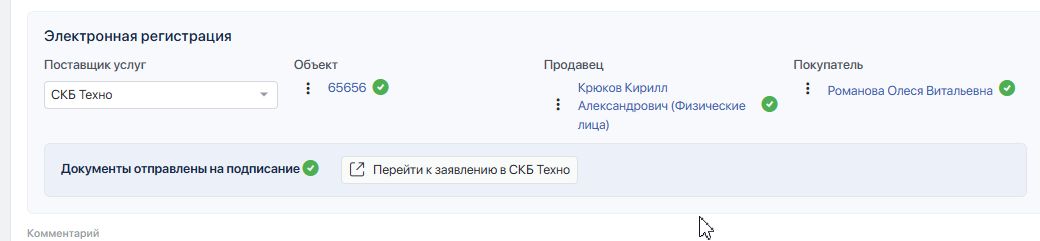
Если все заполнено корректно, то документы будут отправлены в удостоверяющий центр и система выведет сообщение об успехе:&#x20;

{% hint style="success" %}
**Документы успешно отправлены на подписание**
{% endhint %}

А в <mark style="background-color:blue;">**Шаге Электронной регистрации**</mark> вы увидите:&#x20;

<figure><img src="https://2409287958-files.gitbook.io/~/files/v0/b/gitbook-x-prod.appspot.com/o/spaces%2FfkymnT1WRuXnrJRm6ZIO%2Fuploads%2Ftg6ARp8BRXT1cit0iKra%2F%D0%A1%D0%BA%D1%80%D0%B8%D0%BD%D1%88%D0%BE%D1%82-20-11-2025%2010_13_28.jpg?alt=media&#x26;token=bb21ed2f-61bf-415a-a2d7-d72bae950848" alt=""><figcaption></figcaption></figure>

### Статусы заявлений

<table data-header-hidden><thead><tr><th width="126.5999755859375">Код статуса</th><th width="171.60003662109375">Название статуса</th><th>Описание статуса</th></tr></thead><tbody><tr><td>14</td><td>Подписано</td><td>Документы в заявлении подписаны всеми участниками</td></tr><tr><td>5</td><td>Отправлен</td><td>Заявка отправлена в Росреестр</td></tr><tr><td>16</td><td>В работе</td><td>Оплата госпошлины прошла и отображается в росреестре</td></tr><tr><td>64</td><td>Завершен</td><td>Регистрация прошла успешно. Результаты регистрации можно скачивать</td></tr><tr><td>128</td><td>Приостановлено</td><td>Рассмотрение заявки приостановлено Росреестром. Нужно исправить замечания Росреестра, и регистратор возобновит работу по заявке</td></tr><tr><td>8192</td><td>Отказ в обработке</td><td>Росреестр отказал в обработке заявки. Возобновить обработку нельзя. Необходимо создать новую заявку</td></tr><tr><td>20006</td><td>Проверка не пройдена</td><td>При составлении заявки были допущены ошибки, либо произошел сбой. Причину ошибки и рекомендации можно уточнить в поддержке сервиса</td></tr><tr><td>32768</td><td>Ошибка</td><td>При составлении заявки были допущены ошибки, либо произошел сбой. Причину ошибки и рекомендации можно уточнить в поддержке сервиса</td></tr></tbody></table>

При обновлении статуса заявления в **СКБ Техно** будет производиться автоматическая смена статуса заявления в сделке.

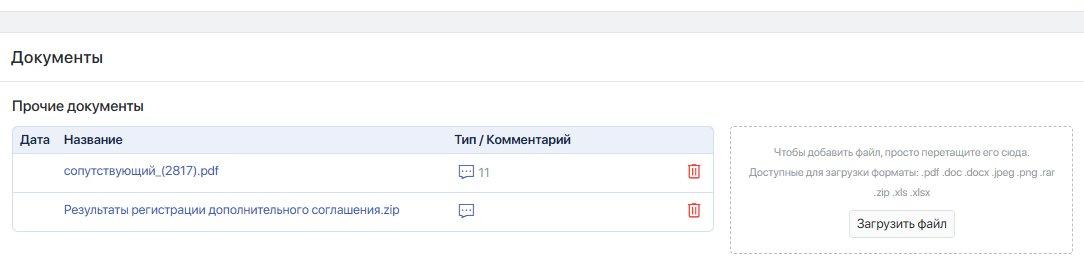
После успешной регистрации заявления в Росреестре архив подписанных документов вернется в шаг сделки **Документы.**

### Дополнительные соглашения

После создания и сохранения **Дополнительного соглашения** откроется отдельная страница дополнительного соглашения.\
\
Подробное описание полей **Дополнительного соглашения** [в инструкции](https://docs.macrodigital.ru/manual/macrocrm/sdelki/dopolnitelnye_soglashenija_po_sdelkam)\
Здесь остановимся на электронной регистрации.&#x20;

В разделе **Документы** подгружаются документы по **Дополнительному соглашению**:

<figure><img src="https://2409287958-files.gitbook.io/~/files/v0/b/gitbook-x-prod.appspot.com/o/spaces%2FfkymnT1WRuXnrJRm6ZIO%2Fuploads%2F16FVelrYw0gKMBvc4giQ%2Funknown.png?alt=media&#x26;token=1b249cce-e214-4415-ba84-06c85c909ecf" alt=""><figcaption></figcaption></figure>

{% hint style="warning" %}
В **СКБ Техно** будут переданы только типизированные документы в формате **PDF.**
{% endhint %}

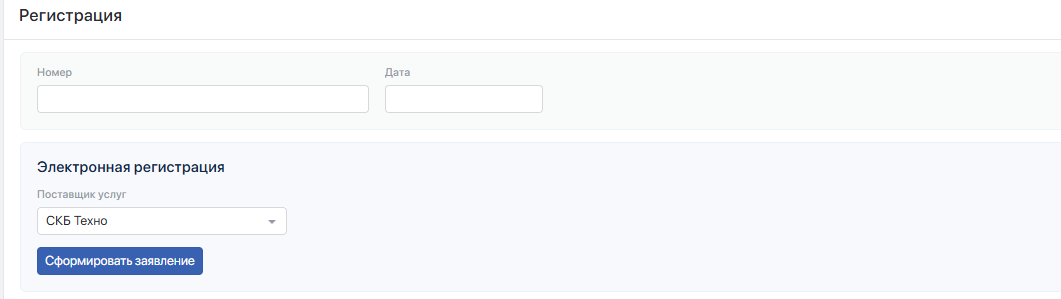
При выборе вендора становится доступной кнопка <kbd>**Сформировать заявление**</kbd>

<figure><img src="https://2409287958-files.gitbook.io/~/files/v0/b/gitbook-x-prod.appspot.com/o/spaces%2FfkymnT1WRuXnrJRm6ZIO%2Fuploads%2F5UIo9hH8akbnxbKLQYN1%2Funknown.png?alt=media&#x26;token=d47bf190-4fc8-412a-b292-844455be28e0" alt=""><figcaption></figcaption></figure>

Перед отправкой на подписание у покупателя в дополнительном соглашении требуется указать тип **ЭЦП:**

<figure><img src="https://2409287958-files.gitbook.io/~/files/v0/b/gitbook-x-prod.appspot.com/o/spaces%2FfkymnT1WRuXnrJRm6ZIO%2Fuploads%2Fd4EttkPVCiWnjUUdDgTu%2Funknown.png?alt=media&#x26;token=d6eb306b-c3f9-4123-8ea0-2e1723a131a4" alt="" width="294"><figcaption></figcaption></figure>

Если [все данные указаны корректно](#neobkhodimye-dannye), то после создания заявления будет доступна кнопка <kbd>**Отправить на подписание**</kbd>

<figure><img src="https://2409287958-files.gitbook.io/~/files/v0/b/gitbook-x-prod.appspot.com/o/spaces%2FfkymnT1WRuXnrJRm6ZIO%2Fuploads%2FWvoMm8pmIiR6q1xONJes%2Funknown.png?alt=media&#x26;token=0c87662c-d775-4f62-a704-868550bb1a2a" alt=""><figcaption></figcaption></figure>

Если при отправке на подписание будут указаны некорректные данные, то **СКБ Техно** вернет ошибки аналогично основной сделке (см. выше)

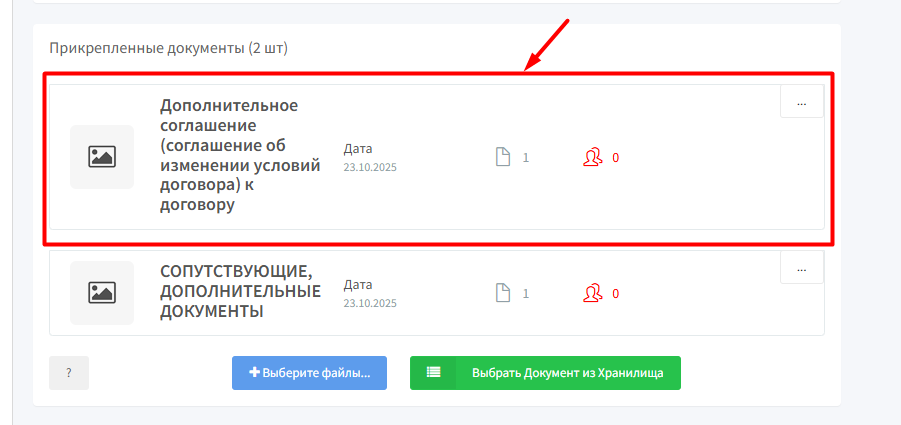
После выгрузки перейдите в заявление в **СКБ Техно** и в блоке **Прикрепленные документы** сможете увидеть доп. соглашение:

<figure><img src="https://2409287958-files.gitbook.io/~/files/v0/b/gitbook-x-prod.appspot.com/o/spaces%2FfkymnT1WRuXnrJRm6ZIO%2Fuploads%2FO1oinEZtaJm8qENekrjV%2Fsdelka_7.png?alt=media&#x26;token=dc538da2-28b3-4976-a144-b4d6b9f62c65" alt=""><figcaption></figcaption></figure>

Информация о дополнительном соглашении в **СКБ Техно**, а также статусы Росреестра из СКБ — аналогично основному договору.

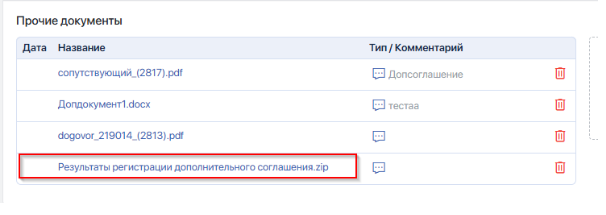
После успешной регистрации **Дополнительного соглашения** архив документов будет выгружен в сделку в **Шаг Документы:**

<figure><img src="https://2409287958-files.gitbook.io/~/files/v0/b/gitbook-x-prod.appspot.com/o/spaces%2FfkymnT1WRuXnrJRm6ZIO%2Fuploads%2FTjftF1bGjwNqnsgeUWYe%2Funknown.png?alt=media&#x26;token=ce290796-dd7f-4e15-8705-b3200ca4187e" alt="" width="455"><figcaption></figcaption></figure>

### Что передается

На текущий момент в заявлении в **СКБ Техно** передаются:&#x20;

* Параметр **наличия ипотеки** в **Сделке.**
* Прокинута связь объекта с домом в случае регистрации **ДДУ** или **Уступки**.
* **Представители, ребенок** покупателя.
* Сформированный **PDF**-файл договора из **Шага 5** сделки и из раздела **Документы**.
* Номер основного договора.&#x20;
* Дату основного договора.&#x20;
* Тип основного договора.
* **Доп. соглашения.**
* Представитель **продавца.**

По клику на ссылку откроется уже заполненное заявление в выбранном сервисе онлайн-регистрации.&#x20;

{% hint style="danger" %}
**Важно!** \
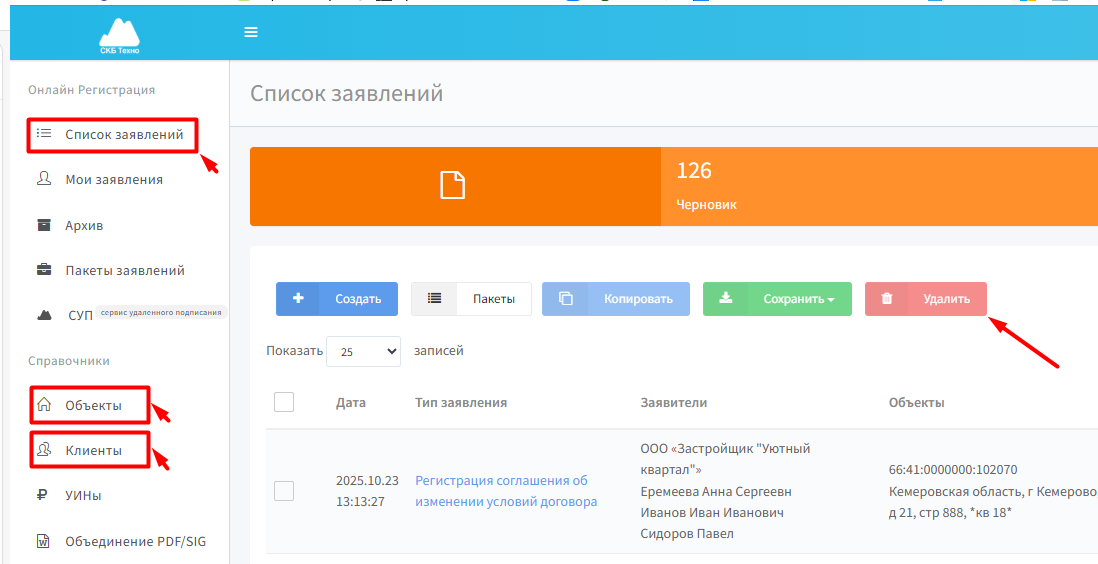
Если будут изменены данные в **Объекте, Покупателях, Продавце**, то необходимо в **СКБ Техно** удалить заявление, контакты, объект и перевыгрузить их из MacroCRM снова:
<img src="https://2409287958-files.gitbook.io/~/files/v0/b/gitbook-x-prod.appspot.com/o/spaces%2FfkymnT1WRuXnrJRm6ZIO%2Fuploads%2FAE1eXWb23eP7s0pJpEo6%2Fsdelka_12.png?alt=media&#x26;token=59e91710-ae15-4d27-ab89-01a8183e258c" alt="" data-size="original">

{% endhint %}

### Выгрузка представителей и детей покупателя в СКБ Техно

В ситуации когда у покупателя есть [**Представитель**](#user-content-fn-3)[^3] и **Ребенок**, участвующие в сделке, то интеграция также подрузумевает выгрузку данных по ним в **Заявление** в **СКБ Техно.**&#x20;

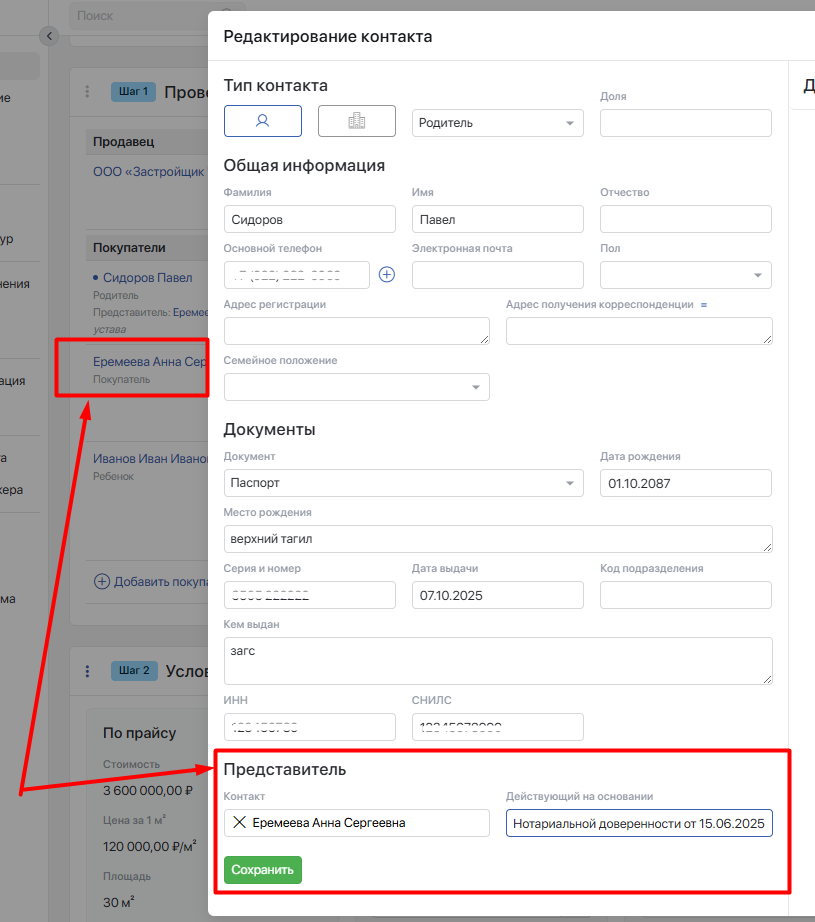
Для этого заполните все данные по **Представителю**:&#x20;

1. Добавьте его в покупатели.
2. Добавьте в карточку основного покупателя в раздел **Представитель**:

<figure><img src="https://2409287958-files.gitbook.io/~/files/v0/b/gitbook-x-prod.appspot.com/o/spaces%2FfkymnT1WRuXnrJRm6ZIO%2Fuploads%2FrNEvBuk9FRmAOT8aBB6D%2Fsdelka_8.png?alt=media&#x26;token=182f27bb-b610-4a60-9b73-8fb75abc0a62" alt=""><figcaption></figcaption></figure>

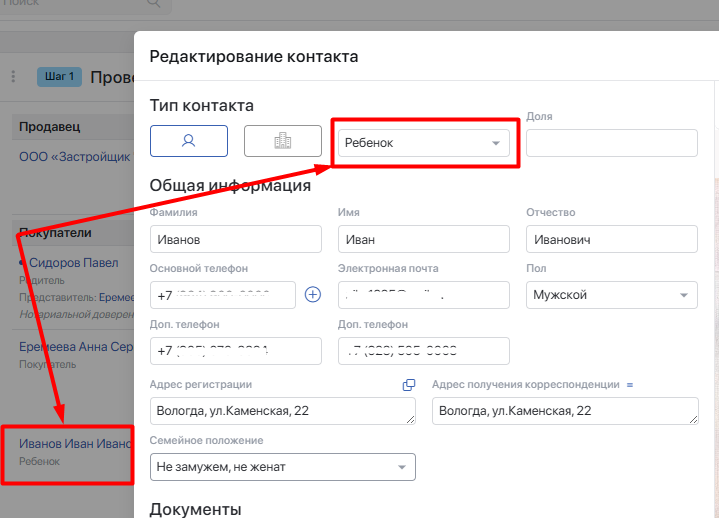
Добавьте **Ребенка** в **Покупатели** и укажите роль **Ребенок:**

<figure><img src="https://2409287958-files.gitbook.io/~/files/v0/b/gitbook-x-prod.appspot.com/o/spaces%2FfkymnT1WRuXnrJRm6ZIO%2Fuploads%2F20k3Uk8NJYxCmi5EUWj2%2Fsdelka_9.png?alt=media&#x26;token=f74b3811-5e1d-40db-8a6f-1b410cf52daf" alt=""><figcaption></figcaption></figure>

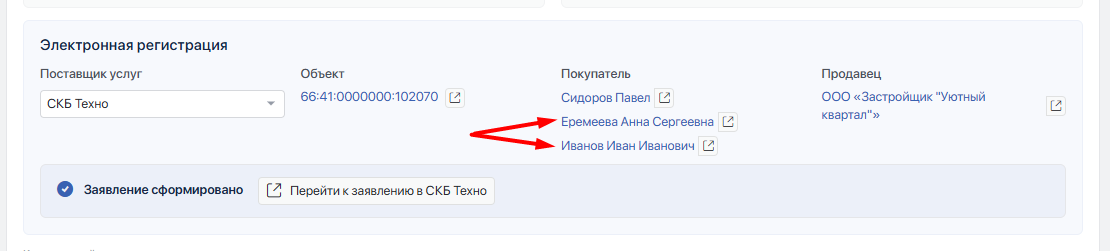
Обновите данные по **Покупателям** в блоке <mark style="background-color:blue;">**Электронной регистрации:**</mark>

<figure><img src="https://2409287958-files.gitbook.io/~/files/v0/b/gitbook-x-prod.appspot.com/o/spaces%2FfkymnT1WRuXnrJRm6ZIO%2Fuploads%2FtSSvmyptr5mbdLDfr851%2Fsdelka_10.png?alt=media&#x26;token=e8dbbb76-0cc2-4f16-a10b-c8ee9e8641b6" alt=""><figcaption></figcaption></figure>

Отправьте заявление в **СКБ Техно**. \
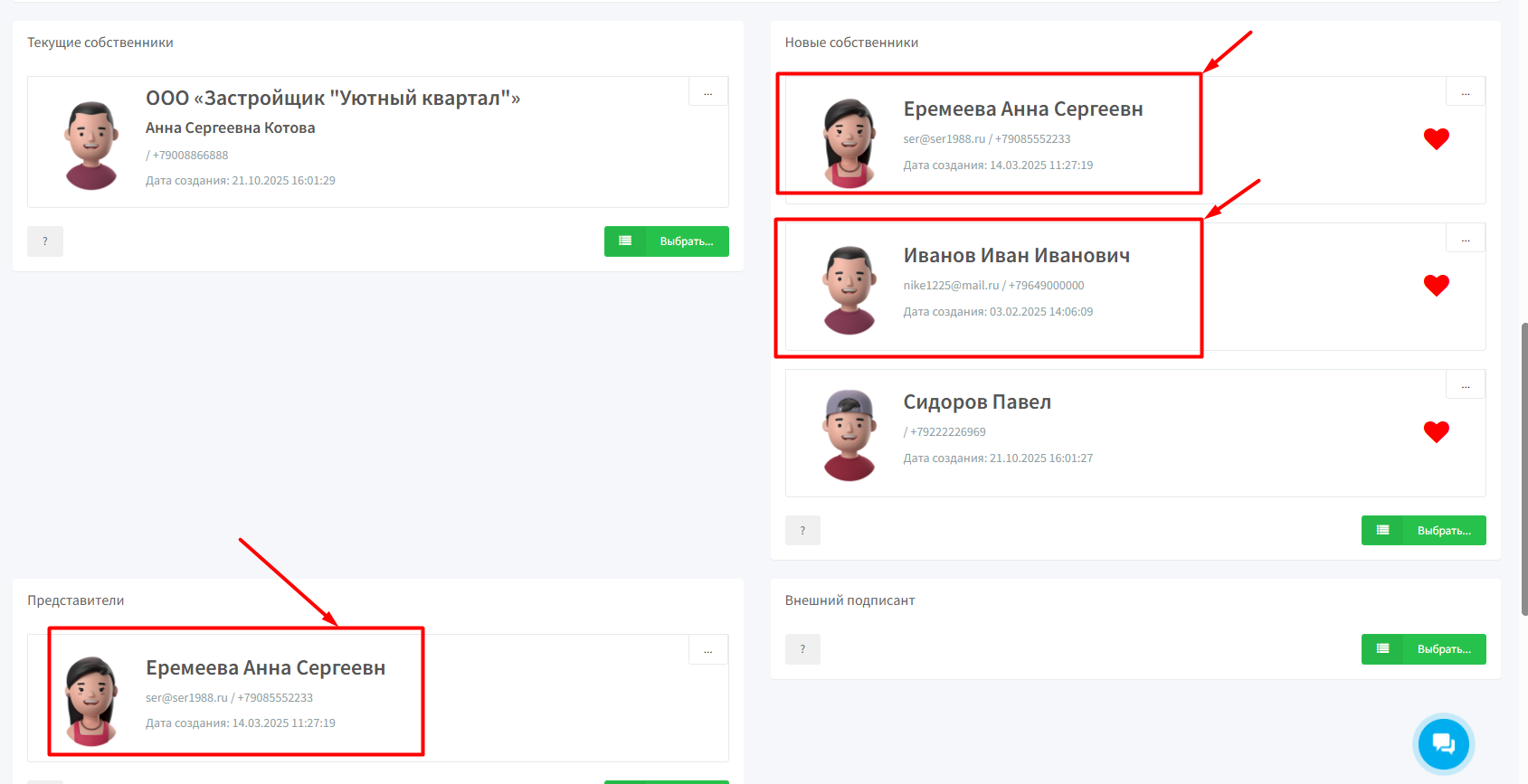
Перейдя в **Заявление** в **СКБ Техно**, вы можете увидеть **Представителя** в блоке **Представители**, а также в блоке **Новые собственники**. \
Ребенок будет добавлен в блок **Новые собственники**:

<figure><img src="https://2409287958-files.gitbook.io/~/files/v0/b/gitbook-x-prod.appspot.com/o/spaces%2FfkymnT1WRuXnrJRm6ZIO%2Fuploads%2F780wj572uMEHhPQLfMvy%2Fsdelka_11.png?alt=media&#x26;token=bc9ac461-7abd-40e8-a7c8-646f15bd8ad5" alt=""><figcaption></figcaption></figure>

[^1]: Для настройки автоматических действий обратитесь в тех.поддержку

[^2]: <https://macroserver.ru/account/company/dealPrograms/>

[^3]: Человек, действующий по нотариальной доверенности или уставу или каком-либо еще документу основания