
Дополнительное соглашение позволяет подготовить и согласовать (по необходимости) новые условия договора, состав участников и график платежей. Данные соглашения хранятся отдельно: до применения соглашения они не изменяют основную сделку.
#Создание дополнительного соглашения
В Шаге 5.1 сделки нажмите Добавить:
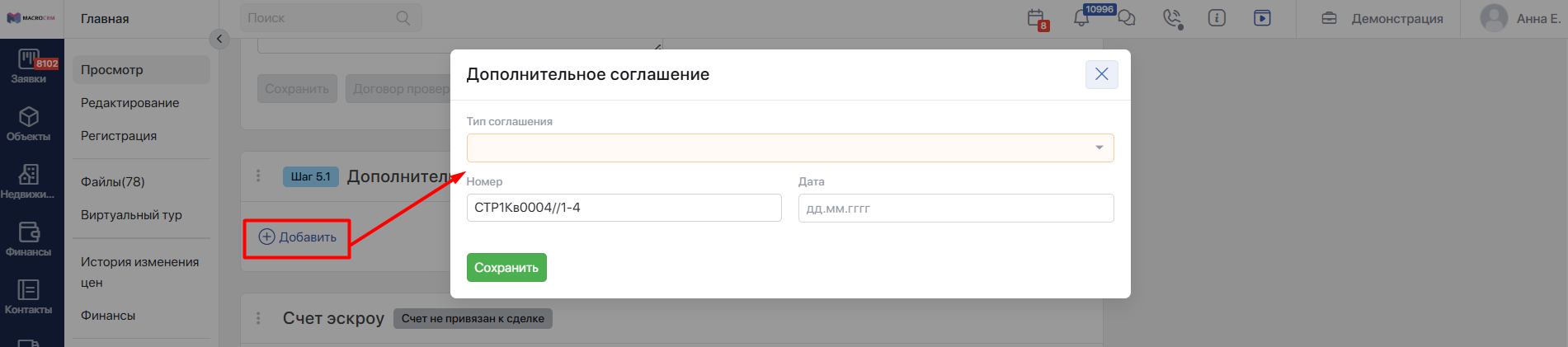
В открывшемся окне выберите Тип соглашения. При необходимости заполните Номер и Дату, затем создайте соглашение:
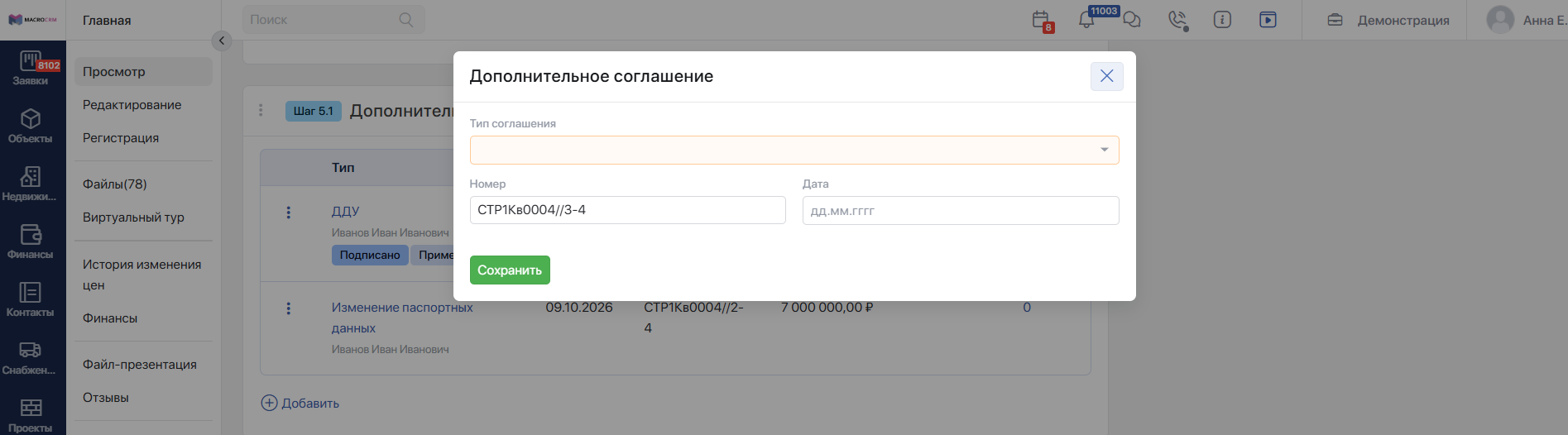
Типы Доп. соглашений:
- Уступка
- ДДУ
- Изменение стоимости
- Перенос сроков
- Изменение паспортных данных
- Изменение квадратуры
- Изменение проектных характеристик объекта
- Изменение способа оплаты
- Расторжение по соглашению сторон
- Расторжение в одностороннем порядке
- Расторжение по решению суда
- Расторжение по переходу на ипотеку
- Смешанное
- Самостоятельный договор
- Соглашение о выводе из залога
- Наследство
- Изменение состава дольщиков
- Техническая ошибка
- Изменение способа покупки и стоимости
- ДС без регистрации
- Обратный выкуп
- Исправление ошибки в договоре
При создании в соглашение копируются текущие участники, график платежей и значения параметров сделки, выбранных в каталоге Параметры доп. соглашений. После создания откройте соглашение и внесите нужные изменения.
Количество дополнительных соглашений не ограничено.
#Настройка применения доп.соглашений
Активируйте нужный режим применения изменения по доп.соглашению в настройке: Сделки: Автоматически применять изменения из доп. соглашения в основной сделке:
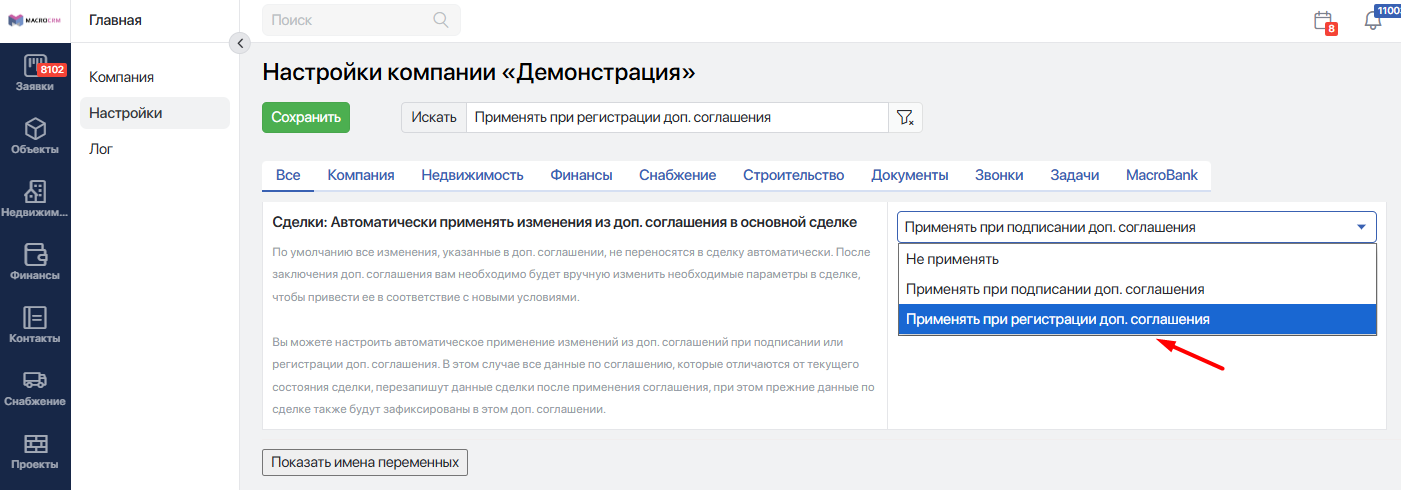
- Не применять — значение по умолчанию. Изменения хранятся в соглашении и автоматически в сделку не переносятся. После заключения соглашения необходимые данные сделки нужно обновить вручную.
- Применять при подписании доп. соглашения — применение запускается при указании даты подписания.
- Применять при регистрации доп. соглашения — применение запускается при указании даты регистрации.
#Что проверить перед применением
- Проверьте состав участников, подписанта продавца, доли и представителей покупателей.
- Проверьте значения в колонке Данные по соглашению блока Изменения.
- Проверьте график платежей и его соответствие новой стоимости по договору.
- При необходимости согласуйте документ. Подробнее — в инструкции по согласованию дополнительных соглашенийПереход на внешний сайтhttps://docs.macrodigital.ru/docs/141/soglasovanie-dopolnitelnykh-soglasheniy.
- Укажите дату подписания или регистрации в соответствии с выбранным режимом применения.
- Проверьте статус применения на странице соглашения или в списке соглашений в Шаге 5.1, а также запись в истории сделки.
#Что происходит при успешном применении
Соглашение получает статус Применено:
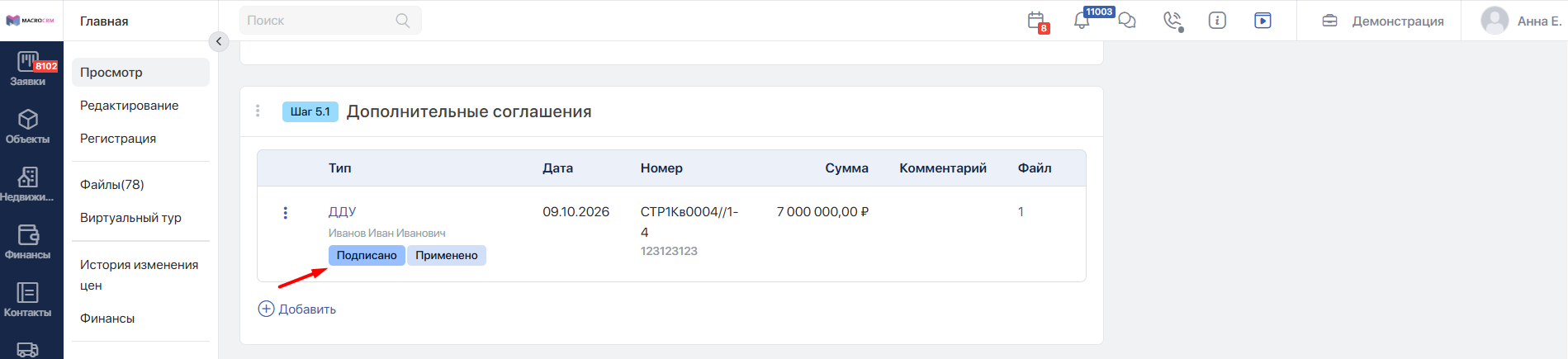
- В основную сделку переносятся подготовленные условия и состав участников.
- Проведённые платежи остаются без изменений; непроведённые обновляются, добавляются или удаляются в соответствии с графиком соглашения.
- Если стоимость по договору уменьшилась, система создаёт корректировку Скидка на разницу сумм. Если увеличилась — корректировку Наценка. В комментарии к корректировке указывается дополнительное соглашение, на основании которого изменена стоимость.
- В истории сделки фиксируются успешное применение и изменения данных. В самом соглашении сохраняются предыдущие участники, параметры и график платежей — состояние сделки непосредственно перед применением.
- Применённое соглашение нельзя удалить.
- Блоки Участники, Изменения и График платежей становятся недоступны для редактирования; прочие параметры остаются доступными.
#Если соглашение не применилось
Перед переносом система сравнивает проведённые платежи в основной сделке и в соглашении: должны совпадать сами платежи и их общая сумма.
Если они не совпадают, изменения не переносятся, а соглашение получает статус Не применено. При этом дата подписания или регистрации сохраняется. В истории сделки появляется сообщение о несовпадении проведённых платежей с рекомендацией внести изменения вручную.
Откройте историю сделки, проверьте причину и приведите данные сделки в соответствие с заключённым соглашением вручную. Если соглашение ещё не применено, изменение даты, соответствующей выбранному режиму, запускает новую попытку применения с повторной проверкой.
Если процесс применения ещё не запускался, метка статуса применения не отображается. Само по себе подписание, согласование или регистрация не означает, что данные уже перенесены: ориентируйтесь на статус Применено.
#Страница дополнительного соглашения
После создания нажмите на дополнительное соглашение в списке, чтобы открыть его страницу:
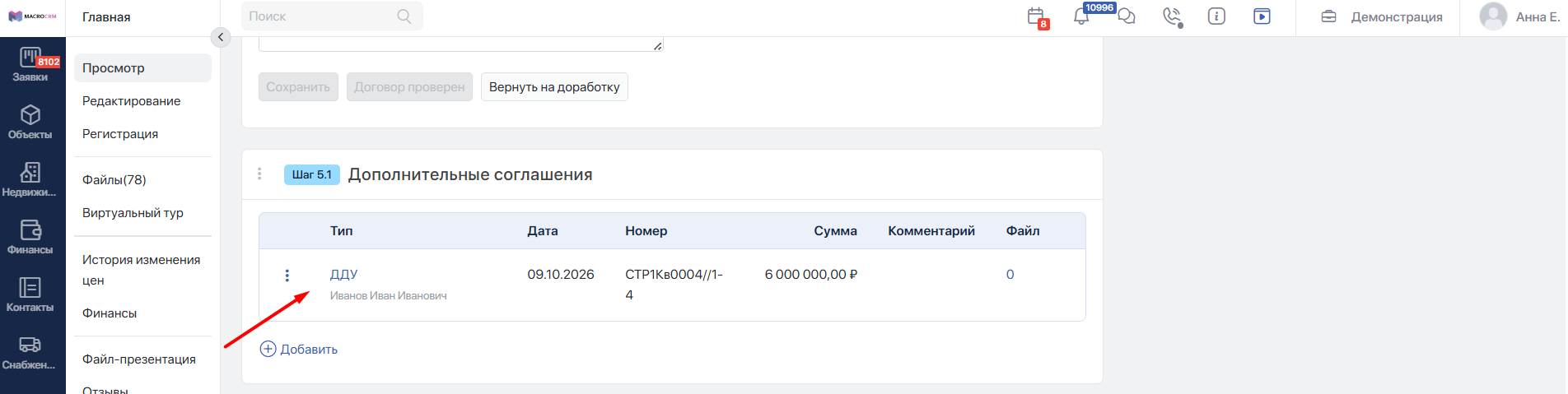
На странице доступно меню:
- Сделка — вернуться в основную сделку.
- Редактирование — открыть редактирование соглашения.
- Удалить — удалить соглашение, если оно ещё не применено. Применённое соглашение удалить нельзя.
Каждому соглашению присваивается системный номер, который выводится в заголовке.
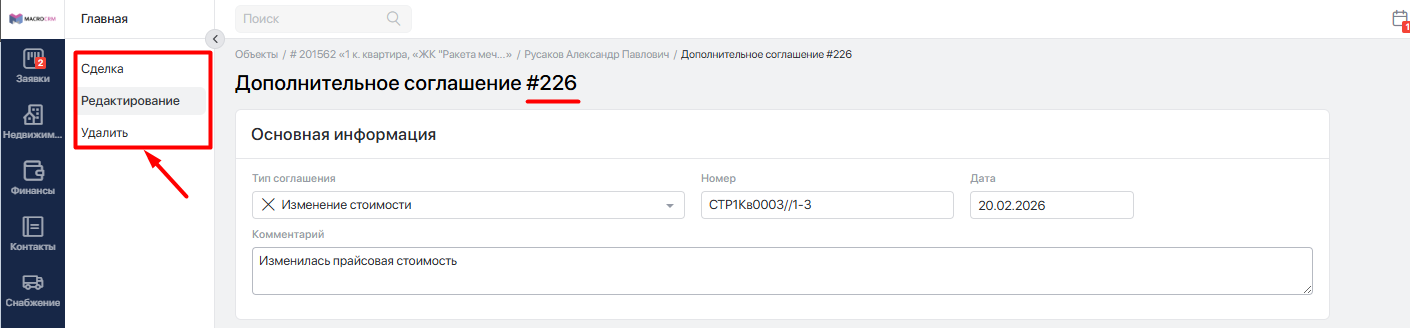
#Основная информация
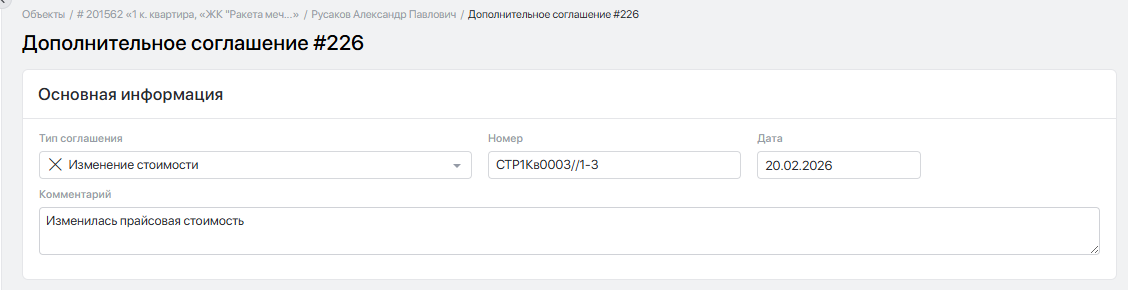 В блоке отображаются тип соглашения, номер, дата, комментарий и статус согласования.
Статус применения отображается отдельно: он не заменяет статусы согласования, подписания и регистрации.
В блоке отображаются тип соглашения, номер, дата, комментарий и статус согласования.
Статус применения отображается отдельно: он не заменяет статусы согласования, подписания и регистрации.
#Участники
Он разделён на две части:
- Предыдущие данные — продавец и его подписант, покупатели, их доли и представители из основной сделки. Эти данные доступны только для просмотра.
- Данные по соглашению — участники, которые должны быть указаны в сделке после применения соглашения. До применения эту часть можно редактировать:
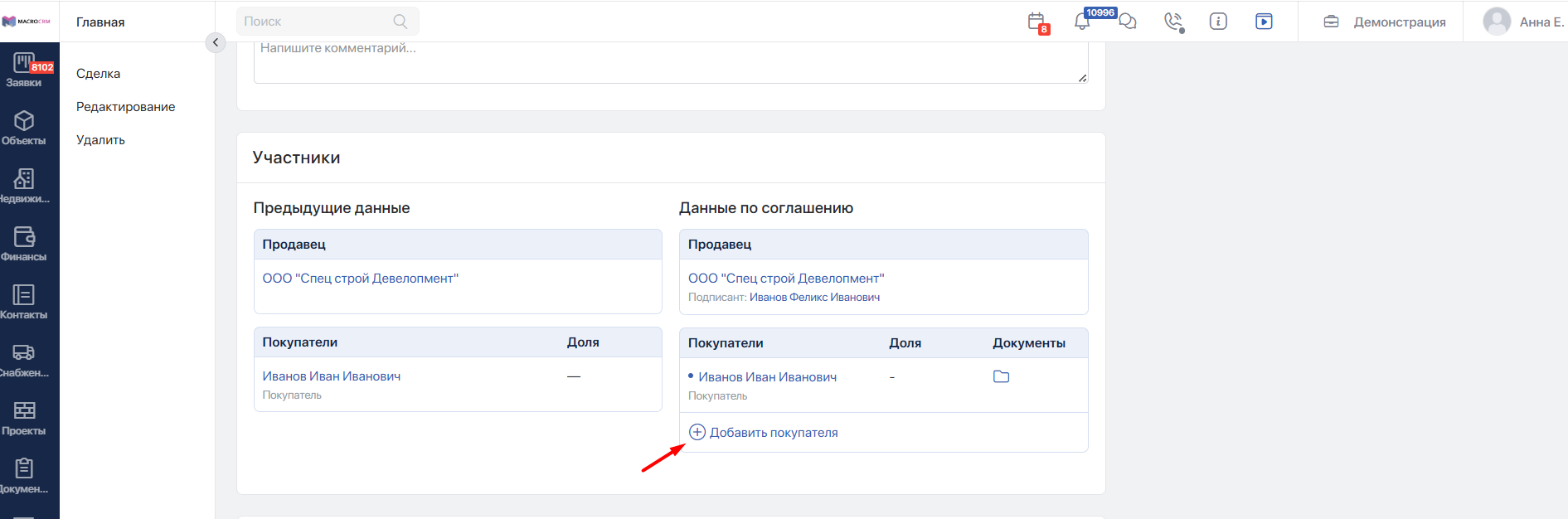
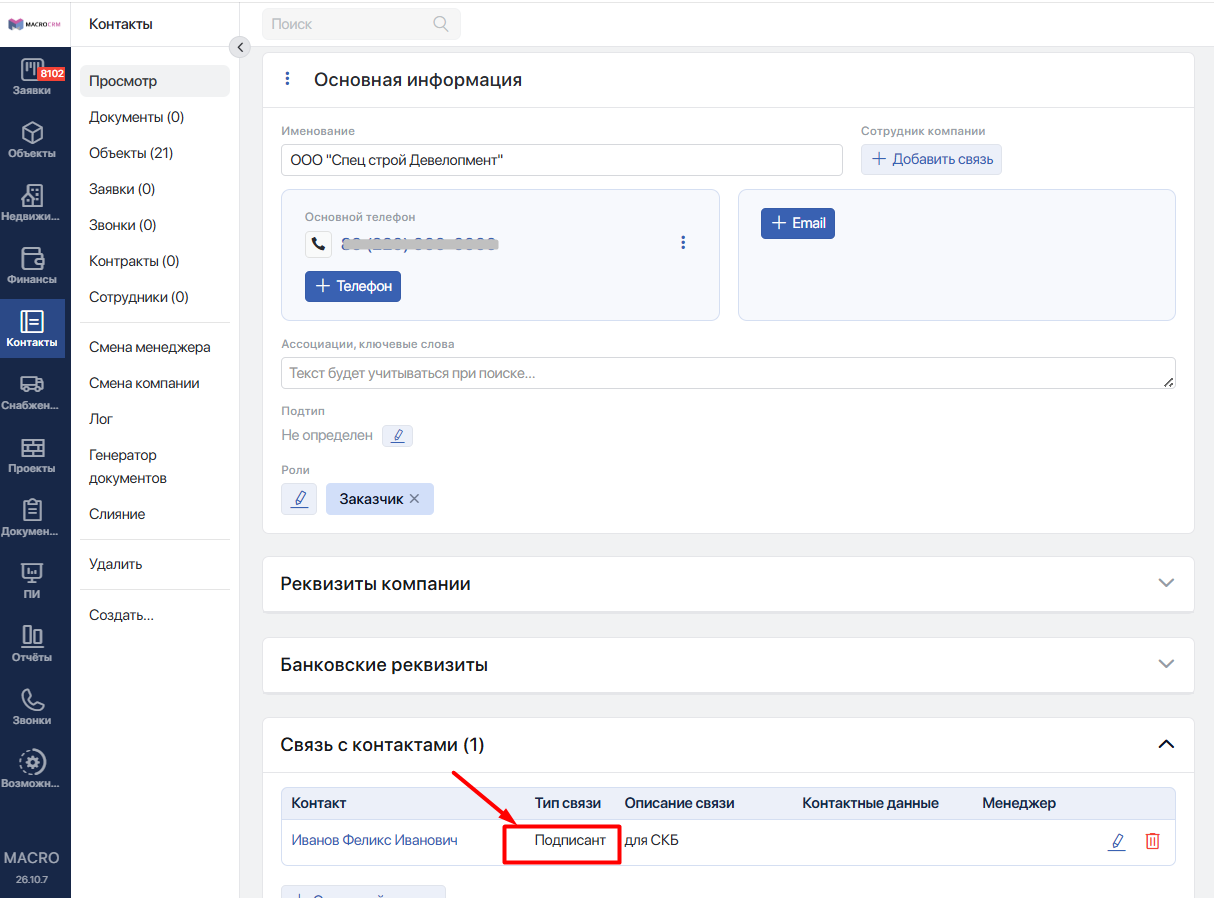
В части Данные по соглашению внесите необходимые изменения в состав покупателей, их доли и представителей. Подписанта продавца выбирайте в карточке редактирования продавца. В списке доступны аффилированные контакты продавца с типом связи Подписант:
Выбранный подписант сохраняется для текущего соглашения и отображается под продавцом:
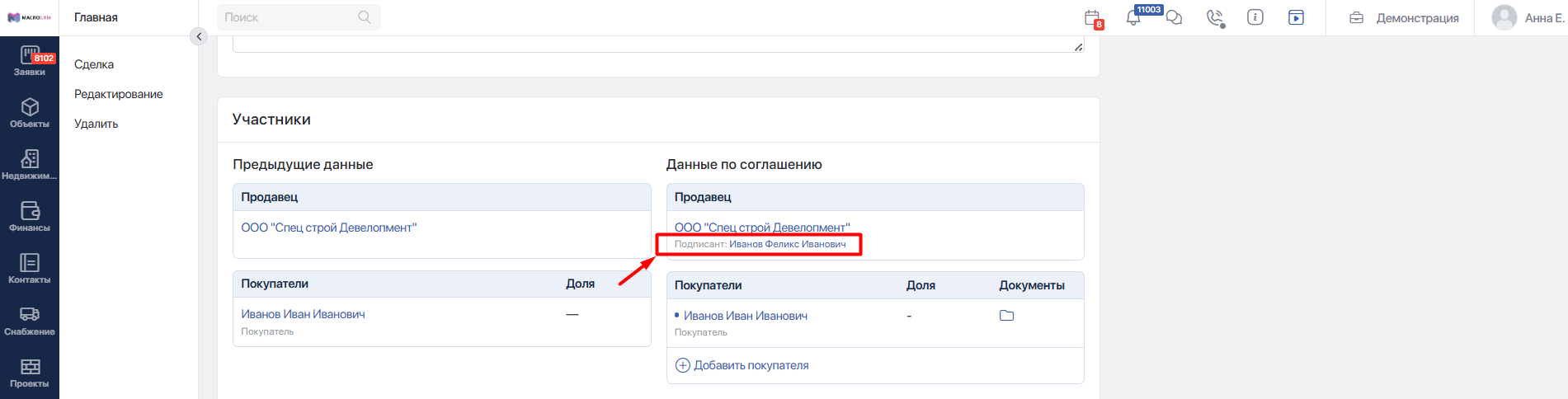
До применения в части Предыдущие данные отображается текущее состояние сделки. После применения здесь сохраняется состояние участников непосредственно перед переносом изменений.
#Изменения
Блок представлен таблицей с тремя колонками:
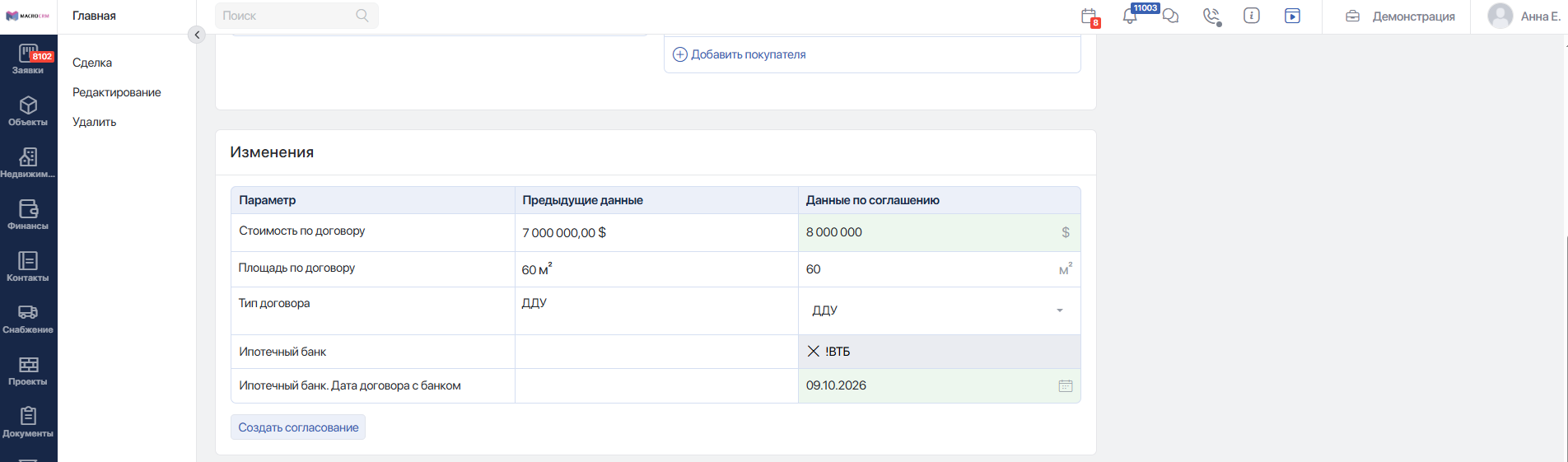
- Параметр — название поля сделки, включённого в каталоге Параметры доп. соглашений.
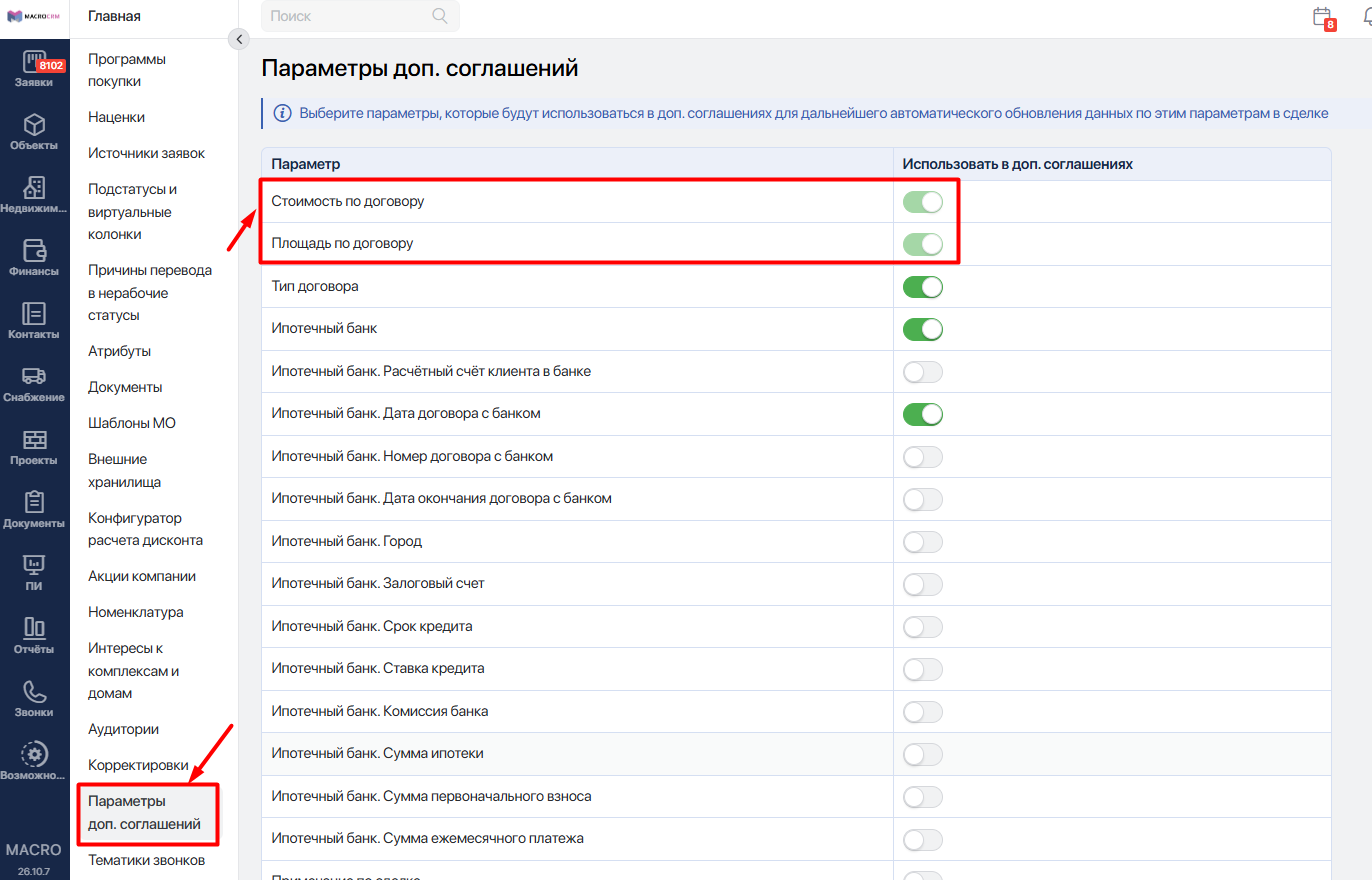
Тут подробнее: перейдите в Компания -> Каталоги -> Параметры доп. соглашений.
Включите необходимые опции, которые нужны для изменения в доп. соглашении.
Стоимость и площадь по умолчанию включены всегда.
Остальные параметры по умолчанию выключены:
- Тип договора, Примечание по сделке, Программа покупки. Ипотечный банк и сведения об ипотеке: расчётный счёт клиента, дата и номер договора с банком, дата окончания договора, город, залоговый счёт, срок и ставка кредита, комиссия банка, сумма ипотеки, первоначальный взнос и ежемесячный платёж.
- Отделка: вид и стоимость.
- Материнский капитал: сумма, серия, номер, дата выдачи, орган, выдавший сертификат, и владелец сертификата.
- Жилищный сертификат: сумма, номер, дата выдачи и владелец сертификата.
- Аккредитив: банк, дата открытия, срок действия, сумма и срок условного депонирования.
- Предыдущие данные — текущее значение из сделки до применения соглашения. Изменить его в этой колонке нельзя.
- Данные по соглашению — значение, подготовленное для переноса в сделку.
Нажмите на нужную ячейку в колонке Данные по соглашению и измените значение. Изменения сохраняются автоматически, без кнопки Сохранить. Значения, отличающиеся от предыдущих данных, подсвечиваются зелёным.
Стоимость и площадь по договору доступны всегда. Остальные поля зависят от настроек каталога.
Если документ необходимо согласовать, проверьте данные и нажмите Создать согласование под таблицей. Подробнее — в инструкции по согласованию дополнительных соглашенийПереход на внешний сайтhttps://docs.macrodigital.ru/docs/141/soglasovanie-dopolnitelnykh-soglasheniy.
#График платежей
После блока Изменения расположен График платежей. Он также разделён на две части:
- Предыдущие данные — текущий график основной сделки, доступный только для просмотра.
- Данные по соглашению — отдельный график соглашения, который можно подготовить к переносу в сделку.
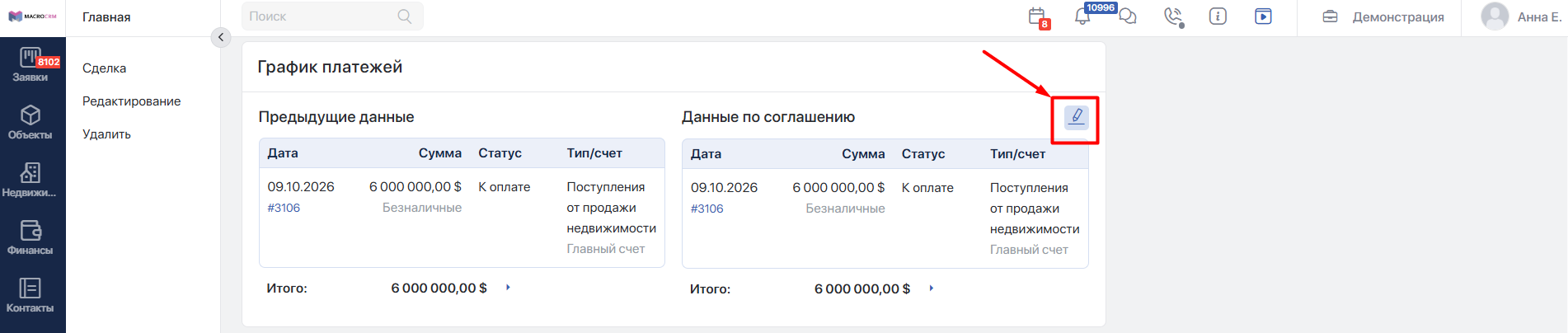
При создании соглашения график копируется из сделки. Чтобы изменить его, нажмите Редактировать в части Данные по соглашению:
В редакторе:
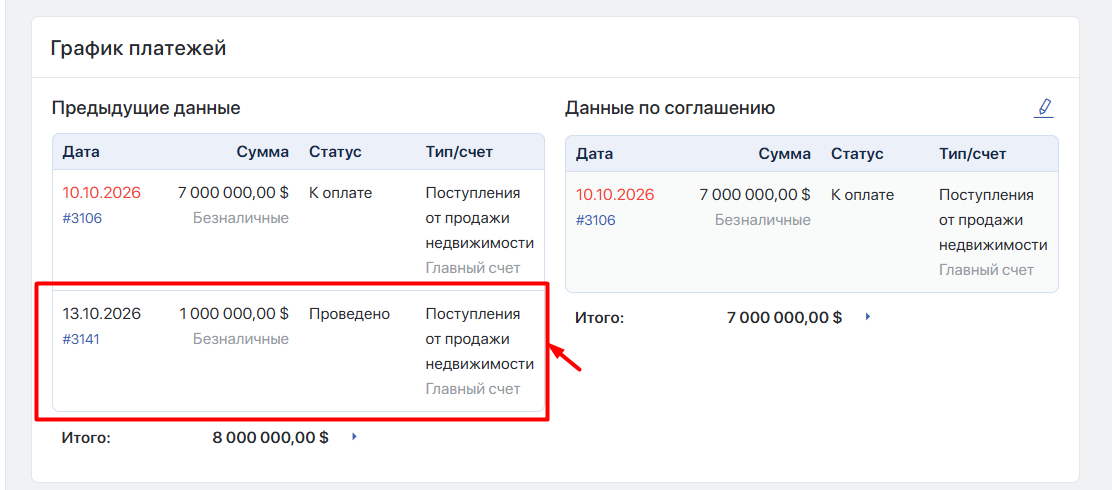
- проведённые платежи заблокированы — их нельзя изменить или удалить:
- непроведённые платежи можно редактировать и удалять;
- можно добавлять новые платежи — до применения они отображаются с отметкой Новый вместо номера операции;
- поле Статус доступно только для просмотра для всех платежей;
- общая сумма для разнесения берётся из стоимости по договору в колонке Данные по соглашению блока Изменения.
Сохраните подготовленный график. До применения соглашения изменения остаются только в соглашении: платежи в основной сделке не меняются, не добавляются и не удаляются.
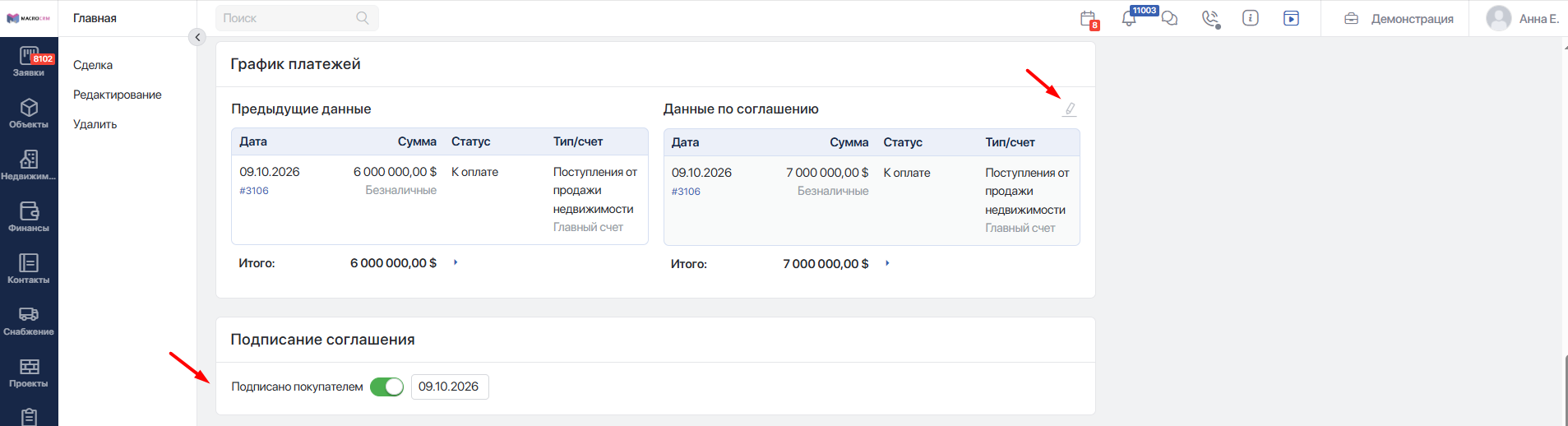
После применения кнопка Редактировать блокируется. В части Предыдущие данные сохраняется график сделки на момент подписания:
#Подписание соглашения

Укажите дату подписания соглашения клиентом.
Если в компании выбран режим Применять при подписании доп. соглашения в настройке Сделки: Автоматически применять изменения из доп. соглашения в основной сделке, указание этой даты запускает автоматическое применение изменений к сделке.
#Регистрация
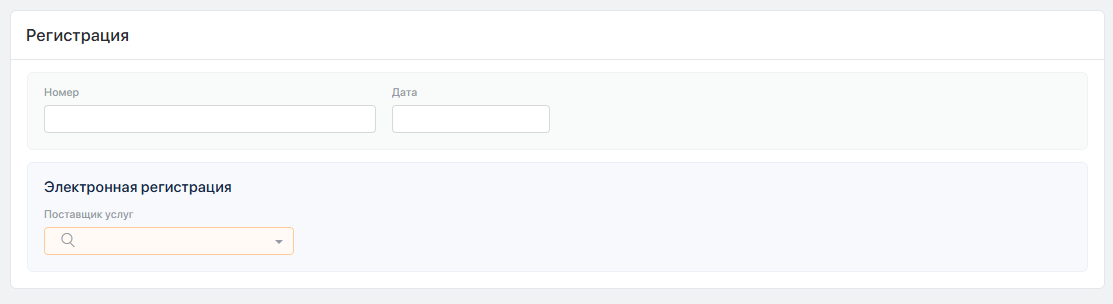
При подключённой интеграции — отправьте документ на электронную регистрацию.
Если в компании включена опция Применять при регистрации доп. соглашения в настройке Сделки: Автоматически применять изменения из доп. соглашения в основной сделке, то указание даты регистрации запускает автоматическое применение изменений к сделке. Перед этим проверьте участников, параметры и график платежей соглашения:
#Документы
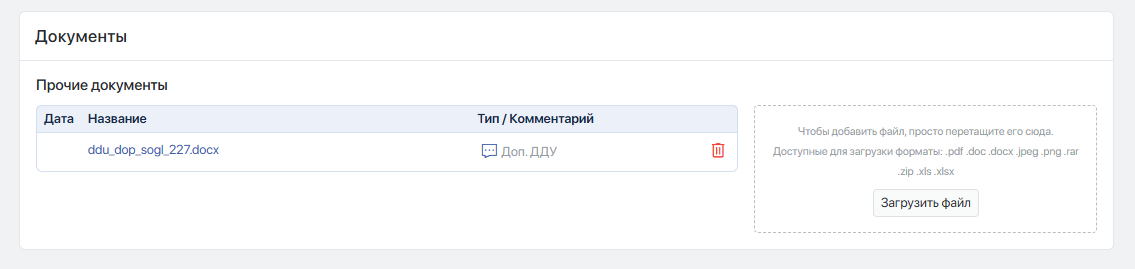
Добавляйте необходимые документы. Вы также можете использовать типизацию.
#Реестр дополнительных соглашений
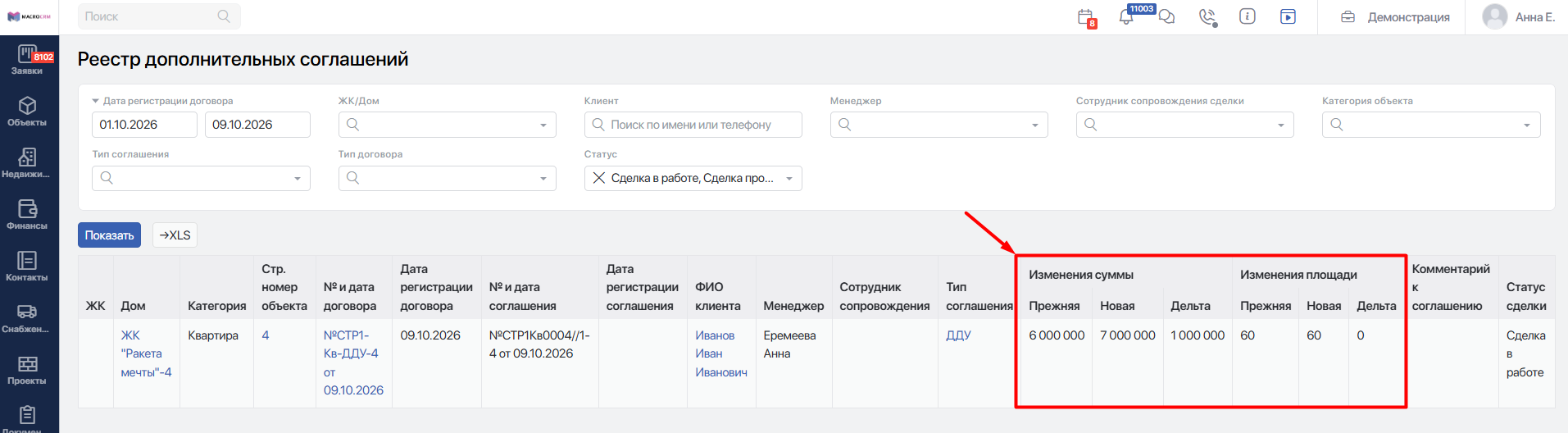
В реестре дополнительных соглашений значения в колонках Изменения суммы и Изменения площади берутся из блока Изменения соответствующего соглашения:
- Прежняя — значение из колонки Предыдущие данные.
- Новая — значение из колонки Данные по соглашению.
- Дельта — разница между новым и прежним значением: Новая − Прежняя.
Для суммы используется Стоимость по договору, для площади — Площадь по договору:
#Запрет создавать дополнительные соглашения в непроведенных сделках
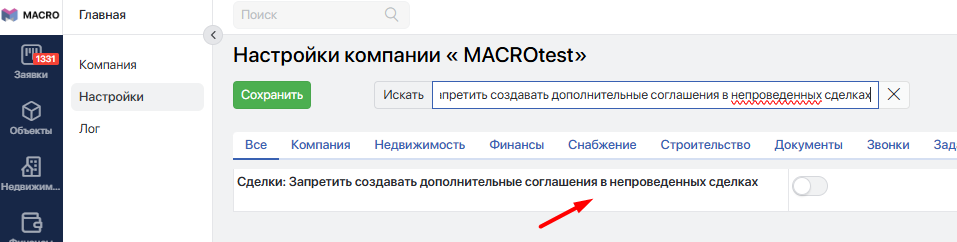
Существует настройка в компании Сделки: Запретить создавать дополнительные соглашения в непроведенных сделках:
Если опция включена, то в Шаге 5.1 сделки кнопка Добавить неактивна, если сделка находится в статусе Сделка в работе:
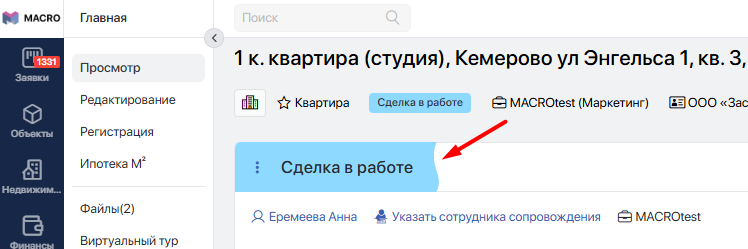
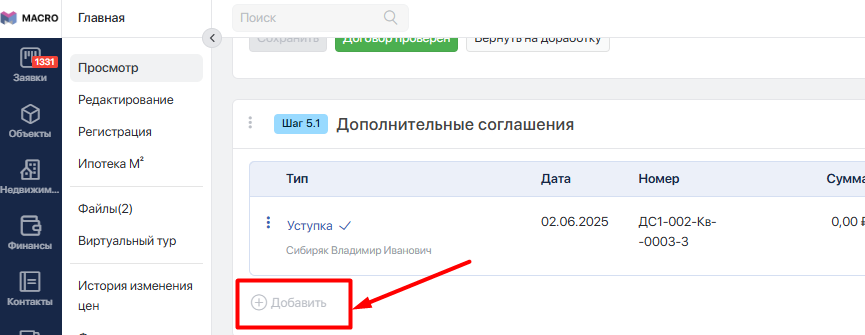
Кнопка становится активной, только если сделка находится в статусе Сделка проведена
#Расторжение сделки на основании доп. соглашения
Иногда возникает ситуация расторжения сделки и важно юридически грамотно оформить эту процедуру.
При расторжении сделки с указанной датой регистрации в блоке расторжения после поля Причина расторжения сделки укажите Основание расторжения — выберите из ранее добавленных доп. соглашений в Шаге 5.1. с типом:
- Расторжение по соглашению сторон,
- Расторжение в одностороннем порядке,
- Расторжение по решению суда,
- Расторжение по переходу на ипотеку.
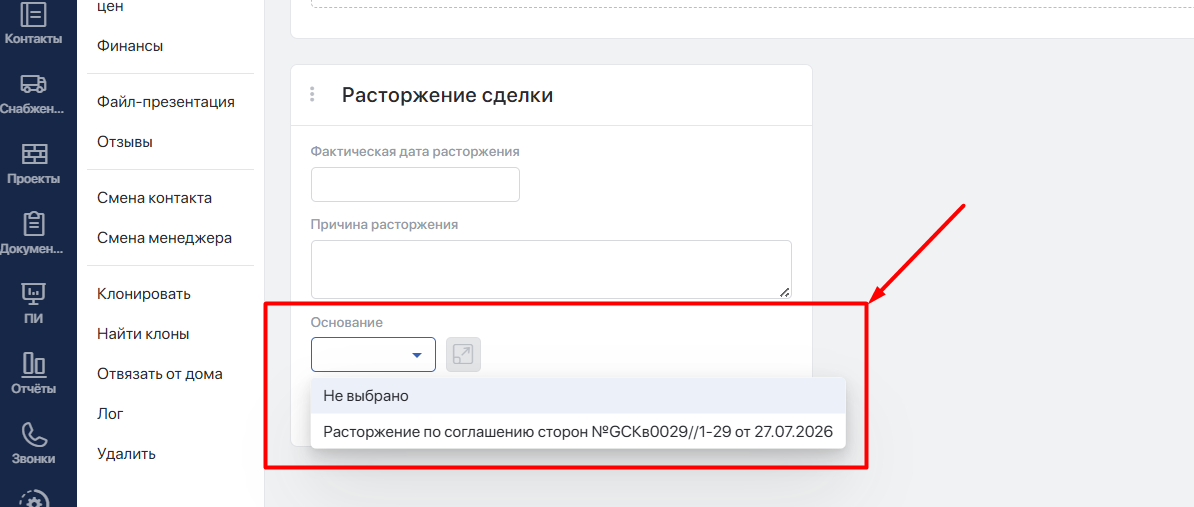
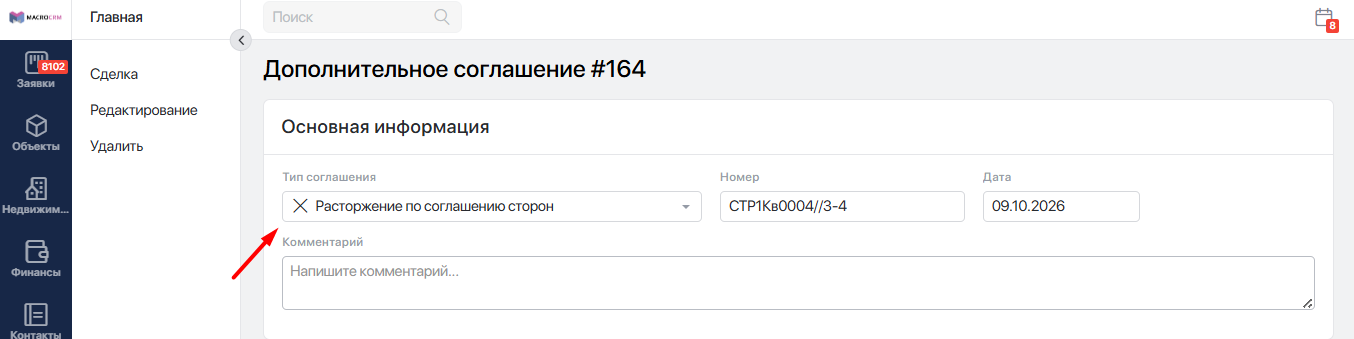
Если при расторжении сделки в Основании было выбрано доп. соглашение, то его можно будет просмотреть на странице расторгнутой сделки:
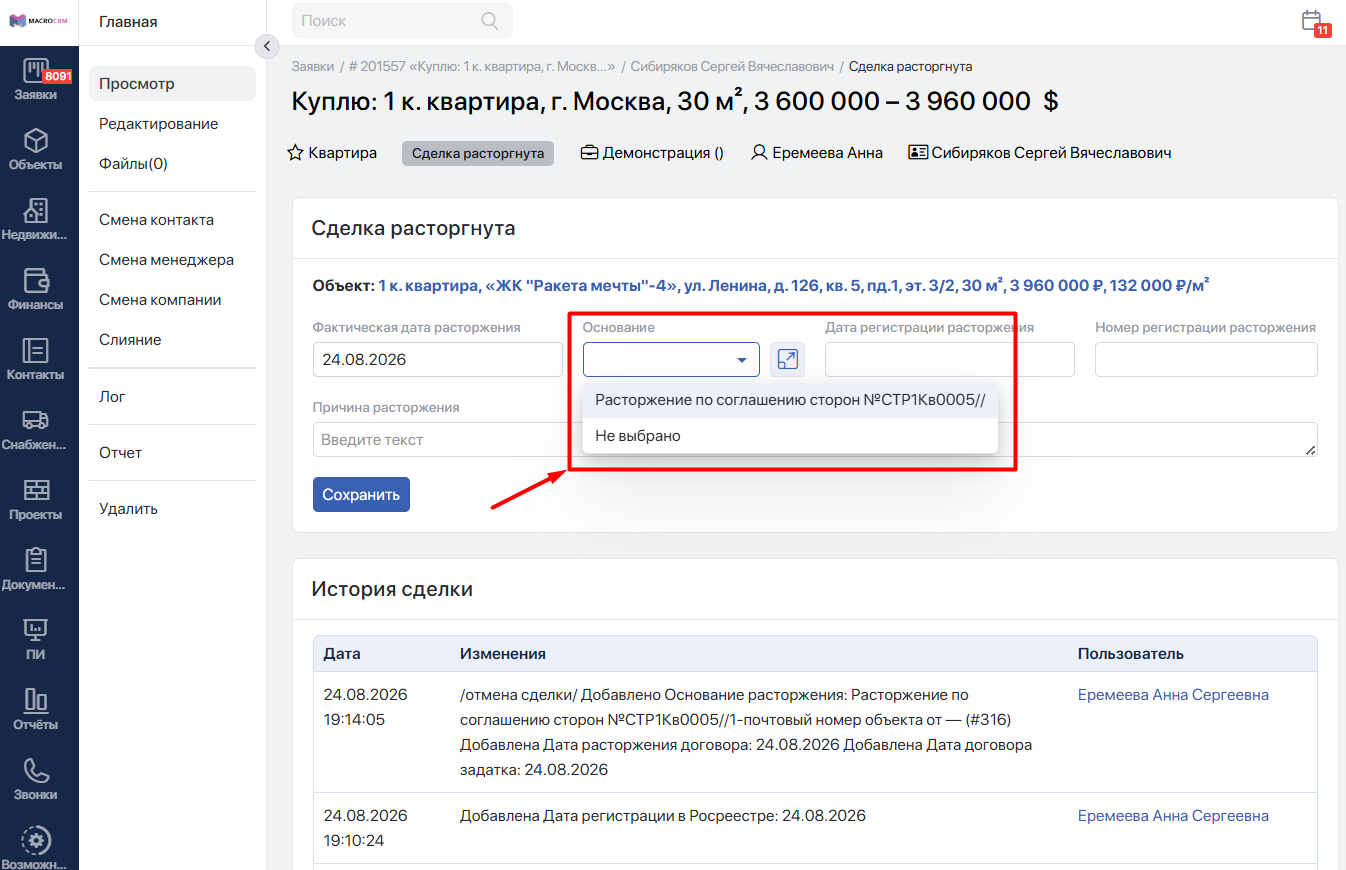
Нажмите на иконку перехода на страницу с доп. соглашением:
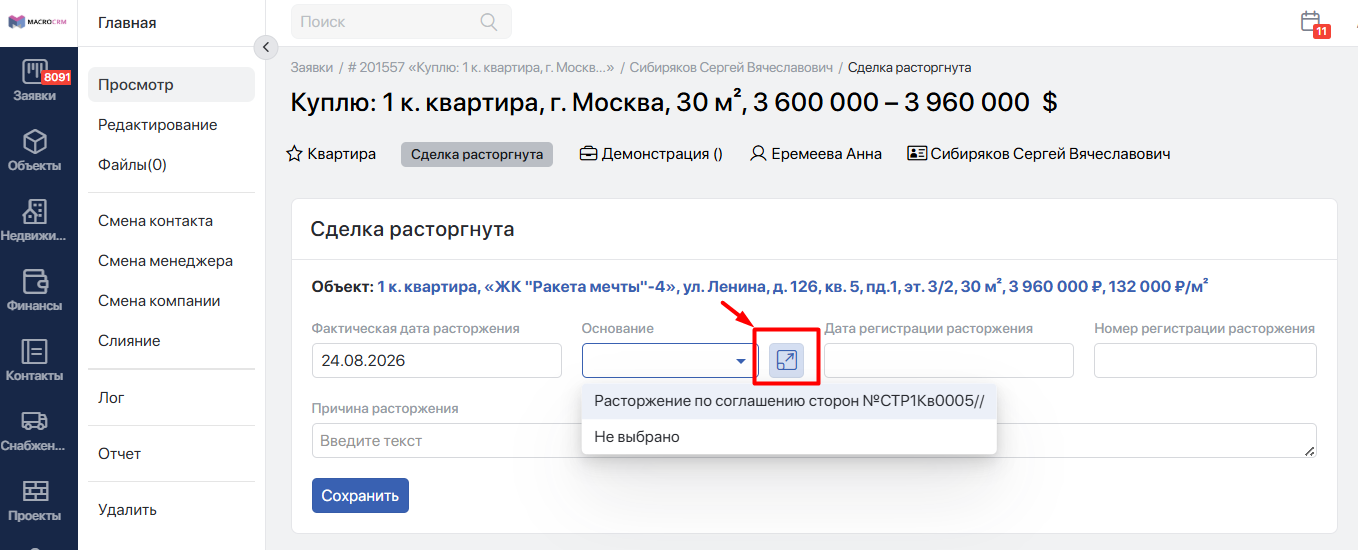
Перейдите на страницу доп. соглашения:
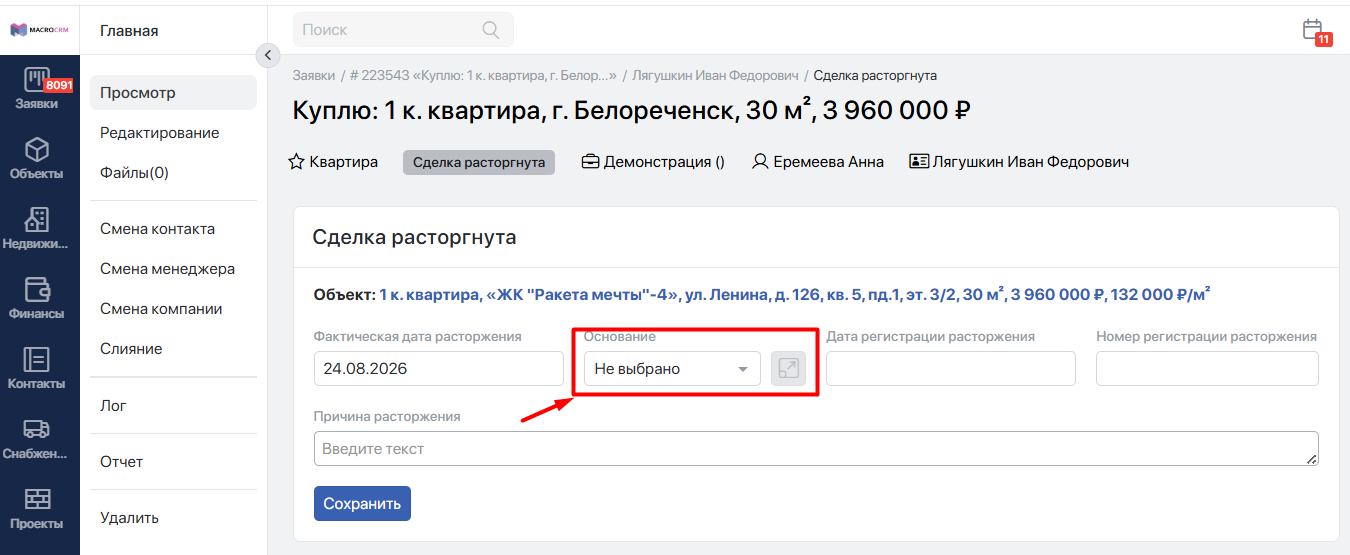
Если при расторжении сделки основание не было выбрано, то на странице расторгнутой сделки выводится селект с вариантом "Не выбрано" и возможностью привязать доп. соглашение, которое было добавлено в сделке:
Сделка расторгнута, объект снова в продаже!
#История доп. соглашений
В Истории сделки отображаются создание и удаление дополнительных соглашений всех типов:
- Создано дополнительное соглашение #ID — при первом сохранении. Редактирование соглашения не добавляет запись о создании.
- Удалено дополнительное соглашение #ID — после успешного удаления.
Каждое успешное действие фиксируется один раз независимо от способа его выполнения. В записи указаны дата, время и пользователь, выполнивший действие. Для автоматических действий автором отображается «Система».
Номер #ID — ссылка на карточку соглашения с учетом ваших прав доступа. После удаления ссылка сохраняется, но отдельная архивная страница и восстановление не предусмотрены.
