# Работа с шаблоном сметы MACRO

## Где скачать шаблон сметы

Для скачивания шаблона сметы откройте модуль Проекты и перейдите в нужный проект из списка, нажав на его наименование.
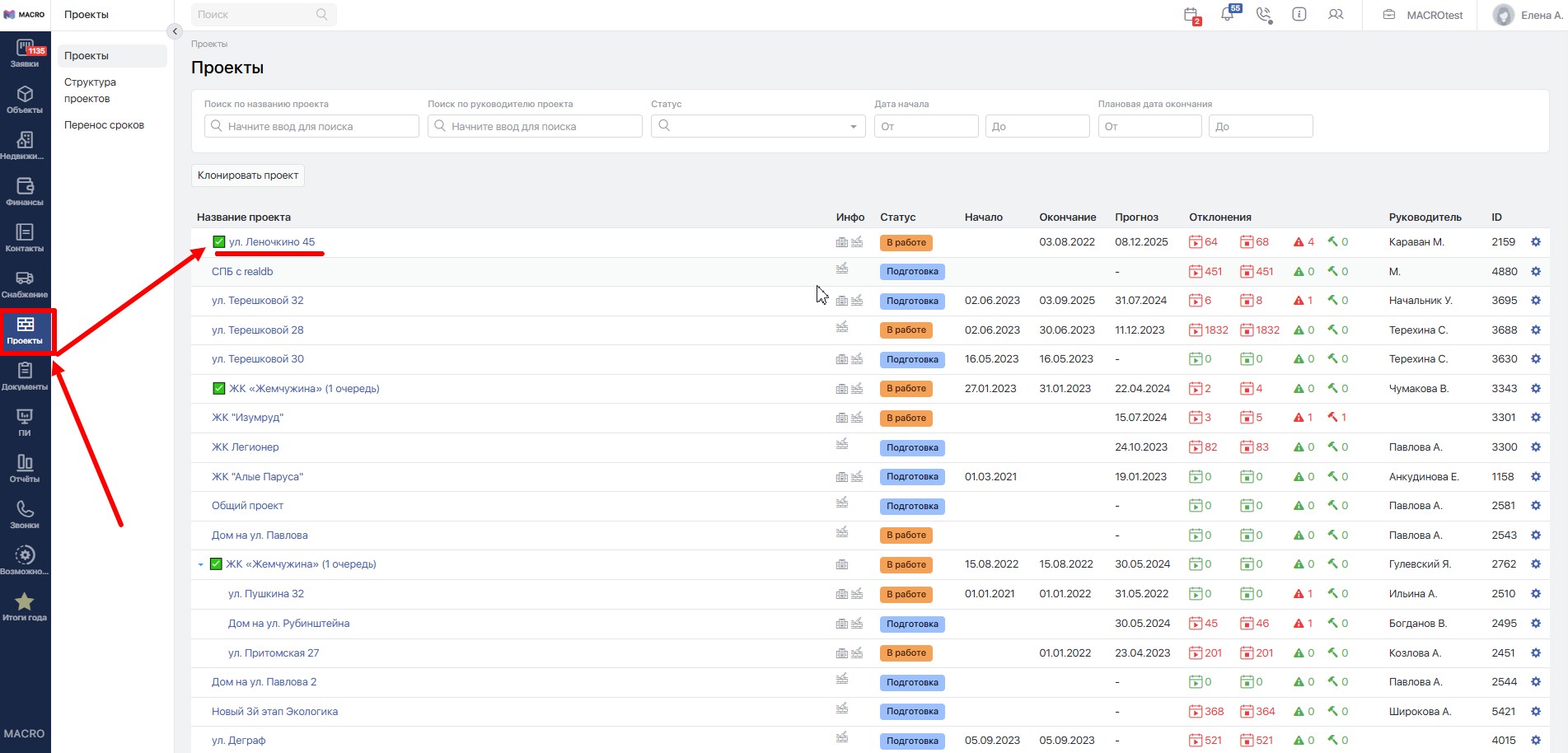
<figure><img src="https://2409287958-files.gitbook.io/~/files/v0/b/gitbook-x-prod.appspot.com/o/spaces%2FfkymnT1WRuXnrJRm6ZIO%2Fuploads%2FlFru8vdwtMeAVDg0m7k1%2F94.jpg?alt=media&#x26;token=fbdd7b7a-391d-457a-8ec6-9eb25bd695fb" alt=""><figcaption></figcaption></figure>

Далее откройте раздел Сметы и нажмите на кнопку "Скачать шаблон сметы".
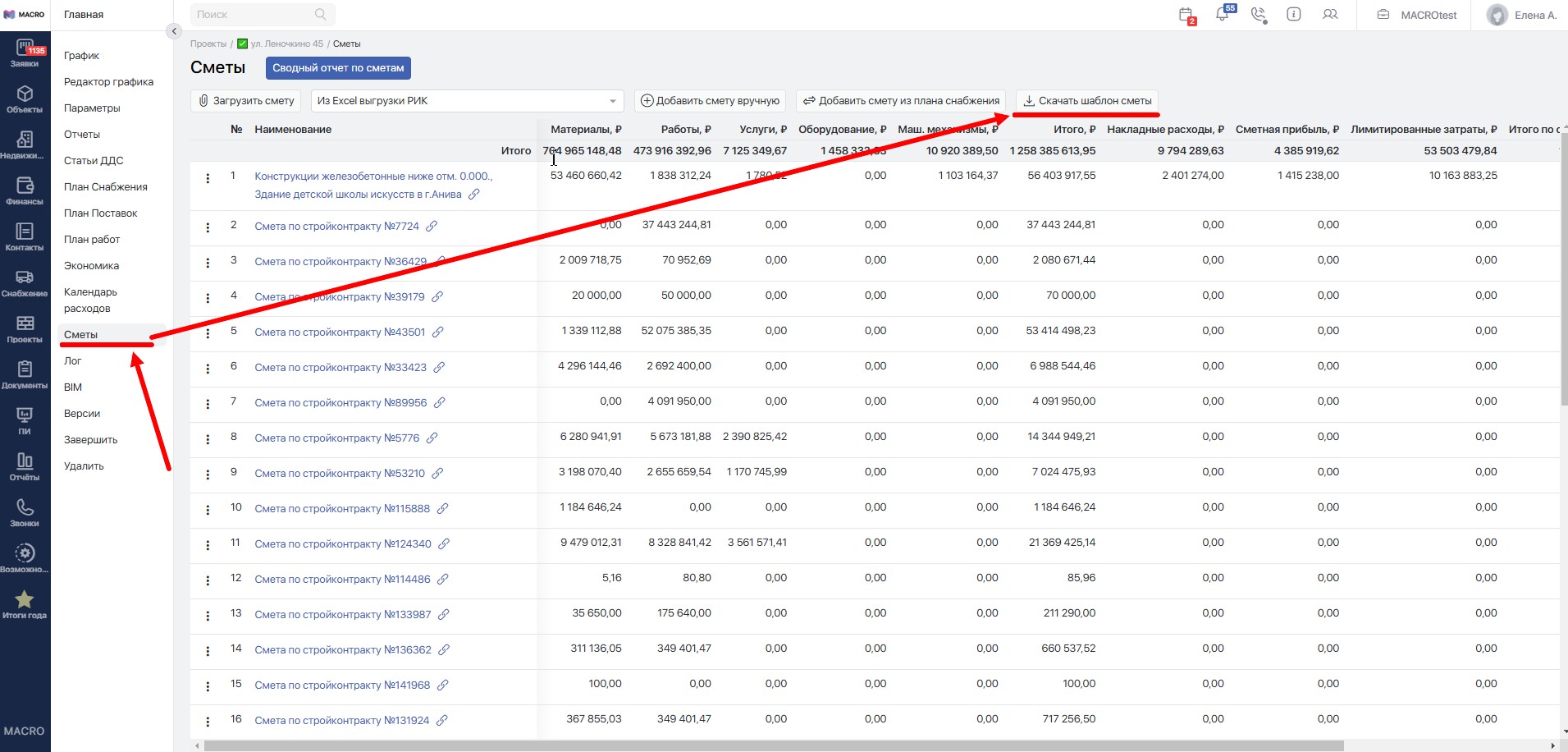
<figure><img src="https://2409287958-files.gitbook.io/~/files/v0/b/gitbook-x-prod.appspot.com/o/spaces%2FfkymnT1WRuXnrJRm6ZIO%2Fuploads%2FhB5IojPUmcHkfk3yO7ew%2F95.jpg?alt=media&#x26;token=082e9e53-d91a-44d3-a814-60a426a9e783" alt=""><figcaption></figcaption></figure>

## Как заполнить шаблон сметы

**Обратите внимание: НЕЛЬЗЯ удалять, скрывать, менять местами, добавлять строки и столбцы.**

Укажите наименование сметы (обязательно).
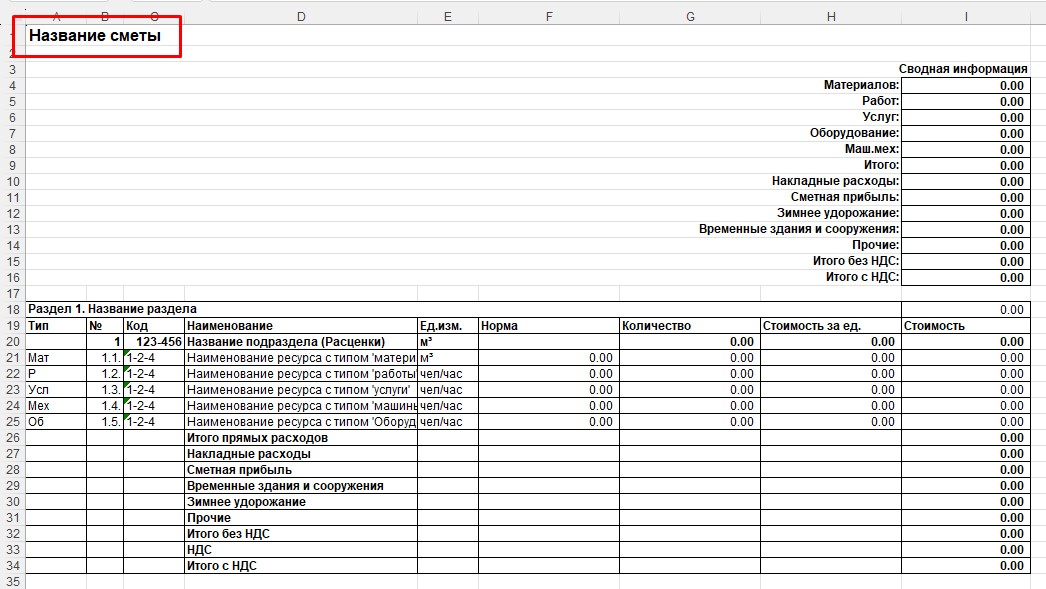
<figure><img src="https://2409287958-files.gitbook.io/~/files/v0/b/gitbook-x-prod.appspot.com/o/spaces%2FfkymnT1WRuXnrJRm6ZIO%2Fuploads%2Frc970Q6pcJjdZdxq3Bus%2F%D0%9D%D0%B0%D0%B7%D0%B2%D0%B0%D0%BD%D0%B8%D0%B5%20%D1%81%D0%BC%D0%B5%D1%82%D1%8B.jpg?alt=media&#x26;token=f2deec2b-7ae3-49e5-b0fb-2a62f62c645b" alt=""><figcaption></figcaption></figure>

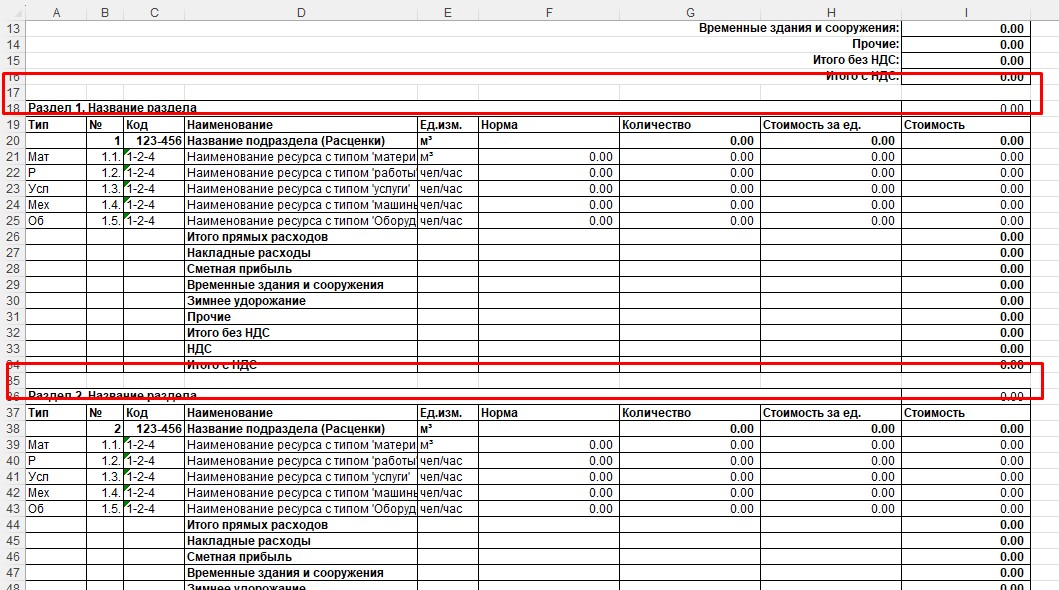
Между итоговой информацией в правом верхнем углу шаблона и содержанием сметы должно быть не менее одной пустой строки, а также между разделами необходимо оставить не менее одной пустой строки.
<figure><img src="https://2409287958-files.gitbook.io/~/files/v0/b/gitbook-x-prod.appspot.com/o/spaces%2FfkymnT1WRuXnrJRm6ZIO%2Fuploads%2FnVAd3HQeXrBHc7EQqn5m%2F%D0%A1%D1%82%D1%80%D0%BE%D0%BA%D0%B0%20%D0%BC%D0%B5%D0%B6%D0%B4%D1%83.jpg?alt=media&#x26;token=59382b45-65a8-437a-a742-de676ca83d77" alt=""><figcaption></figcaption></figure>

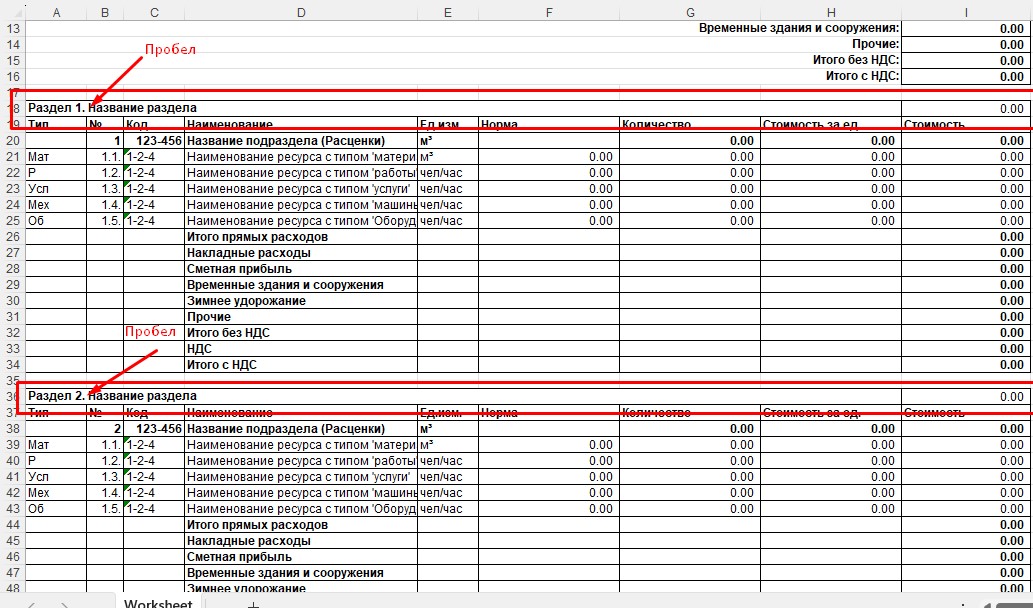
Между численным наименованием раздела и его названием обязательно должен быть пробел.
<figure><img src="https://2409287958-files.gitbook.io/~/files/v0/b/gitbook-x-prod.appspot.com/o/spaces%2FfkymnT1WRuXnrJRm6ZIO%2Fuploads%2FZUkmPkeHMOI4GwyPit0N%2F%D0%9F%D1%80%D0%BE%D0%B1%D0%B5%D0%BB%20%D0%B2%20%D0%BD%D0%B0%D0%B7%D0%B2%D0%B0%D0%BD%D0%B8%D0%B8%20%D1%80%D0%B0%D0%B7%D0%B4%D0%B5%D0%BB%D0%B0.jpg?alt=media&#x26;token=c13de170-33d1-41f3-9e73-0867f8be8a34" alt=""><figcaption></figcaption></figure>

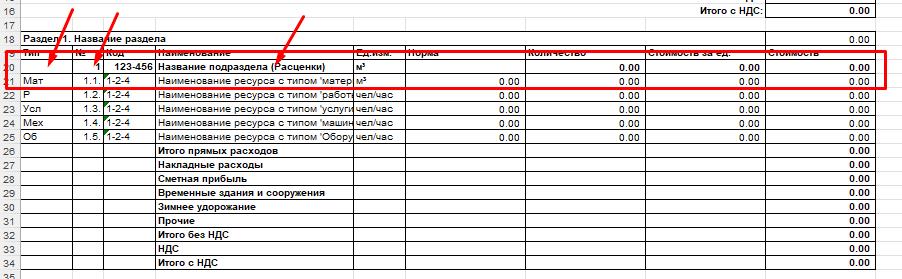
Обратите внимание, что для корректного распознавания сметы у подразделов указывать тип НЕ нужно. В графе "№ п/п" указывайте порядковый номер подраздела. Название подраздела вводим текстом, без указания численного наименования подраздела.
<figure><img src="https://2409287958-files.gitbook.io/~/files/v0/b/gitbook-x-prod.appspot.com/o/spaces%2FfkymnT1WRuXnrJRm6ZIO%2Fuploads%2FxhqbYz5tNz341AG8UGUH%2F96.jpg?alt=media&#x26;token=b27168a3-08dd-418e-8a08-9896b7cc6f38" alt=""><figcaption></figcaption></figure>

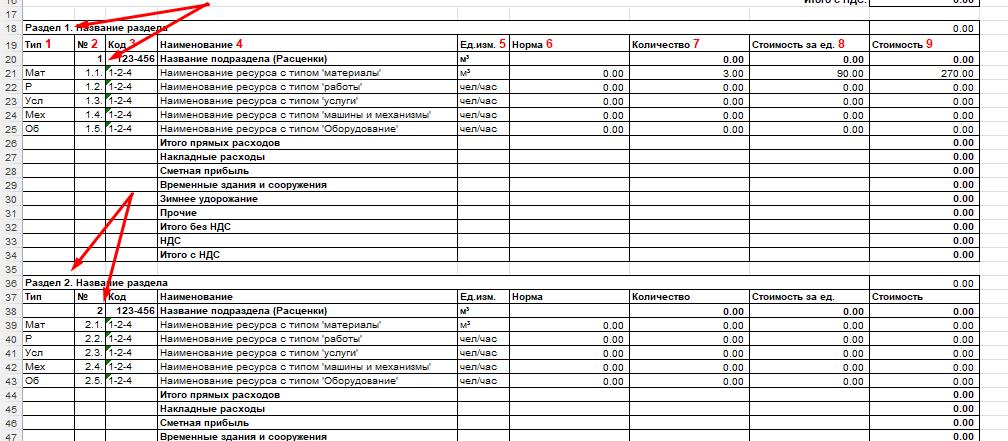
Смета может иметь до 3-х уровней вложенности. Во вложенности подраздела указываем:

1. **Тип ресурса** (Мат – материал, Р – работы, Усл – услуги, Мех – машины и механизмы, Об – Оборудование)
2. **№ п/п** - порядковый номер в соответствии с уровнем вложенности (формат чисел «текстовый»). ***Важно!*** Порядковый номер вложенности ресурса начинается с порядкового номера раздела.
3. **Код** – можно указывать/не указывать код затрат/код номенклатуры
4. **Наименование** – наименование ресурса
5. **Ед. измерения** – указываем единицу изменения ресурса. У подраздела также необходимо  указать ед. изменения
6. **Норма** – заполняется если есть информация о нормированном расходе;&#x20;
7. **Количество** – указываем количество ресурса. У подраздела необходимо заполнить графу «количество»
8. **Стоимость за ед.** – указываем стоимость за единицу ресурса. У подраздела необходимо заполнить графу «стоимость за единицу»
9. **Стоимость**  - вводим значение рассчитанное как стоимость за ед. ресурса умноженное на  количество. Стоимость подраздела равна сумме стоимостей ресурсов подраздела.
<figure><img src="https://2409287958-files.gitbook.io/~/files/v0/b/gitbook-x-prod.appspot.com/o/spaces%2FfkymnT1WRuXnrJRm6ZIO%2Fuploads%2FF5I3yARmzHwSEgftYrUN%2F97.jpg?alt=media&#x26;token=10cd05a8-a8e7-4077-83d3-e76816995077" alt=""><figcaption></figcaption></figure>

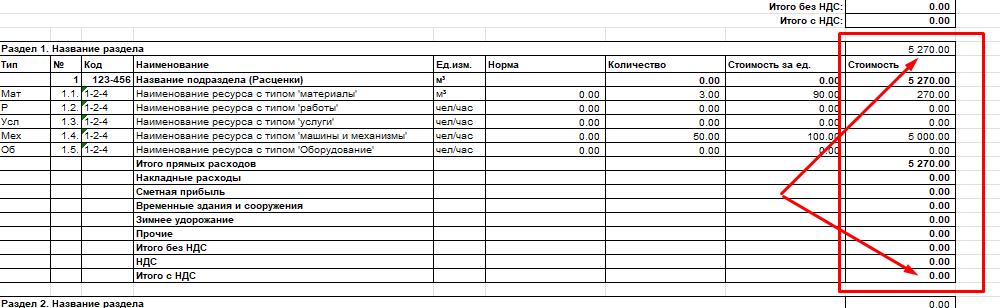
Итоги раздела и сметы считаются по сумме всех ресурсов входящих в их состав.

*Также возможен учет накладных расходов, сметной прибыли, суммы затрат временных зданий и сооружений, зимнего удорожания.*

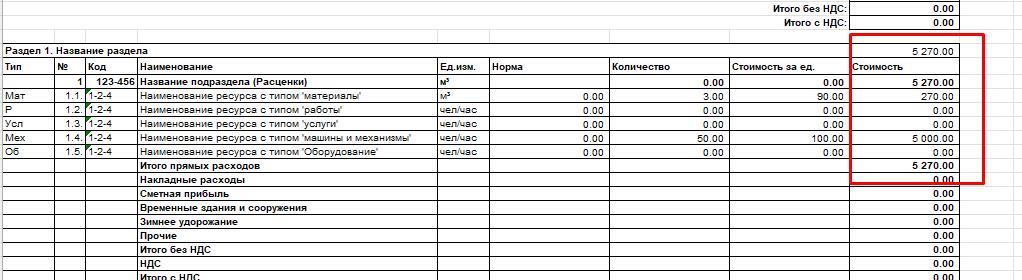
В строке «Наименование раздела» в графе «Стоимость» необходимо указать сумму «Итого по разделу».
<figure><img src="https://2409287958-files.gitbook.io/~/files/v0/b/gitbook-x-prod.appspot.com/o/spaces%2FfkymnT1WRuXnrJRm6ZIO%2Fuploads%2FrOcDEsleBSwLI6Ymyb8l%2F98.jpg?alt=media&#x26;token=604feb30-bdbf-44df-b76b-06f535d708de" alt=""><figcaption></figcaption></figure>

<figure><img src="https://2409287958-files.gitbook.io/~/files/v0/b/gitbook-x-prod.appspot.com/o/spaces%2FfkymnT1WRuXnrJRm6ZIO%2Fuploads%2FMOSOl1yuhSjqnvwa9cig%2F99.jpg?alt=media&#x26;token=971a2561-312b-4a69-9c3e-296c9da41ce2" alt=""><figcaption></figcaption></figure>

## Как загрузить шаблон сметы в систему

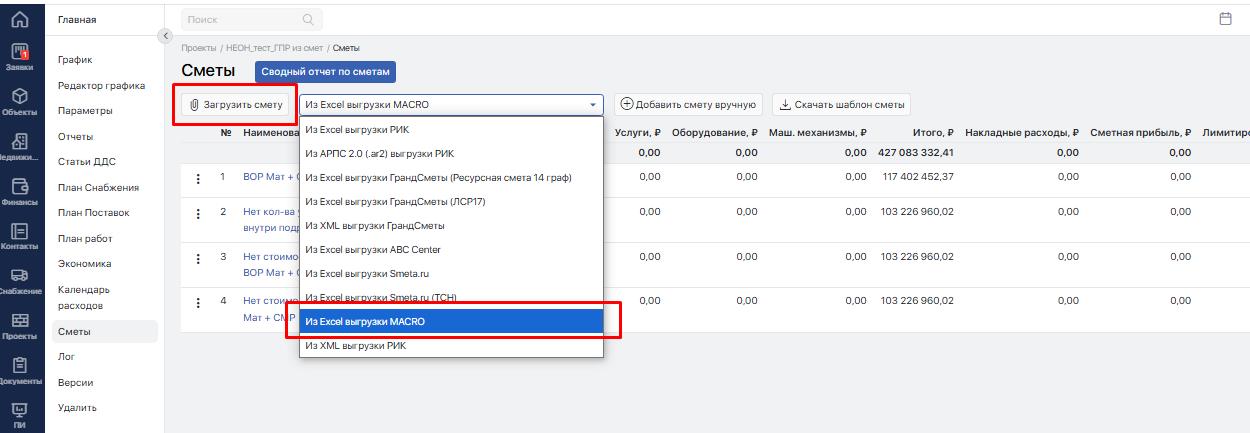
Для загрузки шаблона в систему перейдите в модуль Проекты и выберите конкретный проект из списка. Далее перейдите в раздел Сметы. Выберите из выпадающего списка пункт «Из Excel выгрузки MACRO» и нажмите на кнопку "Загрузить смету".
<figure><img src="https://2409287958-files.gitbook.io/~/files/v0/b/gitbook-x-prod.appspot.com/o/spaces%2FfkymnT1WRuXnrJRm6ZIO%2Fuploads%2FPteaULbCDSwwk9PSCwSs%2F100.jpg?alt=media&#x26;token=48a0a86b-9b30-47f2-8101-a4b3419331a1" alt=""><figcaption></figcaption></figure>

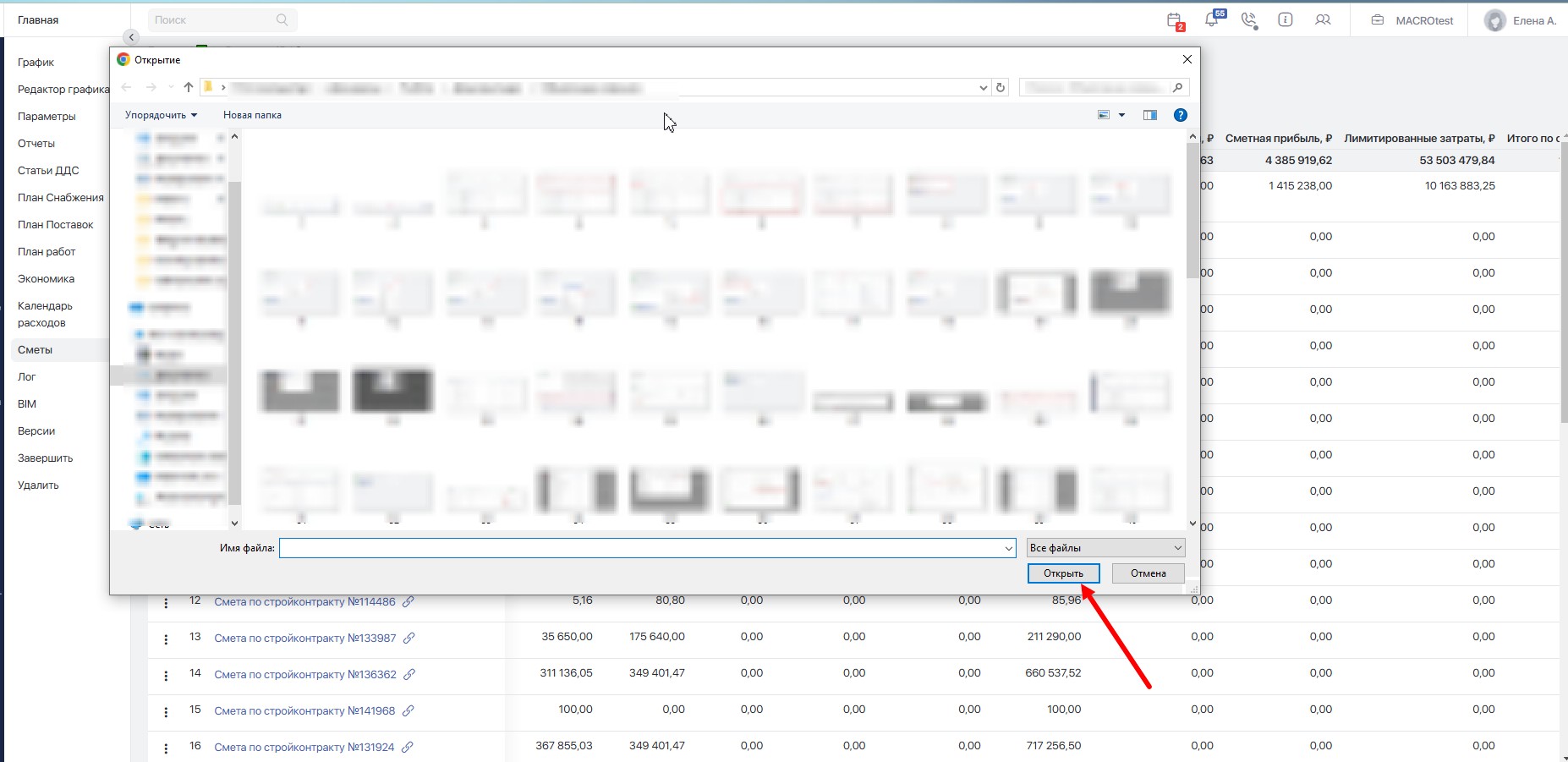
Выберите нужный файл и нажмите "Открыть".
<figure><img src="https://2409287958-files.gitbook.io/~/files/v0/b/gitbook-x-prod.appspot.com/o/spaces%2FfkymnT1WRuXnrJRm6ZIO%2Fuploads%2FeEGBDYxfGBeBGuhzZYbz%2F101.jpg?alt=media&#x26;token=712770e2-3371-4be9-a35e-01de65221a37" alt=""><figcaption></figcaption></figure>