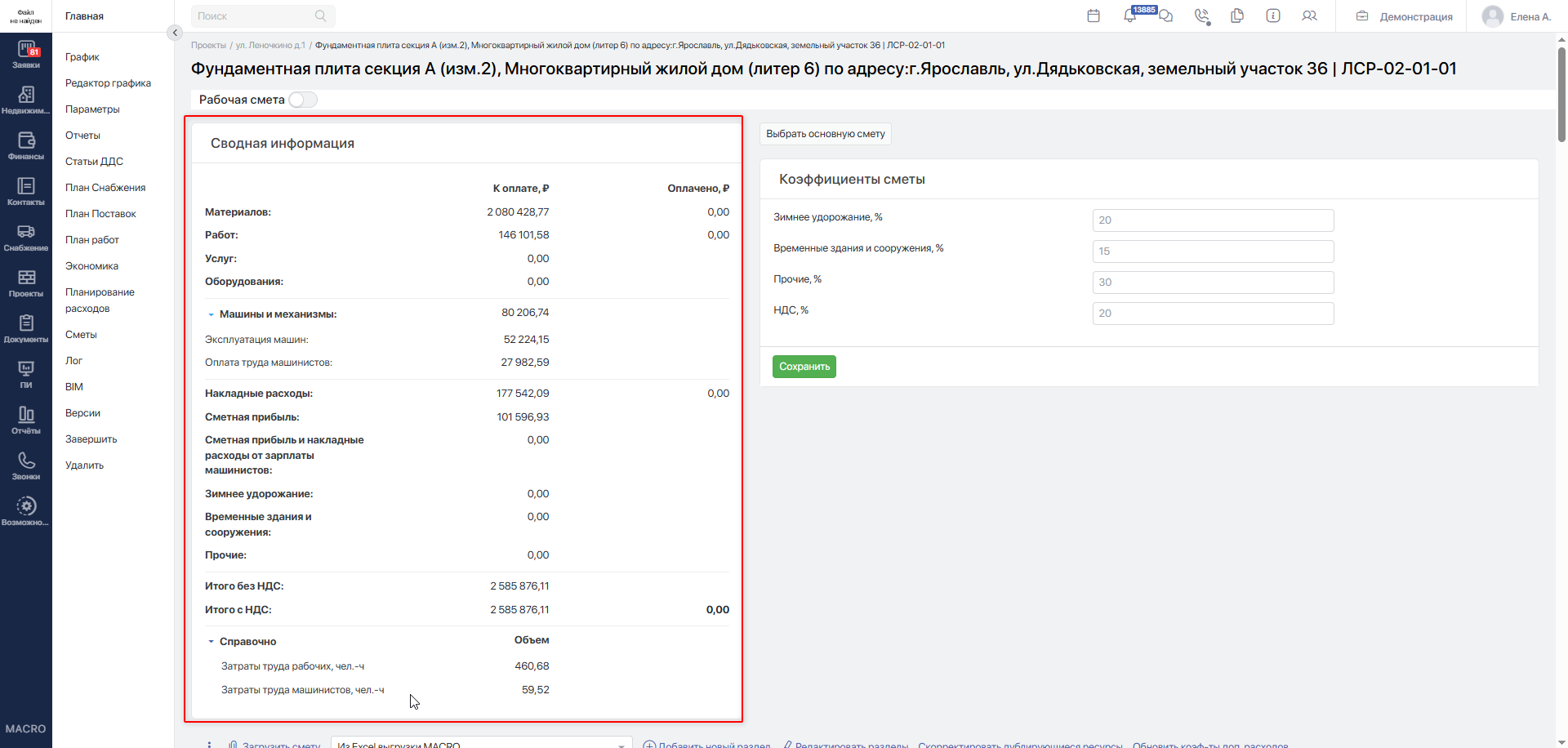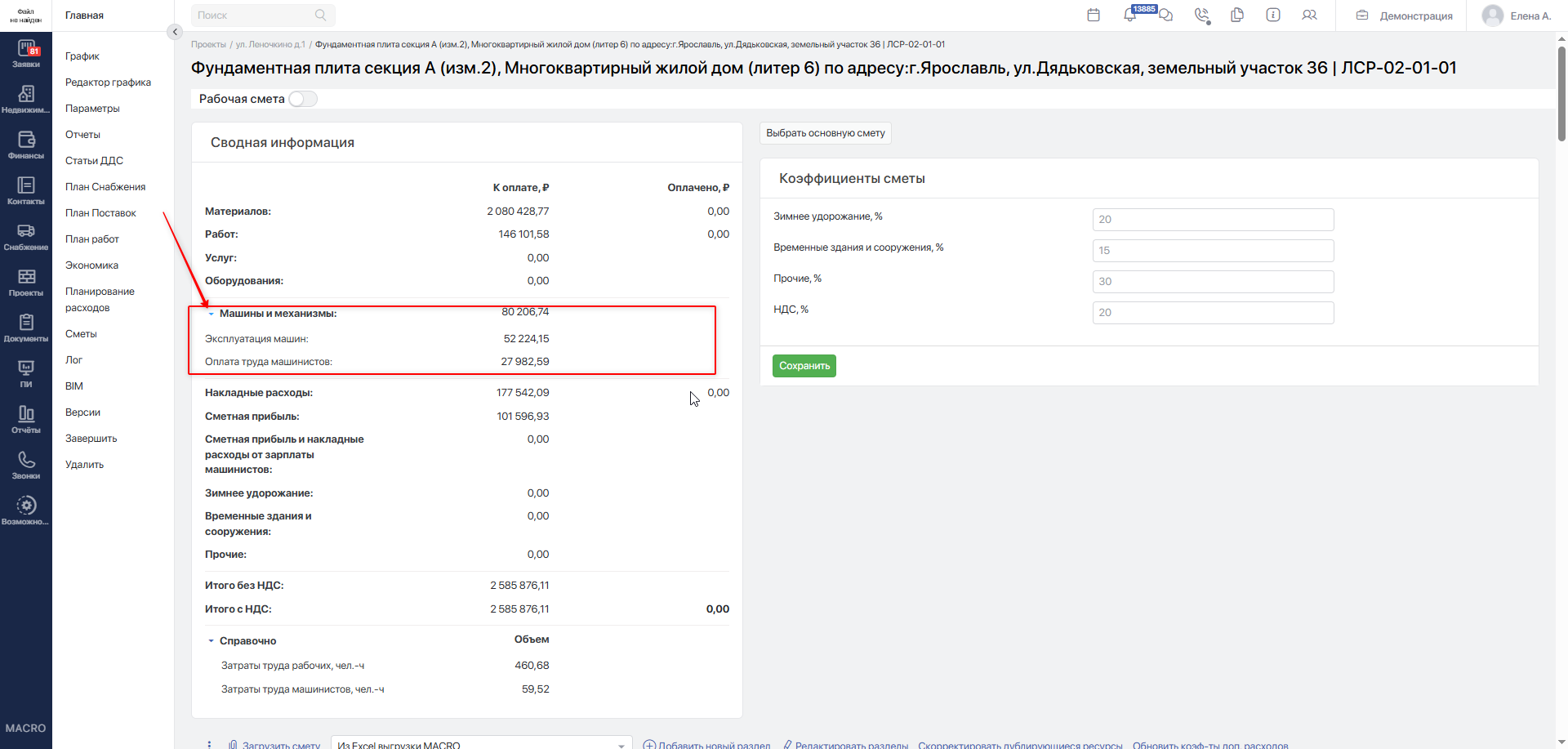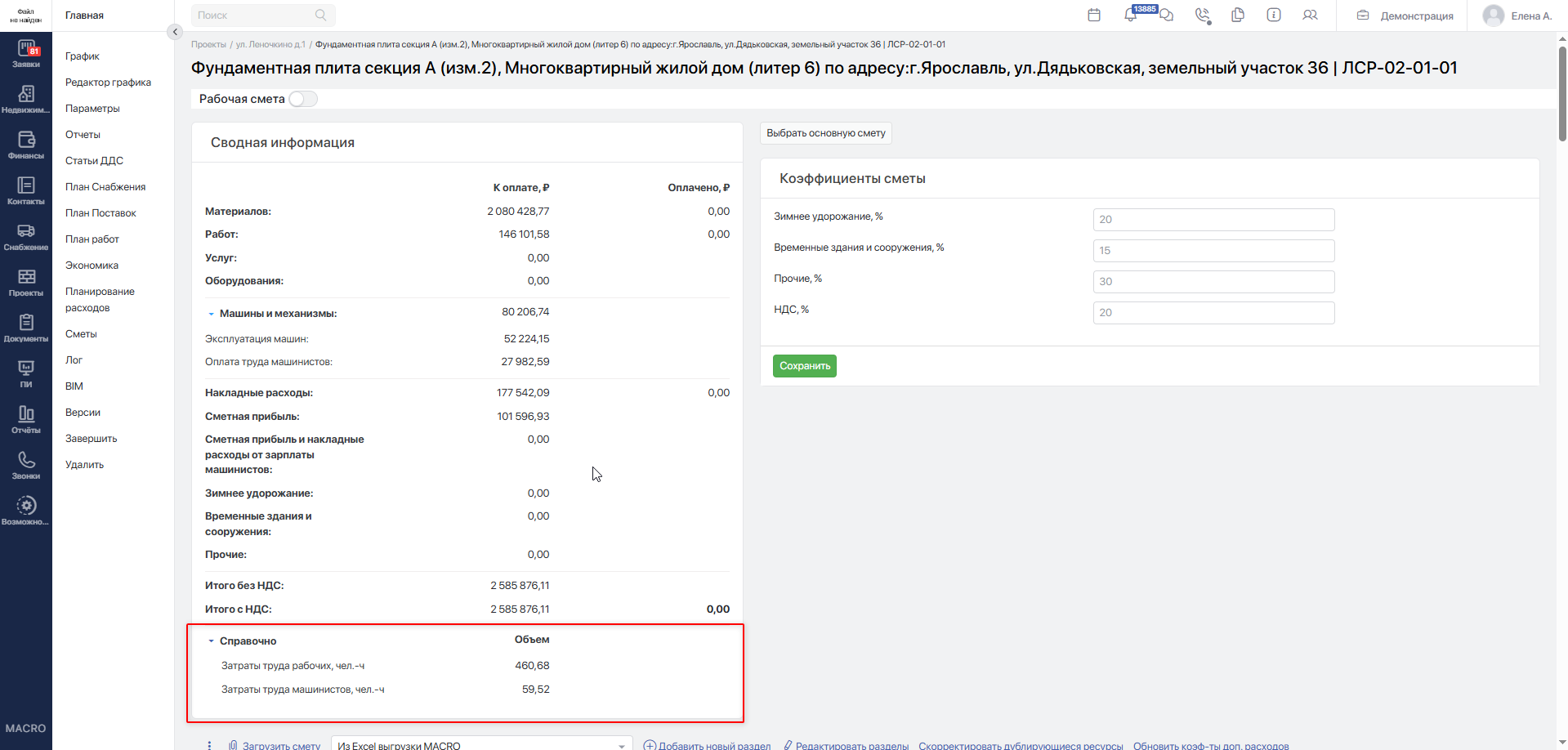
# Создание сметы вручную и работа с ними

## Права доступа

Создавать смету вручную могут пользователи, у которых есть доступ к проекту и назначена одна из ролей:

* Администратор;
* Руководитель проекта;
* Стройнадзор;
* Инженер ПТО.

Редактировать сметы, помимо пользователей, которые их создают, могут сотрудники с ролями:

* Руководитель;
* Снабженец.

{% hint style="warning" %}
Создавать и редактировать сметы можно только в проектах, статус которых отличается от <mark style="background-color:blue;">**Завершён**</mark>.
{% endhint %}

## Создание сметы

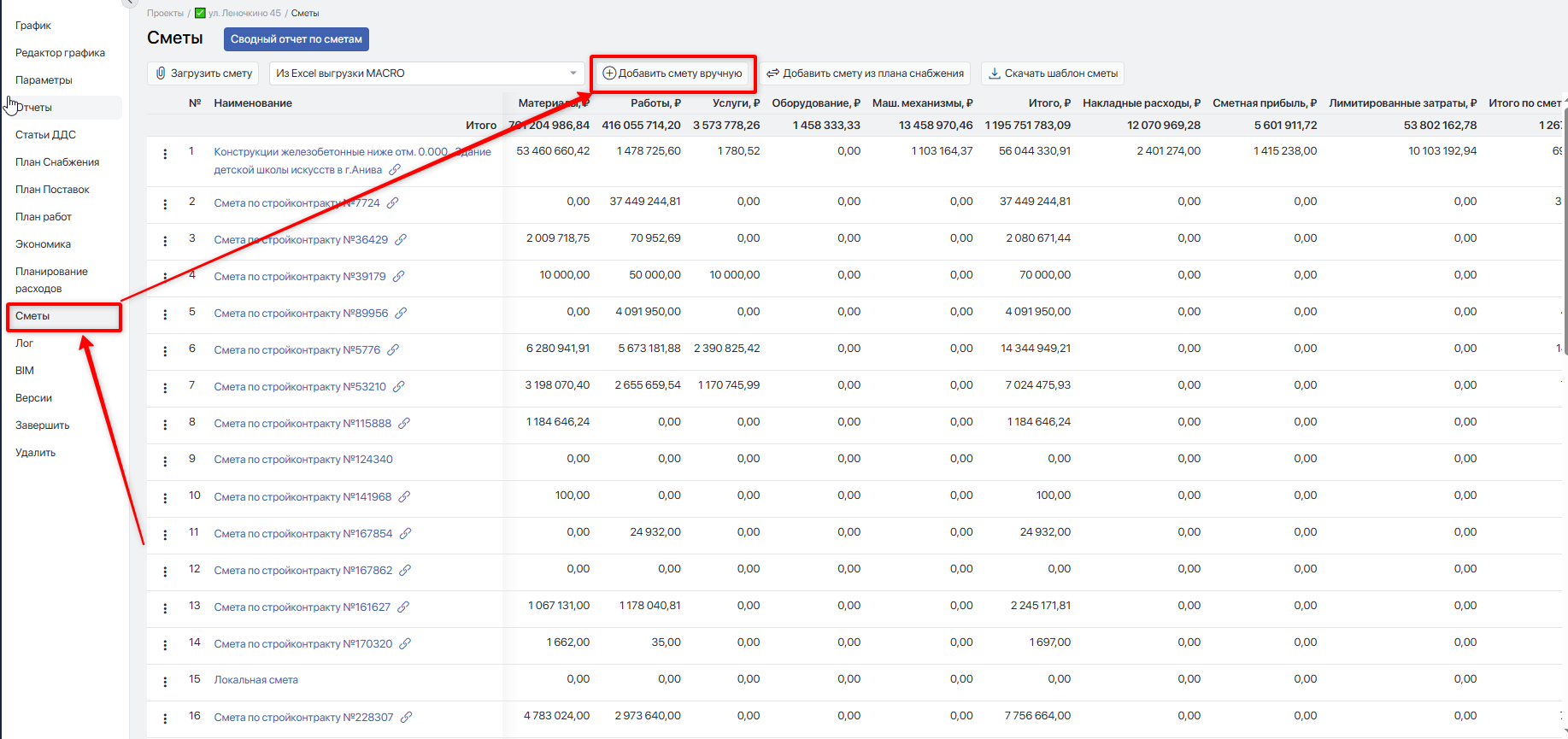
В проекте в левом меню выберите «Сметы», затем нажмите **`+ Добавить смету вручную`**.

<figure><img src="https://2409287958-files.gitbook.io/~/files/v0/b/gitbook-x-prod.appspot.com/o/spaces%2FfkymnT1WRuXnrJRm6ZIO%2Fuploads%2FETL3xtFFAqHzININF4Rc%2Fimage.png?alt=media&#x26;token=bba98d3c-670c-49bd-bd6d-f979163fe068" alt=""><figcaption></figcaption></figure>

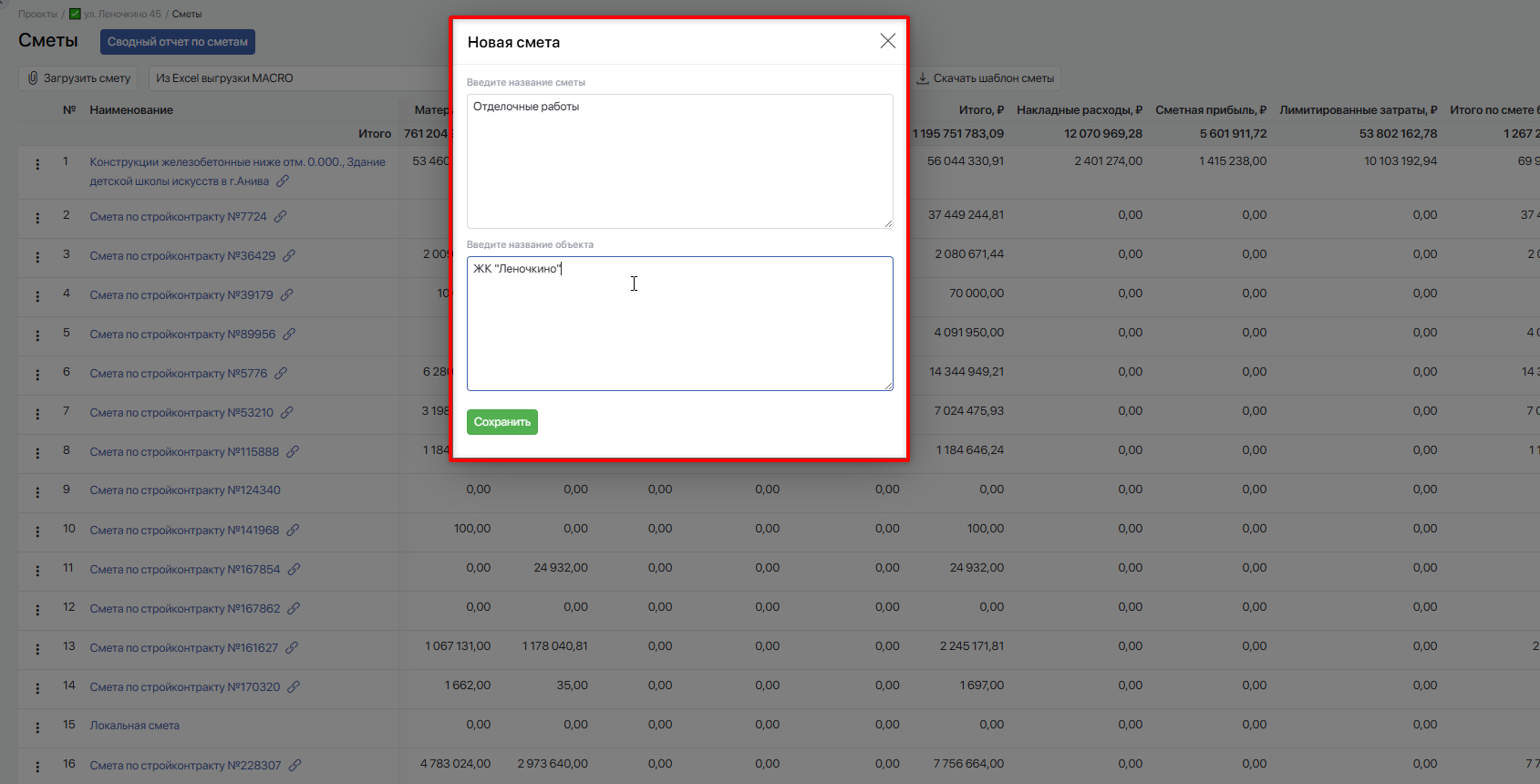
В открывшемся окне введите наименование сметы и при необходимости — наименование объекта, затем нажмите **`Сохранить`**.

<figure><img src="https://2409287958-files.gitbook.io/~/files/v0/b/gitbook-x-prod.appspot.com/o/spaces%2FfkymnT1WRuXnrJRm6ZIO%2Fuploads%2FShDbkXqpKTfJZqdIrWx4%2Fimage.png?alt=media&#x26;token=54adfaae-4329-402d-a9e0-db44b0f39913" alt=""><figcaption></figcaption></figure>

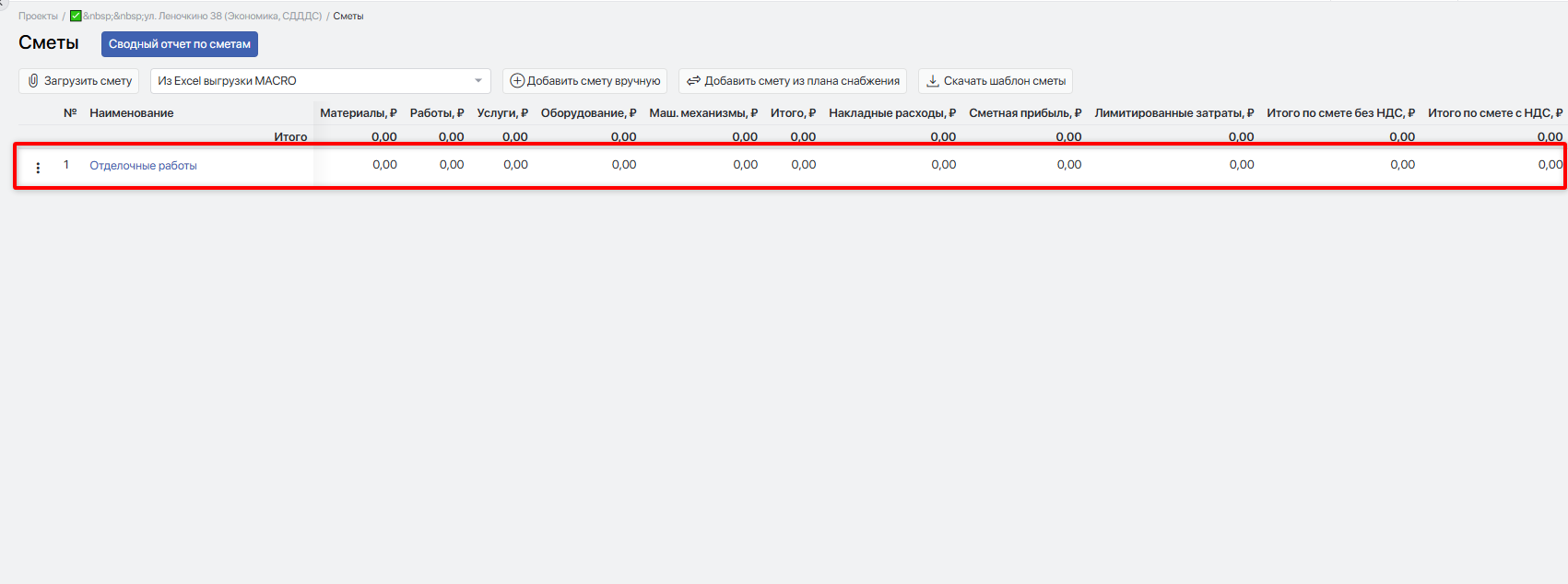
Смета появится в списке смет.

<figure><img src="https://2409287958-files.gitbook.io/~/files/v0/b/gitbook-x-prod.appspot.com/o/spaces%2FfkymnT1WRuXnrJRm6ZIO%2Fuploads%2Ftt2gy9hZd4a9BTP6YrOG%2Fimage.png?alt=media&#x26;token=099f1d7b-233a-428f-bdb3-8eab11c3b168" alt=""><figcaption></figcaption></figure>

## Работа со сметой

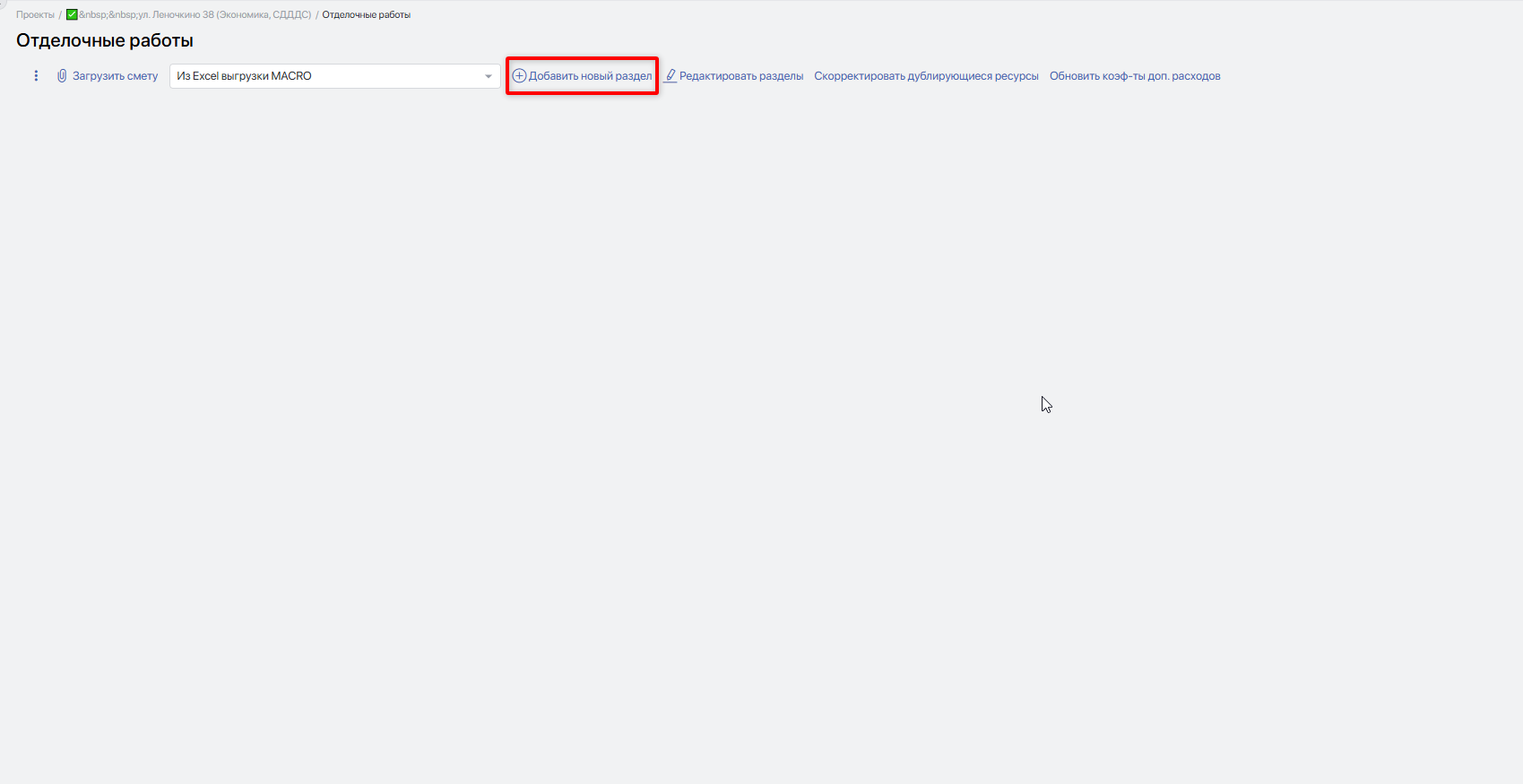
Для перехода в смету и её заполнения данными нажмите на её наименование.\
Затем добавьте раздел, нажав кнопку **`+ Добавить новый раздел`**.

<figure><img src="https://2409287958-files.gitbook.io/~/files/v0/b/gitbook-x-prod.appspot.com/o/spaces%2FfkymnT1WRuXnrJRm6ZIO%2Fuploads%2Fg32ypWXF6vlxfUnxCjfi%2Fimage.png?alt=media&#x26;token=bb4e8161-e4c2-44b4-abb2-12d6bcc32393" alt=""><figcaption></figcaption></figure>

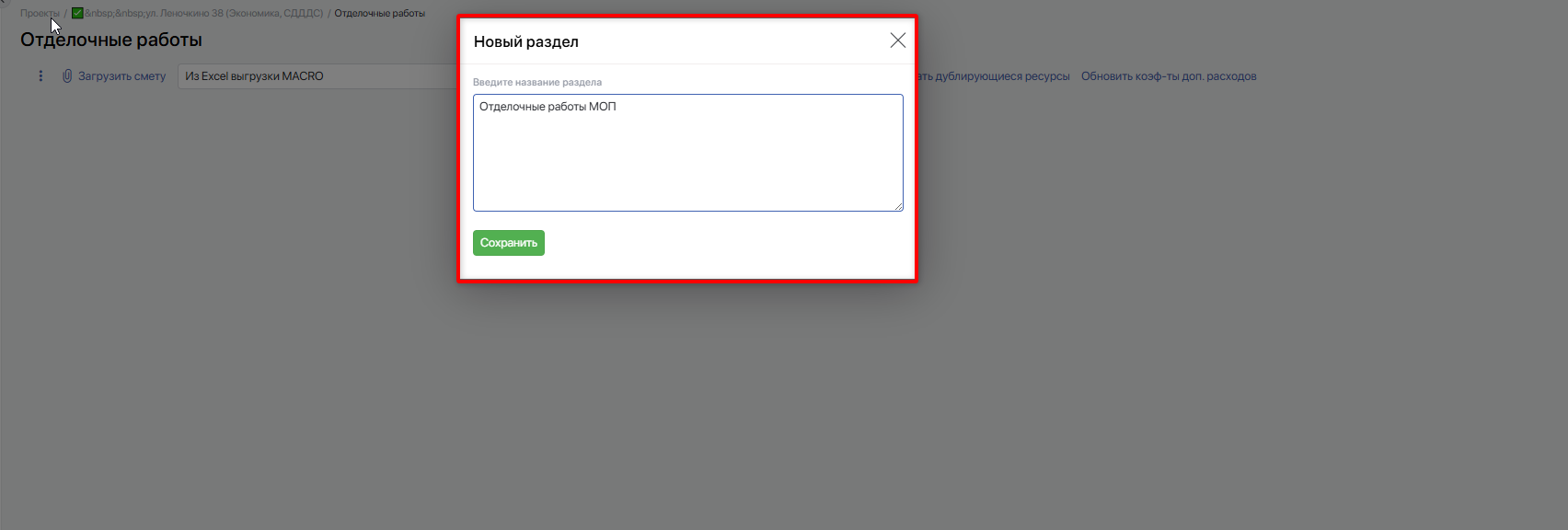
В открывшемся окне укажите наименование раздела и нажмите **`Сохранить`**

<figure><img src="https://2409287958-files.gitbook.io/~/files/v0/b/gitbook-x-prod.appspot.com/o/spaces%2FfkymnT1WRuXnrJRm6ZIO%2Fuploads%2FBpJiTyCtkzbzWsH3t13n%2Fimage.png?alt=media&#x26;token=cce7bc55-6cca-4eee-af6e-d4338e9cbeb0" alt=""><figcaption></figcaption></figure>

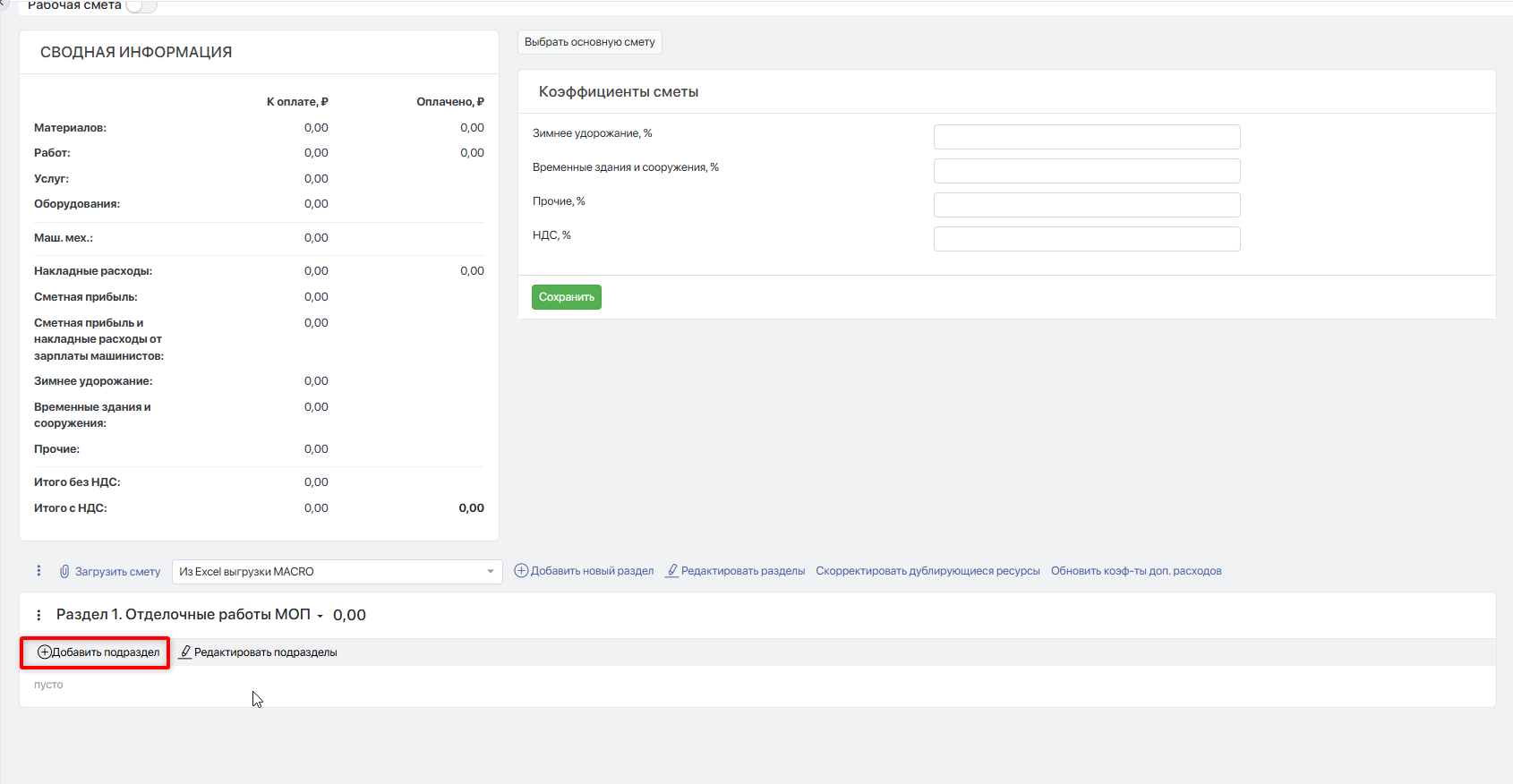
Далее в добавленный раздел необходимо добавить подраздел (в данной структуре подраздел является работой). Для этого нажмите **`Добавить подраздел`**.

<figure><img src="https://2409287958-files.gitbook.io/~/files/v0/b/gitbook-x-prod.appspot.com/o/spaces%2FfkymnT1WRuXnrJRm6ZIO%2Fuploads%2F7jM7jCddc0ZQRvSad1UR%2Fimage.png?alt=media&#x26;token=604044a0-2172-40ef-8935-4367363c63f8" alt=""><figcaption></figcaption></figure>

Введите наименование подраздела (работы).
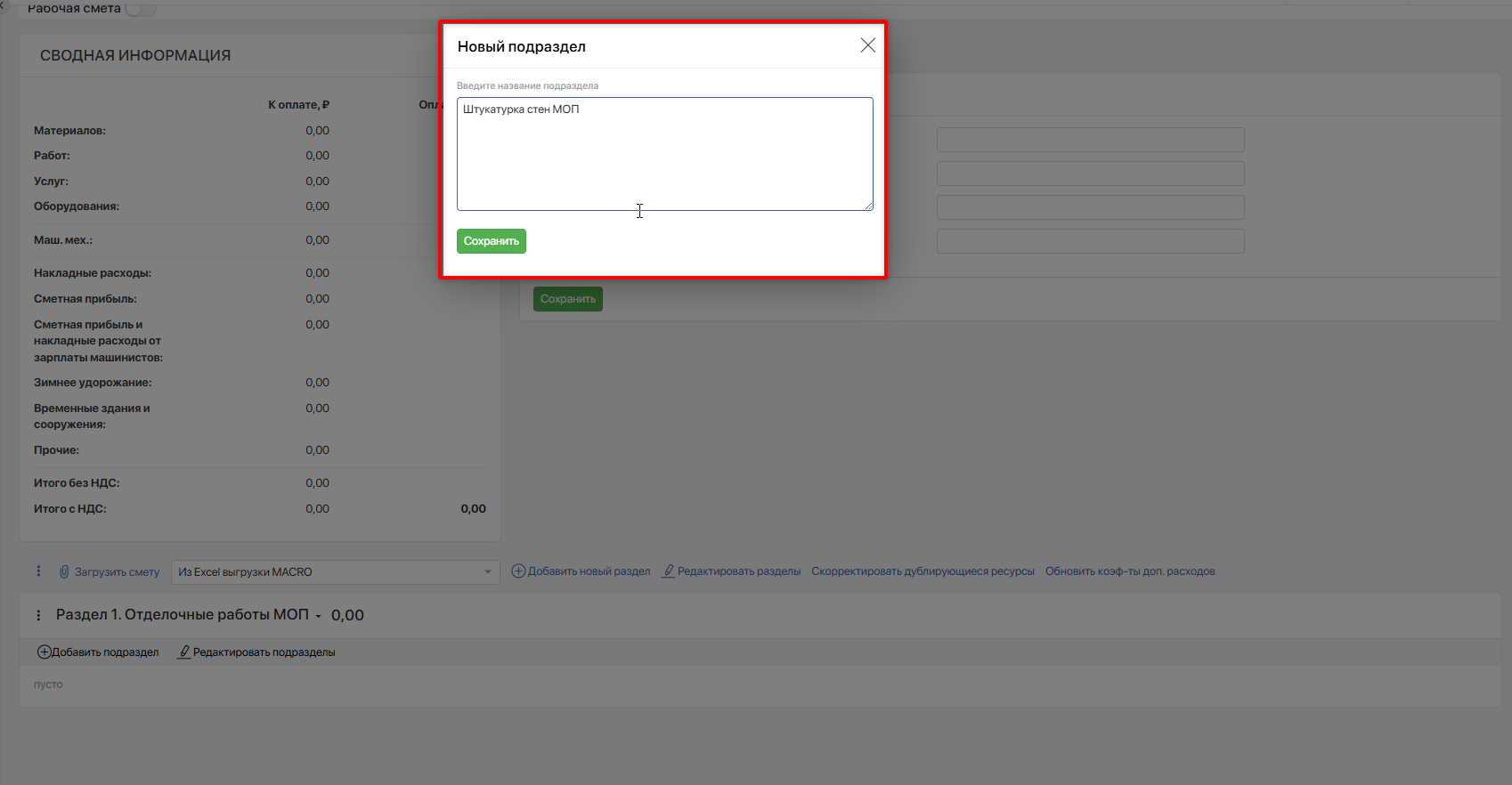
<figure><img src="https://2409287958-files.gitbook.io/~/files/v0/b/gitbook-x-prod.appspot.com/o/spaces%2FfkymnT1WRuXnrJRm6ZIO%2Fuploads%2Fm3XA8hEsyXsDbct7T2g0%2Fimage.png?alt=media&#x26;token=962a0f88-a288-4933-89aa-c84dcd073365" alt=""><figcaption></figcaption></figure>

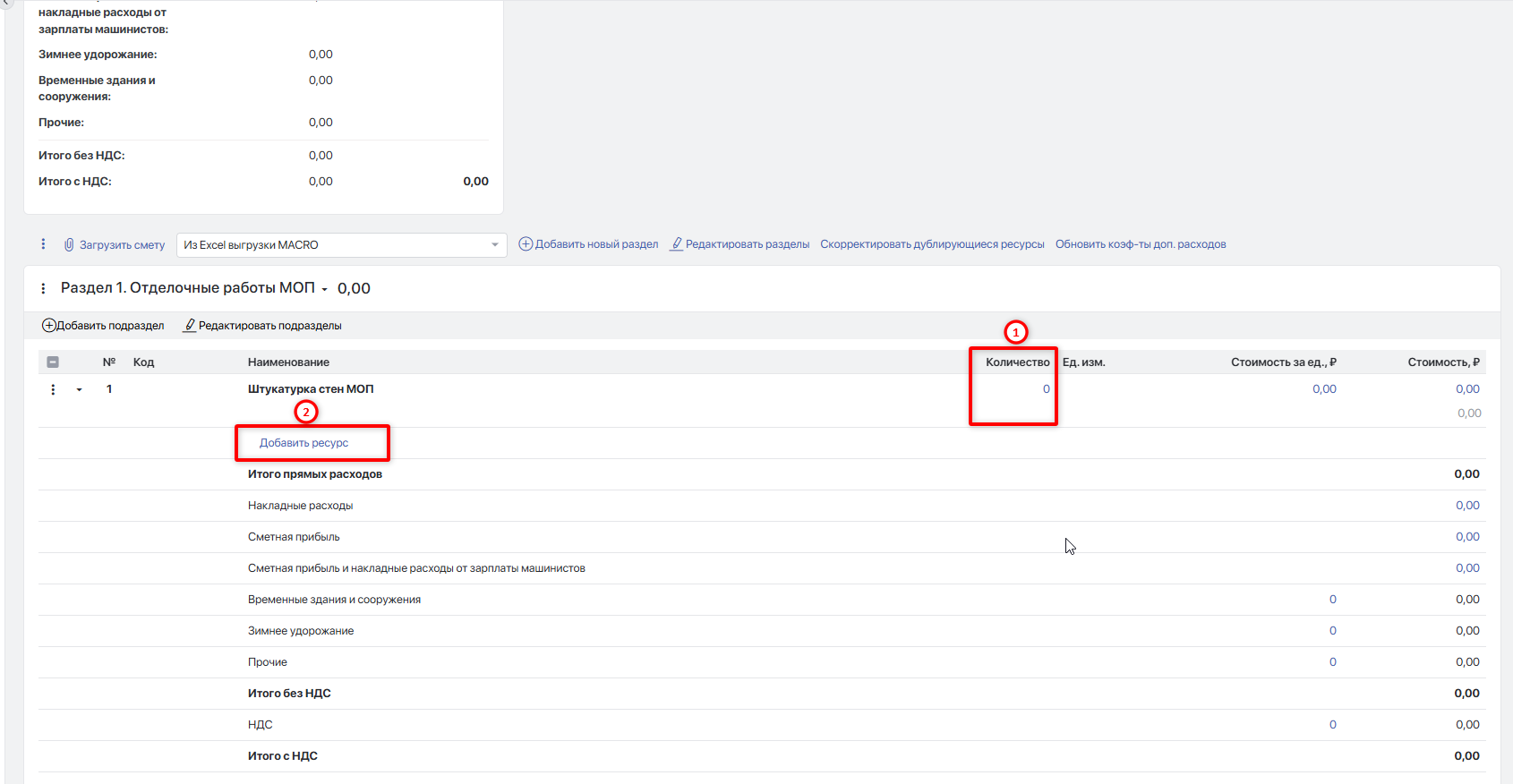
В подразделе (работе) укажите количество (1), а также добавьте необходимые позиции с ресурсами (трудозатраты, машины и механизмы, материалы) (2).
<figure><img src="https://2409287958-files.gitbook.io/~/files/v0/b/gitbook-x-prod.appspot.com/o/spaces%2FfkymnT1WRuXnrJRm6ZIO%2Fuploads%2FF3n4Jhtc7WQ3Pw7GqIxO%2Fimage.png?alt=media&#x26;token=a7751422-cb79-4122-a86d-46affa8e5bbf" alt=""><figcaption></figcaption></figure>

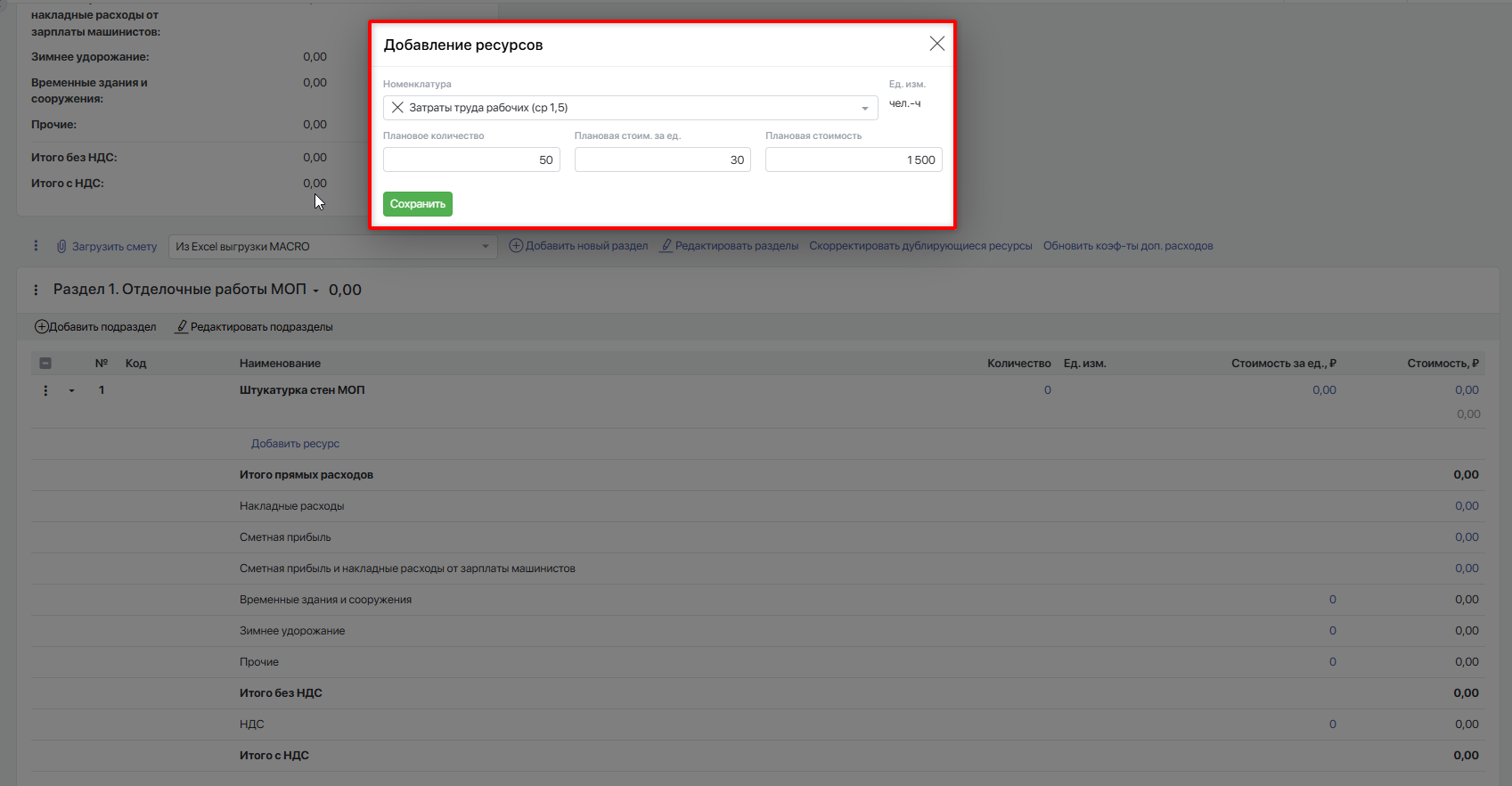
При добавлении ресурса начните вводить его наименование — система предложит подходящие варианты из номенклатурного справочника. Единица измерения подставится автоматически; укажите количество и цену за единицу, затем сохраните позицию.
<figure><img src="https://2409287958-files.gitbook.io/~/files/v0/b/gitbook-x-prod.appspot.com/o/spaces%2FfkymnT1WRuXnrJRm6ZIO%2Fuploads%2FOXmEPzKC6GuPl67xYXpr%2Fimage.png?alt=media&#x26;token=0c3befe5-cd9b-444f-886a-6f51c5395941" alt=""><figcaption></figcaption></figure>

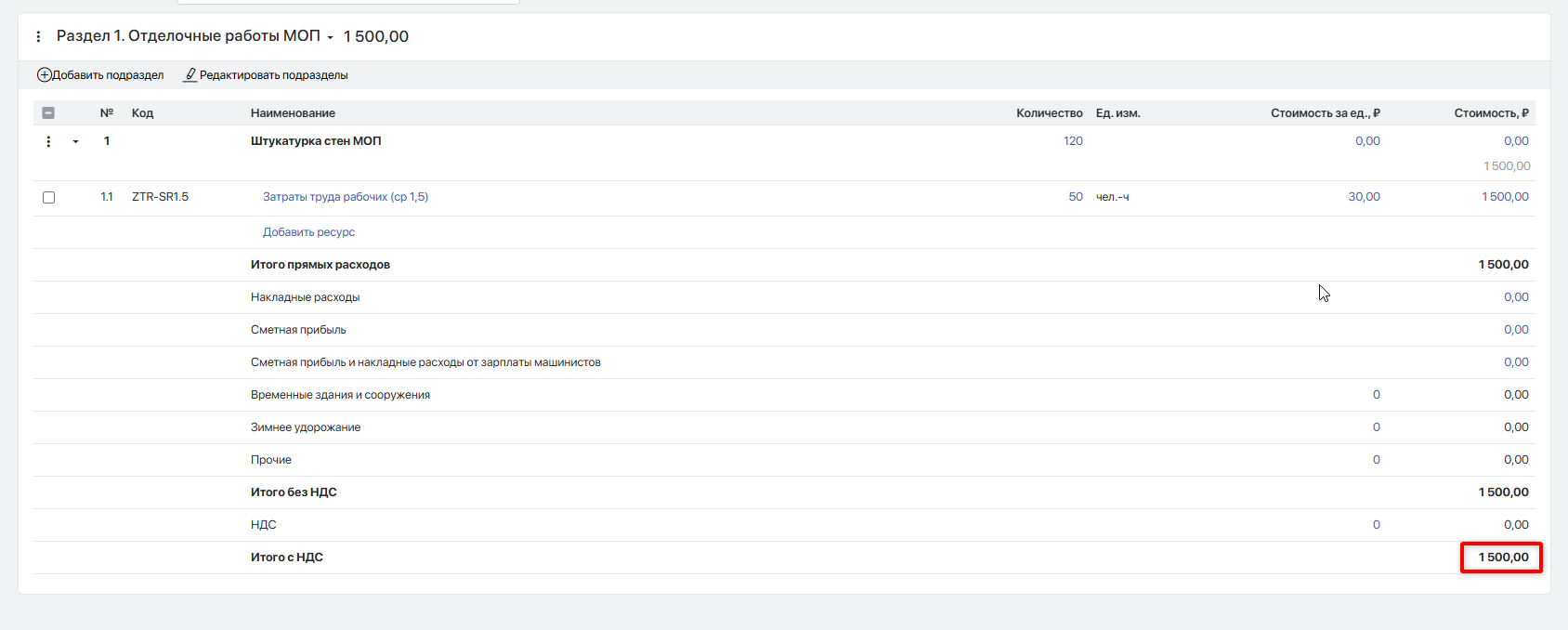
По мере наполнения сметы работами и ресурсами автоматически формируется стоимость по каждому разделу и по смете в целом.
<figure><img src="https://2409287958-files.gitbook.io/~/files/v0/b/gitbook-x-prod.appspot.com/o/spaces%2FfkymnT1WRuXnrJRm6ZIO%2Fuploads%2Fck1DXQPJmSTPi6ccNtpB%2Fimage.png?alt=media&#x26;token=0b44ee69-5e2b-450a-a731-ddbe14315cd1" alt=""><figcaption></figcaption></figure>

Количество разделов, подразделов и ресурсов не ограничено.

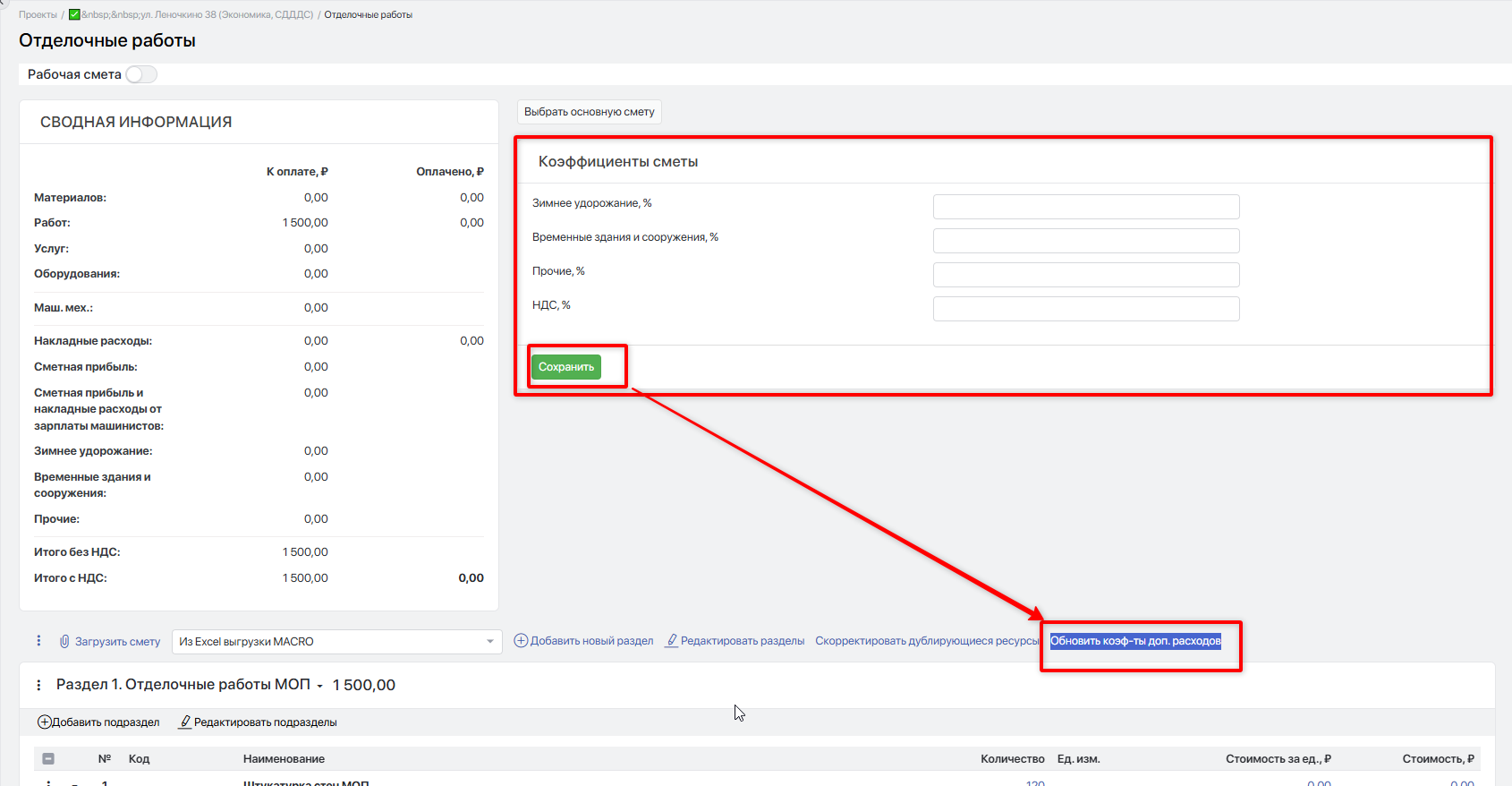
Внутри каждой сметы также можно точечно задать следующие коэффициенты:

* Зимнее удорожание, %
* Временные здания и сооружения, %
* Прочие, %
* НДС, %

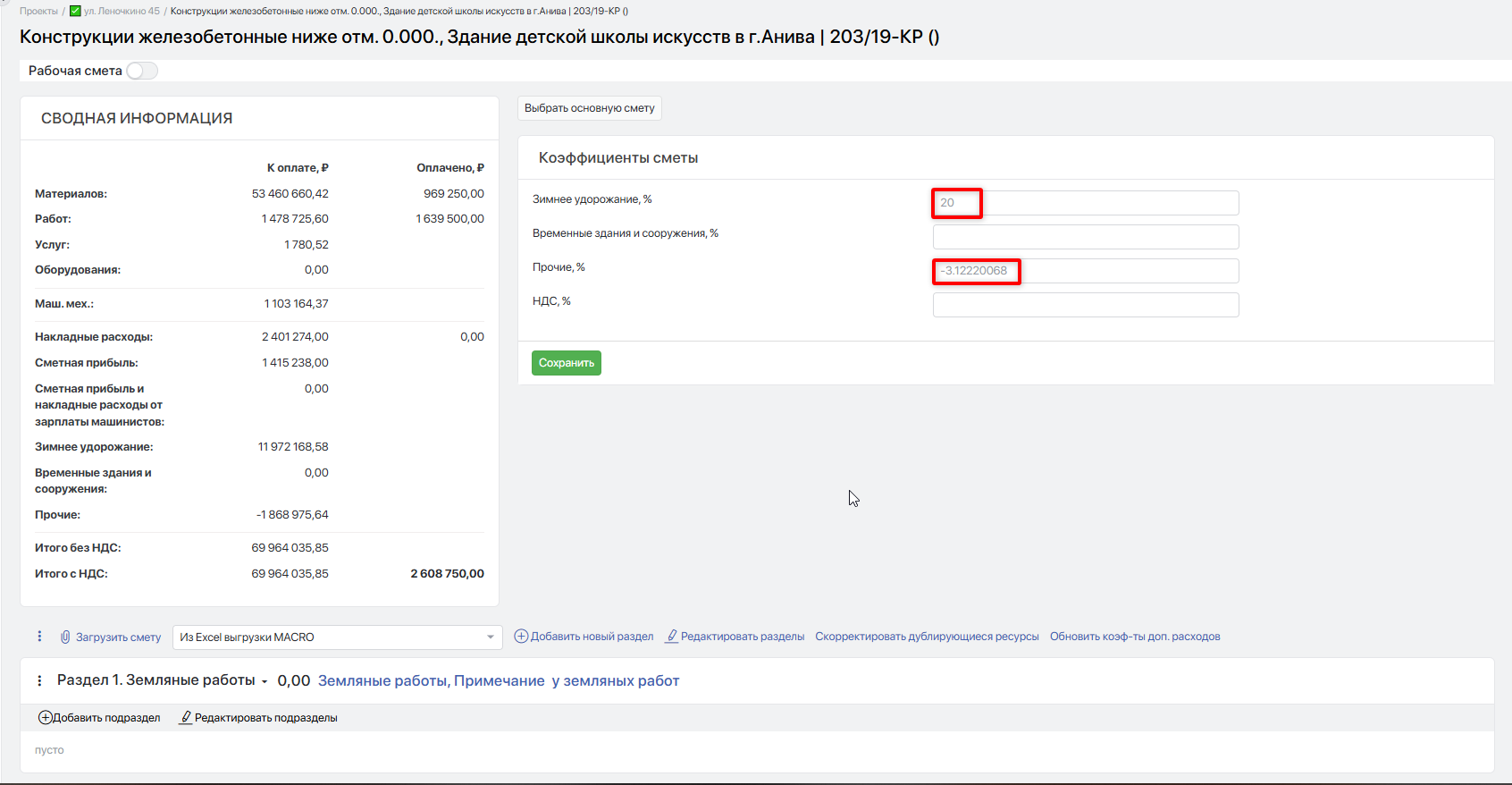
Для этого необходимо заполнить блок «Коэффициенты сметы» и нажать **`Сохранить`**. Затем нажать кнопку **`Обновить коэф-ты доп. расходов`**, чтобы изменения вступили в силу.

<figure><img src="https://2409287958-files.gitbook.io/~/files/v0/b/gitbook-x-prod.appspot.com/o/spaces%2FfkymnT1WRuXnrJRm6ZIO%2Fuploads%2FyyMsIWdIFgn5poE1T7B0%2Fimage.png?alt=media&#x26;token=74068814-be23-432d-bec0-633e94424a9f" alt=""><figcaption></figcaption></figure>

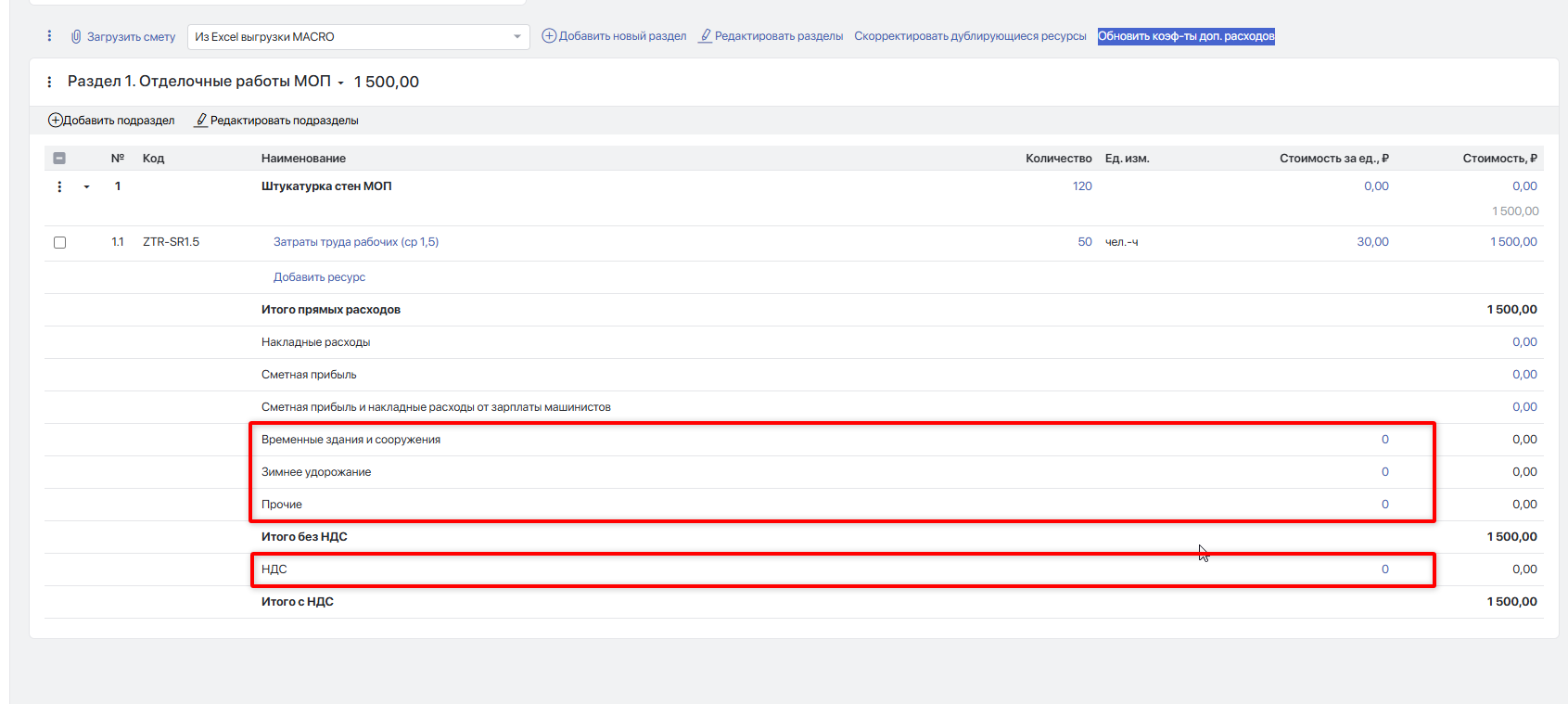
Если коэффициенты сметы заданы в параметрах проекта, они автоматически подтянутся в данный блок и будут отображаться в соответствующих ячейках серым цветом.
<figure><img src="https://2409287958-files.gitbook.io/~/files/v0/b/gitbook-x-prod.appspot.com/o/spaces%2FfkymnT1WRuXnrJRm6ZIO%2Fuploads%2Fvmu6hjy8zDWmJWI0F3oM%2Fimage.png?alt=media&#x26;token=5ff808c7-d1de-4b5f-a9fc-2c13251d9efe" alt=""><figcaption></figcaption></figure>

При необходимости эти коэффициенты можно задавать и редактировать вручную для каждого раздела.
<figure><img src="https://2409287958-files.gitbook.io/~/files/v0/b/gitbook-x-prod.appspot.com/o/spaces%2FfkymnT1WRuXnrJRm6ZIO%2Fuploads%2FQlP9bBNVuchTltJlIo4f%2Fimage.png?alt=media&#x26;token=cf7fef58-c591-4945-a740-028aeab0cf11" alt=""><figcaption></figcaption></figure>

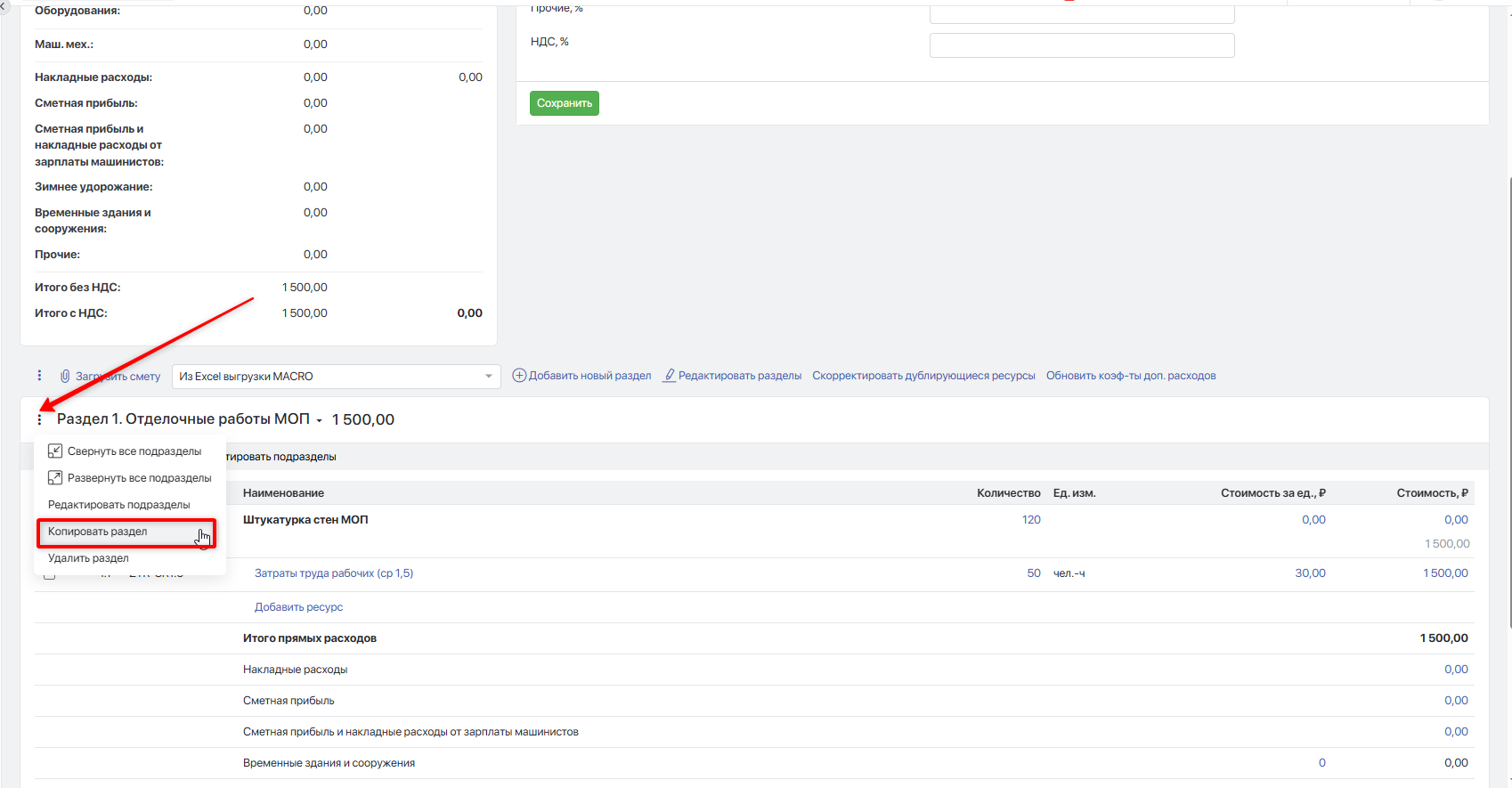
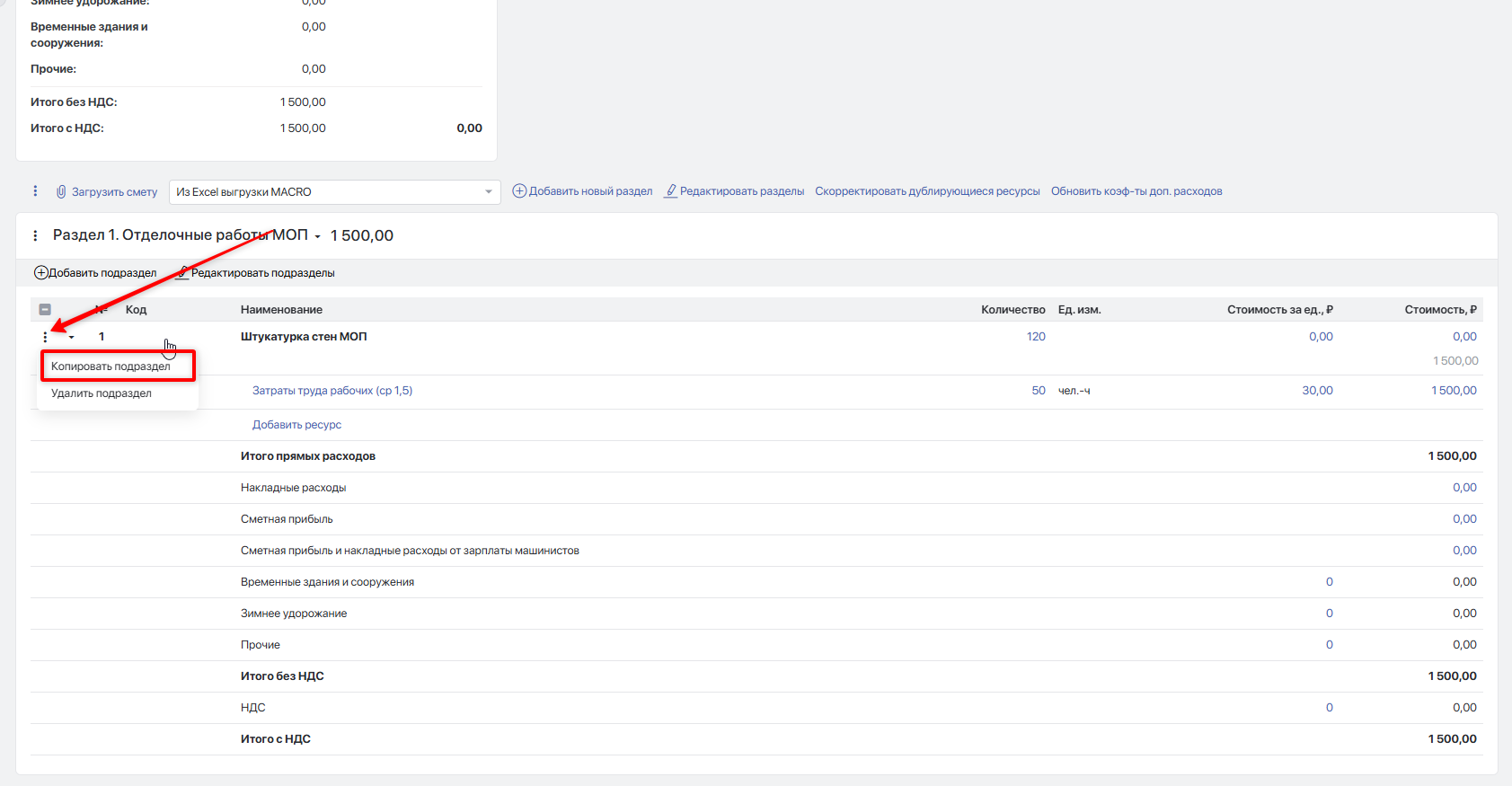
В системе также предусмотрено копирование разделов и подразделов. Для этого нажмите на значок «⋯» слева от раздела или подраздела и выберите пункт «Копировать раздел» или «Копировать подраздел» соответственно.
<figure><img src="https://2409287958-files.gitbook.io/~/files/v0/b/gitbook-x-prod.appspot.com/o/spaces%2FfkymnT1WRuXnrJRm6ZIO%2Fuploads%2FdKykfozvK75DQcG0yknu%2Fimage.png?alt=media&#x26;token=d2875688-dcb9-4075-8469-e5e987a088b0" alt=""><figcaption></figcaption></figure>

<figure><img src="https://2409287958-files.gitbook.io/~/files/v0/b/gitbook-x-prod.appspot.com/o/spaces%2FfkymnT1WRuXnrJRm6ZIO%2Fuploads%2FyYhfH1CLpNSX6TZwGA1c%2Fimage.png?alt=media&#x26;token=61816cf8-f988-4c0f-acac-6709c93b51f5" alt=""><figcaption></figcaption></figure>

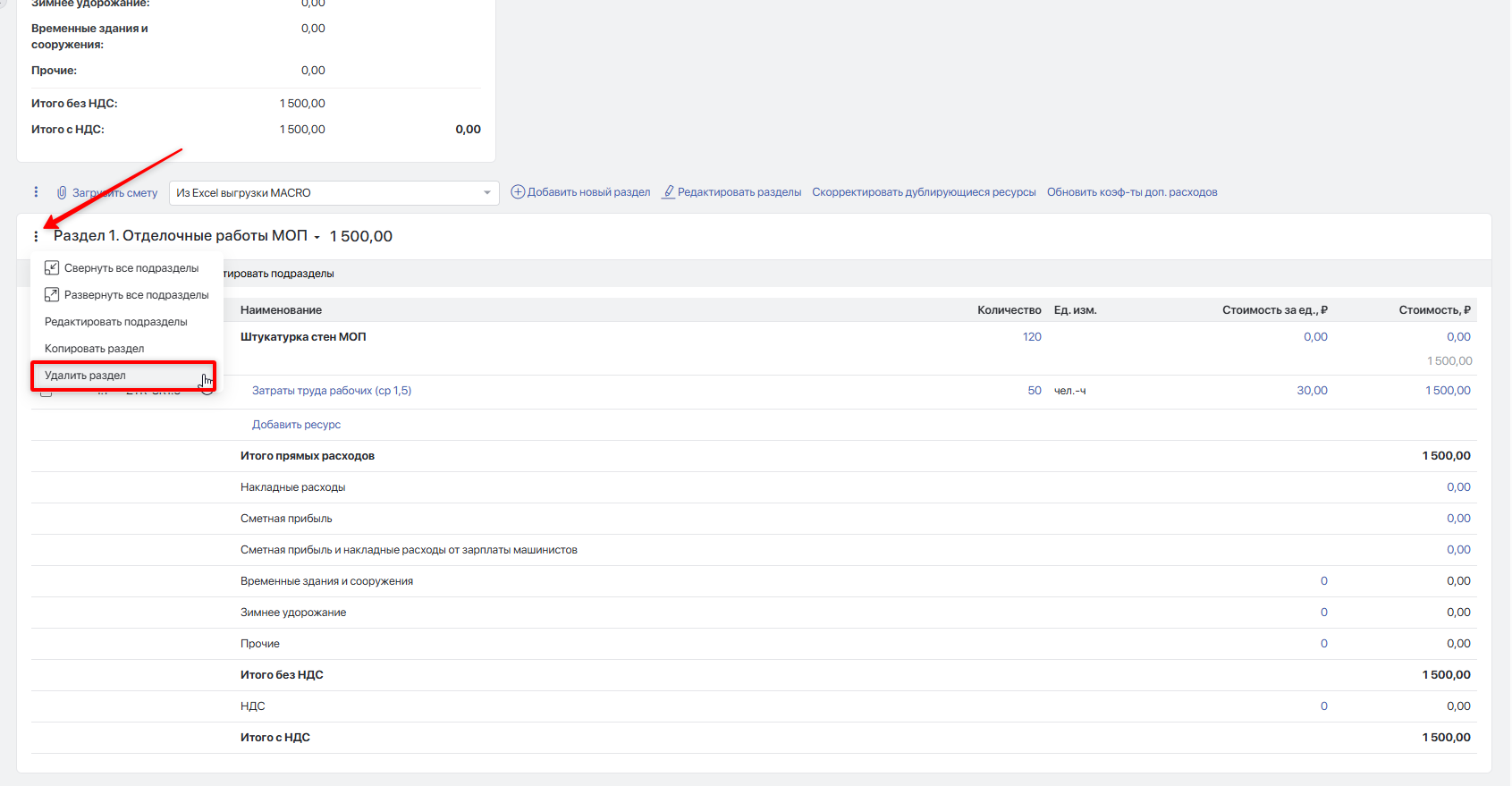
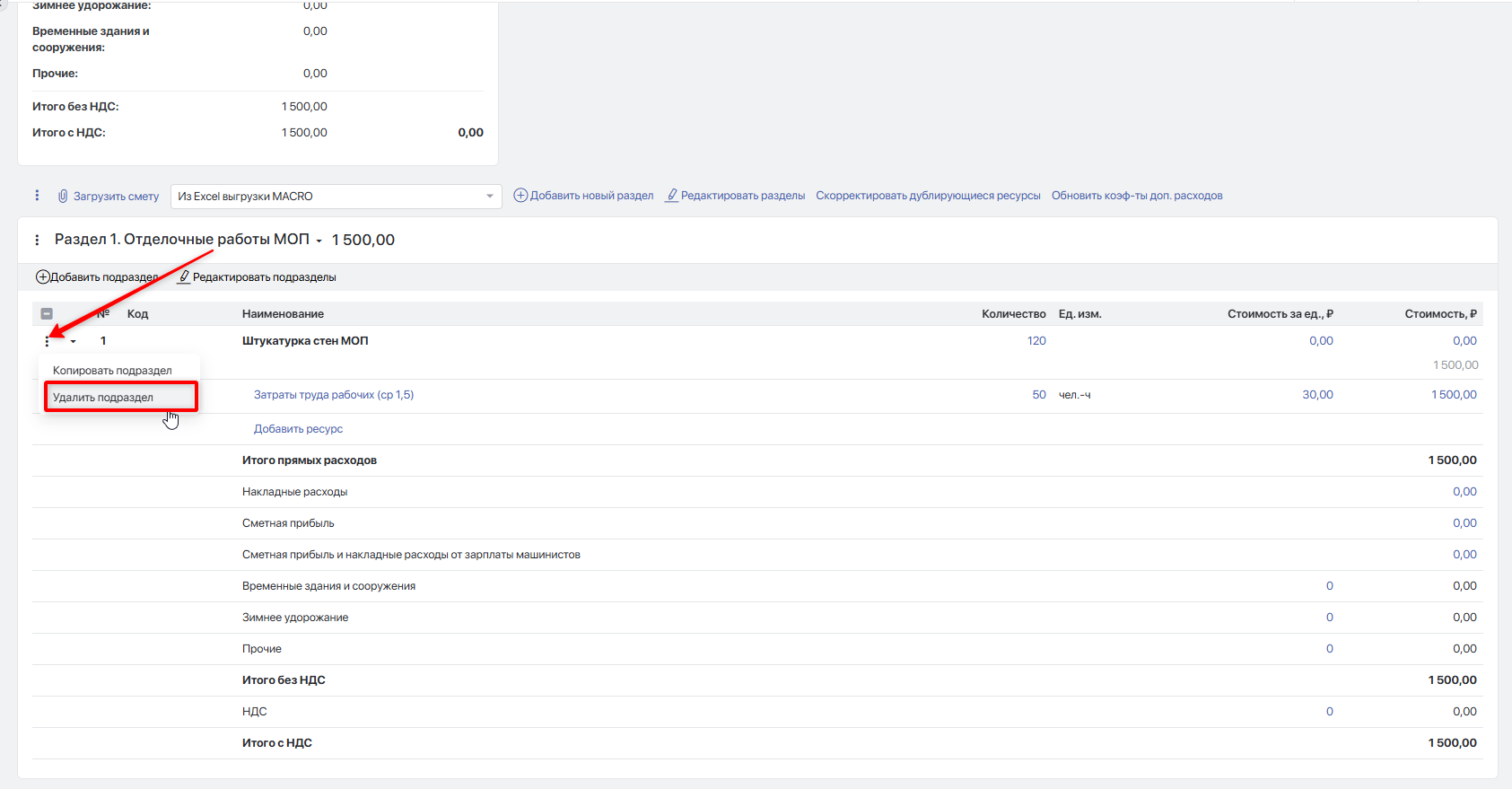
Аналогичным образом можно удалить ненужные разделы или подразделы — для этого в меню выберите пункты «Удалить раздел» или «Удалить подраздел».
<figure><img src="https://2409287958-files.gitbook.io/~/files/v0/b/gitbook-x-prod.appspot.com/o/spaces%2FfkymnT1WRuXnrJRm6ZIO%2Fuploads%2F5rCc1IDhkeFT2zQdMWUk%2Fimage.png?alt=media&#x26;token=096dc75a-06af-45a6-9e69-403dfc28aa20" alt=""><figcaption></figcaption></figure>

<figure><img src="https://2409287958-files.gitbook.io/~/files/v0/b/gitbook-x-prod.appspot.com/o/spaces%2FfkymnT1WRuXnrJRm6ZIO%2Fuploads%2FBPXhaKOR4FzyZDlPu9Tb%2Fimage.png?alt=media&#x26;token=4ab729ba-6a8f-4d74-bc03-3ad4e07f2c77" alt=""><figcaption></figcaption></figure>

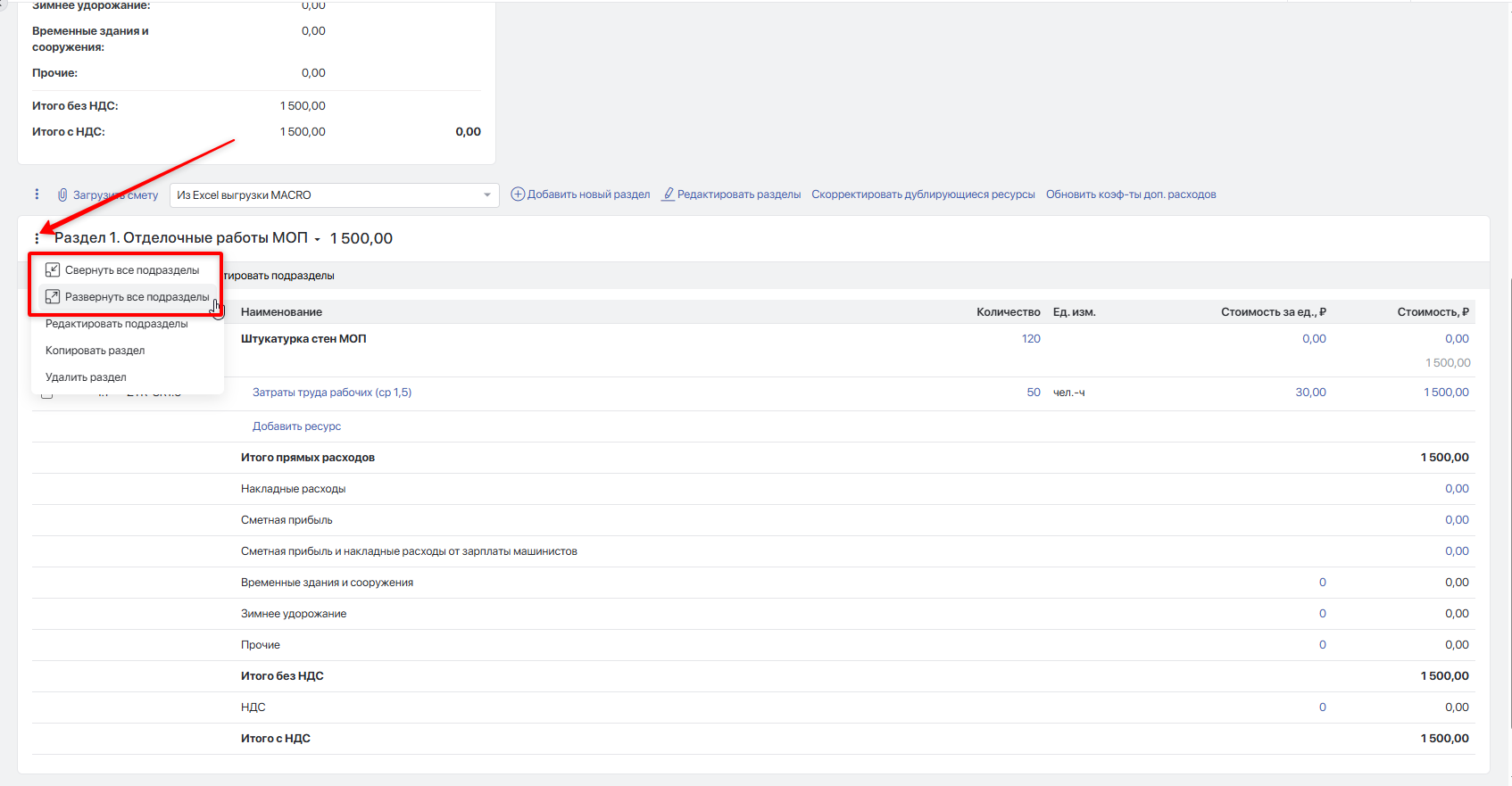
При большом объёме данных для удобства работы можно свернуть или развернуть все подразделы внутри раздела.
<figure><img src="https://2409287958-files.gitbook.io/~/files/v0/b/gitbook-x-prod.appspot.com/o/spaces%2FfkymnT1WRuXnrJRm6ZIO%2Fuploads%2FHcthCizLqwmYI56WNtSx%2Fimage.png?alt=media&#x26;token=40d4ec83-d81b-4bcb-a340-028c905a19b3" alt=""><figcaption></figcaption></figure>

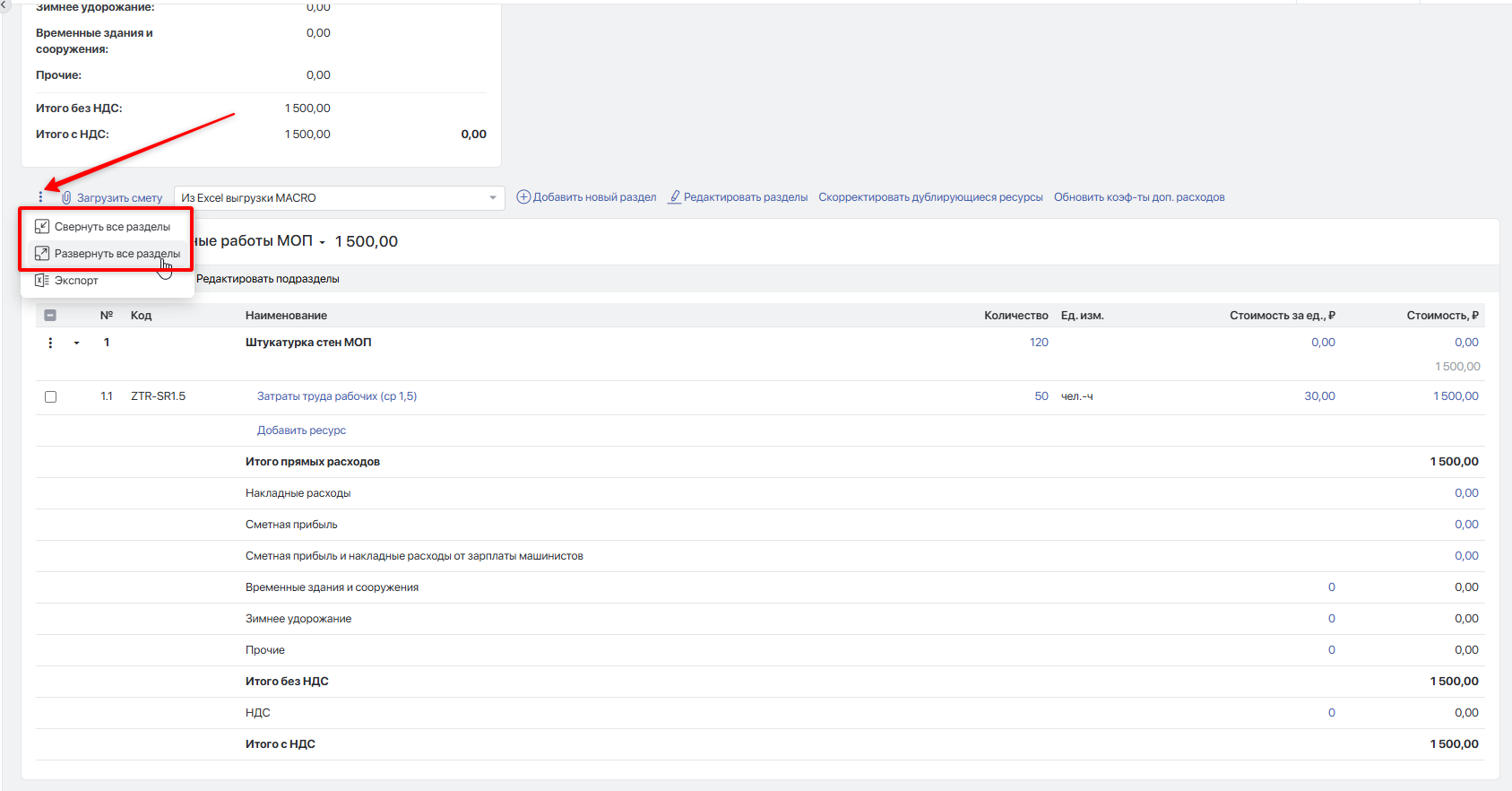
Аналогично можно выполнить сворачивание или разворачивание для всех разделов.
<figure><img src="https://2409287958-files.gitbook.io/~/files/v0/b/gitbook-x-prod.appspot.com/o/spaces%2FfkymnT1WRuXnrJRm6ZIO%2Fuploads%2F5tsE0b7ZcIvuHhma3ZgX%2Fimage.png?alt=media&#x26;token=e42b6a12-0b97-4d16-87fa-a04aafb26b59" alt=""><figcaption></figcaption></figure>

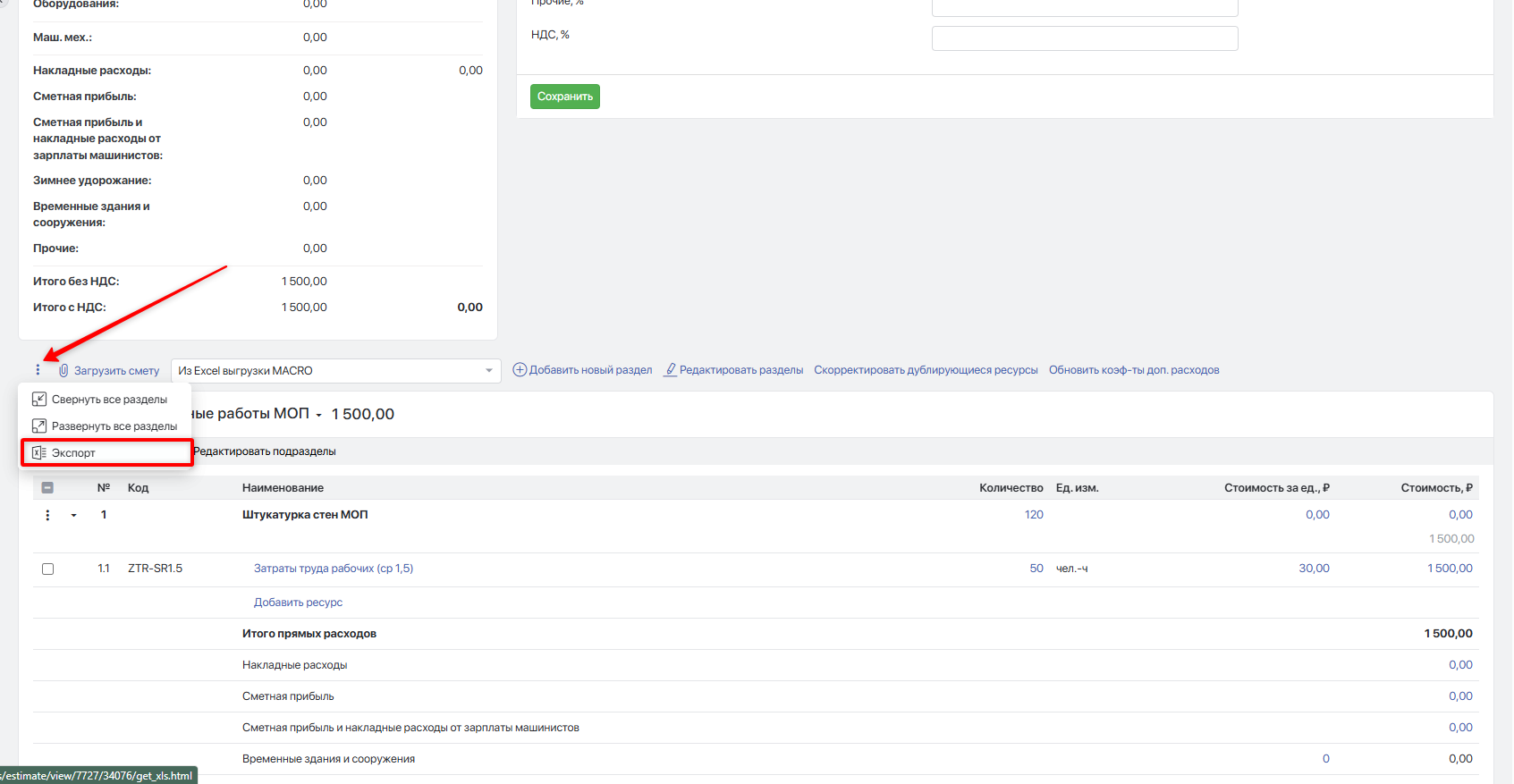
Сформированную смету можно выгрузить в Excel: для этого нажмите на значок «⋯» слева от кнопки «Загрузить смету» и выберите пункт «Экспорт».

<figure><img src="https://2409287958-files.gitbook.io/~/files/v0/b/gitbook-x-prod.appspot.com/o/spaces%2FfkymnT1WRuXnrJRm6ZIO%2Fuploads%2FUW8SEFUM5ZCSEWfjYjFa%2Fimage.png?alt=media&#x26;token=c61c4d1a-7ef3-42f2-89d5-2819c00acfe8" alt=""><figcaption></figcaption></figure>