
Модуль Прайс — это гибкий инструмент, позволяющий выбирать объекты, задавать правила изменения цен и массово применять изменения.
#Начало работы
Для начала работы перейдите в меню дома в пункт Прайс и создайте проект, нажав на большой синий плюс:
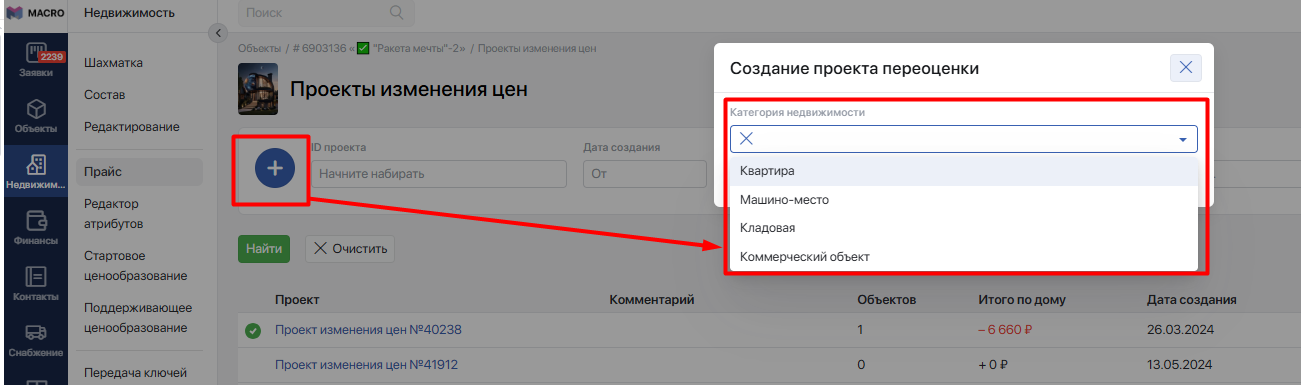 Выберите Категорию недвижимости. Список будет сформирован согласно заведенным в доме категориям.
И нажмите кнопку Сохранить.
Появится экран с данными проекта изменения цен.
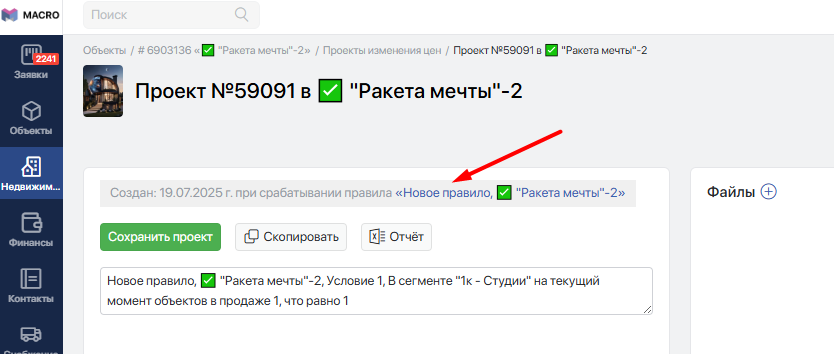
В левой верхней части проекта можно Сохранить проект, Скопировать и посмотреть по нему Отчет. В случае автоматического создания проекта, эти данные будут высвечиваться под заголовком:
В блоке Файлы нажмите +, чтобы прикрепить файлы к проекту, или -, чтобы удалить файл.
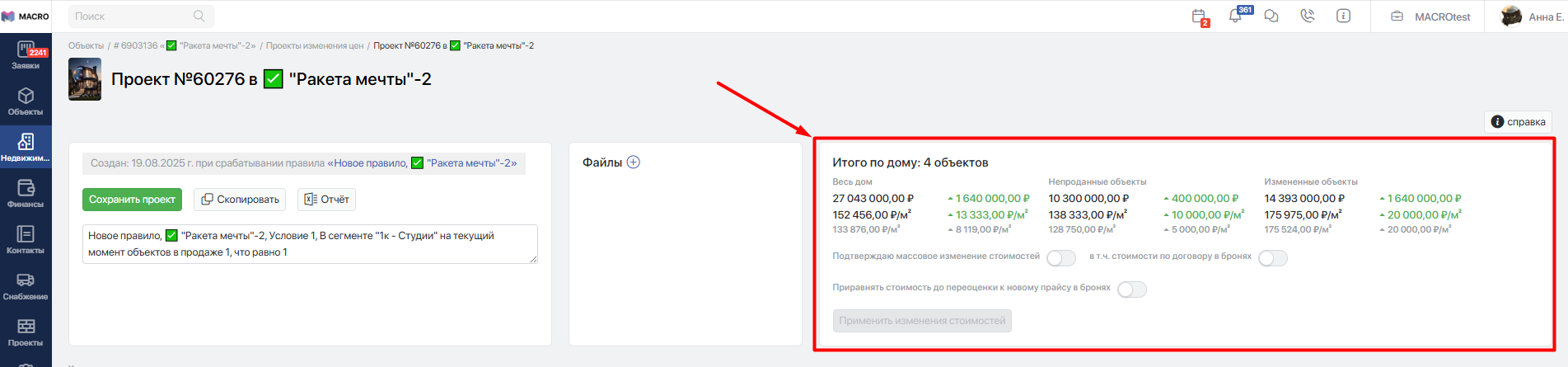
В правой верхней части проекта выводится суммарная статистика изменений, которое вызовет данный проект при его применении:
#Выбор объектов для изменения стоимостей
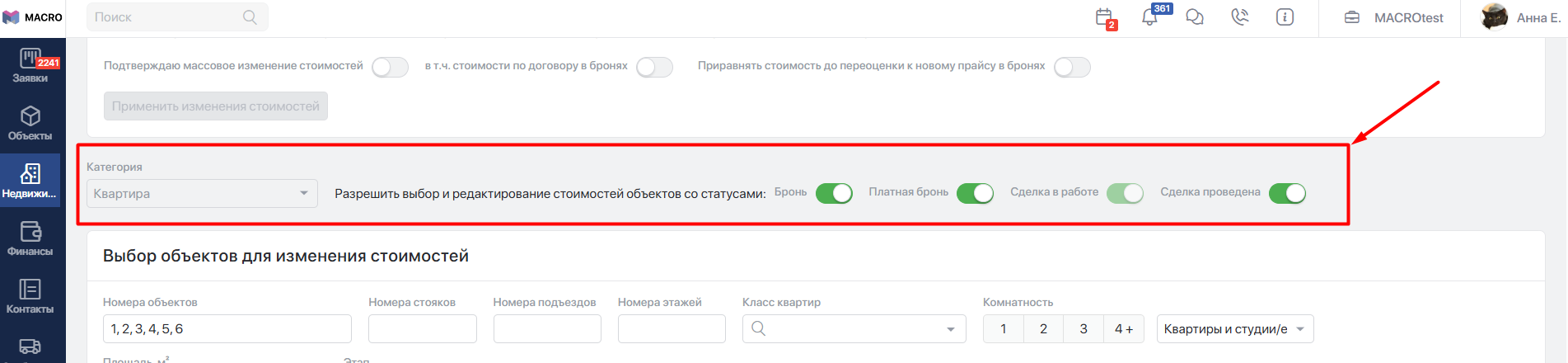
По умолчанию заблокированы от изменения прайсовых цен квартиры, находящиеся вне подбора (Бронь, Платная бронь, Сделка в работе, Сделка проведена). Для разрешения изменения цен в таких квартирах необходимо включить соответствующие настройки:
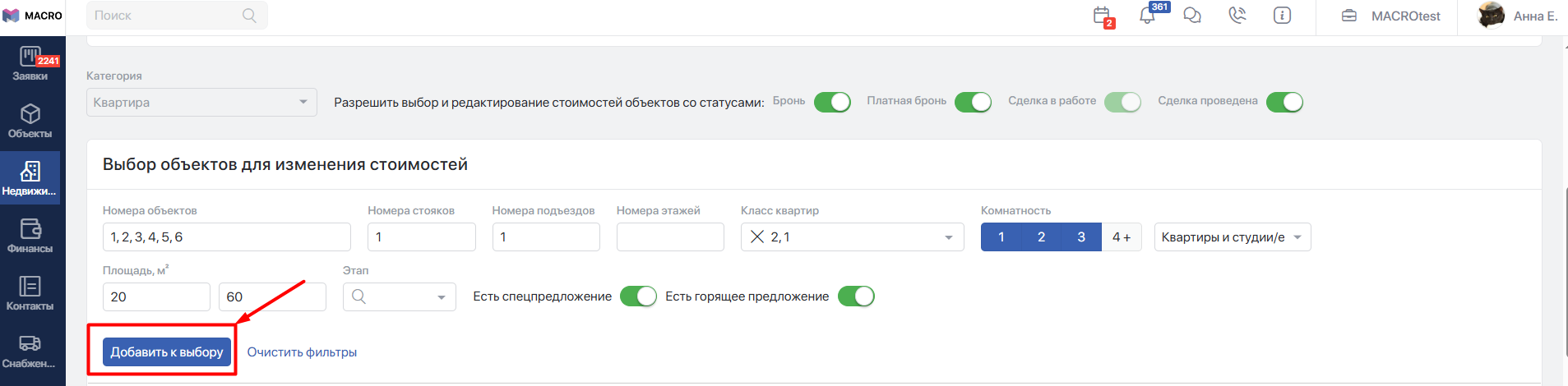
В блоке выбора объектов задайте фильтры (номера, этажи, площадь, этап, класс, спец/горящее предложение) и нажмите Добавить к выбору:
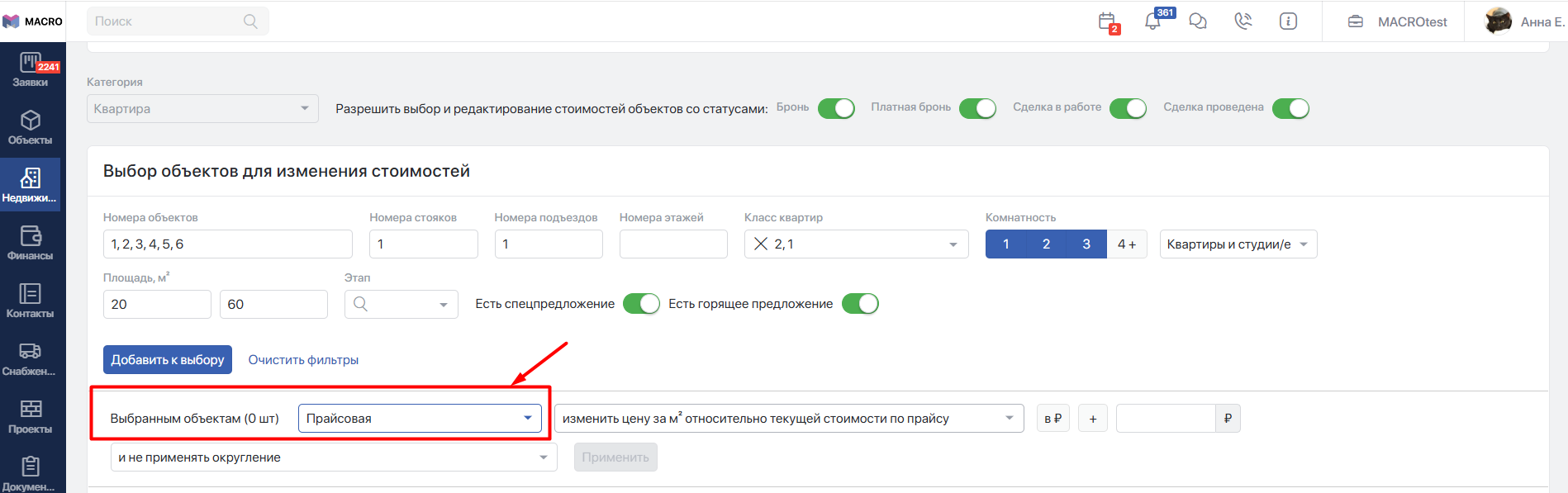
В блоке действий выберите какой тип цены меняем:
- Прайсовая
Это обычная основная цена объекта.
Выбираем ее, если хотим поменять стандартную цену квартиры/помещения.
Пример:
- Выберите
Прайсовая. - Выберите объекты.
- Укажите: “увеличить на 100 000” или “поставить 150 000 за м²”.
- Нажмите
Применить. - Система пересчитает обычную цену выбранных объектов.
- По спецпредложению
Это цена по спецпредложению. Выбираем ее, если обычную стоимость менять не нужно, а нужно поменять только цену по спецпредложению.
Пример:
- Выберите
По спецпредложению. - Выберите объекты.
- Укажите новую цену или изменение.
- Нажмите
Применить. - Система изменит цену спецпредложения.
Важно: если у объекта спеццена еще не задана, в таблице она может выглядеть как 0. Это значит не “объект бесплатный”, а “спеццены пока нет”.
- Прайсовая и по спецпредложению
Это режим “поменять сразу обе цены”.
Выбираем его, когда нужно поднять или снизить и обычную цену, и спеццену одинаковым правилом.
Пример:
- Выберите
Прайсовая и по спецпредложению. - Выберите объекты.
- Укажите: “увеличить на 2%” или “уменьшить на 50 000”.
- Нажмите
Применить. - Система изменит обычную цену, а у объектов, где уже была спеццена, изменит и ее тоже.
В этом режиме нельзя просто “поставить всем фиксированную цену”. Он рассчитан именно на изменение относительно текущей цены.
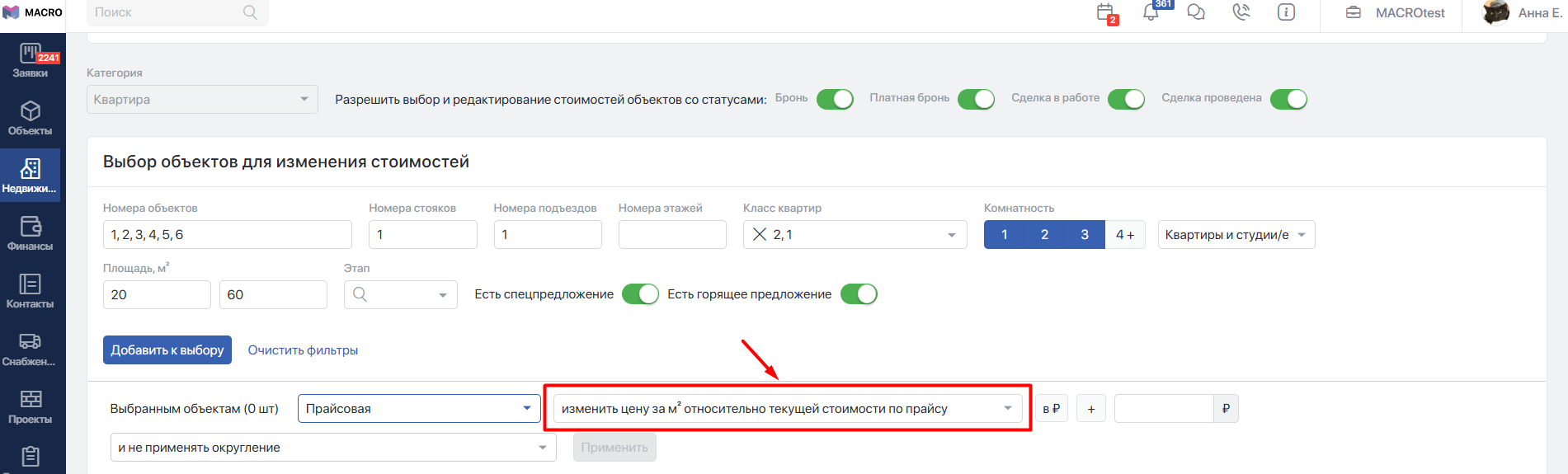
 Выберите правила изменения цены:
- Установить общую стоимость
Нажмите, если хотите поставить объектам готовую итоговую цену.
- Установить цену за м²
Нажмите, если хотите задать цену за один квадратный метр, а итоговую цену система посчитает сама. Пример:
- Выберите квартиры.
- Выберите
установить цену за м². - Введите
180 000. - Нажмите
Применить.
Получится: система умножит 180 000 на площадь каждой квартиры. У квартир с разной площадью итоговая цена будет разной.
- Изменить общую стоимость относительно текущей стоимости по прайсу
Нажмите, если хотите увеличить или уменьшить обычную цену на сумму или процент. Пример:
- Выберите квартиры.
- Выберите это правило.
- Выберите
+или-. - Выберите
в рубляхилив %. - Введите значение.
- Нажмите
Применить.
Получится: система возьмет текущую обычную цену и прибавит или вычтет указанное значение.
- Изменить цену за м² относительно текущей стоимости по прайсу
Похоже на предыдущий вариант, но меняете не всю цену квартиры сразу, а цену за квадратный метр. Пример:
- Квартира 50 м².
- Текущая цена за м² —
180 000. - Вы выбираете
+ 5 000. - Новая цена за м² станет
185 000. - Итоговая цена пересчитается по площади.
- Сбросить изменение стоимости
Нажмите, если передумали и хотите убрать подготовленное изменение у выбранных объектов.
Пример:
- Вы уже применили правило к нескольким квартирам.
- Выберите эти квартиры.
- Выберите
сбросить изменение стоимости. - Нажмите
Применить.
Получится: подготовленная правка по этим квартирам исчезнет. Это не откат уже примененного проекта, а отмена правки внутри еще не примененного проекта.
- Изменить общую стоимость относительно текущего спецпредложения
Это правило для цены по спецпредложению. Нажмите, если хотите изменить уже существующую цену по спецпредложению.
- Изменить цену за м² относительно текущего спецпредложения
То же самое, но меняем цену за м² по спецпредложению. Система пересчитает итоговую цену по спецпредложению по площади.
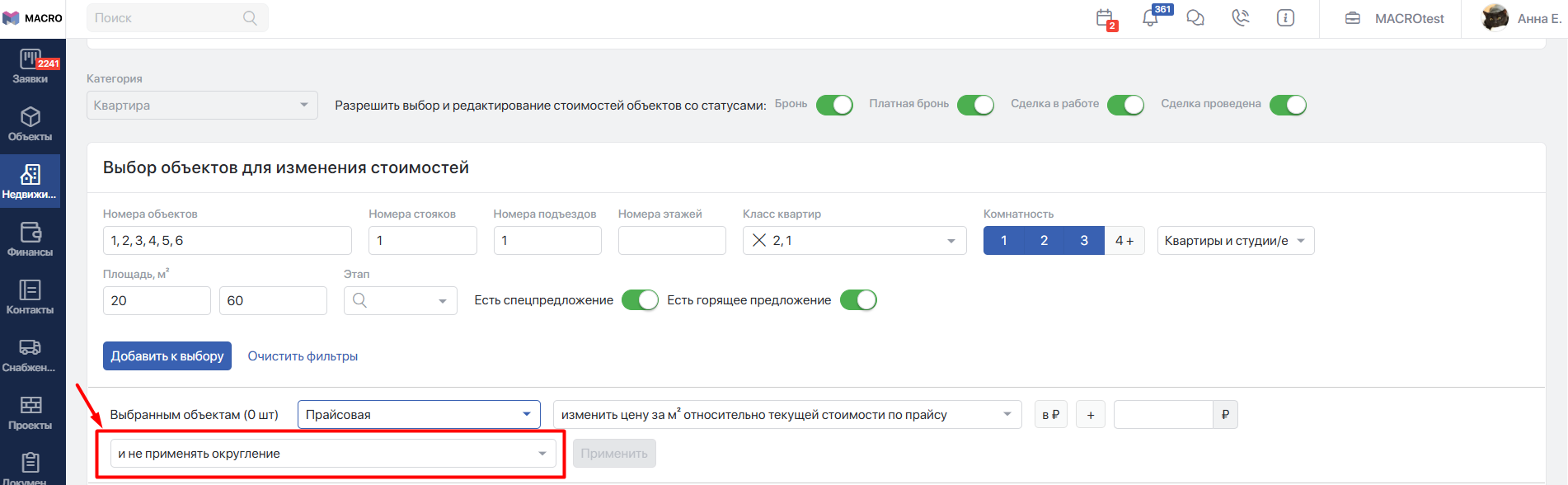
 Выберите вариант округления:
-
не применять округление
Цена останется такой, как посчиталась.
-
общая стоимость до целых в большую сторону
Итоговую цену объекта округляем вверх до целого числа.
-
общая стоимость до целых в меньшую сторону
Итоговую цену объекта округляем вниз до целого числа.
-
общая стоимость до тысяч в большую сторону
Например, получилось 8 123 456, станет 8 124 000.
-
общая стоимость до тысяч в меньшую сторону
Например, получилось 8 123 456, станет 8 123 000.
-
общая стоимость до десятков тысяч в большую сторону
Например, получилось 8 123 456, станет 8 130 000.
-
общая стоимость до десятков тысяч в меньшую сторону
Например, получилось 8 123 456, станет 8 120 000.
-
цена за м² до целых в большую сторону / в меньшую сторону
Система округляет цену одного метра, потом пересчитывает общую цену объекта.
-
цена за м² до тысяч в большую сторону / в меньшую сторону
Например, цена за м² 183 450: вверх будет 184 000, вниз будет 183 000.
-
цена за м² до десятков в большую сторону / в меньшую сторону
Например, цена за м² 183 450: вверх будет 190 000, вниз будет 180 000.
Когда выбраны все необходимые условия нажмите на кнопку Применить
Когда применятся условия вы увидите, что цена изменилась. При этом если нужно, то можете нажать на две опции:
- Сбросить все изменения стоимостей
- Снять выделение объектов
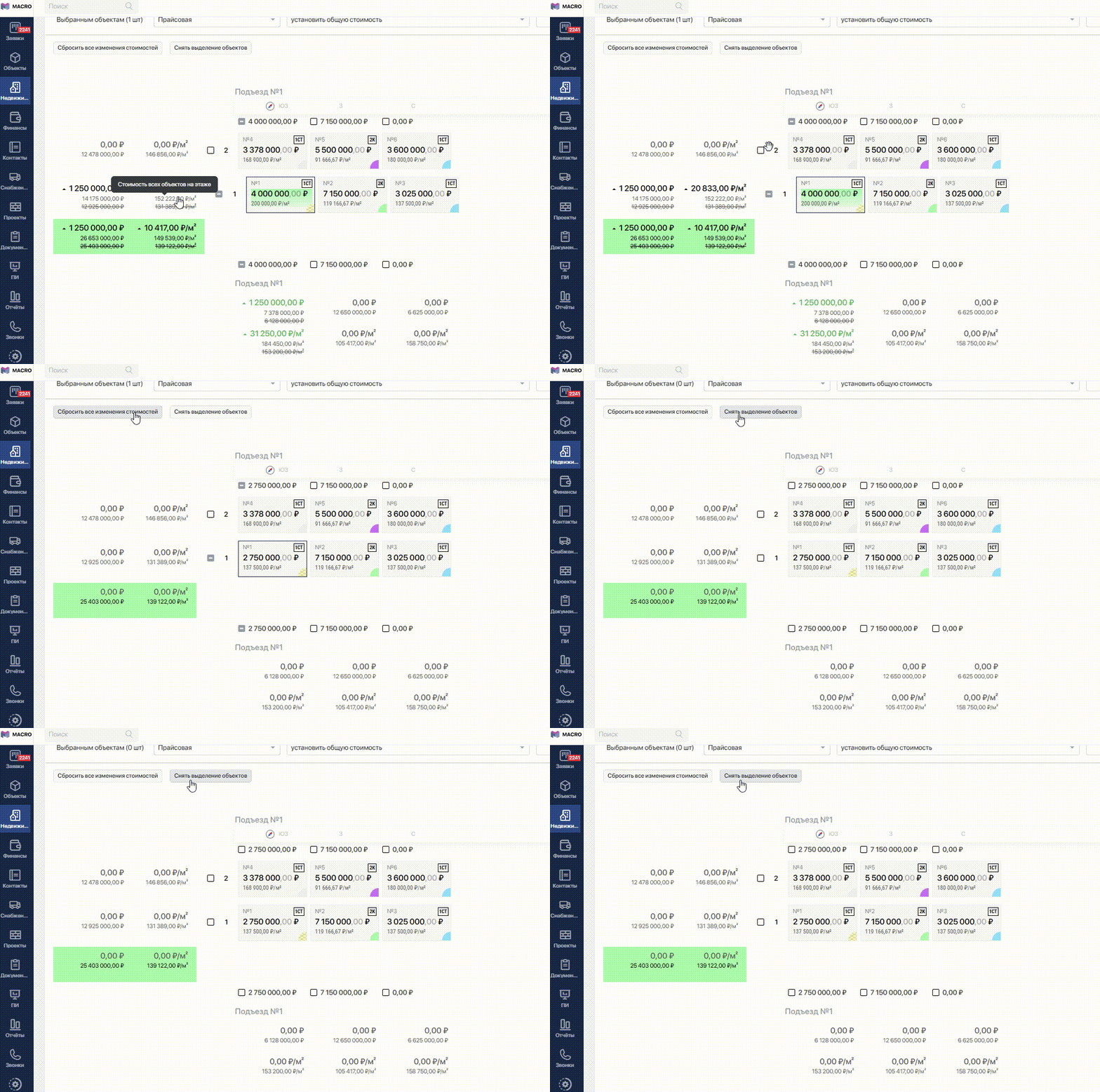
Как еще можно работать с данной шахматкой цен:
-
Можно вручную поменять цену у объекта — нажмите дважды на цену / цену за квадрат.
Отредактируйте.
Нажмите
Enter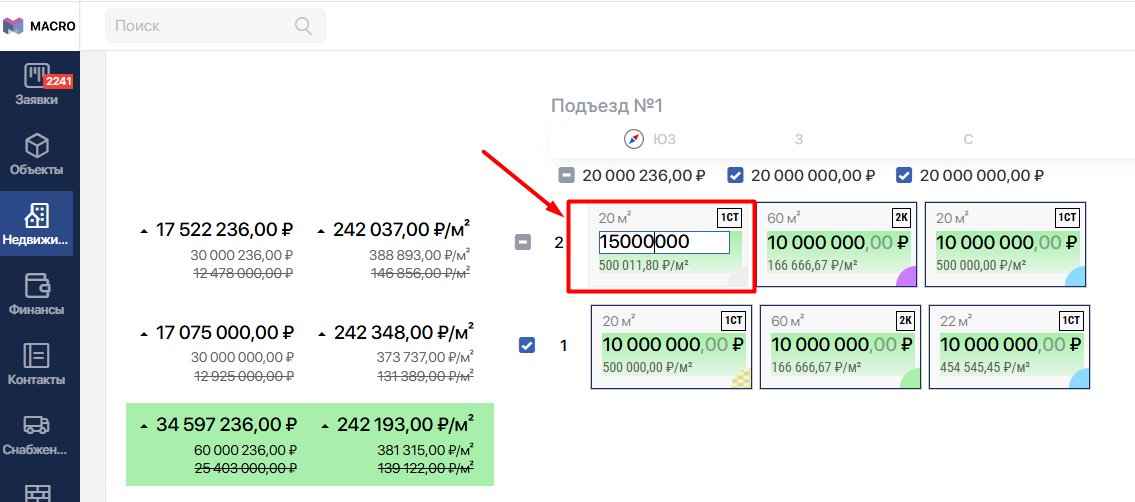
-
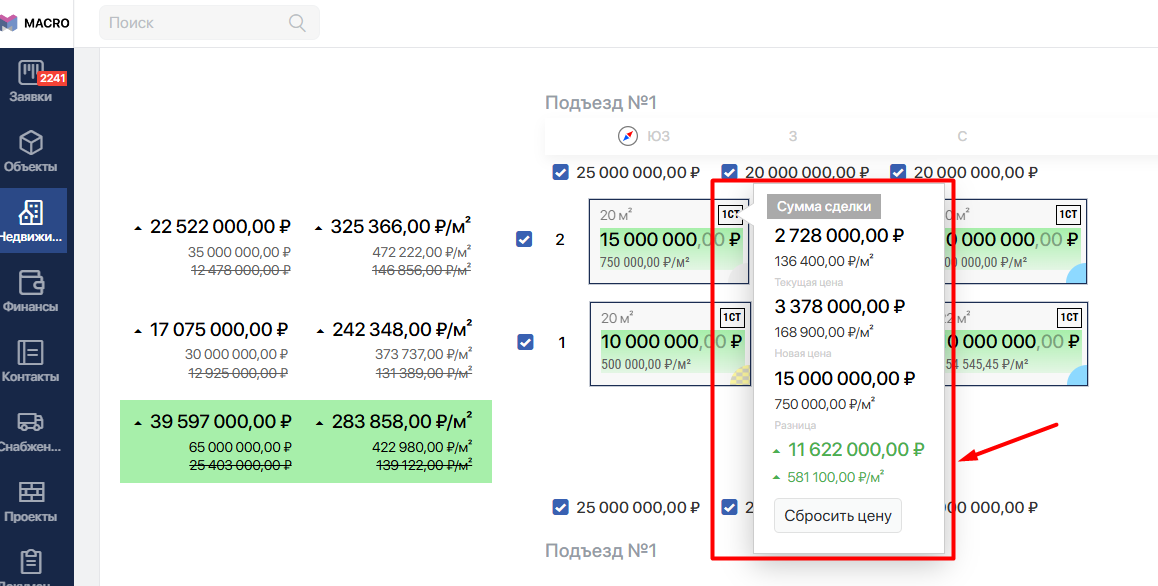
Еще можно точечно или глобально отменить сделанные изменения.
Правой клавишей мыши нажмите на клетку с квартирой.
Выйдет меню с историей изменения цен.
Нажмите кнопку
Сбросить ценуесли нужно вернуться к изначальным условиям:
#Анализ выбранного сегмента
Существует два режима просмотра динамики объектов в соответствующих статусах:
- Анализ всего дома
- Анализ выбранного сегмента
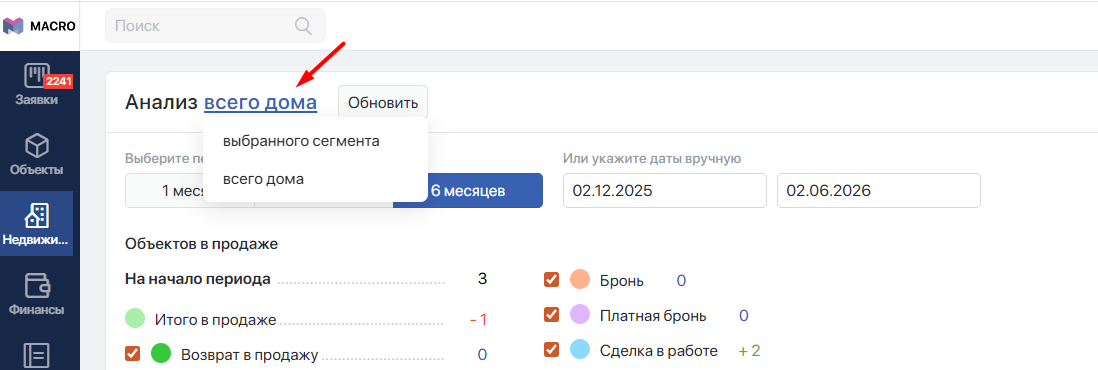
Данный модуль работает как аналитика изменения статусов объектов, выбранных в шахматке проекта переоценки.
Поля периода
- 1 месяц / 3 месяца / 6 месяцев — быстрый выбор периода анализа. По умолчанию выбран 1 месяц.
- От / До — ручной период. Если дата «До» больше текущей даты или некорректна, система ограничивает расчет текущей датой.
- Группировать результат:
Каждый день— точки/столбцы по дням;Неделя— период выравнивается на неделю, подпись вида начало-неделя / конец-неделя;Месяц— период выравнивается на месяц.
Блок «Объектов в продаже»
- На начало периода — сколько объектов сегмента было в продаже на старт расчетного периода.
- Итого в продаже — изменение количества объектов в продаже за период: конец минус начало. На графике это отдельная линия остатка в продаже.
- Возврат в продажу — объекты, которые вернулись из статусов выше продажи обратно в продажу.
- Уход с продажи — объекты, которые ушли из продажи в Бронь или Сделку.
- На конец периода — сколько объектов осталось в продаже на конец периода.
- Бронь — переход из продажи в обычную Бронь.
- Платная бронь — переход Брони в Платную бронь.
- Сделка в работе — переход из продажи или Брони в Сделку в работе.
- Сделка проведена — переход из Сделки в работе в Проведенную сделку.
Что на графике
График называется «График изменения статусов объектов».
- По оси X выводятся дни, недели или месяцы выбранного периода.
- «Итого в продаже» выводится линией: это остаток объектов в продаже на каждую дату/период.
- Остальные показатели выводятся столбцами: сколько переходов в Бронь, Платную бронь, Сделку, Проведенную сделку, уходов и возвратов произошло в конкретный интервал.
#Применение проекта
Если условия изменения цен вам подходят, то нажмите кнопку Применить изменения стоимостей, включив опцию Подтверждаю массовое изменение стоимостей:
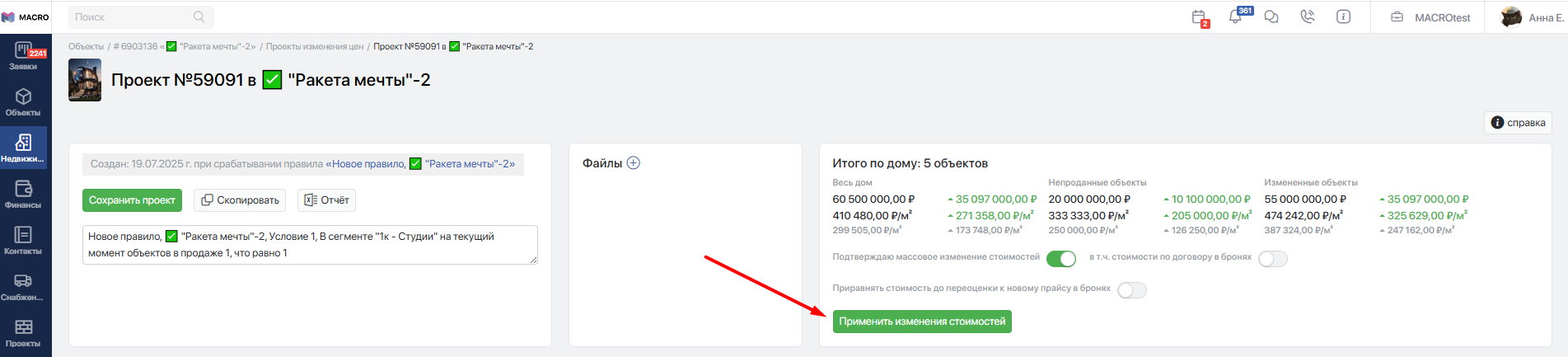
При этом если нужно, то включите следующие опции:
- в т.ч. стоимости по договору в бронях меняет итоговую стоимость по договору в подходящих Бронях на новый прайс.
- Приравнять стоимость до переоценки к новому прайсу в бронях меняет базовую стоимость Брони до переоценки, но только если она еще равна старому прайсу объекта.
После применения проект остается в общем списке проектов, его можно проанализировать на предмет внесенных им изменений в прайс, но никакие изменения сделать уже невозможно, в т.ч. повторно применить.