
Раздел «Статьи ДДС» нужен для настройки структуры, по которой компания ведёт учёт движения денег. Сначала создайте набор статей, затем добавьте и упорядочьте внутри него статьи или группы статей.
Структуру набора можно сформировать вручную или импортировать из файла. Чтобы сохранить текущую структуру и использовать её для дальнейшего обновления, экспортируйте набор в файл.
#Доступы
Доступно для следующих ролей:
- Администратор;
- Руководитель;
- Финансист.
#Расположение
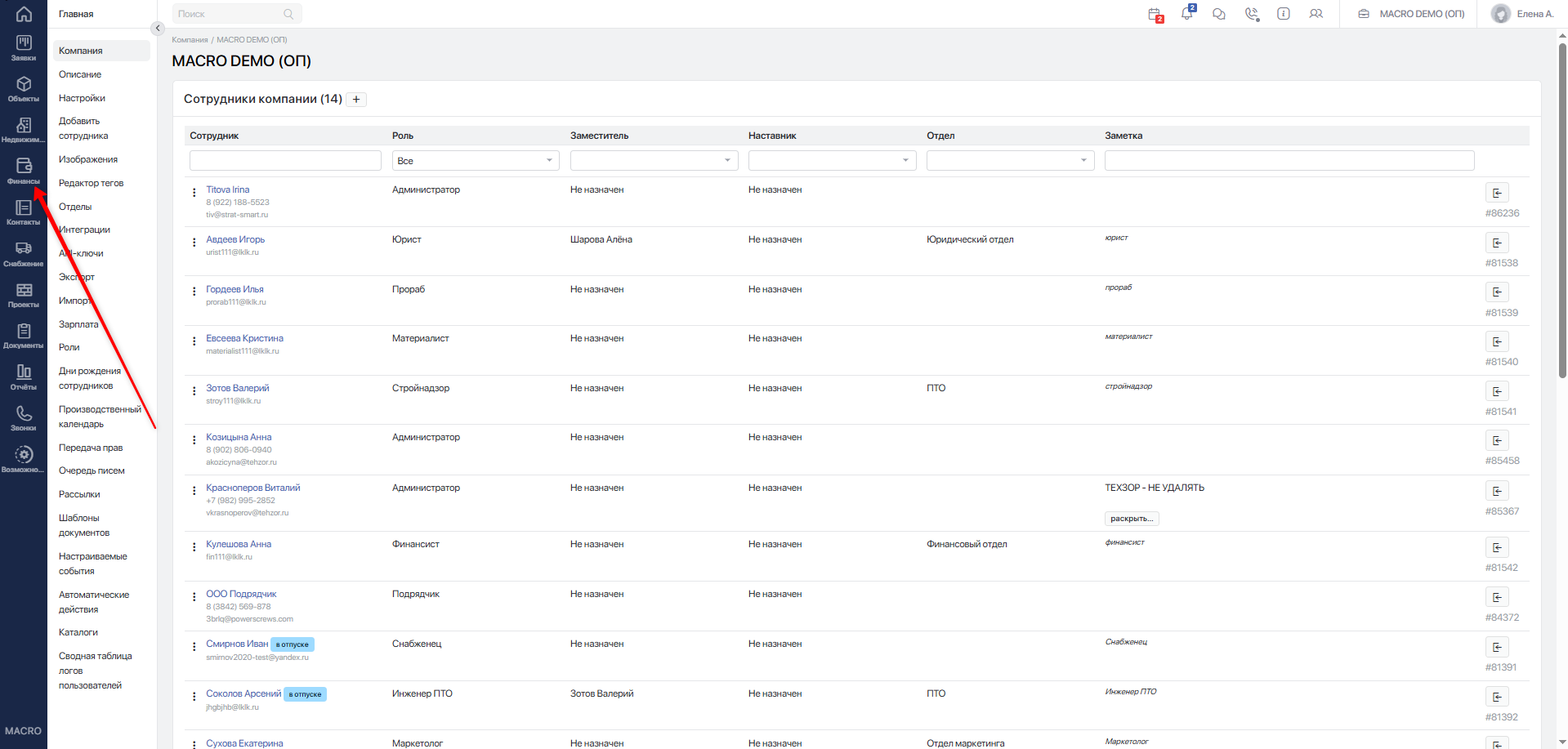
В левом меню выберите модуль Финансы.
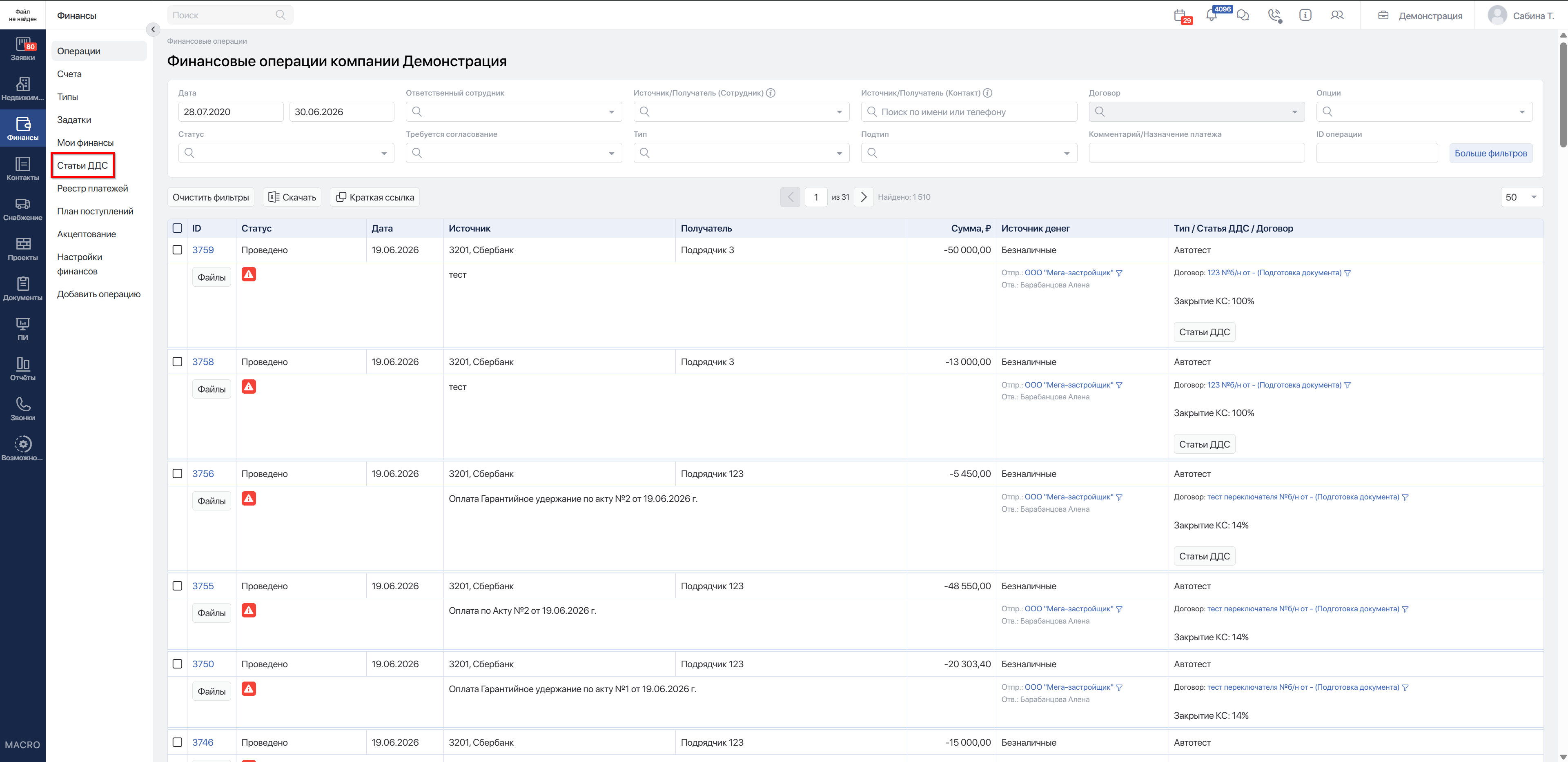
Далее в левом боковом меню модуля выберите пункт меню Статьи ДДС.
#Листинг наборов статей ДДС
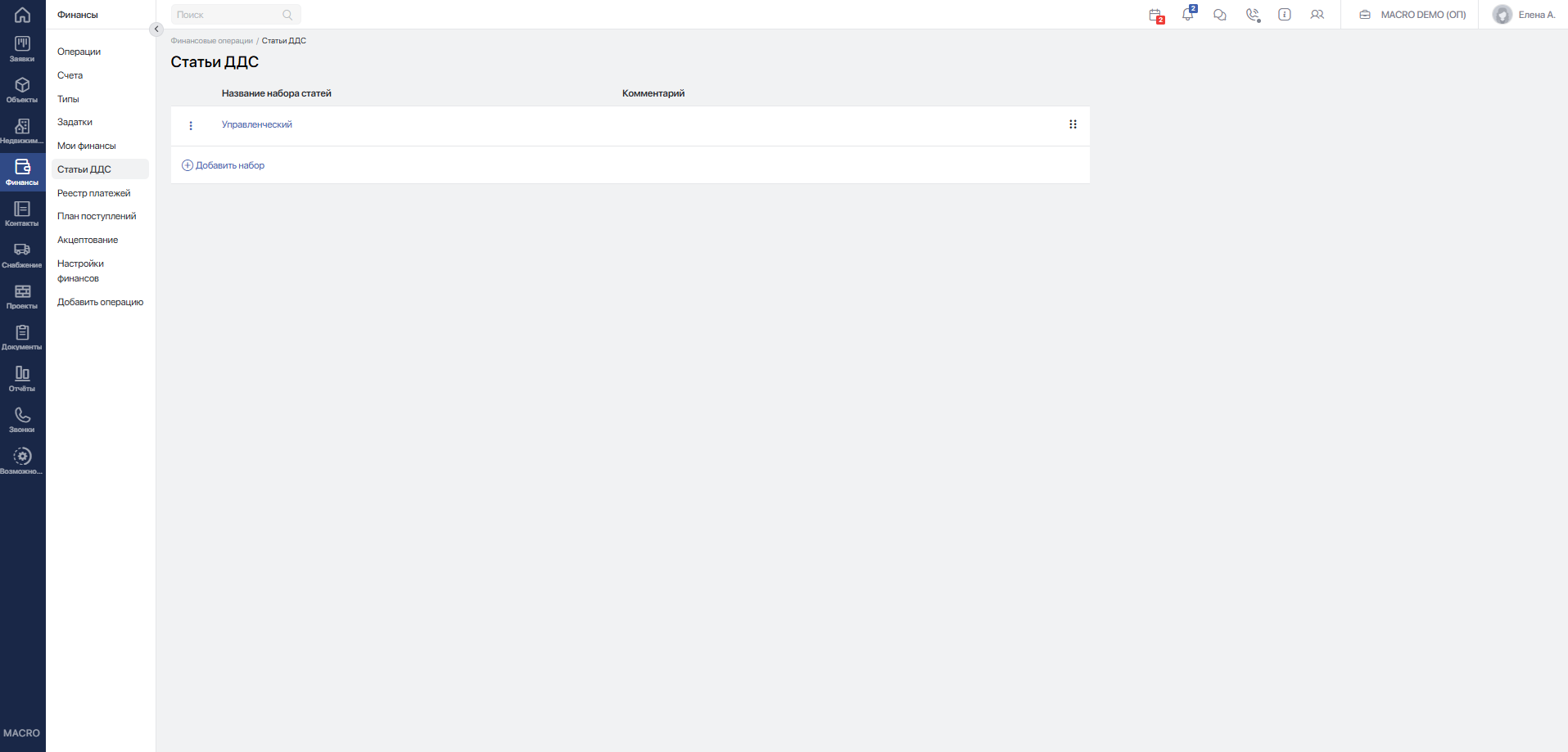
После открытия раздела вы видите список наборов статей. В каждом наборе можно:
- хранить собственную структуру статей;
- назначить набор основным;
- менять порядок наборов;
- открыть набор и настроить дерево статей внутри него.
Страница списка наборов содержит в себе:
- Название набора статей: название набора, по нажатию открывается редактор статей.
- Комментарий: пояснение к набору.
- Кнопка меню
Три точкиу строки набора: быстрые действия с набором. - Кнопка
Добавить набор: создание нового набора. - Значок звезды у названия: признак основного набора.
- Значок перетаскивания (“шесть точек”/перемещение): изменение порядка наборов.
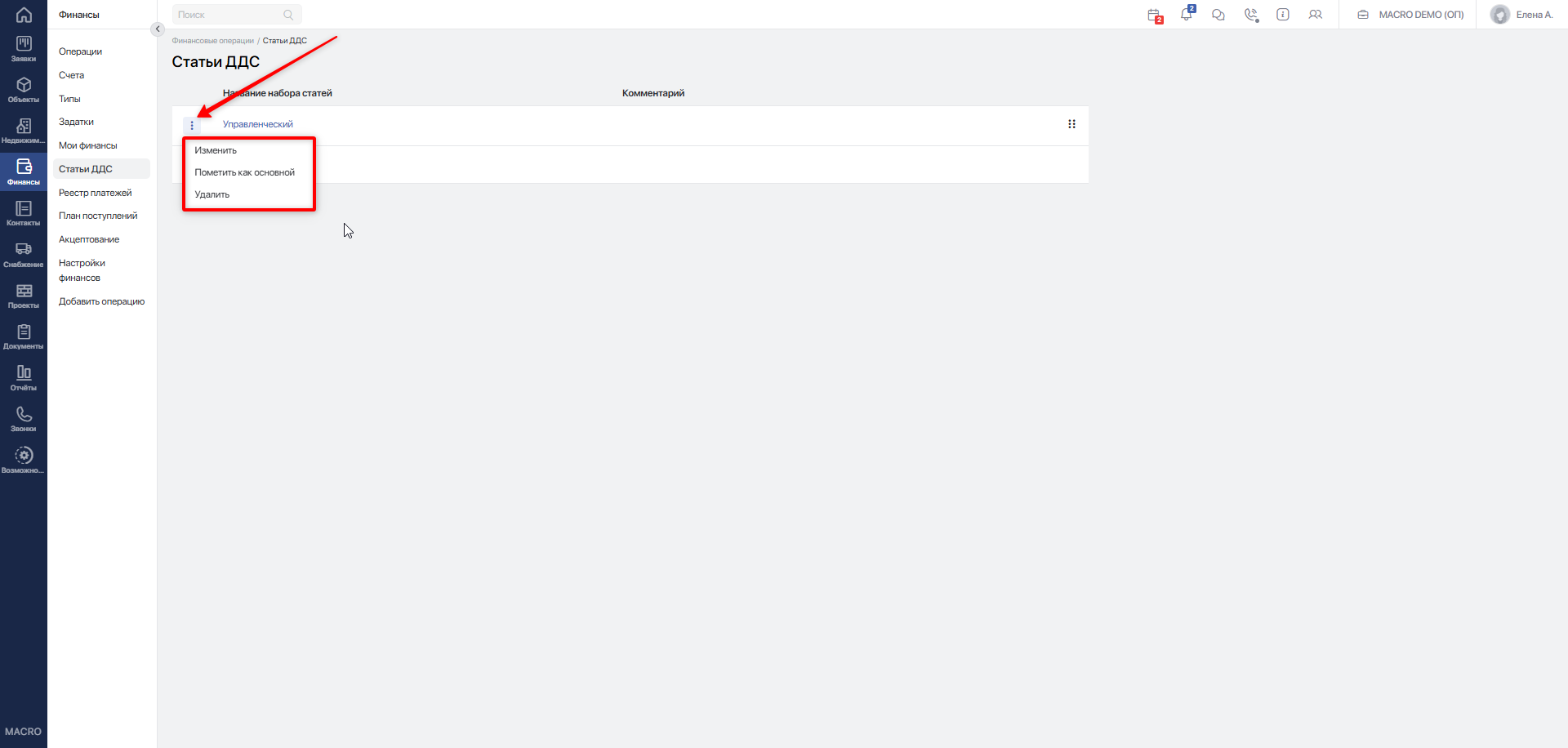
#Действия в меню Три точки
Изменить: редактировать название и комментарий набора.Пометить как основной: сделать набор набором “по умолчанию”.Удалить: удалить набор (если нет блокирующих связей).
#Создание набора
Нажмите кнопку Добавить набор в новой строке введите название набора, комментарий (при необходимости) и нажмите Сохранить.
#Редактор статей ДДС
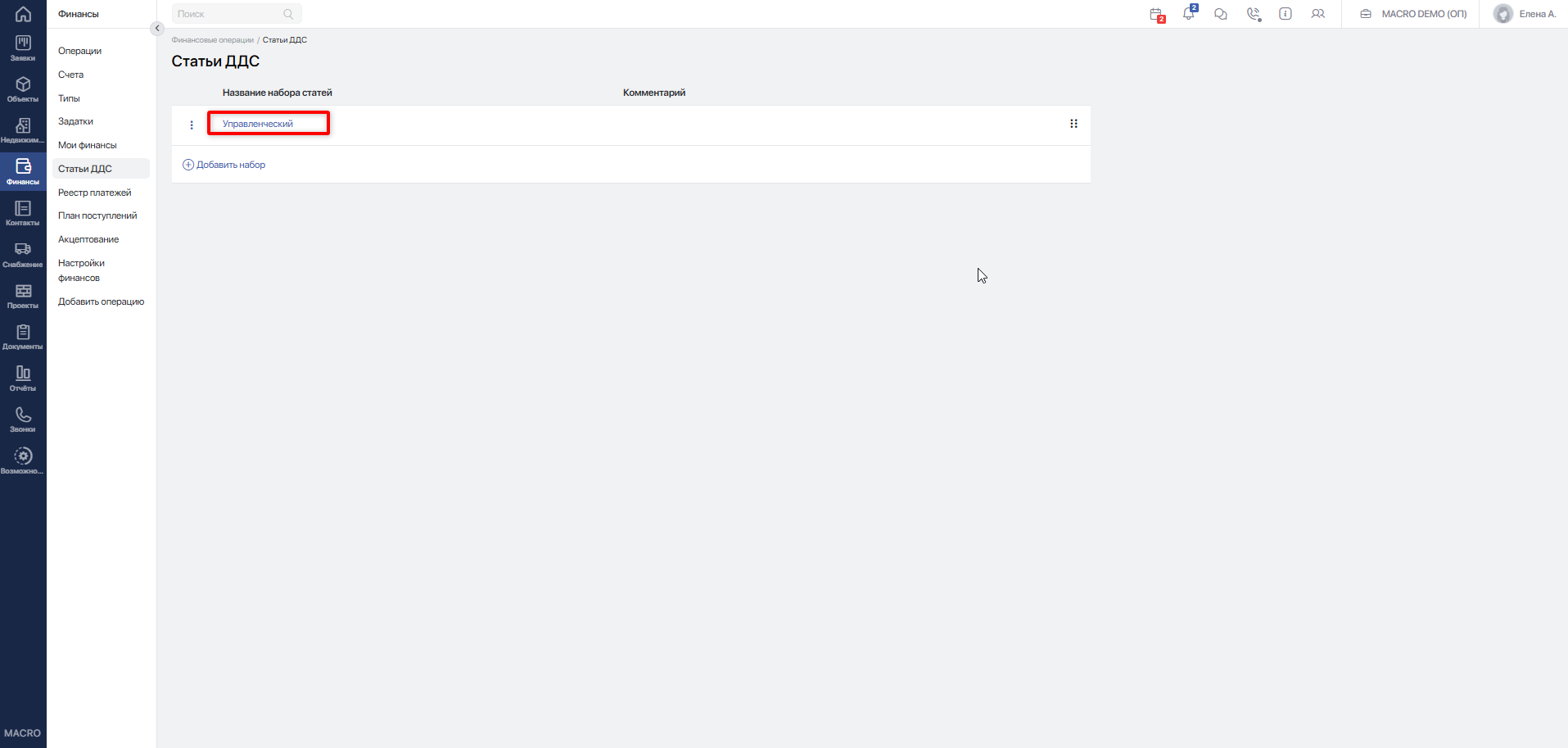
Нажмите на название набора статей и перейдите в набор.
Внутри редактора набора статей представлена таблица со столбцами:
- «Три точки» — меню быстрых действий.
- «№» — порядковый номер статьи или группы статей в структуре набора.
- «Код» — пользовательский код статьи или группы статей.
- «Название статьи или группы статей» — основное наименование статьи или группы.
- «Комментарий» — пояснение к статье или группе статей.
Над таблицей доступны кнопки:
Добавить— добавляет новую статью в конец списка.Импортировать из файла— загружает структуру статей из файла.Экспорт— скачивает текущую структуру набора в файл.Сохранить— применяет внесённые изменения.
Также в таблице доступен значок перетаскивания «шесть точек». Используйте его, чтобы изменить порядок статей или переместить статью в другую группу.
Колонки «№» и «Код»
Колонка «№» показывает место статьи или группы статей в структуре набора.
Номер формируется автоматически и поддерживает иерархию любой вложенности:
- 1
- 1.1
- 1.1.1
- 1.1.1.1
Значение в колонке «№» нельзя изменить вручную. При ручном добавлении, удалении, редактировании или перемещении статей система пересчитывает номера автоматически после сохранения.
Если структура загружена через импорт, система сохраняет значения из колонки «№» в файле. Новые строки добавляются в набор в соответствии с указанной нумерацией.
Колонка «Код» — это пользовательское поле. Заполните его вручную или загрузите через импорт.
Код не является уникальным: одинаковое значение можно указать у нескольких статей или групп статей.
В меню «три точки» расположены следующие действия:
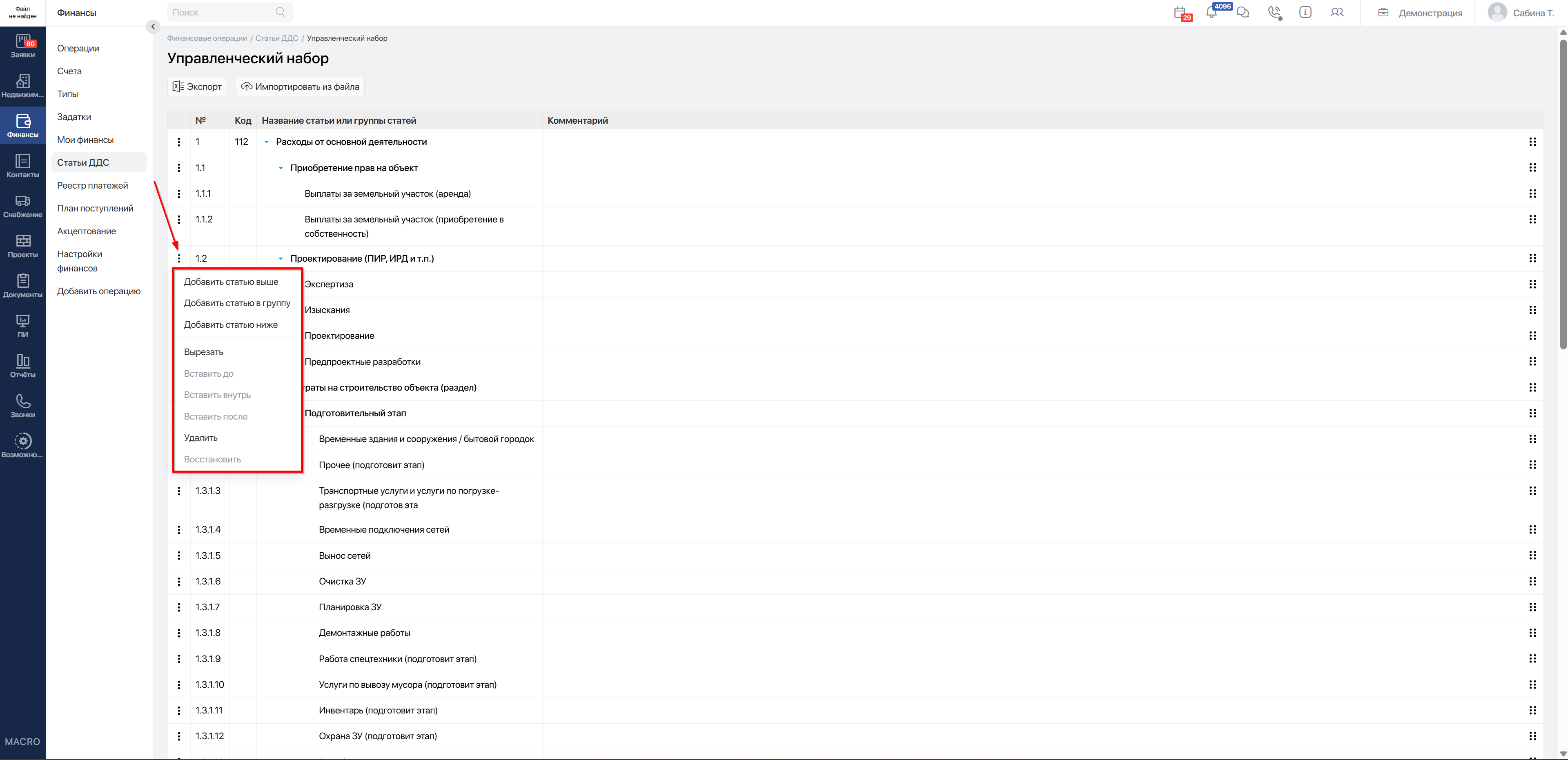
Добавить статью выше— новая статья появится сразу над выбранной строкой и после сохранения войдет в структуру набора.Добавить статью в группу— новая статья будет добавлена как вложенная внутри выбранной группы, а структура станет иерархической.Добавить статью ниже— новая статья появится сразу под выбранной строкой и сохранится в этом месте.Вырезать— статья помечается как подготовленная к переносу; после этого становятся полезны команды вставки (Вставить до,Вставить внутрь,Вставить после).Вставить до— вырезанная статья переместится и станет стоять перед выбранной строкой.Вставить внутрь— статья станет вложенной в выбранную группу.Вставить после— вырезанная статья будет перемещена сразу после выбранной строки.Удалить— после сохранения статья будет удалена из набора.
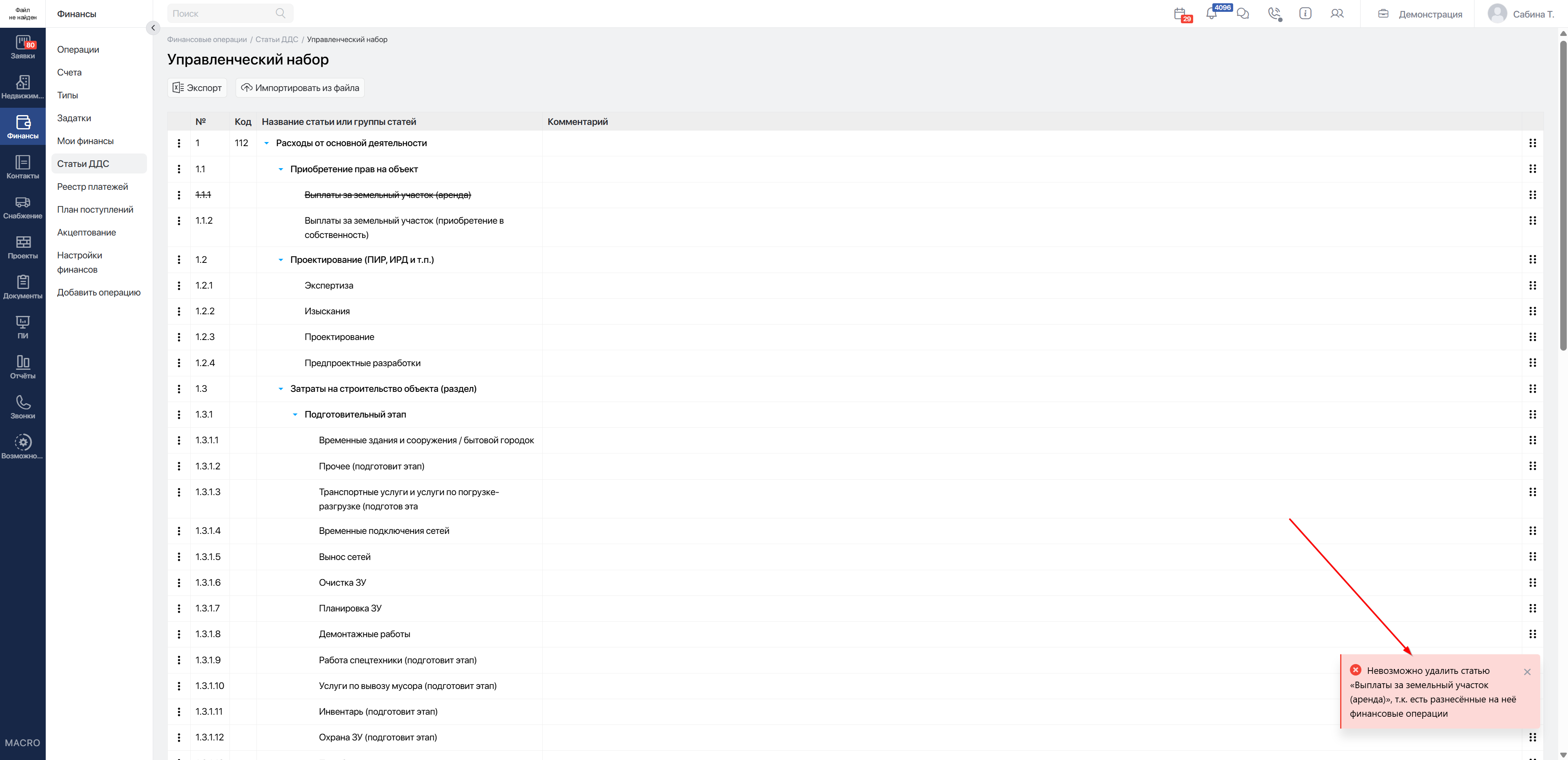
Восстановить— статья вернется в активное состояние и останется в структуре набора.
#Экспорт статей ДДС
Экспортируйте набор статей ДДС, чтобы скачать текущую структуру в файл и использовать её для просмотра, хранения или дальнейшего обновления через импорт.
Чтобы экспортировать набор:
- Откройте нужный набор статей ДДС.
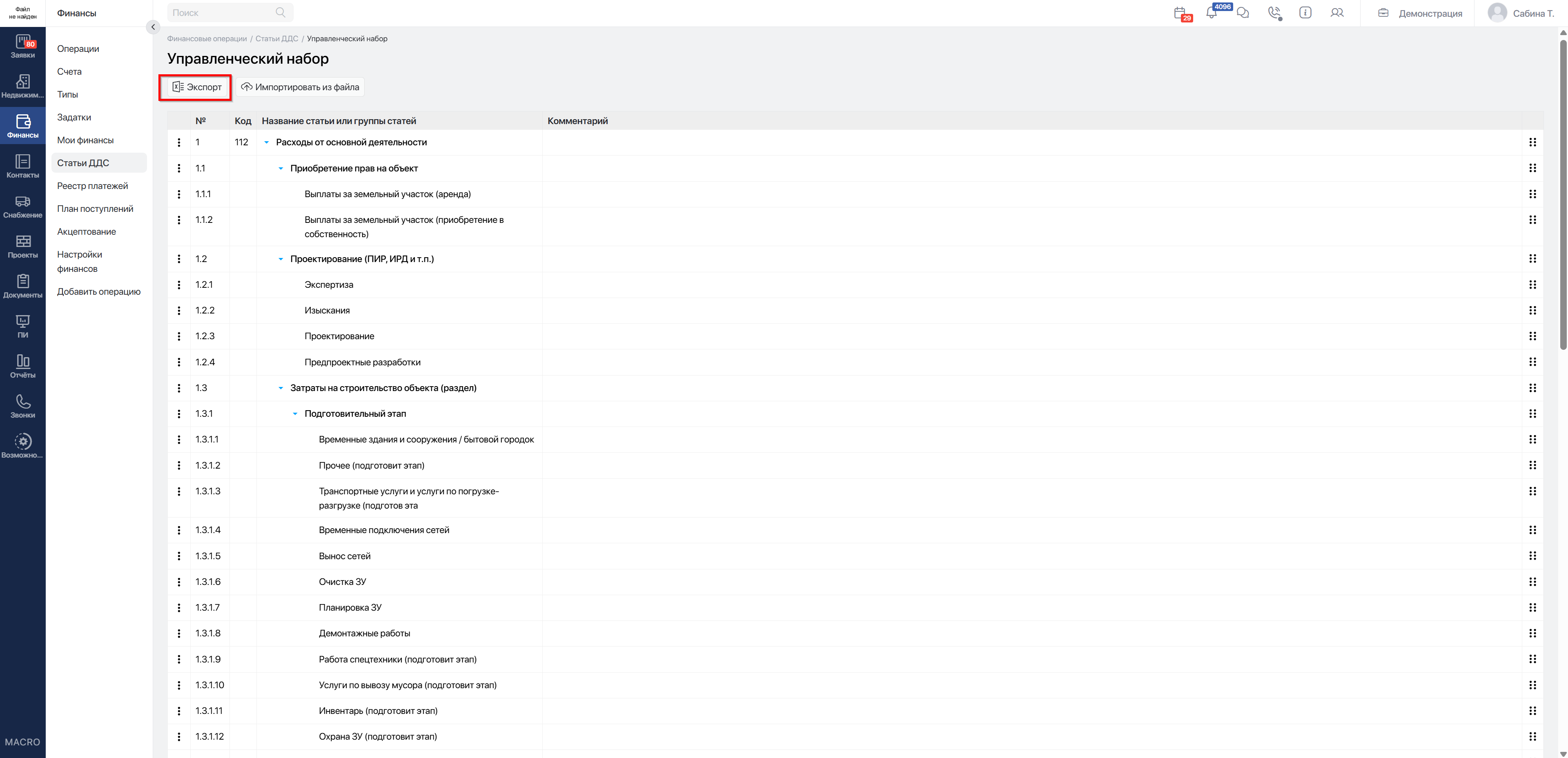
- Нажмите кнопку
Экспорт. - Система скачает файл в формате .xls.
В файле отображаются все заполненные данные по набору:
| Колонка | Описание |
|---|---|
| «ID» | Уникальный идентификатор статьи или группы статей. Используется системой при повторном импорте. |
| «№» | Порядковый номер статьи или группы статей в иерархии набора. |
| «Код» | Пользовательский код статьи или группы статей. Не является уникальным. |
| «Наименование статьи или группы статей» | Название статьи или группы статей. |
| «Комментарий» | Дополнительное пояснение к статье или группе. |
#Импорт статей ДДС
Импортируйте статьи ДДС из файла, чтобы быстро загрузить большую структуру статей или обновить существующий набор.
Для импорта используйте файл в формате .xls или .xlsx. Структура файла должна соответствовать файлу, скачанному через кнопку Экспорт.
#Как импортировать файл
- Откройте нужный набор статей ДДС.
- Нажмите кнопку
Импортировать из файла. - Откроется окно «Импортировать из файла».
- Перетащите файл в область загрузки или прикрепите его вручную.
- Проверьте, что файл отобразился в окне.
- Нажмите кнопку
Импортировать.
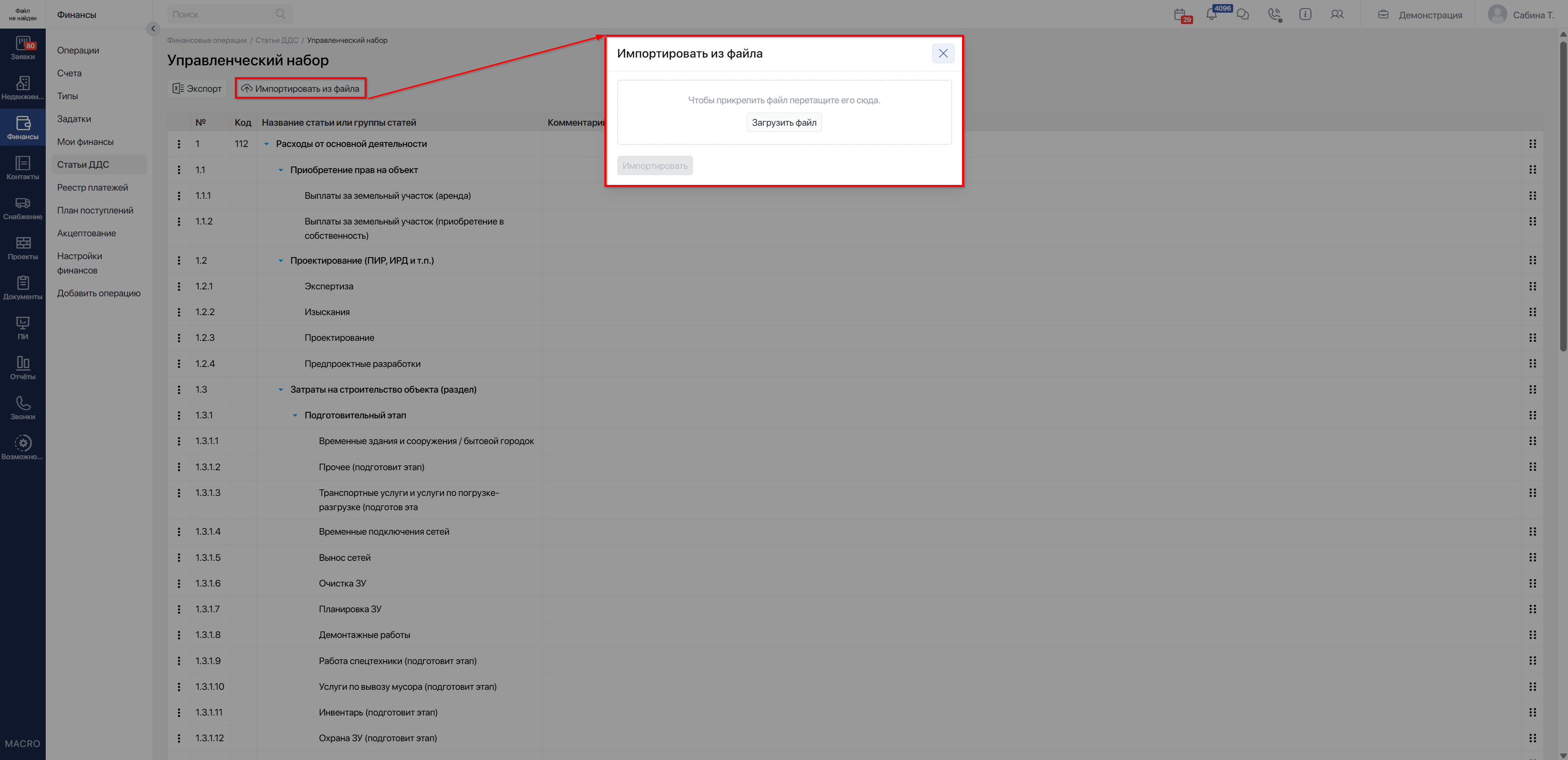
До загрузки файла кнопка Импортировать неактивна. В окне отображается подсказка:
После загрузки файла в окне отображаются:
- название файла и его расширение;
- подсказка перед импортом;
- иконка корзины для удаления файла;
- активная кнопка
Импортировать.
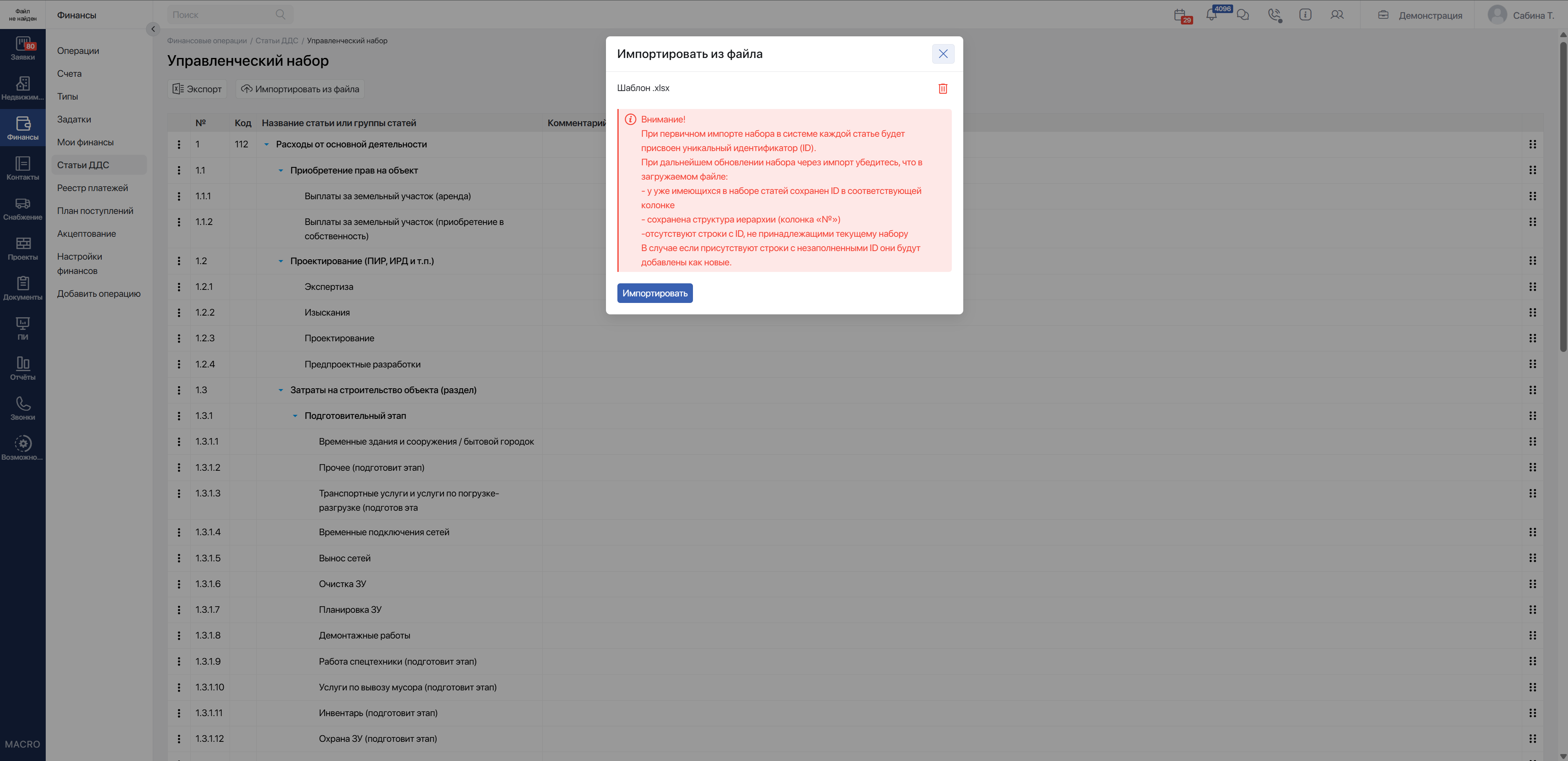
Внимание!
#Как система обрабатывает файл
После нажатия кнопки Импортировать система проверяет файл.
Если проверка прошла успешно, появится сообщение:
После успешного импорта:
- новые статьи и группы статей добавляются в существующую структуру в соответствии с колонкой «№»;
- новые строки размещаются в правильном порядке внутри группы;
- существующие статьи и группы статей не дублируются;
- если ID совпадает с ID статьи в текущем наборе, система обновляет только поля «Код», «Наименование статьи или группы статей» и «Комментарий».
#Требования к файлу для импорта
Файл должен соответствовать требованиям:
- формат — .xls или .xlsx;
- размер — не более 10 МБ;
- структура колонок должна совпадать с файлом, скачанным через кнопку
Экспорт; - колонки должны идти в том же порядке, что и в файле экспорта;
- в файле должны быть данные для загрузки;
- колонка «№» должна быть заполнена во всех строках;
- колонка «Наименование статьи или группы статей» должна быть заполнена во всех строках;
- значения в колонке «№» должны соответствовать иерархии.
Правильные примеры нумерации:
- 1
- 1.1
- 1.1.1
- 2
- 2.1
Некорректные примеры нумерации:
- после 1 сразу указано 1.1.1 — нет родителя 1.1;
- после 1.1.1 сразу указано 1.1.7 — нарушен порядок внутри уровня;
- в нескольких строках указано одинаковое значение «№»;
- значение «№» указано в произвольном формате.
#Ошибки при импорте
Если файл не соответствует требованиям, система покажет ошибку.
Сначала система проверяет файл целиком: размер, формат, наличие данных, структуру колонок и ID. Затем проверяет строки по порядку.
Если в файле несколько ошибок, система покажет первую найденную ошибку. Исправьте её и импортируйте файл повторно.
Возможные ошибки:
| Когда появляется ошибка | Текст ошибки |
|---|---|
| Размер файла больше 10 МБ | «Размер файла превышает максимально допустимый — 10 МБ» |
| Формат файла не .xls или .xlsx | «Неподдерживаемый формат файла. Допустимы только форматы .xls, .xlsx» |
| В файле нет данных для загрузки | «В файле не обнаружено данных для загрузки» |
| В файле неверный состав или порядок колонок | «Состав и порядок колонок в заголовке файла не соответствует указанному в шаблоне импорта. Сверьтесь с исходным файлом и повторите попытку» |
| В файле есть ID, которые не принадлежат текущему набору | «В файле присутствуют ID, не принадлежащие текущему набору: {список ID}» |
| При повторном импорте в файле отсутствуют статьи, которые уже есть в наборе | «В файле отсутствуют ранее загруженные статьи: {список ID}. Удаление статей через импорт не поддерживается» |
| В строке не заполнена колонка «№» | «Строка {номер строки}: не заполнено обязательное поле: «№»» |
| В строке не заполнена колонка «Наименование статьи или группы статей» | «Строка {номер строки}: не заполнено обязательное поле: «Наименование статьи или группы статей»» |
| В строке некорректная нумерация | «Строка {номер строки}: не соответствует общему порядку нумерации в файле» |